Choisissez la couleur exacte
Cliquez sur un pixel de l'image ou entrez une valeur HEX à six chiffres.
✦ 100 pour cent gratuitAucune inscriptionPas de filigrane
Choisissez une couleur dans votre PNG, rendez-la transparente ou remplacez-la par une couleur unie, puis téléchargez un PNG propre. Utilisation gratuite, sans inscription ni filigrane.
 OriginalPNG transparent
Choisissez une image PNG, JPG ou WebP jusqu’à 15 Mo. Le PNG est idéal lorsque l’arrière-plan final doit rester transparent.
Cliquez sur une couleur dans l'image source ou entrez sa valeur HEX. Commencez bas, puis augmentez la tolérance petit à petit pour les nuances proches.
Inspectez le damier autour du sujet. Lorsque la couleur sélectionnée a disparu et que les détails importants restent, téléchargez votre PNG transparent.
Contrôle précis des couleurs
Choisissez la couleur que vous souhaitez modifier plutôt que de supprimer tous les détails de l'arrière-plan. Cela fonctionne particulièrement bien pour les illustrations plates, les icônes, les logos, les captures d'écran, les autocollants et les arrière-plans simples.
Cliquez sur un pixel de l'image ou entrez une valeur HEX à six chiffres.
Seules la couleur sélectionnée et les nuances proches que vous incluez sont modifiées.
Rendez la zone sélectionnée transparente ou remplissez-la avec une couleur de remplacement unie.
Si le sujet contient la même couleur que l'arrière-plan, commencez avec une faible tolérance et inspectez le résultat avant de télécharger.
Scénarios de fond de couleur
Utilisez la suppression de couleur lorsque la zone que vous souhaitez supprimer est une couleur ou une petite gamme de nuances similaires. Choisissez cette couleur, examinez les bords et gardez le reste du PNG prêt pour une nouvelle mise en page.
Transformez un graphique, un scan ou un logo de produit plat en un PNG transparent. Vérifiez le texte blanc, les surbrillances et les espaces à l'intérieur du sujet.
Choisissez le vert ou le bleu, puis augmentez progressivement la tolérance pour effacer la couleur sans ronger les cheveux, le tissu ou les bords réfléchissants.
Supprimez une case colorée derrière une illustration simple afin que le PNG puisse être placé sur un site Web, une diapositive, une étiquette ou un graphique social sans fond carré.
Supprimez une couleur de remplissage indésirable ou remplacez-la par une couleur unie tout en préservant le reste du motif.
Idéal pour les arrière-plans unis ou presque solides. Pour une personne, un produit ou un objet sur un fond photo varié, utilisez notre Outil de suppression d’arrière-plan avec AI.
Un match soigné
La tolérance contrôle la proximité entre un pixel et la couleur sélectionnée avant qu'il ne change. Un ajustement minutieux élimine les résidus de couleur tout en protégeant les détails que vous souhaitez conserver.
Utilisez une faible tolérance pour un logo plat, une icône ou un bloc de couleur.
Augmentez la tolérance par petites étapes lorsqu'un arrière-plan uni comprend des ombres claires ou des nuances proches.
Vérifiez les lignes fines, les cheveux, les reflets, les lettres pâles, les objets transparents et les zones partageant la couleur d'arrière-plan.
Trop de choses ont disparu ? Réduisez la tolérance ou choisissez à nouveau la couleur. La couleur reste toujours ? Augmentez légèrement la tolérance et revérifiez les bords.
Après avoir supprimé une couleur, choisissez la transparence pour un placement flexible ou une couleur de remplacement unie pour un arrière-plan plat fini. Téléchargez sous PNG lorsque vous avez besoin que le résultat conserve les pixels transparents.
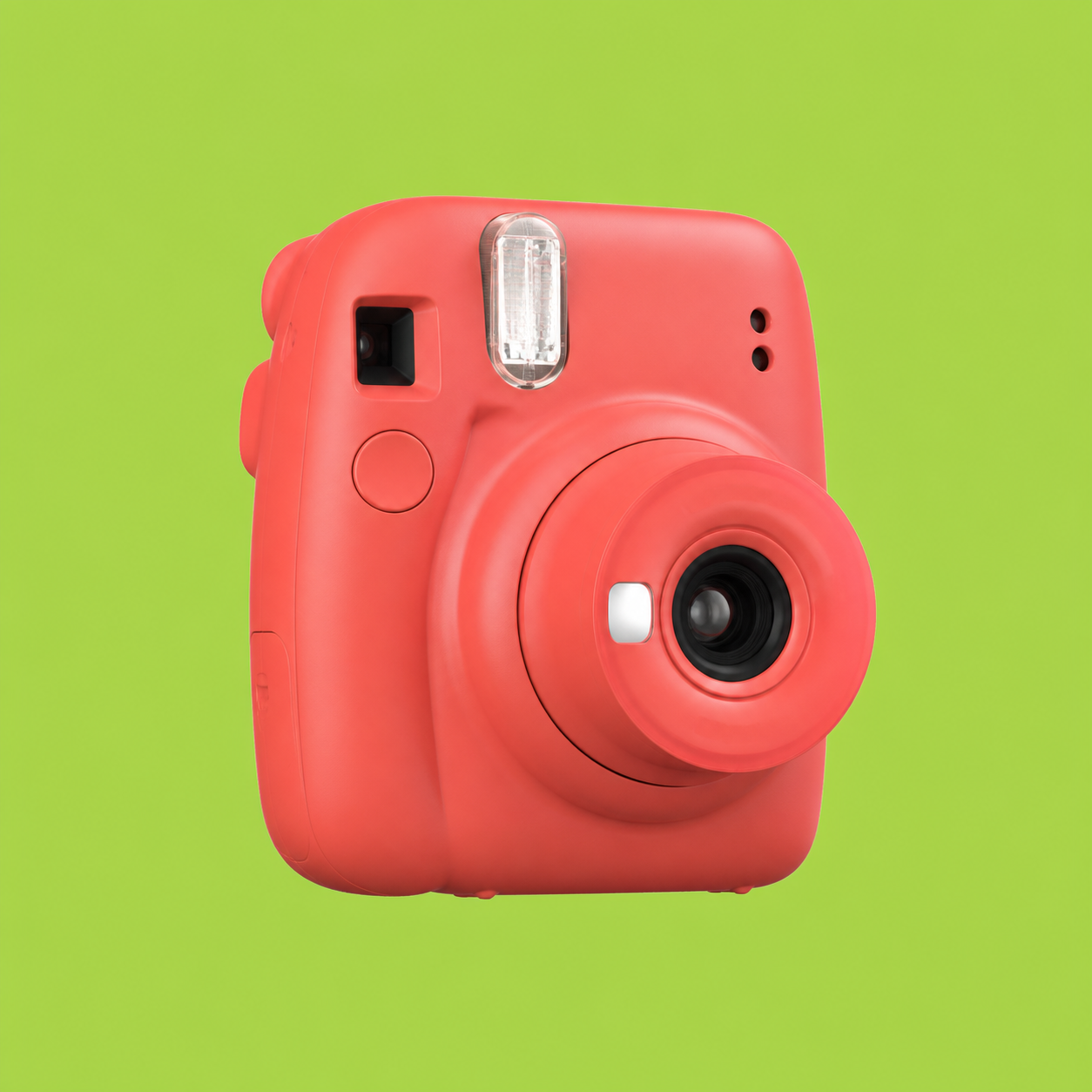
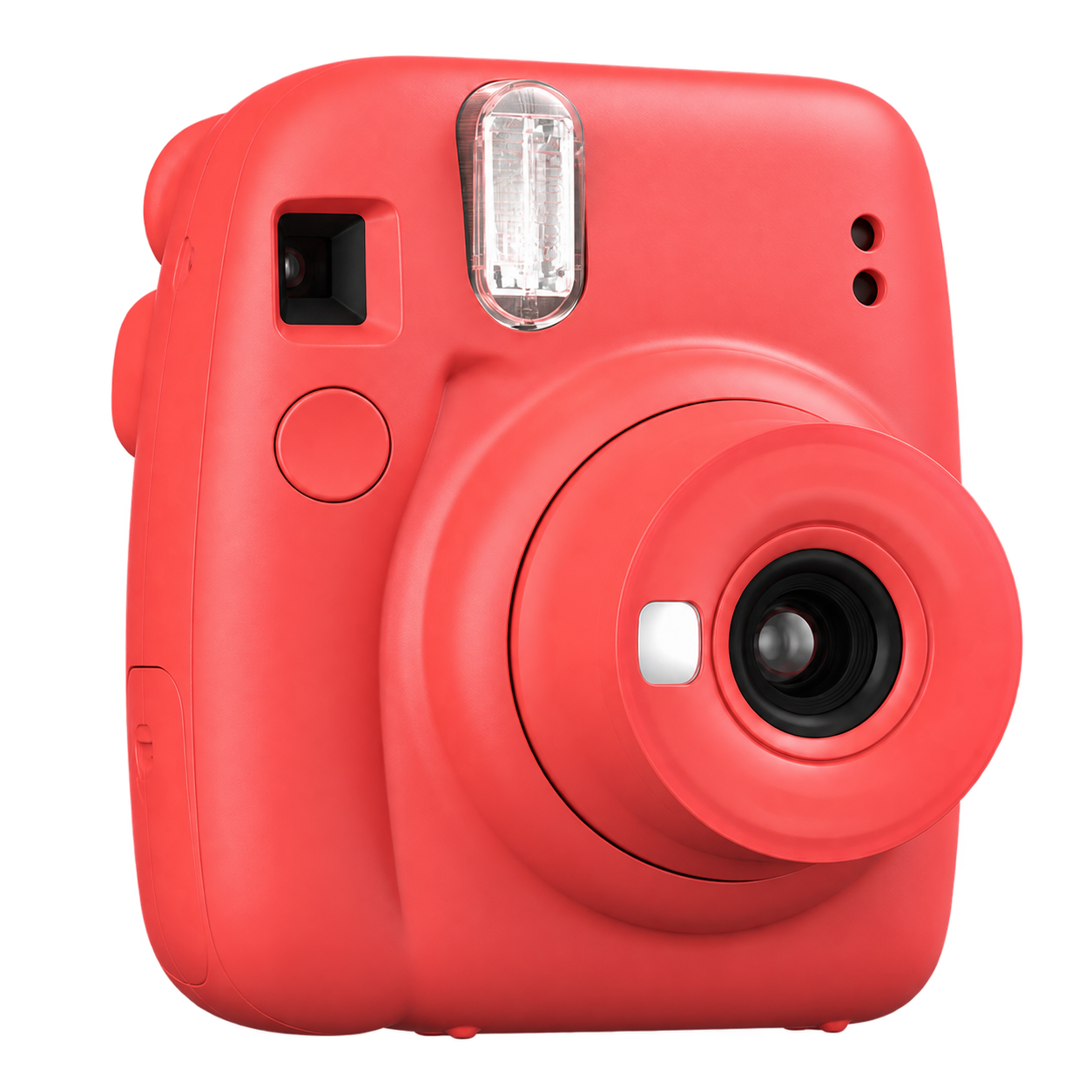

Choisissez par type d'image
La méthode la plus rapide dépend de ce que vous souhaitez supprimer. Choisissez par type d'image, et non par le terme d'édition le plus familier.
Une couleur mate ou presque mate derrière un logo, une icône, un scan, un autocollant ou un graphique
Supprimer la couleur de PNGVous choisissez la couleur exacte et contrôlez les nuances à proximité.
Une personne, un produit ou un objet sur un arrière-plan photo chargé ou multicolore
Outil de suppression d’arrière-plan avec AILa tâche consiste à séparer un sujet et non à faire correspondre une couleur.
Un petit objet indésirable, une marque de texte ou une zone irrégulière
Éditeur manuel ou gomme d'objetUn pinceau ou une sélection est plus précis lorsque la zone indésirable n’est pas définie par une seule couleur.
Accès clair, limites claires
Ouvrez l'outil, choisissez une couleur, examinez le résultat et téléchargez vos fichiers PNG sans mur de compte. Les faits ci-dessous font partie du flux de travail et non des petits caractères.
Supprimez une couleur sélectionnée sans crédit, essai ou compte.
Téléchargez un PNG propre, prêt pour votre prochaine mise en page.
Ouvrez l'outil, téléchargez une image, examinez le résultat et téléchargez.
Téléchargez des images JPG, PNG ou WebP jusqu'à 15 Mo ; téléchargez votre résultat sous le nom PNG.
Questions, réponses
Aide rapide pour supprimer une couleur d'arrière-plan, rendre une couleur transparente, corriger les nuances proches et télécharger un PNG.
Téléchargez l'image, cliquez sur la couleur d'arrière-plan ou entrez sa valeur HEX à six chiffres, ajustez la tolérance pour les nuances proches, prévisualisez le résultat et téléchargez un PNG.
Oui. L'outil modifie la couleur que vous sélectionnez et les nuances proches incluses par tolérance. Commencez bas lorsque le sujet a une couleur similaire.
Oui, il s’agit de cas d’utilisation importants lorsque l’arrière-plan est solide ou presque solide. Vérifiez les reflets, les cheveux, le tissu et le texte avant de télécharger.
La tolérance contrôle la similitude d'un pixel avec la couleur sélectionnée avant sa modification. Augmentez-le progressivement pour effacer les nuances voisines ; baissez-le si une partie du sujet disparaît.
Le sujet peut contenir la couleur sélectionnée ou une teinte proche. Réduisez la tolérance, sélectionnez à nouveau la couleur et inspectez l’aperçu en damier.
Choisissez Transparence et téléchargez le résultat au format PNG. Le format PNG préserve les pixels transparents ; ce n’est pas le cas du JPG.
Oui. Téléchargez JPG, PNG ou WebP jusqu'à 15 Mo, puis téléchargez le résultat dont la couleur a été supprimée en tant que PNG.
Cet outil fonctionne mieux pour une couleur sélectionnée ou un arrière-plan presque uni. Pour une personne, un produit ou un objet sur un fond photo varié, utilisez l’outil de suppression d’arrière-plan avec AI.
Oui. Free BGRemover est 100 % gratuit, sans inscription ni filigrane.

Tutoriels et guides

Tutoriels et guides

Tutoriels et guides
Prêt lorsque votre PNG est