


Utilisation gratuiteSans inscriptionSans filigrane

Supprimez le fond vert de vos photos et enregistrez un PNG transparent

Importez une photo, sélectionnez le fond vert et ajustez la sélection de couleur dans votre navigateur. Enregistrez un PNG transparent pour vos fiches produits, miniatures et créations du quotidien. Essayez d’abord la photo d’exemple ou utilisez votre propre image. Gratuit, sans compte ni filigrane.

Trois étapes simples

Comment supprimer le fond vert d’une photo

Transformez une photo sur fond vert uni en image détourée à intégrer dans une autre création.

Importez une photo, sélectionnez le fond vert, vérifiez le détourage et téléchargez un PNG pour votre prochain projet.

  1. 01

    Importez votre photo

    Choisissez une image JPG, PNG ou WebP de 15 MB maximum. Utilisez l’exemple pour découvrir l’outil. Une photo nette avec un fond éclairé de manière uniforme constitue un bon point de départ.

  2. 02

    Sélectionnez le fond et ajustez la tolérance

    Cliquez sur la zone verte de la photo pour prélever sa nuance, ou saisissez une couleur HEX. Choisissez Transparence et ajustez la tolérance pour inclure les nuances proches. Appliquez la suppression, puis vérifiez s’il reste de la couleur en arrière-plan.

  3. 03

    Vérifiez et enregistrez votre PNG

    Comparez le résultat avec la photo d’origine. Vérifiez les contours, les vêtements et les petits détails. Ajustez à nouveau la sélection si nécessaire, puis téléchargez le PNG. Conservez ce format pour garder un fond transparent.

Pour vos fiches produits

Un fond vert supprimé pour des photos produits plus soignées

Un fond vert de studio peut distraire les acheteurs et détonner avec la présentation de votre boutique. Sélectionnez sa nuance pour le rendre transparent ou le remplacer par du blanc uni. Utilisez le résultat dans vos fiches produits, catalogues et visuels promotionnels. Vérifiez les emballages, les étiquettes et les détails réfléchissants dans l’aperçu avant d’enregistrer pour repérer les zones à examiner de plus près.

Flacon de savon pour les mains couleur terre cuite et boîte ivoire, avec des étiquettes lisibles, sur un fond vert de studio.

Pour vos miniatures et publications sur les réseaux sociaux

Détourez vos portraits pour vos miniatures et publications

Votre prochaine miniature n’a pas besoin de reprendre le fond de votre photo d’origine. Détourez une photo de portrait, puis téléchargez le PNG pour votre logiciel de création. Ajoutez vos illustrations, titres ou couleurs sans conserver le rectangle vert. Ajustez la tolérance et comparez avec l’original pour vérifier les cheveux et les vêtements avant d’enregistrer.

Supprimer gratuitement le fond vert de votre photo
Créatrice de contenu souriante en sweat-shirt orange, pointant à côté d’elle sur un fond vert.

Prêt pour votre prochaine mise en page

Un PNG transparent, plus de possibilités pour votre image

Gardez une version réutilisable de votre photo pour une prochaine diapositive, bannière ou création graphique. Un PNG transparent permet de placer le sujet sur un nouveau fond sans conserver le rectangle coloré d’origine. Téléchargez l’image détourée une fois, puis réutilisez-la dans différentes mises en page avec votre logiciel de création. Le damier indique la transparence dans l’aperçu et n’apparaîtra pas dans le fichier exporté.

Commencer gratuitement la suppression de fond vert
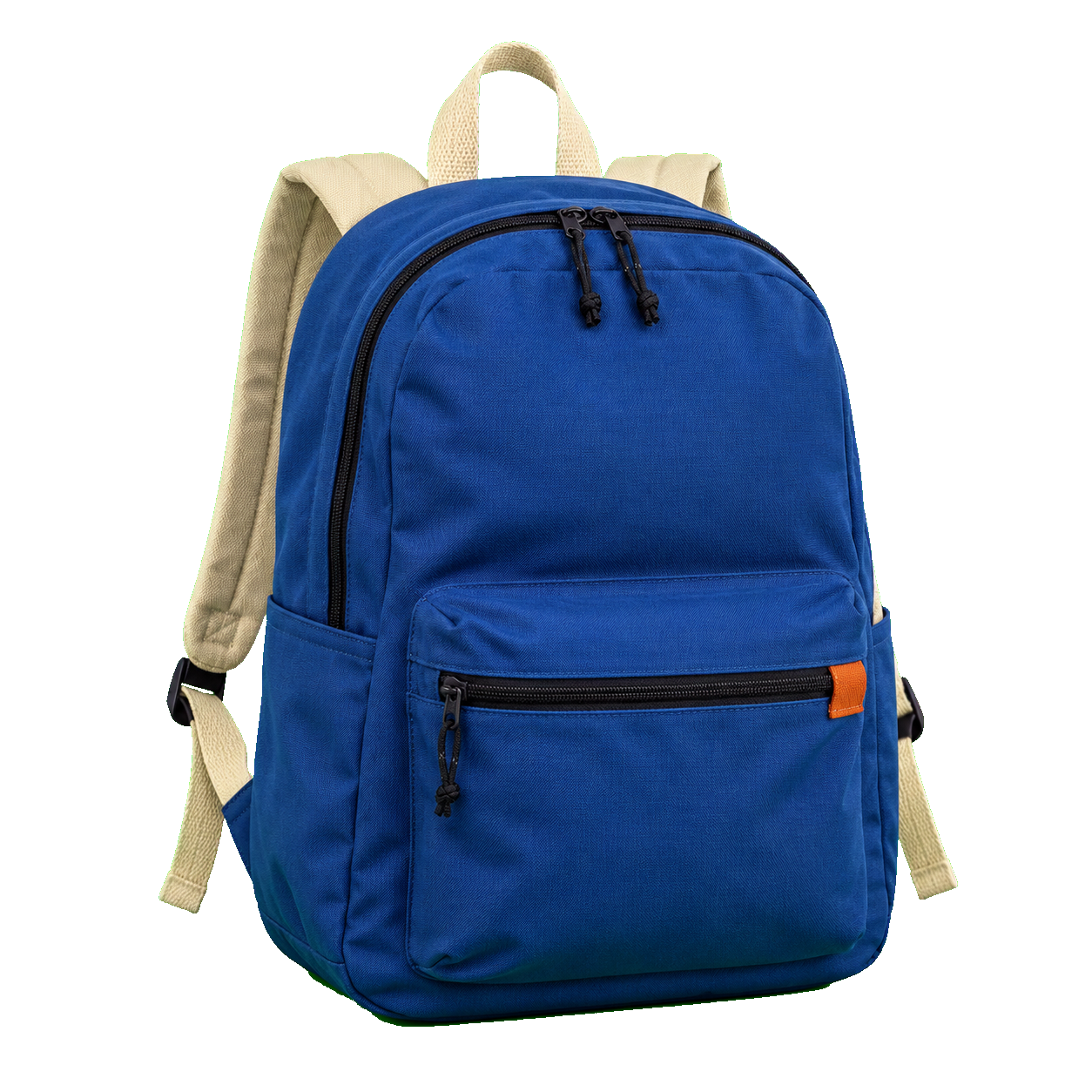
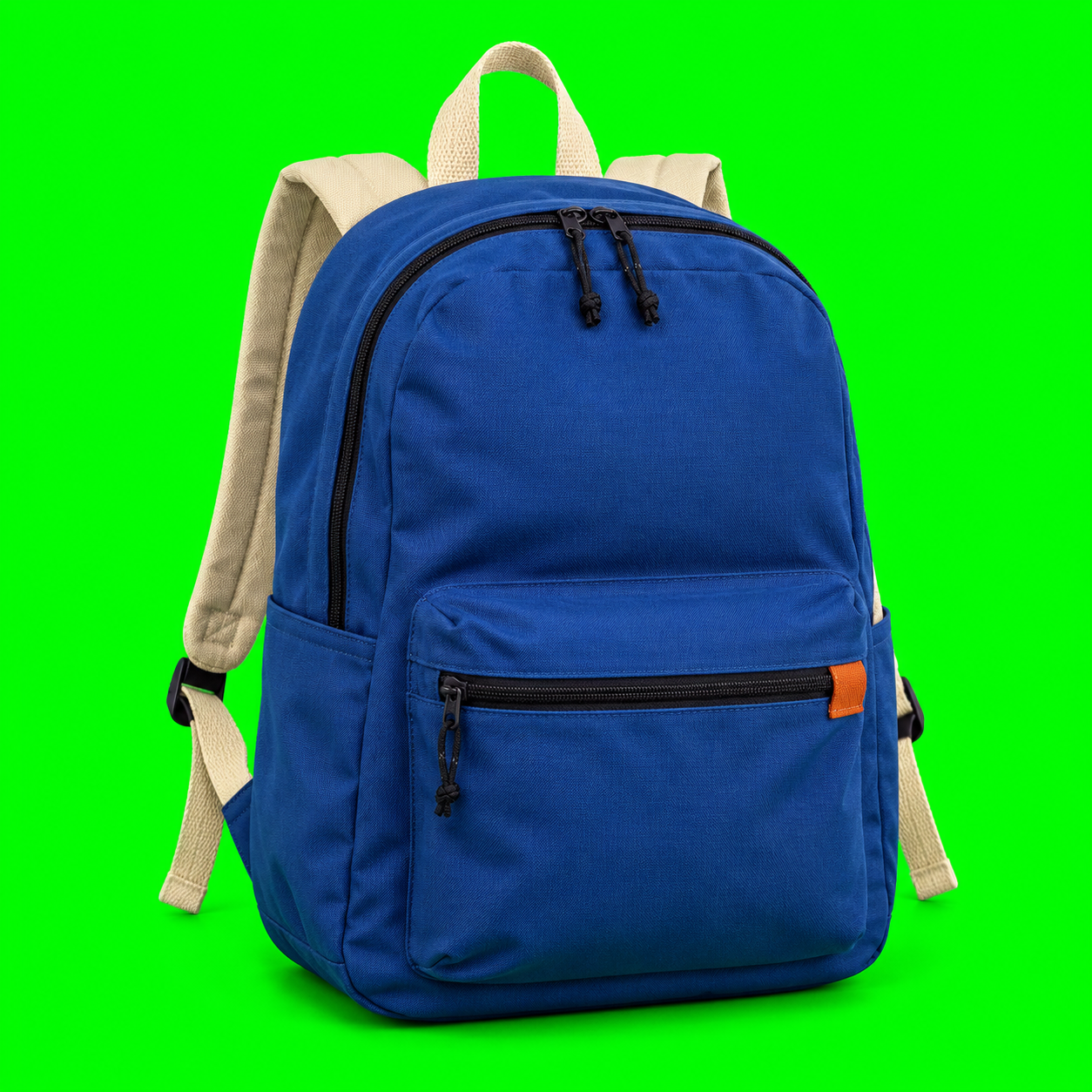
Sac à dos de randonnée bleu avec des sangles crème et une poignée formant une boucle, sur un fond vert.

Des réglages simples. Des résultats utiles.

Pourquoi choisir l’outil de suppression de fond vert de Free BGRemover ?

Obtenez gratuitement un PNG transparent réutilisable, sans compte ni filigrane ajouté. Prélevez la couleur du fond vert de votre photo, ajustez la tolérance et comparez le résultat avant d’enregistrer. Ces vérifications vous permettent de repérer les zones encore vertes et les détails du sujet qui auraient été supprimés.

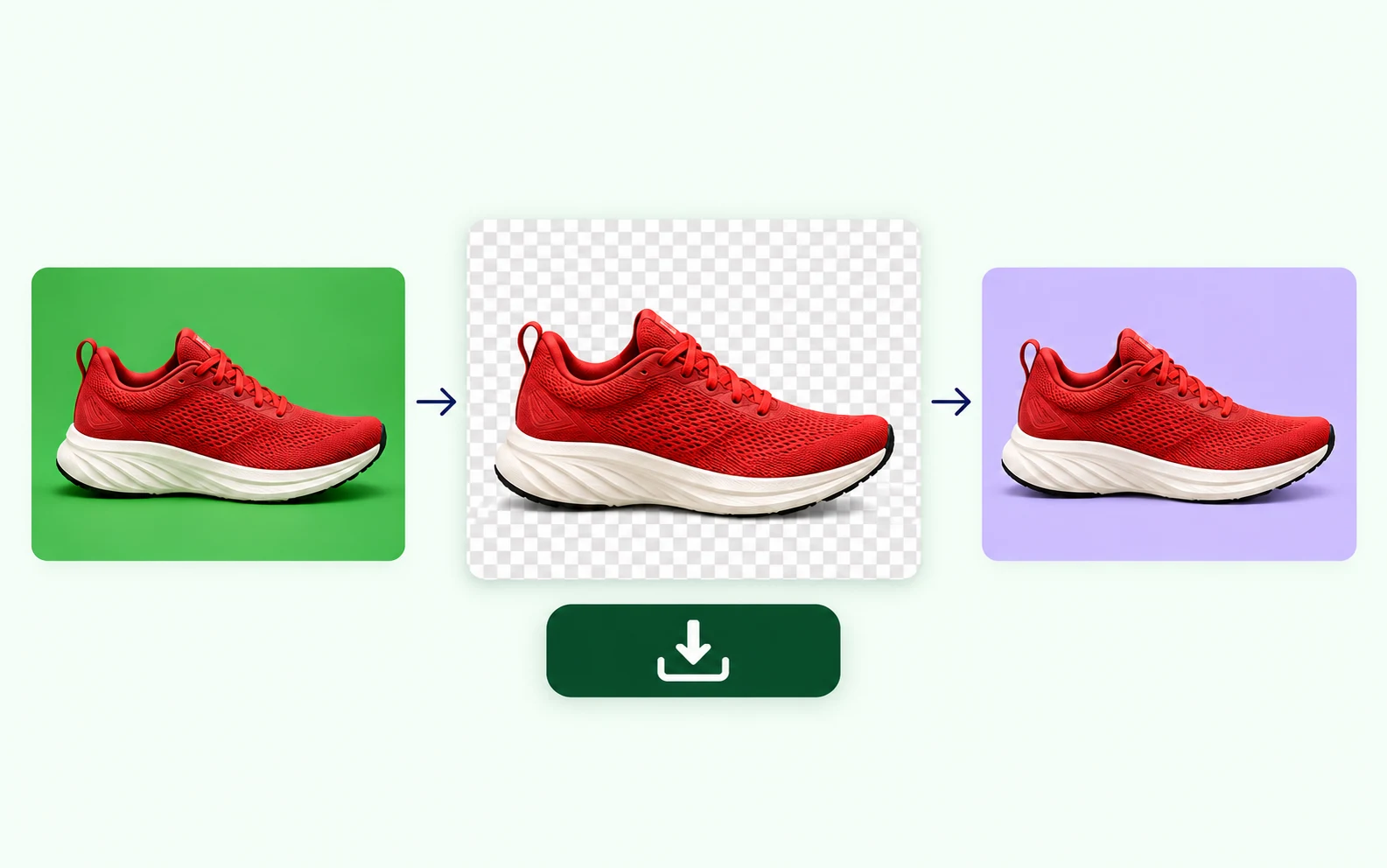
Illustration d’une chaussure de course rouge sur fond vert, sur un damier de transparence et dans un visuel violet, avec une icône de téléchargement.

Téléchargez gratuitement un PNG réutilisable

Choisissez Transparence, puis téléchargez votre PNG sans inscription ni paiement. Placez l’image détourée sur un nouveau fond dans votre logiciel de création. Conservez le format PNG pour préserver la transparence : le damier de l’aperçu ne fait pas partie de l’image téléchargée.
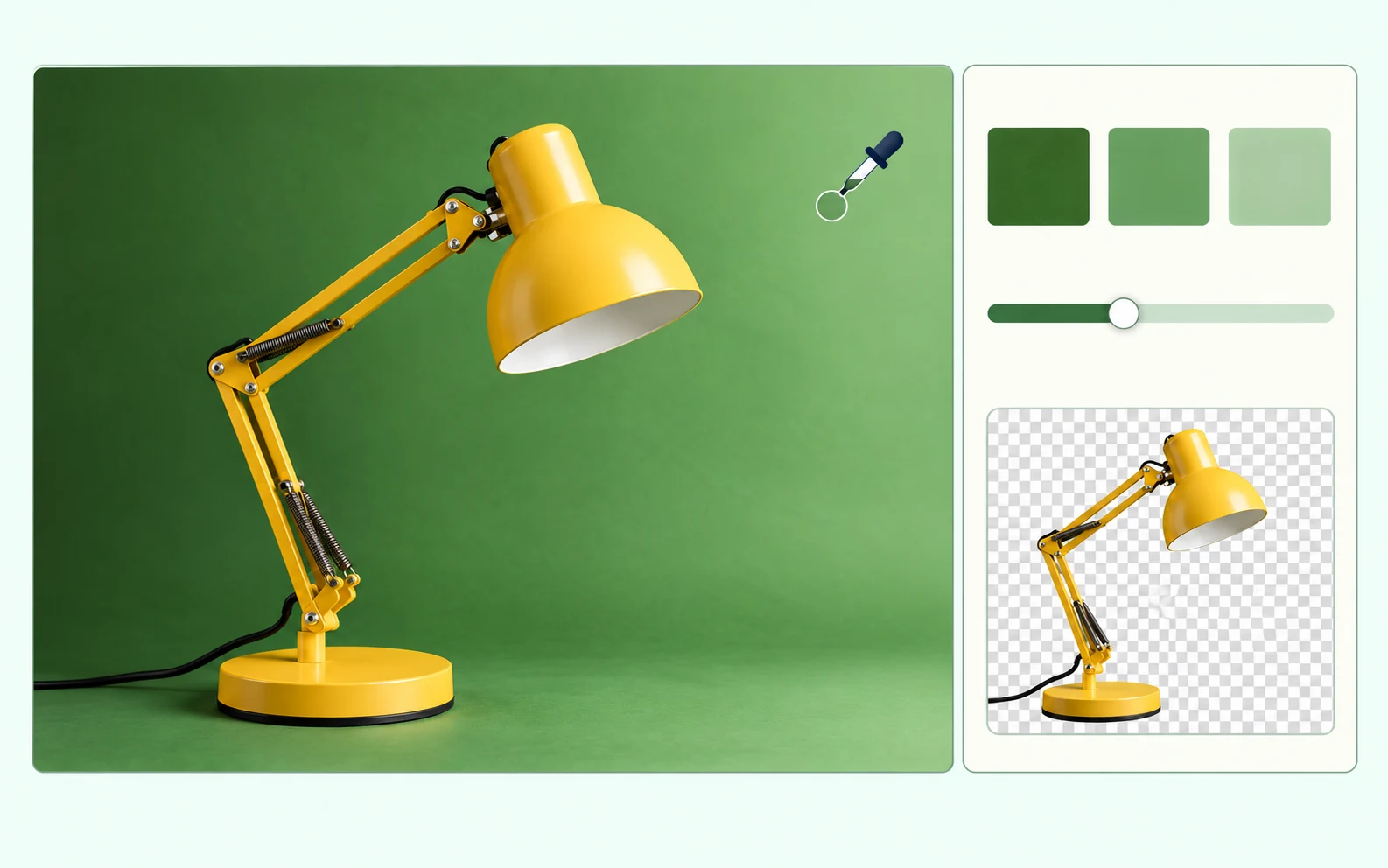
Illustration du prélèvement de la couleur d’un fond vert éclairé de manière inégale derrière une lampe de bureau jaune, avec des nuances de vert, un curseur de tolérance et un aperçu de la lampe sur fond transparent.

Adaptez la sélection au vert de votre photo

Cliquez sur une zone verte sans sujet pour prélever la couleur du fond. S’il reste des zones plus sombres ou plus claires, augmentez légèrement la tolérance et appliquez à nouveau la suppression. Vérifiez le sujet après chaque modification et réduisez la tolérance si certains détails disparaissent. Les nuances de vert similaires présentes sur le sujet peuvent également être supprimées.

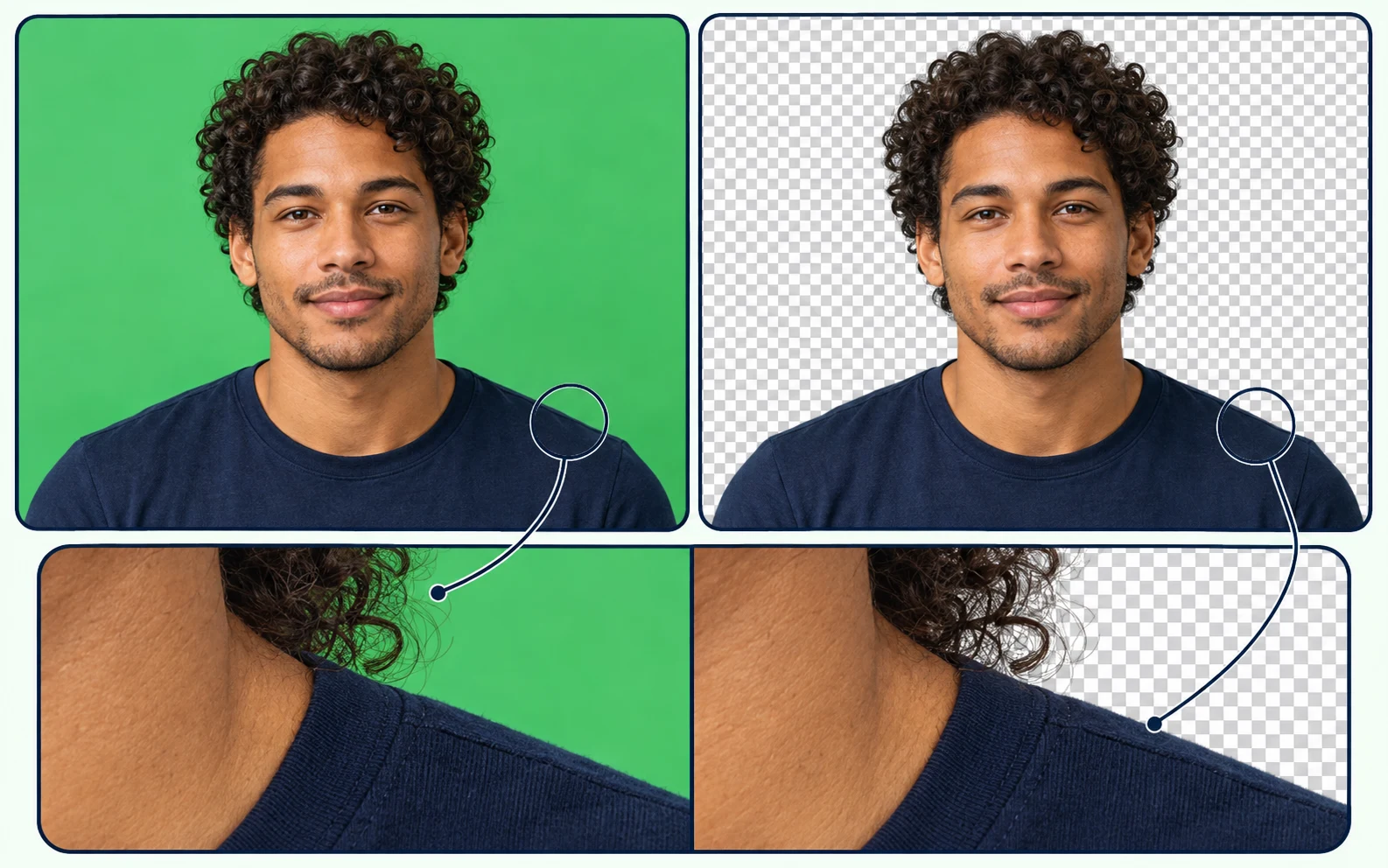
Illustration comparant le portrait d’un homme aux cheveux bouclés sur fond vert et transparent, avec des détails agrandis des cheveux et de l’épaule.

Vérifiez les cheveux et les contours avant d’enregistrer

Utilisez Comparer avec l’original pour vérifier les cheveux, les vêtements et les petits espaces entre les éléments du sujet. Avant de télécharger, repérez les zones encore vertes et les détails manquants. Si la sélection est trop large, réduisez la tolérance et réessayez. Les reflets verts sur les cheveux ou les surfaces brillantes peuvent nécessiter des retouches dans un autre logiciel.

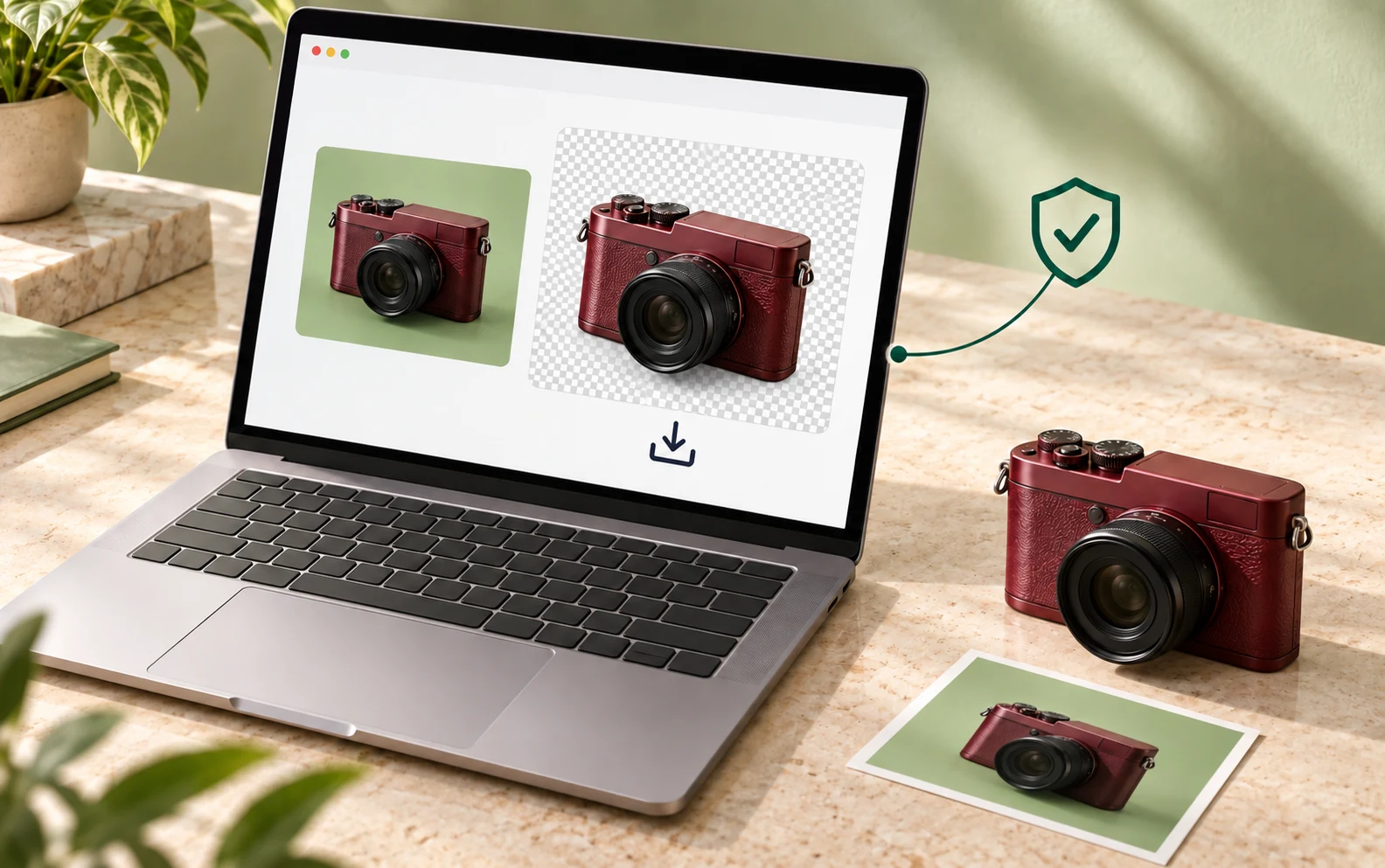
Illustration d’un ordinateur portable traitant localement une photo d’appareil photo bordeaux, avec des aperçus vert et transparent et une icône de bouclier.

Traitez votre photo sur votre appareil

La photo sélectionnée est ouverte et traitée dans ce navigateur ; elle n’est pas envoyée à un serveur de traitement d’images. Utilisez un fichier JPG, PNG ou WebP de 15 MB et 16 mégapixels maximum. Vérifiez et téléchargez le résultat sur votre appareil, sans installer de logiciel de retouche.

Pour votre prochain projet

À qui ces images détourées peuvent-elles servir ?

Partez d’un portrait, d’une photo produit ou d’un objet photographié sur un fond vert uni. Transformez cette photo en élément réutilisable pour vos projets habituels.

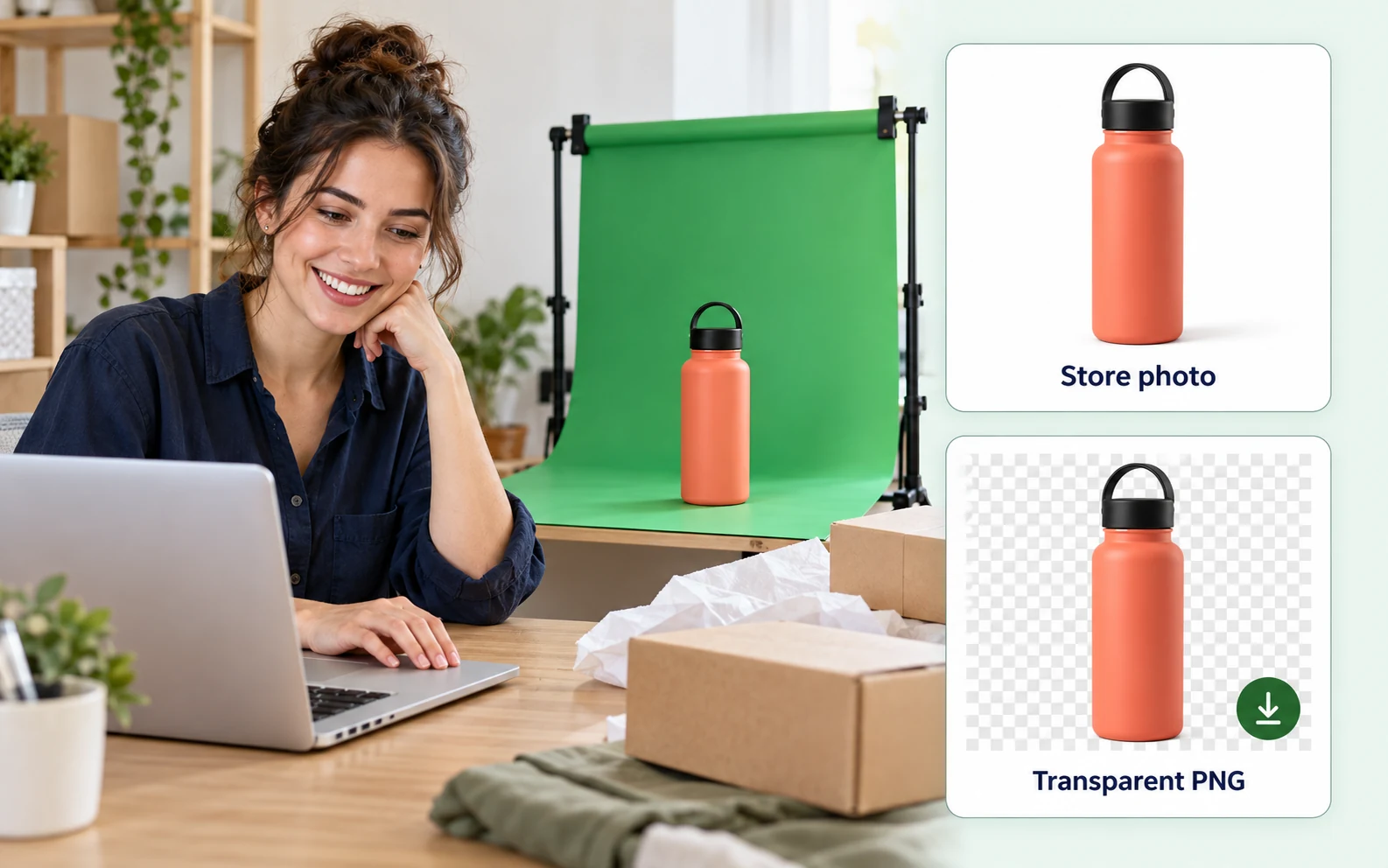
Illustration d’un vendeur en ligne préparant des photos produits près d’une bouteille d’eau sur fond vert, avec des aperçus sur fond blanc et en PNG transparent.

Préparez les images produits de votre boutique

Donnez à vos photos produits un fond adapté à votre boutique. Rendez la zone verte transparente pour un visuel promotionnel, ou remplacez-la par du blanc uni pour une photo produit plus sobre. Vérifiez les petits caractères et les emballages réfléchissants avant de télécharger.

  • Utilisez la même photo produit dans différentes mises en page.
  • Choisissez la transparence ou un fond de couleur unie.
  • Enregistrez une version sans filigrane ajouté.
Préparer votre photo produit
Comment supprimer un fond vert d’une image ?

Importez votre photo, cliquez sur le fond vert pour prélever sa couleur et choisissez Transparence. Ajustez la tolérance, appliquez la suppression et comparez le résultat avec l’original. Téléchargez le PNG lorsque le détourage vous convient.

Puis-je obtenir un fond blanc plutôt qu’un fond transparent ?

Oui. Choisissez Couleur unie et sélectionnez le blanc avant d’appliquer la suppression. Les zones vertes correspondant à la sélection seront remplacées par du blanc. Vérifiez l’aperçu, puis téléchargez le PNG. Choisissez plutôt Transparence si vous souhaitez ajouter un fond dans un autre logiciel.

Pourquoi reste-t-il des zones vertes ?

Ces zones peuvent avoir une nuance différente de la couleur prélevée. Augmentez progressivement la tolérance et traitez à nouveau la photo. Vérifiez le sujet après chaque ajustement pour repérer les détails qui seraient également supprimés.

Que faire si le sujet porte du vert ?

L’outil supprime les couleurs correspondantes dans toute l’image, y compris à l’intérieur du sujet. Réduisez la tolérance pour limiter les suppressions indésirables. Si les vêtements et le fond ont la même nuance, une photo prise sur un autre fond ou un logiciel permettant de sélectionner le sujet peut mieux convenir.

Cet outil peut-il corriger les reflets verts autour des cheveux ?

Il supprime les pixels correspondants, mais ne restaure pas automatiquement les couleurs d’origine des cheveux ou des vêtements. Les reflets verts et les détails fins translucides peuvent nécessiter des retouches supplémentaires. Comparez l’aperçu avec l’original avant d’augmenter davantage la tolérance.

Quels formats d’image puis-je importer ?

Utilisez des images JPG, PNG ou WebP de 15 MB maximum. Le résultat se télécharge au format PNG. Si une très grande photo ne peut pas être traitée, essayez une version plus petite et vérifiez que les détails importants restent visibles.

Le damier apparaîtra-t-il dans le fichier téléchargé ?

Non. Il représente les zones transparentes dans l’aperçu. Téléchargez l’image en PNG pour les conserver. Si vous enregistrez ensuite l’image en JPG, la transparence sera remplacée par un fond uni, car le format JPG ne prend pas en charge les pixels transparents.

Le téléchargement du PNG est-il gratuit et sans filigrane ?

Oui. Free BGRemover permet de traiter la photo et de télécharger le résultat gratuitement. Aucun compte n’est nécessaire et l’outil n’ajoute pas de filigrane à votre PNG.

Puis-je utiliser cet outil pour une vidéo ?

Cette page traite les images fixes. Elle n’accepte pas les fichiers vidéo et ne permet pas de modifier des séquences animées. Utilisez un logiciel de montage pour une vidéo, ou importez une image fixe ici pour obtenir un portrait détouré ou un élément de miniature.

Quel type de photo choisir pour commencer ?

Choisissez une photo nette avec un fond uni ou presque uni et un éclairage uniforme. Évitez une couleur de fond également présente sur le sujet. Les ombres marquées, le flou de mouvement et les reflets colorés peuvent rendre le résultat plus difficile à affiner.

Les réponses à vos questions

Questions fréquentes sur la suppression de fond vert

Des conseils pratiques sur les formats photo, les zones encore colorées, les détails du sujet et le téléchargement de PNG transparents.

Prêt à donner un nouveau fond à votre photo ?

Importez une photo sur fond vert et transformez-la en fichier réutilisable. Sélectionnez la nuance, vérifiez le résultat et enregistrez votre PNG gratuitement. Sans compte ni filigrane. Vous ne savez pas par où commencer ? Essayez d’abord la photo d’exemple.

Supprimer gratuitement le fond vert