Ajoutez un décor de mariage à une photo que vous aimez

Importez un portrait de mariée ou de couple, choisissez un décor et appliquez le nouveau fond. Comparez le montage à l’original avant d’enregistrer le PNG. Partez d’une photo où les visages, les vêtements et les contours de chaque personne sont bien visibles.

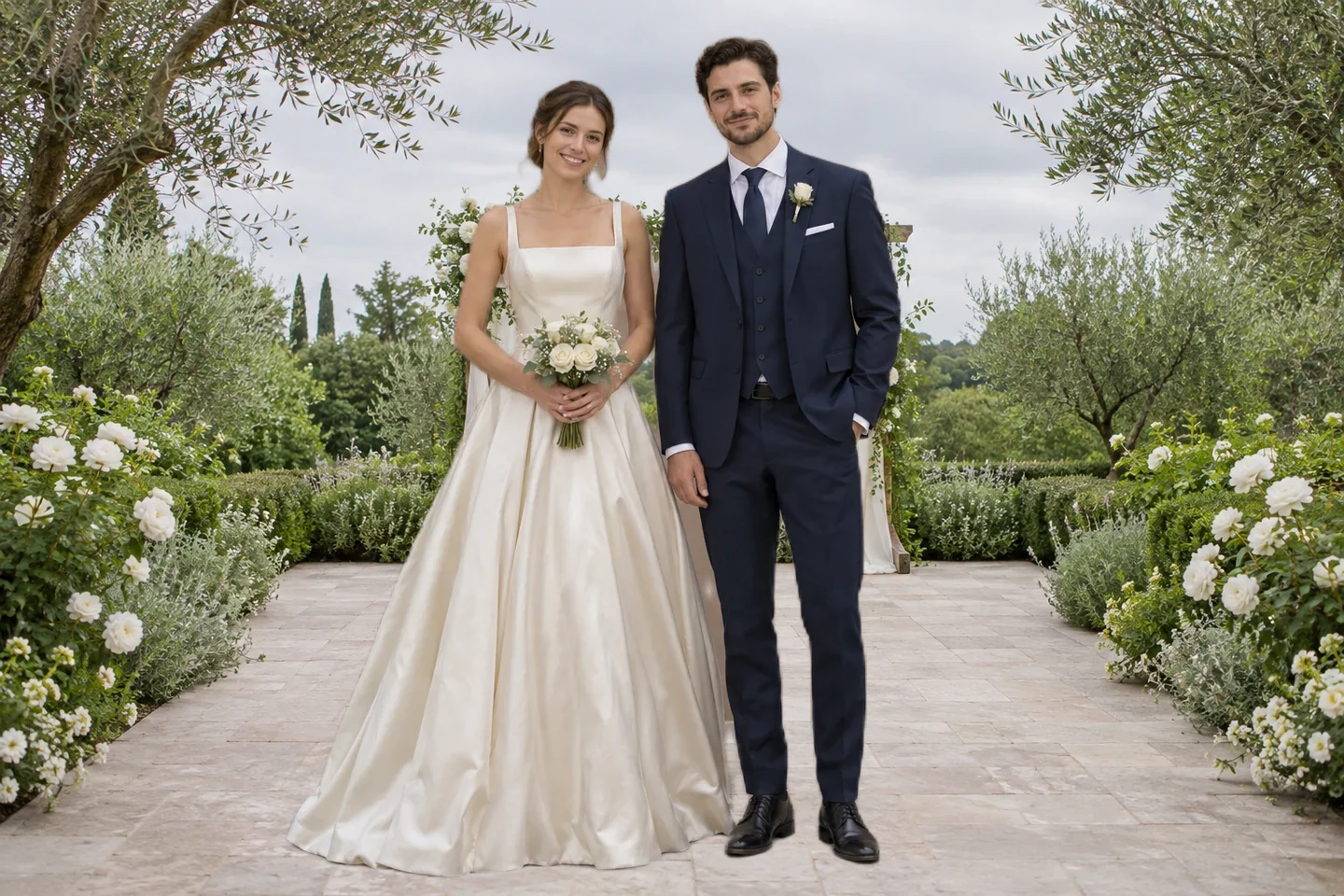
Mariés générés par IA dans le décor de mariage choisi
Exemple avec un couple généré par IA. Importez votre photo pour créer votre version.

Donnez un décor de mariage à votre portrait

JPG, PNG ou WebP · Jusqu’à 15 MB

Choisissez un décor de mariage

Chargement du décor choisi…

Le traitement IA nécessite un navigateur compatible WebGPU et le téléchargement d’un modèle.

Choisissez un décor adapté à votre portrait

Le nouveau décor doit s’accorder avec votre photo. Recherchez une lumière venant d’une direction similaire, de l’espace autour de la robe et une perspective adaptée à la pose. Comparez les décors avec le même portrait en observant la position des fleurs, du mobilier et des lignes marquées autour des personnes. Un fond plus sobre peut laisser toute leur place aux expressions et aux vêtements.

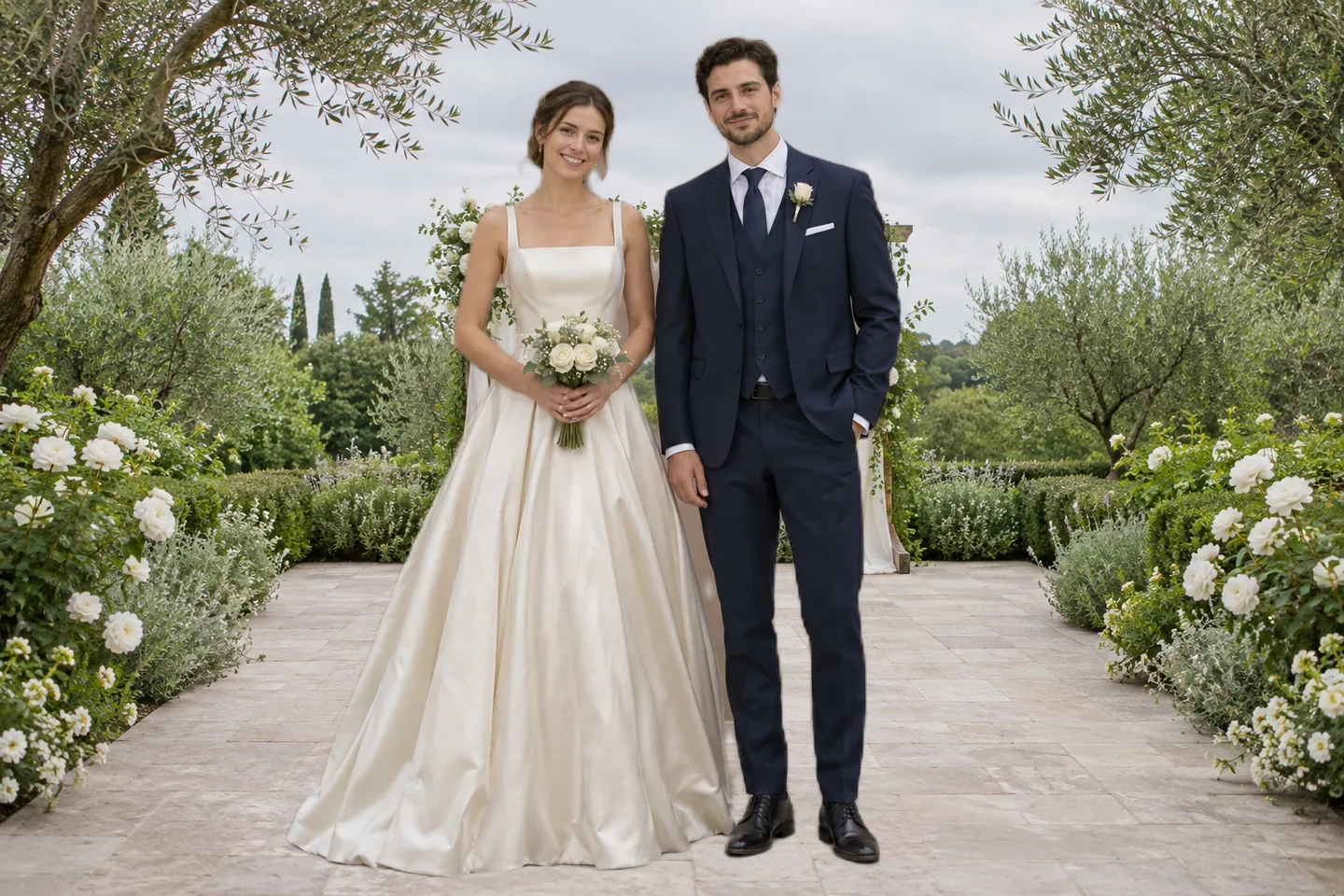
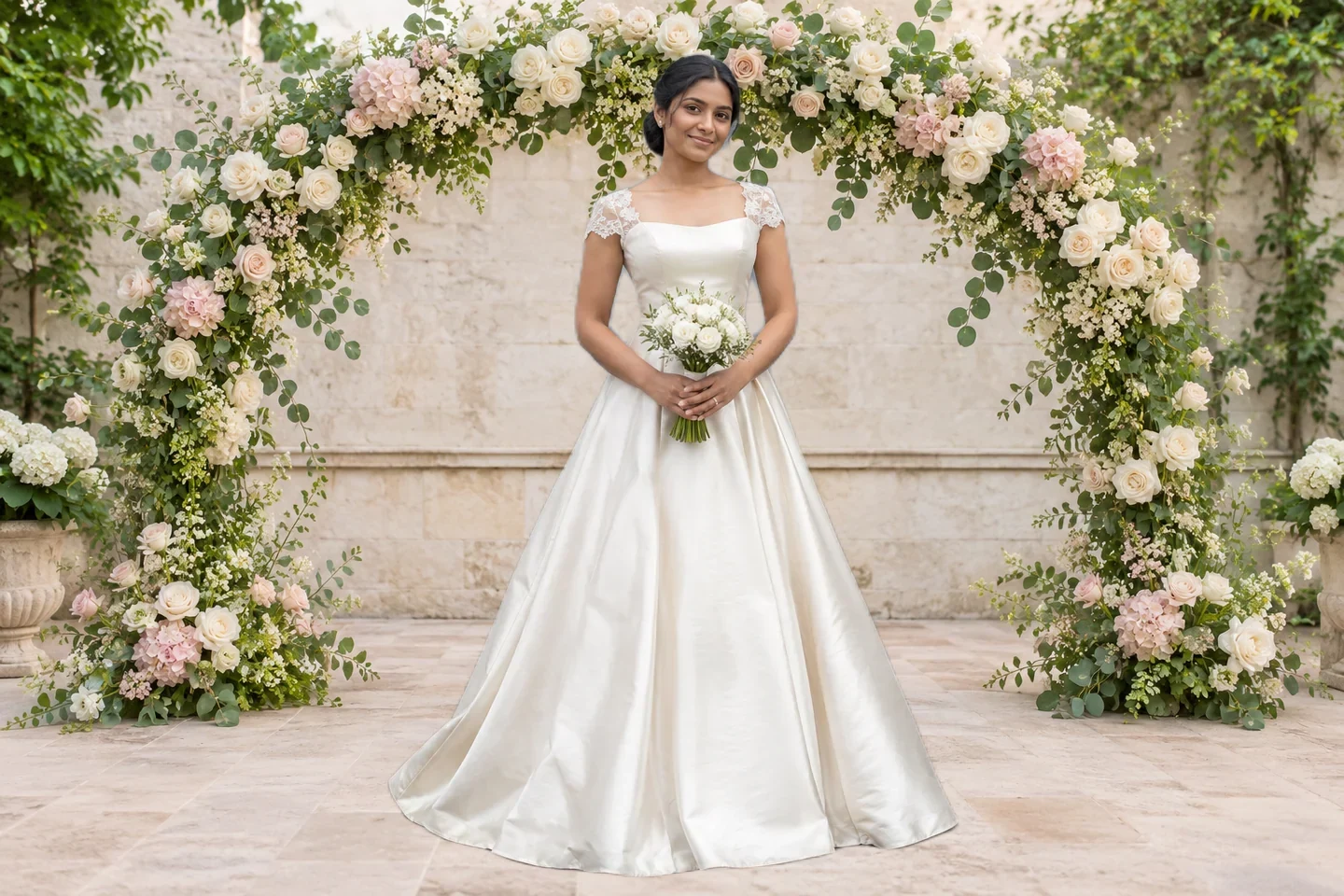
Le même couple généré par IA dans un décor de mariage au jardin

Changez le décor, gardez votre portrait d’origine

L’éditeur remplace le décor autour d’un portrait existant. Le premier plan provient de votre photo : il ne génère ni nouveau visage, ni nouvelle pose, ni nouvelle tenue. Sur une photo de couple, vérifiez les deux personnes, notamment les mains, les cheveux, les bouquets et l’espace entre elles. Si une partie disparaît, essayez une photo plus nette. Examinez tout particulièrement la dentelle fine et les voiles translucides.

Changer le fond de ma photo
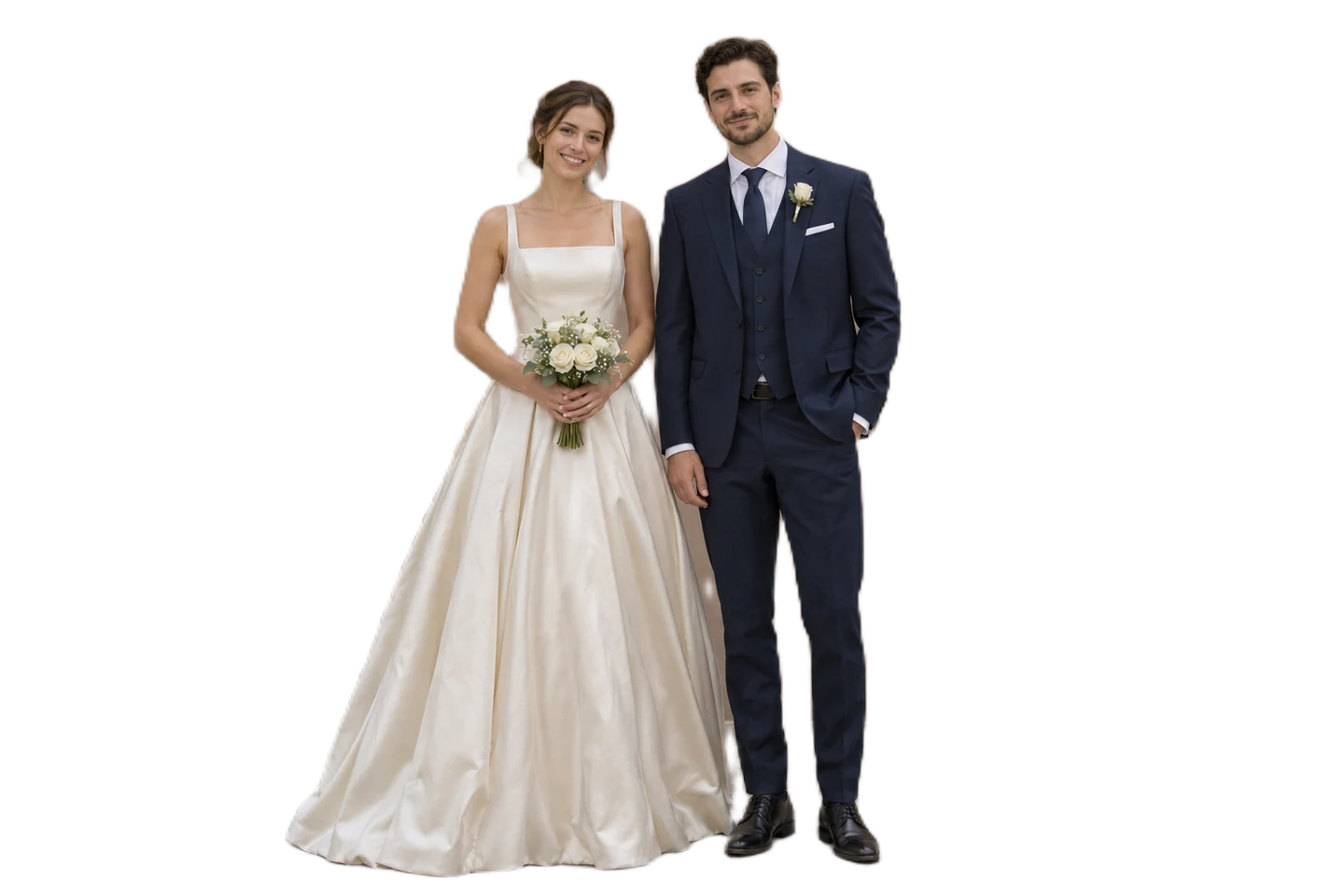
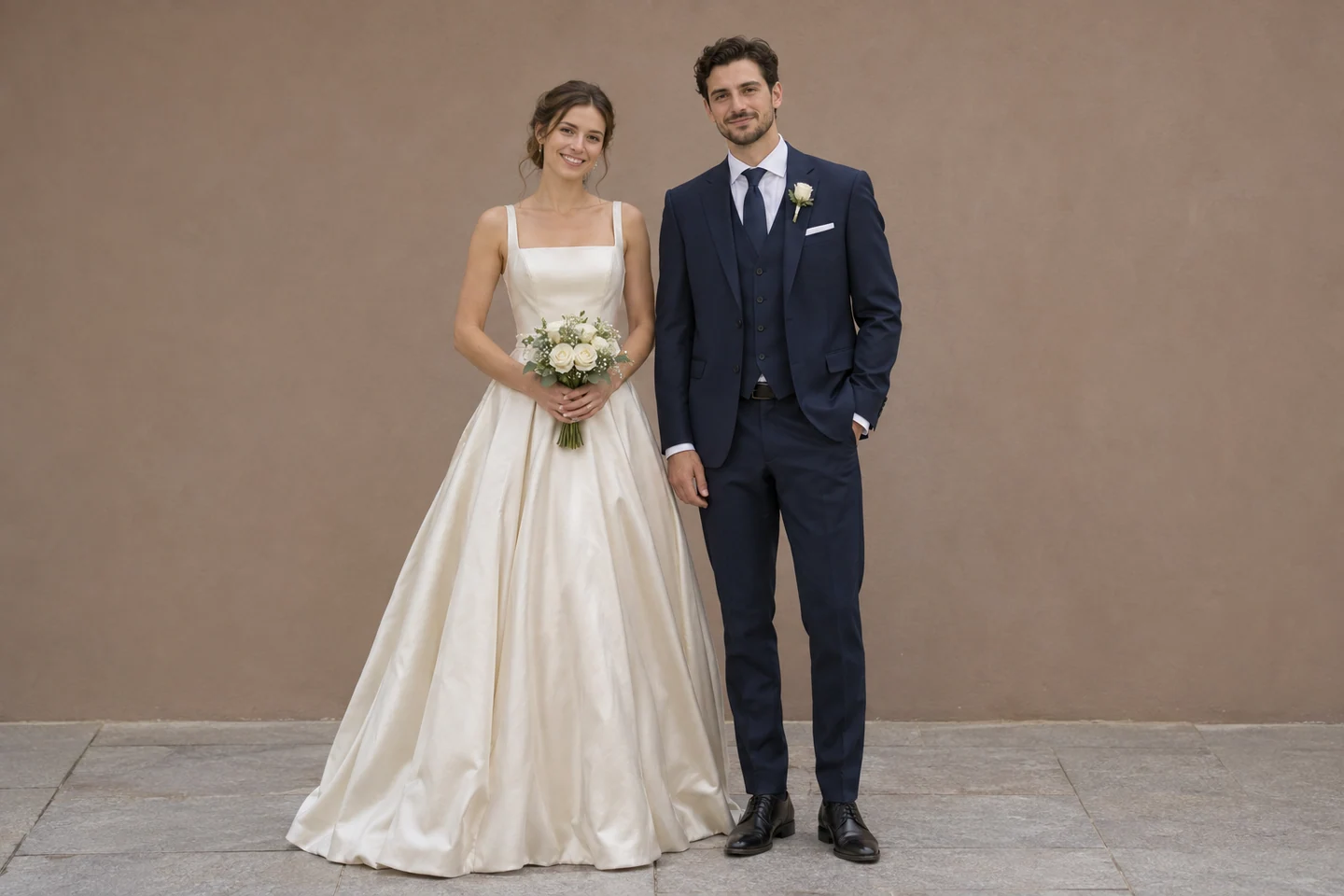
Mariés générés par IA avant le remplacement du fond de terrasse neutre

Préparez une photo pour votre mise en page de mariage

Donnez un autre décor à un portrait de mariée pour un site de mariage personnel, une annonce numérique ou une photo destinée à un album. Examinez le résultat à sa taille d’affichage finale, en vérifiant notamment que la robe reste entière. Enregistrez le montage en PNG, puis ajoutez du texte ou composez la page dans votre logiciel de création. Consultez les dimensions d’export avant de l’utiliser pour une mise en page imprimée.

Ajouter un fond de mariage
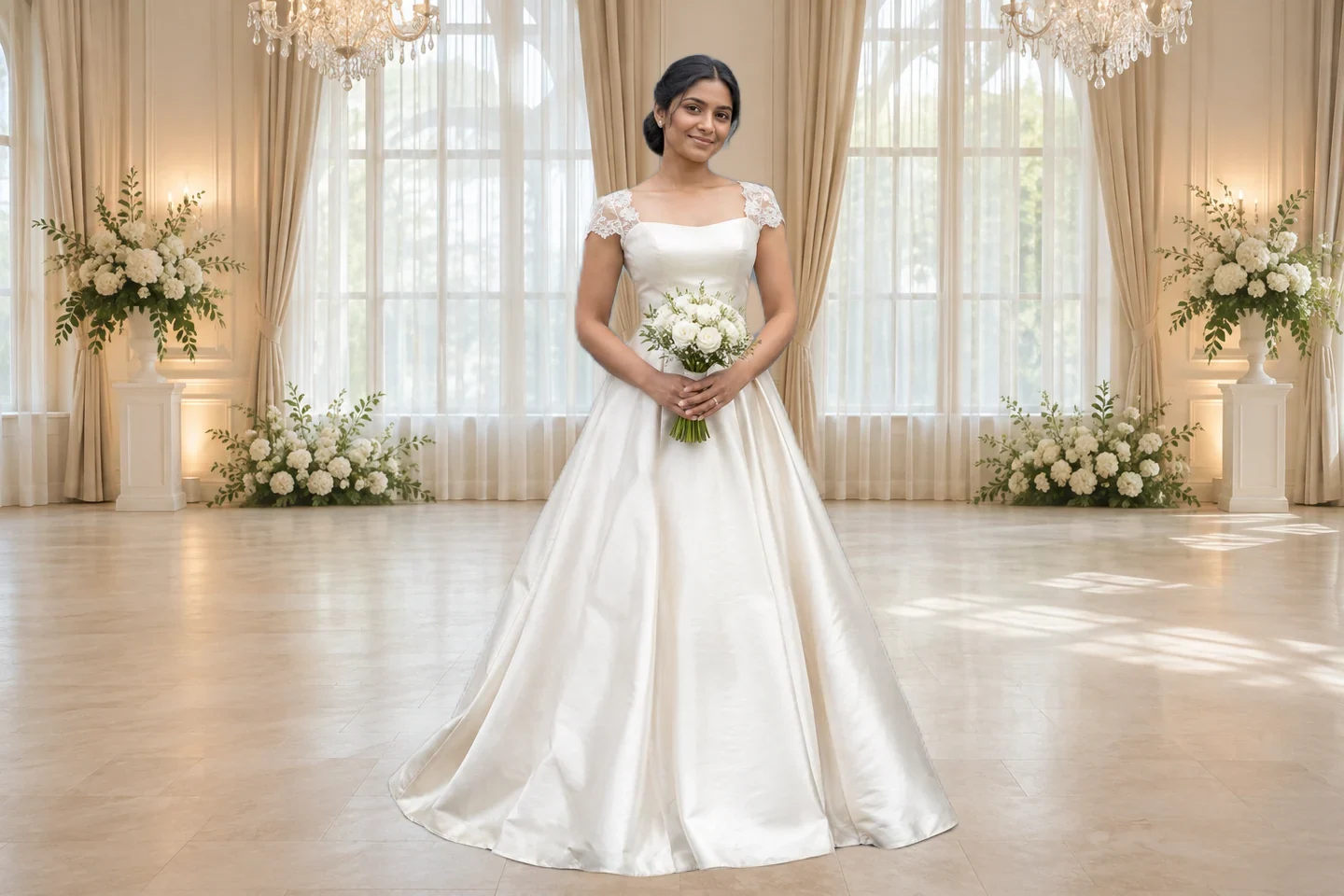
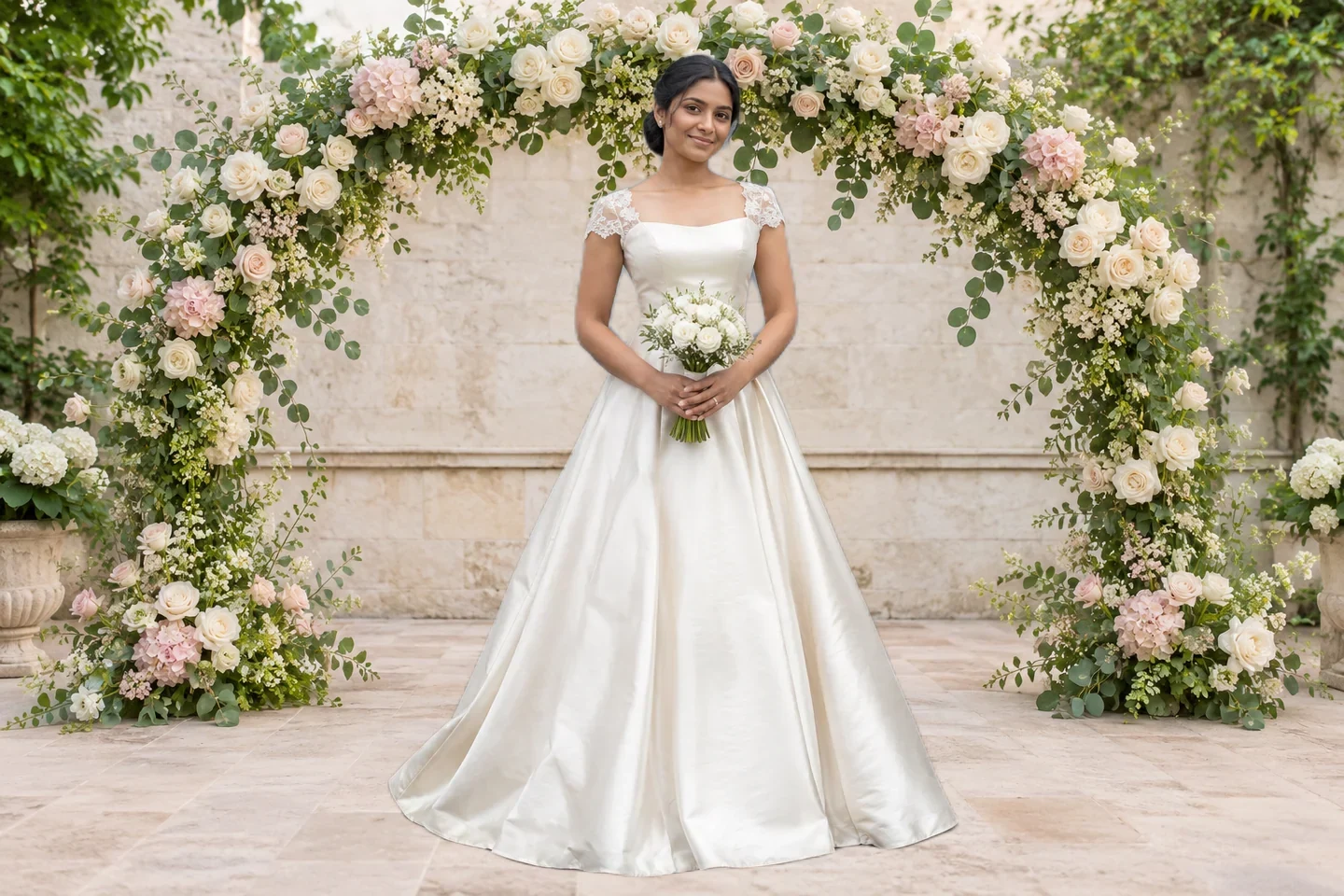
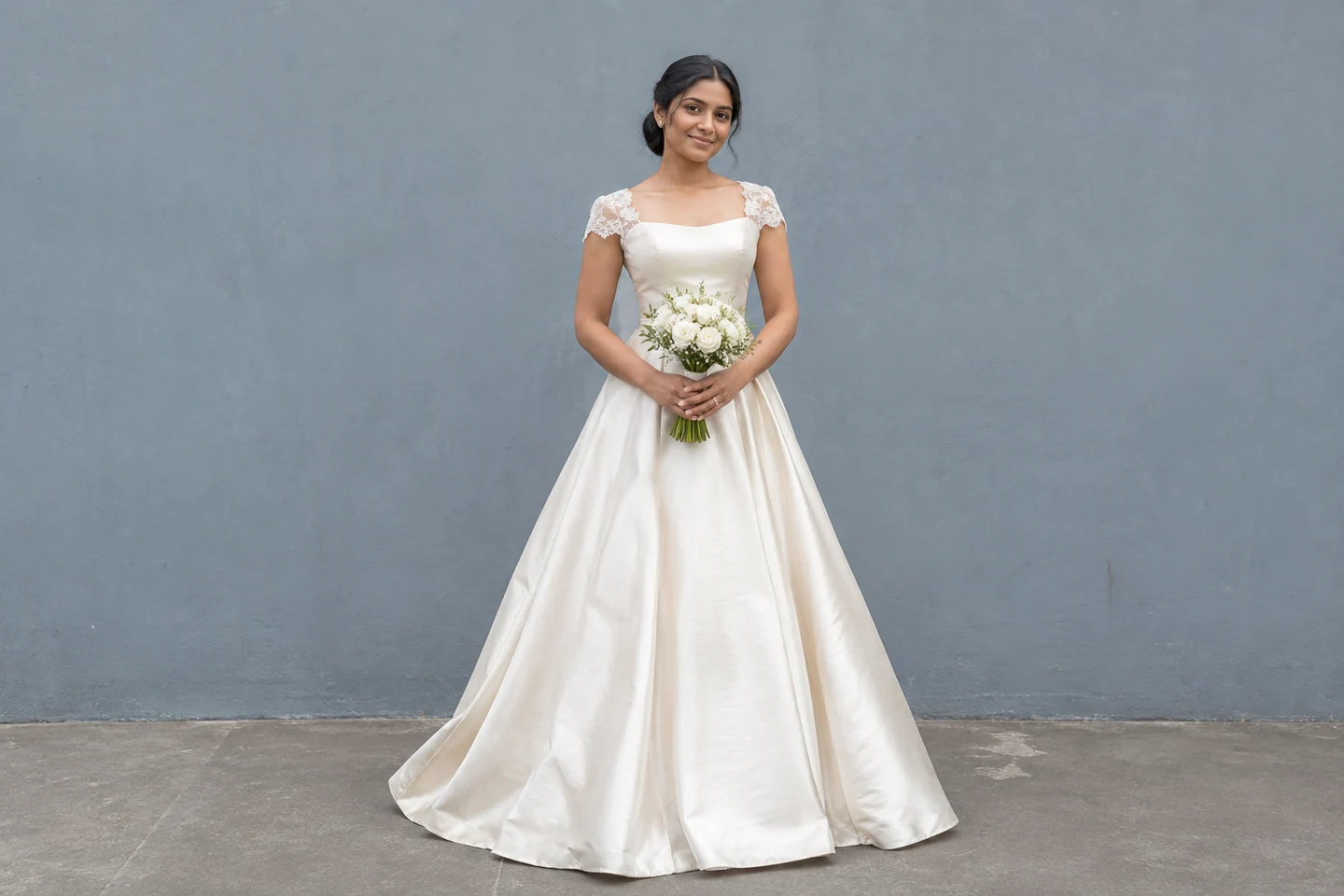
Portrait de mariée généré par IA avant le remplacement du décor d’origine

Comment changer le fond d’une photo de mariage

Donnez un nouveau décor à votre portrait en trois étapes : importez une photo, laissez l’outil appliquer le décor choisi, puis vérifiez le montage et téléchargez votre PNG.

  1. 1

    Importez un portrait net

    Choisissez un fichier JPG, PNG ou WebP de 15 MB maximum. Les visages doivent être bien visibles et les vêtements suffisamment entourés d’espace pour la mise en page prévue. Gardez l’original pour comparer.

  2. 2

    Choisissez et appliquez un décor

    Choisissez un fond disponible, puis cliquez sur Appliquer le fond. L’éditeur isole le premier plan et le place sur le décor. Une fois le traitement terminé, changez de décor pour comparer les montages. La première retouche peut prendre plus de temps pendant le chargement du modèle.

  3. 3

    Vérifiez et enregistrez votre PNG

    Comparez les versions retouchée et originale. Vérifiez les contours de chaque personne, les bords de la robe, les bijoux et le bouquet. Consultez les dimensions en pixels, puis téléchargez le montage. Ouvrez le fichier enregistré et vérifiez-le à nouveau avant de le partager ou de l’imprimer.

Choisir un décor pour ma photo

Pourquoi retoucher votre photo de mariage avec Free BGRemover ?

Free BGRemover associe le premier plan de votre photo à un décor sélectionné. Vous pouvez comparer les décors et revoir l’original avant d’enregistrer. Pour une page de mariage personnelle, une annonce ou un portrait intégré à une autre création, vous pouvez ainsi juger le montage avant de l’utiliser.

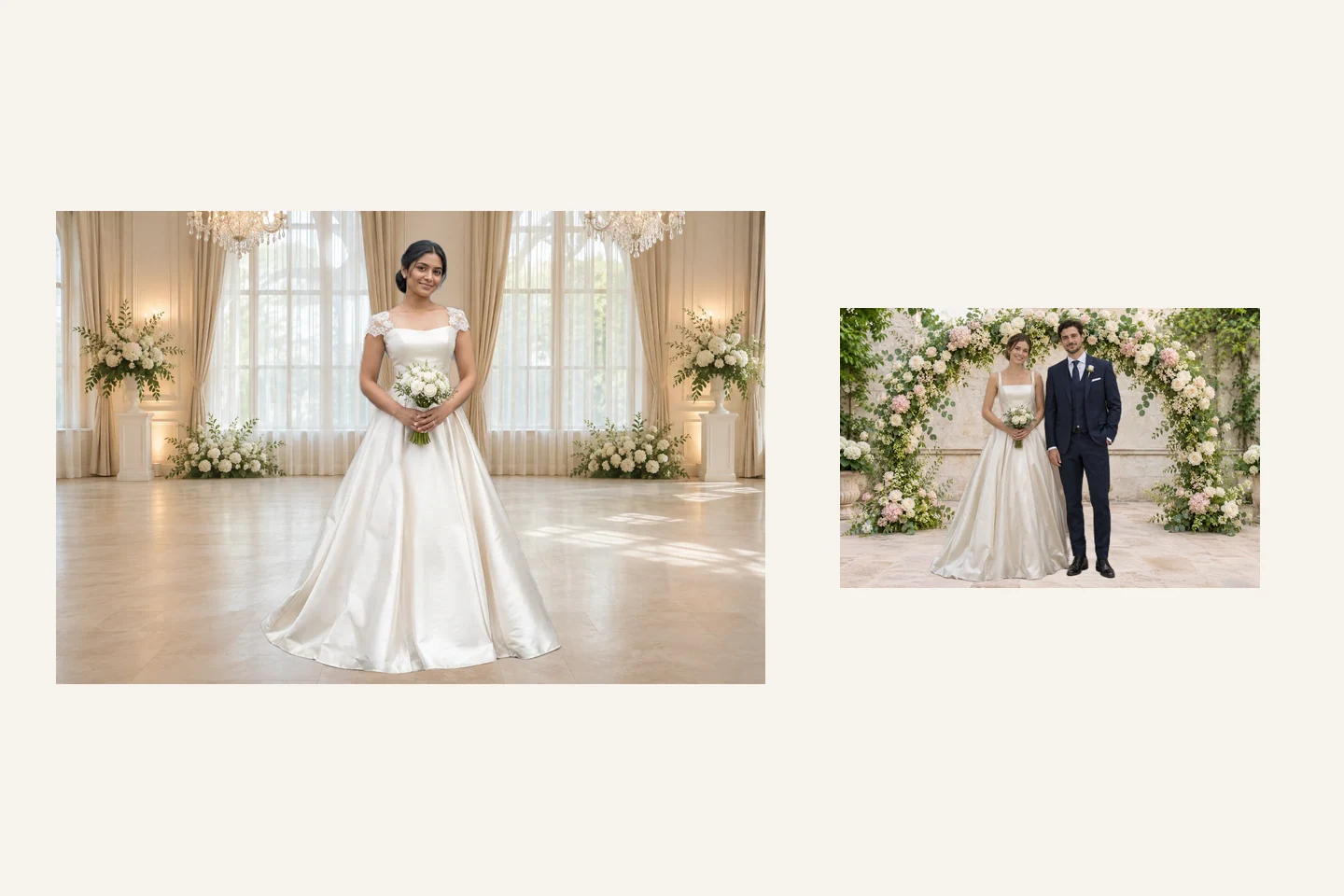
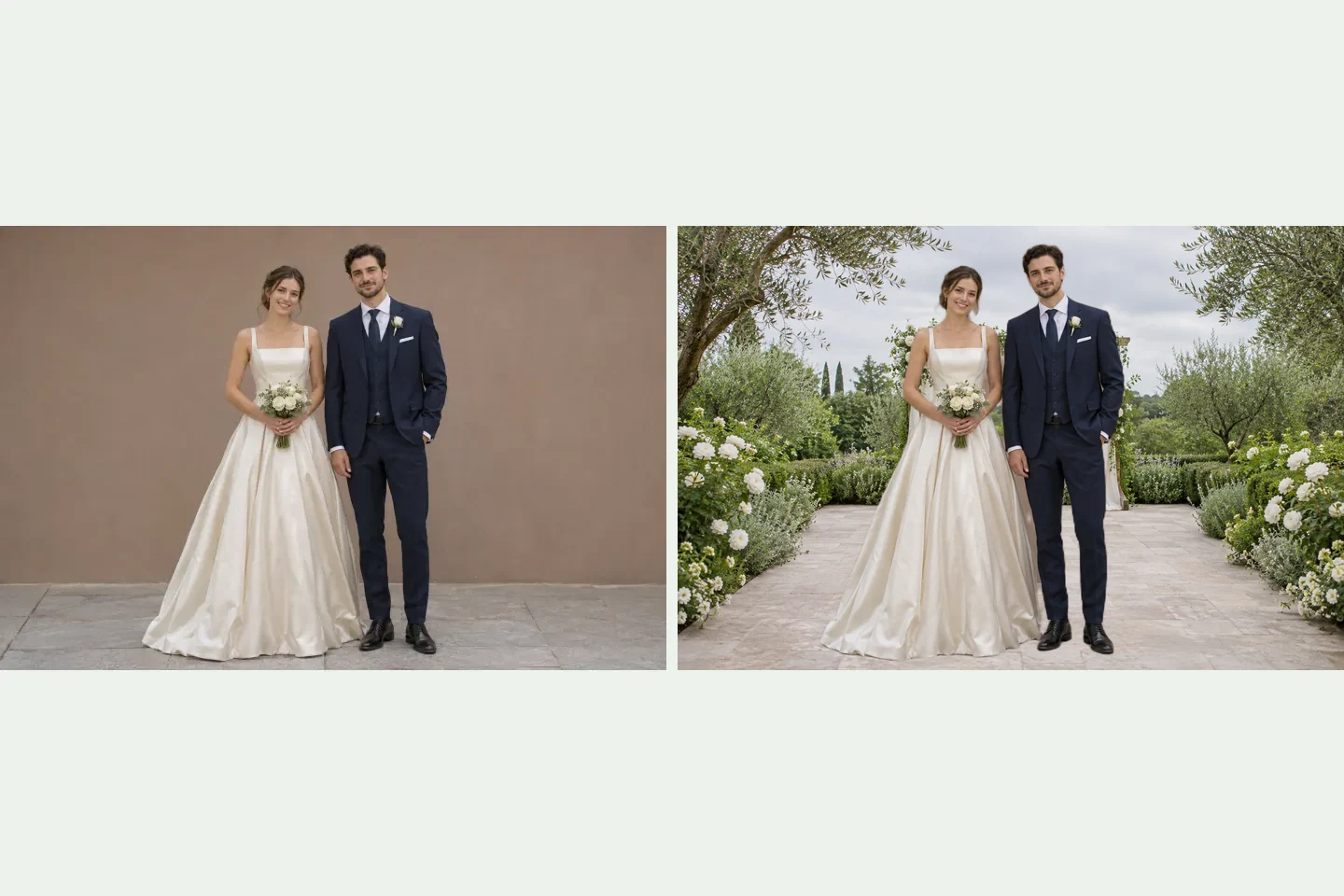
Couple généré par IA avant et après remplacement du fond avec le masque de l’éditeur

Partez du portrait que vous avez choisi

Le premier plan reprend le contenu de votre photo d’origine. Les visages, les poses et les vêtements viennent de cette photo : changer le décor ne nécessite pas de générer un autre portrait. Vérifiez les contours extraits avant d’enregistrer.
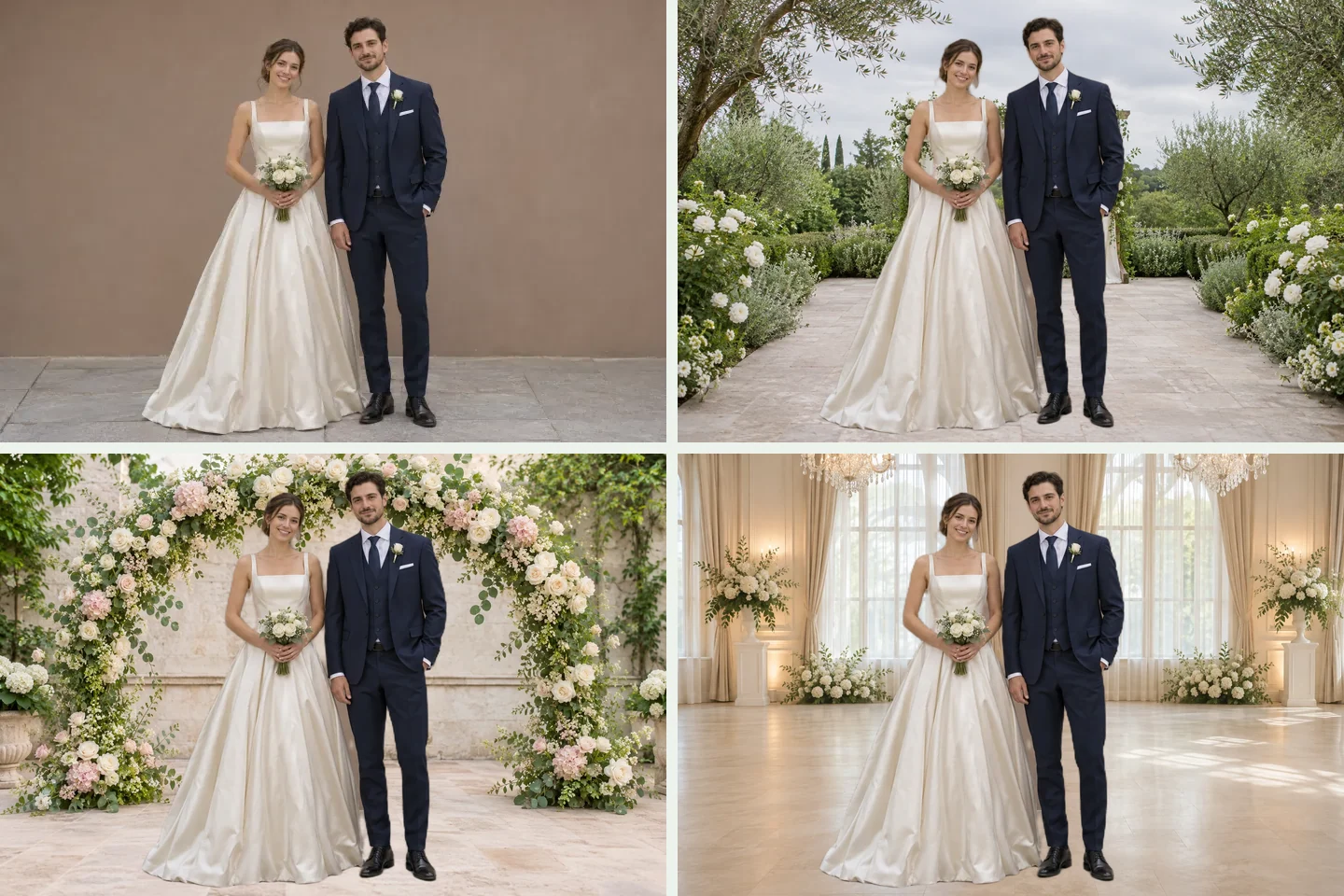
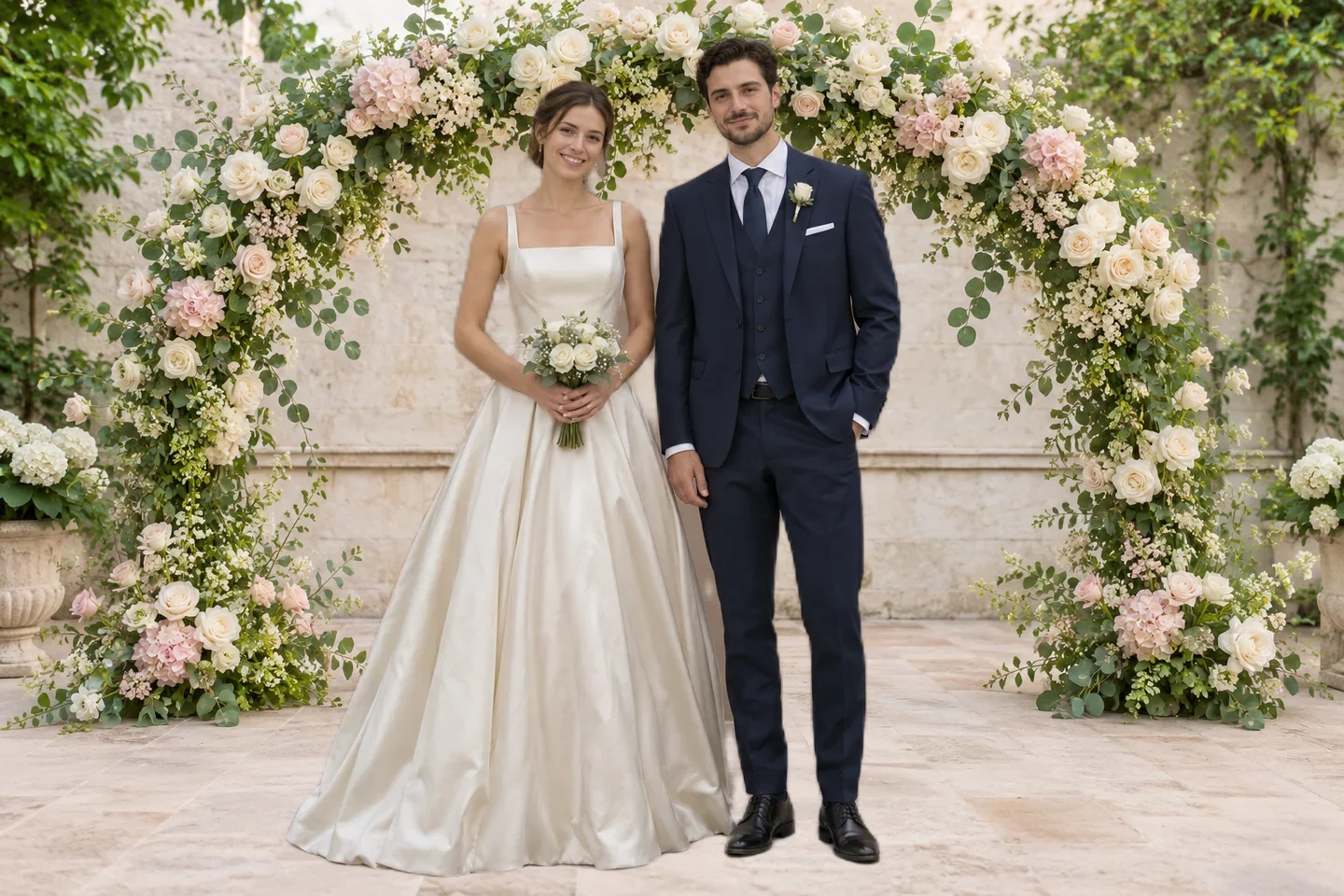
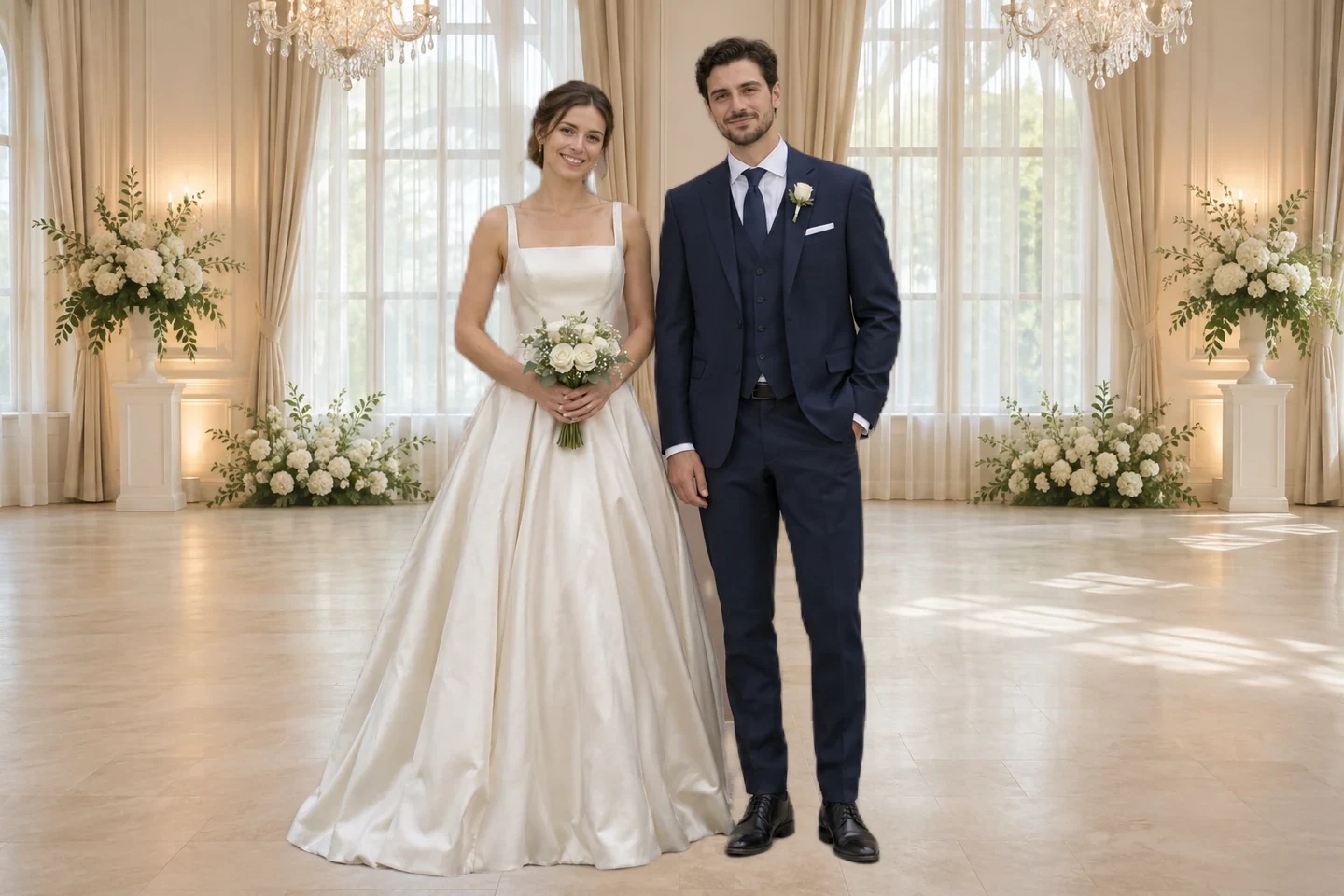
Le même couple généré par IA intégré aux trois décors de mariage disponibles

Comparez les décors avec le même premier plan

Après la première séparation, les changements de décor réutilisent le premier plan extrait. Comparez l’accord avec les vêtements, la lumière et la pose sans relancer l’extraction du sujet à chaque choix de fond.

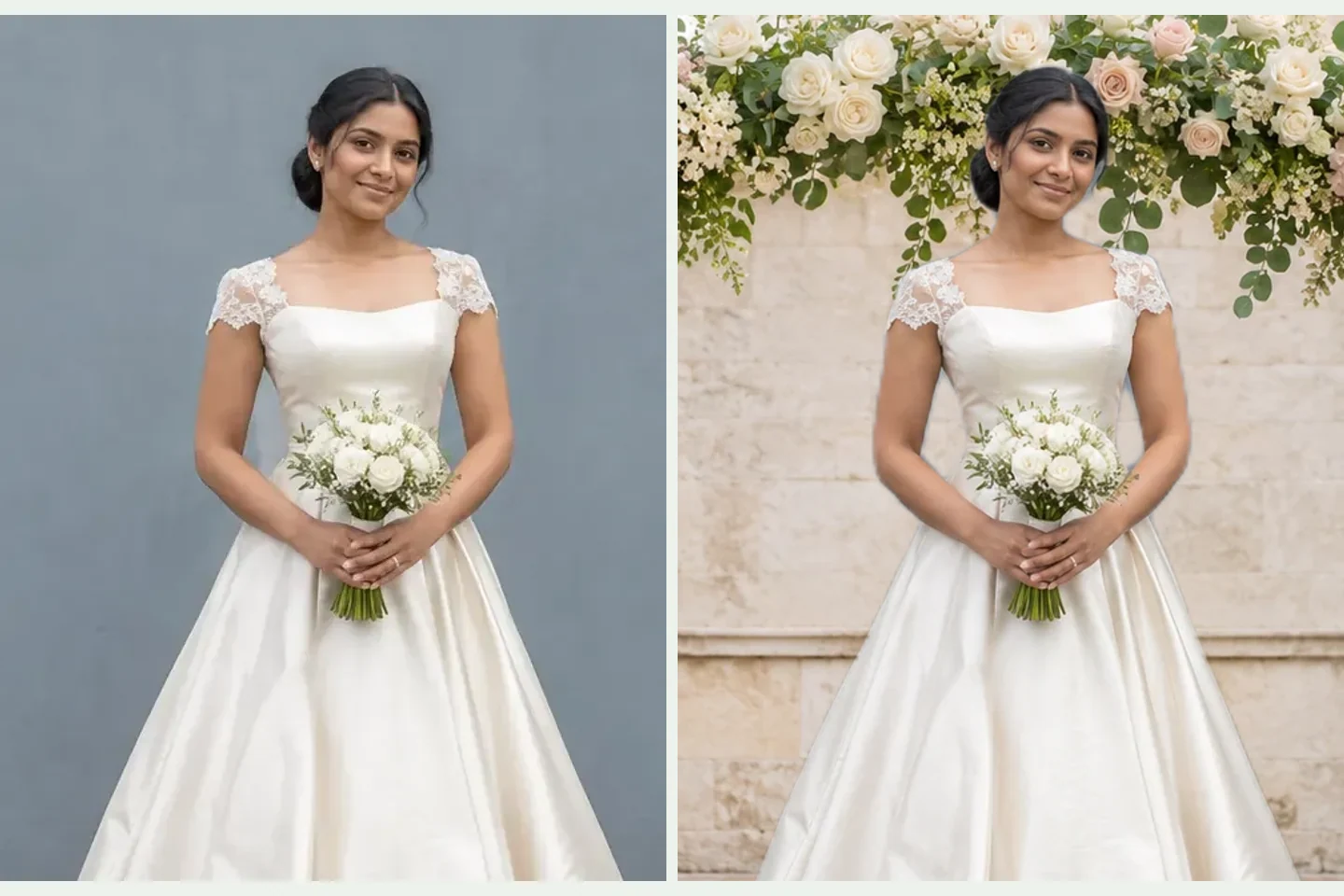
Comparaison rapprochée d’un portrait de mariée généré par IA avant et après retouche

Vérifiez la retouche face à l’original

L’original reste accessible après le traitement. Comparez les mains, les cheveux et les vêtements au montage pour repérer plus facilement les détails manquants avant de choisir le résultat à conserver.

Montage d’un portrait de mariage prêt pour une mise en page personnelle

Consultez les dimensions avant d’enregistrer

La zone de téléchargement affiche la largeur et la hauteur de sortie. Comparez ces valeurs aux besoins de votre site de mariage ou de votre mise en page, puis enregistrez un PNG réunissant le portrait et le décor choisi.

Pour ceux qui préparent leurs photos de mariage

Partez d’un portrait existant et d’un emplacement précis où l’utiliser. Vérifiez chaque retouche dans le contexte de la mise en page finale.

Couple généré par IA intégré à un décor de mariage au jardin

Actualisez une photo pour votre site de mariage

Vous avez peut-être déjà un portrait de couple aux expressions qui vous plaisent, mais avec un décor distrayant. Comparez un autre fond pour votre page de mariage personnelle ou votre annonce. Vérifiez soigneusement les deux personnes, puis terminez le recadrage et le texte dans votre éditeur habituel.

    Retoucher notre portrait
    Quel type de photo faut-il importer ?

    Utilisez un fichier JPG, PNG ou WebP de 15 MB maximum. Un portrait net, avec des visages visibles et des vêtements aux contours distincts, facilite le travail de l’éditeur. Pour une photo de couple, vérifiez que les deux personnes sont bien visibles et examinez les contours de chacune après traitement.

    La retouche change-t-elle nos visages ou nos tenues ?

    Le montage utilise votre photo pour le premier plan au lieu de générer de nouveaux visages ou vêtements. La séparation du sujet peut toutefois omettre certains détails. Comparez le résultat à l’original, surtout autour des mains, des cheveux, des bijoux et des bords de la robe.

    Peut-on changer le fond d’une photo avec un voile transparent ?

    Les tissus translucides et la dentelle fine peuvent être difficiles à séparer du décor d’origine. Examinez le voile dans l’aperçu. S’il devient opaque, perd des détails ou conserve une partie de l’ancien décor, essayez une autre photo avant d’utiliser le résultat.

    Quels décors de mariage sont proposés ?

    Choisissez une cérémonie au jardin, une arche fleurie ou une salle de réception dans les aperçus. Comparez chaque décor à la lumière et aux vêtements de l’original. Les fonds sont des images prédéfinies : en changer ne génère pas un nouveau lieu à partir d’un texte.

    Quel fichier est téléchargé et convient-il à l’impression ?

    L’éditeur enregistre un PNG contenant le premier plan et le décor choisi. Consultez les dimensions en pixels avant de télécharger. Le résultat convient ou non à l’impression selon ces dimensions, la taille d’impression et la qualité de l’original ; changer le décor ne restaure pas les détails manquants.

    Puis-je télécharger un fond vide ou en créer un avec une description ?

    Ce fonctionnement associe votre portrait importé à un décor choisi. Il ne permet ni de télécharger un fond seul ni d’en créer un à partir d’un texte. Pour cela, utilisez une source de visuels ou un outil de génération d’images distinct.

    Le changement de fond de mariage est-il gratuit ?

    Un export PNG gratuit est proposé. Consultez les dimensions en pixels près du bouton de téléchargement avant d’enregistrer. L’export aux dimensions d’origine peut nécessiter des crédits et une connexion lorsque ces options sont activées. Fiez-vous aux options affichées dans l’éditeur : un téléchargement gratuit ne garantit pas l’export de toute photo à ses dimensions d’origine.

    Pourquoi le traitement prend-il plus de temps ?

    La première retouche peut nécessiter le chargement du modèle de traitement d’image. La durée dépend de votre appareil et de votre connexion ; le navigateur doit prendre en charge WebGPU. Si le traitement n’aboutit pas, consultez le message affiché dans l’éditeur.

    Questions sur la retouche de votre portrait de mariage

    Découvrez quelle photo importer, ce que la retouche modifie et les points à vérifier avant d’utiliser l’image finale.

    Offrez un décor de mariage à un portrait que vous aimez

    Partez d’une photo que vous souhaitez déjà partager. Comparez les décors, examinez les personnes et leurs vêtements, puis enregistrez un montage adapté à l’usage prévu.

    Choisir mon décor de mariage