
Réutilisez votre photo sans détourage manuel
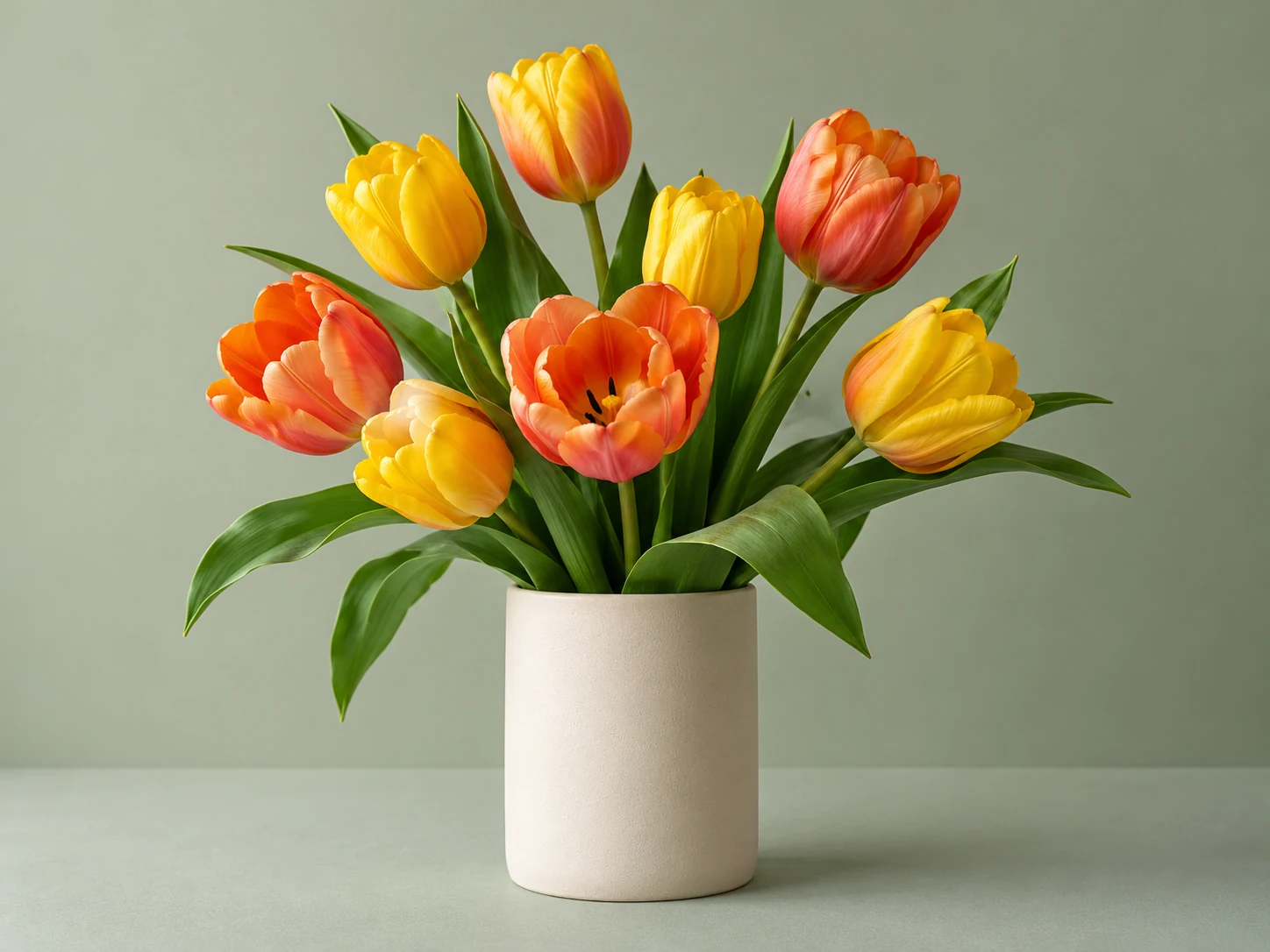
Partez d’une photo de produit ou d’un portrait existant. L’IA isole le sujet de l’arrière-plan pour vous permettre d’essayer un nouveau fond sans en tracer vous-même le contour.
GratuitSans compteTéléchargement PNG
Importez une photo et laissez l’IA remplacer automatiquement son arrière-plan par un noir uni. Idéal pour les vendeurs en ligne, les créateurs de contenu et toute personne qui souhaite actualiser un portrait ou une photo de profil. Prévisualisez et téléchargez gratuitement votre PNG, sans détourage manuel, installation de logiciel ni création de compte.
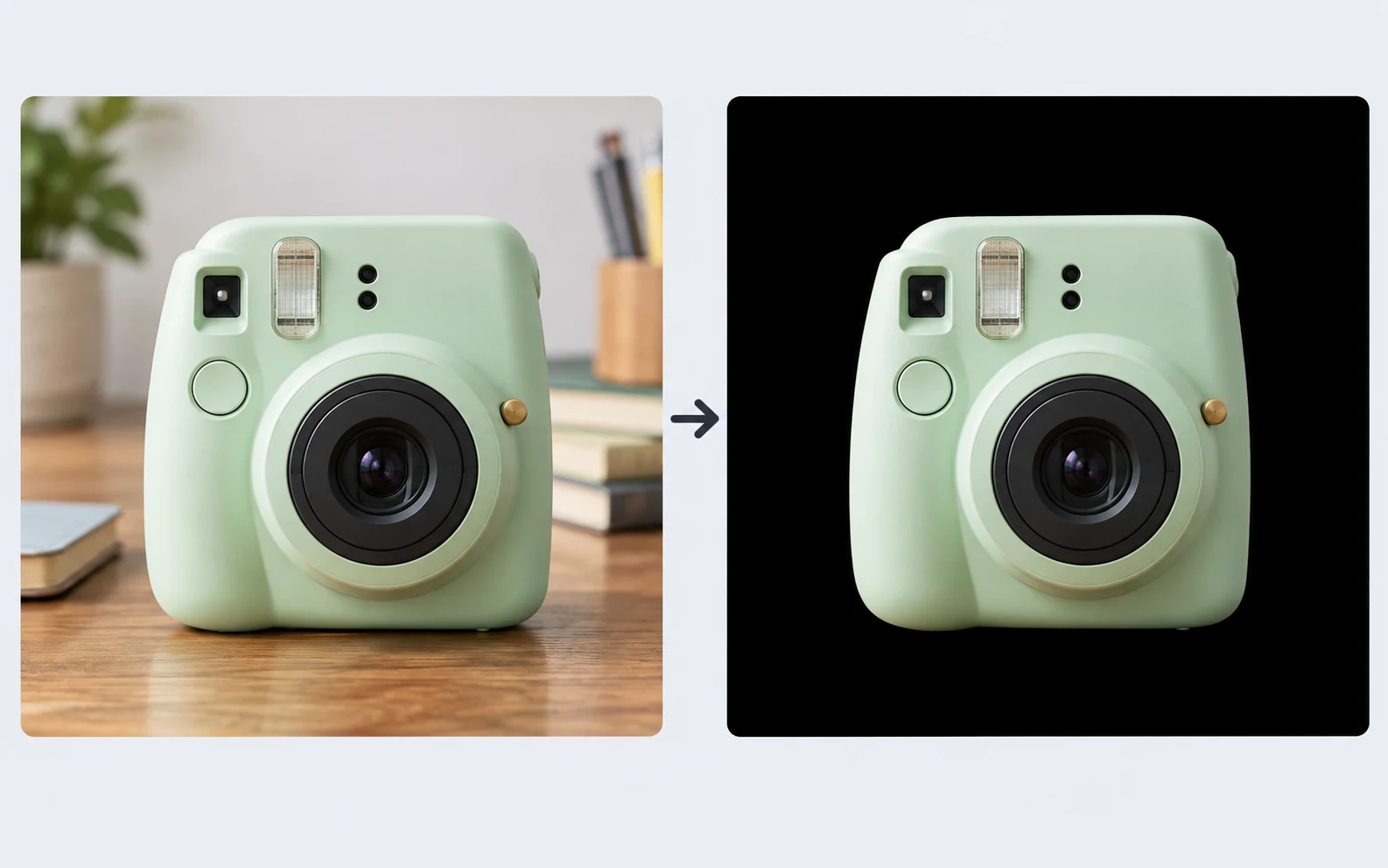
Faites glisser le curseur pour comparer l’arrière-plan clair au résultat sur fond noir uni.
VOTRE PROCHAINE PHOTO
JPG, PNG ou WebP. Jusqu'à 15 Mo.
Détails de confidentialitéVous souhaitez donner à votre photo un aspect plus épuré et plus saisissant ? Free BGRemover utilise l’IA pour remplacer l’arrière-plan d’origine par un noir uni, sans détourage manuel ni compétences avancées en retouche. Utilisez-le pour une photo de profil, un visuel produit ou un projet créatif, puis prévisualisez et téléchargez gratuitement votre PNG.

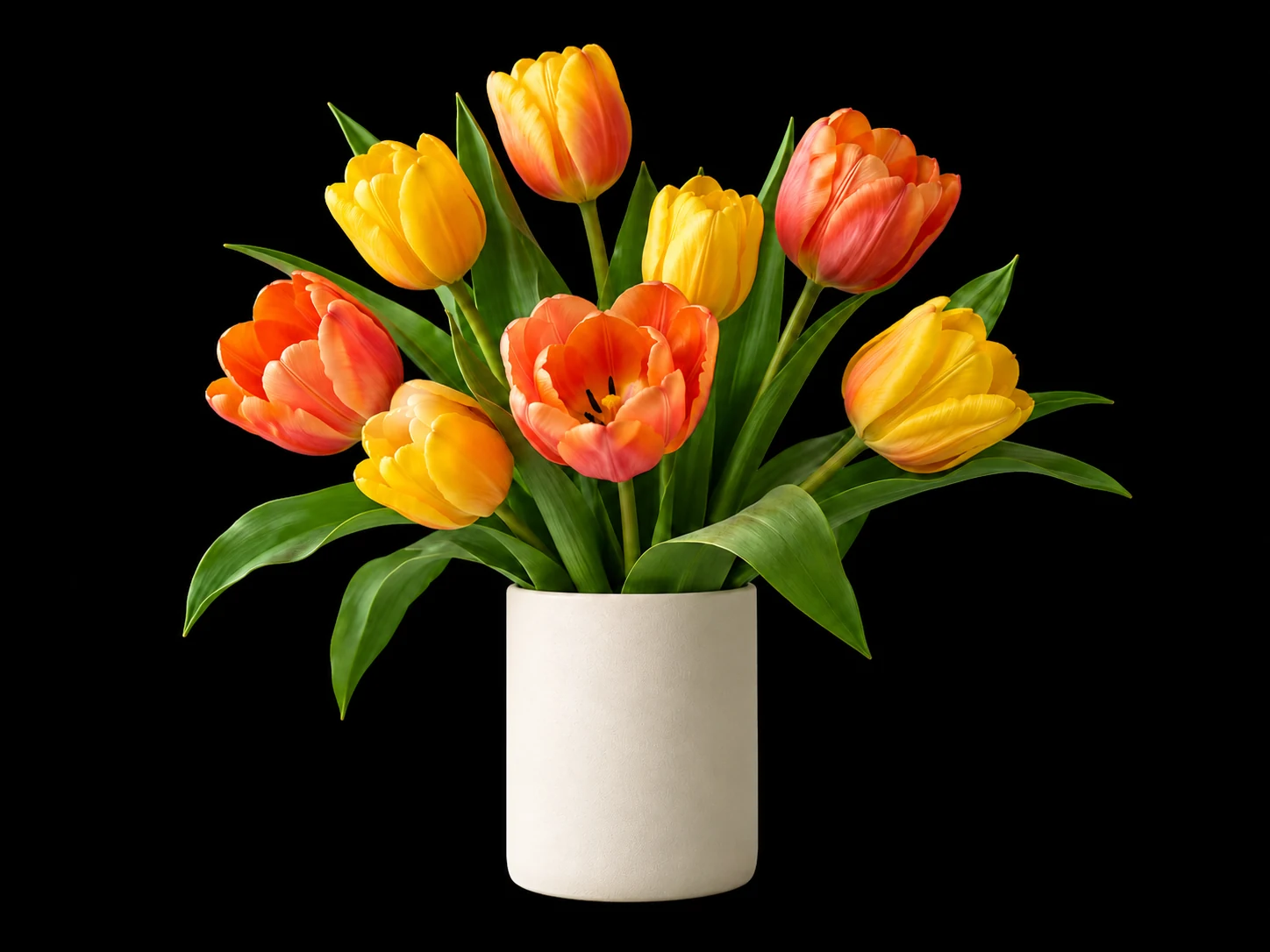
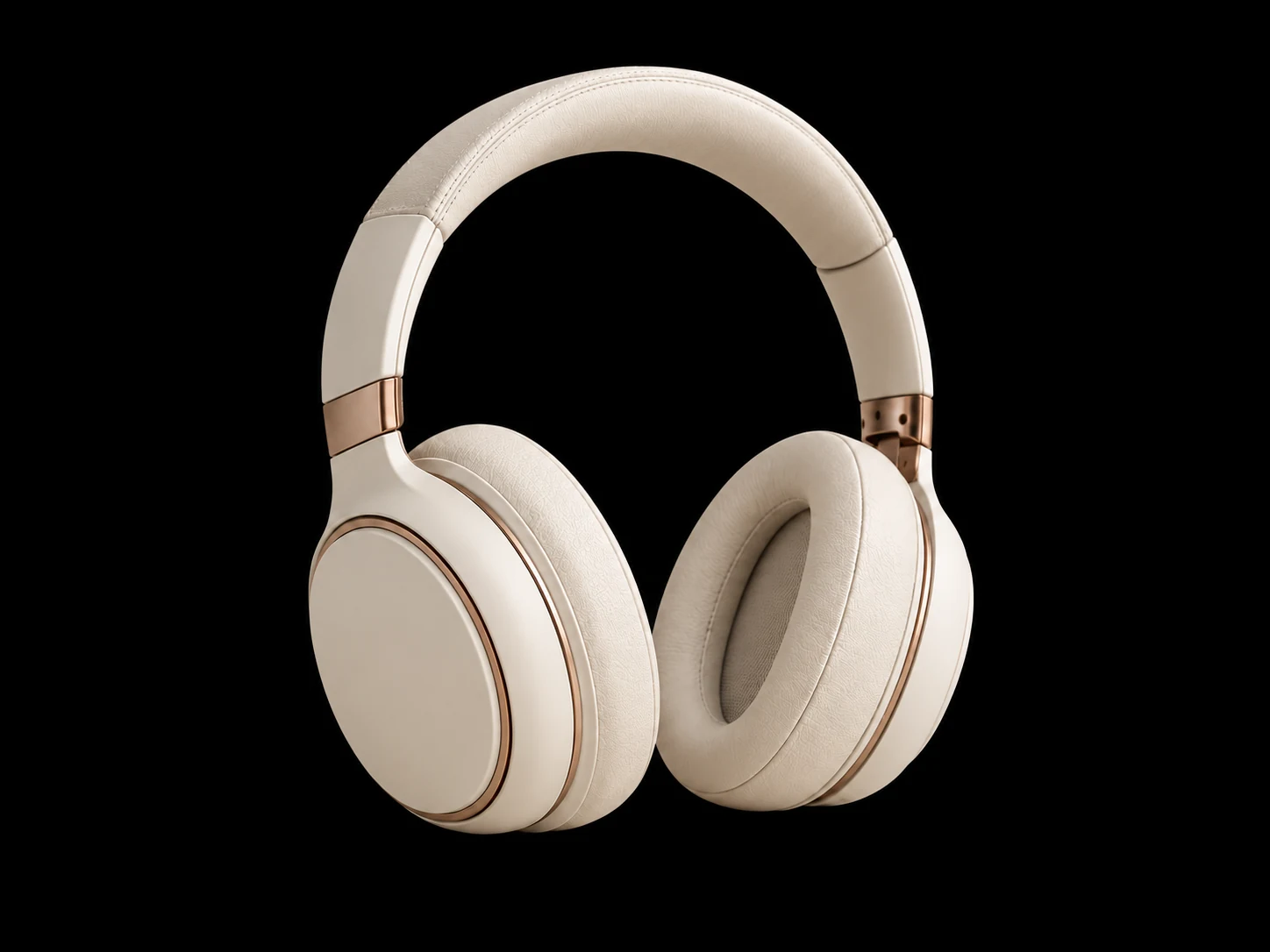
Un fond noir uni crée du contraste et fait ressortir les couleurs vives ainsi que les sujets clairs. Utilisez Free BGRemover pour donner un aspect soigné à vos photos de produits, portraits et visuels marketing, sans décor distrayant. Prévisualisez le résultat et téléchargez un PNG pour votre prochain projet.
Essayer gratuitement l’éditeur de photos sur fond noirCréez un contraste marqué pour les produits clairs afin d’attirer l’attention sur leur forme, leur couleur et leurs détails. Un fond noir uni élimine les distractions visuelles et met le produit en évidence dans les grilles de produits, les pages de catégories et les fils promotionnels. Importez votre photo produit dans Free BGRemover, prévisualisez le rendu plus sombre et téléchargez un PNG pour votre boutique ou votre prochaine campagne.
Créer gratuitement ma photo produit sur fond noir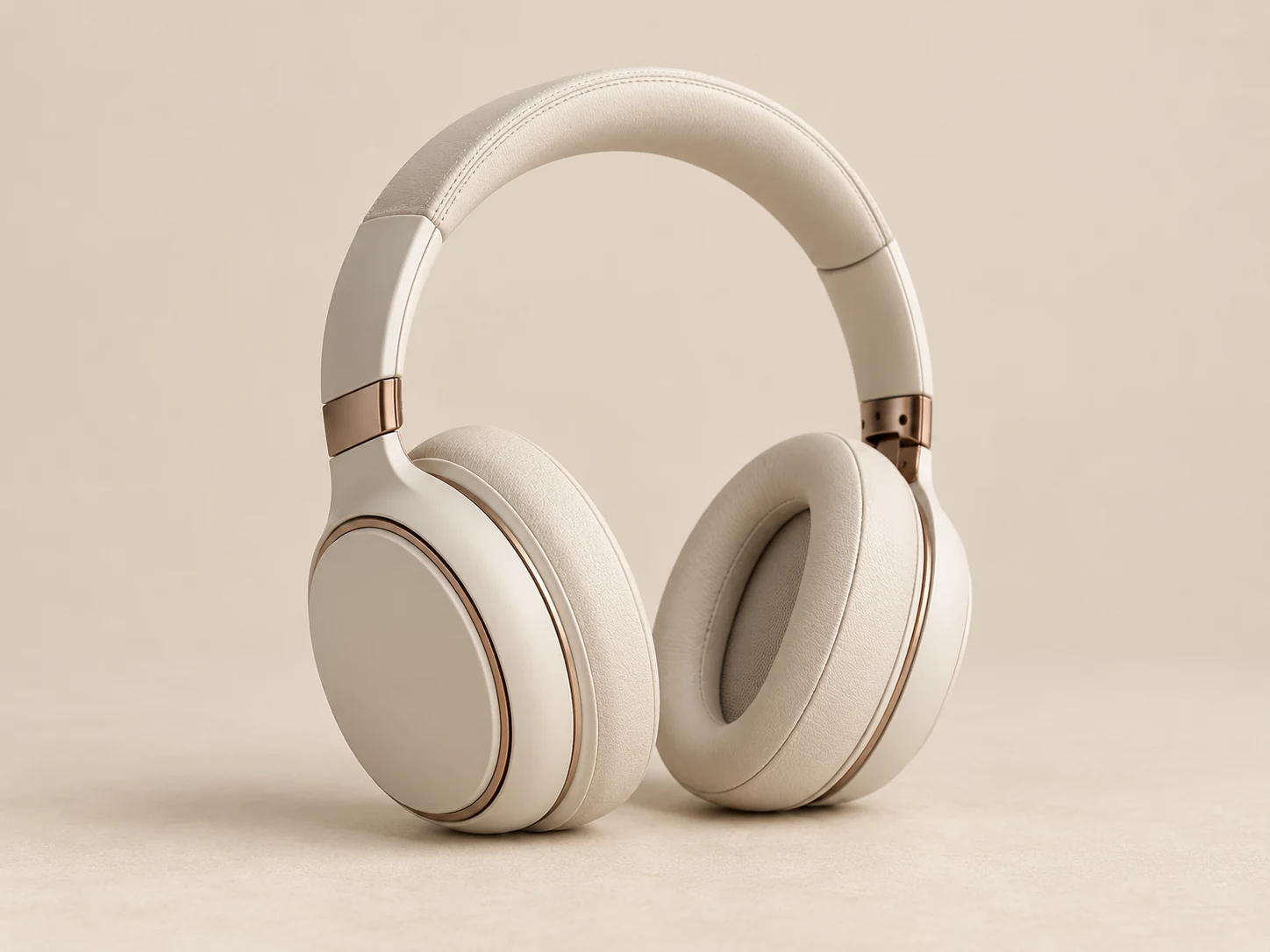
Suivez ces étapes pour remplacer l’ancien décor, choisir un noir pur et enregistrer votre image retouchée. Après le traitement, vous pouvez changer la couleur de l’arrière-plan pour comparer le rendu avec votre sujet.
Importez votre photo, supprimez son arrière-plan, choisissez un noir uni et vérifiez le résultat avant de le télécharger.
Choisissez une image JPG, PNG ou WebP de 15 Mo maximum. Utilisez une photo nette où le sujet apparaît en entier, puis cliquez sur « Appliquer le fond noir » pour lancer le traitement par l’IA.
L’éditeur détoure votre sujet et applique par défaut un noir pur (#000000). Comparez le résultat à l’original. Pour essayer une autre teinte, ouvrez les réglages de couleur personnalisés et modifiez les valeurs RVB.
Comparez le résultat à l’original en faisant attention aux cheveux, aux contours fins et aux vêtements sombres. Une fois la couleur appliquée, téléchargez le PNG avec son fond uni.
Créez une photo sur fond noir à partir d’une image existante. L’IA détoure le sujet et applique par défaut un fond noir uni. Comparez le résultat avant de télécharger gratuitement votre PNG final.
Partez d’une photo de produit ou d’un portrait existant. L’IA isole le sujet de l’arrière-plan pour vous permettre d’essayer un nouveau fond sans en tracer vous-même le contour.
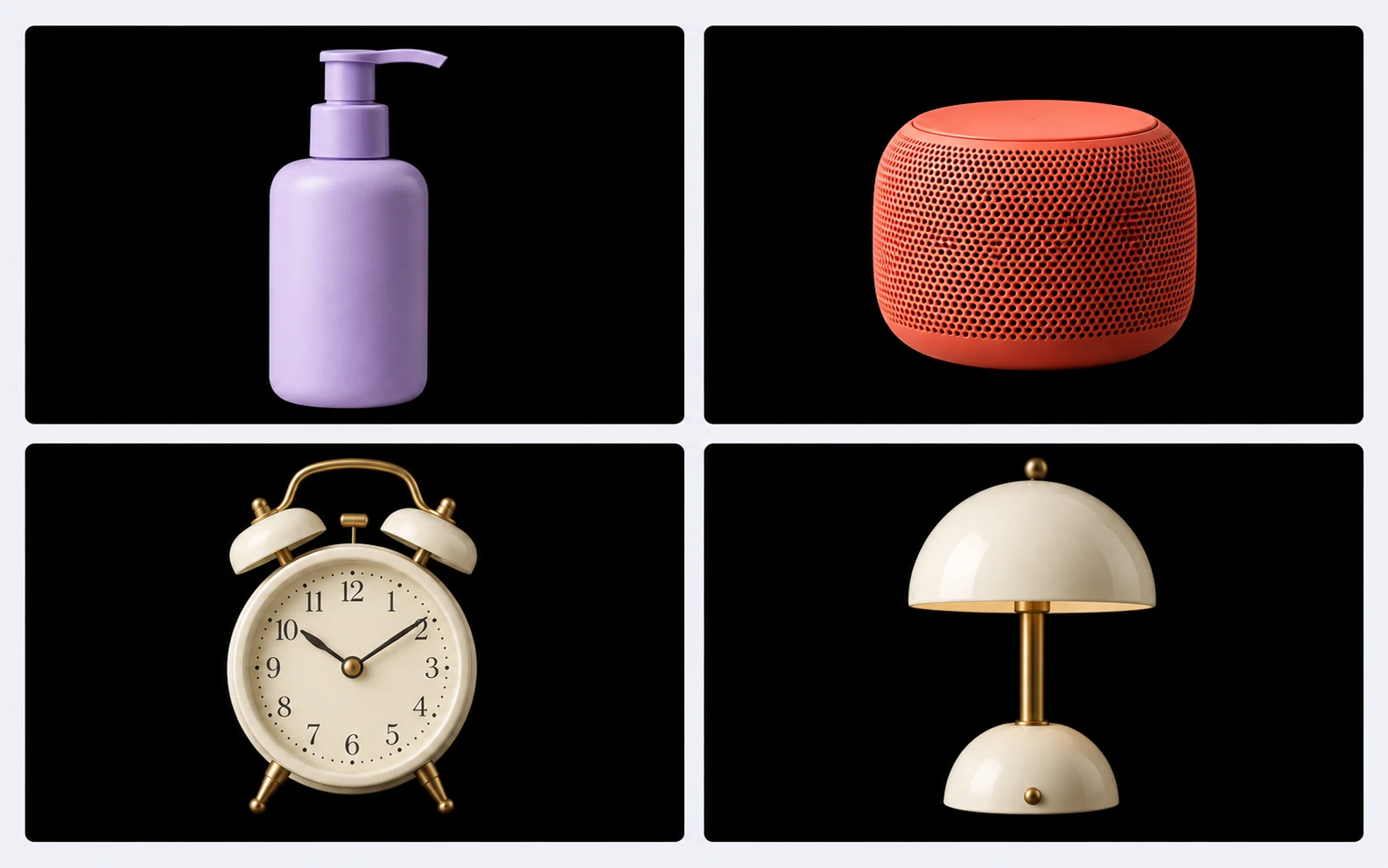
Un noir pur (#000000) est appliqué par défaut après le traitement. Utilisez la même couleur d’arrière-plan pour plusieurs photos de produits ou portraits afin de créer un ensemble cohérent pour votre catalogue, portfolio ou campagne.
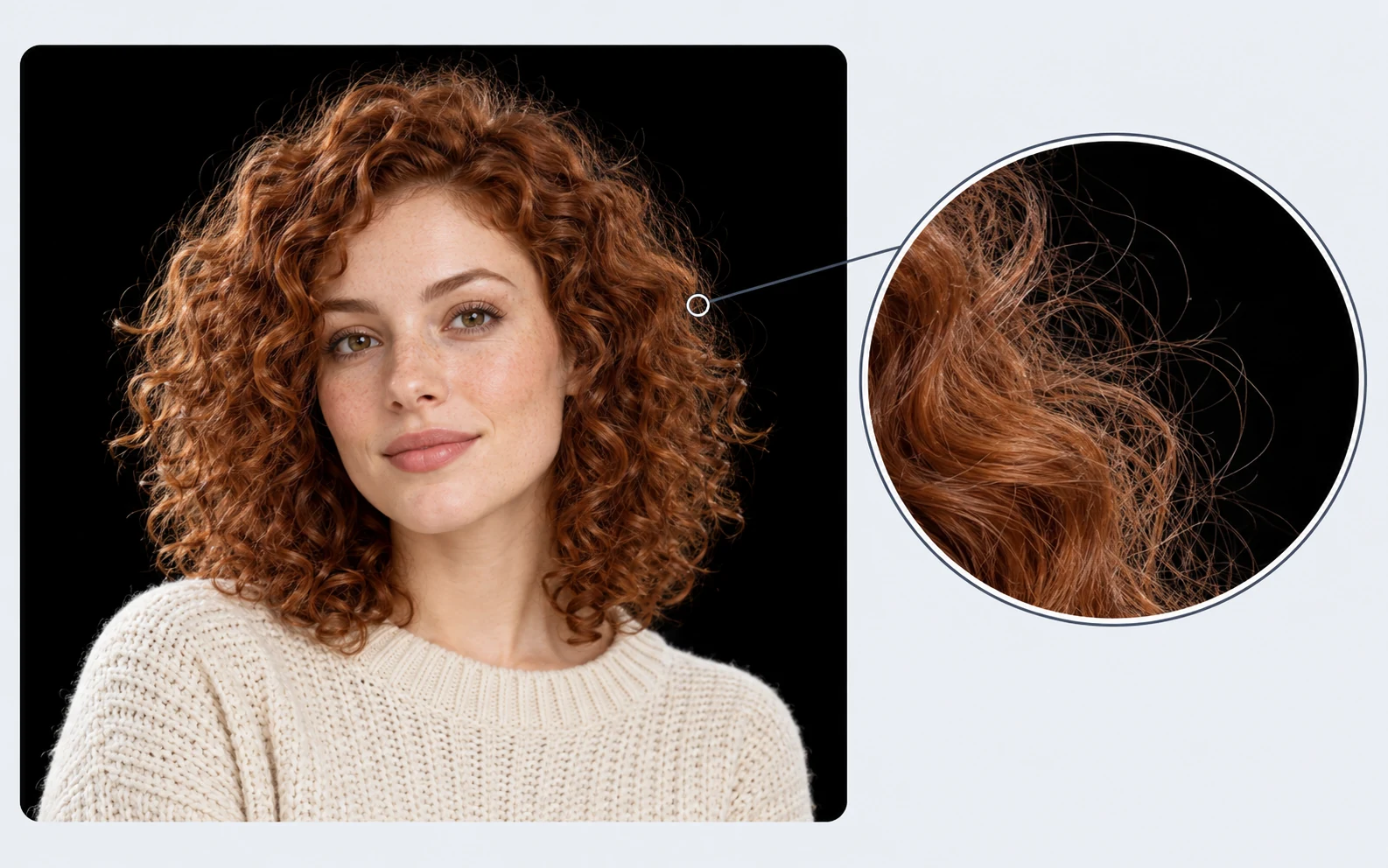
Comparez la photo retouchée à l’original dans l’aperçu. Vérifiez les cheveux, les contours fins et les vêtements sombres sur le fond noir avant d’enregistrer, afin de juger si le résultat convient à votre photo et à l’usage prévu.
Importez, retouchez et téléchargez votre image sans compte ni paiement. Le fond noir uni est inclus dans votre PNG : vous pouvez utiliser l’image finale sur une page produit, dans une publication sur les réseaux sociaux ou une présentation.
Choisissez le cas d’usage qui correspond le mieux à votre projet. Un fond sombre uni convient mieux lorsque le sujet reste bien visible dessus ; vérifiez l’image à sa taille d’affichage prévue avant de la partager.
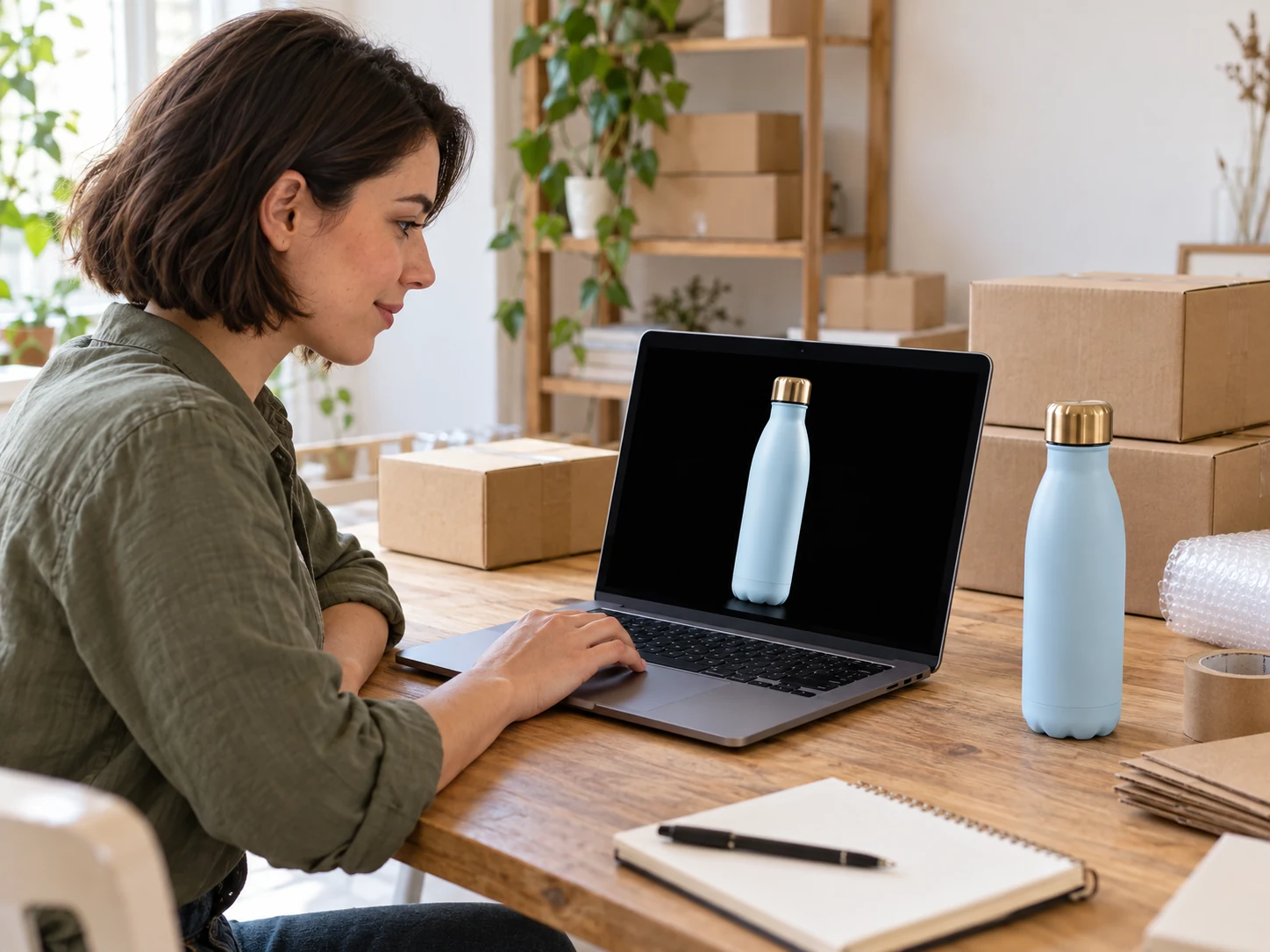
Préparez des images de produits pour votre boutique, votre catalogue ou une campagne promotionnelle. Un fond sombre cohérent peut attirer l’attention sur un article coloré sans laisser apparaître la pièce d’origine ni les accessoires de présentation.
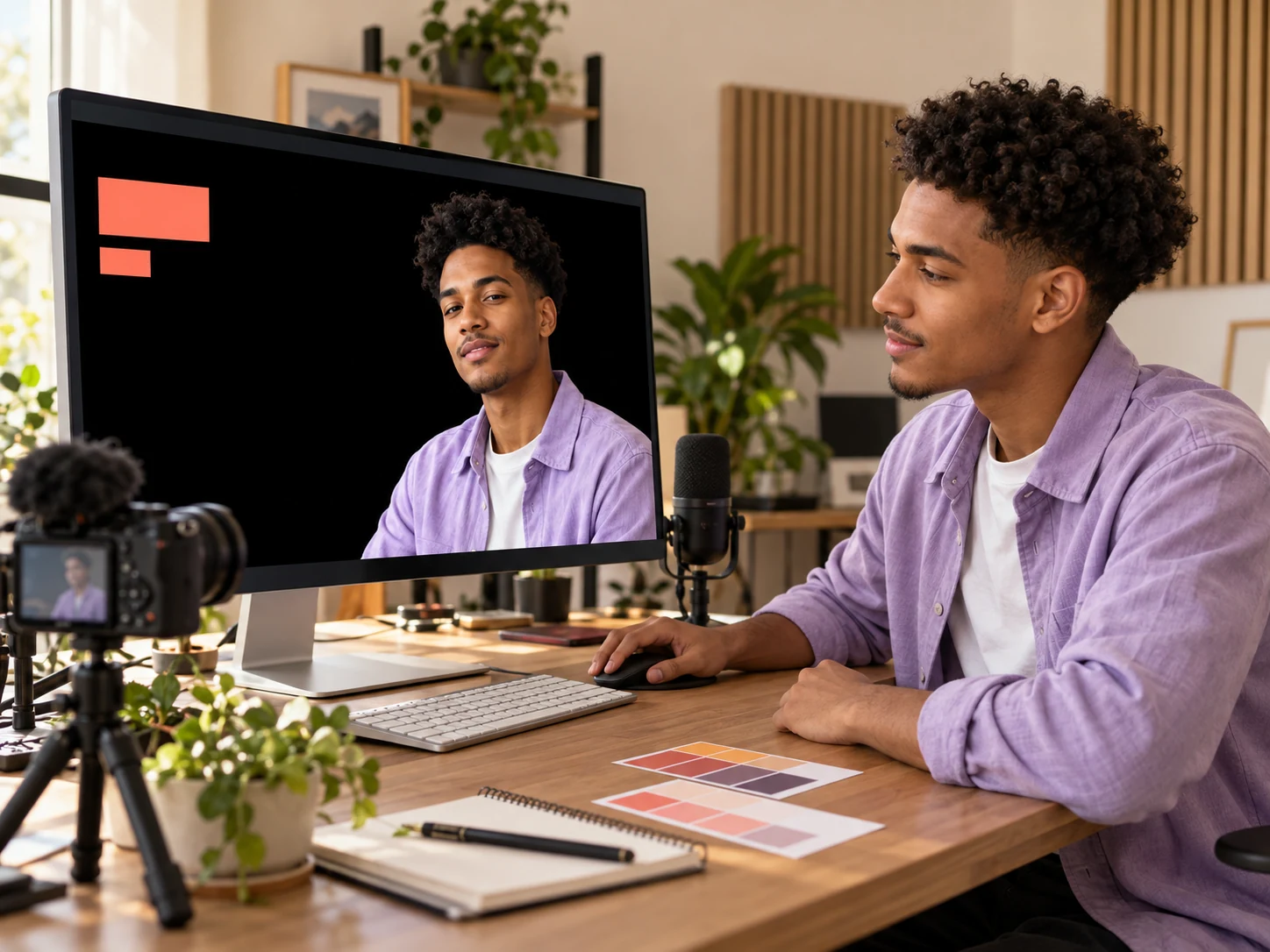
Transformez un portrait ou une photo produit existante en visuel pour une publication sur les réseaux sociaux, une campagne ou une couverture vidéo. Réutilisez l’image exportée dans votre outil de mise en page habituel pour ajouter du texte, recadrer ou intégrer d’autres éléments graphiques.
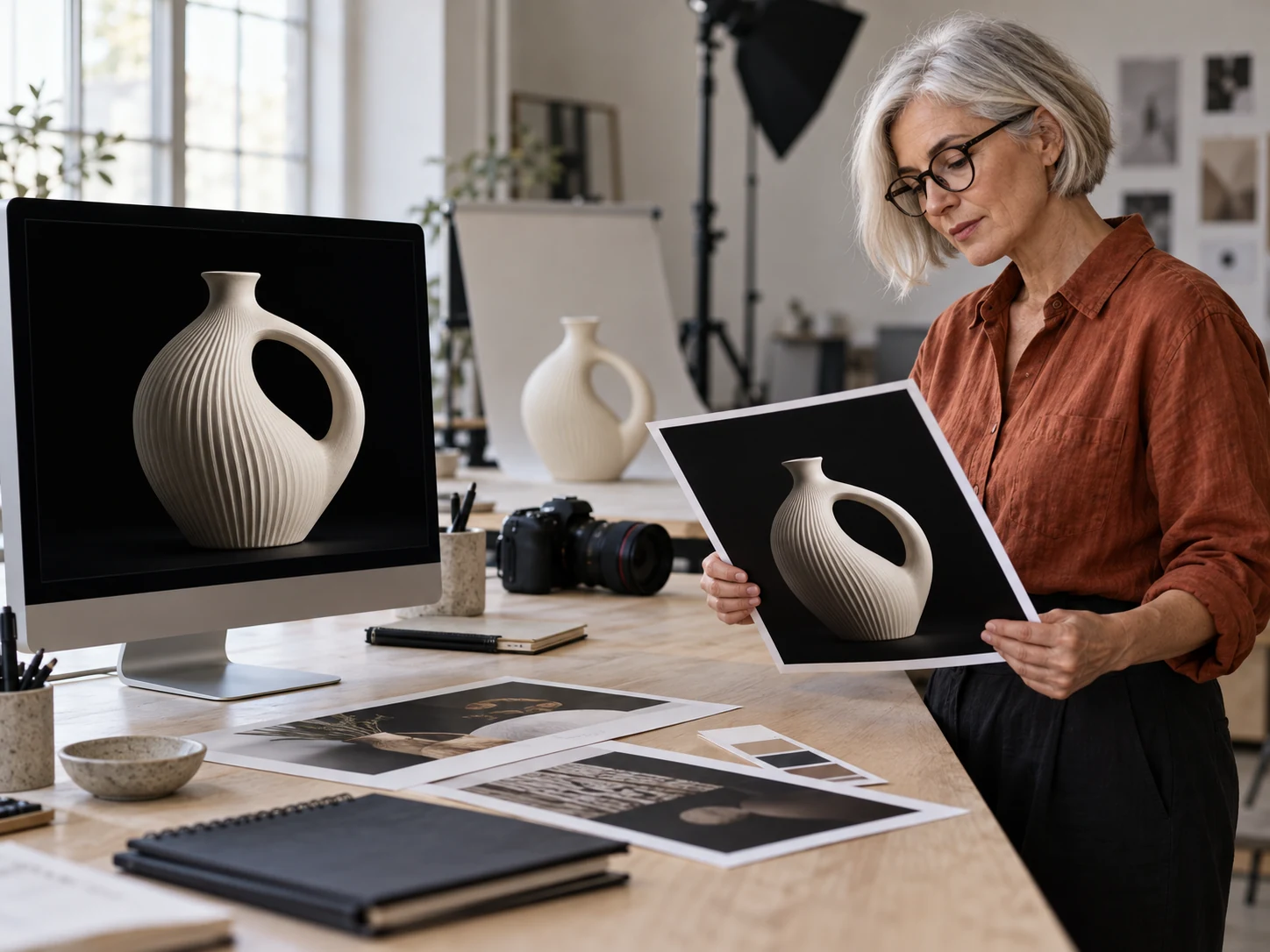
Essayez un fond plus sombre pour une présentation client, une image de portfolio ou un concept visuel. Partez de votre photo, comparez le sujet détouré à la nouvelle couleur et utilisez l’image téléchargée pour poursuivre votre travail de création.

Offrez un arrière-plan plus simple à un portrait que vous aimez pour une photo de profil, une page personnelle ou un souvenir numérique. Choisissez une photo où le visage et les vêtements ressortent sur le noir, puis vérifiez le résultat avant de l’utiliser ailleurs.
Importez votre photo et cliquez sur « Appliquer le fond noir ». L’éditeur détoure le sujet et applique un fond noir pur par défaut. Vérifiez le résultat et téléchargez le PNG final. Pour changer de teinte, utilisez les réglages de couleur personnalisés ; définissez les valeurs RVB sur 0 pour obtenir #000000.
Oui. Le processus de retouche actuel de Free BGRemover est gratuit et ne nécessite pas de compte. Vous pouvez importer une image prise en charge, remplacer son arrière-plan, prévisualiser le résultat et télécharger le PNG sans paiement.
Détourez le sujet, puis appliquez une nouvelle couleur d’arrière-plan au lieu d’inverser toute l’image. Free BGRemover place la couleur choisie derrière le premier plan extrait. Avant d’enregistrer, vérifiez qu’aucun contour ni détail n’a disparu.
L’éditeur actuel accepte les fichiers JPG, PNG et WebP jusqu’à 15 Mo et exporte au format PNG. Si votre photo est dans un autre format, convertissez-la d’abord. Une image source nette facilite la vérification du résultat.
Les mèches fines, les zones translucides et la lumière de l’arrière-plan d’origine peuvent être difficiles à séparer. Un fond sombre peut rendre les halos clairs restants plus visibles. Comparez l’aperçu à l’original et essayez une image source plus nette si des détails importants manquent.
Lorsque vous sélectionnez une couleur personnalisée, le PNG contient un fond uni. Si vous avez besoin d’un détourage sans arrière-plan visible, choisissez l’option transparente avant le téléchargement. Un fichier PNG peut contenir de la transparence ou une couleur unie.
Vous pouvez essayer, mais un sujet sombre risque de se confondre avec le fond noir et d’être plus difficile à distinguer. Vérifiez son contour et ses détails importants dans l’aperçu. Si le contraste est trop faible, choisissez une couleur d’arrière-plan plus claire.
La durée varie selon votre appareil, votre navigateur, l’image et le chargement éventuel du modèle d’IA. Attendez la fin du traitement et de l’application de la couleur avant de télécharger. En cas d’échec, suivez les conseils du navigateur ou essayez une autre image prise en charge.
Avant de commencer, découvrez comment changer les couleurs, vérifier les contours, utiliser les formats pris en charge et enregistrer l’image finale.
Importez l’image que vous avez déjà, remplacez son décor d’origine et prévisualisez un rendu plus sombre. Téléchargez votre PNG final pour une prochaine publication, une campagne produit ou un projet personnel. Gratuit et sans compte.
Ajouter gratuitement un fond noir à ma photo