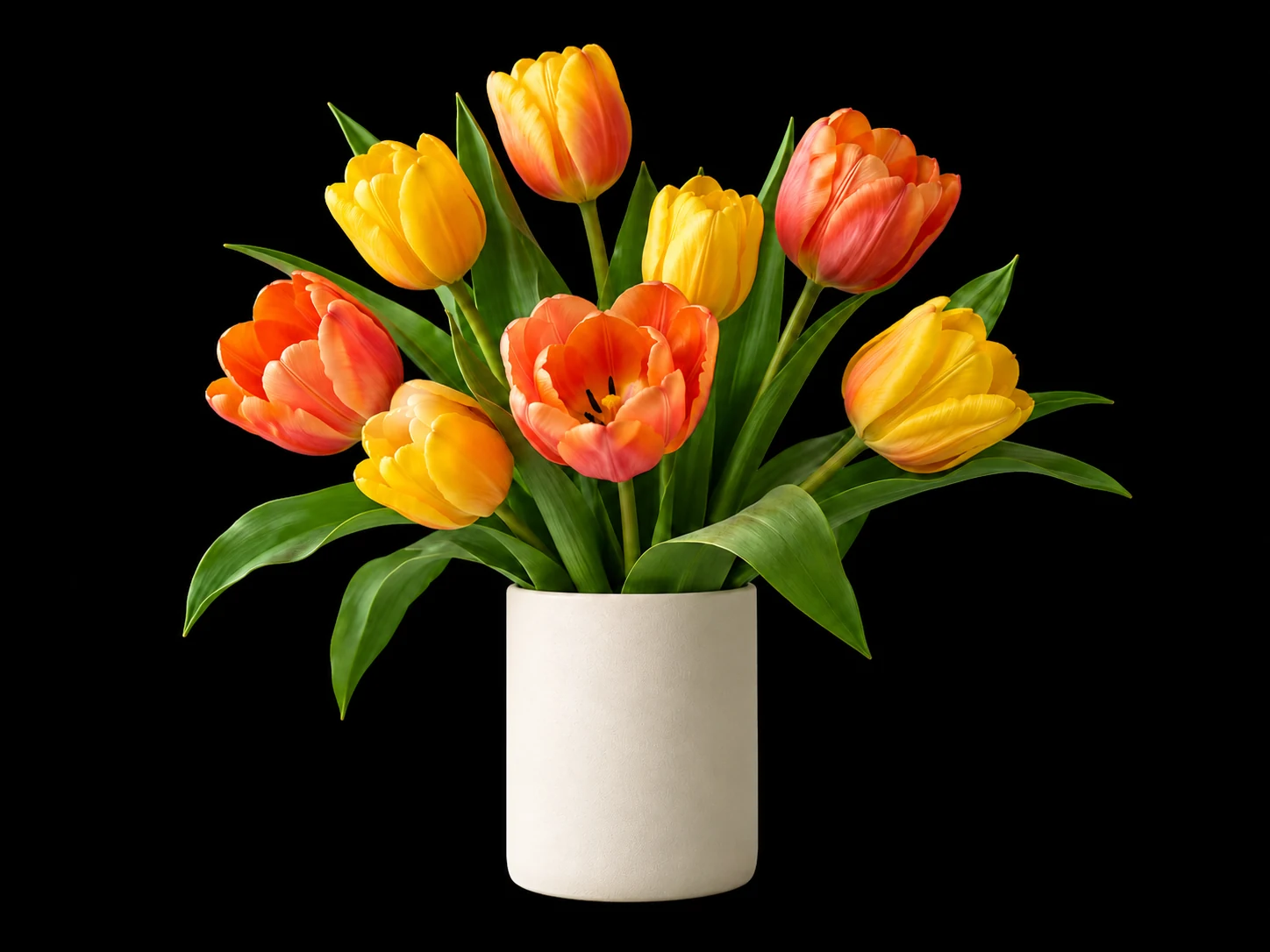

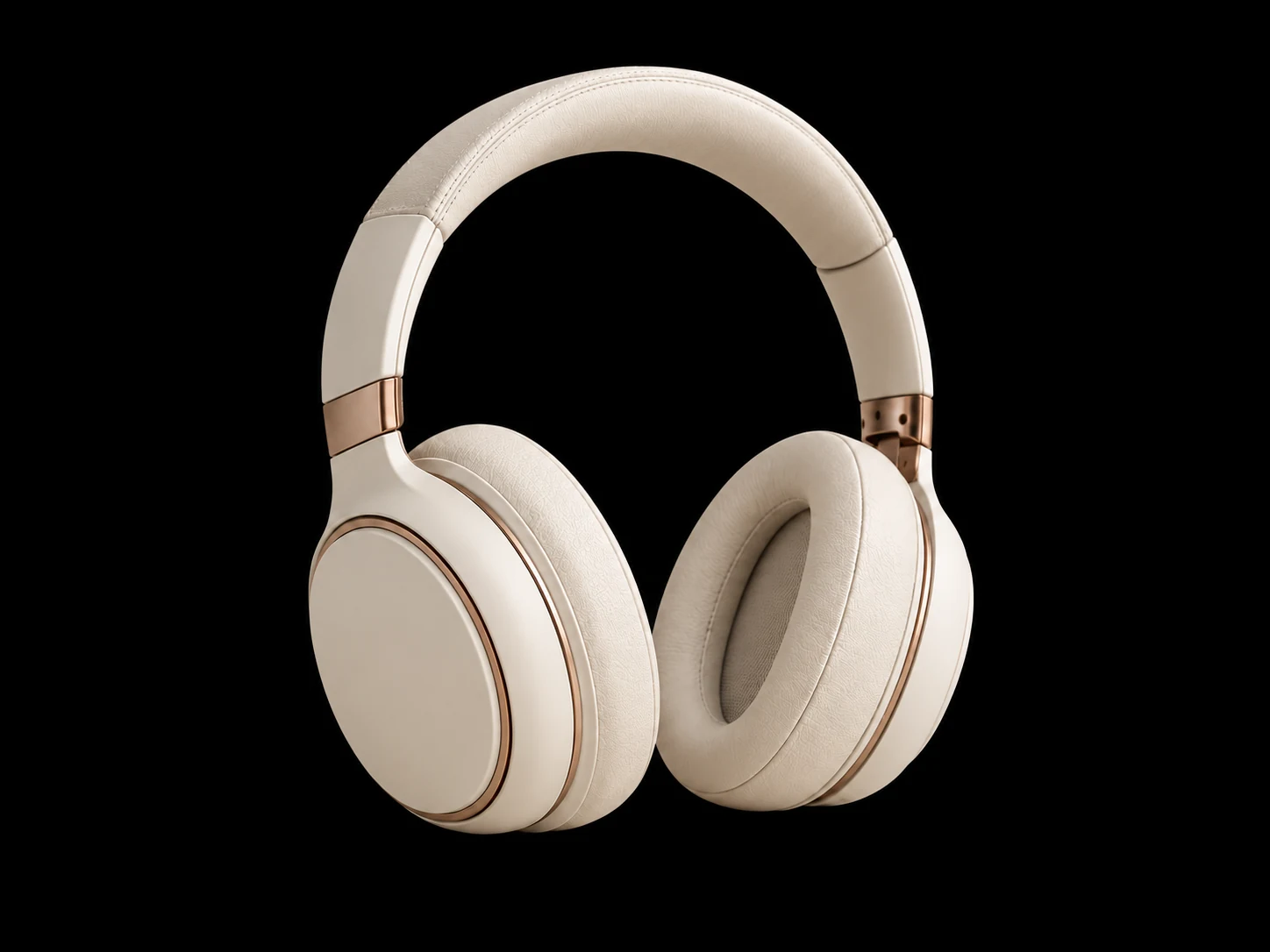
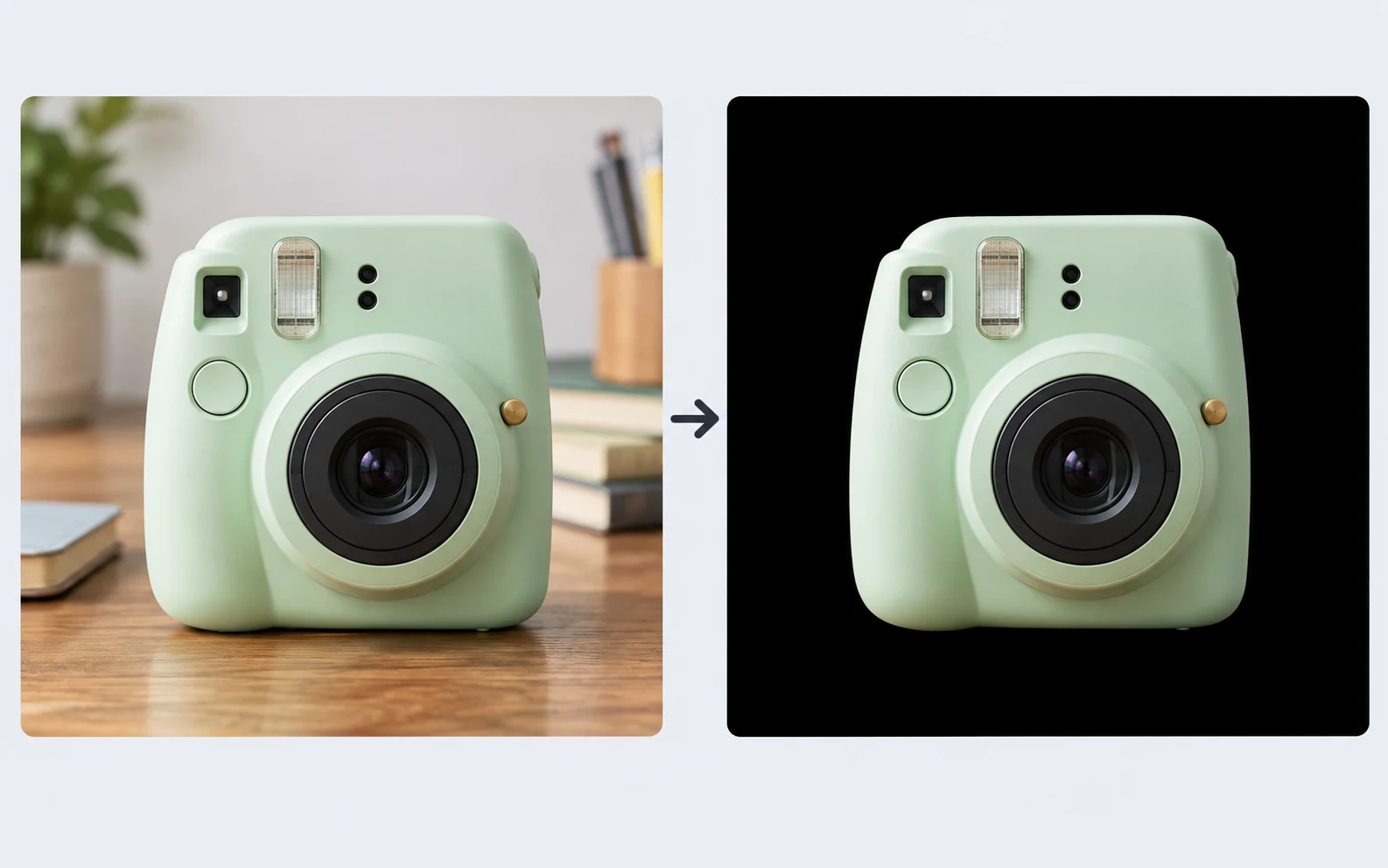
Dùng lại ảnh mà không cần tự vẽ viền chủ thể
Bắt đầu với ảnh sản phẩm hoặc chân dung có sẵn. AI tách chủ thể khỏi nền và giữ chủ thể ở tiền cảnh, giúp bạn thử diện mạo mới mà không cần tự vẽ theo đường viền.
Sử dụng miễn phíKhông cần tài khoảnTải PNG
Tải ảnh lên để AI tự động thay nền bằng màu đen đồng nhất. Phù hợp với người bán hàng trực tuyến, nhà sáng tạo nội dung và bất kỳ ai muốn làm mới ảnh chân dung hoặc ảnh hồ sơ. Xem trước và tải PNG miễn phí, không cần tự vẽ viền quanh chủ thể, cài phần mềm hay đăng ký.
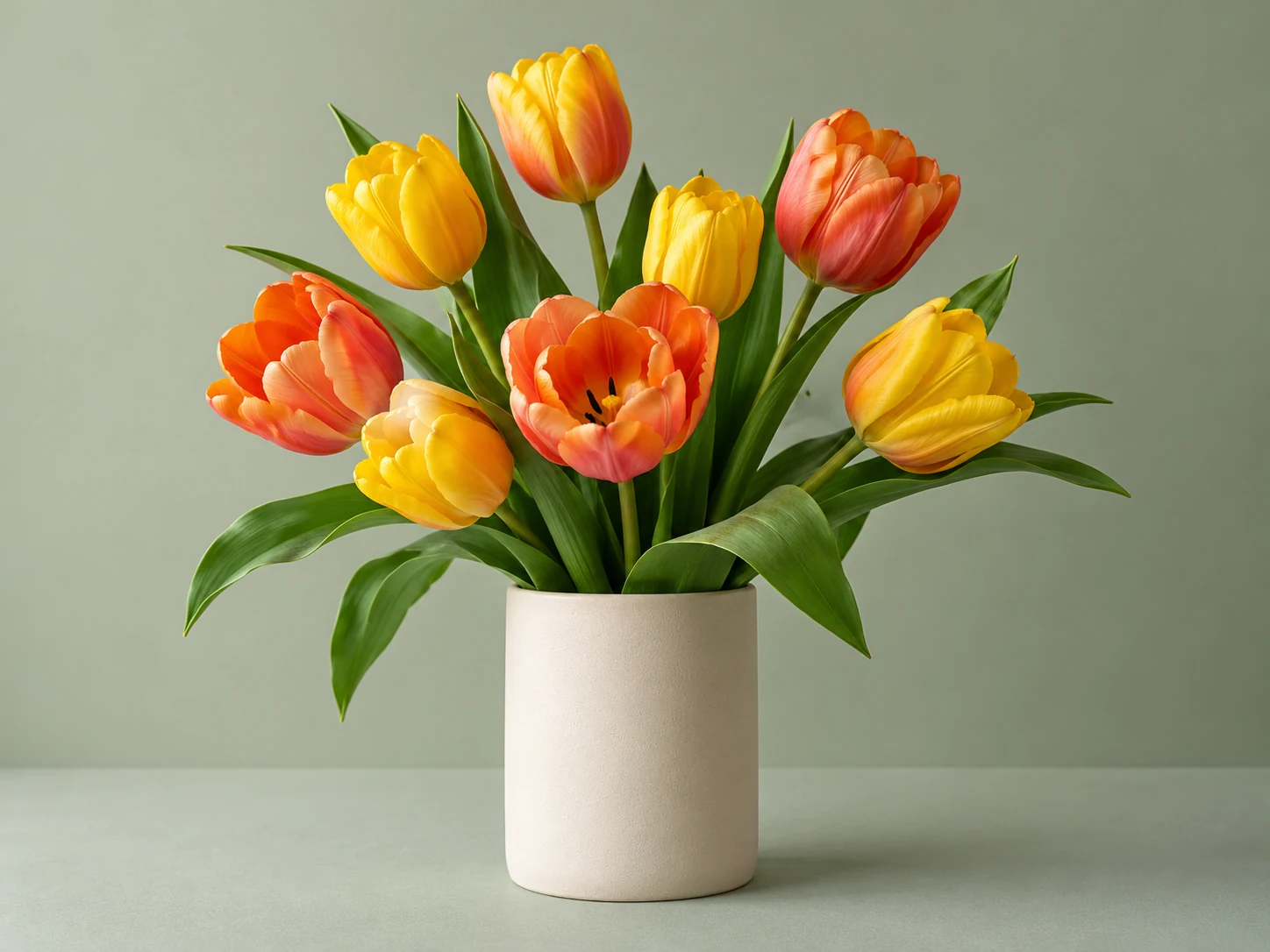
Kéo để so sánh nền sáng với kết quả có nền đen đồng nhất.
ẢNH CẦN CHỈNH SỬA
JPG, PNG hoặc WebP. Tối đa 15 MB.
Thông tin quyền riêng tưBạn muốn ảnh trông gọn gàng và ấn tượng hơn? Free BGRemover dùng AI thay nền ban đầu bằng màu đen đồng nhất, không cần tự vẽ viền quanh chủ thể hay có kỹ năng chỉnh sửa nâng cao. Hãy dùng cho ảnh hồ sơ, ảnh sản phẩm hoặc dự án sáng tạo, sau đó xem trước và tải PNG miễn phí.

Nền đen đồng nhất tạo độ tương phản, giúp màu sắc rực rỡ và chủ thể sáng màu nổi bật hơn. Dùng Free BGRemover để tạo vẻ gọn gàng, chuyên nghiệp cho ảnh sản phẩm, chân dung và hình ảnh tiếp thị mà không bị cảnh nền gây xao nhãng. Xem trước kết quả rồi tải PNG cho dự án tiếp theo.
Dùng thử miễn phí trình chỉnh sửa ảnh nền đenTạo độ tương phản mạnh cho sản phẩm sáng màu để làm nổi bật hình dáng, màu sắc và chi tiết. Nền đen đồng nhất giảm yếu tố gây xao nhãng, giúp ảnh sản phẩm nổi bật trong danh sách sản phẩm, trang danh mục và nội dung quảng bá. Tải ảnh sản phẩm lên Free BGRemover, xem trước diện mạo với nền tối rồi tải PNG xuống để dùng cho cửa hàng hoặc chiến dịch tiếp theo.
Tạo ảnh sản phẩm nền đen miễn phí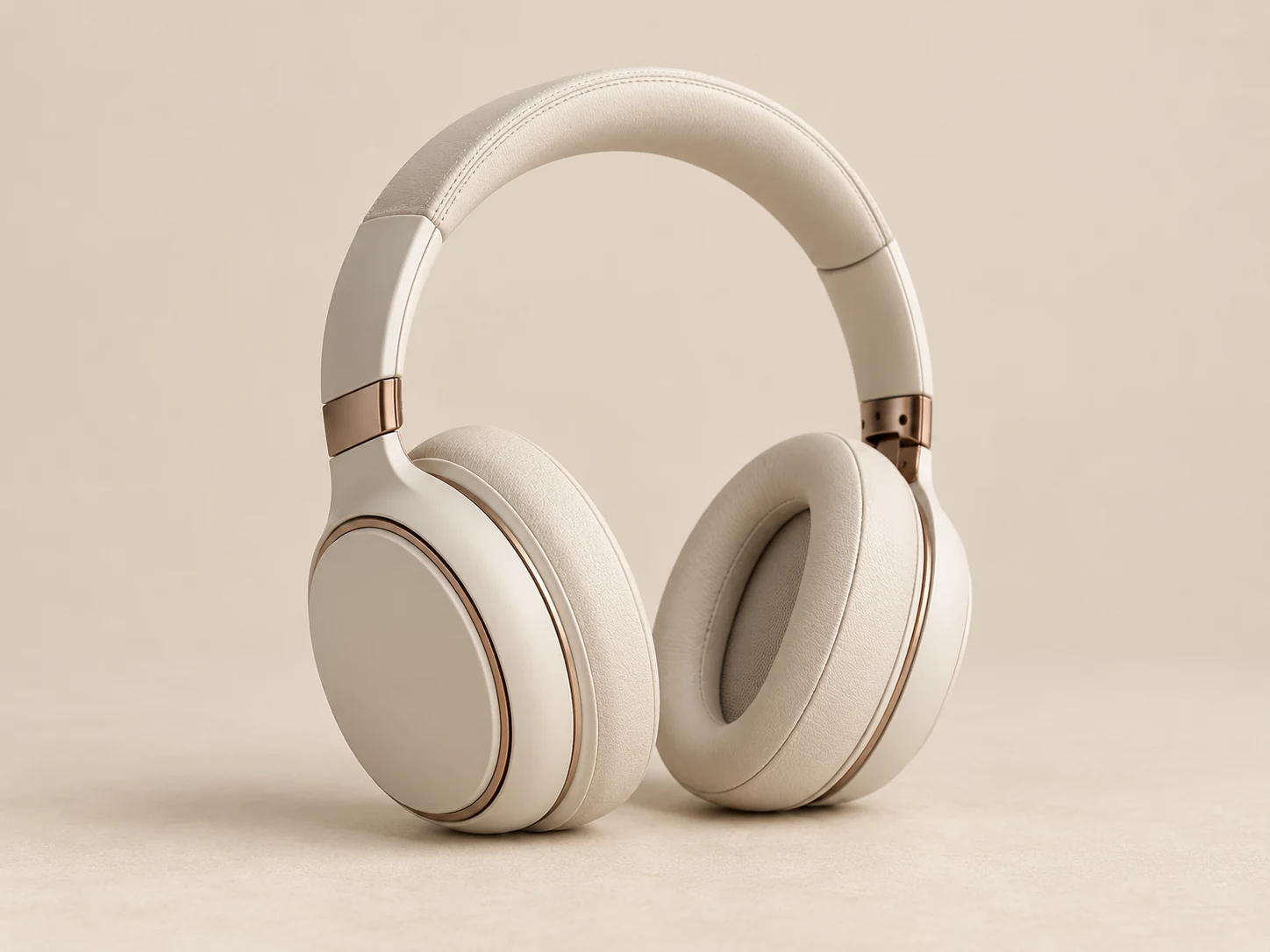
Làm theo các bước sau để thay nền cũ, chọn màu đen tuyệt đối và lưu ảnh đã chỉnh sửa. Sau khi xử lý, bạn có thể đổi màu nền để so sánh với chủ thể.
Tải ảnh lên, xóa nền cũ, chọn màu đen đồng nhất rồi kiểm tra kết quả trước khi tải xuống.
Chọn ảnh JPG, PNG hoặc WebP có dung lượng tối đa 15 MB. Dùng ảnh rõ nét, hiển thị toàn bộ chủ thể, rồi nhấp vào “Áp dụng nền đen” để bắt đầu xử lý bằng AI.
Trình chỉnh sửa tách chủ thể khỏi nền và mặc định áp dụng màu đen tuyệt đối (#000000). Hãy so sánh kết quả với ảnh gốc. Để thử sắc độ khác, mở phần chọn màu tùy chỉnh và điều chỉnh giá trị RGB.
So sánh kết quả với ảnh gốc, chú ý đến tóc, đường viền mảnh và quần áo tối màu. Khi màu đã chọn được áp dụng xong, hãy tải PNG có nền đồng nhất xuống.
Thêm nền đen cho ảnh có sẵn. AI tách chủ thể khỏi nền, mặc định áp dụng nền đen đồng nhất và cho phép bạn so sánh kết quả trước khi tải PNG miễn phí.
Bắt đầu với ảnh sản phẩm hoặc chân dung có sẵn. AI tách chủ thể khỏi nền và giữ chủ thể ở tiền cảnh, giúp bạn thử diện mạo mới mà không cần tự vẽ theo đường viền.
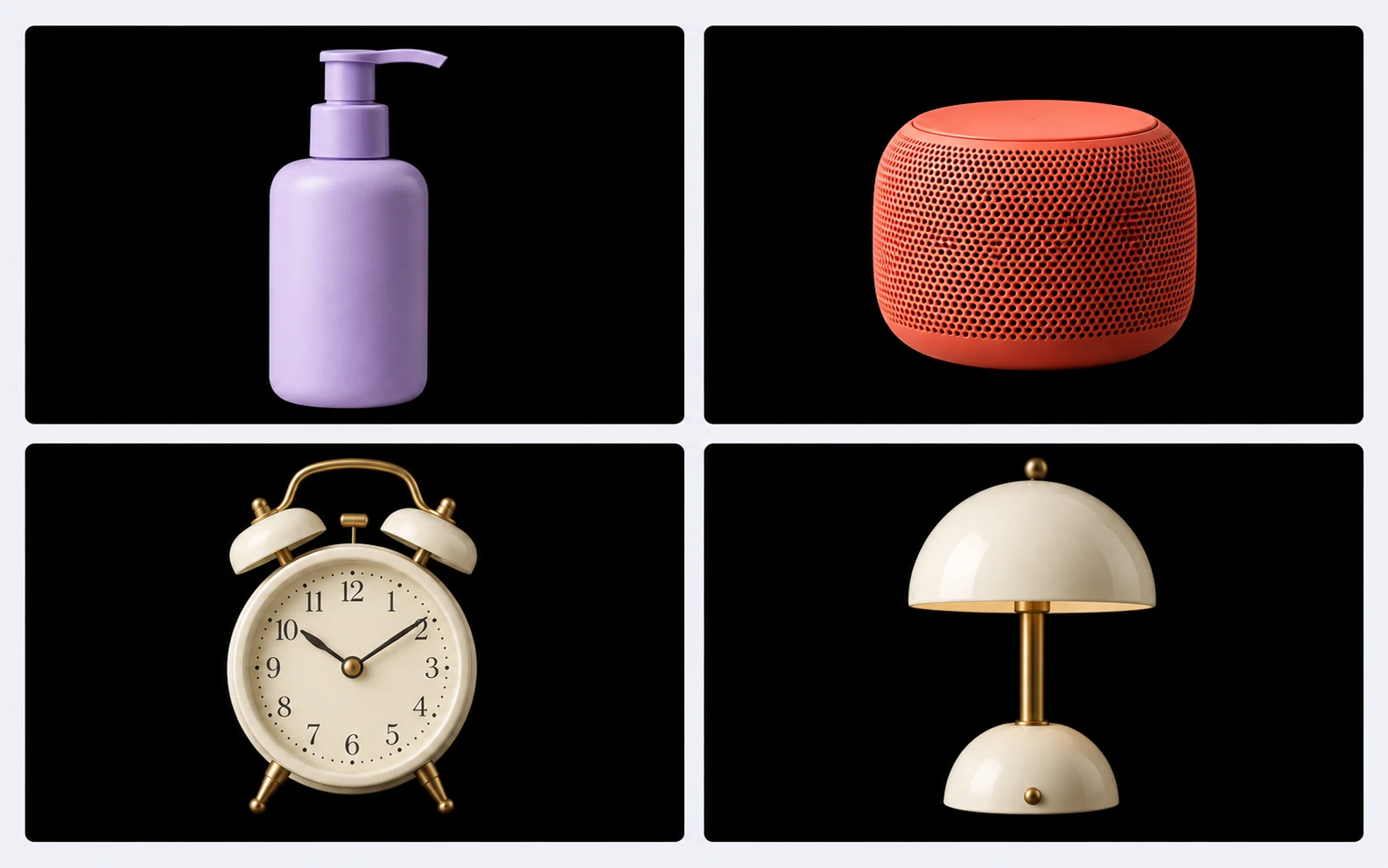
Sau khi xử lý, màu đen tuyệt đối (#000000) được áp dụng theo mặc định. Dùng cùng một màu nền cho nhiều ảnh sản phẩm hoặc chân dung để tạo bộ ảnh nhất quán cho danh mục, hồ sơ năng lực hoặc chiến dịch.
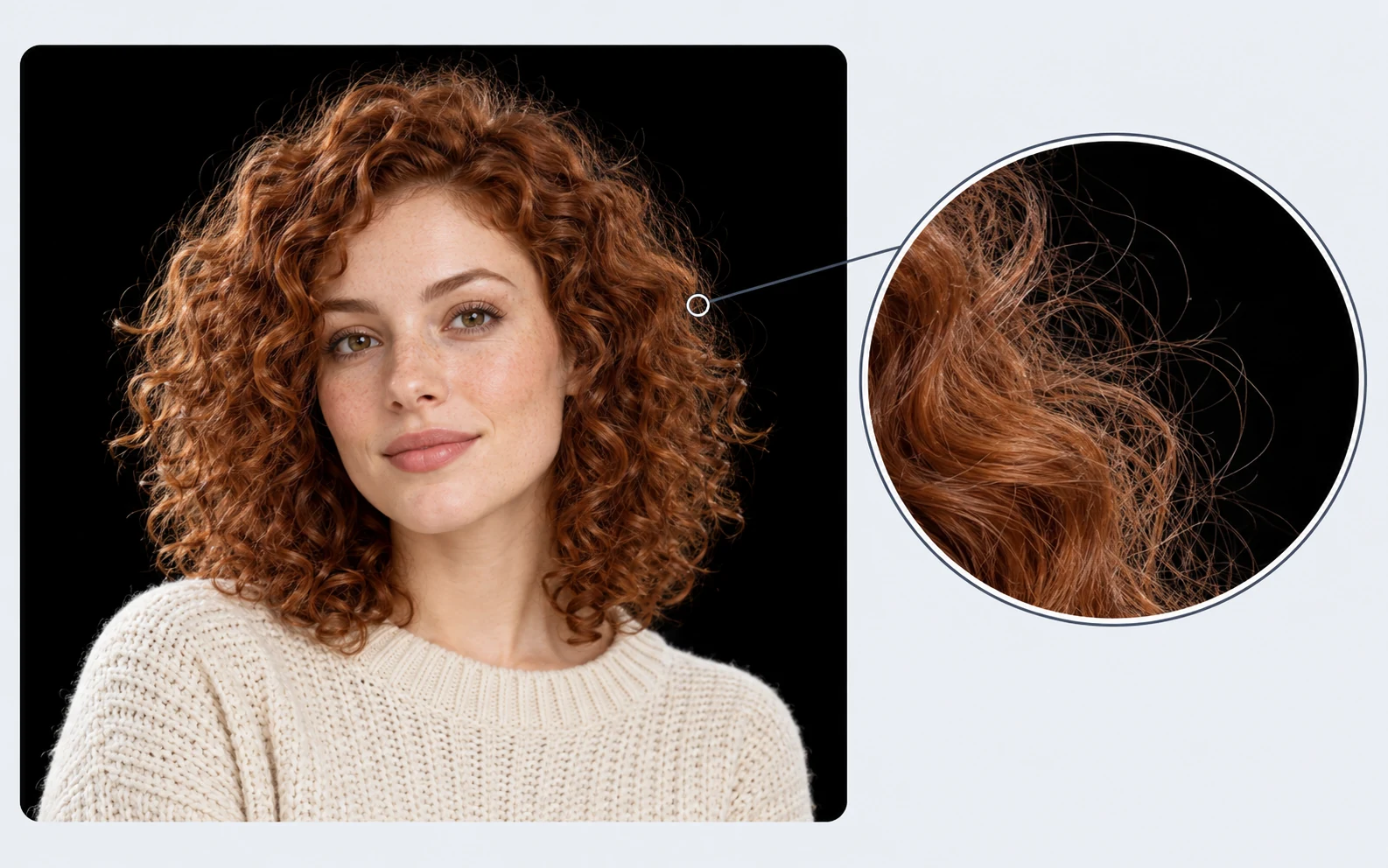
So sánh ảnh đã chỉnh sửa với ảnh gốc trong bản xem trước. Kiểm tra tóc, đường viền mảnh và quần áo tối màu trên nền đen trước khi lưu để đánh giá kết quả có phù hợp với ảnh và mục đích sử dụng hay không.
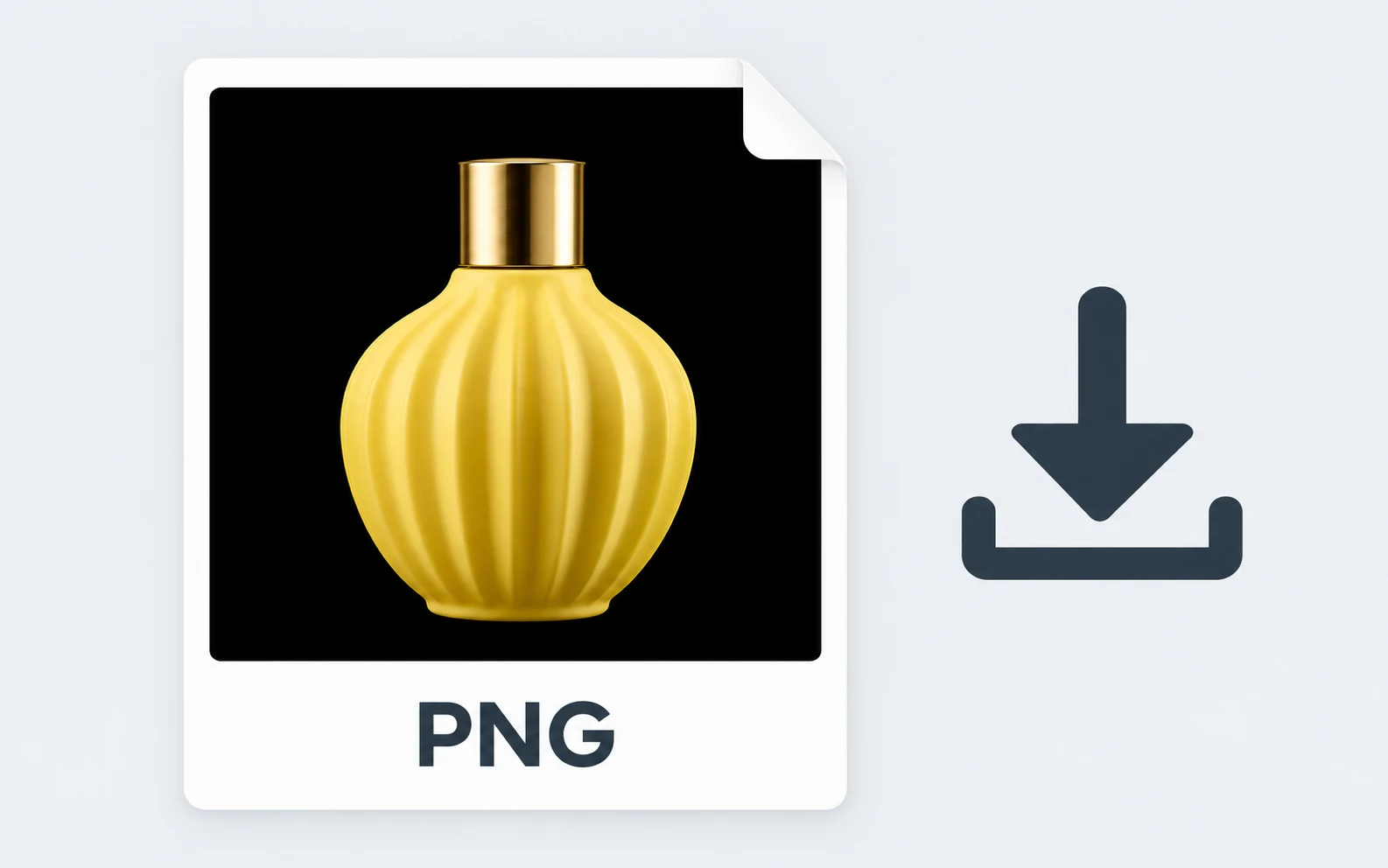
Tải ảnh lên, chỉnh sửa và tải xuống mà không cần tài khoản hay thanh toán. PNG có sẵn nền đen đồng nhất, phù hợp để dùng trên trang sản phẩm, bài đăng mạng xã hội hoặc bản thuyết trình.
Chọn mục đích gần nhất với dự án của bạn. Nền tối đồng nhất phù hợp nhất khi chủ thể vẫn nổi bật trên nền. Hãy xem ảnh ở kích thước hiển thị thực tế trước khi chia sẻ.
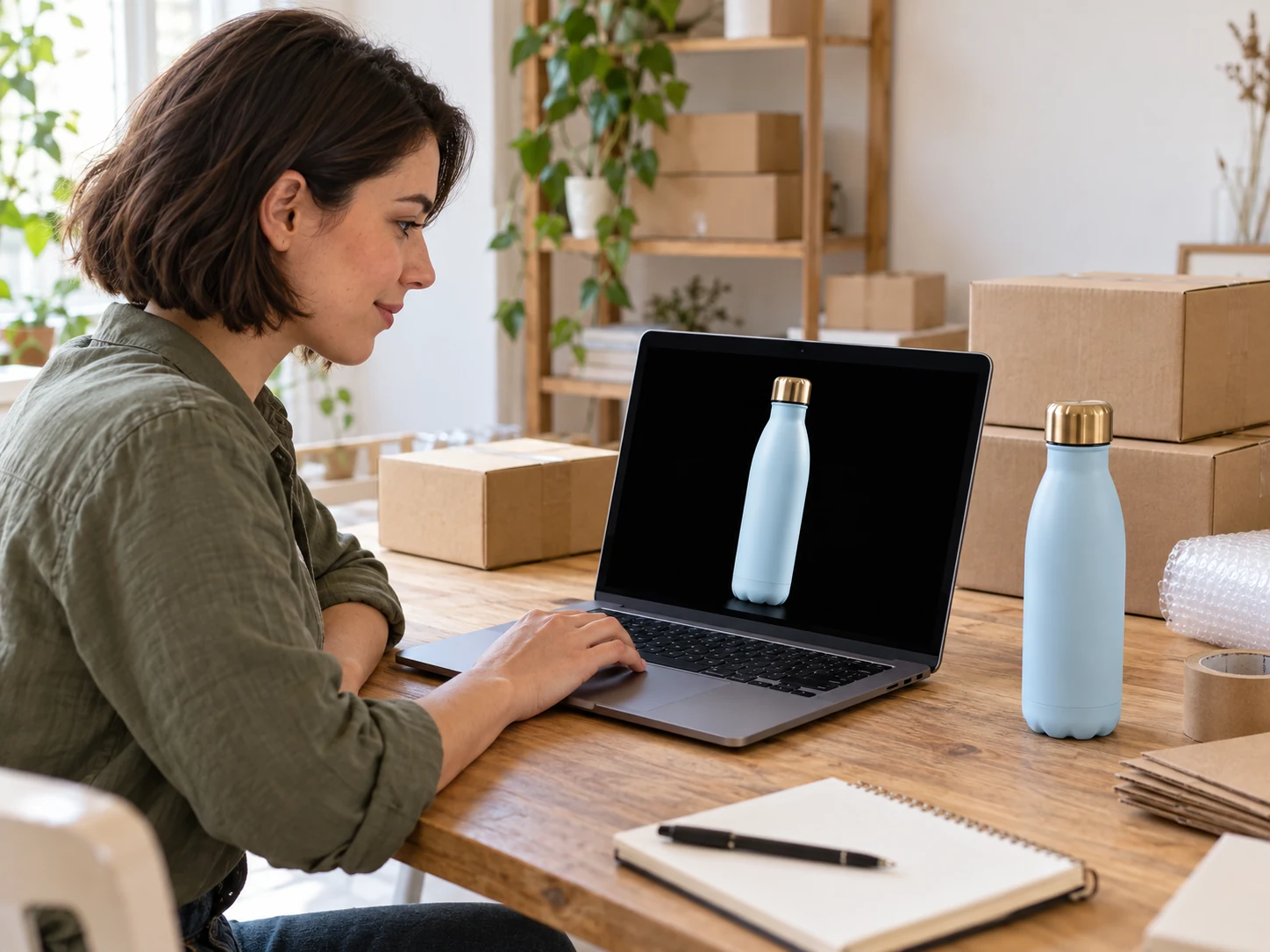
Chuẩn bị ảnh sản phẩm cho cửa hàng trực tuyến, bộ ảnh giới thiệu sản phẩm hoặc chiến dịch quảng bá. Nền tối nhất quán có thể giúp sản phẩm nhiều màu thu hút sự chú ý mà không còn căn phòng hay đạo cụ trưng bày trong ảnh gốc.
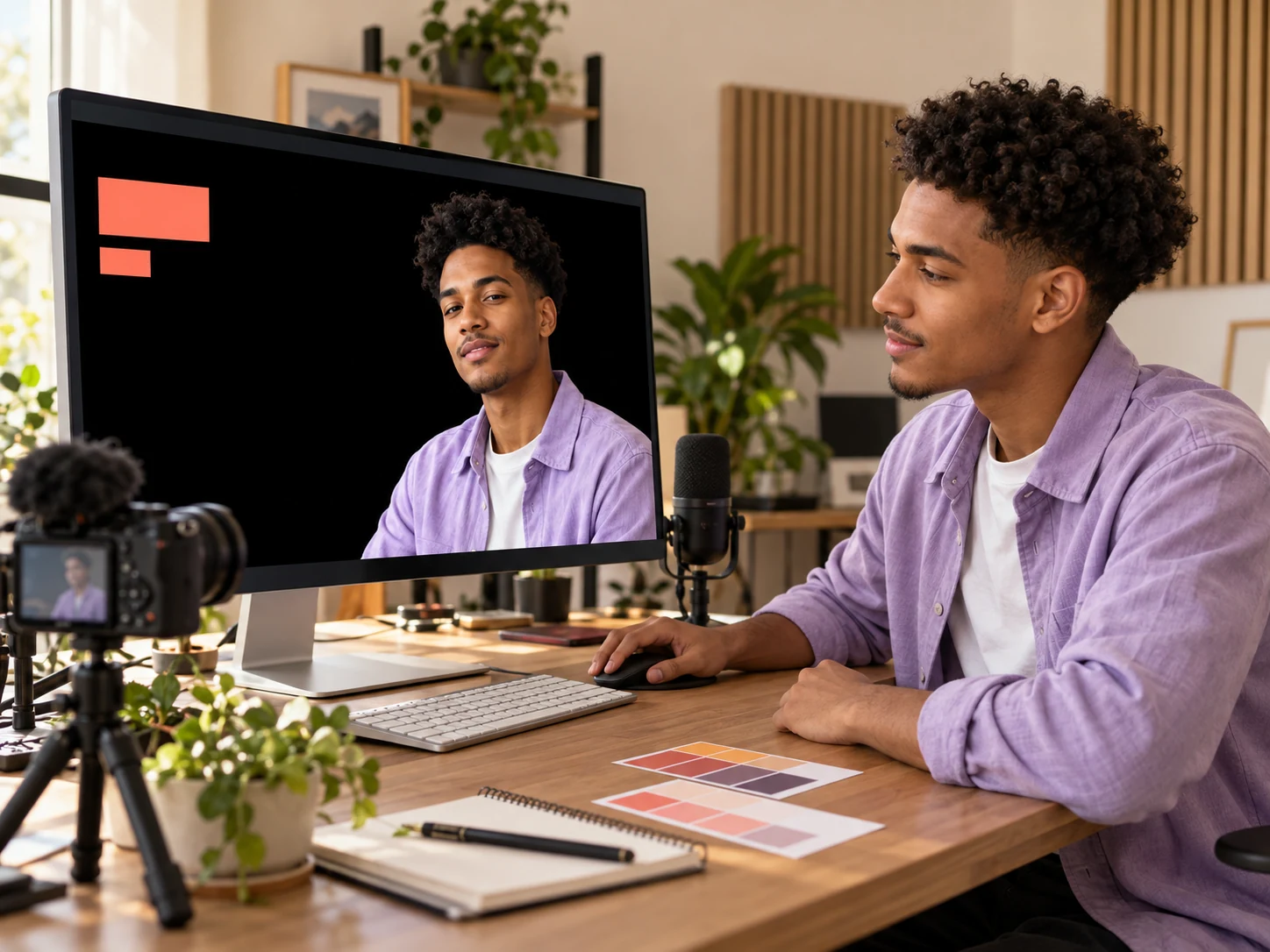
Biến ảnh chân dung hoặc ảnh sản phẩm có sẵn thành hình ảnh cho bài đăng mạng xã hội, đồ họa chiến dịch hoặc ảnh bìa video. Dùng ảnh đã xuất trong phần mềm thiết kế bạn thường dùng nếu cần thêm chữ, cắt ảnh hoặc các yếu tố thiết kế khác.
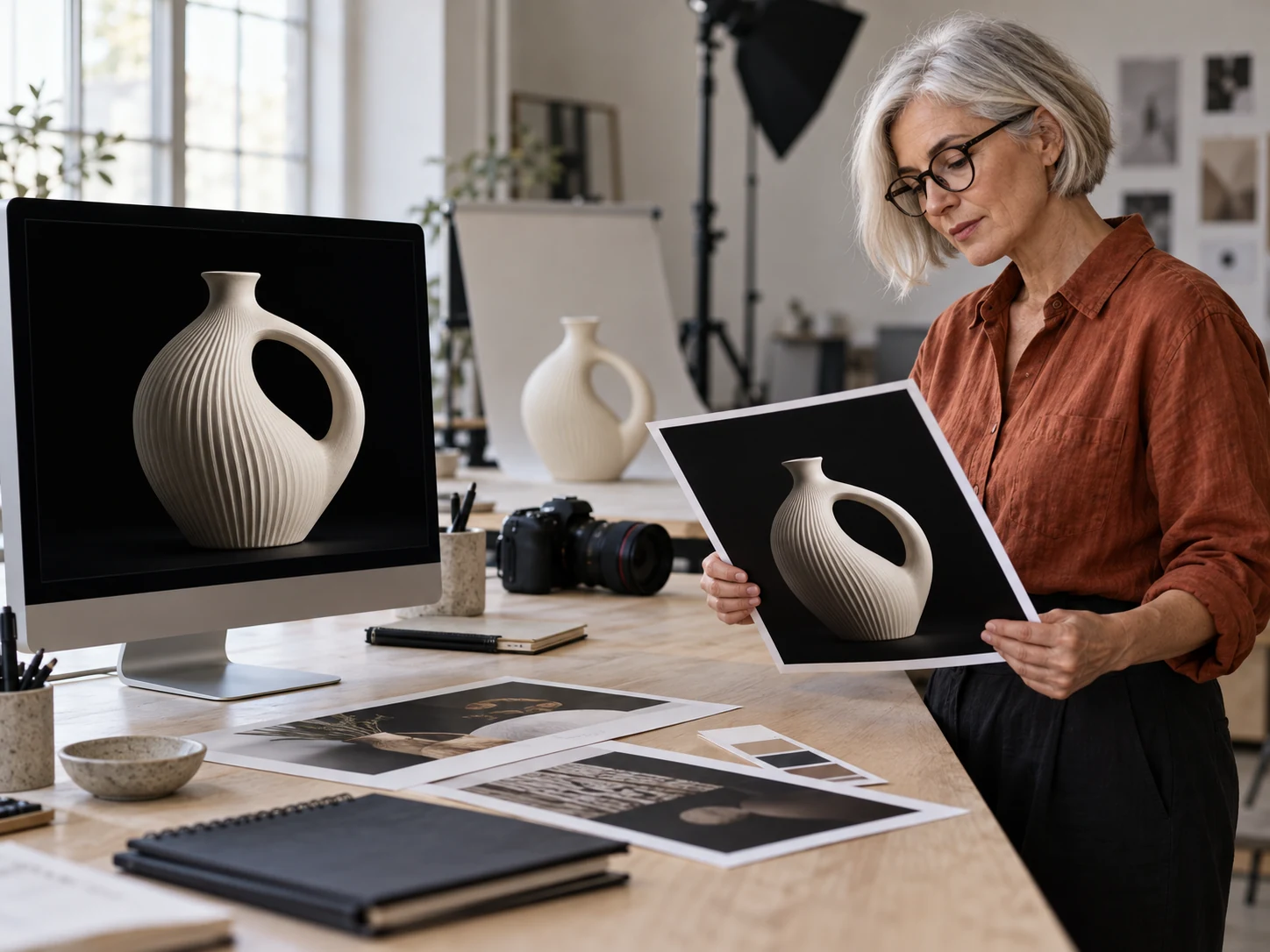
Thử phong cách tối hơn cho bài thuyết trình khách hàng, ảnh hồ sơ năng lực hoặc ý tưởng hình ảnh. Bắt đầu từ ảnh sẵn có, so sánh phần chủ thể đã tách với màu nền mới rồi đưa ảnh tải xuống vào công việc thiết kế tiếp theo.
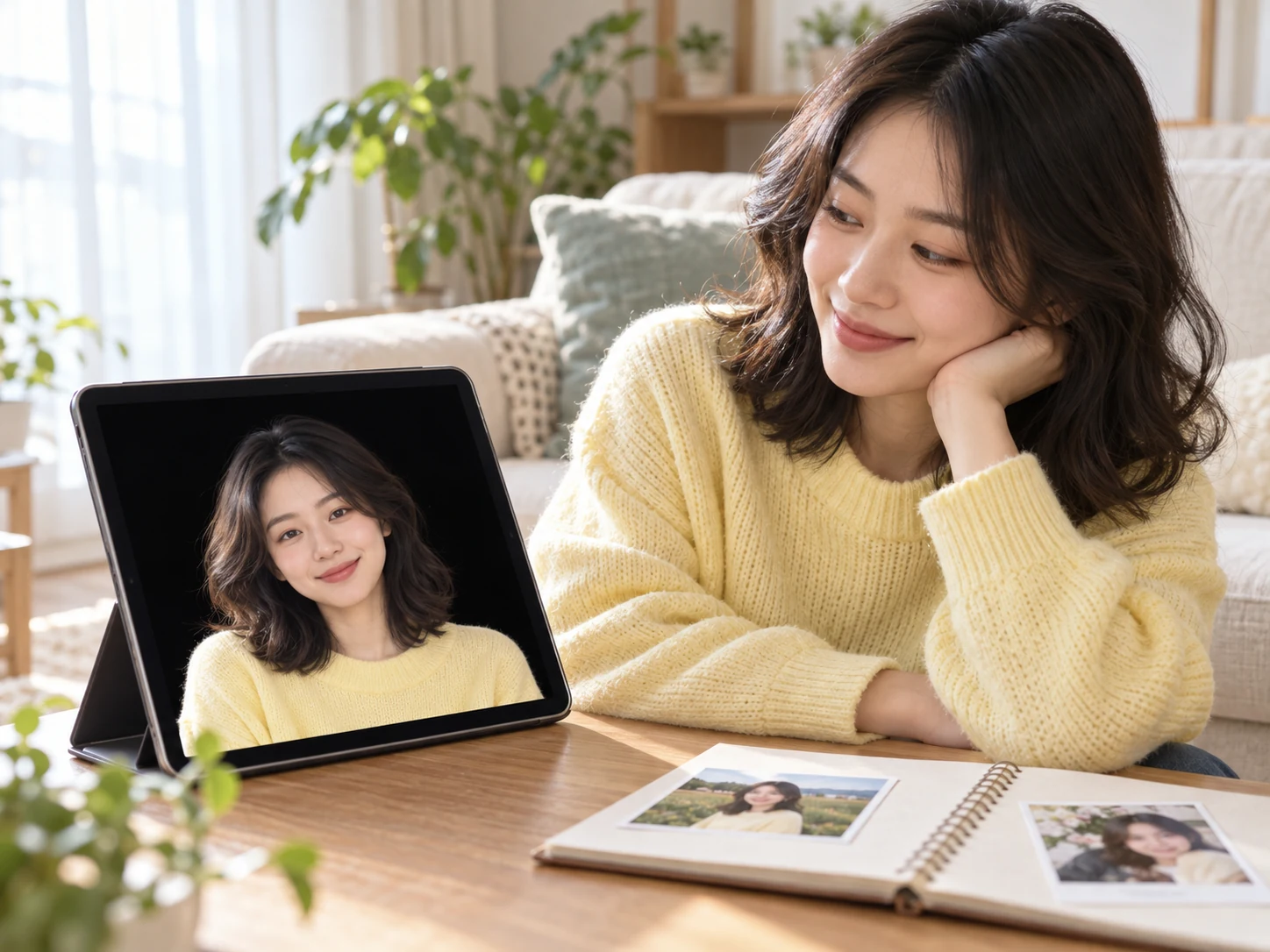
Tạo nền đơn giản hơn cho ảnh chân dung yêu thích để dùng làm ảnh hồ sơ, trang cá nhân hoặc kỷ niệm kỹ thuật số. Chọn ảnh có khuôn mặt và quần áo nổi bật trên nền đen, rồi kiểm tra kết quả trước khi dùng ở nơi khác.
Tải ảnh lên rồi nhấp vào “Áp dụng nền đen”. Trình chỉnh sửa tách chủ thể khỏi nền và mặc định áp dụng màu đen tuyệt đối. Kiểm tra kết quả rồi tải PNG hoàn chỉnh xuống. Để đổi sắc độ, hãy dùng phần chọn màu tùy chỉnh; đặt R, G và B bằng 0 sẽ tạo màu #000000.
Có. Tính năng chỉnh sửa hiện tại của Free BGRemover miễn phí và không cần tài khoản. Bạn có thể tải ảnh được hỗ trợ lên, thay nền, xem trước kết quả và tải PNG xuống mà không cần thanh toán.
Hãy tách chủ thể rồi thêm màu nền mới thay vì đảo màu toàn bộ ảnh. Free BGRemover đặt màu đã chọn phía sau chủ thể được tách. Trước khi lưu, hãy kiểm tra xem đường viền có bị thiếu hoặc chi tiết có bị mất không.
Trình chỉnh sửa hiện hỗ trợ tệp JPG, PNG và WebP tối đa 15 MB, đồng thời xuất ảnh PNG. Nếu ảnh của bạn ở định dạng khác, hãy chuyển đổi trước. Ảnh nguồn rõ nét sẽ giúp bạn kiểm tra kết quả dễ hơn.
Các sợi tóc mảnh, vùng bán trong suốt và ánh sáng từ nền ban đầu có thể khó tách. Nền tối có thể làm viền sáng còn sót lại dễ nhận thấy hơn. Hãy so sánh bản xem trước với ảnh gốc và thử ảnh nguồn rõ hơn nếu thiếu chi tiết quan trọng.
Khi chọn màu tùy chỉnh, PNG sẽ có nền màu đồng nhất. Nếu cần ảnh tách nền trong suốt, hãy chuyển sang tùy chọn trong suốt trước khi tải xuống. Tệp PNG có thể chứa nền trong suốt hoặc nền màu đồng nhất.
Bạn có thể thử, nhưng chủ thể tối màu có thể hòa vào nền đen và khó nhận biết hơn. Hãy kiểm tra đường viền và chi tiết quan trọng trong bản xem trước. Nếu độ tương phản quá thấp, hãy chọn màu nền sáng hơn.
Thời gian phụ thuộc vào thiết bị, trình duyệt, hình ảnh và việc mô hình AI có cần tải hay không. Hãy chờ quá trình xử lý và áp dụng màu hoàn tất rồi mới tải xuống. Nếu xử lý thất bại, hãy làm theo hướng dẫn về trình duyệt của công cụ hoặc thử ảnh khác được hỗ trợ.
Tìm câu trả lời về cách đổi màu, kiểm tra đường viền, định dạng tệp được hỗ trợ và lưu ảnh hoàn chỉnh trước khi bắt đầu.
Tải ảnh sẵn có lên, thay nền cũ và xem thử ảnh với nền tối. Tải PNG hoàn chỉnh xuống để dùng cho bài đăng, chiến dịch sản phẩm hoặc dự án cá nhân tiếp theo. Miễn phí và không cần tài khoản.
Thêm nền đen cho ảnh miễn phí