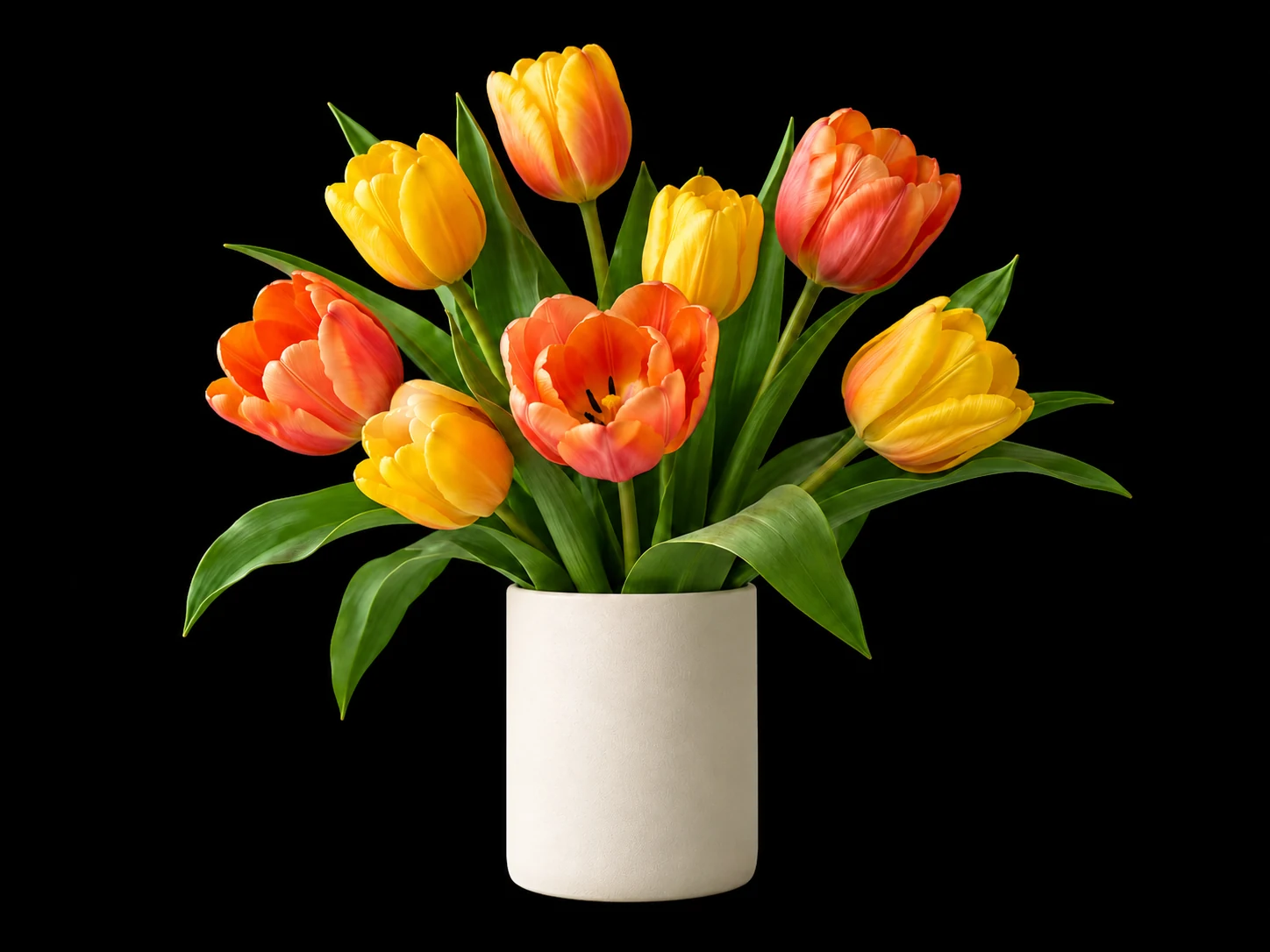
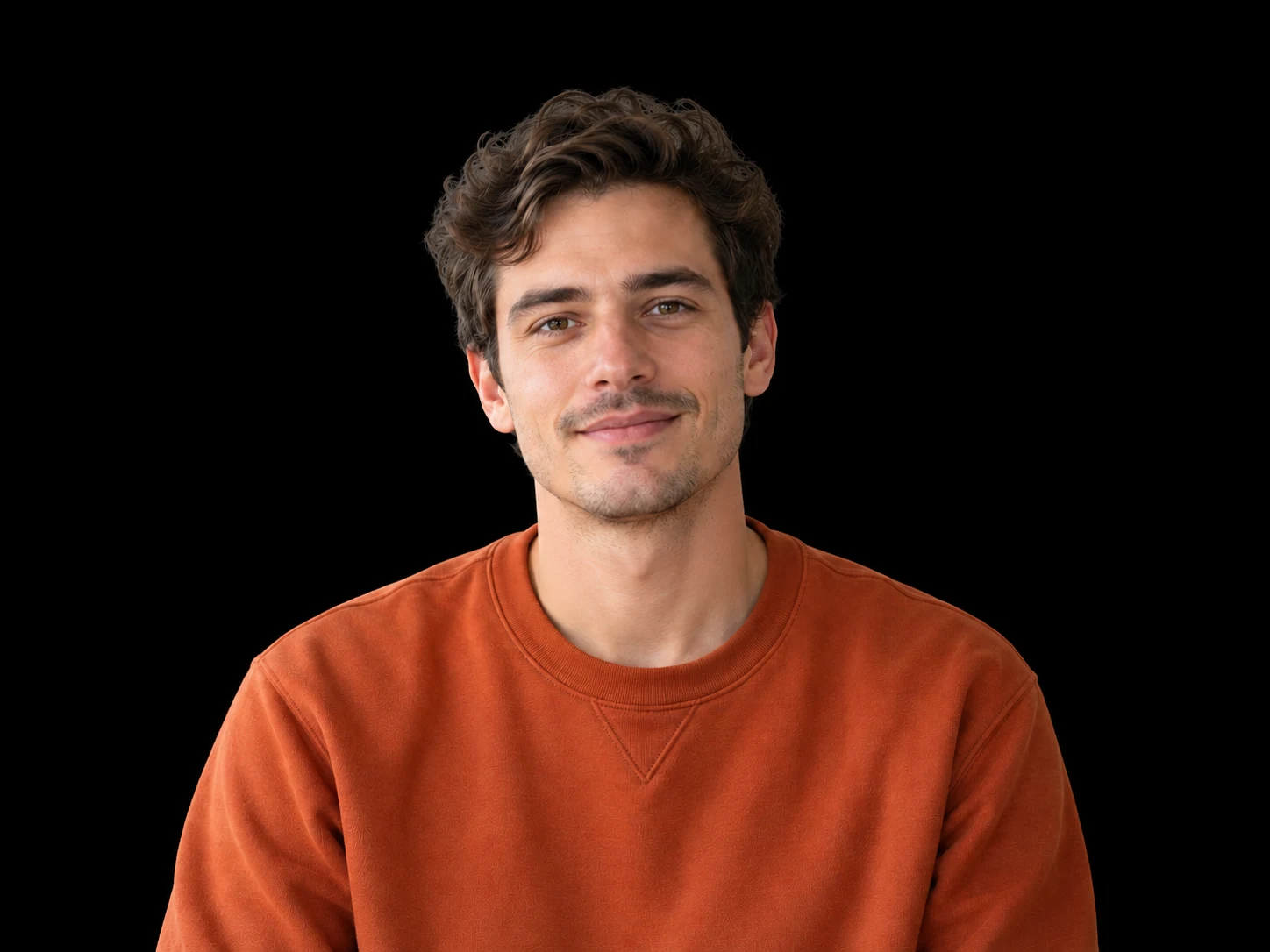
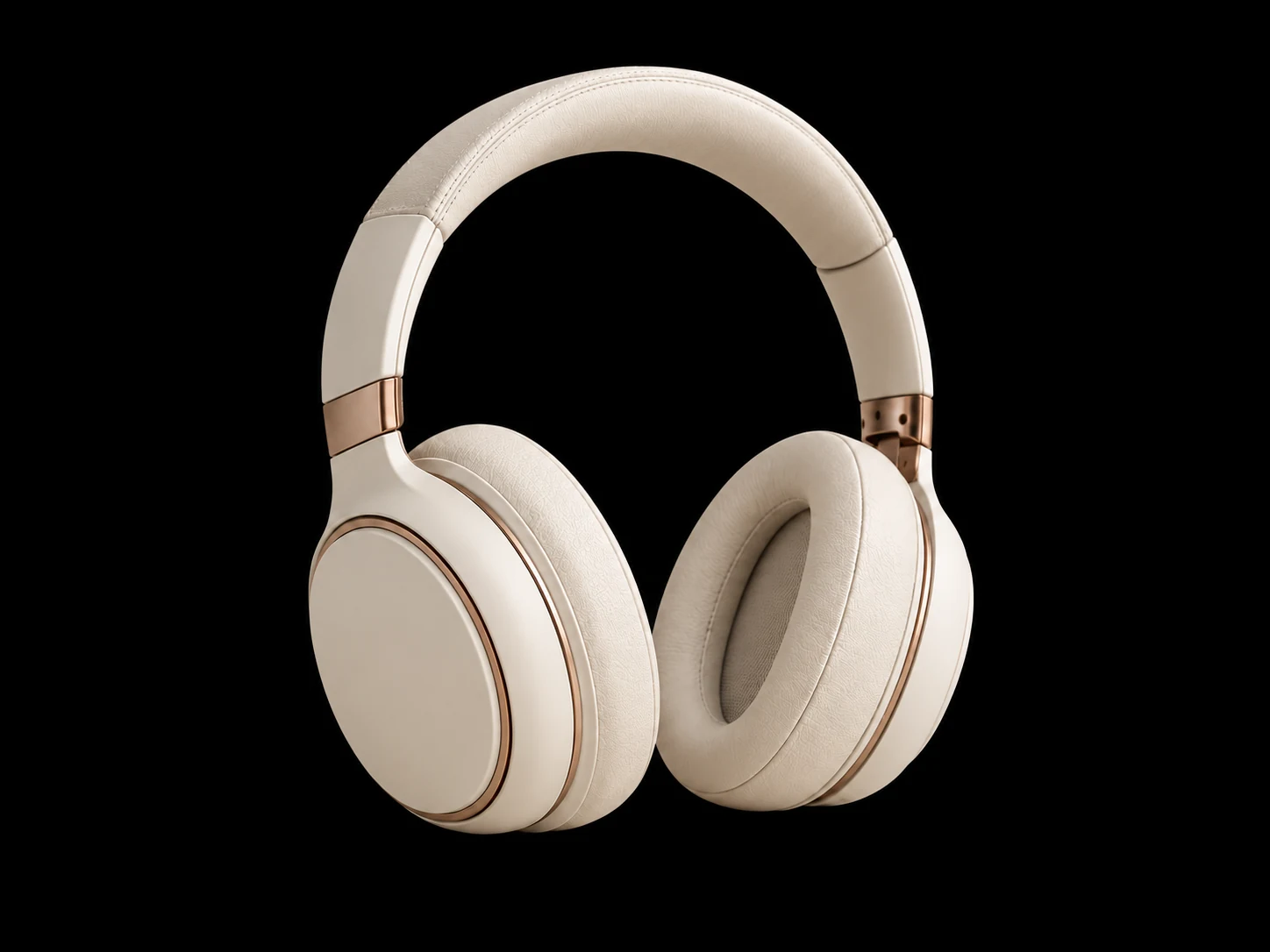
手作業で切り抜かず写真を再利用
手元の商品写真やポートレートから始められます。AIが背景から被写体を切り抜き、写真を前景として使うため、自分で輪郭をなぞらずに新しい背景を試せます。
無料で利用可能アカウント登録不要PNGでダウンロード
写真をアップロードするだけで、AIが背景を自動で均一な黒に置き換えます。ネットショップの商品写真やクリエイターの作品、プロフィール写真の更新におすすめです。手作業での切り抜きやソフトのインストール、登録は不要。仕上がりを確認して、PNGを無料でダウンロードできます。
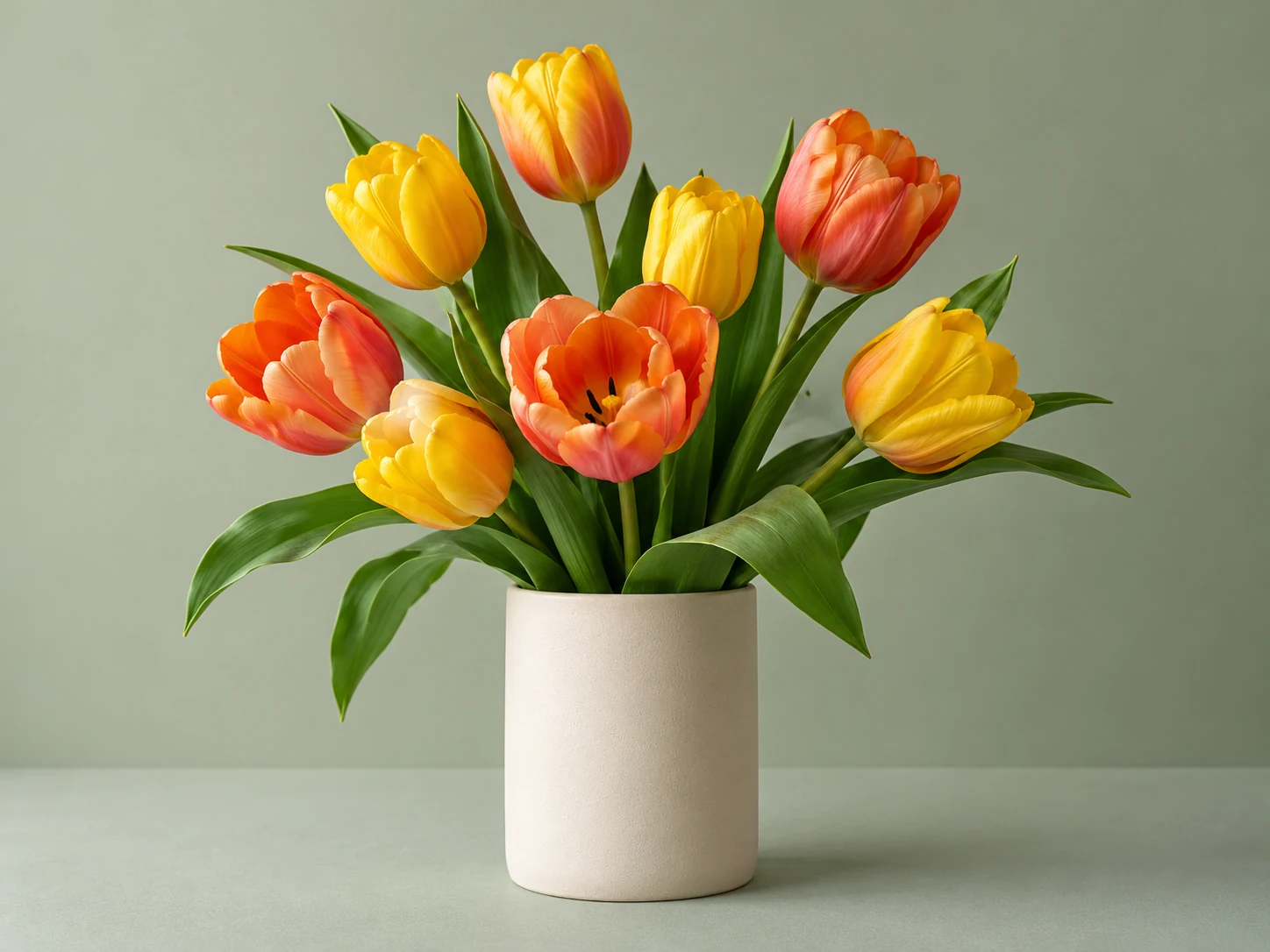
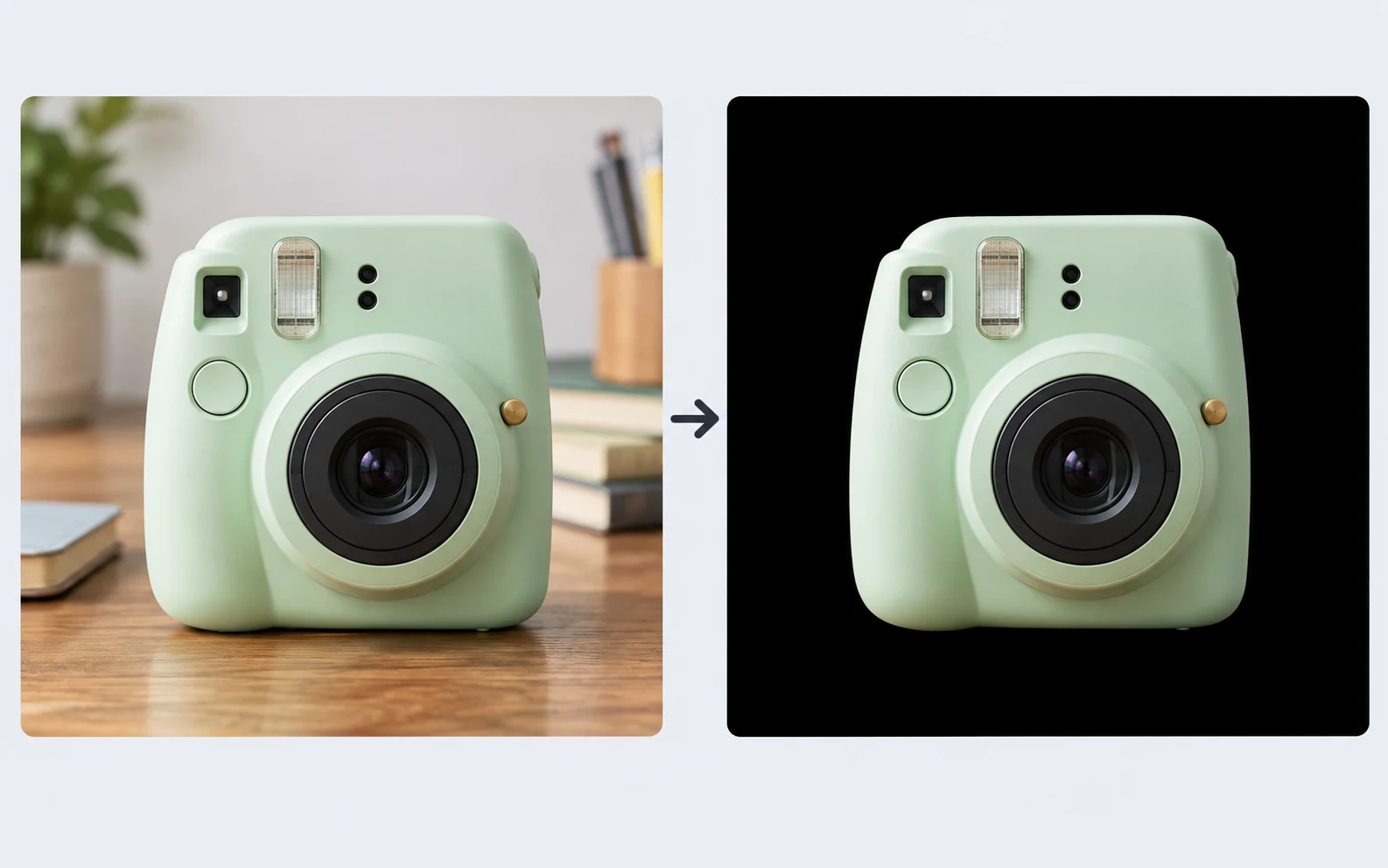
ドラッグして、明るい背景と均一な黒背景の仕上がりを比較できます。
次の写真を編集
JPG、PNG、またはWebP。15MBまで。
プライバシーの詳細写真をすっきりと印象的に仕上げたいですか?Free BGRemoverはAIで元の背景を均一な黒に置き換えます。手作業での切り抜きや高度な編集スキルは必要ありません。プロフィール写真や商品画像、クリエイティブな作品に使えます。仕上がりを確認して、PNGを無料でダウンロードしましょう。
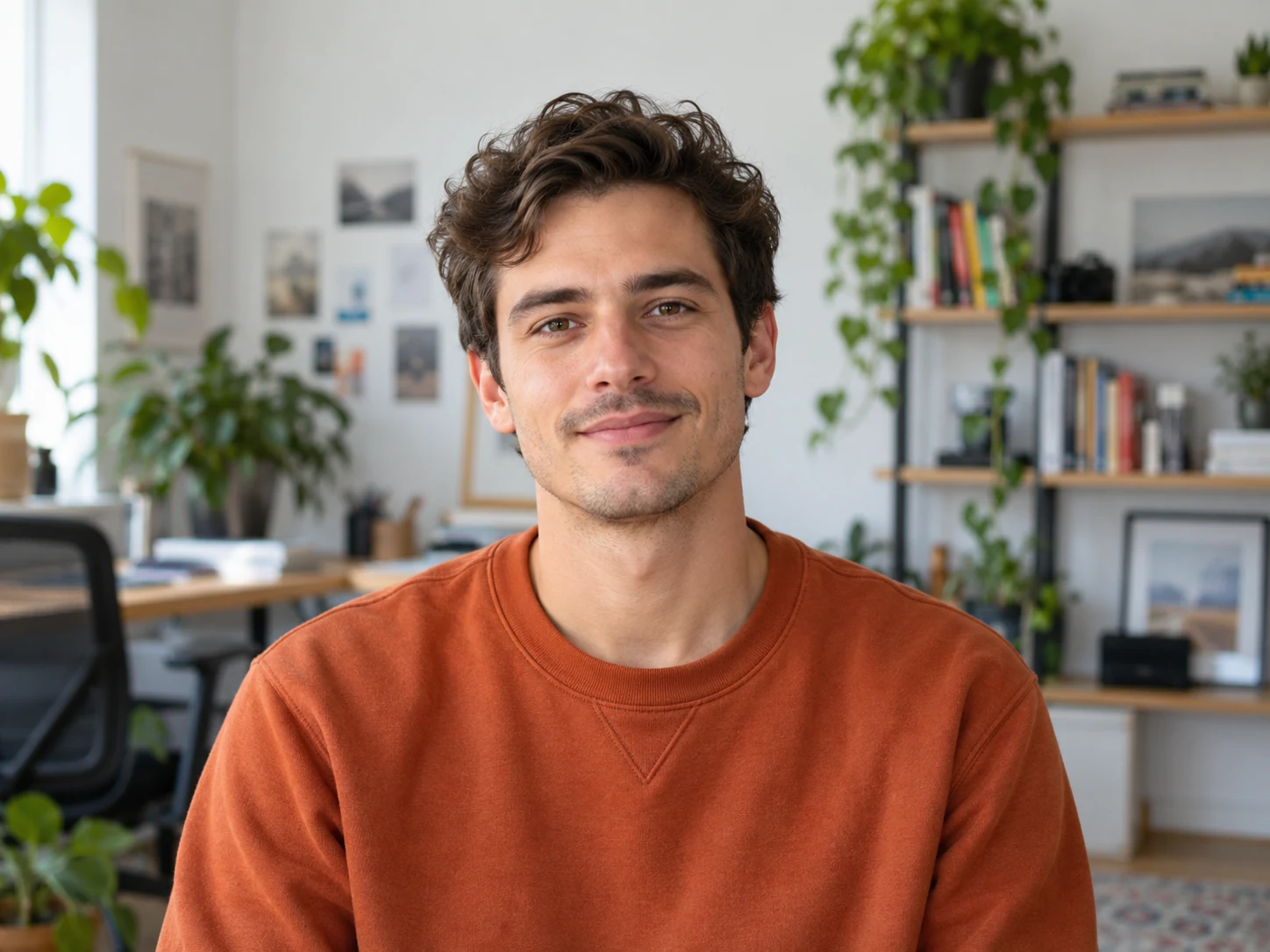
均一な黒背景はコントラストを生み、鮮やかな色や明るい被写体を引き立てます。Free BGRemoverを使えば、商品写真やポートレート、マーケティング画像を、背景に邪魔されないすっきりとした印象に仕上げられます。プレビューで確認し、次のプロジェクト用にPNGをダウンロードできます。
黒背景の写真エディターを無料で試す明るい色の商品に強いコントラストを加え、形や色、細部を目立たせます。均一な黒背景なら余計な要素を抑え、商品一覧やカテゴリーページ、広告フィードでも商品に視線を集められます。Free BGRemoverに商品写真をアップロードし、仕上がりを確認して、ショップや次のキャンペーン用にPNGをダウンロードしましょう。
黒背景の商品写真を無料で作成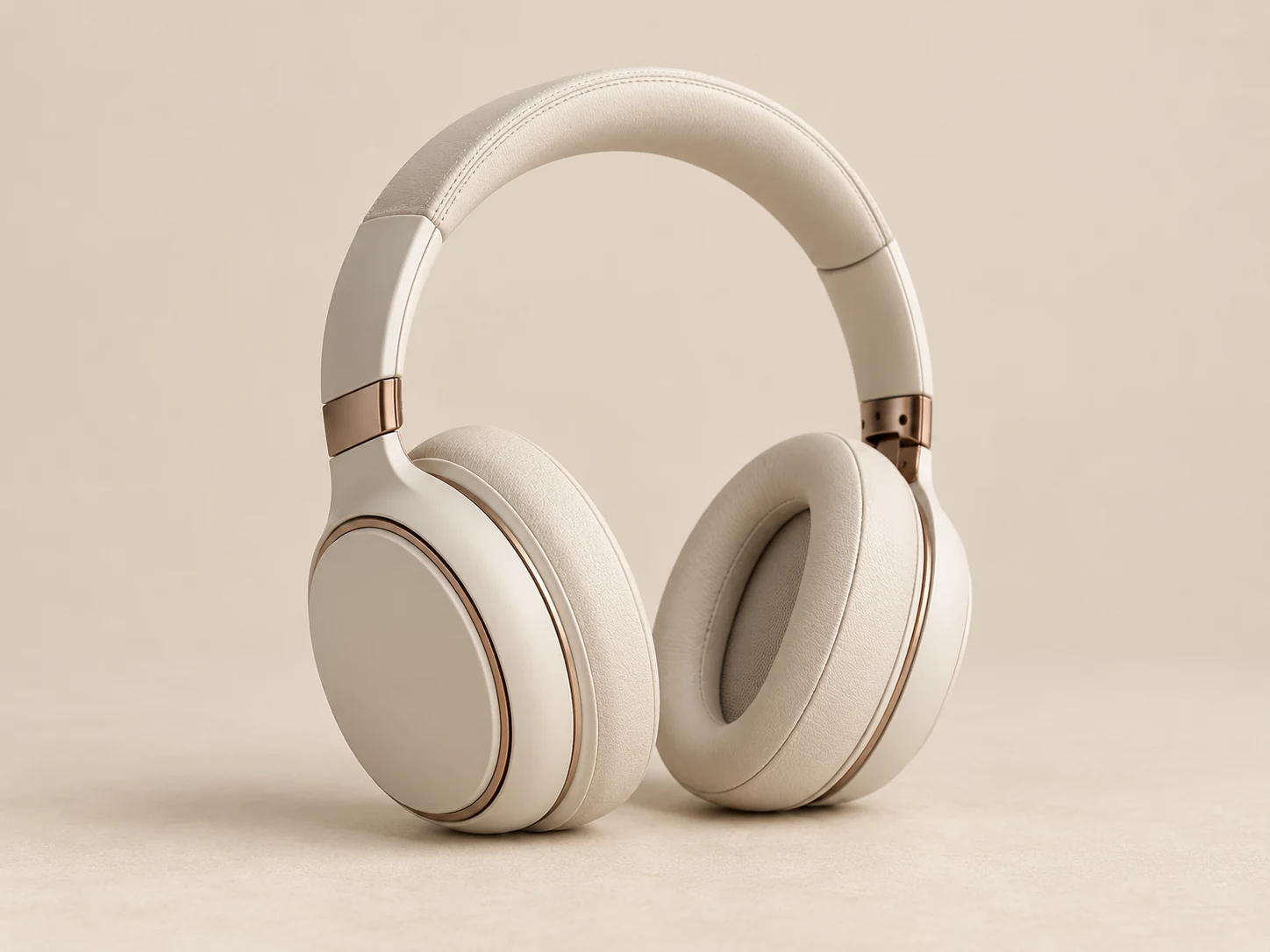
次の手順で元の背景を置き換え、純粋な黒を選んで編集した画像を保存できます。処理後に背景色を切り替えて、被写体との相性を比べることもできます。
写真をアップロードし、被写体を切り抜いて均一な黒を選び、ダウンロード前に仕上がりを確認します。
15 MB以下のJPG、PNG、WebP画像を選びます。被写体全体が写った鮮明な写真を使い、「黒背景を適用」をクリックしてAI処理を開始してください。
エディターが被写体を切り抜き、初期設定の純粋な黒(#000000)を適用します。元の写真と仕上がりを比較してください。別の色を試す場合は、カスタムカラー設定を開いてRGB値を調整します。
元の写真と比べながら、髪の毛や細い輪郭、暗い服の見え方を確認します。選択した色の適用が完了したら、均一な背景を含むPNGをダウンロードしてください。
お手持ちの画像から黒背景の写真を作成できます。AIが被写体を切り抜き、背景には初期設定の均一な黒を適用します。仕上がりを比較してから、完成したPNGを無料でダウンロードできます。
手元の商品写真やポートレートから始められます。AIが背景から被写体を切り抜き、写真を前景として使うため、自分で輪郭をなぞらずに新しい背景を試せます。
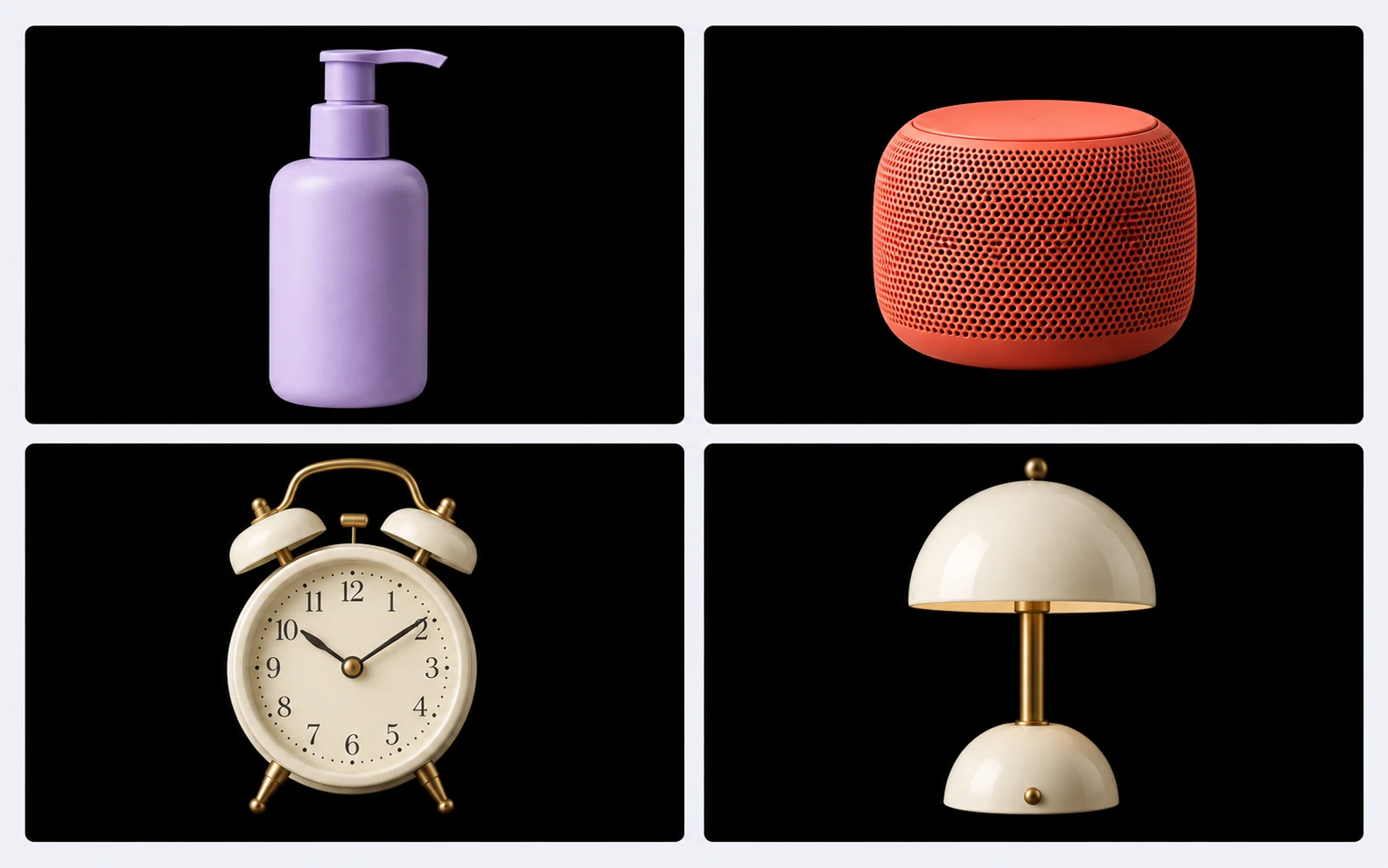
処理後は初期設定で純粋な黒(#000000)が適用されます。複数の商品写真やポートレートに同じ背景色を使えば、カタログやポートフォリオ、キャンペーン用の画像に統一感を持たせられます。
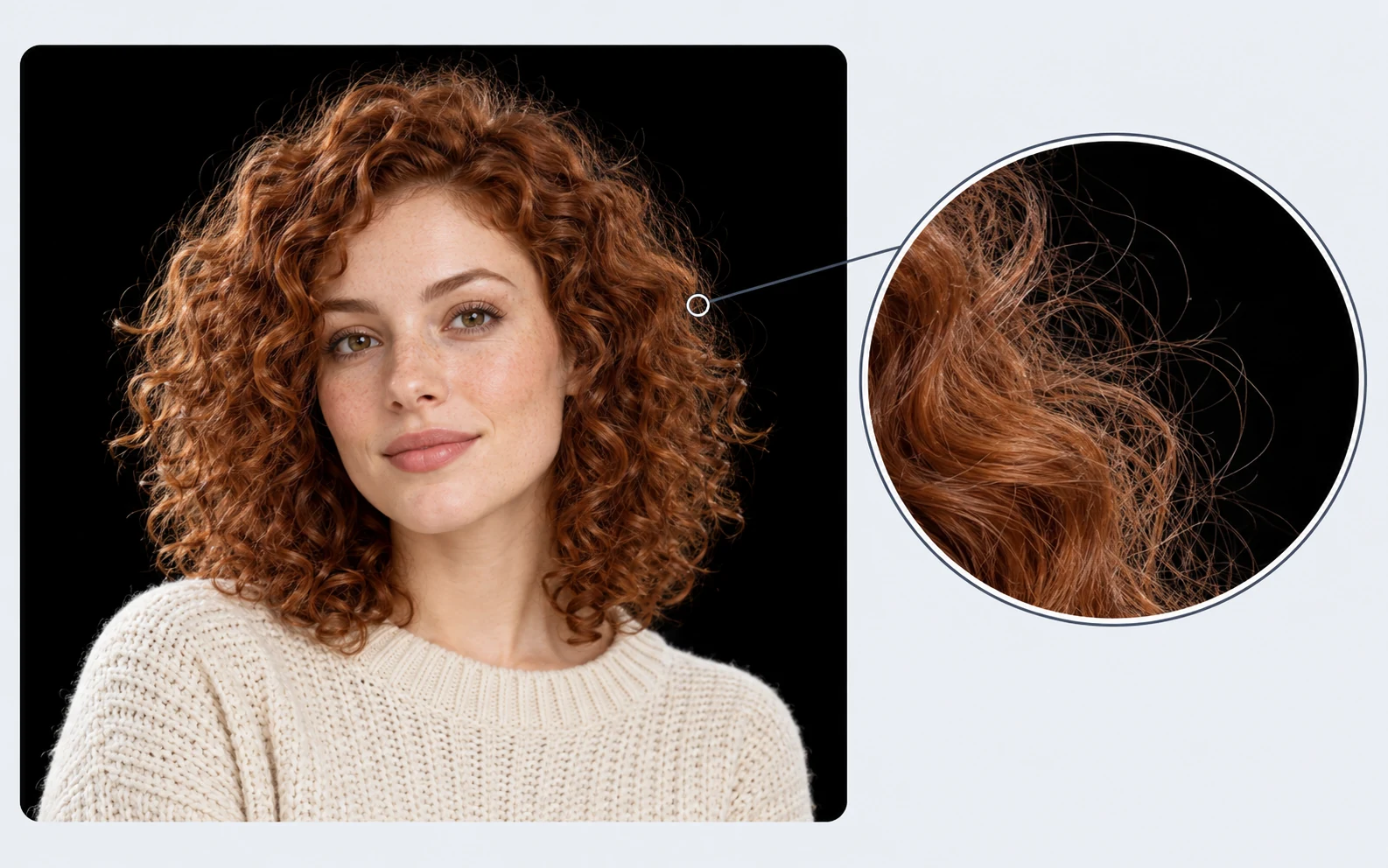
プレビューで編集後の写真と元の写真を比較できます。保存前に、髪の毛や細い輪郭、黒背景で暗い服がどう見えるかを確認し、写真や用途に合った仕上がりか判断しましょう。
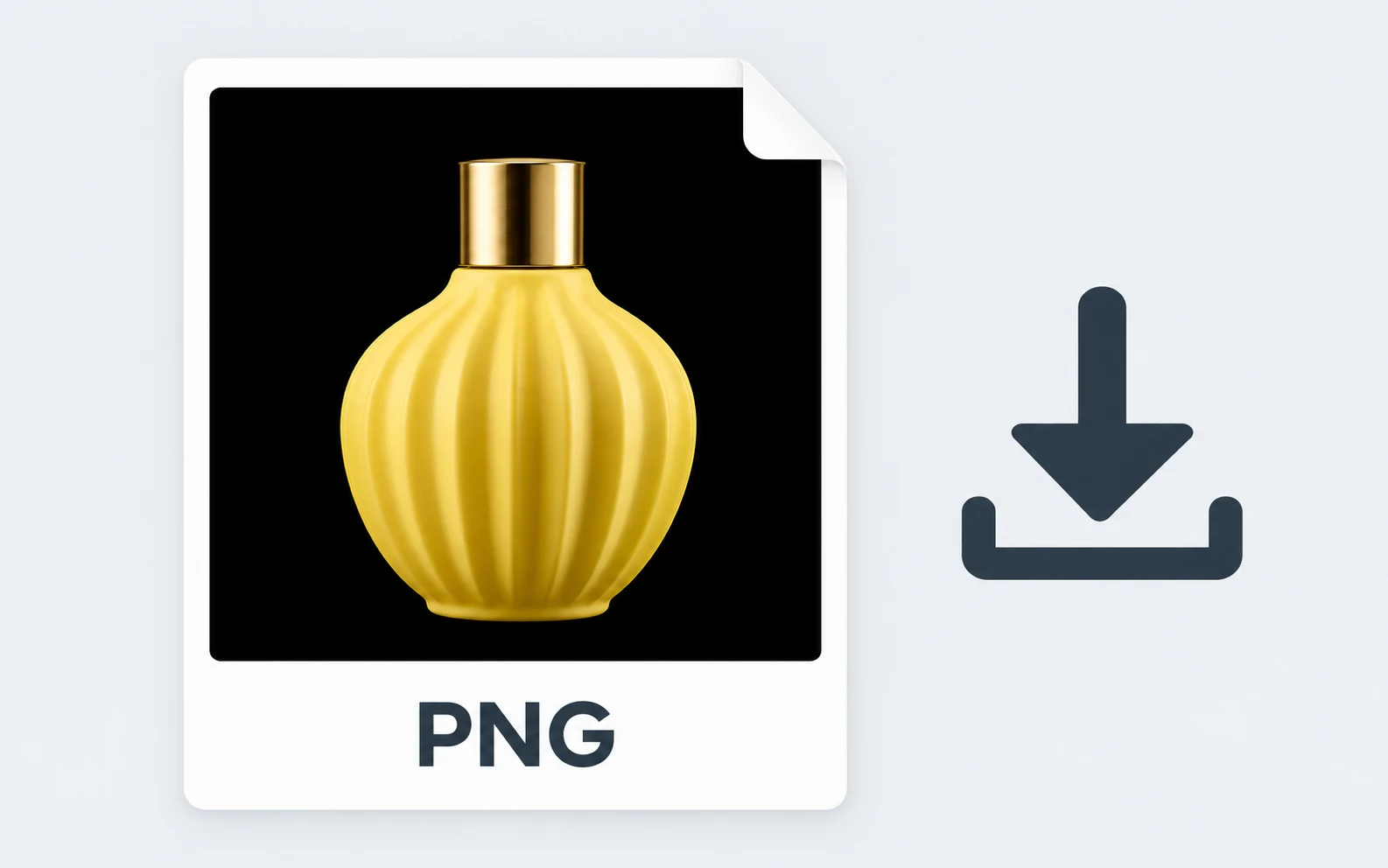
アカウント登録や支払いなしで、アップロード、編集、ダウンロードができます。PNGには均一な黒背景が含まれるため、商品ページやSNS投稿、プレゼンテーションですぐに使えます。
プロジェクトに合った用途を選んでください。暗い背景は、被写体が埋もれず、はっきり見える写真に適しています。共有する前に、実際に表示するサイズで画像を確認しましょう。
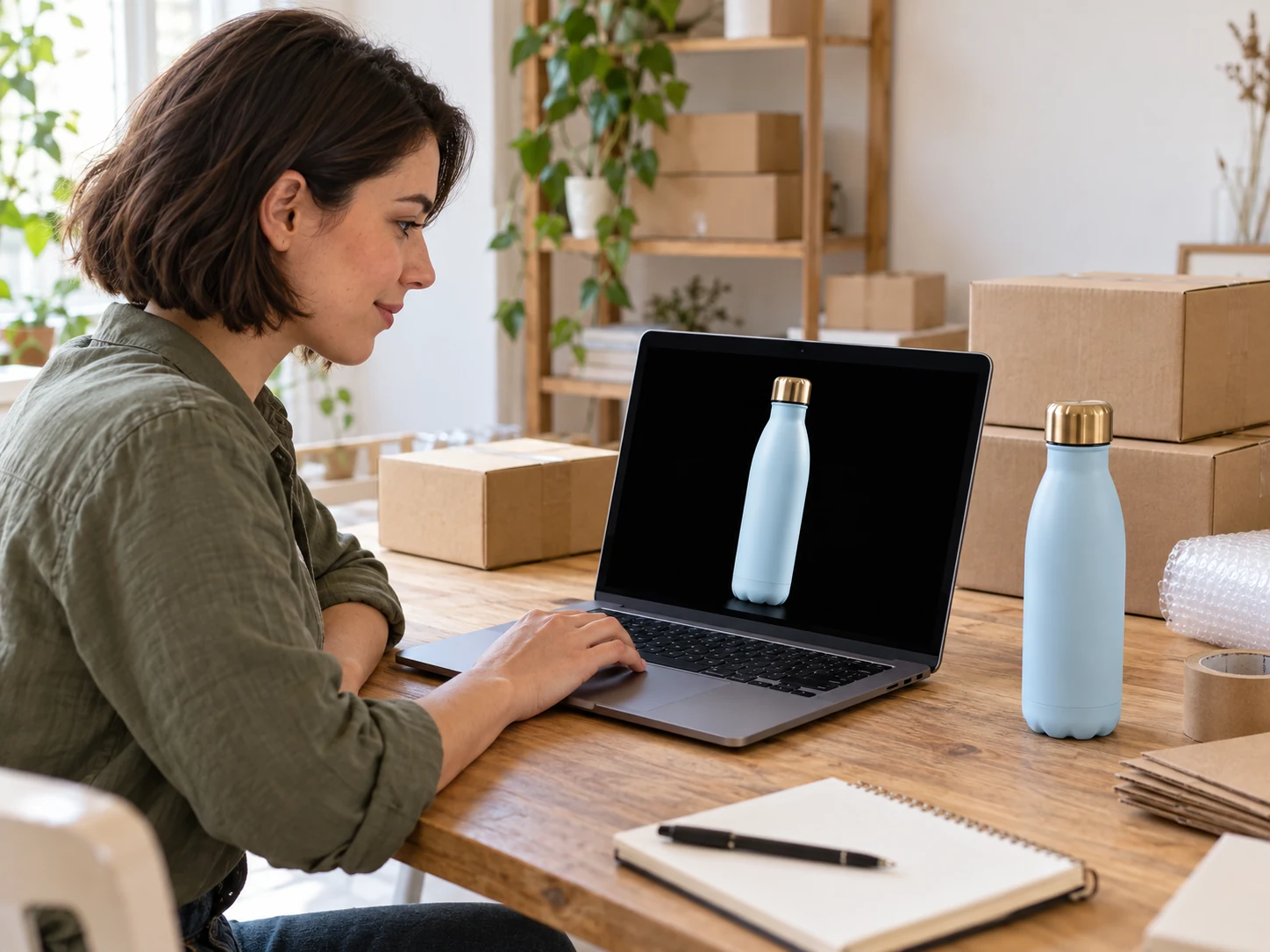
自分のオンラインショップやルックブック、広告キャンペーン用の商品画像を準備できます。統一感のある暗い背景なら、元の部屋や小物を写さずに、色鮮やかな商品を目立たせられます。
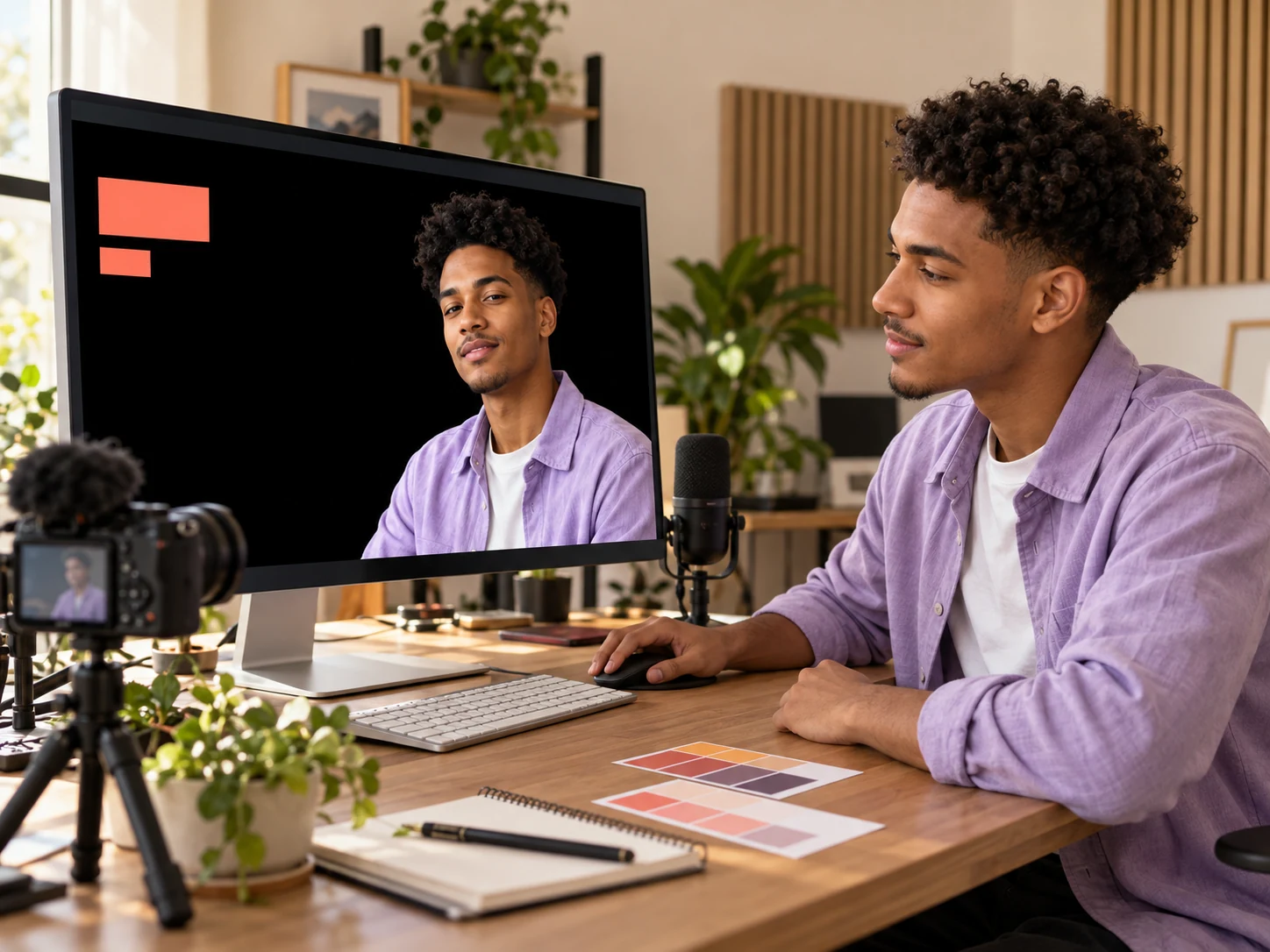
手持ちのポートレートや商品写真を、SNS投稿やキャンペーン画像、動画カバーに活用できます。文字入れやトリミング、デザイン要素の追加が必要な場合は、書き出した画像を普段使っているレイアウトツールで編集してください。
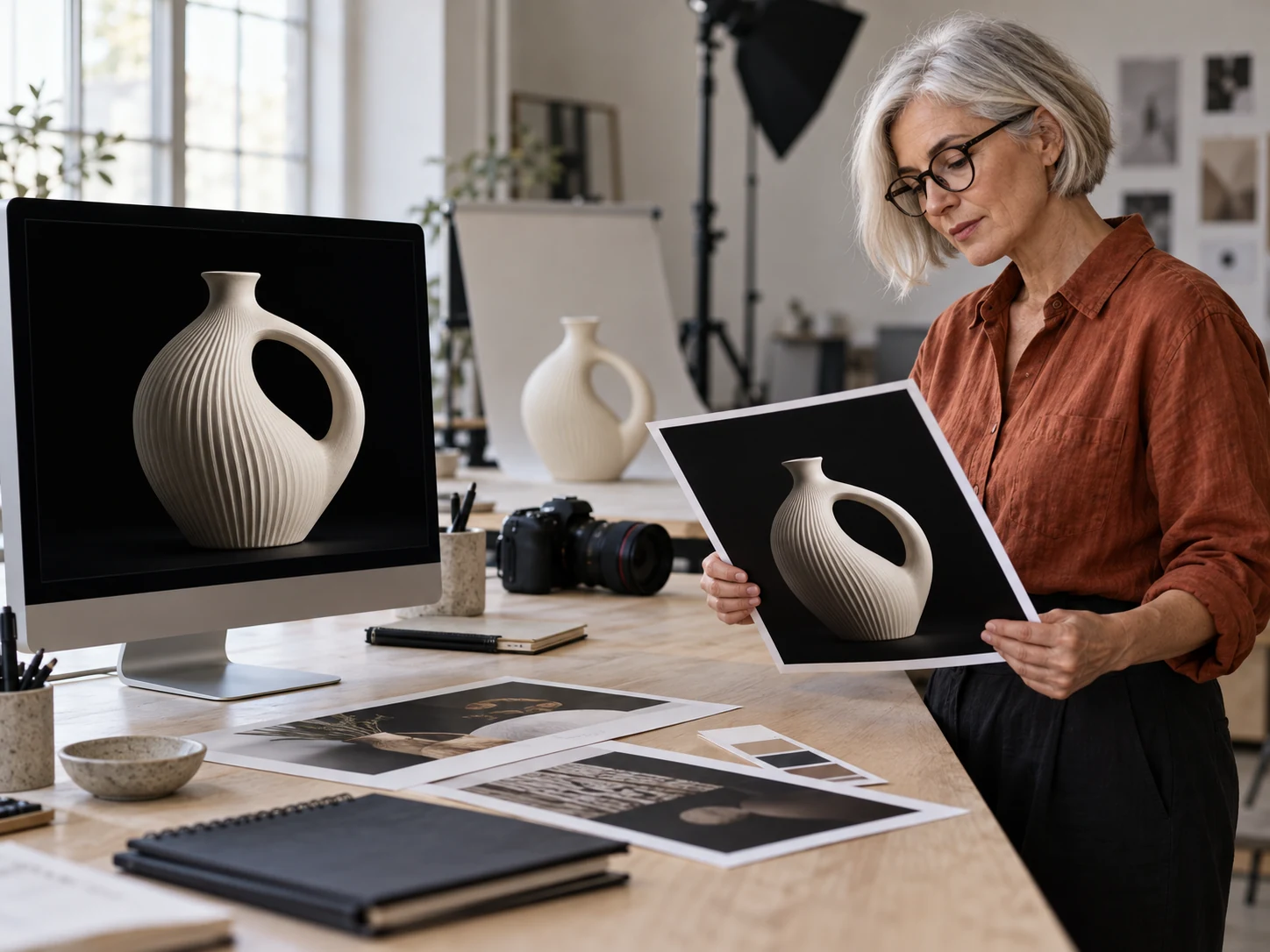
クライアントへの提案やポートフォリオ、ビジュアル案に暗めの表現を取り入れられます。手持ちの写真で被写体を切り抜き、新しい背景色との組み合わせを確認してみましょう。ダウンロードした画像は、さらにデザインを加える素材として活用できます。
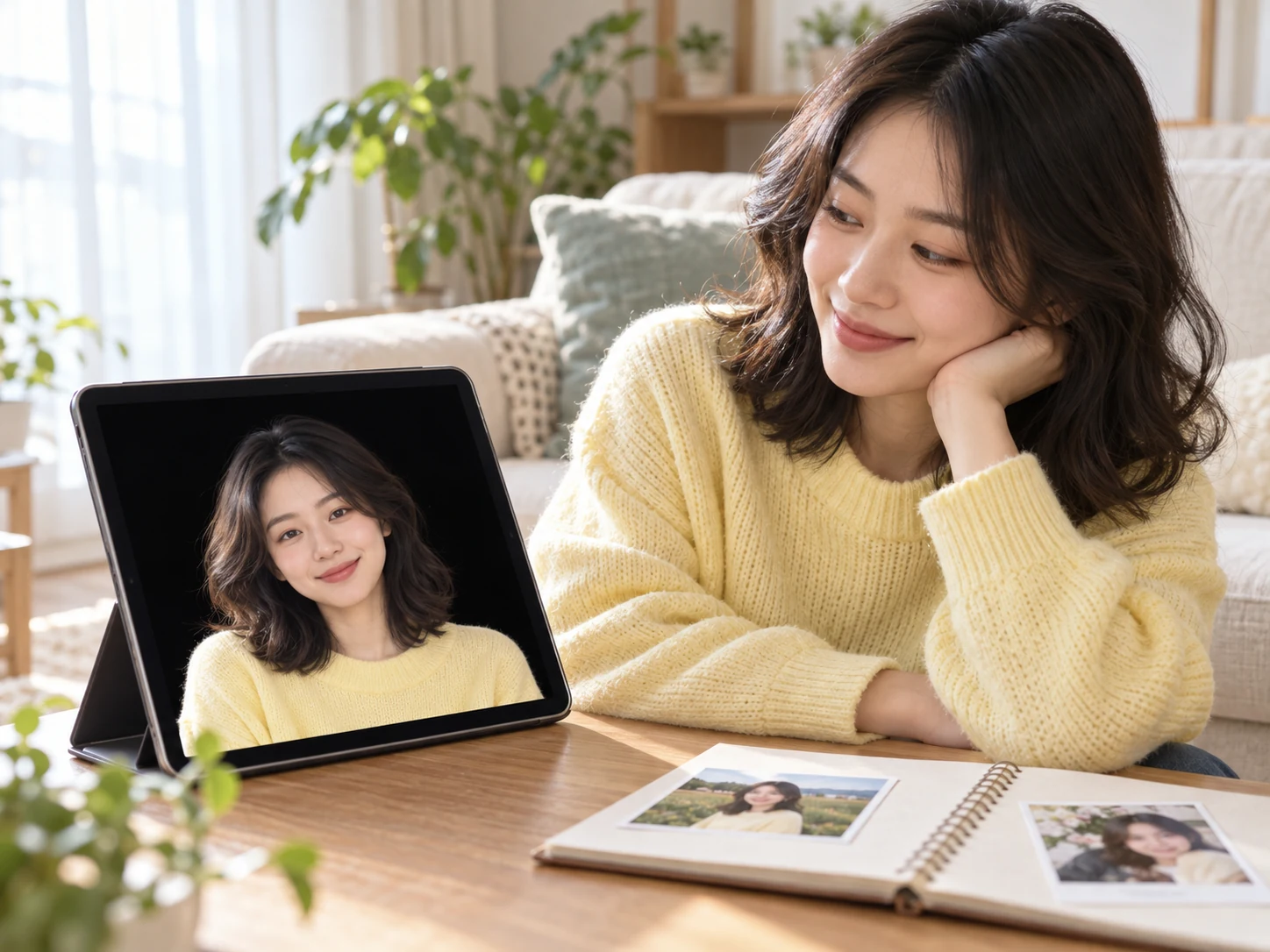
お気に入りのポートレートを、プロフィール写真や個人サイト、デジタルアルバムなどに使いやすい、すっきりした印象に仕上げられます。顔や服が黒背景に埋もれない写真を選び、他の場所で使う前に仕上がりを確認してください。
写真をアップロードし、「黒背景を適用」をクリックします。エディターが被写体を切り抜き、初期設定で純粋な黒を適用します。仕上がりを確認して、完成したPNGをダウンロードしてください。カスタムカラー設定で色を変更できます。R、G、Bをすべて0にすると#000000になります。
はい。Free BGRemoverの現在の編集機能は無料で、アカウント登録も不要です。対応画像をアップロードして背景を置き換え、仕上がりをプレビューして、支払いなしでPNGをダウンロードできます。
画像全体の色を反転するのではなく、被写体を切り抜いてから新しい背景色を追加します。Free BGRemoverは選択した色を切り抜いた前景の背後に配置します。保存する前に、輪郭の抜けや細部の欠落がないか確認してください。
現在のエディターは最大15 MBのJPG、PNG、WebPに対応し、PNGで書き出します。写真が別の形式の場合は、先に変換してください。元画像が鮮明だと仕上がりを確認しやすくなります。
細い毛束や透けた部分、元の背景からの光は切り抜きが難しいことがあります。暗い背景では、残った明るい縁が目立ちやすくなります。プレビューを元画像と比較し、大切な細部が欠けている場合は、より鮮明な画像をお試しください。
カスタムカラーを選択すると、PNGには均一な背景が含まれます。背景が見えない切り抜き画像が必要な場合は、ダウンロード前に透明オプションへ切り替えてください。PNGは透明にも単色背景にもできます。
お試しいただけますが、暗い被写体は黒に溶け込み、見分けにくくなることがあります。プレビューで輪郭や大切な細部を確認してください。コントラストが足りない場合は、明るい背景色を選びましょう。
処理時間は、お使いの端末やブラウザー、画像、AIモデルの読み込み状況によって異なります。ダウンロードする前に、処理と色の適用が完了するまでお待ちください。処理に失敗した場合は、エディターに表示される案内に従うか、別の対応画像をお試しください。
色の変更、輪郭の確認、対応ファイル、完成画像の保存について、使い始める前にご確認ください。
お手持ちの画像をアップロードして背景を置き換え、暗めの仕上がりをプレビューできます。完成したPNGは、次の投稿や商品キャンペーン、個人プロジェクトにお使いください。無料で利用でき、アカウント登録も不要です。
写真に黒背景を無料で追加