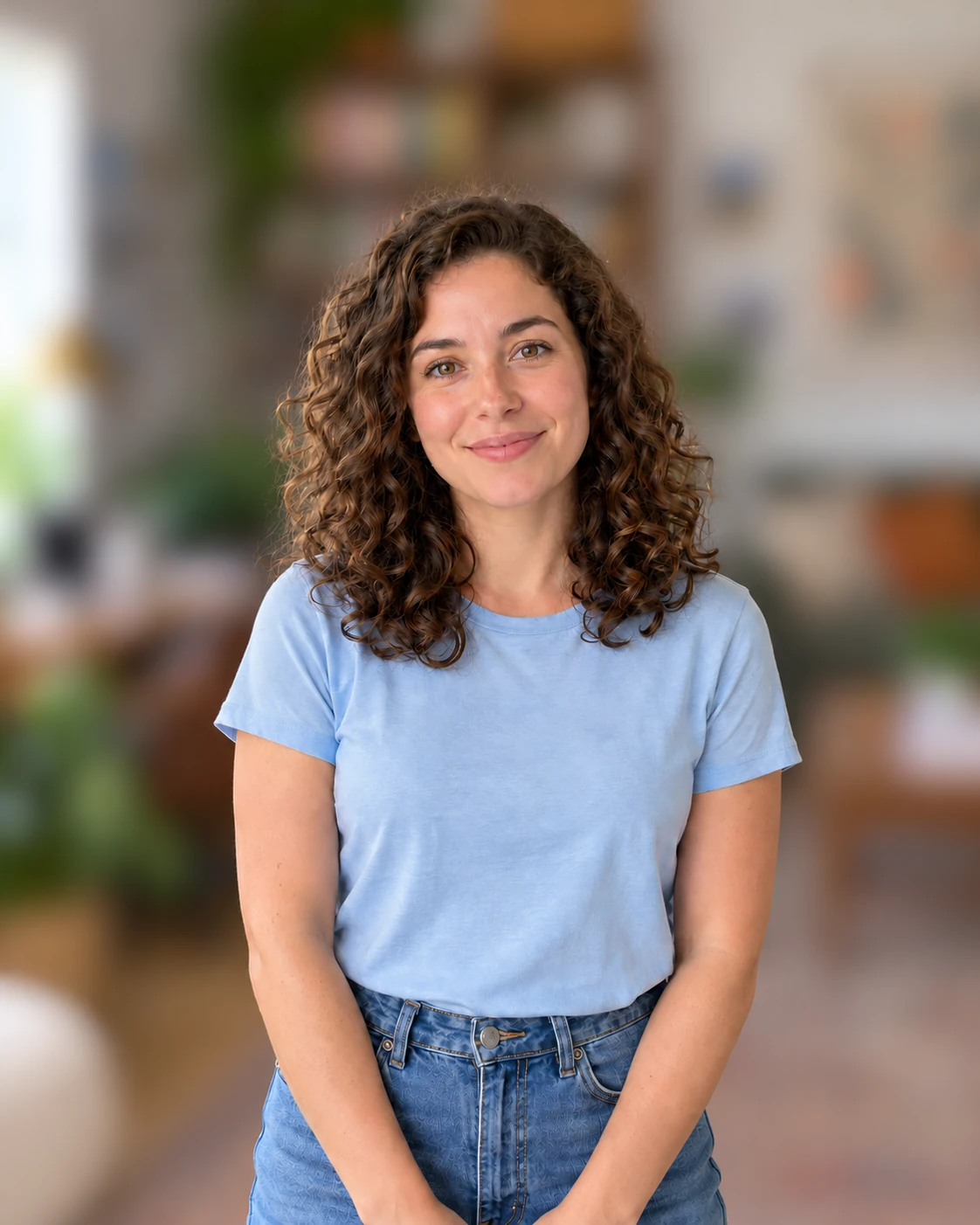
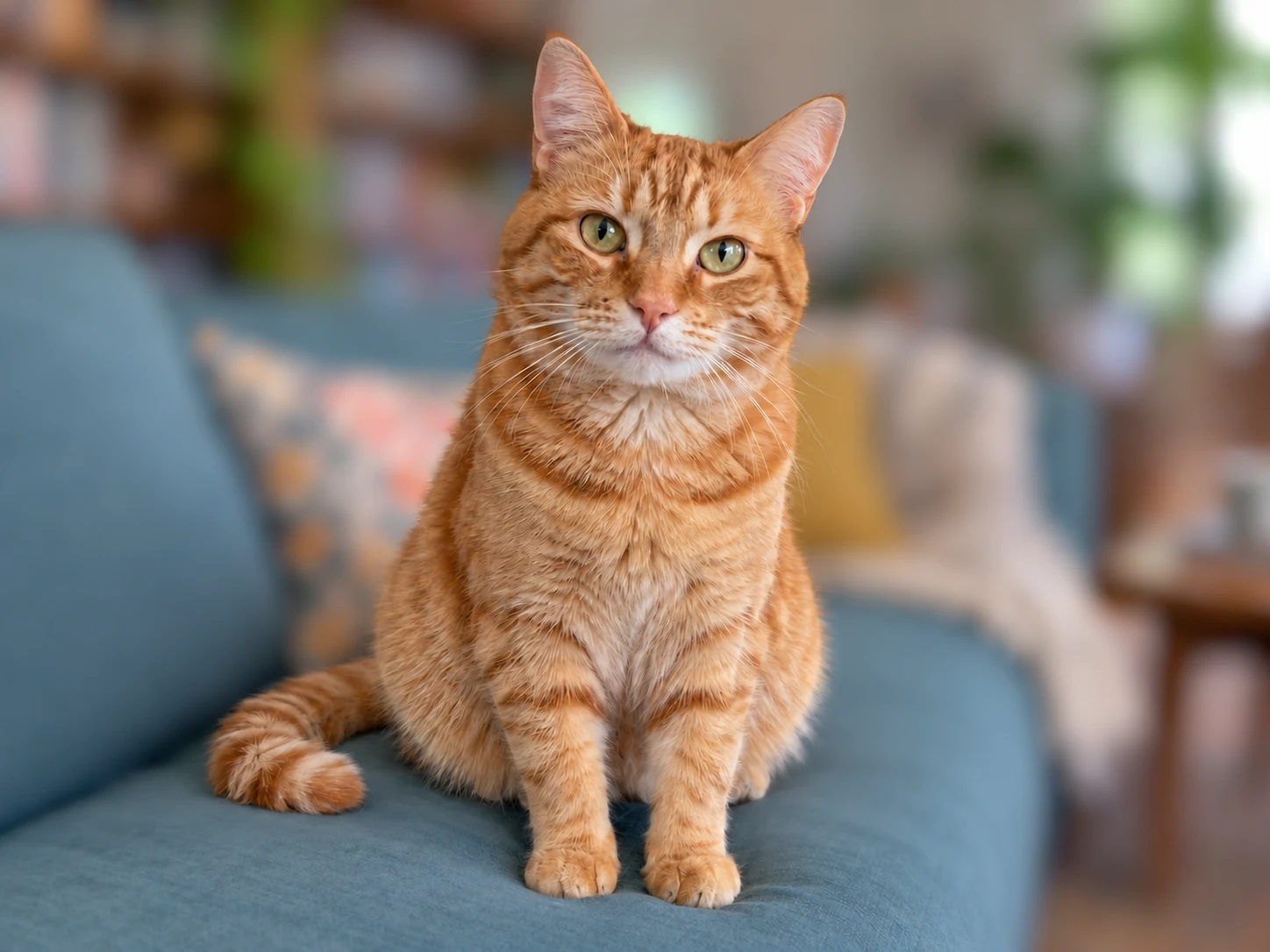

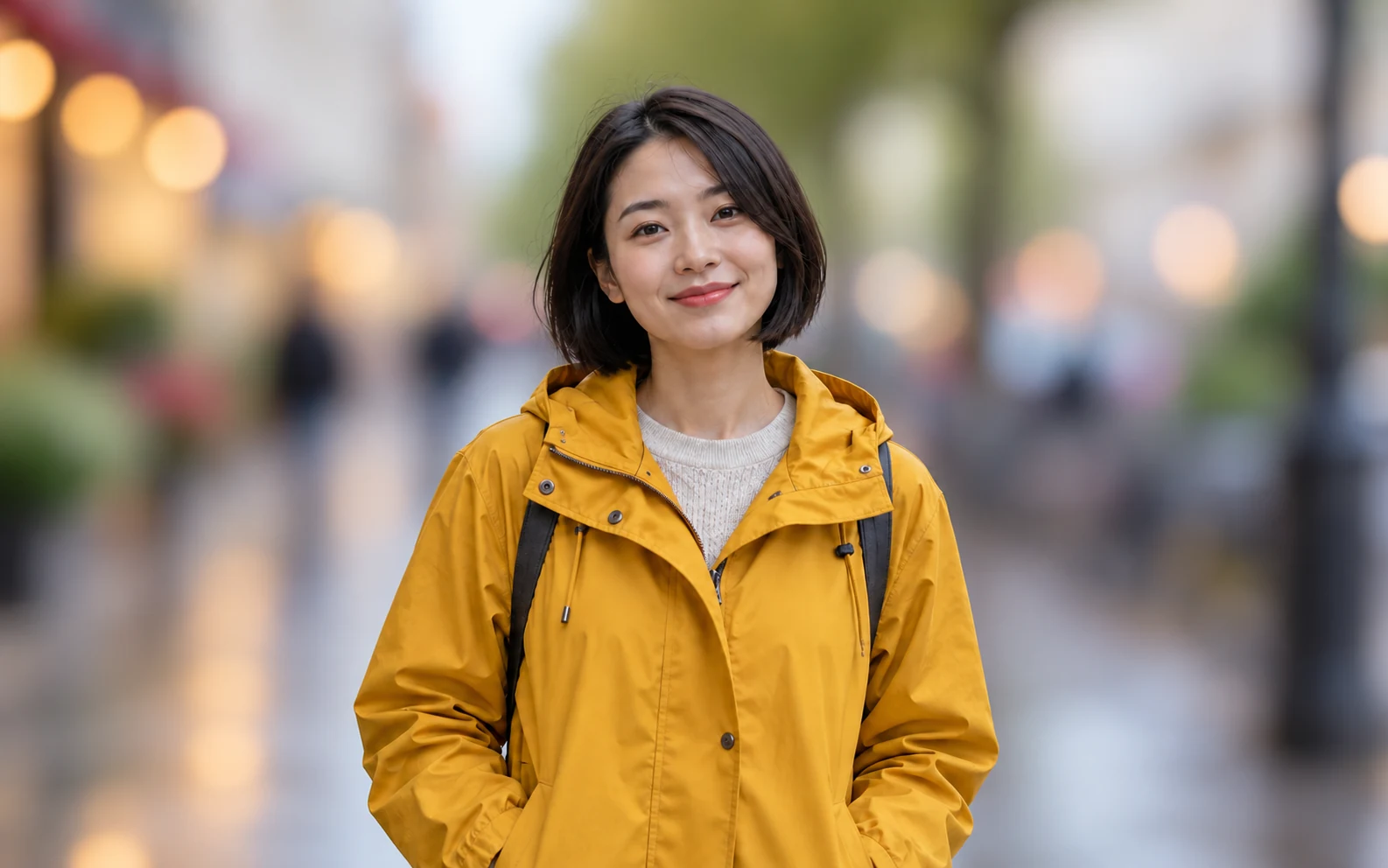
主役に視線を集める
はっきり写った被写体の背景をぼかすと、ほかの細部が目立ちにくくなります。壁や部屋、通りがごちゃついていて、見せたい人物や物より目を引くときに役立ちます。
無料で使える登録不要ぼかし具合を調整可能
写真をアップロードして被写体の背景をぼかし、ダウンロード前に仕上がりを確認しましょう。背景のごちゃつきを抑えることで、ポートレートやペットの写真、日常の写真で被写体がより際立ちます。被写体がはっきり写った写真を使い、保存前に輪郭を確認してください。
画像を選んで開始
JPG、PNG、WebP · 最大15 MB
プライバシーについて物が多い部屋や人混みの通り、柄のある壁は、写真の人物より目立ってしまうことがあります。背景の細部をぼかすと、場所の雰囲気を残しながら視線を妨げる要素を減らせます。ポートレートでは、まず顔と肩を見てから、髪の生え際や腕の周りの隙間も確認しましょう。人物に視線を誘導しつつ、輪郭が切り抜いたように見えない仕上がりが理想です。元の写真でピントが合っていない顔のディテールは背景編集では復元できないため、被写体がはっきり写った写真を選んでください。
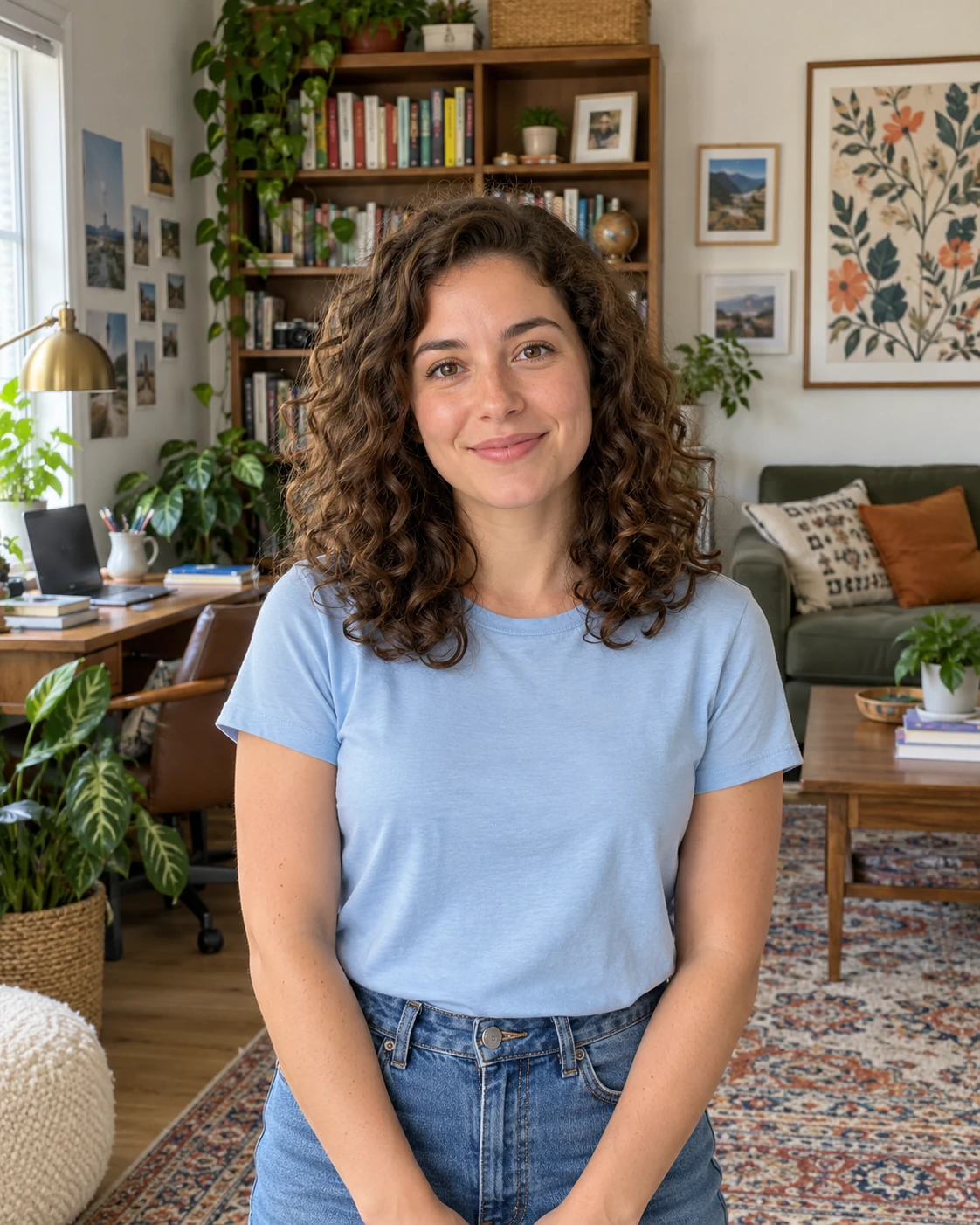
写真をより見やすくするために背景を置き換える必要があるとは限りません。背景をやわらかくぼかせば、周囲の色や雰囲気を残しながら、ペットや手作りの品、お気に入りの物を目立たせられます。SNSに投稿する場合は、実際に表示されるサイズで確認しましょう。実際の場所で撮影した品物は、大切な細部が見えること、ぼかした背景が写真に合っていることも確かめてください。販売サイトで白背景が指定されている場合は、その要件に合う編集方法を選びましょう。
写真の背景をぼかす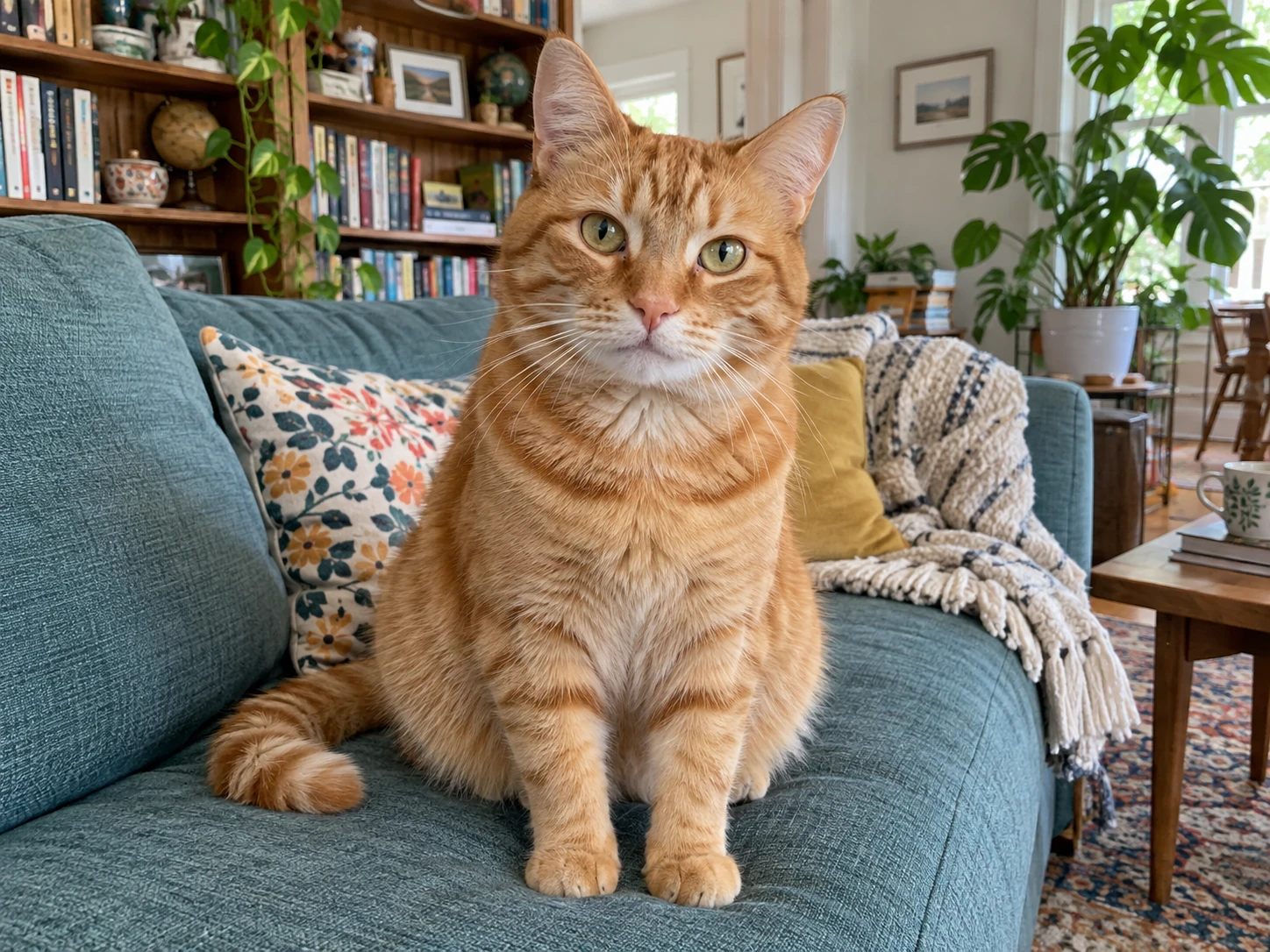
周囲がぼけているだけでなく、細部を確認できることが大切です。元の写真と被写体を見比べ、髪や毛並み、メガネ、細い物の周りに変化がないか確認しましょう。明るい縁取りやディテールの欠落、ぼけずに残った背景にも注意してください。被写体が背景に溶け込んでいる場合は、被写体と背景の境目がよりはっきりした写真を試しましょう。また、実際に使う表示サイズでも確認してください。小さなプレビューでは気にならない輪郭も、拡大すると目立つことがあります。
写真の背景を今すぐぼかす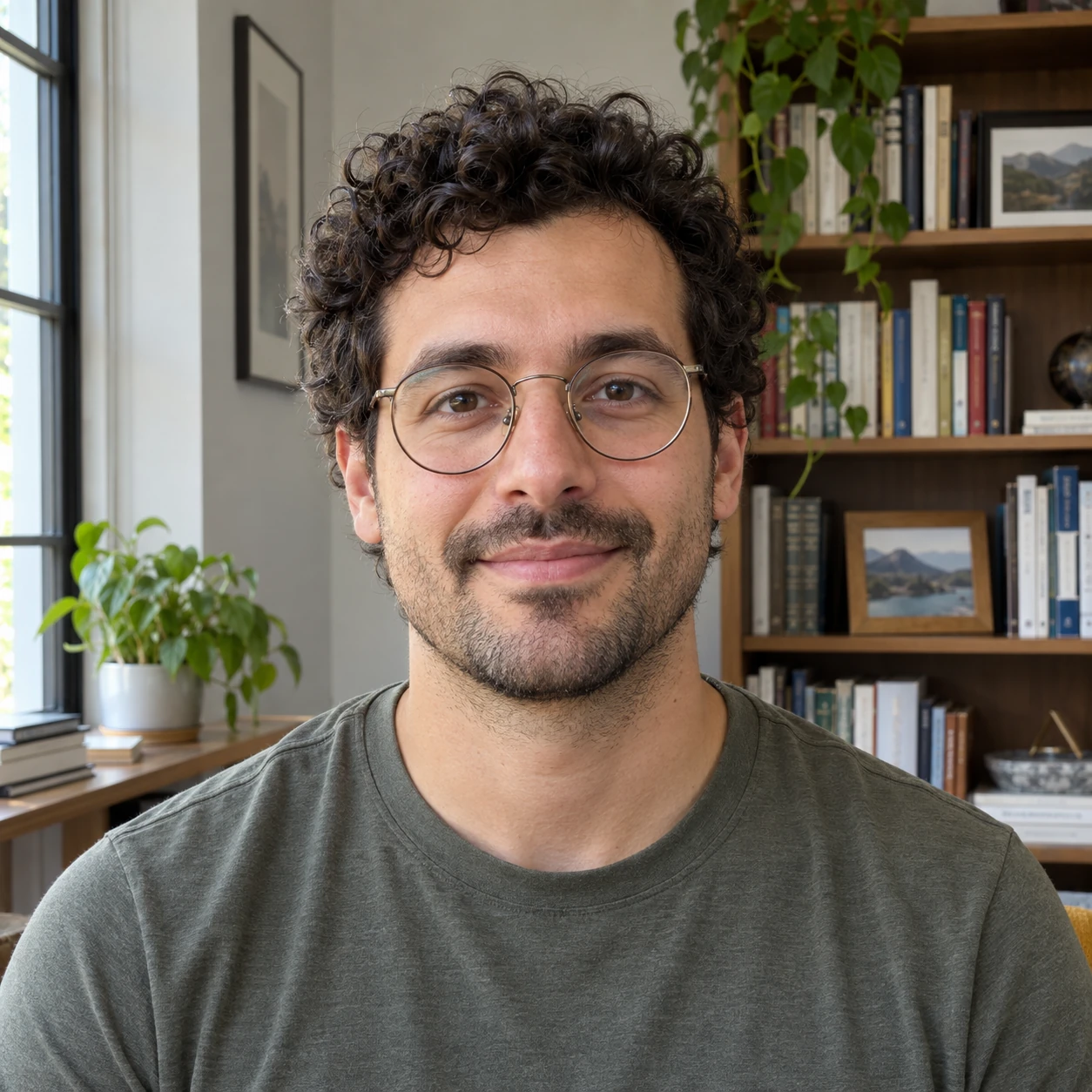
写真を選んで効果を適用し、被写体を確認してから編集した写真を保存しましょう。
被写体がはっきり写った写真を選び、背景をぼかしてから保存前に仕上がりを確認しましょう。
主役がはっきり写った写真を選びましょう。スクリーンショットより元の写真のほうが多くのディテールを利用できます。始める前に、ファイル形式とサイズがツールに対応していることを確認してください。
背景をぼかしたら、被写体とその周辺を確認しましょう。ディテールの欠落、ぼけずに残った部分、目立つ縁取りがないかチェックしてください。輪郭が難しい場合は、効果を強めるより別の写真を使うほうがよいこともあります。
編集した写真を保存し、ダウンロードしたファイルを開きましょう。プロフィール画像やSNS投稿、大きなレイアウトなど、実際に使うサイズで確認してください。比較したり別の編集を試したりできるよう元の写真も残しておきましょう。
Free BGRemoverなら、被写体を際立たせながら、その背後の風景をやわらかくぼかせます。ポートレートやペットの写真、日常の投稿で、元の背景を置き換えずに画面の雑然とした印象を抑えます。元写真の選び方や輪郭の確認方法を参考に、次に使う目的に合った仕上がりか判断できます。
はっきり写った被写体の背景をぼかすと、ほかの細部が目立ちにくくなります。壁や部屋、通りがごちゃついていて、見せたい人物や物より目を引くときに役立ちます。
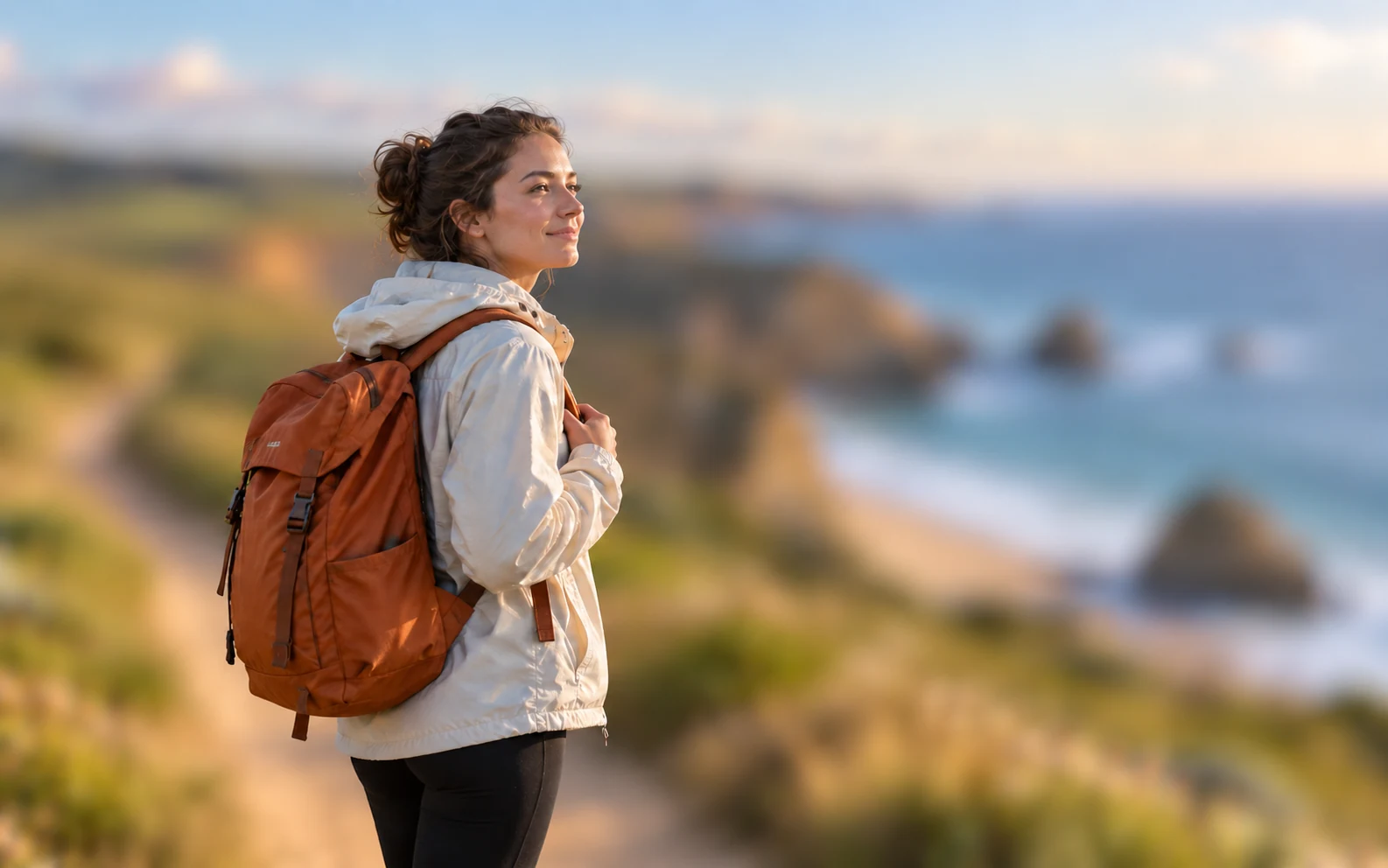
別の背景に置き換えるのではなく、今ある風景をぼかして残します。場所が伝えるストーリーに大切な周囲の色や雰囲気を写真にそのまま含められます。
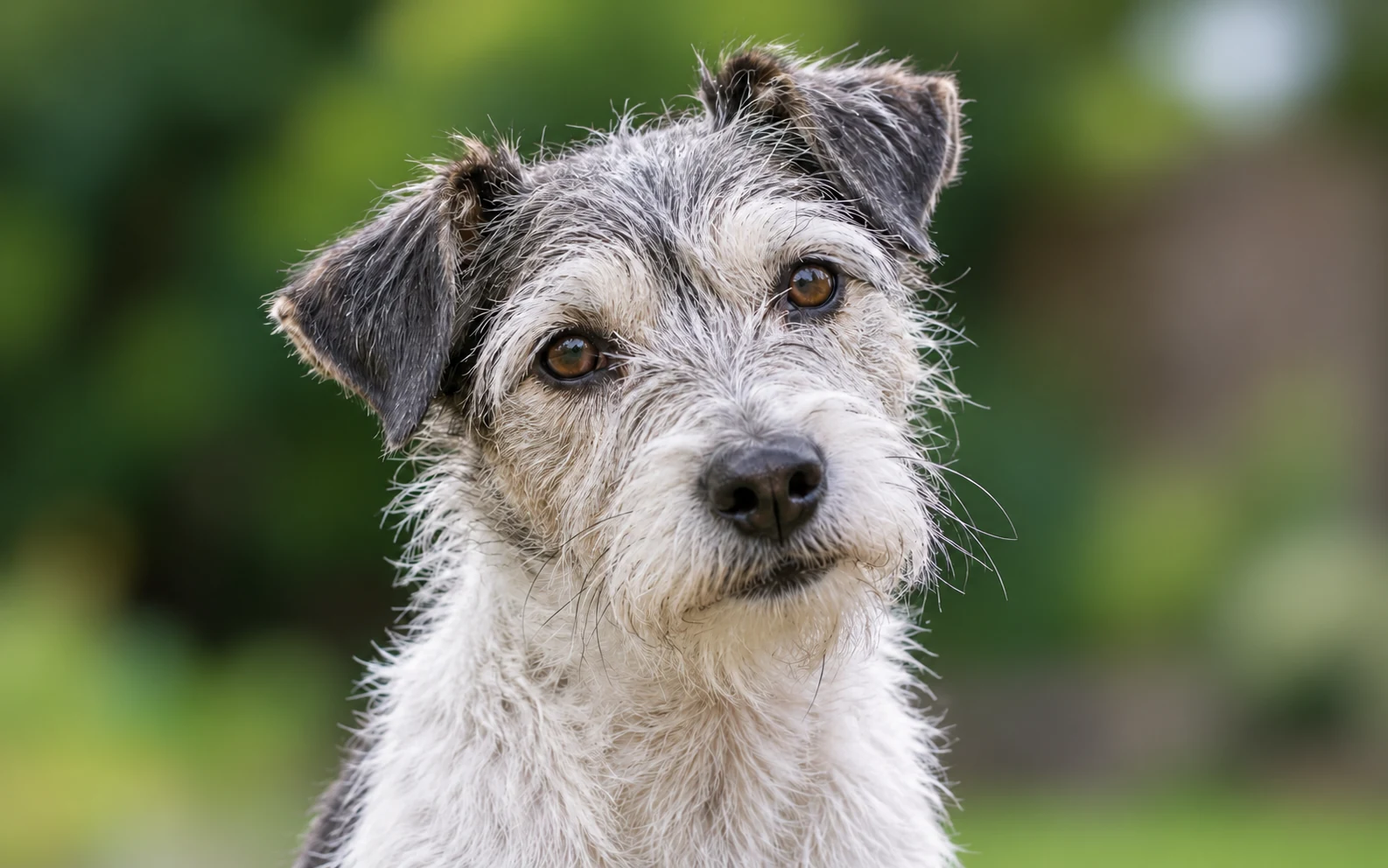
髪や毛並み、細い物、ぼけずに残った部分の確認方法を紹介します。仕上がりを判断し、同じ編集を繰り返すより、より鮮明な写真を使うほうがよい場合にも気づけます。
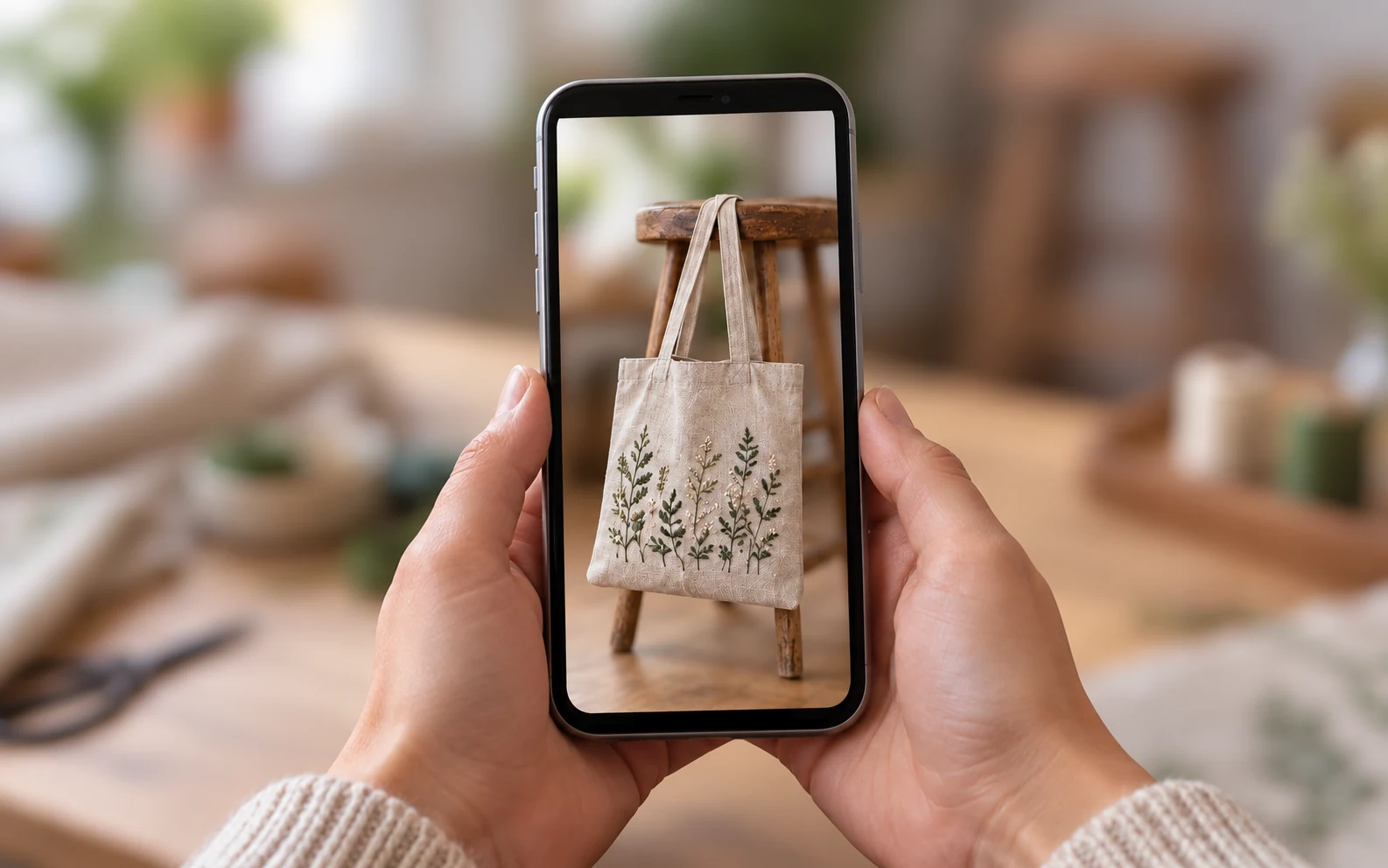
ポートレートやSNS投稿、日用品の写真に関するガイドを参考に、仕上がりの用途を選べます。保存した画像を実際の表示サイズで確認すると、レイアウトに加える前に問題を見つけやすくなります。
写真によって確認すべき点は異なります。写真に合った使い方を見つけ、プロフィールや投稿、個人のプロジェクトに使う前に大切な細部を確認しましょう。
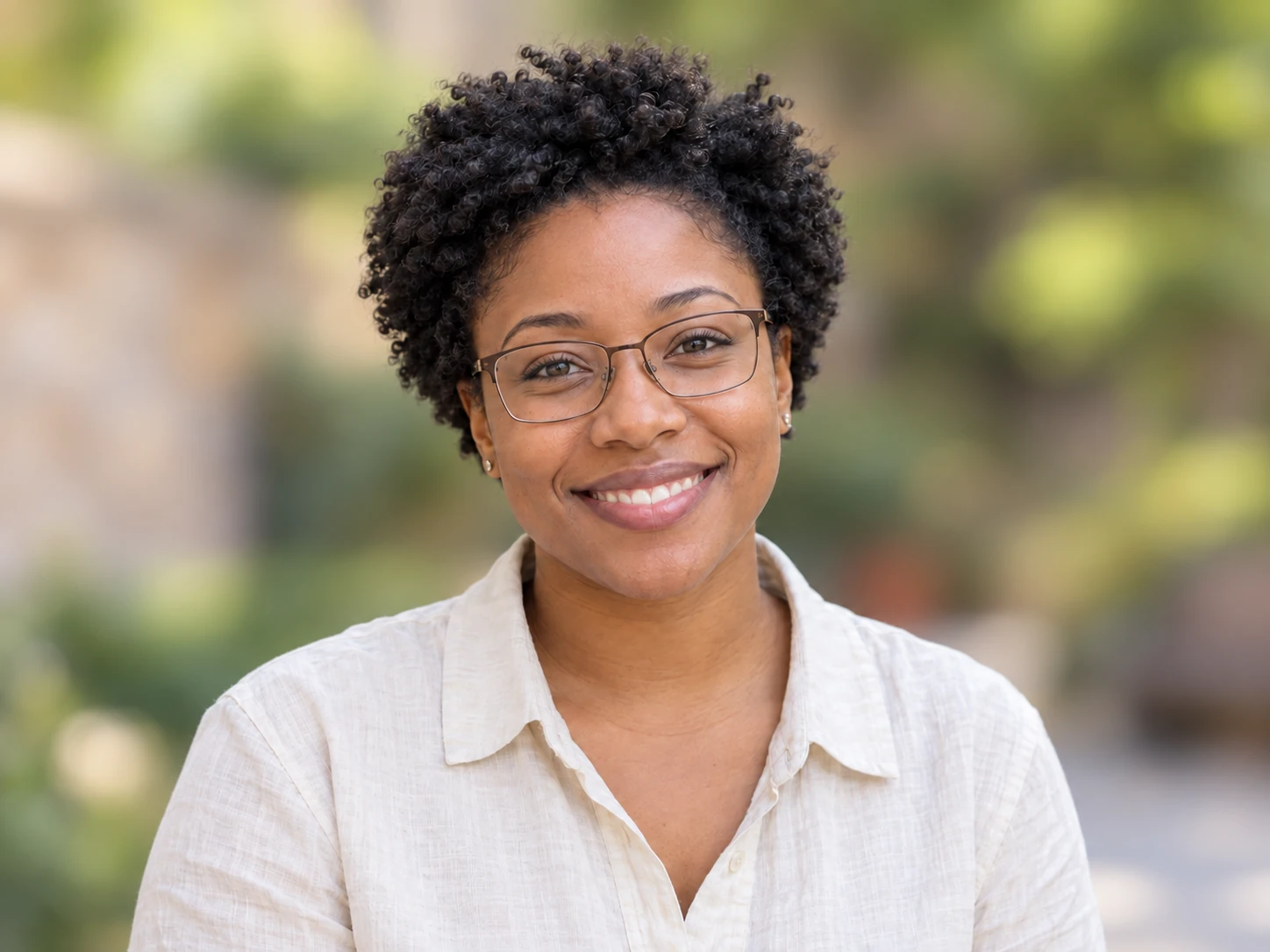
背後の部屋や通りが表情より目立ってしまうことがあります。背景をやわらかくぼかすと個人プロフィールやカジュアルなポートレートに合う写真になります。使用前に顔や髪、メガネ、肩周りを確認し、掲載先に写真のルールがあれば従ってください。
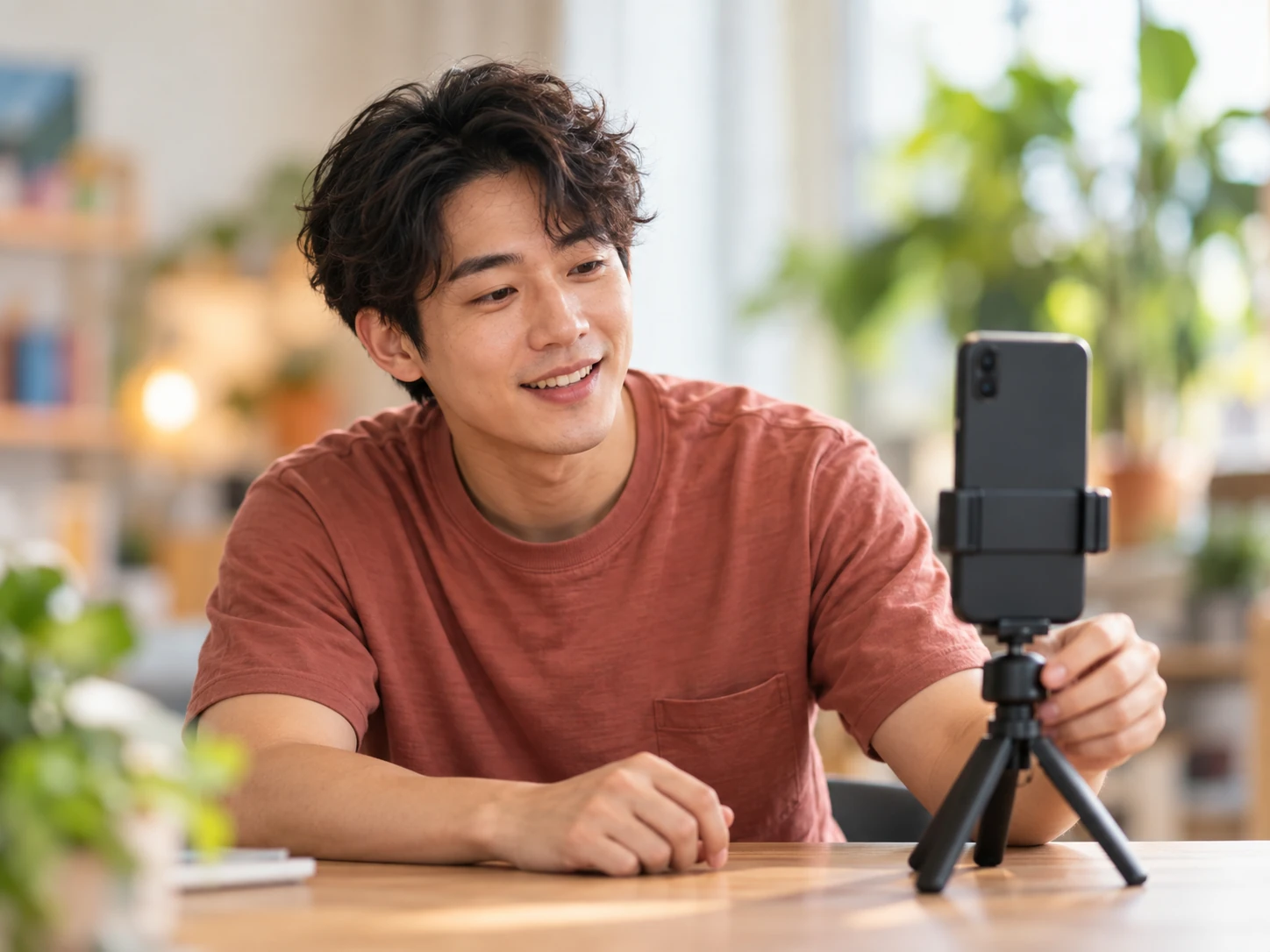
SNSのフィードでは1枚の画像に使えるスペースが限られています。背景をやわらかくすると、投稿内の人物や物に気づいてもらいやすくなります。トリミング後、実際に表示するサイズで確認しましょう。被写体が画面の小さな部分を占める場合は特に大切です。
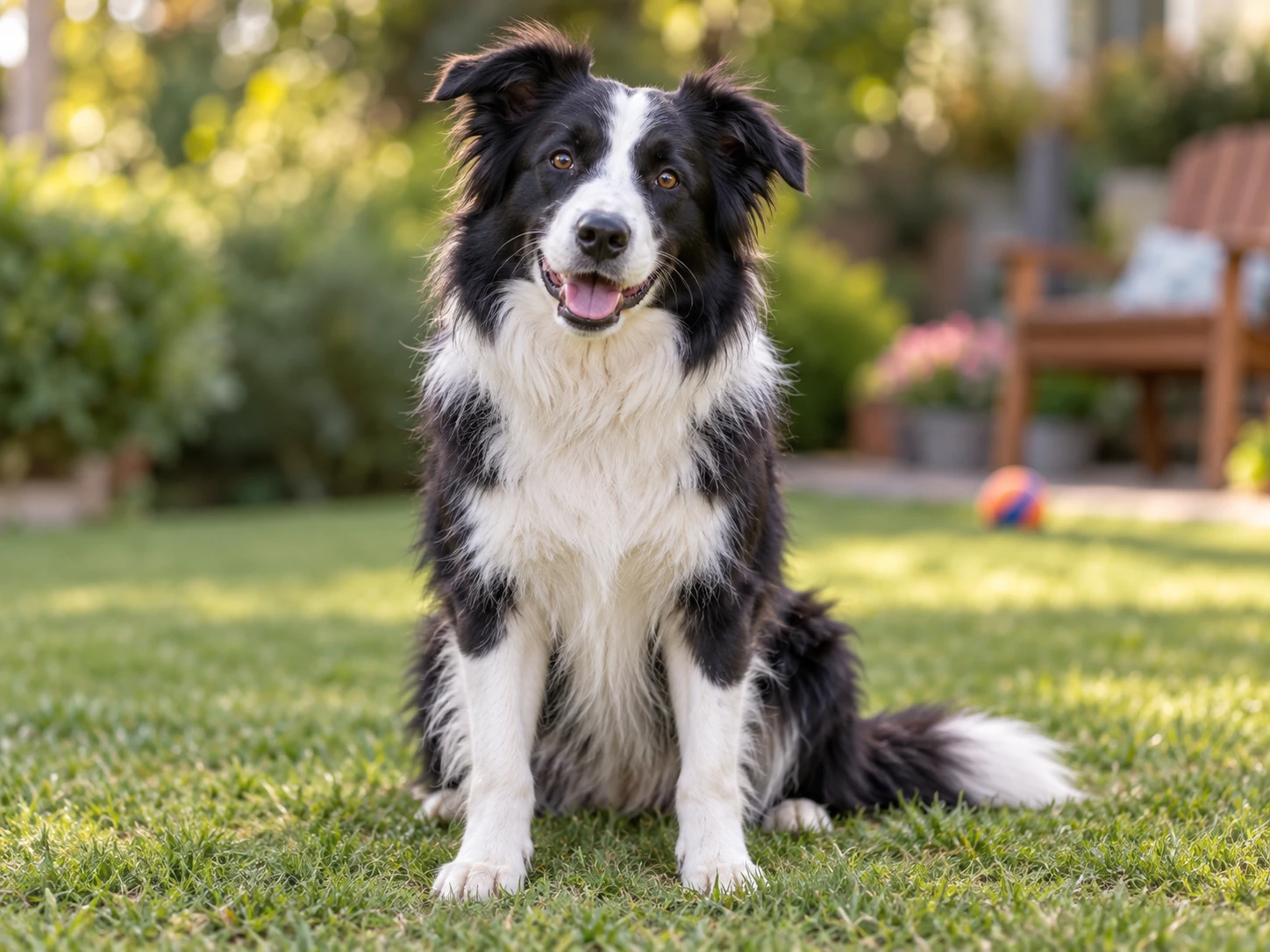
おもちゃや家具、屋外の風景がペットより目立つことがあります。背景をぼかすと、ペットがより目立ちます。毛並みや耳、ひげ、脚の周りの隙間を確認してください。細かなディテールや似た色合いがあると輪郭を分けにくくなることがあります。
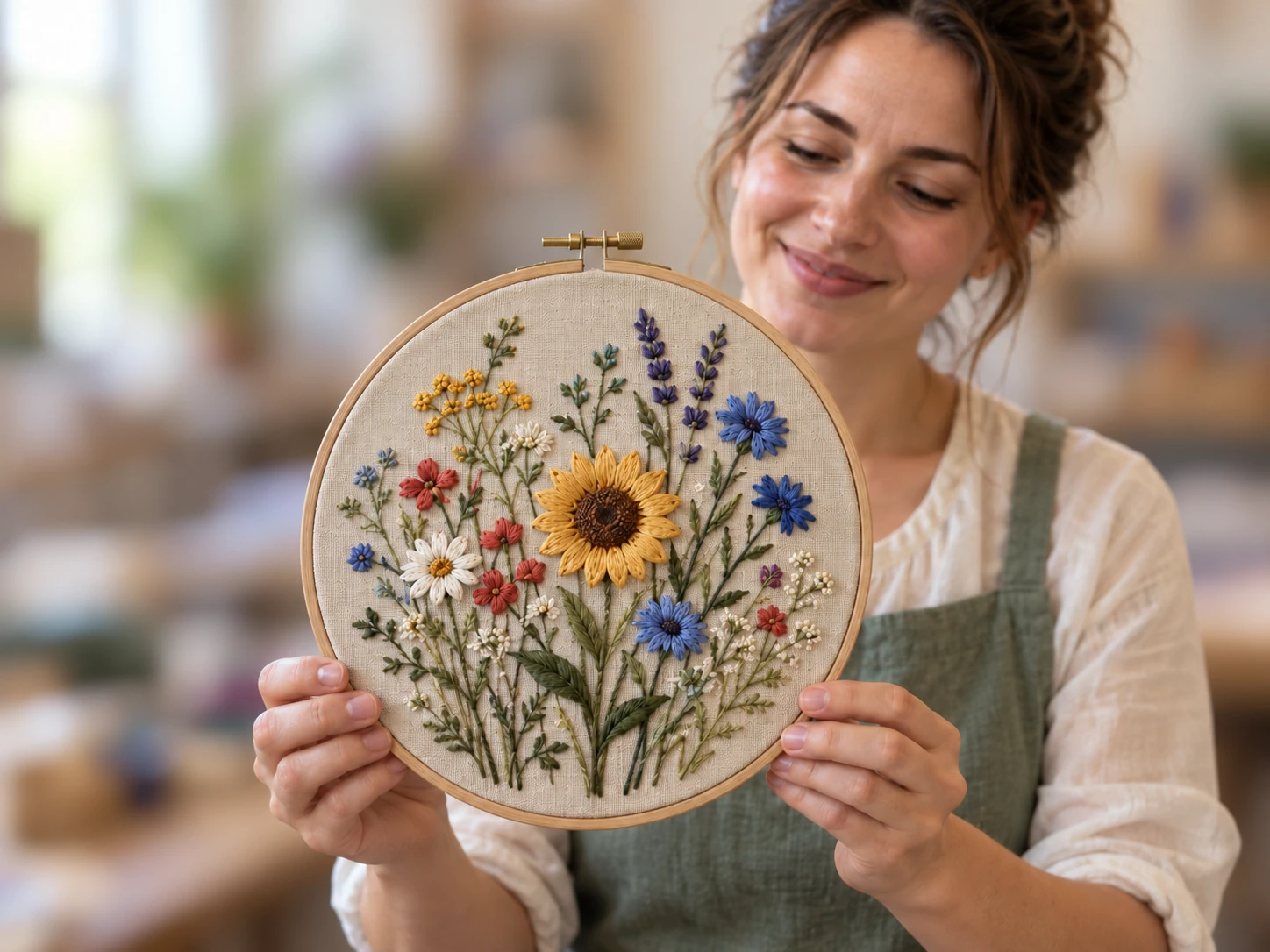
ポートフォリオやSNS投稿では、作業台や部屋をやわらかくぼかすことで場面全体を変えずに手作りの品を目立たせられます。質感や細かなディテールが見えるようにしましょう。マーケットプレイスへの出品画像を準備する場合は、このスタイルを選ぶ前に画像の要件を確認してください。
写真全体ではなく被写体の背後に効果を適用できる編集ツールを使います。写真を開いて効果を適用し、保存前に輪郭を確認してください。元の写真と仕上がりを比較すると、ディテールの欠落や誤ってぼけた部分を見つけられます。
主役と背景を見分けやすい鮮明な元写真を選びましょう。明るさが十分で輪郭が見えると編集結果を判断しやすくなります。コントラストが低い写真や動きのある写真、細かな毛並み、小さな被写体は分離が難しいことがあるため、よく確認してください。
いいえ。周囲をぼかすと、はっきり写った被写体を目立たせられますが、元の写真にないディテールは復元できません。人物やペット、物がすでにピンぼけの場合は、より鮮明な写真をお試しください。
ぼかしでは、写真に写っている風景を残したまま周囲をやわらかくします。背景の削除では、被写体を風景から切り離し、透過画像や別の背景に配置できます。写真の使い方に合わせて選んでください。
被写体と背景をうまく分けられなかった可能性があります。似た色合いや細い輪郭、被写体の周りの隙間は処理が難しいことがあります。元の写真と比べ、より鮮明な写真があれば試してください。効果を強くするだけでは輪郭が改善しない場合もあります。
ぼかした文字や顔が読めなくなるとは限りません。保存した画像にディテールが残ることがあります。共有前に個人情報を取り除く必要がある場合は、画像から切り取るか完全に覆い、書き出したファイルを確認してください。
iPhoneからJPG、PNG、WebP形式の写真を選び、効果を適用してPNGで保存します。写真の処理には対応するグラフィックス機能を備えたブラウザーが必要です。ブラウザーで編集ツールを実行できない場合は、サンプルプレビューを使うか、対応するデスクトップブラウザーをお試しください。HEIC形式の写真は事前に対応形式へ変換してください。
Androidでページを開けますが、自分の写真を処理できるかはブラウザーと端末のグラフィックス機能によります。対応ファイルを選び、効果とぼかし具合を調整して仕上がりをダウンロードしてください。処理できない場合は別の対応端末をお試しください。すべてのAndroid端末で編集ツールを実行できるわけではありません。
この背景ぼかしツールは無料で使え、アカウントも不要です。最大15 MBのJPG、PNG、WebPファイルをアップロードできます。結果はPNGでダウンロードされ、長辺が2,200ピクセルを超える画像はそのサイズに縮小されます。後から編集できるよう元の写真も保存しておきましょう。
写真の選び方や効果の確認方法、背景をぼかしてできること・できないことをご案内します。
鮮明な写真を選び、次のポートレートや投稿で背景をやわらかくぼかしてみましょう。保存前に被写体と輪郭を確認し、ダウンロードした画像を共有予定のサイズでチェックしてください。
背景をぼかしてみる