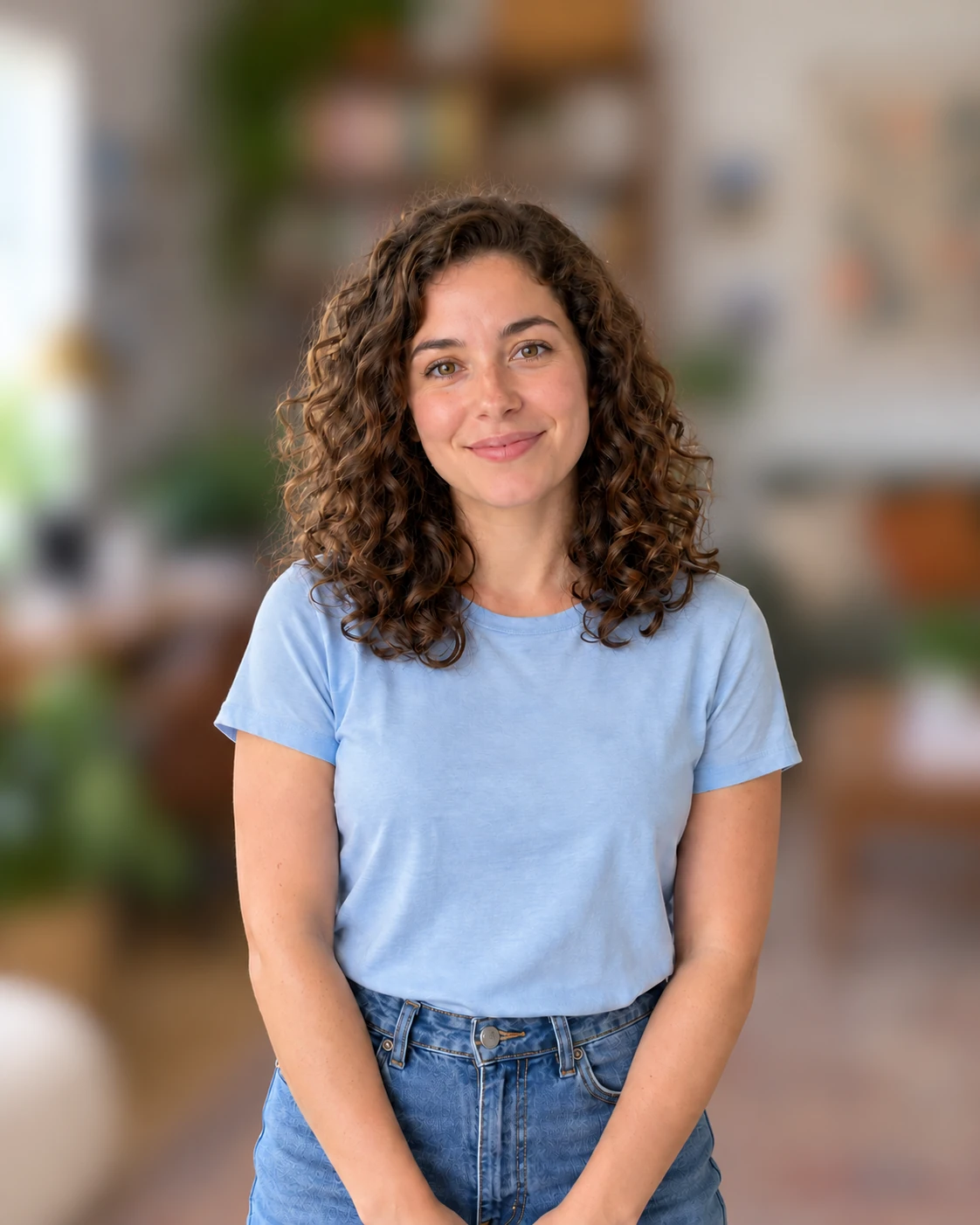
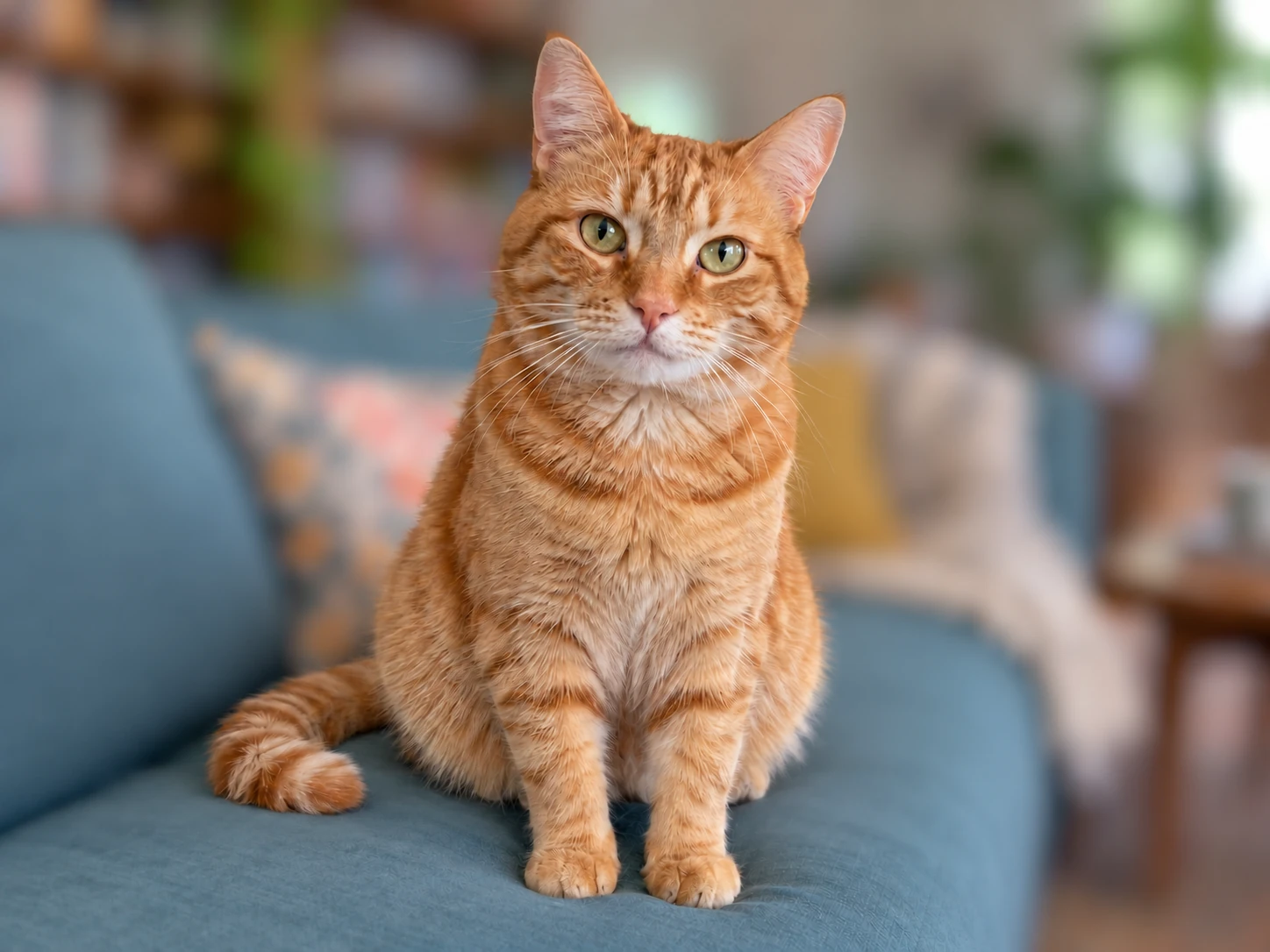
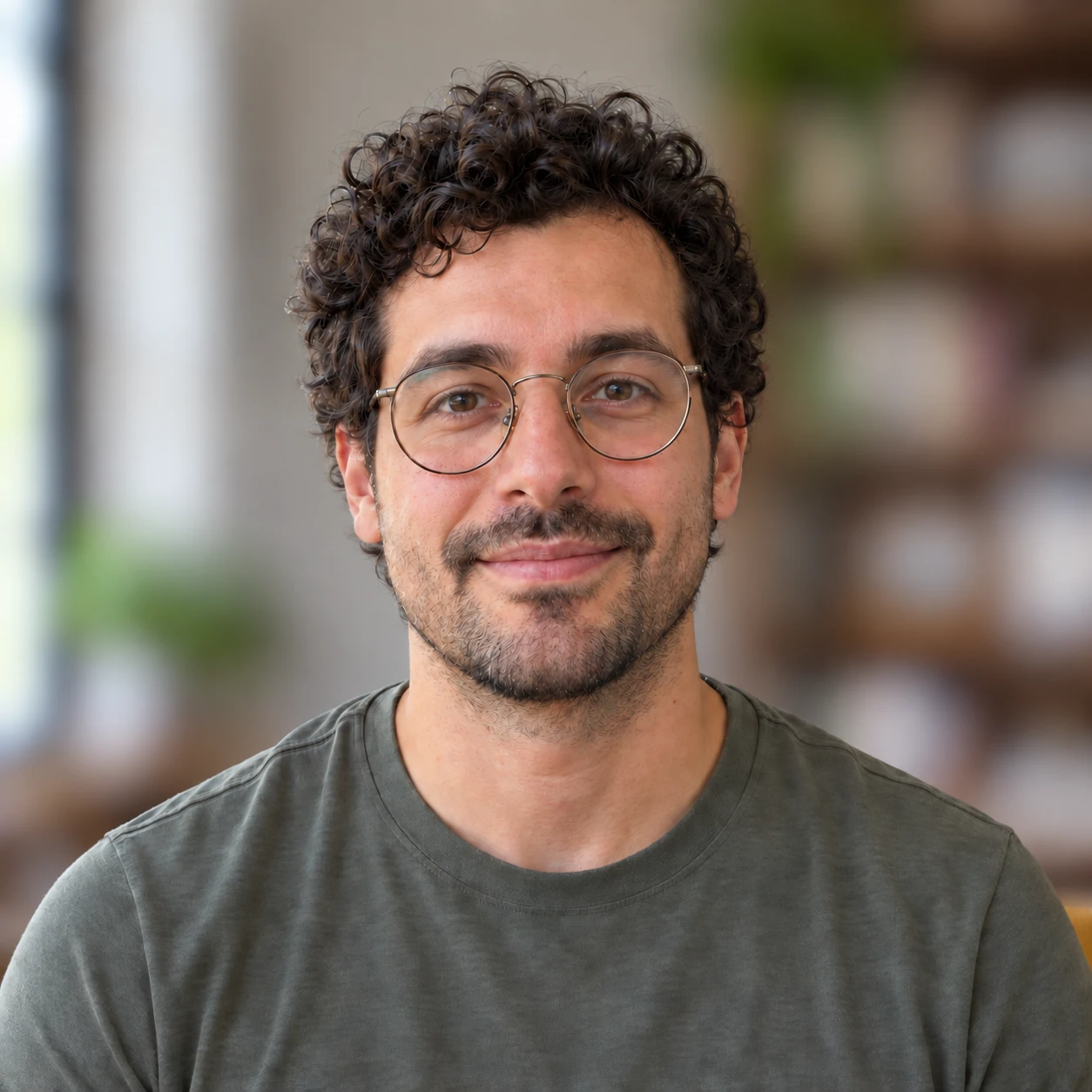
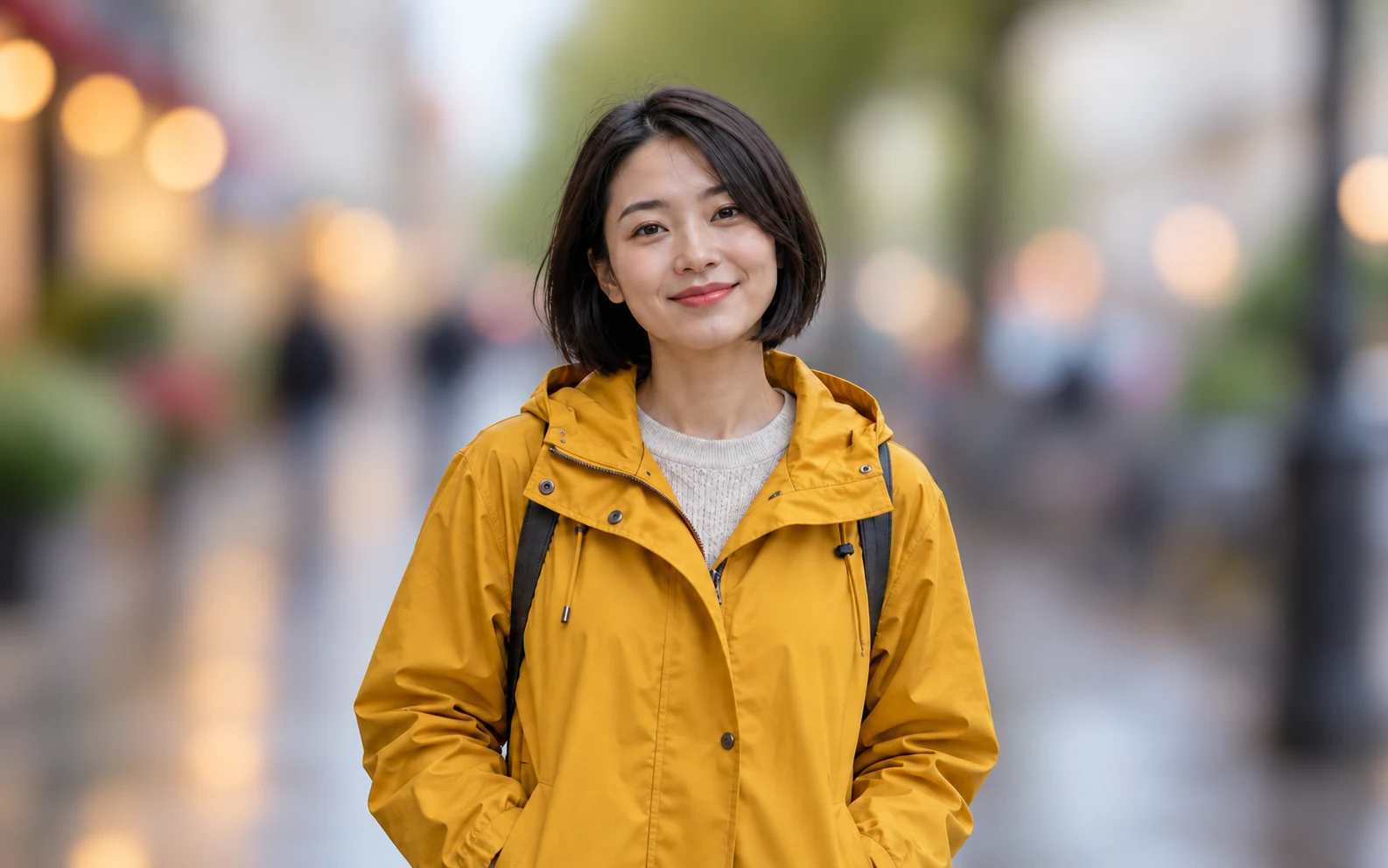
मुख्य विषय पर ध्यान बनाए रखें
स्पष्ट विषय के पीछे का हिस्सा हल्का ब्लर करने से तस्वीर में ध्यान खींचने वाली दूसरी बारीकियाँ कम हो सकती हैं। व्यस्त दीवार, कमरा या सड़क जब उस व्यक्ति या वस्तु से ध्यान हटाए जिसे आप दिखाना चाहते हैं, तब यह उपयोगी है।
मुफ़्त इस्तेमालसाइन अप की ज़रूरत नहींब्लर की तीव्रता बदलें
मुख्य विषय के पीछे का हिस्सा ब्लर करने के लिए फ़ोटो अपलोड करें, फिर डाउनलोड से पहले नतीजा देखें। बैकग्राउंड में कम ध्यान भटकाने वाली चीज़ें हों तो पोर्ट्रेट, पालतू जानवरों की फ़ोटो और रोज़मर्रा की तस्वीरों में मुख्य विषय ज़्यादा उभरता है। साफ़ दिखने वाले विषय वाली फ़ोटो से शुरुआत करें और एडिट सेव करने से पहले उसके किनारे जाँचें।
इमेज से शुरू करें
JPG, PNG या WebP · अधिकतम 15 MB
गोपनीयता की जानकारीसामान से भरा कमरा, भीड़भरी सड़क या डिज़ाइन वाली दीवार फ़ोटो में व्यक्ति से ज़्यादा ध्यान खींच सकती है। बैकग्राउंड की इन चीज़ों को ब्लर करने से ध्यान भटकाने वाली बातें कम होती हैं और जगह पहचान में बनी रहती है। पोर्ट्रेट में पहले चेहरा और कंधे देखें, फिर बालों की सीमा और बाँहों के आसपास के खाली हिस्से जाँचें। इफ़ेक्ट से ध्यान व्यक्ति की ओर जाना चाहिए, लेकिन आउटलाइन कटी हुई नहीं लगनी चाहिए। ऐसी फ़ोटो चुनें जिसमें मुख्य विषय पहले से स्पष्ट हो; बैकग्राउंड एडिटिंग मूल फ़ोटो में आउट ऑफ़ फ़ोकस चेहरे की बारीकियाँ वापस नहीं ला सकती।
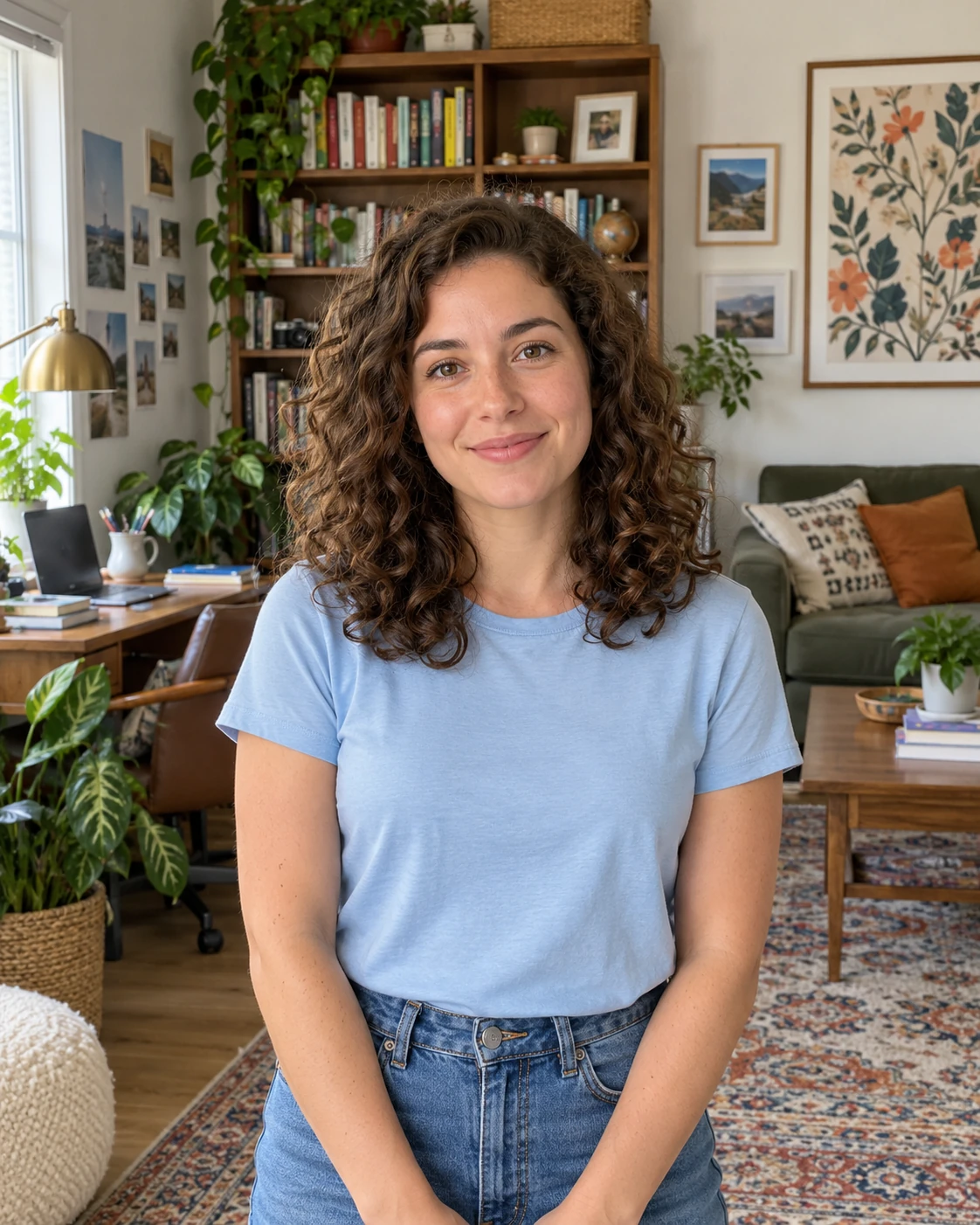
तस्वीर को बेहतर बनाने के लिए हर बार पूरा दृश्य बदलना ज़रूरी नहीं। हल्का ब्लर बैकग्राउंड आसपास के रंग और माहौल बनाए रखते हुए पालतू जानवर, हाथ से बनी चीज़ या पसंदीदा वस्तु को उभार सकता है। सोशल पोस्ट के लिए इमेज को उसी आकार में देखें जिसमें लोग उसे देखेंगे। असली जगह पर खींची गई वस्तु की फ़ोटो में ज़रूरी बारीकियाँ साफ़ रहें और ब्लर किया हुआ परिवेश तस्वीर के अनुकूल हो। अगर किसी मार्केटप्लेस में सादा सफ़ेद बैकग्राउंड ज़रूरी है, तो उस आवश्यकता के मुताबिक एडिट करें।
फ़ोटो का बैकग्राउंड ब्लर करके देखें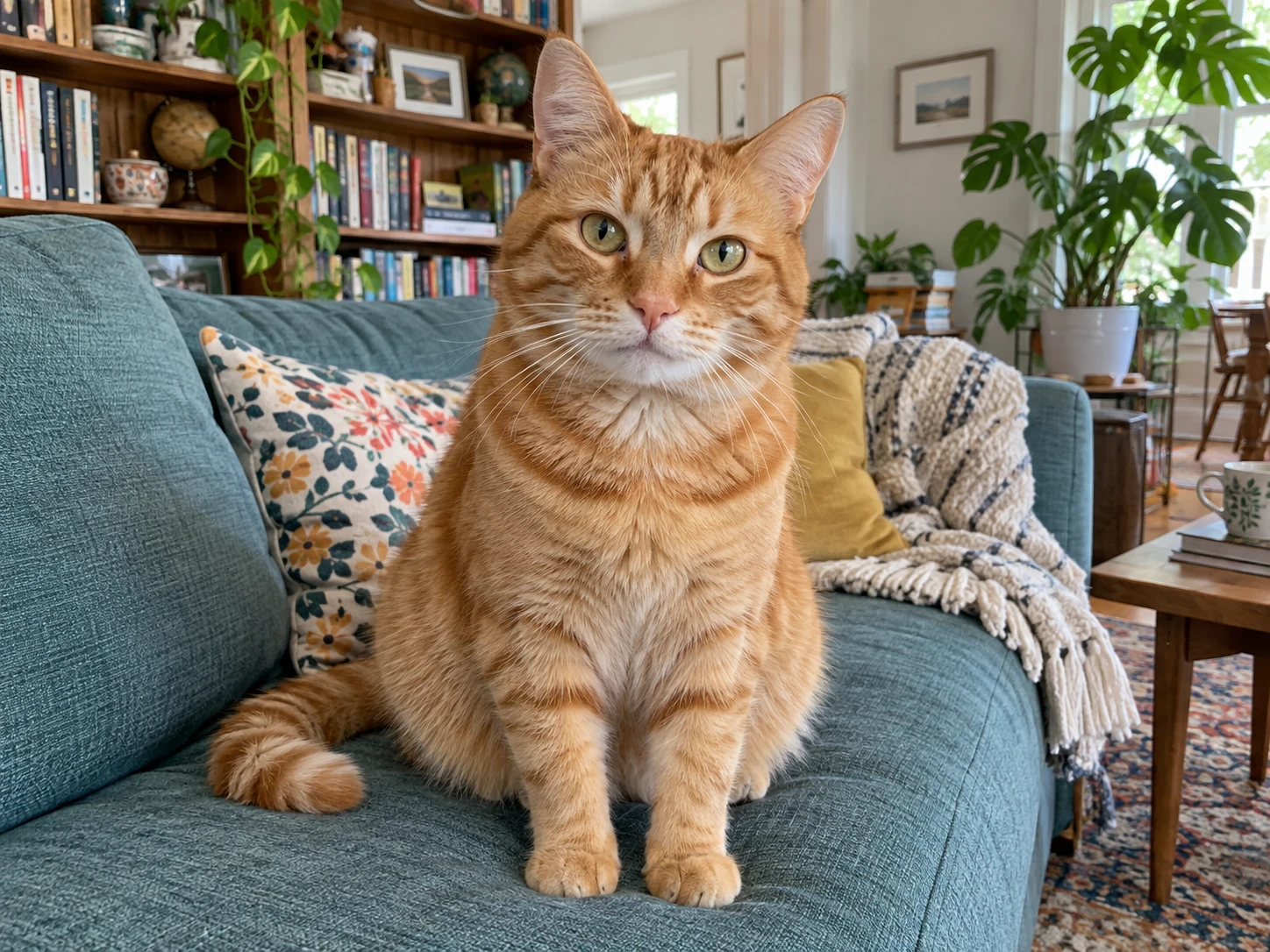
अच्छा नतीजा वह है जिसकी बारीकियाँ आप जाँच सकें, सिर्फ़ ऐसा बैकग्राउंड नहीं जो हल्का दिखे। विषय की मूल फ़ोटो से तुलना करें और बालों, फर, चश्मे तथा पतली वस्तुओं के आसपास बदलाव देखें। चमकीली सीमा, गायब बारीकियों या बैकग्राउंड के ऐसे हिस्सों पर ध्यान दें जो अब भी साफ़ हैं। अगर विषय दृश्य में घुला-मिला लगता है, तो विषय और बैकग्राउंड के बीच ज़्यादा अंतर वाली स्पष्ट मूल फ़ोटो आज़माएँ। तस्वीर को उसके इस्तेमाल के आकार में भी देखें: छोटे प्रीव्यू में ठीक दिखने वाला किनारा बड़ा करने पर ध्यान भटका सकता है।
अभी फ़ोटो का बैकग्राउंड ब्लर करें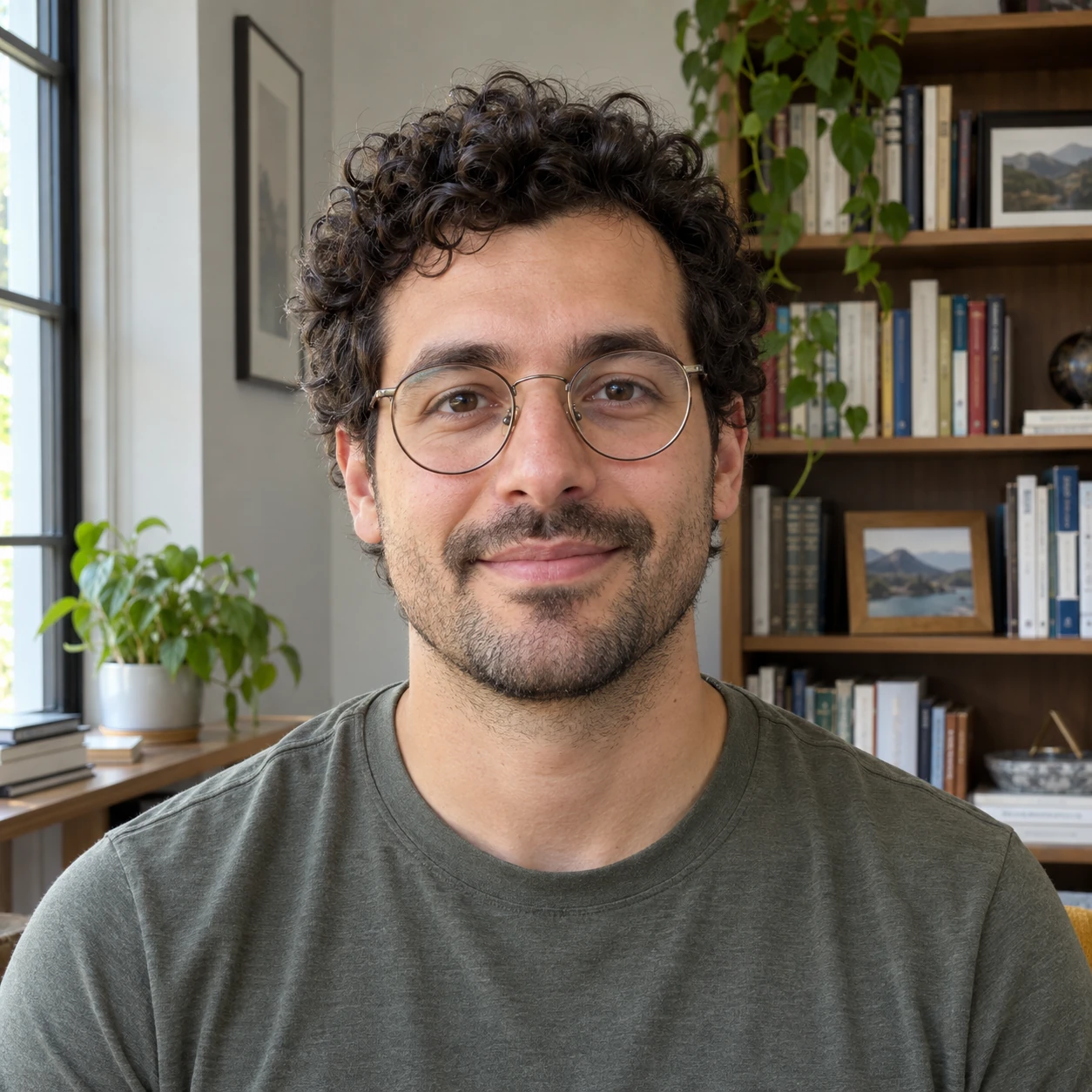
अपनी फ़ोटो चुनें, इफ़ेक्ट लगाएँ और एडिट की गई फ़ोटो सेव करने से पहले विषय को जाँचें।
स्पष्ट फ़ोटो से शुरू करें, विषय के पीछे का हिस्सा हल्का ब्लर करें और सेव करने से पहले नतीजा जाँचें।
ऐसी तस्वीर चुनें जिसमें मुख्य विषय स्पष्ट हो। आम तौर पर मूल फ़ोटो में छोटे स्क्रीनशॉट से अधिक बारीकियाँ होती हैं। शुरू करने से पहले जाँचें कि फ़ाइल का फ़ॉर्मैट और आकार इस टूल के लिए समर्थित है।
बैकग्राउंड इफ़ेक्ट लगाने के बाद मुख्य विषय और उसके आसपास का हिस्सा जाँचें। गायब बारीकियों, ब्लर न हुए हिस्सों या साफ़ दिखने वाली सीमा पर ध्यान दें। अगर आउटलाइन कठिन है, तो इफ़ेक्ट तेज़ करने के बजाय कोई दूसरी मूल फ़ोटो इस्तेमाल करें।
एडिट की गई तस्वीर सेव करें और डाउनलोड की गई फ़ाइल खोलें। उसे उसी आकार में जाँचें जिसमें इस्तेमाल करेंगे—प्रोफ़ाइल इमेज, सोशल पोस्ट या बड़े लेआउट में। तुलना करने या दूसरा एडिट आज़माने के लिए मूल फ़ोटो संभालकर रखें।
Free BGRemover विषय को प्रमुख रखते हुए उसके पीछे के दृश्य को हल्का ब्लर करने में मदद करता है। पोर्ट्रेट, पालतू जानवरों की तस्वीरों और रोज़मर्रा की पोस्ट में मकसद मूल परिवेश बदले बिना ध्यान भटकाने वाली चीज़ें कम करना है। स्रोत फ़ोटो चुनने और किनारों की जाँच के सुझाव यह तय करने में मदद करते हैं कि अगली ज़रूरत के लिए एडिट उपयोगी है या नहीं।
स्पष्ट विषय के पीछे का हिस्सा हल्का ब्लर करने से तस्वीर में ध्यान खींचने वाली दूसरी बारीकियाँ कम हो सकती हैं। व्यस्त दीवार, कमरा या सड़क जब उस व्यक्ति या वस्तु से ध्यान हटाए जिसे आप दिखाना चाहते हैं, तब यह उपयोगी है।
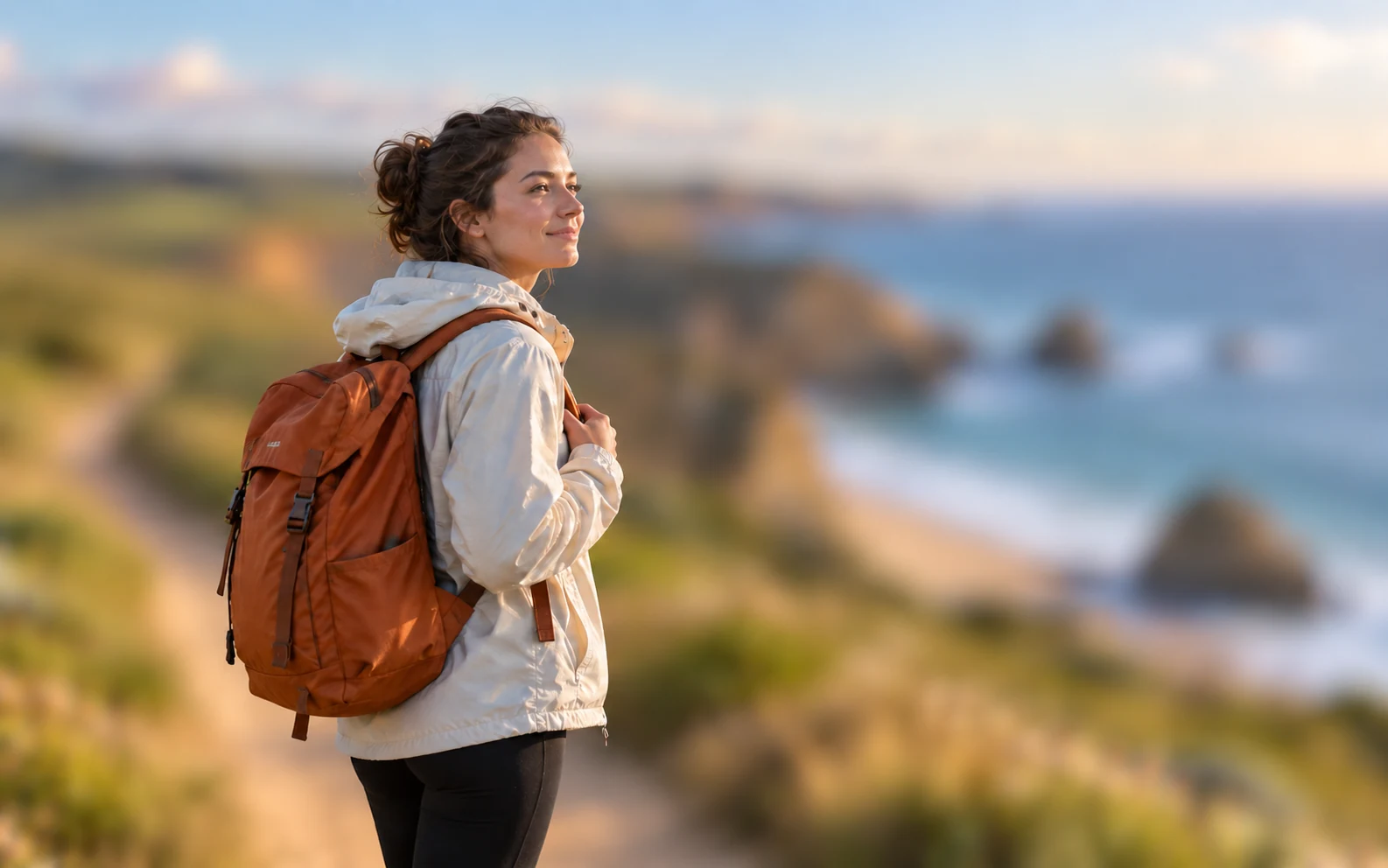
यह एडिट अलग बैकग्राउंड लगाने के बजाय मौजूदा दृश्य को हल्का ब्लर करता है। जब जगह आपके साझा किए जाने वाले अनुभव का हिस्सा हो, तब आसपास के रंग और माहौल तस्वीर में बने रहते हैं।
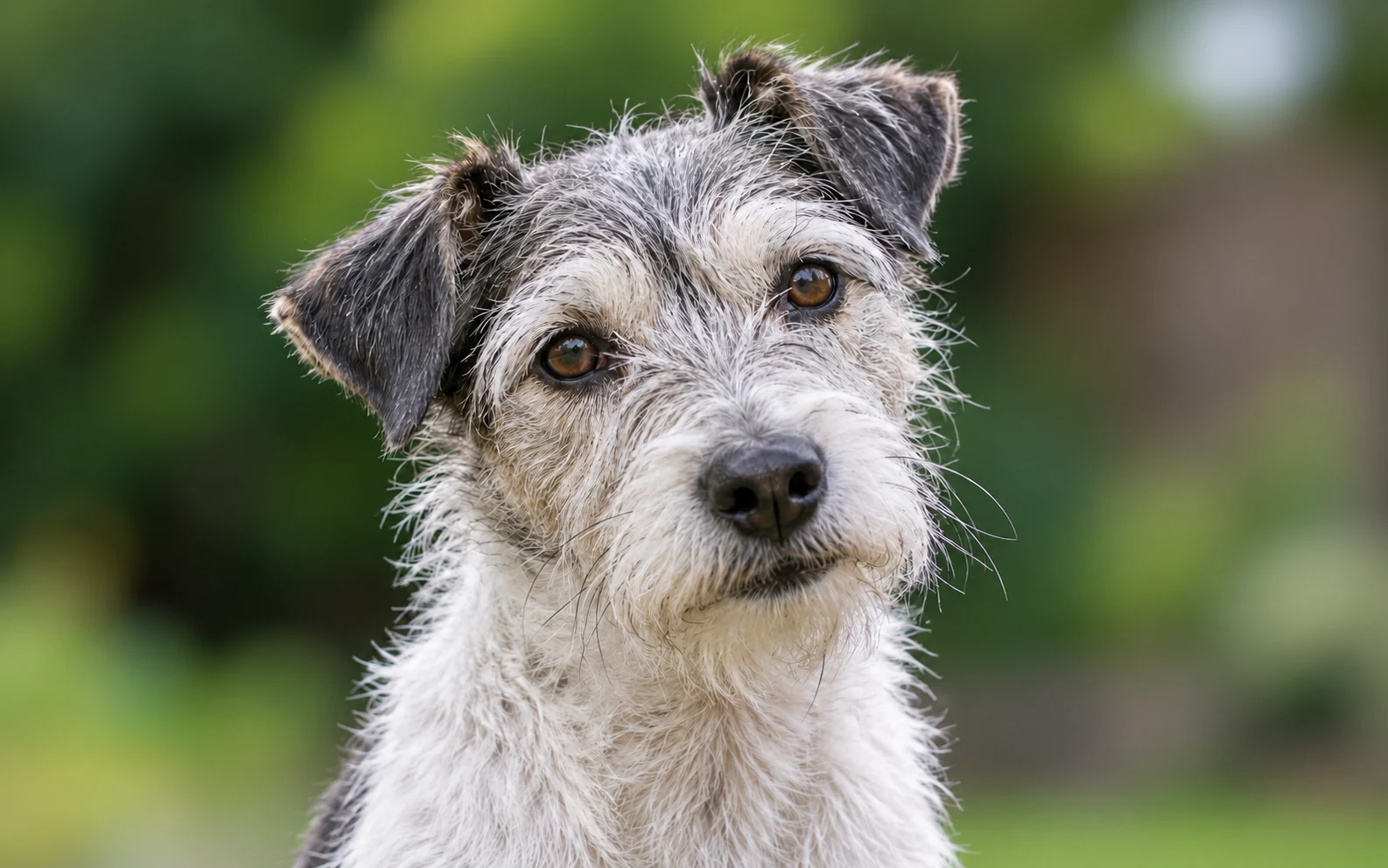
इस पेज पर बताया गया है कि बालों, फर, पतली वस्तुओं और बैकग्राउंड के उन हिस्सों को कैसे जाँचें जो ब्लर नहीं हुए। इससे आप नतीजे का आकलन कर सकते हैं और पहचान सकते हैं कि वही एडिट दोहराने के बजाय बेहतर मूल फ़ोटो की ज़रूरत है।
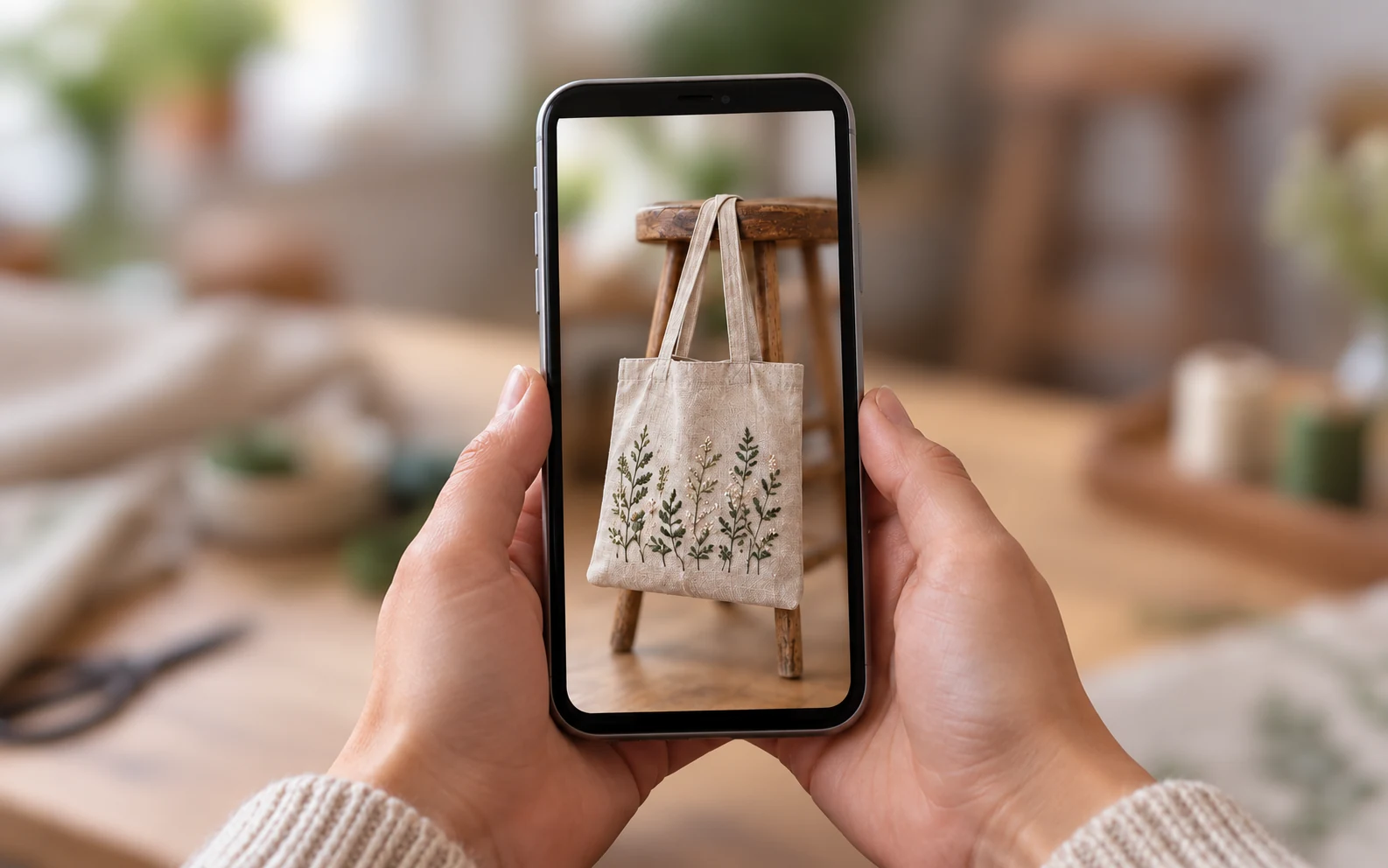
पोर्ट्रेट, सोशल पोस्ट और रोज़मर्रा की वस्तुओं की फ़ोटो के सुझाव नतीजे का सही इस्तेमाल चुनने में मदद करते हैं। सेव की गई इमेज को उसके अंतिम डिस्प्ले आकार में देखने से लेआउट में जोड़ने से पहले समस्याएँ पहचानना आसान होता है।
हर फ़ोटो के लिए अलग जाँच ज़रूरी होती है। अपनी तस्वीर के अनुकूल इस्तेमाल चुनें और प्रोफ़ाइल, पोस्ट या निजी प्रोजेक्ट में नतीजा इस्तेमाल करने से पहले ज़रूरी बारीकियाँ देखें।
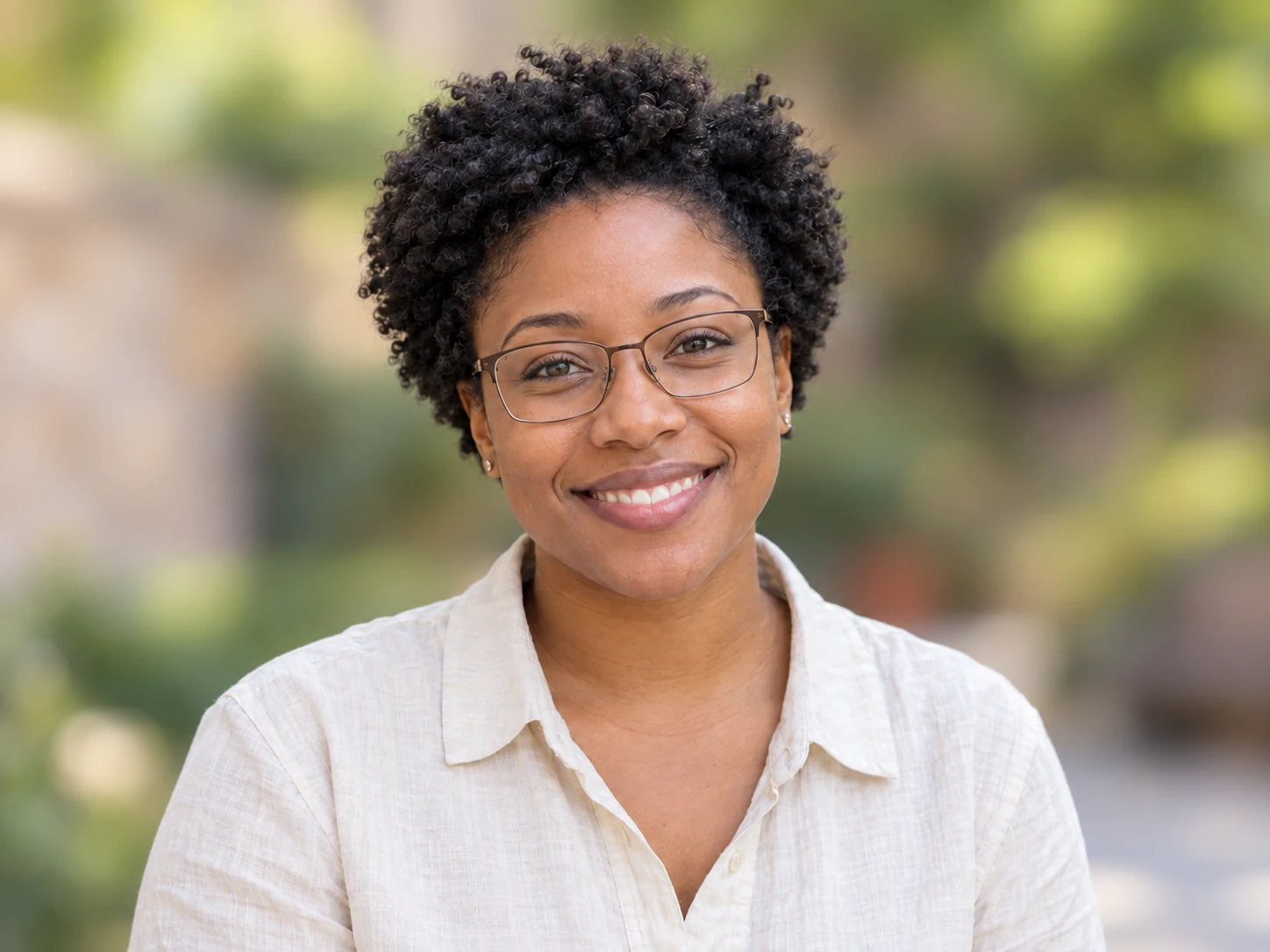
पीछे का कमरा या सड़क आपके हाव-भाव से ज़्यादा ध्यान खींच सकता है। ब्लर किया हुआ बैकग्राउंड निजी प्रोफ़ाइल या अनौपचारिक पोर्ट्रेट के लिए अच्छा विकल्प हो सकता है। इमेज इस्तेमाल करने से पहले चेहरा, बाल, चश्मा और कंधे जाँचें, और जहाँ फ़ोटो इस्तेमाल होनी है वहाँ के नियमों का पालन करें।
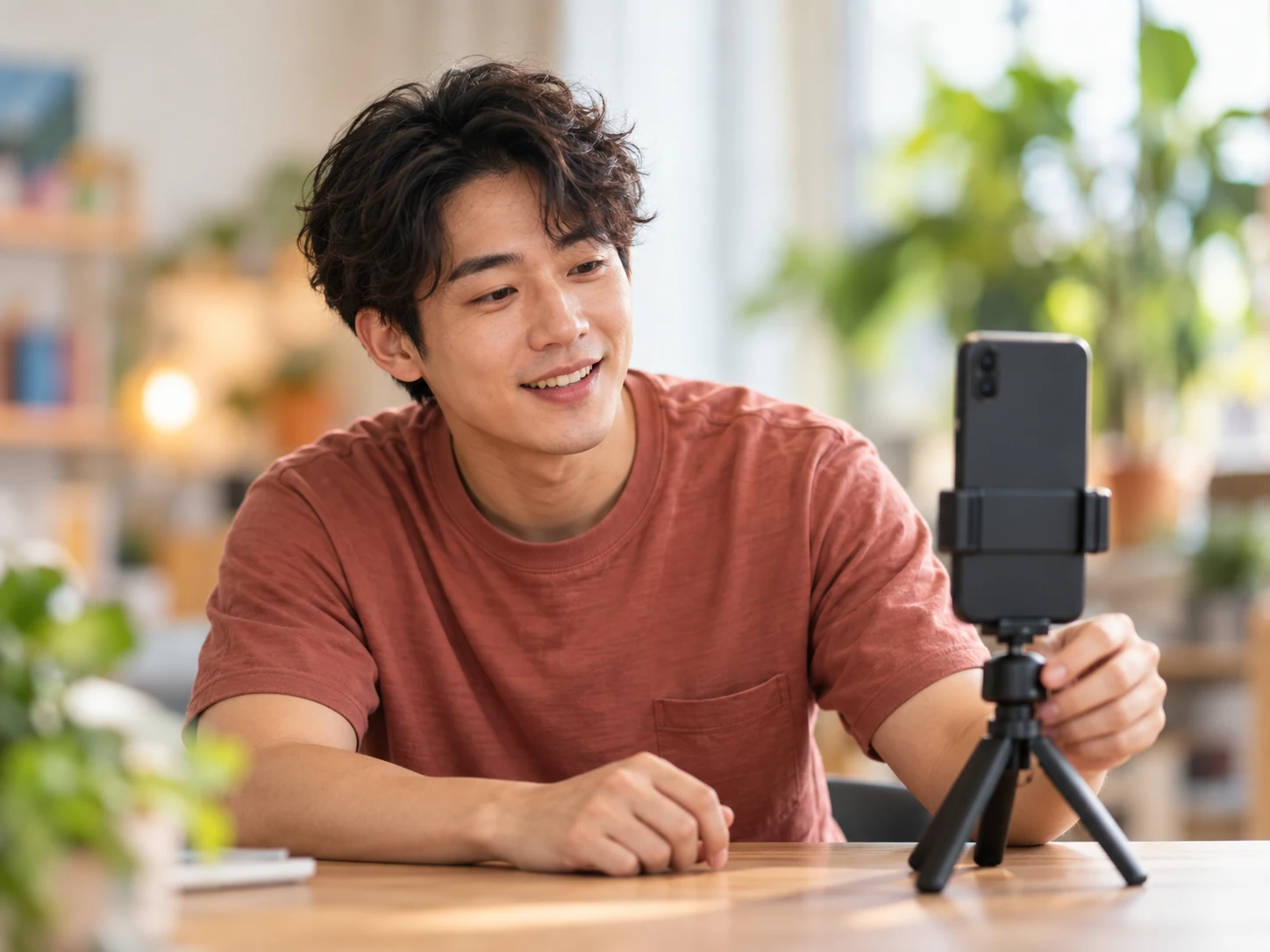
सोशल फ़ीड में हर पोस्ट के लिए जगह कम होती है। बैकग्राउंड ब्लर करने से पोस्ट में व्यक्ति या वस्तु पर ध्यान जा सकता है। क्रॉप करने के बाद और जिस आकार में फ़ोटो दिखाई जाएगी, उस आकार पर नतीजा जाँचें—खासकर जब मुख्य विषय फ़्रेम के छोटे हिस्से में हो।
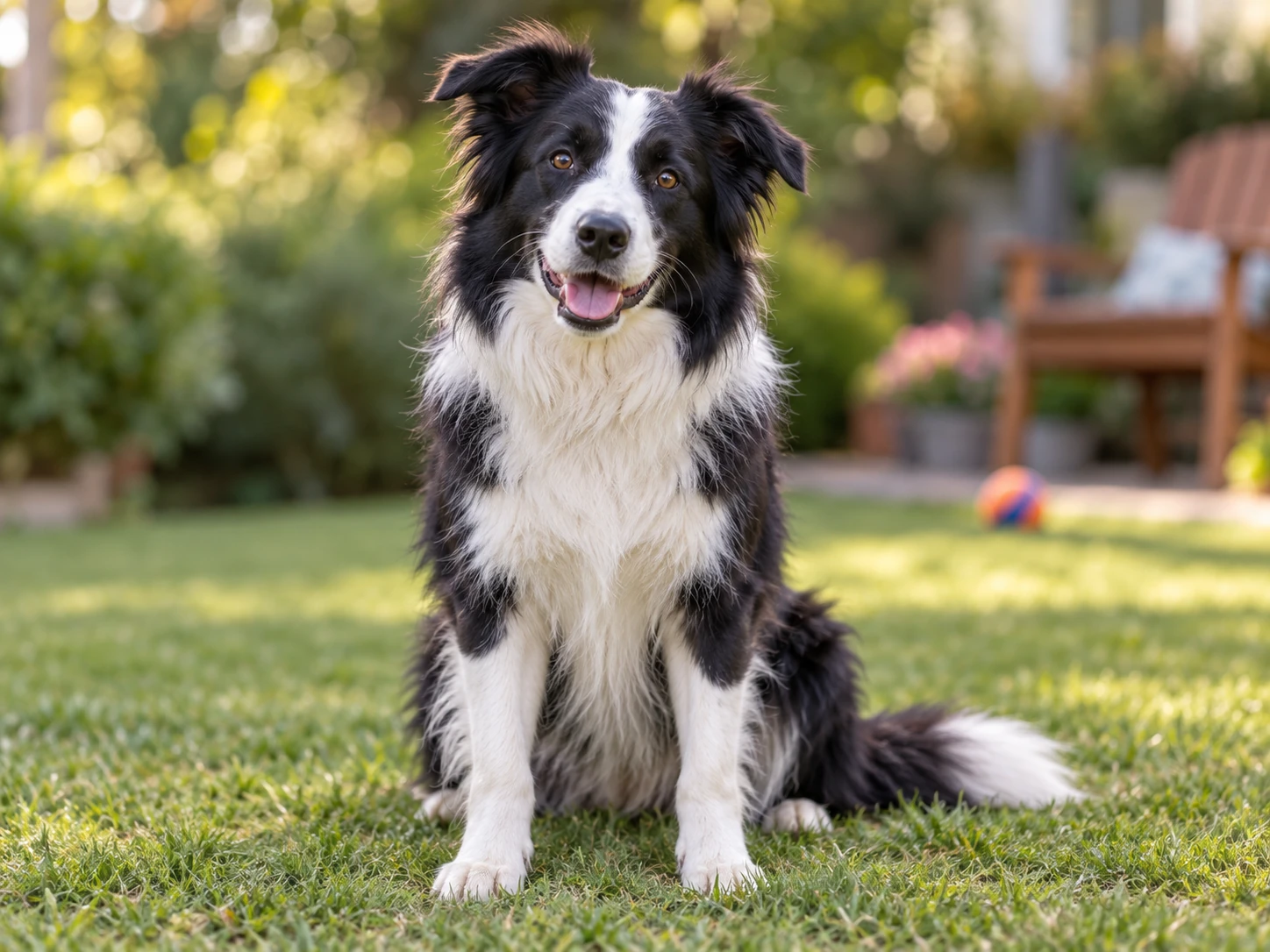
खिलौने, फ़र्नीचर और बाहर का दृश्य आपके पालतू जानवर से ध्यान हटा सकते हैं। ब्लर किया हुआ बैकग्राउंड तस्वीर को ज़्यादा केंद्रित दिखा सकता है। फर, कान, मूँछें और पैरों के आसपास के खाली हिस्से जाँचें; बारीक विवरण और मिलते-जुलते रंग आउटलाइन पहचानना कठिन बना सकते हैं।
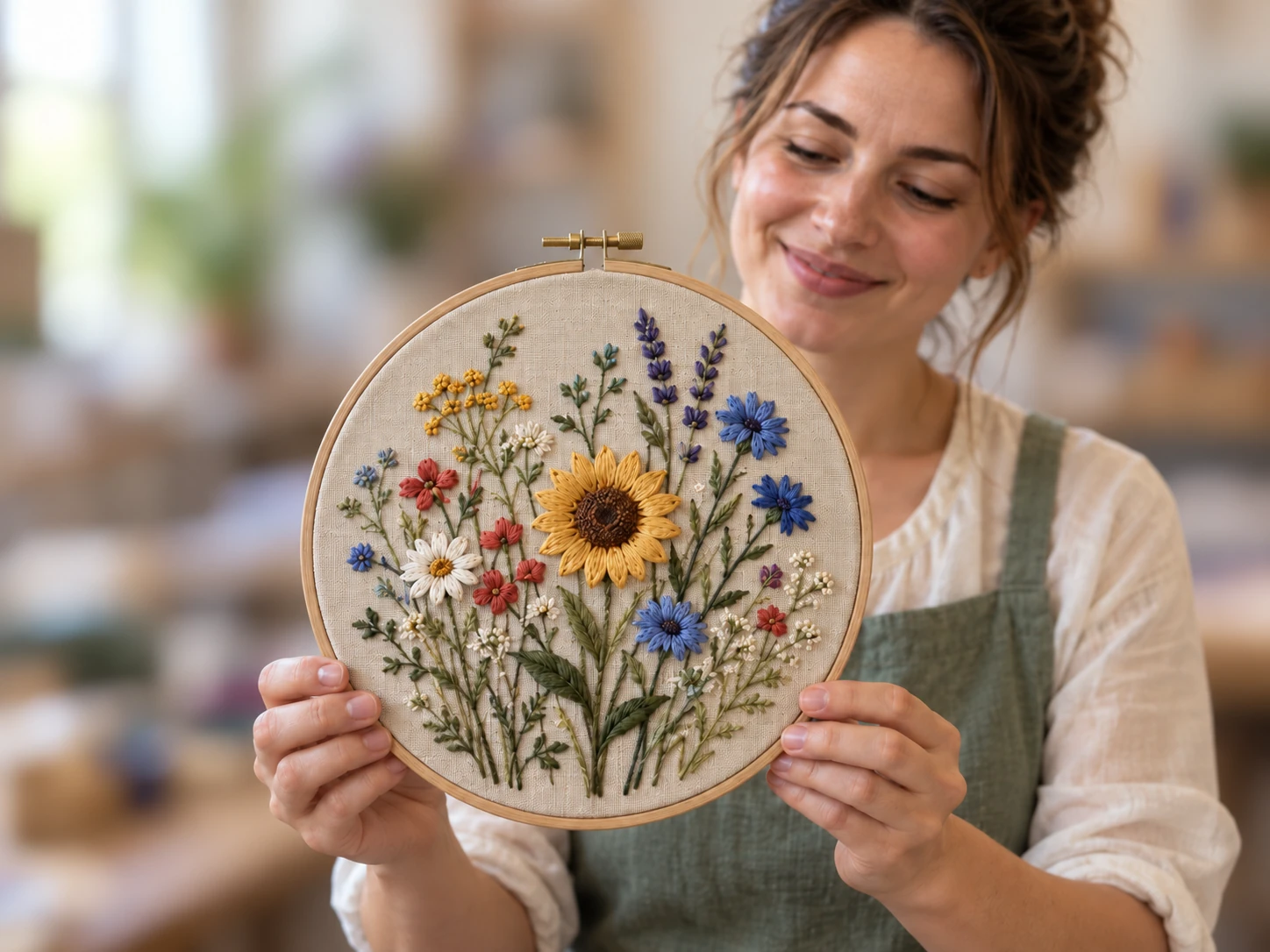
पोर्टफ़ोलियो या सोशल पोस्ट के लिए काम की मेज़ या कमरे का बैकग्राउंड ब्लर करने से पूरा दृश्य बदले बिना हाथ से बनी चीज़ उभर सकती है। बनावट और छोटी बारीकियाँ साफ़ रखें। मार्केटप्लेस लिस्टिंग तैयार कर रहे हों, तो यह शैली चुनने से पहले उसकी इमेज आवश्यकताएँ जाँचें।
ऐसा एडिटर इस्तेमाल करें जो पूरी तस्वीर के बजाय विषय के पीछे इफ़ेक्ट लगा सके। फ़ोटो खोलें, इफ़ेक्ट लगाएँ और सेव करने से पहले आउटलाइन देखें। नतीजे की मूल फ़ोटो से तुलना करें ताकि गायब बारीकियाँ या गलती से ब्लर हुए हिस्से पहचान सकें।
ऐसी स्पष्ट मूल फ़ोटो चुनें जिसमें मुख्य विषय परिवेश से आसानी से अलग दिखे। अच्छी रोशनी और साफ़ किनारे एडिट का आकलन करने में मदद करते हैं। कम कंट्रास्ट, गति, बारीक फर और छोटे विषयों को अलग करना मुश्किल हो सकता है, इसलिए इन हिस्सों को ध्यान से जाँचें।
नहीं। परिवेश को हल्का ब्लर करने से स्पष्ट विषय उभर सकता है, लेकिन मूल फ़ोटो में गायब बारीकियाँ वापस नहीं आतीं। व्यक्ति, पालतू जानवर या वस्तु पहले से आउट ऑफ़ फ़ोकस हो, तो अधिक स्पष्ट स्रोत फ़ोटो आज़माएँ।
ब्लर करने पर मौजूदा परिवेश तस्वीर में रहता है, बस हल्का हो जाता है। बैकग्राउंड हटाने पर विषय दृश्य से अलग हो जाता है ताकि उसे पारदर्शी बैकग्राउंड या किसी दूसरी पृष्ठभूमि पर इस्तेमाल किया जा सके। फ़ोटो कहाँ और कैसे इस्तेमाल करनी है, उसके अनुसार तरीका चुनें।
ये हिस्से दिखा सकते हैं कि विषय और परिवेश साफ़ तौर पर अलग नहीं हुए। मिलते-जुलते रंग, बारीक किनारे और विषय के आसपास के खाली हिस्से संभालना मुश्किल हो सकता है। मूल फ़ोटो से तुलना करें और अगर अधिक स्पष्ट स्रोत हो तो उसे आज़माएँ; सिर्फ़ इफ़ेक्ट तेज़ करने से आउटलाइन ठीक नहीं होगी।
यह न मानें कि हल्का ब्लर किया गया टेक्स्ट या चेहरा पढ़ा नहीं जा सकता। सेव की गई इमेज में बारीकियाँ दिख सकती हैं। शेयर करने से पहले निजी जानकारी हटानी हो, तो उसे क्रॉप करें या पूरी तरह ढकें और फिर एक्सपोर्ट की गई फ़ाइल जाँचें।
अपने iPhone से JPG, PNG या WebP फ़ोटो चुनें, फिर इफ़ेक्ट लगाकर PNG सेव करें। फ़ोटो प्रोसेस करने के लिए संगत ग्राफ़िक्स सपोर्ट वाला ब्राउज़र चाहिए। ब्राउज़र एडिटर न चला सके, तो सैंपल प्रीव्यू देखें या समर्थित डेस्कटॉप ब्राउज़र आज़माएँ। HEIC फ़ोटो को पहले किसी समर्थित फ़ॉर्मैट में बदलें।
आप Android पर पेज खोल सकते हैं, लेकिन अपनी फ़ोटो प्रोसेस कर पाना ब्राउज़र और डिवाइस के ग्राफ़िक्स सपोर्ट पर निर्भर करता है। समर्थित फ़ाइल चुनें, इफ़ेक्ट लगाएँ, तीव्रता समायोजित करें और नतीजा डाउनलोड करें। प्रोसेसिंग उपलब्ध न हो, तो कोई दूसरा संगत डिवाइस आज़माएँ; हर Android फ़ोन एडिटर नहीं चला सकता।
यह बैकग्राउंड ब्लर एडिटर मुफ़्त है और इसके लिए अकाउंट की ज़रूरत नहीं। 15 MB तक की JPG, PNG या WebP फ़ाइल अपलोड करें। नतीजे PNG में डाउनलोड होते हैं; लंबी तरफ़ 2,200 पिक्सेल से बड़ी इमेज को इसी सीमा तक छोटा किया जाता है। आगे एडिट करने के लिए मूल फ़ोटो संभालकर रखें।
फ़ोटो चुनने, इफ़ेक्ट जाँचने और हल्का ब्लर बैकग्राउंड क्या कर सकता है तथा क्या नहीं—इस बारे में सुझाव पाएँ।
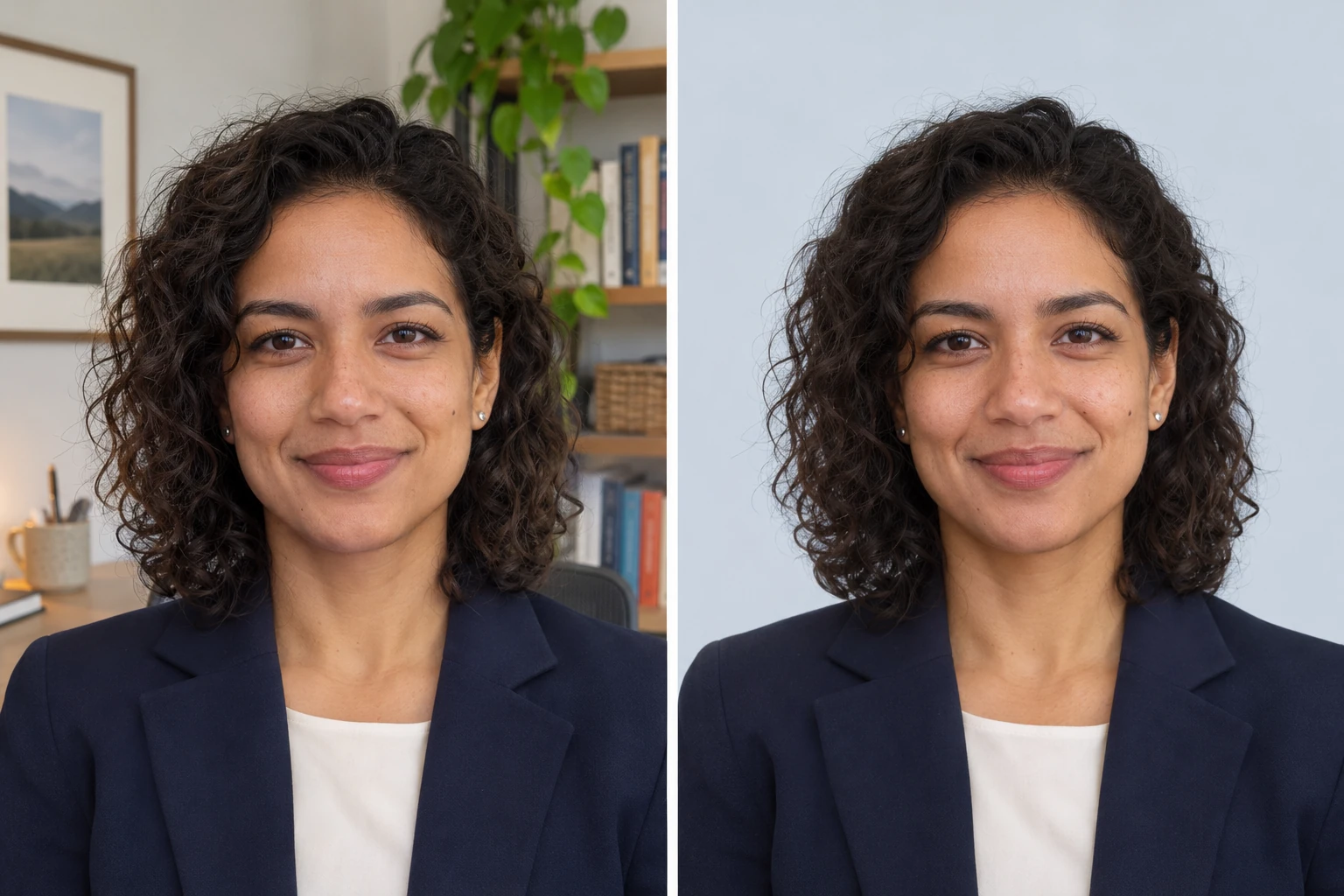
ट्यूटोरियल और गाइड
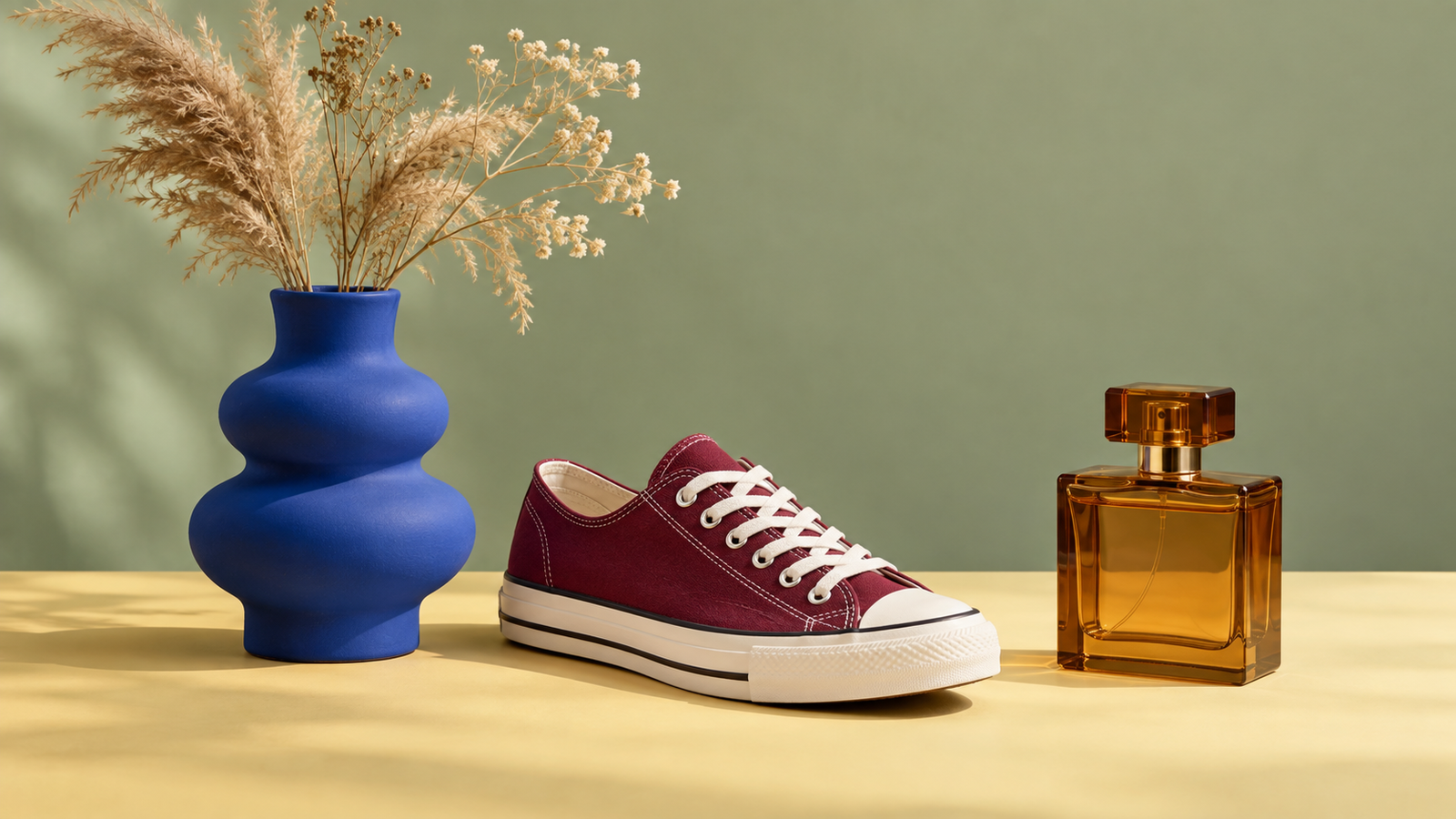
ट्यूटोरियल और गाइड
ट्यूटोरियल और गाइड
ट्यूटोरियल और गाइड
ट्यूटोरियल और गाइड
स्पष्ट फ़ोटो चुनें और अगले पोर्ट्रेट या पोस्ट के लिए हल्का ब्लर बैकग्राउंड आज़माएँ। सेव करने से पहले विषय और उसकी आउटलाइन देखें, फिर डाउनलोड की गई इमेज को साझा करने के तय आकार में जाँचें।
बैकग्राउंड ब्लर करना शुरू करें