
GIF का बैकग्राउंड हटाएँ और एनिमेशन बनाए रखें

अपना GIF अपलोड करें। AI सभी फ़्रेम प्रोसेस करता है, इसलिए आपको उन्हें एक-एक करके एडिट करने की ज़रूरत नहीं है। हल्के या गहरे बैकग्राउंड पर पूरा एनिमेशन चलाकर जाँचें, फिर पारदर्शी GIF डाउनलोड करें। पहले सैंपल आज़माएँ—अकाउंट की ज़रूरत नहीं है।

पहले और बाद का एनिमेशन

अपने GIF का बैकग्राउंड हटाएँ

बैकग्राउंड हटाने के लिए एनिमेशन यहाँ छोड़ें।

या

केवल GIF · अधिकतम 15 MB
1024 × 1024 पिक्सेल · अधिकतम 120 फ़्रेम · अवधि 20 सेकंड तक

  • एनिमेटेड GIF एक्सपोर्ट
  • पूरा लूप जाँचें

बैकग्राउंड हटाएँ, मूवमेंट बनाए रखें

जब संदेश देने के लिए मूवमेंट ज़रूरी हो, तो स्थिर कटआउट काफ़ी नहीं होता। रिएक्शन, हाथ हिलाने वाले दृश्य या लूप में चलने वाले प्रोडक्ट डेमो का बैकग्राउंड हटाएँ और मुख्य ऑब्जेक्ट की हरकत बनाए रखें। सिर्फ़ एक फ़्रेम देखकर फ़ैसला न करें; पूरा एनिमेशन चलाकर जाँचें।

उदाहरण एनिमेशन · तुलना के लिए खींचें

बिना मैन्युअल एडिटिंग के GIF का बैकग्राउंड हटाएँ

अपना एनिमेशन अपलोड करें। AI हर फ़्रेम में मुख्य ऑब्जेक्ट को बैकग्राउंड से अलग करता है। पूरा एनिमेशन चलाकर जाँचें, फिर पारदर्शी GIF डाउनलोड करें। हर फ़्रेम के दिखने का मूल समय और लूप सेटिंग नहीं बदलते। हर फ़्रेम को खुद एडिट किए बिना, नतीजे को रिएक्शन स्टिकर, मीम या एनिमेटेड ग्राफ़िक्स में इस्तेमाल करें।

मेरे GIF का बैकग्राउंड हटाएँ
उदाहरण एनिमेशन · तुलना के लिए खींचें

GIF के हर फ़्रेम से अपने-आप बैकग्राउंड हटाएँ

आपको रंग चुनने, स्लाइडर से शेड एडजस्ट करने या हर फ़्रेम को अलग से एडिट करने की ज़रूरत नहीं है। AI सभी फ़्रेम प्रोसेस करता है और GIF एक्सपोर्ट में हर फ़्रेम के दिखने का मूल समय व लूप सेटिंग नहीं बदलते। डाउनलोड करने से पहले पूरे एनिमेशन को हल्के या गहरे बैकग्राउंड पर चलाकर देखें। किनारों पर बचे बैकग्राउंड, गायब हिस्सों या झिलमिलाहट की जाँच करें।

AI से GIF का बैकग्राउंड हटाएँ
हल्के और गहरे बैकग्राउंड का प्रीव्यू

उदाहरण एनिमेशन · पूरे लूप में पंखों के किनारे और एंटीना की तुलना करें।

GIF का बैकग्राउंड कैसे हटाएँ

तीन चरणों में पारदर्शी एनिमेशन बनाएँ: GIF अपलोड करें, AI से बैकग्राउंड हटवाएँ, फिर पूरा लूप जाँचकर तैयार GIF डाउनलोड करें।

  1. 1

    अपना एनिमेशन अपलोड करें

    वह GIF चुनें जिसे आप एडिट करना चाहते हैं। मुख्य ऑब्जेक्ट शुरू से अंत तक दिखाई देना चाहिए। शुरू करने से पहले फ़ाइल अपलोड करने की सीमाएँ जाँचें। मूल GIF साफ़ हो तो मुख्य ऑब्जेक्ट के बारीक हिस्सों को पहचानना आसान होता है।

  2. 2

    बैकग्राउंड हटाएँ और लूप जाँचें

    AI से हर फ़्रेम प्रोसेस कराने के लिए “बैकग्राउंड हटाएँ” पर क्लिक करें, फिर प्रीव्यू को शुरू से अंत तक चलाएँ। डाउनलोड करने से पहले गायब हिस्से, झिलमिलाते किनारे और मूल बैकग्राउंड के बचे हिस्से देखें।

  3. 3

    अपना पारदर्शी GIF डाउनलोड करके जाँचें

    नतीजे को GIF के रूप में सेव करें और उस ऐप में खोलें जहाँ आप इसे इस्तेमाल करना चाहते हैं। पुष्टि करें कि यह अब भी एनिमेट होता है और पारदर्शी हिस्सों से नीचे का बैकग्राउंड दिखता है। दोबारा कोशिश करने के लिए मूल फ़ाइल संभालकर रखें।

GIF का बैकग्राउंड हटाने के लिए Free BGRemover क्यों इस्तेमाल करें?

Free BGRemover पूरे एनिमेशन का बैकग्राउंड हटाने के लिए AI का इस्तेमाल करता है। इससे आप रंग चुनने या हर फ़्रेम को अलग से एडिट करने की ज़रूरत के बिना मुख्य ऑब्जेक्ट को अलग कर सकते हैं। तैयार पारदर्शी GIF को रिएक्शन स्टिकर, प्रेज़ेंटेशन ग्राफ़िक्स या प्रोडक्ट एनिमेशन में फिर इस्तेमाल करें। हर फ़्रेम के दिखने का मूल समय और लूप सेटिंग नहीं बदलते।

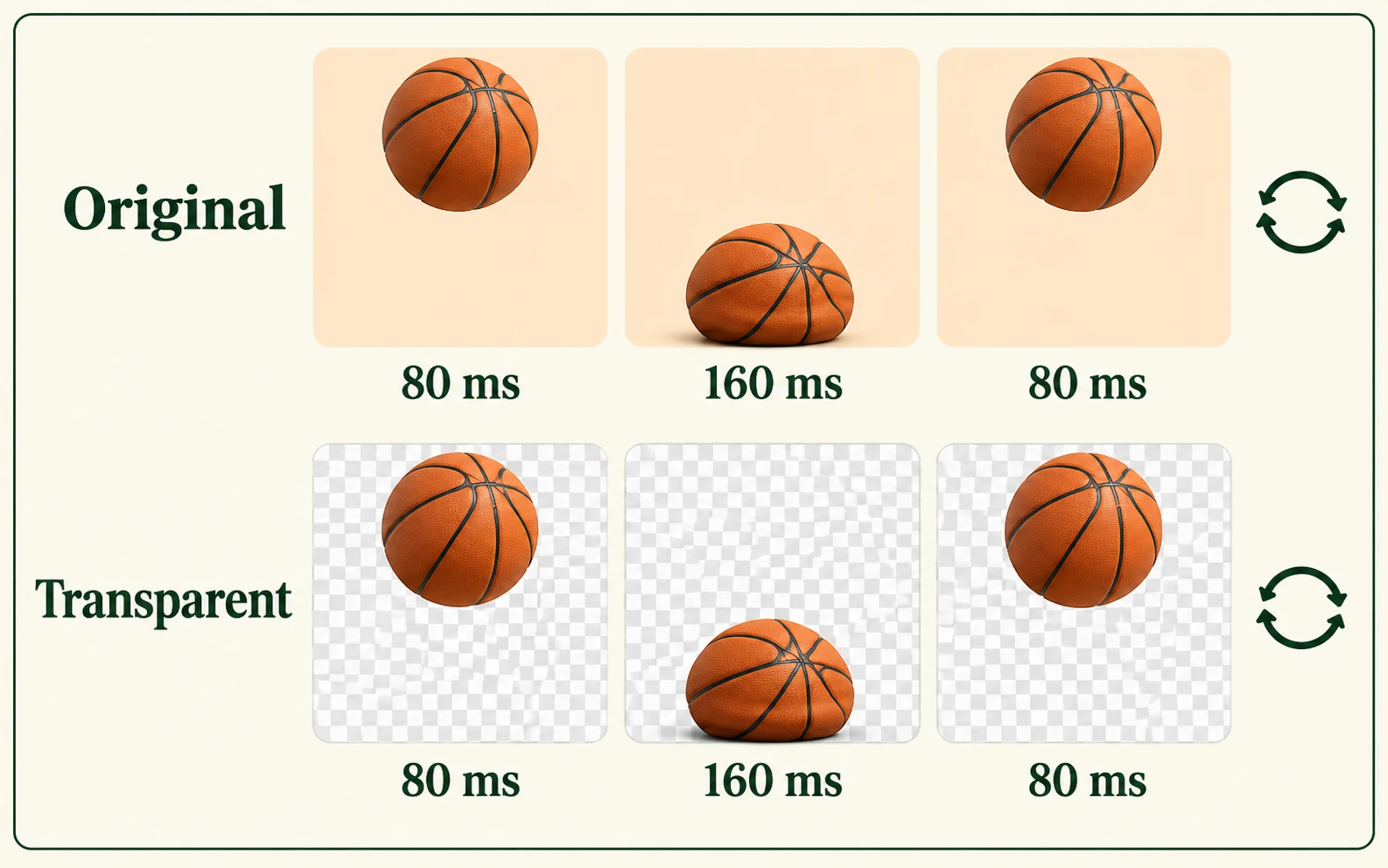
बैकग्राउंड हटाने से पहले और बाद में बास्केटबॉल उछलने के मेल खाते फ़्रेम, अवधि और लूप सेटिंग दिखाने वाला चित्र

एनिमेशन की मूल गति बनाए रखें

GIF एक्सपोर्ट करने पर फ़्रेम का क्रम, हर फ़्रेम के दिखने का समय और लूप सेटिंग नहीं बदलते। आपके रिएक्शन या प्रोडक्ट की हरकत बनी रहती है, इसलिए एनिमेशन दोबारा बनाए बिना क्लिप को फिर इस्तेमाल कर सकते हैं।

फ़्रेम अवधि का उदाहरण।
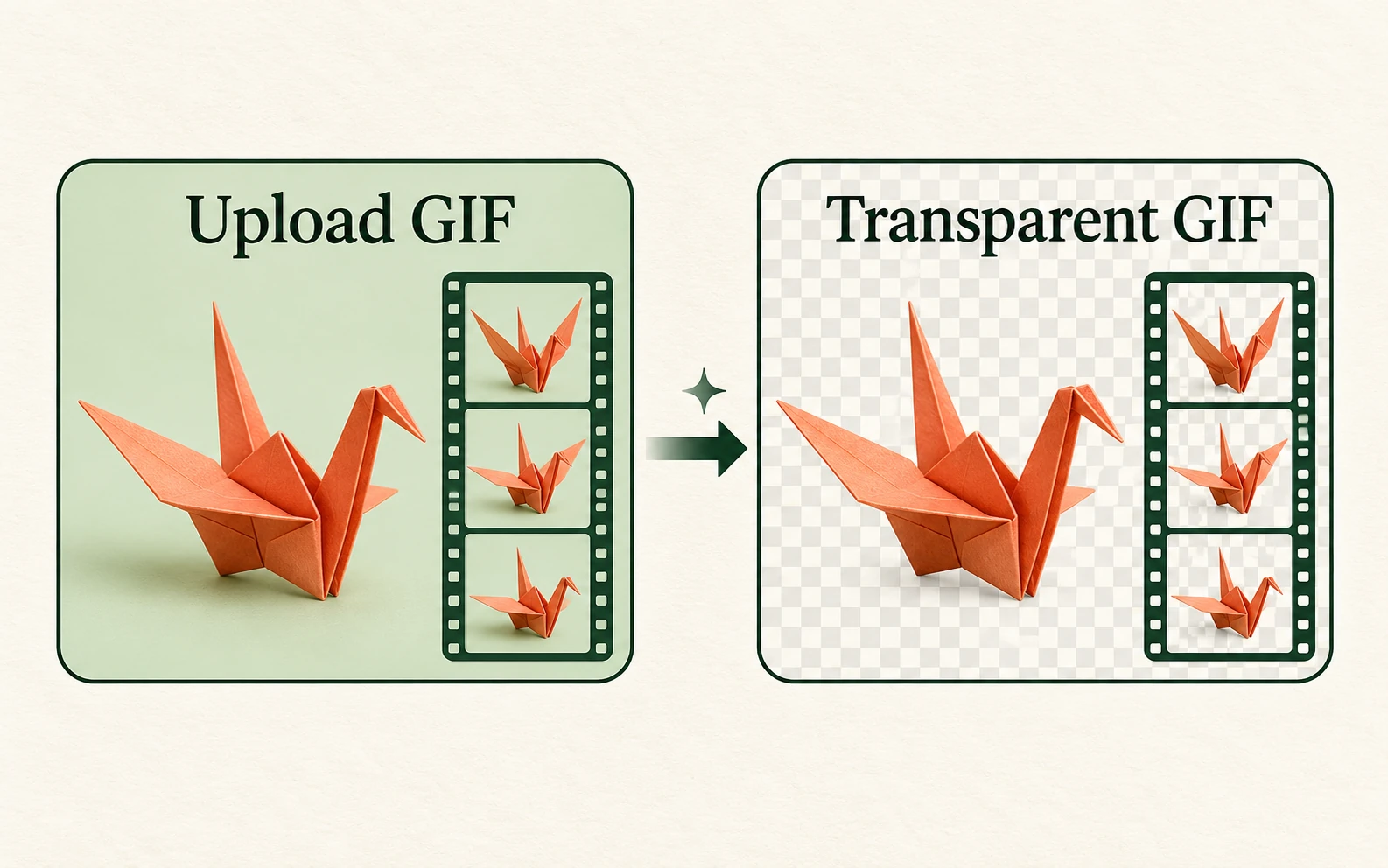
एक ओरिगामी सारस GIF को सभी फ़्रेम सहित पारदर्शी एनिमेशन में प्रोसेस करने का चित्र

हर फ़्रेम को अलग-अलग एडिट करना छोड़ें

AI सभी फ़्रेम में मुख्य ऑब्जेक्ट को बैकग्राउंड से अलग करता है। आपको बैकग्राउंड का रंग चुनने, मिलते-जुलते शेड एडजस्ट करने या हर फ़्रेम का अलग कटआउट तैयार करके फ़ाइल दोबारा बनाने की ज़रूरत नहीं है।

एनिमेशन प्रोसेसिंग का उदाहरण।

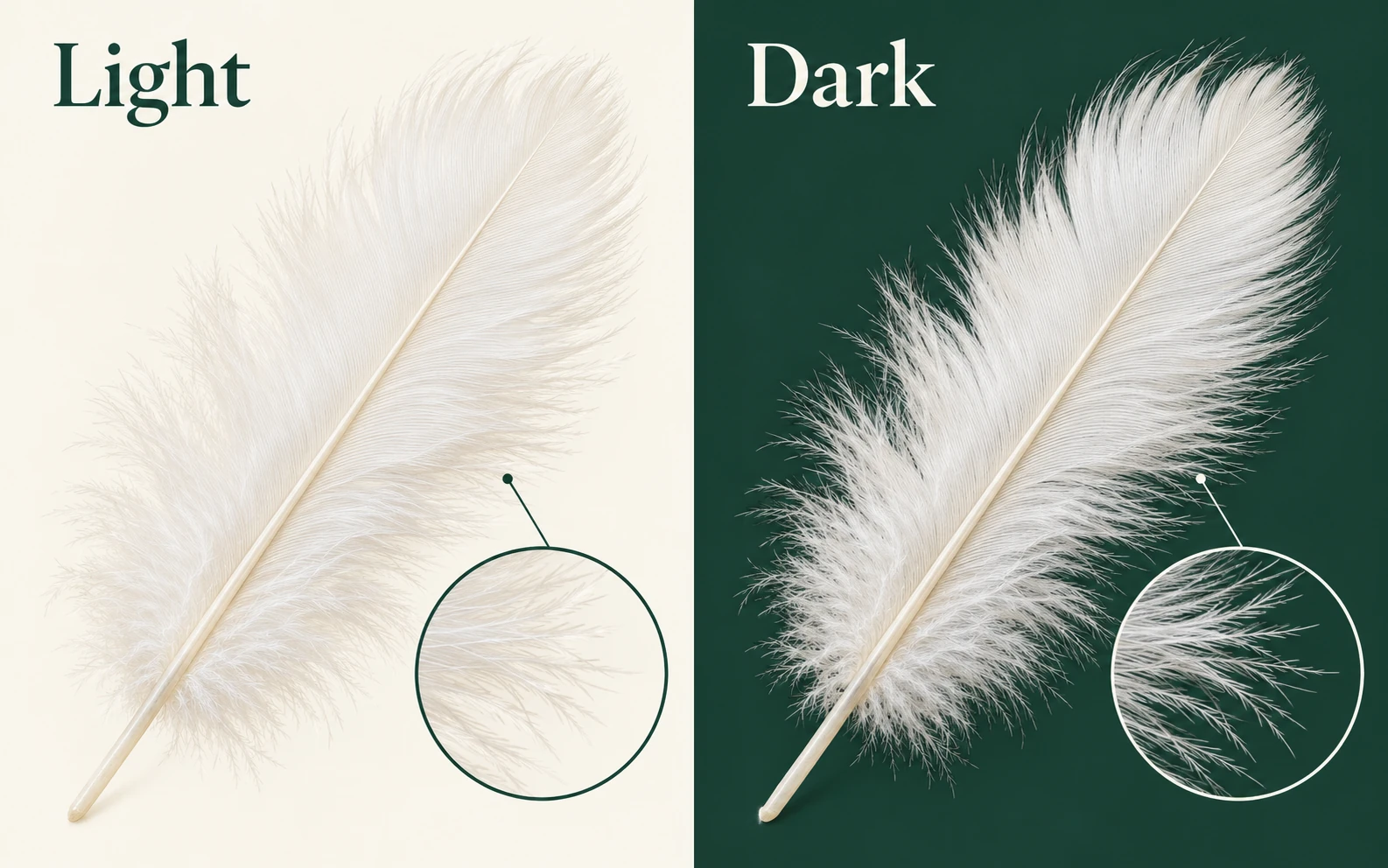
हल्के और गहरे बैकग्राउंड पर सफ़ेद पंख, उसके बारीक किनारों के बड़े दृश्यों के साथ

डाउनलोड से पहले किनारों की समस्या पहचानें

एनिमेटेड प्रीव्यू में हल्के या गहरे बैकग्राउंड पर पूरा एनिमेशन चलाकर देखें। इससे किनारों पर बचा बैकग्राउंड, मुख्य ऑब्जेक्ट के गायब हिस्से और झिलमिलाहट दिख सकती है, जो एक स्थिर फ़्रेम में नज़र न आए।

किनारे जाँचने का उदाहरण।

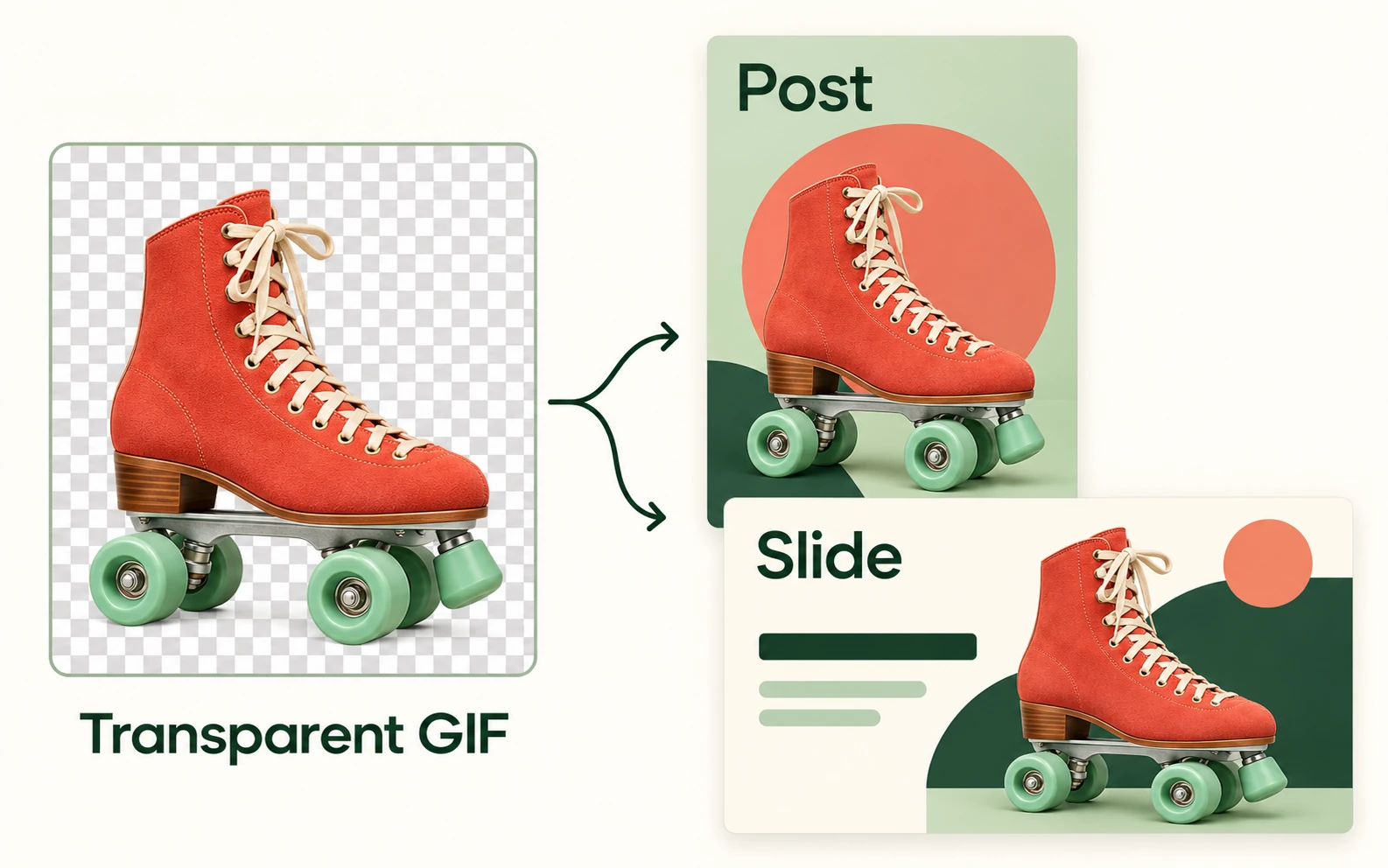
सोशल पोस्ट और प्रेज़ेंटेशन लेआउट में लगाया गया वही पारदर्शी रोलर स्केट कटआउट

अपने GIF को नए लेआउट में फ़िट करें

पारदर्शी GIF में जहाँ पहले बैकग्राउंड था, वहाँ आसपास का डिज़ाइन दिखाई देता है। GIF प्लेबैक और पारदर्शिता का समर्थन करने वाले ऐप में एनिमेशन को स्टिकर, स्लाइड या लेयर्ड ग्राफ़िक्स में फिर से इस्तेमाल करें।

लेआउट में दोबारा इस्तेमाल के उदाहरण।

बिना बैकग्राउंड वाले GIF की ज़रूरत किसे है?

पहले सोचें कि अपने मौजूदा एनिमेशन को कहाँ इस्तेमाल करना है। जब मुख्य ऑब्जेक्ट को उसके मूल आयताकार फ़्रेम तक सीमित रखने के बजाय किसी दूसरे डिज़ाइन में शामिल करना हो, तब पारदर्शी बैकग्राउंड काम आता है।

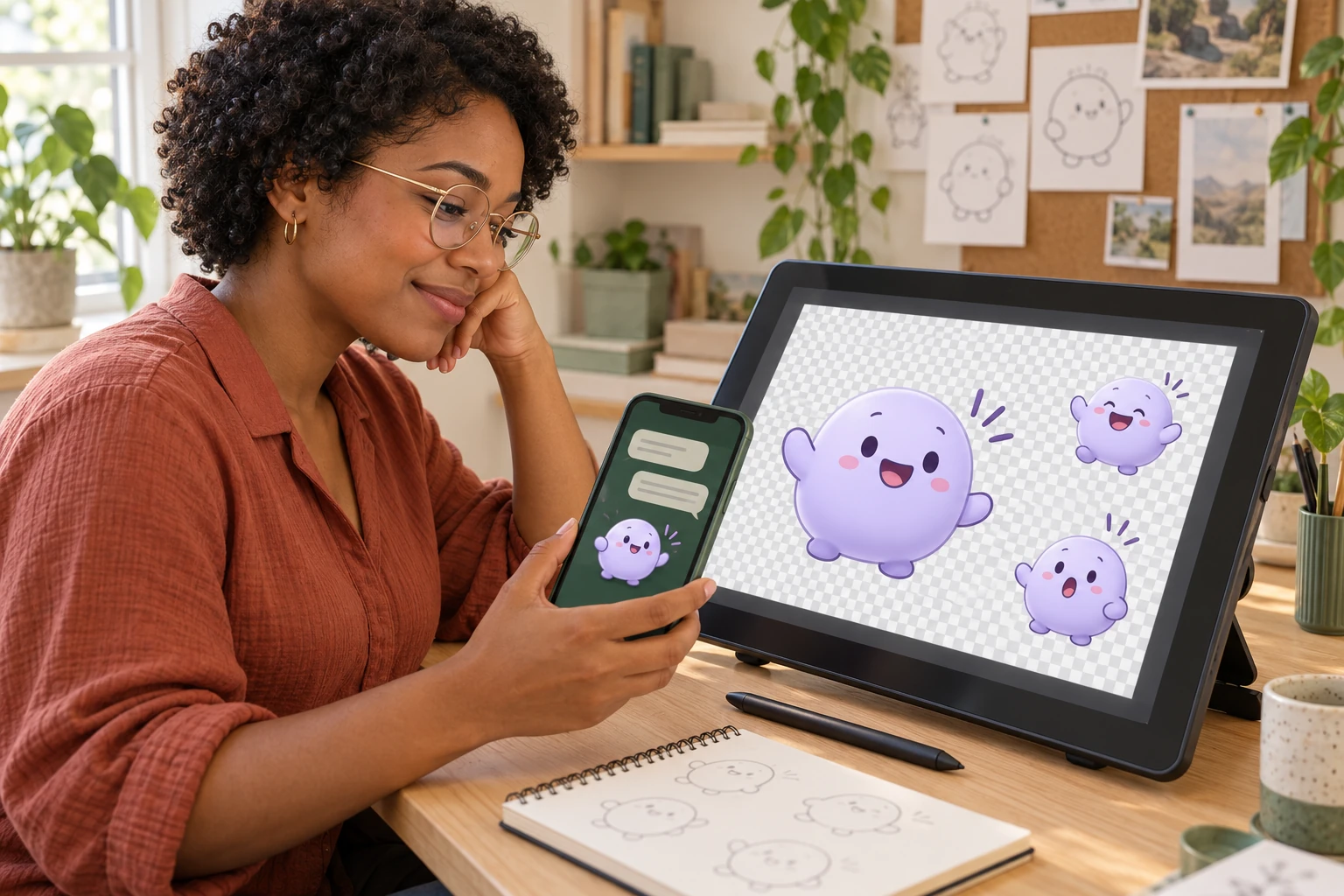
सोशल मीडिया क्रिएटर द्वारा पोस्ट डिज़ाइन में अपने रिएक्शन कटआउट का फिर से उपयोग करने का उदाहरण

सोशल मीडिया क्रिएटर

किसी हावभाव या रिएक्शन को अपने अगले डिज़ाइन के लिए एनिमेटेड एलिमेंट में बदलें। उसे जोड़ने से पहले जाँचें कि पोस्ट करने वाला ऐप किन फ़ाइल फ़ॉर्मैट को स्वीकार करता है। अलग-अलग प्लेटफ़ॉर्म पर GIF बदलकर किसी दूसरे फ़ॉर्मैट में सेव हो सकता है या अलग तरह से दिख सकता है।

  • दोबारा इस्तेमाल करने के लिए एनिमेटेड ऑब्जेक्ट तैयार करें
  • पोस्ट करने से पहले ऐप में स्वीकार किए जाने वाले फ़ॉर्मैट जाँचें
मेरा GIF तैयार करें
एनिमेशन का बैकग्राउंड हटाना, स्थिर इमेज एडिट करने से कैसे अलग है?

एनिमेशन कई फ़्रेम से मिलकर बनता है। सिर्फ़ एक फ़्रेम से बैकग्राउंड हटाने पर पूरा पारदर्शी एनिमेशन तैयार नहीं होता। मुख्य ऑब्जेक्ट सभी फ़्रेम में दिखना चाहिए और एक्सपोर्ट की गई फ़ाइल में उसकी हरकत बनी रहनी चाहिए। एक स्क्रीनशॉट से नतीजा आँकने के बजाय पूरा एनिमेशन चलाकर देखें।

क्या मैं GIF को स्थिर इमेज बनाए बिना उसका बैकग्राउंड हटा सकता हूँ?

हाँ। AI सभी फ़्रेम प्रोसेस करके एनिमेटेड GIF एक्सपोर्ट करता है। हर फ़्रेम के दिखने का मूल समय और लूप सेटिंग नहीं बदलते। बारीक किनारों की कटाई का नतीजा हर फ़्रेम में थोड़ा अलग हो सकता है, इसलिए डाउनलोड करने से पहले पूरा एनिमेशन चलाकर जाँचें।

अगर मुख्य ऑब्जेक्ट में भी सफ़ेद हिस्से हों, तो क्या मैं सफ़ेद बैकग्राउंड हटा सकता हूँ?

मुख्य बात मुख्य ऑब्जेक्ट को बैकग्राउंड से अलग करना है, न कि हर सफ़ेद हिस्से को मिटाना। प्रीव्यू में हल्के कपड़े, अक्षर, प्रतिबिंब और हाइलाइट जाँचें। अगर ये हिस्से गायब हों या झिलमिलाएँ, तो इस्तेमाल से पहले नतीजे को और सुधारना होगा।

डाउनलोड किया गया GIF पारदर्शी के बजाय सफ़ेद क्यों दिखता है?

कुछ व्यूअर पारदर्शी हिस्सों को सफ़ेद कैनवास पर दिखाते हैं। जाँचने के लिए GIF को पारदर्शिता समर्थित ऐप में किसी रंगीन बैकग्राउंड पर रखें। अगर सफ़ेद हिस्सा नीचे के डिज़ाइन को अब भी ढकता है, तो वह व्यूअर का बैकग्राउंड नहीं बल्कि एक्सपोर्ट की गई इमेज का हिस्सा हो सकता है।

क्या पारदर्शी PNG मेरा GIF एनिमेटेड रखेगा?

सामान्य PNG एक स्थिर इमेज होता है, इसलिए GIF की हरकत उसमें नहीं रहती। मूवमेंट ज़रूरी हो तो ऐसा फ़ॉर्मैट चुनें जो एनिमेशन को सपोर्ट करता हो। पारदर्शी फ़ाइल हमेशा एनिमेटेड नहीं होती—प्रोजेक्ट में जोड़ने से पहले डाउनलोड की गई फ़ाइल चलाकर जाँचें।

तैयार एनिमेशन इस्तेमाल करने से पहले क्या जाँचें?

पूरा एनिमेशन चलाकर देखें कि किनारे झिलमिला तो नहीं रहे, मुख्य ऑब्जेक्ट के हिस्से गायब तो नहीं हैं या बैकग्राउंड का कोई हिस्सा बचा तो नहीं है। फ़ाइल को जिस बैकग्राउंड पर इस्तेमाल करेंगे उस पर जाँचें, फिर उसी ऐप में खोलकर देखें। एक प्रीव्यू में सही दिखने वाला नतीजा दूसरे लेआउट में अलग दिख सकता है।

क्या यह GIF बैकग्राउंड रिमूवर मुफ़्त है?

हाँ। इस टूल का इस्तेमाल मुफ़्त है। इसके लिए अकाउंट की ज़रूरत नहीं है और यह GIF में वॉटरमार्क नहीं जोड़ता। AI से बैकग्राउंड हटाने के लिए WebGPU चाहिए और पहली बार एक मॉडल डाउनलोड होता है। प्रोसेसिंग में लगने वाला समय एनिमेशन, इंटरनेट कनेक्शन और डिवाइस पर निर्भर करता है।

GIF अपलोड की सीमाएँ क्या हैं?

15 MB तक की GIF फ़ाइल अपलोड करें, जिसकी चौड़ाई और ऊँचाई 1024 पिक्सेल से ज़्यादा न हों। इसमें अधिकतम 120 फ़्रेम हो सकते हैं और कुल अवधि 20 सेकंड से ज़्यादा नहीं होनी चाहिए। सभी फ़्रेम के पिक्सेल जोड़कर कुल सीमा 3.2 करोड़ है। कोई सीमा पार होने पर एनिमेशन की अवधि कम करें या इमेज की चौड़ाई और ऊँचाई घटाकर फिर कोशिश करें।

AI बैकग्राउंड हटाने के लिए मेरे ब्राउज़र में क्या होना चाहिए?

Chrome या Edge के हाल के किसी वर्ज़न जैसे ब्राउज़र का इस्तेमाल करें, जिसमें WebGPU और हार्डवेयर एक्सेलेरेशन का सपोर्ट हो। पहली बार AI मॉडल डाउनलोड करने के लिए इंटरनेट कनेक्शन भी चाहिए। डाउनलोड अटक जाए, तो उसे रद्द करके फिर कोशिश कर सकते हैं। बारीक हिस्सों पर AI प्रोसेसिंग से झिलमिलाहट हो सकती है। GIF में एक-बिट पारदर्शिता होती है, इसलिए बहुत मुलायम किनारे PNG कटआउट की तुलना में कम चिकने दिख सकते हैं।

GIF बैकग्राउंड हटाने से जुड़े अक्सर पूछे जाने वाले सवाल

एनिमेशन, सफ़ेद बैकग्राउंड, पारदर्शी एक्सपोर्ट और तैयार फ़ाइल जाँचने के बारे में जवाब पाएँ।

बैकग्राउंड हटाएँ और अपने GIF को फिर इस्तेमाल करें

क्या आपके पास ऐसा GIF है जिसे फिर इस्तेमाल करना चाहते हैं? उसका बैकग्राउंड हटाएँ, पूरा एनिमेशन चलाकर जाँचें और अगले स्टिकर, स्लाइड या डिज़ाइन के लिए पारदर्शी GIF सेव करें। शेयर करने से पहले तैयार फ़ाइल को उस ऐप में जाँचें जहाँ आप उसे इस्तेमाल करेंगे।

GIF बैकग्राउंड रिमूवर आज़माएँ