

अपनी मौजूदा फ़ोटो इस्तेमाल करें
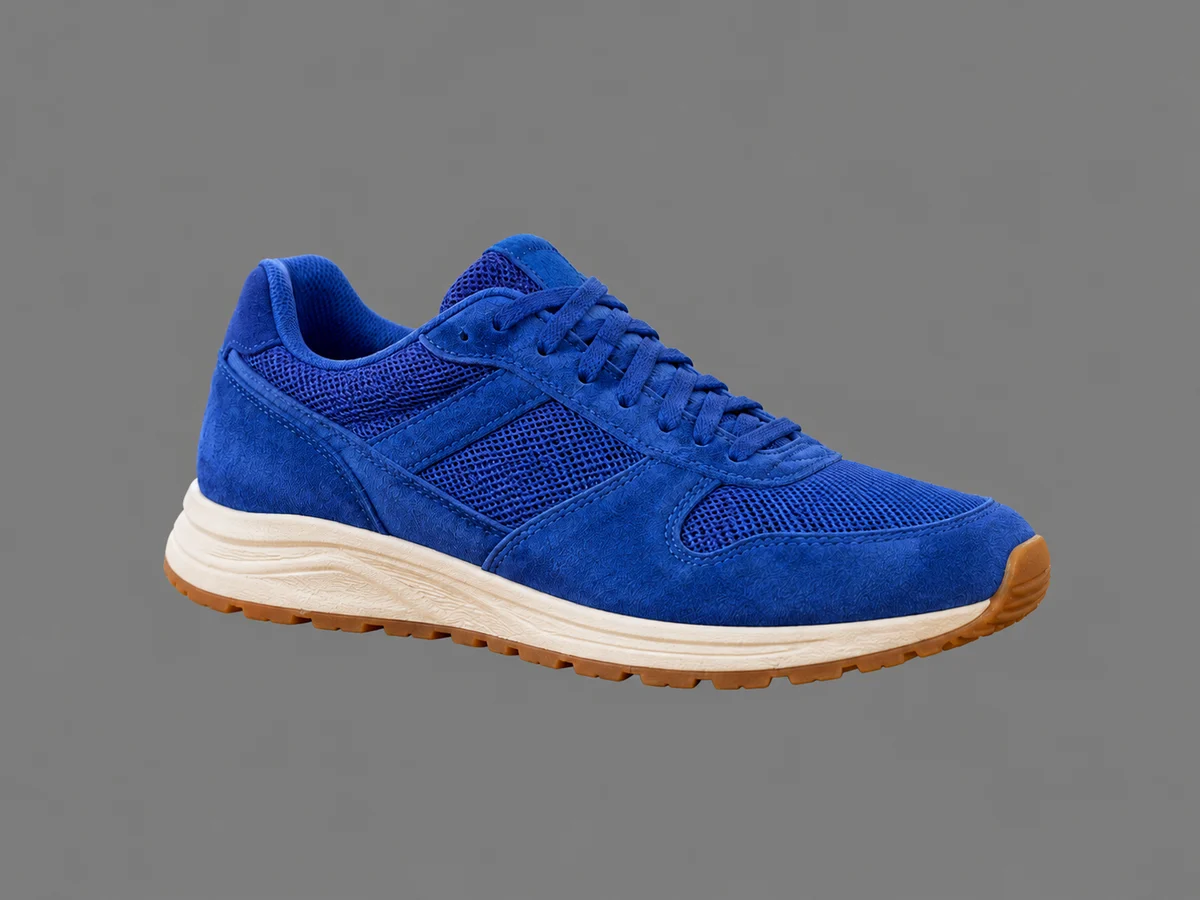
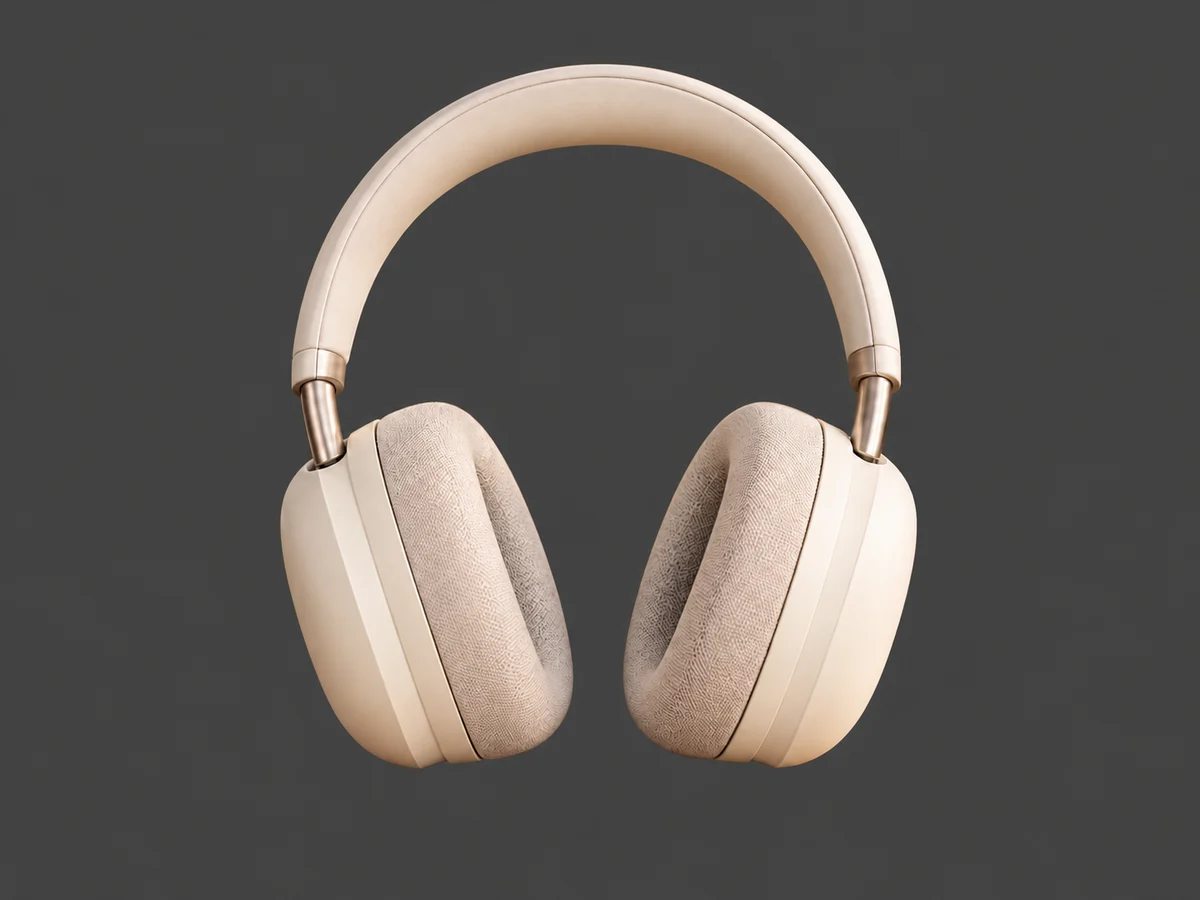
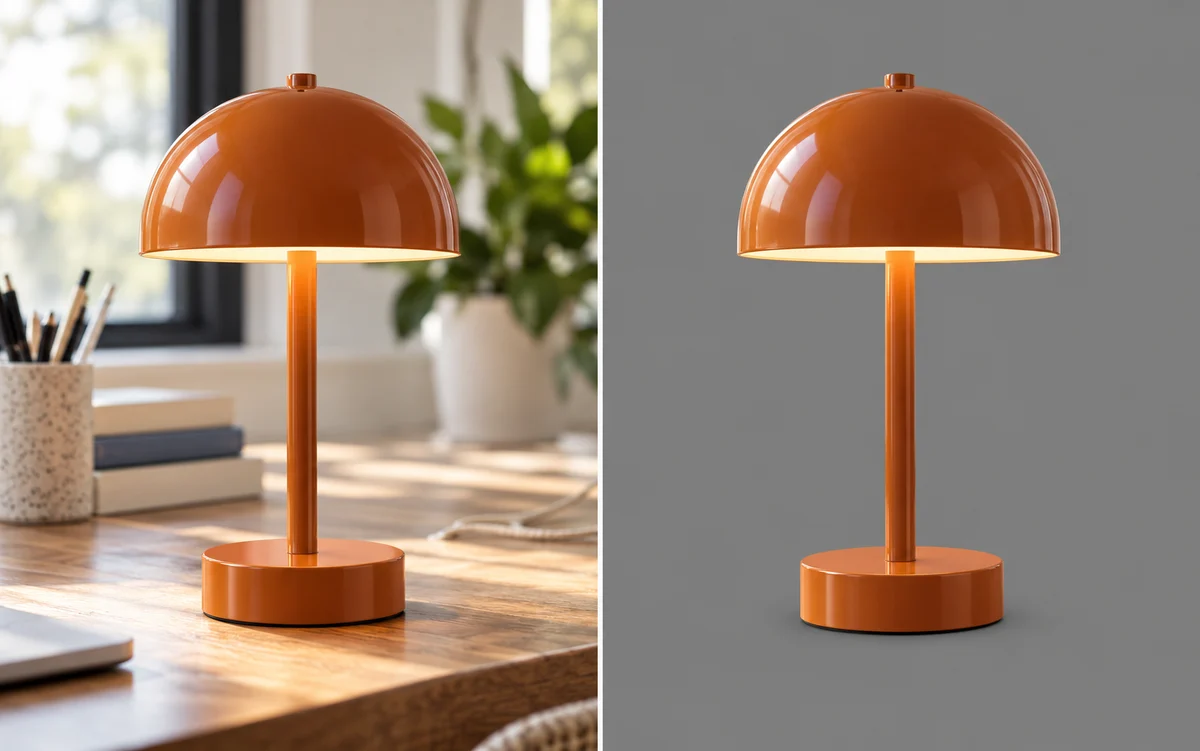
घर, बाहर या भरी हुई डेस्क पर ली गई फ़ोटो को सादे ग्रे बैकग्राउंड वाली तस्वीर में बदलें। AI मुख्य विषय को आसपास से अलग करता है। इससे नया बैकग्राउंड चुनने से पहले हाथ से रूपरेखा खींचने की ज़रूरत कम होती है।
मुफ़्त इस्तेमाल करेंसाइनअप की ज़रूरत नहींवॉटरमार्क नहीं
अपनी फ़ोटो अपलोड करें, AI से मूल बैकग्राउंड हटाएँ और पूर्वावलोकन में एक ही रंग वाला बैकग्राउंड चुनें। मुख्य विषय की रूपरेखा हाथ से खींचे बिना प्रोडक्ट फ़ोटो, पोर्ट्रेट या सोशल पोस्ट के लिए सादा बैकग्राउंड बनाएँ। Free BGRemover मुफ़्त इस्तेमाल करें, बिना साइनअप के।
आपकी फ़ोटो, नया बैकग्राउंड
JPG, PNG या WebP · अधिकतम 15 MB
गोपनीयता विवरण#808080हल्का ग्रे #EEEEEEगहरा ग्रे #404040नीला-ग्रे #DCE2E8 एकसमान ग्रे बैकग्राउंड फ़ोटो के मुख्य विषय के पीछे की जगह को एक ही न्यूट्रल रंग से भरता है। RGB 128, 128, 128 (#808080) से शुरुआत करें। यह मध्यम ग्रे रंग है, जिसमें हल्की नीली आभा, रंगों का क्रमिक बदलाव या बनावट नहीं होती। इसे प्रोडक्ट फ़ोटो, प्रोफ़ाइल पोर्ट्रेट और प्रेज़ेंटेशन की तस्वीरों के लिए इस्तेमाल करें, जब आप ऐसा सादा बैकग्राउंड चाहते हों जो ध्यान मुख्य विषय पर रखे। कपड़ों या प्रोडक्ट के रंगों से इसकी तुलना करें। फिर दूसरी फ़ोटो में भी वही RGB मान डालकर एक जैसा रूप बनाए रखें।
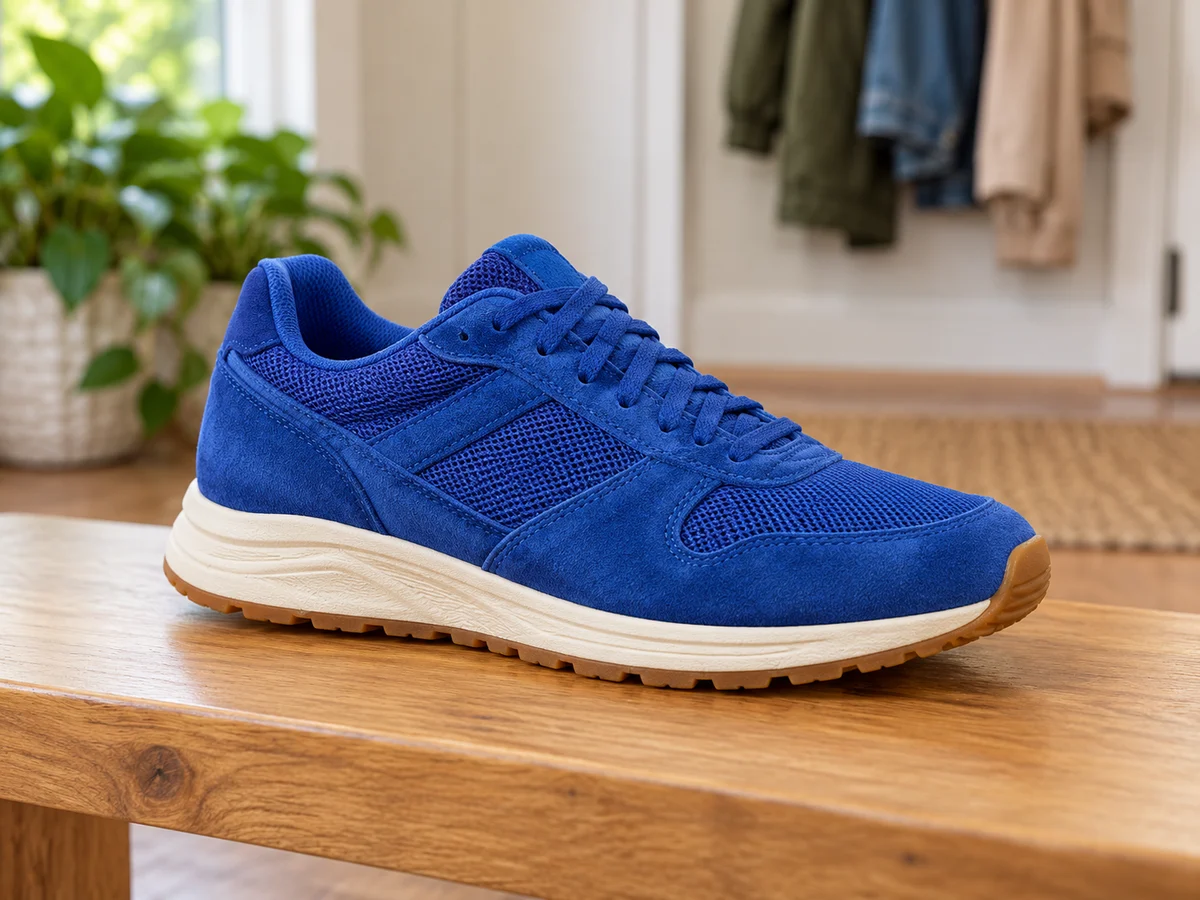
सामान से भरे कमरे या असमान रंग वाली दीवार की जगह हल्का, न्यूट्रल बैकग्राउंड लगाएँ, जिससे ध्यान मुख्य विषय पर रहे। RGB 238, 238, 238 से शुरुआत करें। फिर जाँचें कि कपड़े, पैकेजिंग और दूसरे हल्के हिस्से दिखाई दे रहे हैं या नहीं। अगर आप पूरी तरह सफ़ेद बैकग्राउंड के तीखे प्रभाव के बिना उजला रूप चाहते हैं, तो नरम रंग प्रोडक्ट फ़ोटो और सामान्य पोर्ट्रेट के लिए अच्छा विकल्प हो सकता है। डाउनलोड करने से पहले पूर्वावलोकन में रंग बदलकर देखें।

गहरा न्यूट्रल रंग हल्के कपड़ों, हल्की पैकेजिंग और चमकीली वस्तुओं को बैकग्राउंड से अलग दिखाने में मदद कर सकता है। RGB 64, 64, 64 से शुरुआत करें, फिर पूर्वावलोकन में रूपरेखा जाँचें। गहरे बाल, काले कपड़े और छाया वाले हिस्से मिलते-जुलते रंग में घुल सकते हैं, इसलिए ज़रूरत पड़ने पर हल्का रंग चुनें। बैकग्राउंड बदलने से मुख्य विषय की रोशनी नहीं बदलती और मूल फ़ोटो में गायब विवरण वापस नहीं आते।
अभी गहरा ग्रे बैकग्राउंड बनाएँ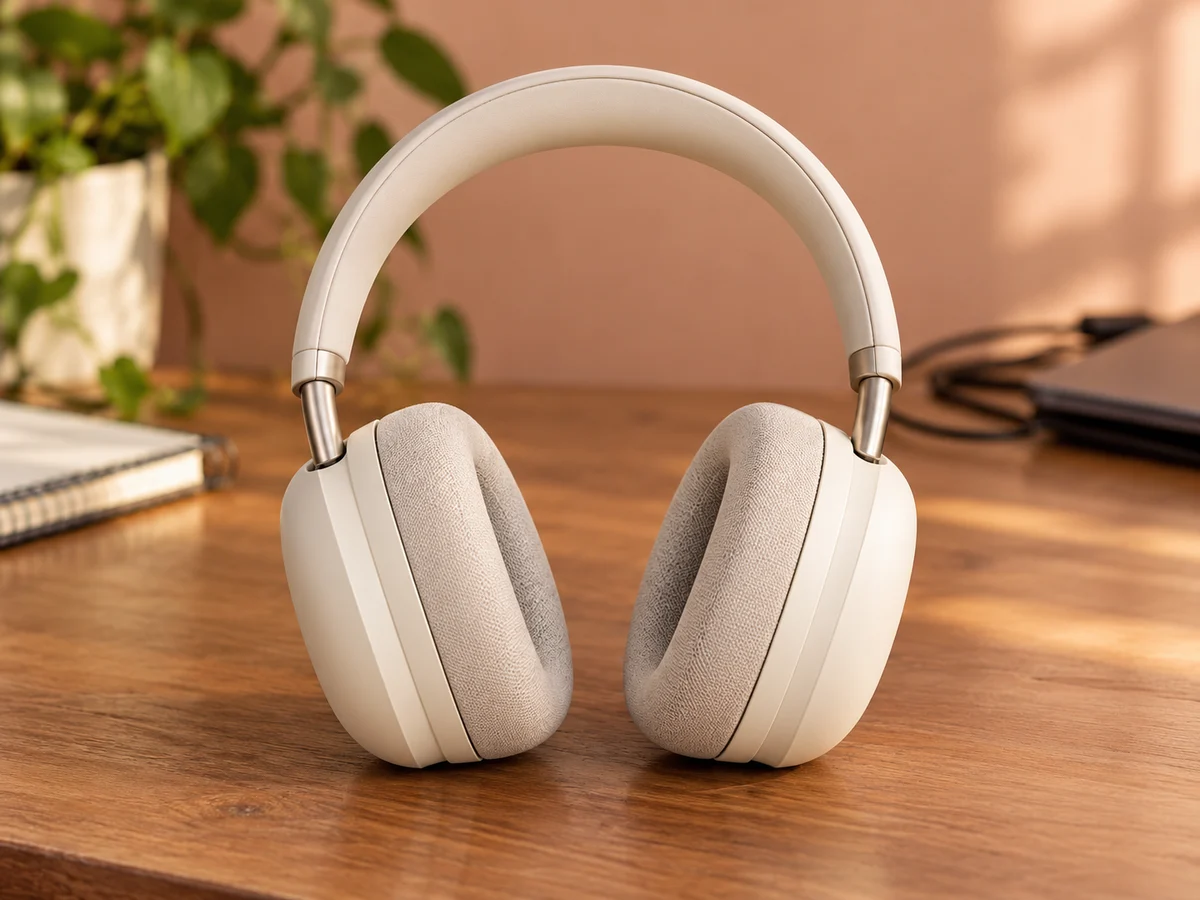
न्यूट्रल बैकग्राउंड में थोड़ा रंग चाहते हैं? हल्के नीले-ग्रे रंग के लिए RGB 220, 226, 232 से शुरुआत करें और अपनी तस्वीर के हिसाब से बदलें। हल्की नीली आभा प्रोफ़ाइल तस्वीरों, निजी प्रोजेक्ट और प्रेज़ेंटेशन ग्राफ़िक्स में पूरी तरह न्यूट्रल रंग का एक विकल्प देती है। पूर्वावलोकन में इसकी तुलना सादे रंग से करें, ख़ासकर तब जब मुख्य विषय में पहले से ठंडे रंग हों। परिणाम में एक ही रंग होता है, रंगों का क्रमिक बदलाव या बनावट वाला बैकग्राउंड नहीं।
ग्रे फ़ोटो बैकग्राउंड टूल मुफ़्त आज़माएँ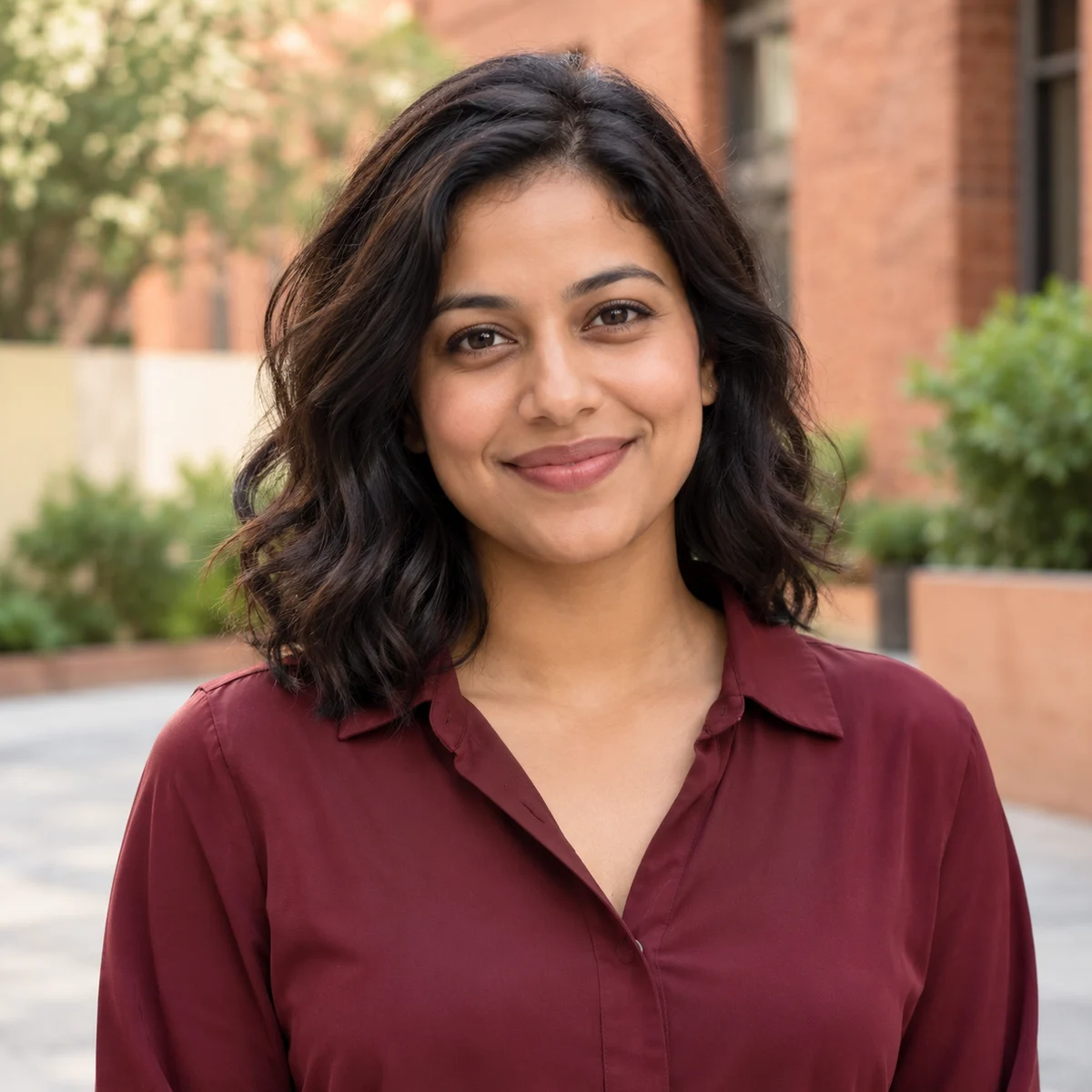
तीन चरणों में मूल बैकग्राउंड बदलें, अपना रंग चुनें और परिणाम सहेजें।
फ़ोटो अपलोड करें, उसका बैकग्राउंड हटाएँ और एकसमान रंग चुनें। सहेजने से पहले पूर्वावलोकन जाँचें।
15 MB तक की JPG, PNG या WebP तस्वीर चुनें। ऐसी साफ़ फ़ोटो इस्तेमाल करें जिसमें मुख्य विषय स्पष्ट दिखाई दे। स्पष्ट रूपरेखा और आसपास से अलग दिखने वाला मुख्य विषय बेहतर शुरुआत देते हैं।
बैकग्राउंड हटाना शुरू करें और परिणाम का इंतज़ार करें। कस्टम रंग का विकल्प चुनें, रंग पिकर खोलें और रंग बदलें या RGB मान डालें। आगे बढ़ने से पहले चुने हुए रंग के साथ मुख्य विषय की जाँच करें।
पूर्वावलोकन में बाल, कपड़े और वस्तुओं के किनारे जाँचें। अगर मुख्य विषय बैकग्राउंड में घुल रहा हो, तो रंग बदलें। फिर चुने हुए रंग के साथ PNG डाउनलोड करें। किसी दूसरे डिज़ाइन के लिए आप पारदर्शी परिणाम भी चुन सकते हैं।
अपनी मौजूदा फ़ोटो इस्तेमाल करें, उसका भरा हुआ बैकग्राउंड बदलें और मुख्य विषय के लिए उपयुक्त ग्रे रंग आज़माएँ। Free BGRemover में बैकग्राउंड हटाने के बाद रंग बदल सकते हैं, अलग-अलग फ़ोटो में वही RGB मान इस्तेमाल कर सकते हैं और PNG मुफ़्त डाउनलोड कर सकते हैं। अकाउंट की ज़रूरत नहीं और कोई वॉटरमार्क नहीं जोड़ा जाता।
घर, बाहर या भरी हुई डेस्क पर ली गई फ़ोटो को सादे ग्रे बैकग्राउंड वाली तस्वीर में बदलें। AI मुख्य विषय को आसपास से अलग करता है। इससे नया बैकग्राउंड चुनने से पहले हाथ से रूपरेखा खींचने की ज़रूरत कम होती है।
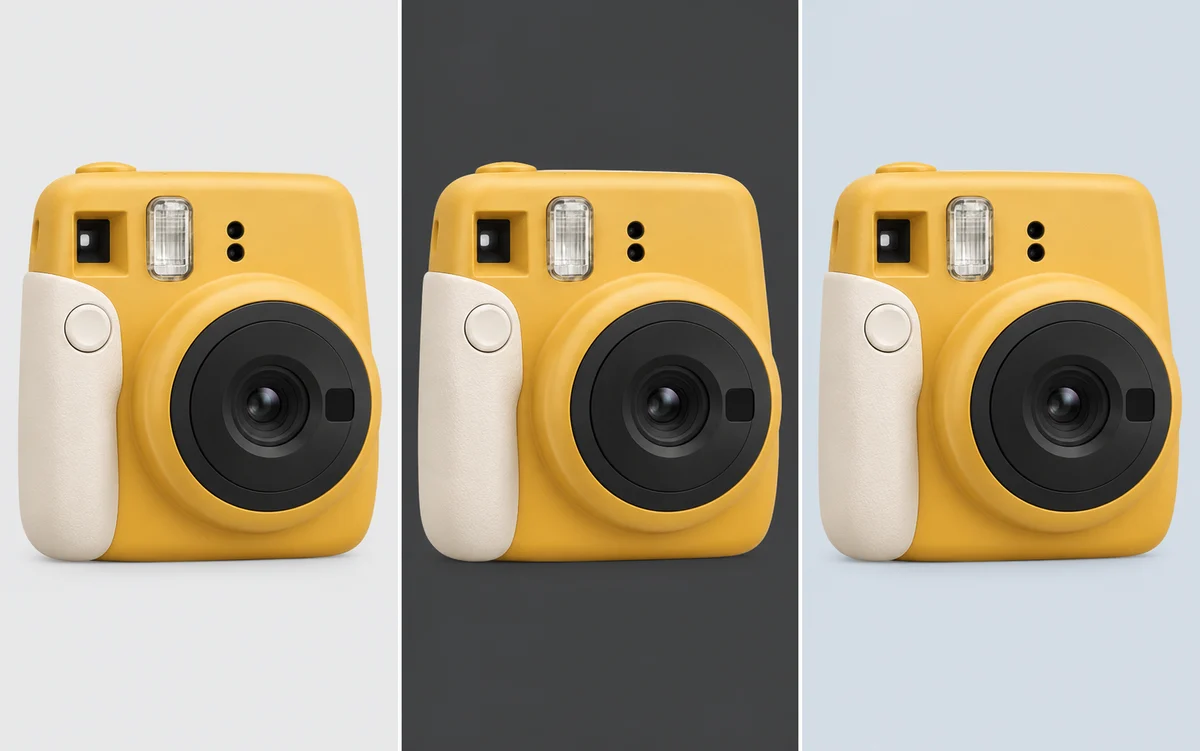
बैकग्राउंड हटाने के बाद हल्के, गहरे या नीले-ग्रे रंगों की तुलना करें। फ़ोटो दोबारा अपलोड किए बिना उसी मुख्य विषय के पीछे का रंग बदलें। इससे अंतिम रूप चुनने से पहले कई विकल्प देख सकते हैं।

अलग-अलग प्रोडक्ट फ़ोटो या पोर्ट्रेट में वही RGB मान इस्तेमाल करके बैकग्राउंड का रंग एक जैसा रखें। इससे किसी संग्रह, टीम परिचय या प्रेज़ेंटेशन में संबंधित तस्वीरों का रूप अधिक सुसंगत दिख सकता है।
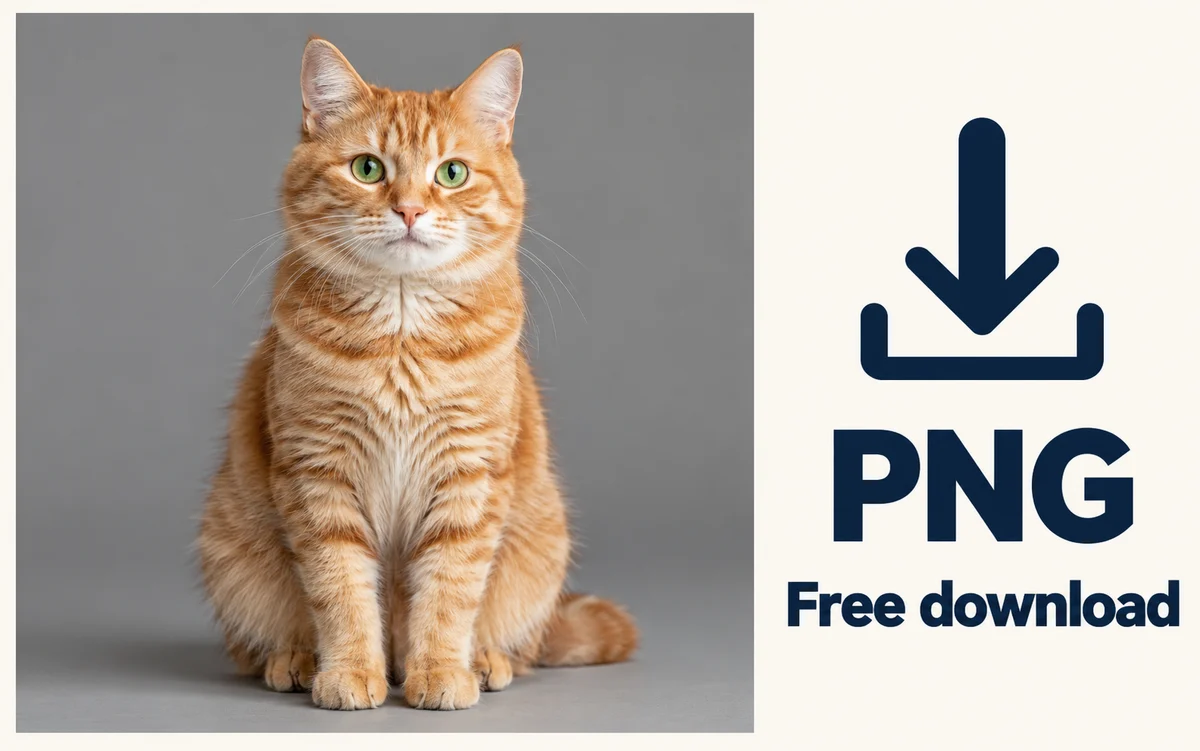
अगले प्रोजेक्ट के लिए अपनी संपादित फ़ोटो चुने हुए ग्रे बैकग्राउंड के साथ सहेजें। डाउनलोड मुफ़्त है, अकाउंट की ज़रूरत नहीं और कोई वॉटरमार्क नहीं जोड़ा जाता। किसी दूसरे डिज़ाइन में मुख्य विषय इस्तेमाल करना हो, तो पारदर्शी PNG भी चुन सकते हैं।
अपने प्रोजेक्ट से सबसे मिलता-जुलता उपयोग चुनें। एकसमान बैकग्राउंड ध्यान भटकाने वाले हिस्से हटा सकता है, लेकिन सबसे अच्छा रंग मुख्य विषय और तस्वीर के इस्तेमाल की जगह पर निर्भर करता है। हल्का, गहरा या थोड़ा ठंडा रंग चुनने से पहले परिणाम का पूर्वावलोकन देखें।
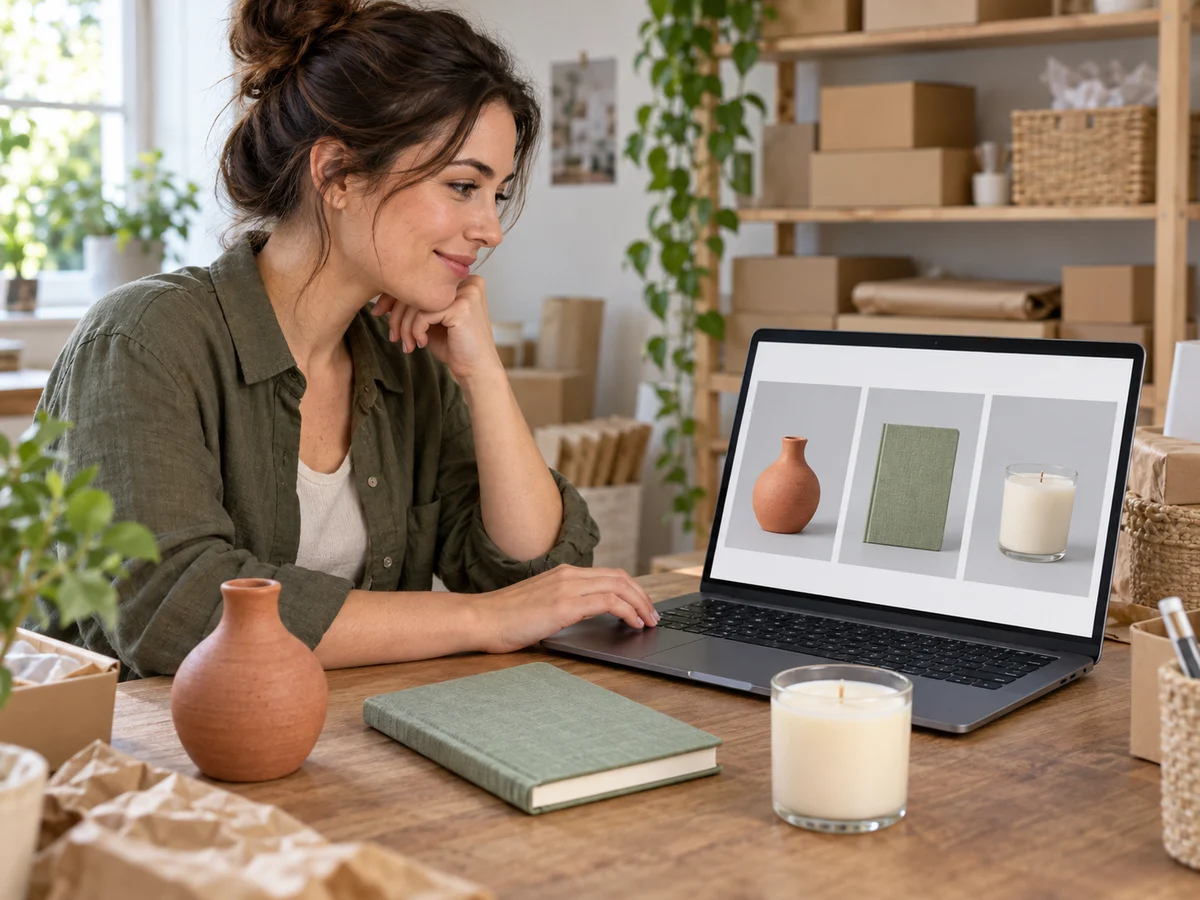
अलग-अलग प्रोडक्ट के पीछे ध्यान भटकाने वाली सतहें बदलें। फिर दूसरी तस्वीरों में भी अपने चुने हुए RGB मान इस्तेमाल करें। एक जैसा बैकग्राउंड संग्रह को अधिक सुसंगत दिखाने में मदद कर सकता है। प्रकाशित करने से पहले हर मार्केटप्लेस की तस्वीरों से जुड़ी ज़रूरतें जाँचें। कुछ लिस्टिंग में दूसरे न्यूट्रल रंग के बजाय सफ़ेद बैकग्राउंड चाहिए।
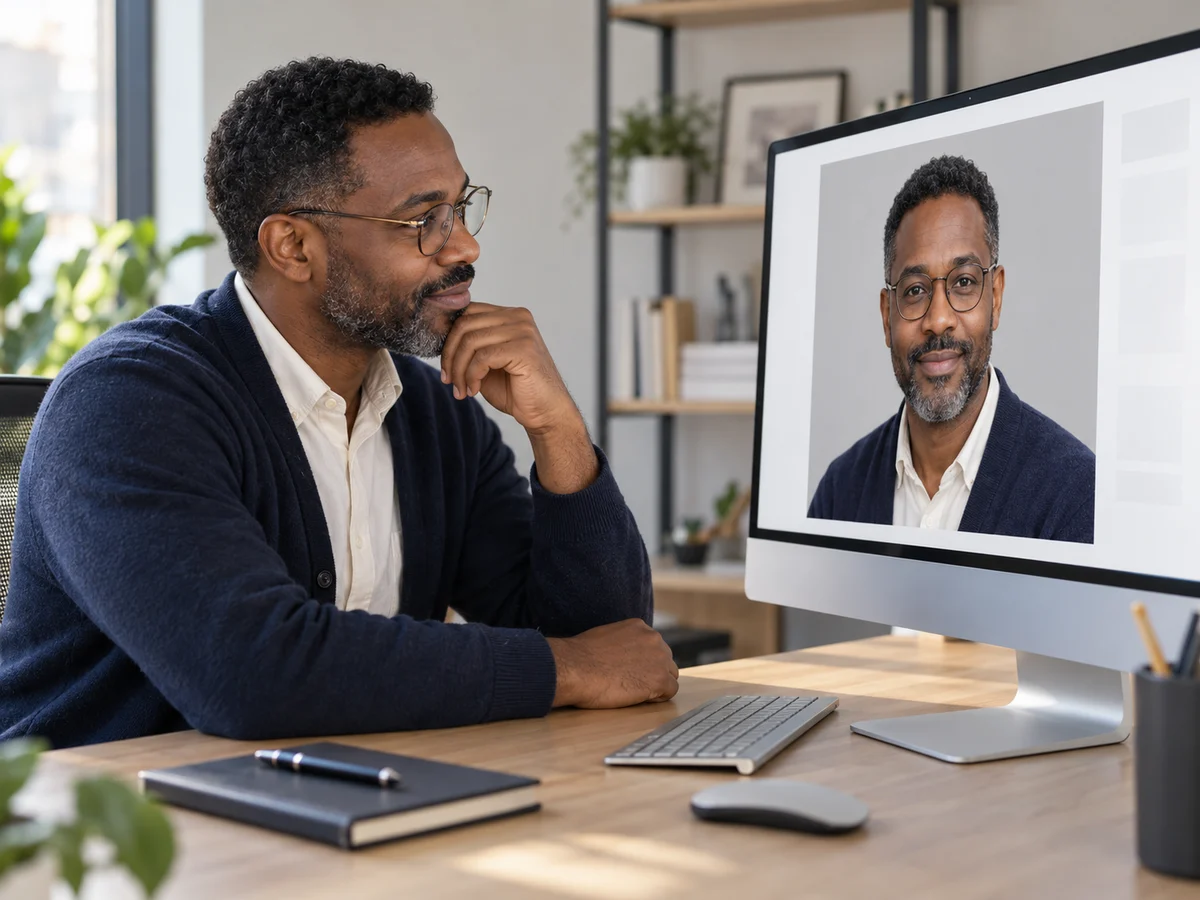
अपने पोर्ट्रेट के पीछे बिखरे कमरे या बाहर के दृश्य को एक न्यूट्रल रंग से बदलें। ऐसा रंग चुनें जिसमें चेहरा, बाल और कपड़े स्पष्ट दिखें। इससे सिर्फ़ आपके पीछे का दृश्य बदलता है। चेहरा रीटच नहीं होता और स्टूडियो की रोशनी दोबारा नहीं बनाई जाती।
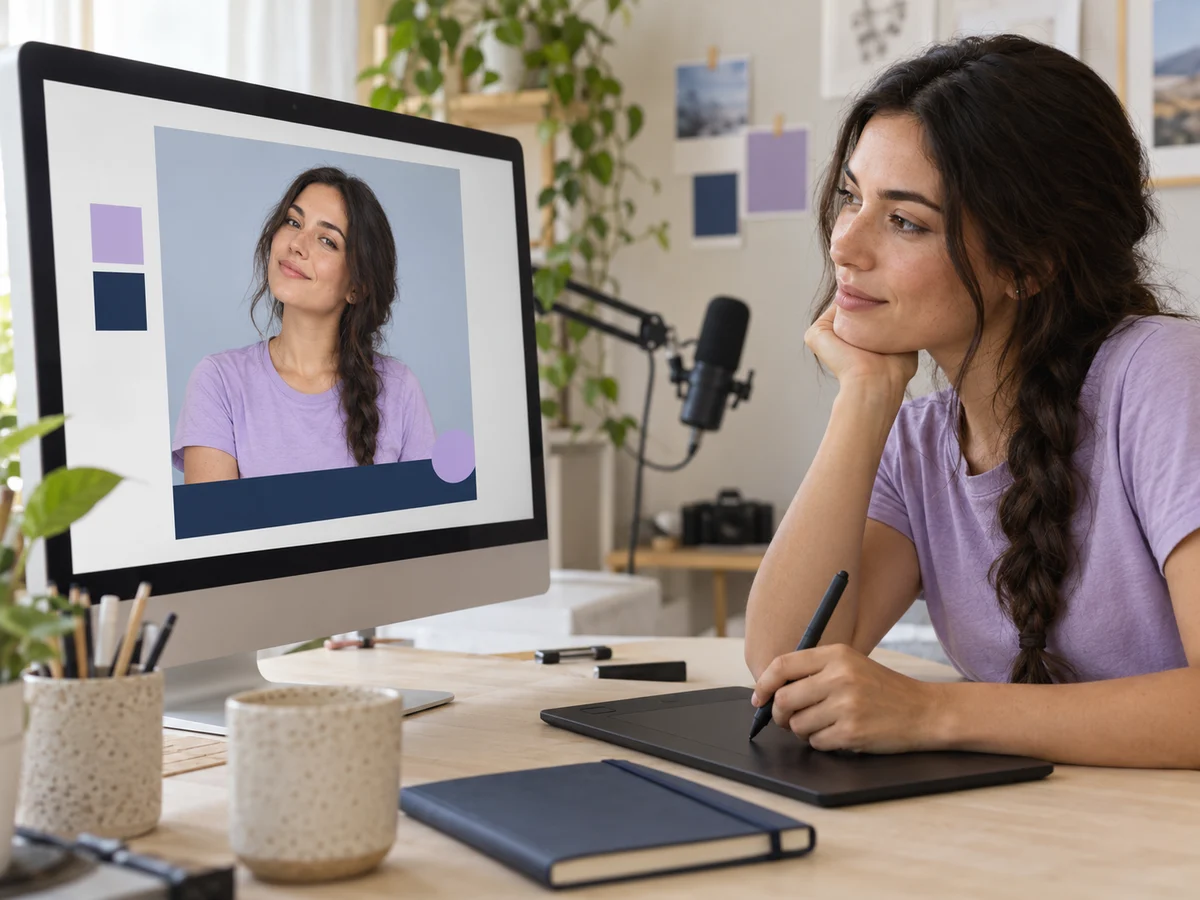
स्लाइड, सोशल पोस्ट या दूसरे लेआउट में लगाने से पहले मुख्य विषय की फ़ोटो को सादा बैकग्राउंड दें। बैकग्राउंड को अपने प्रोजेक्ट के रंगों से मिलाएँ, फिर तस्वीर डाउनलोड करें। अपने पसंदीदा डिज़ाइन टूल में तस्वीर क्रॉप करें और टेक्स्ट व दूसरे लेआउट तत्व जोड़ें।
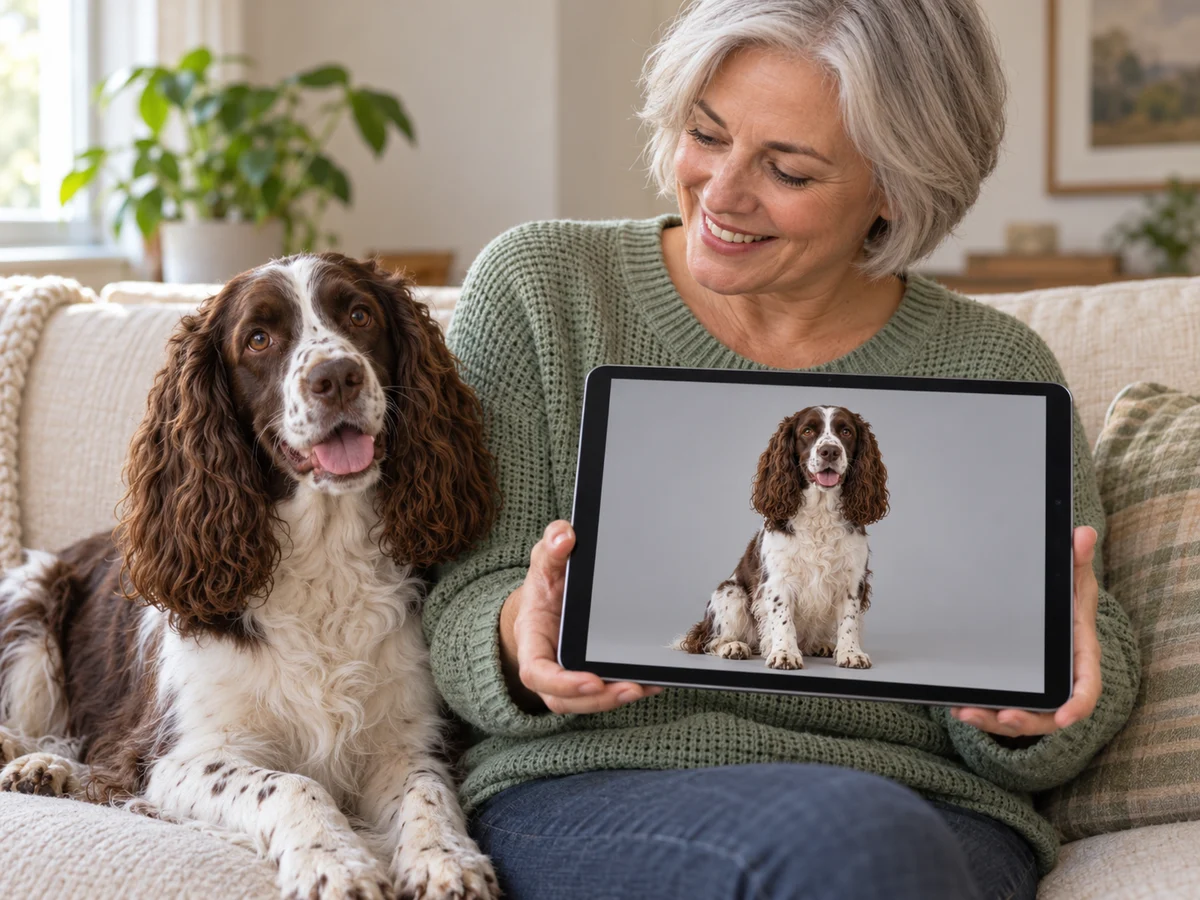
जब मूल दृश्य बहुत ज़्यादा ध्यान खींचता हो, तो अपने पोर्ट्रेट या पालतू जानवर की फ़ोटो के लिए सादा बैकग्राउंड आज़माएँ। डाउनलोड करने से पहले मुख्य विषय के साथ अपने पसंदीदा रंग की तुलना करें। फ़र, बारीक बाल और एक-दूसरे पर आती वस्तुओं को ध्यान से जाँचें, क्योंकि अपने आप अलग करने पर किनारे पूरी तरह साफ़ नहीं रह सकते।
हाँ। Free BGRemover से मूल बैकग्राउंड हटाकर एकसमान रंग चुन सकते हैं और PNG मुफ़्त डाउनलोड कर सकते हैं। अकाउंट बनाने की ज़रूरत नहीं और डाउनलोड में कोई वॉटरमार्क नहीं जोड़ा जाता। अपने प्रोजेक्ट में इस्तेमाल करने से पहले परिणाम जाँचें।
कंट्रास्ट से शुरुआत करें। गहरे कपड़ों या गहरे प्रोडक्ट के साथ हल्का बैकग्राउंड अच्छा लग सकता है, जबकि गहरा रंग हल्के मुख्य विषय को अलग दिखाने में मदद कर सकता है। हल्के विकल्प के लिए RGB 238, 238, 238 या गहरे विकल्प के लिए 64, 64, 64 आज़माएँ। सिर्फ़ रंग पर भरोसा करने के बजाय पूर्वावलोकन जाँचें।
हाँ। कस्टम रंग पिकर खोलें और RGB 220, 226, 232 से शुरुआत करें। अपनी तस्वीर के हिसाब से रंग बदलें और जाँचें कि ठंडे रंग के कपड़े या वस्तुएँ बैकग्राउंड में घुल तो नहीं रही हैं। आप एक ही रंग चुन रहे हैं, इसलिए इससे रंगों का क्रमिक बदलाव या रोशनी का प्रभाव नहीं बनता।
15 MB तक की JPG, PNG या WebP तस्वीरें अपलोड कर सकते हैं। ऐसी तस्वीर चुनें जिसमें मुख्य विषय स्पष्ट हो। अपलोड करने से पहले जाँचें कि फ़ाइल ठीक से खुलती है। मूल फ़ाइल किसी दूसरे समर्थित फ़ॉर्मैट में होने पर भी संपादित परिणाम PNG के रूप में डाउनलोड होता है।
AI से बैकग्राउंड हटाने पर बाल, फ़र, पारदर्शी वस्तुओं या मूल दृश्य में घुलते मुख्य विषय के आसपास किनारे पूरी तरह साफ़ नहीं रह सकते। पूर्वावलोकन में इन हिस्सों को जाँचें। इस टूल में किनारों को हाथ से सुधारने का ब्रश नहीं है। महत्वपूर्ण विवरण गायब हों, तो अधिक स्पष्ट मूल तस्वीर आज़माएँ या किसी दूसरे एडिटर में कटआउट सुधारें।
एकसमान रंग चुनने पर PNG में मुख्य विषय के पीछे वही रंग होता है। केवल कटआउट चाहिए, तो डाउनलोड करने से पहले पारदर्शी विकल्प चुनें। अगले काम के हिसाब से सही रूप चुनें। सिर्फ़ PNG फ़ाइल फ़ॉर्मैट होने का मतलब यह नहीं कि बैकग्राउंड पारदर्शी है।
मौजूदा टूल मूल दृश्य की जगह एक ही रंग लगाता है। यह अलग-अलग रंगों के हिस्सों वाले पैटर्न, बनावट या ग्रेडिएंट नहीं बनाता। अधिक जटिल डिज़ाइन के लिए पारदर्शी कटआउट डाउनलोड करें और अलग डिज़ाइन टूल में बनाए गए बैकग्राउंड पर रखें।
प्रोसेसिंग के लिए ऐसा ब्राउज़र और डिवाइस चाहिए जिसमें WebGPU समर्थन चालू हो। बैकग्राउंड हटाना असफल हो, तो अनुकूलता जाँचें या दूसरे समर्थित सेटअप पर कोशिश करें। मॉडल लोड होने के कारण पहली तस्वीर में ज़्यादा समय लग सकता है। प्रोसेसिंग का समय तस्वीर, डिवाइस और कनेक्शन के हिसाब से बदलता है, इसलिए किसी तय समय में पूरा होने की गारंटी नहीं है।
आप न्यूट्रल बैकग्राउंड वाली प्रोडक्ट तस्वीर तैयार कर सकते हैं, लेकिन अपलोड करने से पहले संबंधित प्लेटफ़ॉर्म की ज़रूरतें जाँचें। कुछ मार्केटप्लेस मुख्य लिस्टिंग तस्वीरों के लिए पूरी तरह सफ़ेद बैकग्राउंड माँगते हैं। प्रोडक्ट के किनारे, रंग और दिखने वाले विवरण भी जाँचें। बैकग्राउंड बदलने से यह प्रमाणित नहीं होता कि परिणाम प्लेटफ़ॉर्म के नियमों के अनुरूप है।
रंग चुनने, अपलोड, डाउनलोड और संपादित तस्वीर इस्तेमाल करने से पहले की जाँच के बारे में उपयोगी जवाब पाएँ।
फ़ोटो अपलोड करें, मूल बैकग्राउंड बदलें और मुख्य विषय के लिए उपयुक्त रंग चुनें। पूर्वावलोकन जाँचें, फिर अगले काम के लिए PNG सहेजें। इस्तेमाल मुफ़्त है और साइनअप की ज़रूरत नहीं।
मुफ़्त ग्रे बैकग्राउंड लगाएँ