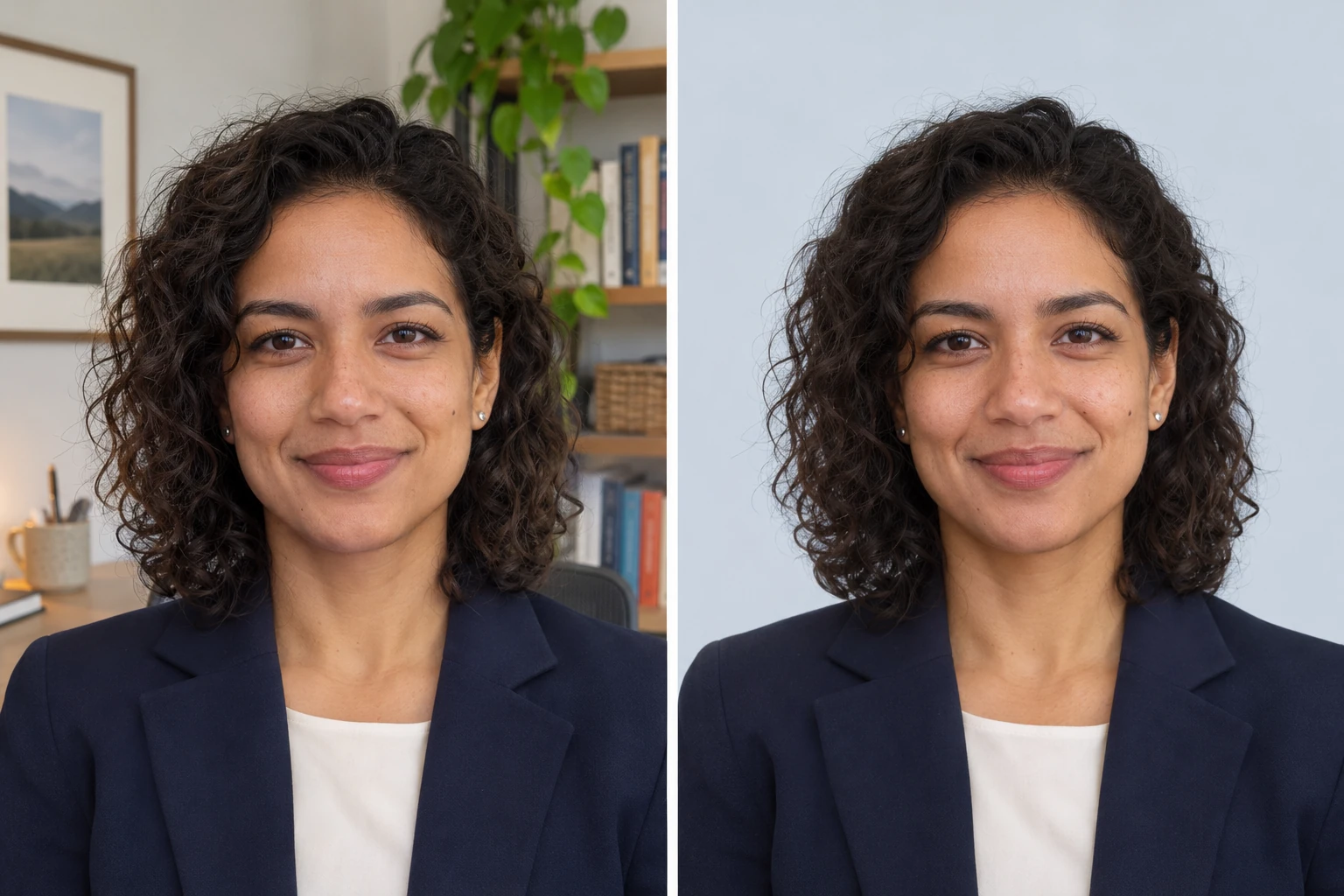
प्रोफ़ेशनल प्रोफ़ाइल फ़ोटो का बैकग्राउंड बदलने के लिए पोर्ट्रेट बैकग्राउंड एडिटर खोलें, फ़ोटो अपलोड करें और प्रोसेसिंग पूरी होने पर सफ़ेद या कस्टम रंग चुनें। बालों और कंधों की मूल फ़ोटो से तुलना करें, फिर ज़रूरी आकार में PNG डाउनलोड करें।
अगर आपको अपनी अभिव्यक्ति पसंद है, लेकिन पीछे का कमरा ध्यान भटकाता है, तो उसी तस्वीर से शुरू करें। पोज़ और चेहरे के भाव को बनाए रखते हुए आसपास का दृश्य बदल सकते हैं। किनारे की बारीकियों पर ध्यान दें, खासकर उड़ते बालों, चश्मे और ब्लेज़र के किनारे पर।
बैकग्राउंड बदलने से पहले क्या जाँचें?
साफ़ और शार्प मूल फ़ोटो से शुरुआत करें
आँखों, हेयरलाइन और कॉलर को ज़ूम करके देखें। ये स्पष्ट हों तो फ़ोटो आज़माने लायक है। स्क्रीनशॉट या मैसेज से सेव की गई कॉपी के बजाय कैमरे की मूल फ़ाइल चुनें, क्योंकि कॉपी में बारीक जानकारी कम हो सकती है।
मूल फ़ोटो में चेहरा आउट ऑफ़ फ़ोकस है तो नया बैकग्राउंड लगाने पर भी धुँधला रहेगा। बाल या कंधे पहले से कटे हैं तो व्यक्ति के चारों ओर अधिक जगह वाली दूसरी तस्वीर चुनें। अभी पूरी तस्वीर रखें और आख़िरी क्रॉप बाद में करें।
तय करें कि तैयार फ़ोटो कहाँ इस्तेमाल होगी
प्रोफ़ाइल अवतार के लिए देखें कि चेहरा छोटे गोल फ़्रेम में पर्याप्त जगह के साथ समाता है या नहीं। कंपनी के टीम पेज के लिए बैकग्राउंड का रंग, माप और क्रॉप का नमूना माँगें। प्रिंट के लिए डाउनलोड से पहले आवश्यक फ़ाइल आकार की पुष्टि करें।
ये शर्तें रंग का चुनाव तय कर सकती हैं। कंपनी सफ़ेद माँगती है तो वही इस्तेमाल करें और किनारे ध्यान से देखें। अपनी पसंद का रंग चुन सकते हैं तो पहले हल्का ग्रे बैकग्राउंड आज़माएँ और बालों व कपड़ों से उसका मेल देखें।
पहले डाउनलोड के विकल्प देख लें
इस समय एडिटर 0.25 मेगापिक्सल तक की वॉटरमार्क-रहित PNG मुफ़्त देता है। यह पिक्सल की संख्या की सीमा है, फ़ाइल के बाइट आकार की नहीं। इस सीमा पर चौकोर तस्वीर लगभग 500 × 500 पिक्सल की होगी। लंबवत पोर्ट्रेट की चौड़ाई और ऊँचाई अलग होगी। डाउनलोड बटन आपकी तस्वीर के माप दिखाता है।
छोटी मूल तस्वीरें अपने मूल माप में मुफ़्त रहती हैं। बड़ी तस्वीरों को मूल आकार में एक्सपोर्ट करने के लिए क्रेडिट से अनलॉक करना पड़ता है, जिसकी शर्तें पुष्टि से पहले दिखती हैं। मापों को प्रोफ़ाइल या लेआउट की ज़रूरत से मिलाएँ। अपलोड से पहले साइट की फ़ोटो गोपनीयता संबंधी जानकारी भी पढ़ सकते हैं।
प्रोफ़ाइल फ़ोटो का बैकग्राउंड बदलने के चरण
चरण 1 — फ़ोटो अपलोड करें और मूल फ़ाइल रखें
पोर्ट्रेट बैकग्राउंड एडिटर खोलकर अपना पोर्ट्रेट अपलोड करें चुनें। 15 MB तक की JPG, PNG या WebP चुन सकते हैं। HEIC तस्वीर की पहले JPG कॉपी सेव करें।
अपलोड के बाद बैकग्राउंड हटाने की प्रक्रिया शुरू होती है। प्रोसेसिंग के दौरान टैब खुला रखें, खासकर पहली बार जब इमेज प्रोसेसिंग मॉडल लोड होना होता है। डिवाइस समर्थित न होने का संदेश आए तो मूल फ़ाइल किसी दूसरे संगत डिवाइस पर आज़माएँ।
परिणाम से तुलना के लिए मूल फ़ोटो सुरक्षित रखें। बाद में अलग क्रॉप चाहिए तो पूरी तस्वीर से फिर शुरू कर सकेंगे।
चरण 2 — बैकग्राउंड से अलग हुए व्यक्ति को जाँचें
इस पेज पर प्रोसेसिंग के बाद प्रीव्यू पहले ग्रे-नीले बैकग्राउंड के साथ दिखाई देता है। तस्वीर का बैकग्राउंड में पारदर्शी चुनकर कटआउट को चौखाने वाले पैटर्न पर देखें।
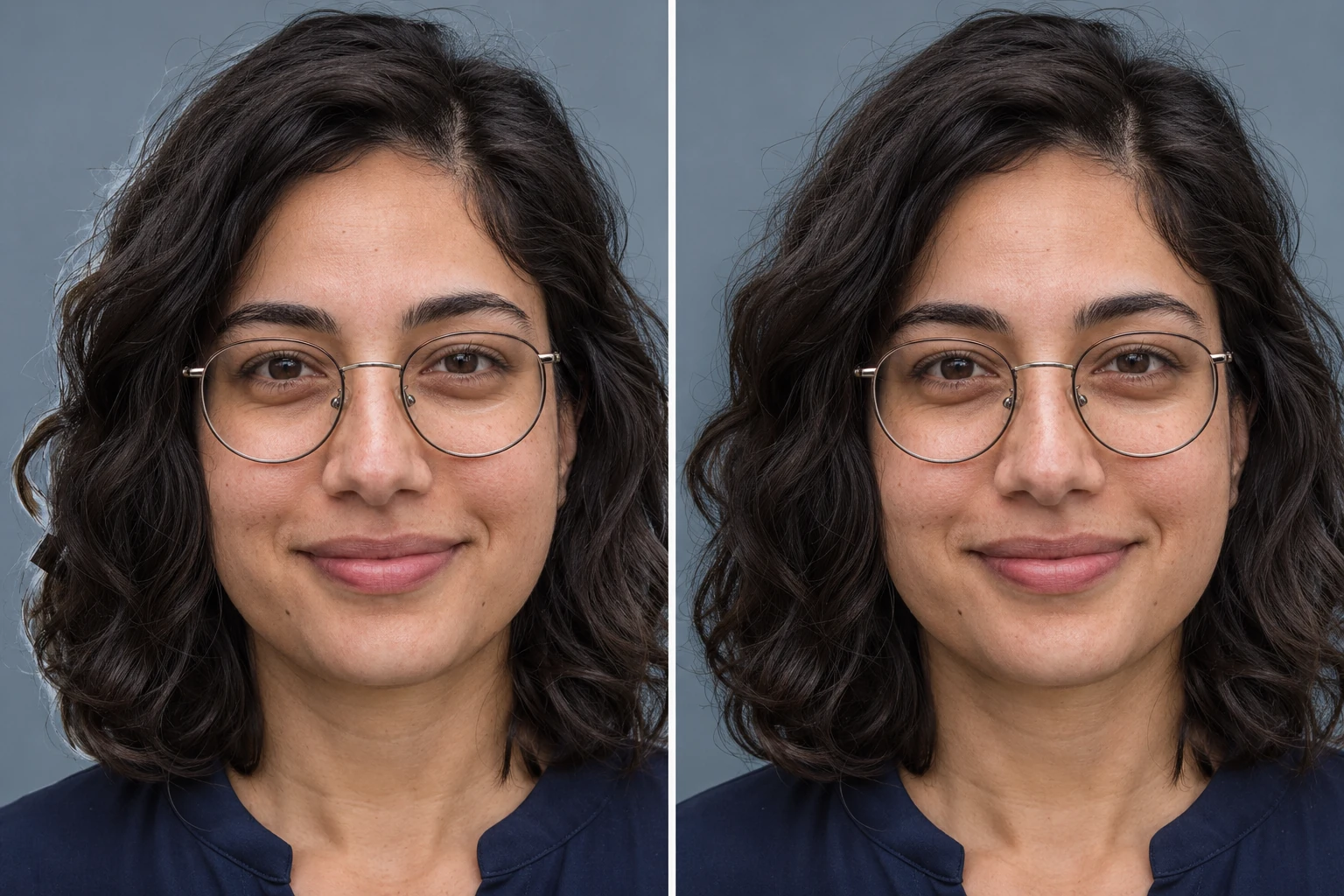
सिर के ऊपर से दोनों कंधों तक किनारा देखें। घुँघराले बालों के बीच, कान के पास और चश्मे के आसपास की खाली जगह में कमरे का हिस्सा बचा तो नहीं, यह जाँचें। मूल फ़ोटो के उन्हीं स्थानों से तुलना करें। चश्मे का बाहरी फ़्रेम और उसके पास के बाल दिखने चाहिए।
चौखाने वाला पैटर्न पारदर्शी क्षेत्र बताता है। अंतिम रंग अगले चरण में चुनेंगे।
चरण 3 — सफ़ेद या कस्टम रंग चुनें
सफ़ेद बैकग्राउंड के लिए सफ़ेद चुनें। दूसरी शेड के लिए कस्टम रंग चुनें, रंग का नमूना खोलें और पिकर या R, G तथा B मानों से अपना बैकग्राउंड रंग जोड़ें।
शुरुआत में हल्का ग्रे 238, 238, 238 और ग्रे-नीला 220, 226, 232 आज़माएँ। बदलते समय बाल और ब्लेज़र देखें। गहरे बालों को पर्याप्त कॉन्ट्रास्ट चाहिए और हल्की कमीज़ भी बैकग्राउंड से अलग दिखनी चाहिए।
कंपनी का तय रंग हो तो दिए गए मान भरें। उदाहरण के लिए #DCE2E8, RGB 220, 226, 232 के बराबर है। एकरूपता ज़रूरी हो तो सेव की गई फ़ाइल को मंज़ूर किए गए टीम पोर्ट्रेट के साथ रखें और तुलना करें।
चरण 4 — बालों के किनारे और चेहरा जाँचें
थोड़ी देर गहरा बैकग्राउंड चुनें, फिर हल्का। इससे हल्की आभा या पुराने बैकग्राउंड के अवशेष दिखना आसान होता है। सेव करने से पहले मनचाहा रंग वापस चुनें।
आँखों, मुस्कान, चश्मे और त्वचा की बनावट को मूल तस्वीर से एक ही स्केल पर मिलाएँ। सादा रंग लगाने की प्रक्रिया व्यक्ति को रखकर आसपास का हिस्सा बदलती है, लेकिन स्वचालित अलगाव में बारीक बाल या फ़्रेम का टुकड़ा बैकग्राउंड समझा जा सकता है।
ज़रूरी लट या चश्मे का हिस्सा गायब हो तो अधिक स्पष्ट मूल फ़ोटो आज़माएँ जिसमें उस हिस्से के पीछे अच्छा कॉन्ट्रास्ट हो। वर्तमान कार्यक्षेत्र में स्वचालित हटाने और रंग बदलने के नियंत्रण हैं। प्रीव्यू में महत्वपूर्ण बारीकी फिर भी गायब रहे तो यहाँ साफ़ परिणाम के लिए दूसरी मूल फ़ोटो चाहिए।
चरण 5 — अंतिम क्रॉप का प्रीव्यू देखें
पहले पूरी साइज़ पर किनारों की समस्या देखें, फिर तस्वीर को अवतार के अनुमानित आकार तक छोटा करें। चेहरा साफ़ रहे, बालों के ऊपर थोड़ी जगह हो और संतुलित फ़्रेम के लिए कंधे पर्याप्त दिखें।
जिस पेज पर फ़ोटो लगानी है वहाँ गोल अवतार हो तो उसके क्रॉप प्रीव्यू में देखें कि गोलाई किन कोनों को छिपाती है। छोटी प्रोफ़ाइल कॉपियों के साथ बड़ी डाउनलोड की गई फ़ाइल भी रखें।
पोर्ट्रेट के लिए सही बैकग्राउंड कैसे चुनें?
बालों और कपड़ों को बैकग्राउंड से अलग रखें
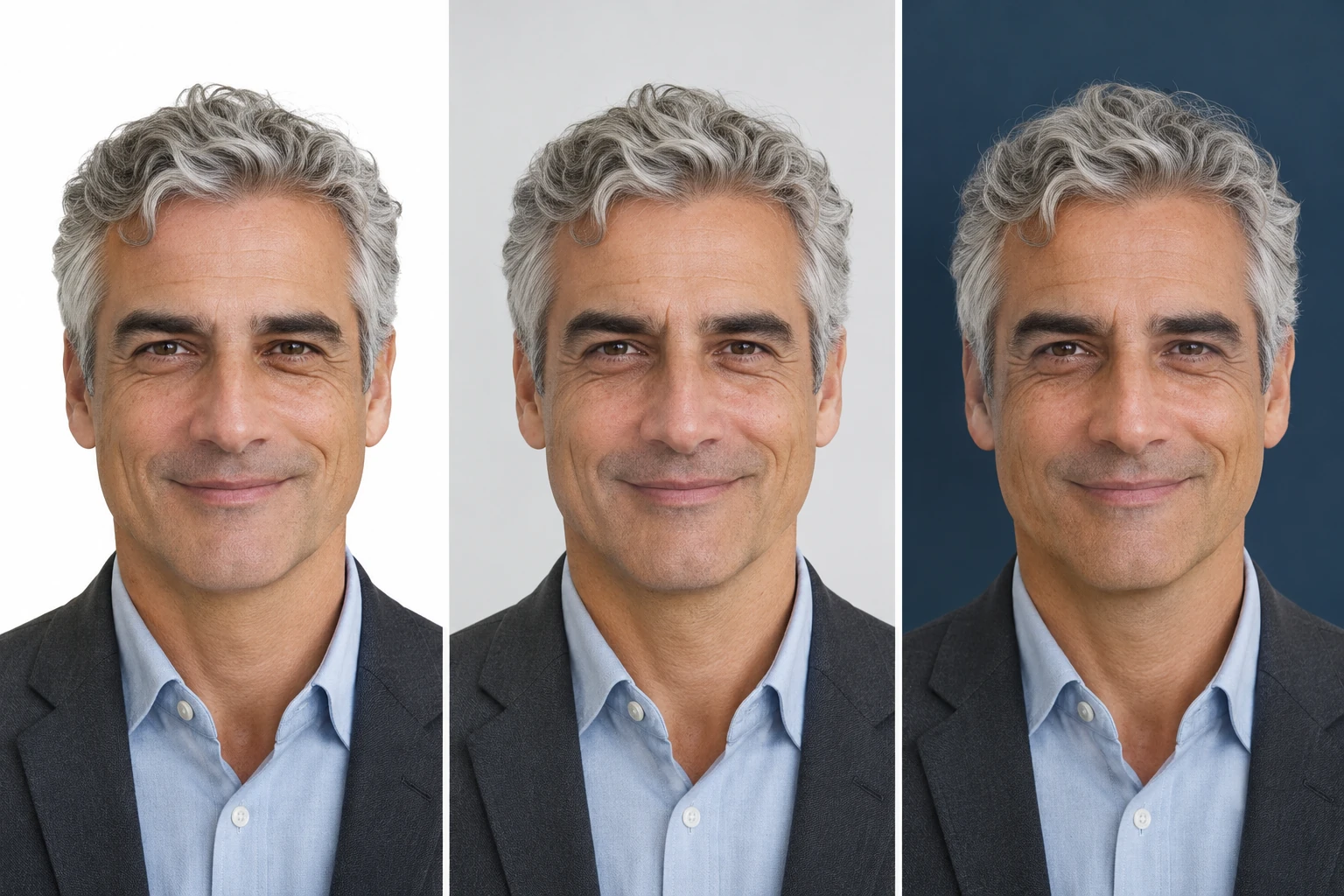
एक ही फ़ोटो पर दो या तीन रंग आज़माएँ। तय करने से पहले हेयरलाइन और दोनों कंधे देखें। चेहरे पर अच्छा लगने वाला रंग ब्लेज़र को बैकग्राउंड में मिला सकता है।
| बैकग्राउंड | कब आज़माएँ | सेव करने से पहले क्या देखें |
|---|---|---|
| सफ़ेद | कंपनी या लेआउट में सफ़ेद ज़रूरी हो | हल्के बाल, सफ़ेद कमीज़ और किनारों पर बचा रंग |
| हल्का ग्रे | सादी प्रोफ़ाइल या परिचय की तस्वीर चाहिए | बालों और कपड़ों के चारों ओर कॉन्ट्रास्ट |
| गहरा ग्रे या नीला | हल्के बालों या कपड़ों के पीछे गहरा रंग चाहिए | गहरे बाल और ब्लेज़र के किनारे दिखते रहें |
| ब्रांड का रंग | कंपनी या निजी ब्रांड का मंज़ूर रंग हो | सटीक मान और अन्य पोर्ट्रेट से एकरूपता |
बैकग्राउंड को साधारण रखें
छोटे पेशेवर अवतार में सादा रंग ध्यान खींचने वाले तत्व कम करता है। मूल कमरा पसंद हो तो चमकीली खिड़की, शेल्फ़ की तेज़ रेखा या सिर के ठीक पीछे की वस्तु देखें। बाकी कमरा धुँधला होने पर भी ये चीज़ें ध्यान खींच सकती हैं।
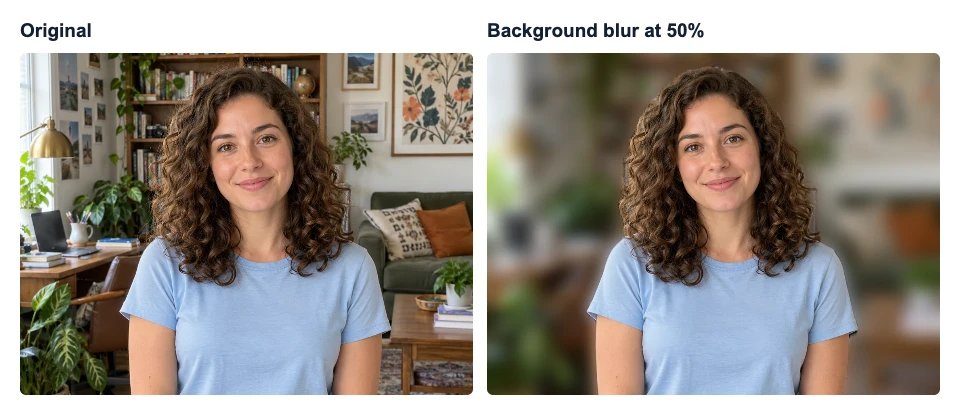
जगह पसंद है तो मौजूदा बैकग्राउंड को धुँधला करके देख सकते हैं। तय रंग चाहिए या पूरा कमरा हटाना है तो सादा रंग लगाएँ।
टीम की तस्वीरों में एकरूपता रखें
सबके लिए एक ही रंग मान और अंतिम माप इस्तेमाल करें। फिर सिर का आकार, आँखों की ऊँचाई और बालों के ऊपर की जगह मिलाएँ। एक चेहरा पूरा फ़्रेम भरता हो और दूसरा व्यक्ति बहुत दूर लगता हो तो समान रंग अकेले पेज को एक जैसा नहीं दिखाएगा।
नया बैकग्राउंड बनावटी क्यों लगता है और क्या करें?
बालों के आसपास हल्की रेखा है
पतली सफ़ेद या रंगीन किनारी पुराने बैकग्राउंड का बचा हिस्सा हो सकती है। हल्के और गहरे रंग बदलकर उसे खोजें, फिर मूल फ़ोटो देखें। कुछ चमकते बाल असली रोशनी के हाइलाइट होते हैं जिन्हें बनाए रखना चाहिए।
नए बैकग्राउंड का रंग बदलने से वे बचे पिक्सल नहीं हटते। इस्तेमाल के आकार में किनारी साफ़ दिखे तो ऐसी मूल फ़ोटो आज़माएँ जिसमें बाल दीवार से अधिक अलग दिखाई दें।
लटें गायब हैं, कंधे का किनारा असमान है या चश्मे का फ़्रेम कटा है
मूल और परिणाम साथ रखें। बाल या फ़्रेम का हिस्सा केवल मूल में दिखता है तो वह अलगाव के दौरान खोया है। यदि वह पहले ही धुँधला या फ़्रेम से बाहर था, तो उस जगह वापस पाने के लिए साफ़ जानकारी इस फ़ोटो में मौजूद नहीं है।
दिख रही समस्या के अनुसार अगला कदम चुनें।
| क्या दिख रहा है | यहाँ क्या आज़मा सकते हैं |
|---|---|
| बालों के पास पुरानी दीवार का टुकड़ा | उस जगह अधिक कॉन्ट्रास्ट वाली मूल फ़ोटो अपलोड करें |
| बाल गायब या चश्मे के फ़्रेम में खाली जगह | स्पष्ट बारीकी वाला अधिक शार्प मूल आज़माएँ |
| दोनों तस्वीरों में कंधा कटा है | व्यक्ति के आसपास अधिक जगह वाली फ़ोटो चुनें |
| बड़ा कंटूर ठीक, लेकिन अवतार तंग लगता है | अंतिम क्रॉप में सिर के चारों ओर अधिक जगह छोड़ें |
रोशनी और बैकग्राउंड मेल नहीं खाते
व्यक्ति चिपकाया हुआ लगे तो पहले मूल दृश्य की चमक और गर्माहट के करीब रंग आज़माएँ। बहुत गहरा बैकग्राउंड किनारे की रोशनी उभार सकता है, जबकि तेज़ सफ़ेद चेहरे की गहरी छाया को अधिक दिखा सकता है।
एक गाल पर गर्म रोशनी हो तो गर्म ग्रे और ठंडे नीले-ग्रे की तुलना करें। पूरी तस्वीर को अवतार आकार में देखकर वह रूप चुनें जिसमें बैकग्राउंड कम ध्यान खींचे। अतिरिक्त छाया या ब्लर गायब बाल वापस नहीं लाते और अस्पष्ट मूल तस्वीर को ठीक नहीं करते।
चेहरा अलग दिख रहा है
आँखें, होंठों के कोने और चश्मे का ब्रिज एक ही आकार में मिलाएँ। अलग डिस्प्ले साइज़ या क्रॉप चेहरे का प्रभाव बदल सकता है, इसलिए पहले समान दृश्य की तुलना करें।
पहले से एडिट की गई कॉपी अपलोड की हो तो कैमरे की मूल फ़ाइल पर लौटें। रंग के नियंत्रण अलग किए गए व्यक्ति के आसपास काम करते हैं। एडिट करते समय अभिव्यक्ति और चेहरे की बारीकियों को परखने के लिए मूल रखें।
ज़रूरी विवरण बचाकर पोर्ट्रेट एक्सपोर्ट करें
तैयार PNG या पारदर्शी कटआउट डाउनलोड करें
अंतिम रंग चुनकर छोटा PNG मुफ़्त डाउनलोड करें पर क्लिक करें। छोटी मूल फ़ोटो के लिए मूल आकार · 0 क्रेडिट चुनें। बड़ी तस्वीर चाहिए तो पुष्टि से पहले मूल आकार और दिखाई गई क्रेडिट शर्त देखें।
सेव की गई फ़ाइल खोलकर माप जाँचें। विस्तृत प्रीव्यू में मुफ़्त डाउनलोड से अधिक पिक्सल हो सकते हैं। मूल आकार अनलॉक करने से वर्तमान एडिट का बड़ा एक्सपोर्ट मिलता है, इसलिए पहले किनारे देखें।
यदि दोबारा इस्तेमाल करने योग्य पारदर्शी कटआउट भी चाहिए तो पारदर्शी चुनकर दूसरा PNG डाउनलोड करें। कुछ व्यूअर पारदर्शी हिस्से को सफ़ेद दिखाते हैं, भले कोई रंग भरा न हो। रंगीन और पारदर्शी फ़ाइलों को साफ़ नाम दें।
इस्तेमाल की जगह के अनुसार क्रॉप करें
लक्ष्य पेज के माप और क्रॉप प्रीव्यू का उपयोग करें। एडिटर के स्क्रीनशॉट के बजाय डाउनलोड की गई फ़ाइल सेव करके अपलोड करें। स्क्रीनशॉट से अंतिम क्रॉप के लिए उपलब्ध विवरण कम हो सकते हैं।
कंपनी के पोर्ट्रेट के लिए बड़ी मास्टर फ़ाइल रखें और उसी से छोटे प्रोफ़ाइल संस्करण बनाएँ। छोटी फ़ाइल को बड़ा करने से चेहरे की वही सीमित जानकारी अधिक पिक्सल में फैलती है।
सेव की गई फ़ाइल जाँचें
इस्तेमाल से पहले डाउनलोड खोलकर देखें कि चेहरा मूल से मेल खाता है, बाल और चश्मा पूरे हैं और बैकग्राउंड चुने हुए रंग का है। प्रोफ़ाइल पर वास्तविक क्रॉप भी देखें। मूल और तैयार फ़ाइल के अलग नाम रखें, जैसे headshot-original.jpg और headshot-gray-profile.png।
आम सवाल
क्या प्रोफ़ेशनल पोर्ट्रेट का बैकग्राउंड मुफ़्त बदल सकते हैं?
हाँ। वर्तमान कार्यक्षेत्र 0.25 मेगापिक्सल तक वॉटरमार्क-रहित PNG मुफ़्त देता है। छोटी मूल तस्वीरें अपने मूल माप में मुफ़्त रहती हैं। बड़ी तस्वीरों को मूल आकार में एक्सपोर्ट करने के लिए क्रेडिट से अनलॉक करना होता है। दिखाए गए माप से तय करें कि मुफ़्त फ़ाइल प्रोफ़ाइल के लिए पर्याप्त है या नहीं।
क्या फ़ोन पर बैकग्राउंड बदल सकते हैं?
फ़ोन के ब्राउज़र में कार्यक्षेत्र खोलकर मूल फ़ोटो चुनें। HEIC को पहले JPG के रूप में सेव करें। डिवाइस समर्थित न होने का संदेश आए तो संगत डिवाइस आज़माएँ। डाउनलोड के बाद फ़ाइल ब्राउज़र की सूची या डिवाइस के डाउनलोड में खोजें, और ज़रूरत हो तो फ़ोटो लाइब्रेरी में कॉपी रखें।
क्या चेहरा बदले बिना बैकग्राउंड बदल सकता है?
हाँ। सादा बैकग्राउंड लगाने पर अपलोड की गई फ़ोटो में मौजूद व्यक्ति बना रहता है। डाउनलोड से पहले चेहरे और कंटूर को मूल से मिलाएँ, खासकर जहाँ बाल या चश्मा बैकग्राउंड से मिलते हैं। इस सीमा पर प्रोसेसिंग में बारीकियाँ फिर भी खो सकती हैं।
सफ़ेद या ग्रे बैकग्राउंड चुनें?
लक्ष्य पेज सफ़ेद माँगता है तो वही चुनें। वरना दोनों आज़माएँ। हल्का ग्रे हल्के बाल या सफ़ेद कमीज़ को अधिक अलग कर सकता है, जबकि सफ़ेद चमकीले पेज लेआउट पर ठीक लग सकता है। अंतिम डिस्प्ले आकार में बाल और ब्लेज़र देखकर तय करें।
क्या बैकग्राउंड बदलने के बजाय सिर्फ़ ब्लर कर सकते हैं?
हाँ, यदि मूल जगह पसंद है और आप केवल छोटे विवरण दबाना चाहते हैं। बड़ी चमकीली खिड़की या सिर के पीछे की तेज़ रेखा ब्लर के बाद भी ध्यान खींच सकती है। बैकग्राउंड ब्लर एडिटर में हल्की सेटिंग आज़माकर सादे रंग वाले संस्करण से तुलना करें।