
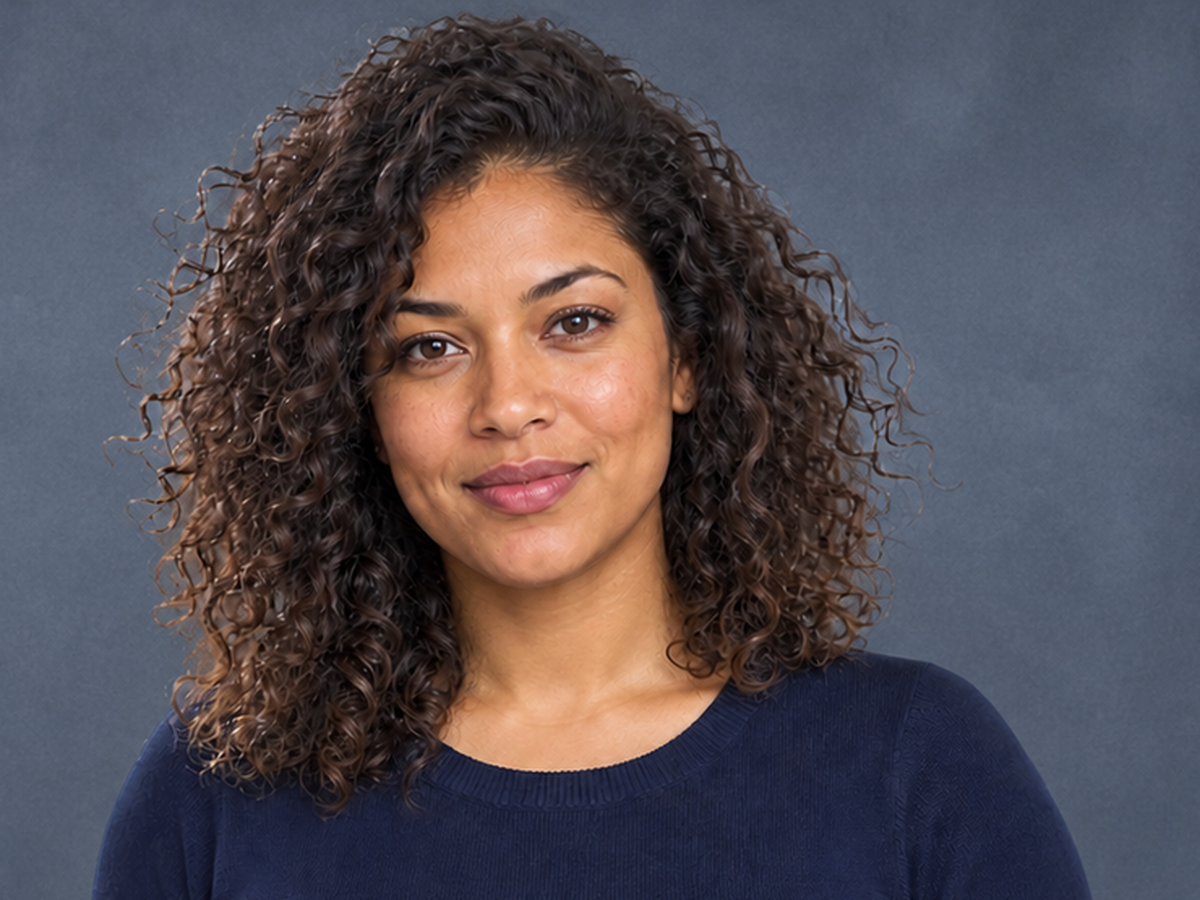
मूल बनाम पारदर्शी परिणाम
सहेजने से पहले मूल छवि और पारदर्शिता ग्रिड की तुलना करें। ग्रिड पारदर्शी पिक्सेल दिखाता है और कटआउट को ठोस रंग पर रखने पर गायब हो जाता है।
मुफ़्त PNG बैकग्राउंड रिमूवर
JPG, PNG या WebP अपलोड करें और पारदर्शी PNG डाउनलोड करें—मुफ़्त, रजिस्ट्रेशन की ज़रूरत नहीं, वॉटरमार्क नहीं।
छवि से शुरू करें
JPG, PNG, या WebP। 15 एमबी तक।
गोपनीयता विवरणइस PNG बैकग्राउंड रिमूवर का मुफ़्त उपयोग करें। JPG, PNG या WebP फ़ाइलें 15MB तक अपलोड करें। रजिस्ट्रेशन की ज़रूरत नहीं और डाउनलोड पर वॉटरमार्क नहीं होता।
PNG बैकग्राउंड मुफ़्त में ऑनलाइन हटाना है? यहां एक छवि छोड़ें या JPG, PNG या WebP फ़ाइल चुनें।
अपलोड करके, आप पुष्टि करते हैं कि आपको इस छवि का उपयोग करने का अधिकार है और आप हमारी गोपनीयता नीति और शर्तों से सहमत हैं.
प्रोसेस करने से पहले जांचें
मूल और पारदर्शी परिणाम की तुलना करके जांचें कि बाल, महीन रेखाएं और अंदर के खाली हिस्से सही बने हुए हैं या नहीं।
मूल और पारदर्शी पीएनजी की तुलना करने के लिए खींचें।
अपलोड करने से पहले बालों, महीन रेखाओं और आंतरिक अंतराल की जांच करें।
सहेजने से पहले मूल छवि और पारदर्शिता ग्रिड की तुलना करें। ग्रिड पारदर्शी पिक्सेल दिखाता है और कटआउट को ठोस रंग पर रखने पर गायब हो जाता है।

मुलायम किनारों के आसपास गायब लटों या किसी स्पष्ट किनारी की जांच करें।
पट्टियों, तारों, तनों और पतले लोगो स्ट्रोक पर ज़ूम करें।
भुजाओं, हैंडलों, अक्षरों और उत्पाद भागों के बीच रिक्त स्थान की जाँच करें।
तय करें कि प्राकृतिक छाया विषय से संबंधित है या हटाई गई पृष्ठभूमि से।
चार स्पष्ट चरण
अपलोड से पारदर्शी PNG डाउनलोड तक चार आसान चरण—मैन्युअल ट्रेसिंग या जटिल एडिटिंग टूल की ज़रूरत नहीं।
अपलोड करें, प्रोसेस करें, किनारे जांचें और फिर PNG डाउनलोड करें।
15MB तक की एक JPG, PNG या WebP फ़ाइल चुनें और बैकग्राउंड हटाएं।
टूल मुख्य विषय को अपने-आप पहचानकर PNG छवि से बैकग्राउंड हटाता है।
प्रीव्यू में बाल, महीन रेखाएं, हल्के विवरण और अंदर के खाली हिस्से जांचें।
मनचाही पृष्ठभूमि चुनें और परिणाम को PNG के रूप में सहेजें।
इस मुफ़्त वर्कफ़्लो से PNG बैकग्राउंड ऑनलाइन हटाएं या JPG और WebP की स्रोत छवि को पारदर्शी PNG में बदलें।
PNG अपलोड करेंसही परिणाम चुनें
लचीले उपयोग के लिए पारदर्शी PNG, साफ़ लिस्टिंग के लिए सफ़ेद बैकग्राउंड या ब्रांडेड ग्राफ़िक्स के लिए कस्टम रंग चुनें।
पारदर्शी विकल्प अल्फा चैनल को सुरक्षित रखता है; सफ़ेद और कस्टम रंग में ठोस PNG बैकग्राउंड होता है।
पारदर्शी, सफ़ेद या कस्टम रंग चुनें; उन्नत सीन एडिटिंग इसमें शामिल नहीं है।
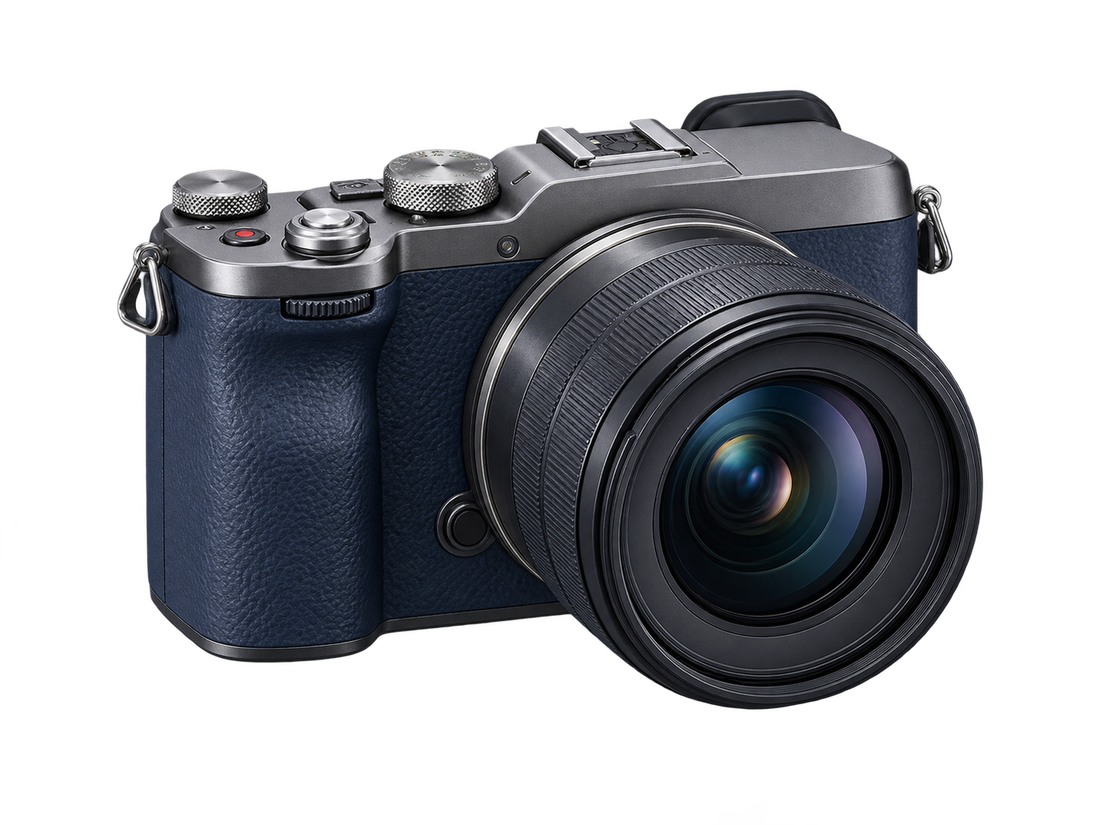 पीएनजी · अल्फा
 स्लाइडर खींचकर मूल छवि और पारदर्शी कटआउट की तुलना करें। जांचें कि मुख्य विषय और फ़्रेमिंग बने हुए हैं; किनारों के लिए ऊपर की चेकलिस्ट इस्तेमाल करें।
बैकग्राउंड को पारदर्शी रखें, सफ़ेद चुनें या कस्टम ठोस रंग लगाएं। लचीले लेआउट के लिए पारदर्शी, कैटलॉग के लिए सफ़ेद और ब्रांड ग्राफ़िक्स के लिए ठोस रंग चुनें।
तैयार छवि को पारदर्शी PNG के रूप में डाउनलोड करें। पारदर्शी चुनने पर अल्फा चैनल सुरक्षित रहता है; सफ़ेद और कस्टम रंग में अपारदर्शी PNG बैकग्राउंड होता है।
विषय के अनुसार चुनें
उत्पाद, पोर्ट्रेट, लोगो या ग्राफ़िक के लिए सही स्रोत छवि चुनने के सुझाव देखें और अपने उपयोग के अनुसार कटआउट बनाएं।
अपलोड करने से पहले उत्पाद, पोर्ट्रेट, लोगो और ग्राफ़िक उदाहरणों की तुलना करें।
उत्पाद सूची, प्रोफ़ाइल, लोगो और सोशल मीडिया ग्राफ़िक्स के लिए साफ़ चित्र बनाएं।
सफेद पृष्ठभूमि के लिए, हल्के कपड़ों, हाइलाइट्स और पतले सफेद विवरणों का ध्यानपूर्वक निरीक्षण करें।

लिस्टिंग या कैटलॉग के लिए पारदर्शी, सफ़ेद या ब्रांड रंग वाले चित्र बनाएं। PNG से सफ़ेद बैकग्राउंड हटाते समय गहरे प्रीव्यू में हल्के रंग की सामग्री, हाइलाइट्स और पतले सफ़ेद विवरण जांचें।

ऐसा अच्छी रोशनी वाला पोर्ट्रेट चुनें जिसमें बाल और कंधे बैकग्राउंड से साफ़ अलग दिखें। प्रोफ़ाइल या प्रेजेंटेशन में इस्तेमाल करने से पहले हल्के और गहरे बैकग्राउंड पर बालों की ढीली लटें जांचें।

लोगो PNG से बैकग्राउंड हटाने के बाद पतली रेखाएं, अक्षरों के भीतर के खाली हिस्से और हल्के निशान जांचें। बड़ी और अधिक स्पष्ट स्रोत छवि में छोटे विवरण बचाना आसान होता है।
लोगो बैकग्राउंड रिमूवर खोलें
फ्लैट ग्राफ़िक्स में अंदर के खाली हिस्से, स्टिकर में साफ़ आउटलाइन और वाहन की छवियों में खिड़कियों, प्रतिबिंबों और जमीन की छाया के आसपास सावधानी से जांच करें।
व्यक्ति, विक्रेता, मार्केटर और डिज़ाइनर एक तैयार कटआउट डाउनलोड कर सकते हैं।
प्रोफ़ाइल चित्र, स्टिकर या प्रेजेंटेशन के लिए सामग्री बनाएं।
विस्तृत रीटचिंग से पहले जल्दी से कटआउट जांचें।
लिस्टिंग के लिए एक साफ उत्पाद कटआउट बनाएं।
विज्ञापनों और लेआउट में पारदर्शी कटआउट का दोबारा उपयोग करें।
ब्राउज़र में संपादकीय या सोशल मीडिया के लिए एक चित्र तैयार करें।
फ़ाइल फ़ॉर्मेट समझें
समर्थित फ़ॉर्मेट अपलोड करें और पारदर्शिता चाहिए तो कटआउट को PNG के रूप में सहेजें।
JPG अपलोड करें, बैकग्राउंड हटाएं और पारदर्शी PNG डाउनलोड करें।
PNG में अल्फा चैनल होता है, जिससे हर पिक्सेल पूरी तरह दिखाई दे सकता है, आंशिक रूप से पारदर्शी हो सकता है या अदृश्य हो सकता है। हर PNG अपने-आप पारदर्शी नहीं होता; उसमें पारदर्शी पिक्सेल होने चाहिए।
JPG, PNG और WebP फ़ाइलें 15MB तक समर्थित हैं। बैकग्राउंड हटाएं, पारदर्शी चुनें और PNG डाउनलोड करें।
| प्रारूप | इनपुट | पारदर्शिता | परिणाम |
|---|---|---|---|
| JPG | समर्थित | कोई अल्फा पारदर्शिता नहीं | पीएनजी के रूप में डाउनलोड करें |
| PNG | समर्थित | इसमें अल्फा हो सकता है | PNG के रूप में डाउनलोड करें |
| WebP | समर्थित | में अल्फा हो सकता है | PNG के रूप में डाउनलोड करें |
JPG में अल्फा चैनल नहीं रखा जा सकता। बैकग्राउंड हटाने के बाद पारदर्शी परिणाम को PNG के रूप में सहेजें।
JPG खुद पारदर्शी पिक्सेल नहीं रख सकता, इसलिए उसे पारदर्शी बनाने पर आउटपुट PNG फ़ॉर्मेट में बदलता है।
पारदर्शिता निदान
छवि को पहले ठोस रंग के बैकग्राउंड पर रखें। चौकोर पैटर्न बना रहे तो वह छवि का हिस्सा है और हटाना होगा; गायब हो जाए तो PNG पहले से पारदर्शी है।
रंगीन प्रीव्यू पर भी चेकरबोर्ड दिखे तो वह छवि का हिस्सा है और उसे हटाना होगा।

PNG को चमकीले ठोस रंग के बैकग्राउंड पर रखें। इससे पता चल जाएगा कि चौकोर पैटर्न केवल प्रीव्यू का हिस्सा है या वास्तविक इमेज पिक्सेल हैं।
यदि बैकग्राउंड का रंग खाली हिस्से से दिखता है, तो फ़ाइल में असली पारदर्शिता है। ग्रे और सफ़ेद चौकोर पैटर्न न बदले तो वह छवि में शामिल है।
सफ़ेद बैकग्राउंड या दिखने वाला पैटर्न अपने-आप हटाएं। किनारे बैकग्राउंड में घुल जाएं तो अधिक स्पष्ट स्रोत छवि आज़माएं, या सटीक सुधार के लिए मैन्युअल एडिटर इस्तेमाल करें।
सबसे तेज़ और भरोसेमंद तरीका चुनें
तेज़ नतीजों के लिए ब्राउज़र टूल, सरल संपादन के लिए MS Paint और सटीक सुधार के लिए मैन्युअल एडिटर चुनें।
डाउनलोड से पहले बालों, महीन रेखाओं और मुलायम छायाओं की जांच करें।
हल्के और गहरे बैकग्राउंड पर कटआउट का प्रीव्यू करके किनारी या गायब विवरण देखें।
गति के लिए ऑनलाइन टूल, सरल संपादन के लिए Paint और सटीक किनारे सुधार के लिए मैन्युअल एडिटर चुनें।
किसी एक “सर्वश्रेष्ठ” टूल के दावे के बजाय मुख्य विषय की जटिलता, आवश्यक नियंत्रण और उपलब्ध समय के अनुसार चुनें।
| विधि | सबसे उपयुक्त उपयोग | नियंत्रण | ध्यान रखें |
|---|---|---|---|
| Free BGRemover | एक छवि का त्वरित कटआउट | स्वचालित कटआउट और आउटपुट रंग विकल्प | कोई मैनुअल ब्रश या बैच वर्कफ़्लो नहीं |
| MS Paint | “बैकग्राउंड हटाएं” उपलब्ध होने पर सरल Windows संपादन | Paint के चयन और बैकग्राउंड टूल | सुविधाएं और इंटरफ़ेस Paint के संस्करण के अनुसार बदलते हैं |
| मैन्युअल एडिटर | बाल, पारभासी किनारे या सटीक सुधार | मास्क, ब्रश और किनारे का शोधन | अधिक समय और एडिटिंग ज्ञान चाहिए |
विंडोज विकल्प
Windows 11 के नए Paint में छवि खोलें और उपलब्ध होने पर टूलबार या Copilot मेनू से “बैकग्राउंड हटाएं” चुनें। कटआउट जांचें और PNG कॉपी सहेजें। कमांड न दिखे तो Microsoft Store से Paint अपडेट करें या ब्राउज़र टूल इस्तेमाल करें। बालों या पारभासी किनारों के सटीक सुधार के लिए मैन्युअल एडिटर बेहतर है।
अंतिम जांच
इस अंतिम जांच से तय करें कि स्वचालित परिणाम तैयार है या अधिक स्पष्ट स्रोत छवि अथवा मैन्युअल किनारे सुधार की ज़रूरत है।
स्पष्ट शर्तें
यह मुफ़्त PNG बैकग्राउंड रिमूवर आपके ब्राउज़र में एक समर्थित छवि को प्रोसेस करता है। गोपनीयता नीति देखें और केवल अपनी या उपयोग की अनुमति वाली छवियां अपलोड करें।
शर्तों की जांच 26 अगस्त, 2026 को की गई
इस पेज की सीमाएं और क्षमताएं मौजूदा टूल वर्कफ़्लो पर आधारित हैं, किसी अन्य स्रोत से लिए गए दावों पर नहीं।
केवल वही छवियां अपलोड करें जिनके आप मालिक हैं या उपयोग करने के लिए अधिकृत हैं, और अपलोड करने से पहले गोपनीयता नीति की समीक्षा करें।
खाता बनाए बिना मौजूदा बैकग्राउंड हटाने वाला वर्कफ़्लो इस्तेमाल करें और वॉटरमार्क के बिना परिणाम डाउनलोड करें।
इस पेज की सीमाएं और क्षमताएं मौजूदा टूल वर्कफ़्लो पर आधारित हैं, किसी अन्य स्रोत से लिए गए दावों पर नहीं।
| क्षेत्र | इस पेज पर समर्थित | इस पेज पर शामिल नहीं |
|---|---|---|
| फ़ाइलें | जेपीजी, पीएनजी, वेबपी · 15 एमबी तक | यूआरएल या ज़िप अपलोड |
| आउटपुट | पारदर्शी, सफेद, कस्टम ठोस रंग पीएनजी | एआई दृश्य, फिल्टर, या टेम्पलेट |
| वर्कफ़्लो | ब्राउज़र में एक छवि | इस पृष्ठ पर एपीआई, डेस्कटॉप, एंटरप्राइज़, या बैच वर्कफ़्लो |
| नियंत्रण | पूर्वावलोकन और आउटपुट विकल्प | मैनुअल ब्रश, सहनशीलता, मास्क, स्मूथिंग, या क्लिपबोर्ड आउटपुट |
अपलोड करने से पहले
केवल अपनी या उपयोग की अनुमति वाली छवियां अपलोड करें। अपलोड से पहले मौजूदा गोपनीयता नीति और शर्तें पढ़ें; यह पेज किसी निश्चित प्रोसेसिंग समय की गारंटी नहीं देता और किसी छवि पर नए अधिकार भी नहीं देता।
सीधे उत्तर
मुफ़्त उपयोग, पारदर्शिता, फ़ॉर्मेट, ब्राउज़र, कठिन बैकग्राउंड और डाउनलोड किए गए PNG के बारे में संक्षिप्त उत्तर पाएं।
पारदर्शिता, फ़ॉर्मेट, मुफ़्त उपयोग, ब्राउज़र और कठिन बैकग्राउंड के बारे में स्पष्ट उत्तर पाएं।
टूल आपके ब्राउज़र में चलता है, इसलिए इंस्टॉल करने के लिए कोई सॉफ़्टवेयर नहीं है।
समर्थित छवि अपलोड करें, टूल को मुख्य विषय अलग करने दें, प्रीव्यू जांचें, आउटपुट बैकग्राउंड चुनें और PNG डाउनलोड करें।
चार-चरणीय वर्कफ़्लो देखेंहाँ। मौजूदा एकल-छवि वर्कफ़्लो में आप बिना खाते और वॉटरमार्क के PNG बैकग्राउंड मुफ़्त में हटा सकते हैं।
मौजूदा मुफ़्त उपयोग शर्तें देखेंदिखने वाला बैकग्राउंड हटाएं, “पारदर्शी” चुना रहने दें और PNG के रूप में सहेजें ताकि अल्फा चैनल सुरक्षित रहे।
सही PNG आउटपुट चुनेंइसमें अपारदर्शी सफ़ेद पिक्सेल, छवि में शामिल चेकरबोर्ड पैटर्न, गलत एक्सपोर्ट फ़ॉर्मेट या किनारे के अवशेष हो सकते हैं। इसे ठोस रंग के बैकग्राउंड पर जांचें।
बैकग्राउंड की जांच करेंछवि को चमकीले ठोस रंग के बैकग्राउंड पर रखें। चौकोर पैटर्न केवल तभी हटाएं जब वह दिखता रहे; गायब होने वाला पैटर्न असली पारदर्शिता बताता है।
चेकरबोर्ड टेस्ट चलाएंहाँ। हटाने के बाद गहरे प्रीव्यू पर हल्के विवरण जांचें, ताकि सफ़ेद कपड़े, हाइलाइट्स और पतले लोगो स्ट्रोक बने रहें।
सफ़ेद बैकग्राउंड रिमूवर खोलेंहाँ। JPG अपलोड करें, बैकग्राउंड हटाएं और परिणाम को PNG के रूप में सहेजें, क्योंकि JPG अल्फा पारदर्शिता को सहेज नहीं सकता।
JPG से PNG फ़ॉर्मेट गाइड देखेंहाँ। PNG डाउनलोड करने से पहले साफ़ कैनवास के लिए सफ़ेद या ब्रांडेड बैकग्राउंड के लिए कस्टम ठोस रंग चुनें।
आउटपुट विकल्पों की तुलना करेंनहीं। यह टूल ब्राउज़र में चलता है। सरल संपादन के लिए MS Paint वैकल्पिक है और इसकी उपलब्ध सुविधाएं संस्करण के अनुसार बदलती हैं।
ब्राउज़र, Paint और मैन्युअल तरीकों की तुलना करेंनहीं। ऑब्जेक्ट हटाना अलग काम है; यह टूल मुख्य विषय को आसपास के बैकग्राउंड से अलग करता है।
समर्थित क्षमताएं जांचेंपहले मौजूदा गोपनीयता नीति देखें और केवल अपनी या प्रोसेस करने की अनुमति वाली छवियां अपलोड करें।
अपलोड और गोपनीयता मार्गदर्शन पढ़ें
ट्यूटोरियल और गाइड

ट्यूटोरियल और गाइड

ट्यूटोरियल और गाइड
एक छवि। एक साफ़ परिणाम।
15MB तक की एक JPG, PNG या WebP फ़ाइल अपलोड करें। कटआउट जांचें, मनचाहा बैकग्राउंड चुनें और PNG डाउनलोड करें।
छवि अपलोड करें