
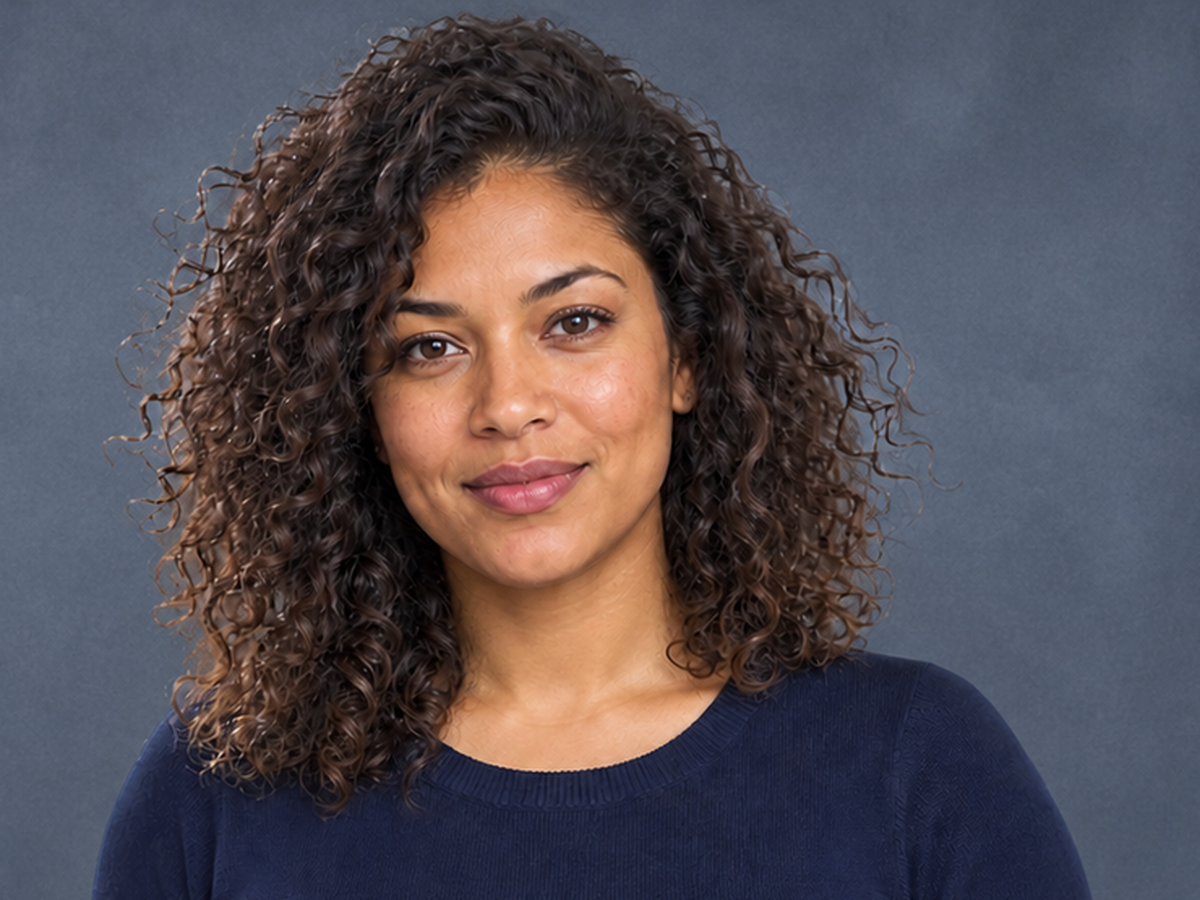
النتيجة الأصلية مقابل النتيجة الشفافة
قارن النسخة الأصلية بنتيجة رقعة الشطرنج قبل الحفظ. تحدد رقعة الشطرنج وحدات البكسل بالشفافية؛ يجب أن تختفي عند وضع القطع على لون خالص.
مزيل الخلفية المجاني PNG
ارفع JPG أو PNG أو WebP وقم بتنزيل PNG الشفاف - مجانًا، بدون تسجيل، وبدون علامة مائية.
ابدأ بصورة
JPG أو PNG أو WebP. ما يصل إلى 15 ميغابايت.
تفاصيل الخصوصيةاستخدم مزيل الخلفية PNG مجانًا. ارفع ملفات JPG أو PNG أو WebP بحجم يصل إلى 15 ميجابايت. لا يوجد تسجيل ولا علامة مائية على النتيجة التي تم تنزيلها.
هل تحتاج إلى إزالة خلفية PNG مجانًا عبر الإنترنت؟ قم بإسقاط صورة واحدة هنا أو اختر ملف JPG أو PNG أو WebP.
من خلال التحميل، فإنك تؤكد أنه يمكنك استخدام الصورة والموافقة على موقعنا سياسة الخصوصية و الشروط.
فحص قبل المعالجة
قارن النتيجة الأصلية والشفافة لترى كيف يمكن أن يظل الشعر والخطوط الدقيقة والفجوات الداخلية مرئية.
اسحب لمقارنة PNG الأصلية والشفافة.
تحقق من الشعر والخطوط الدقيقة والفجوات الداخلية قبل التحميل.
قارن النسخة الأصلية بنتيجة رقعة الشطرنج قبل الحفظ. تحدد رقعة الشطرنج وحدات البكسل بالشفافية؛ يجب أن تختفي عند وضع القطع على لون خالص.

ابحث عن الخيوط المفقودة أو الهالة الصلبة حول الحواف الناعمة.
قم بتكبير الأشرطة والأسلاك والسيقان وخطوط الشعار الرفيعة.
تحقق من المسافات بين الأذرع والمقابض والحروف وأجزاء المنتج.
قرر ما إذا كان الظل الطبيعي ينتمي إلى الموضوع أم الخلفية التي تمت إزالتها.
أربع خطوات واضحة
انتقل من التحميل إلى PNG الشفاف في أربع خطوات واضحة - بدون تتبع يدوي أو أدوات تحرير معقدة.
ارفع الملف، وعالجه، وافحص الحواف، ثم نزّل PNG.
اختر JPG أو PNG أو WebP بحجم يصل إلى 15 ميجابايت لإزالة الخلفية من PNG.
يمكن للأداة إزالة الخلفية في صورة PNG عن طريق اكتشاف الموضوع الرئيسي تلقائيًا.
تحقق من الشعر والخطوط الرفيعة والتفاصيل الشاحبة والفجوات الداخلية في المعاينة.
اختر الخلفية التي تحتاجها، ثم احفظ النتيجة باسم PNG.
استخدم سير العمل المجاني هذا لإزالة الخلفية من PNG، بما في ذلك عندما تحتاج إلى إزالة خلفية PNG مجانًا عبر الإنترنت أو تحويل مصدر JPG أو WebP إلى PNG الشفاف.
ارفع ملف PNG الخاص بكاختر النتيجة الصحيحة
اختر PNG الشفاف لإعادة الاستخدام المرن، أو خلفية بيضاء لقوائم نظيفة، أو لون مخصص للرسومات ذات العلامات التجارية.
شفاف يحفظ ألفا؛ تستخدم النتائج البيضاء والألوان المخصصة لوحة PNG الصلبة.
اختر الشفافية أو اللون الأبيض أو اللون المخصص؛ لا يتم تضمين التحرير المتقدم للمشهد هنا.
 PNG· ألفا
 اسحب الفاصل لمقارنة الصورة الأصلية بالقصاصة الشفافة. تأكد من أن الموضوع والإطار لا يزالان متطابقين؛ استخدم قائمة التحقق التفصيلية أعلاه لفحص الحواف.
حافظ على الخلفية شفافة، أو استخدم اللون الأبيض، أو اختر لونًا ثابتًا مخصصًا. اختر الشفافية للتخطيطات المرنة، أو اللون الأبيض للوحة قماشية نظيفة للكتالوج، أو لون واحد ثابت للرسومات ذات العلامات التجارية.
قم بتنزيل الصورة النهائية بتنسيق PNG الشفاف. يحافظ صانع PNG الشفاف على ألفا عند تحديد شفاف؛ تستخدم النتائج البيضاء والألوان المخصصة قماش PNG غير الشفاف.
ابدأ بالموضوع
ابحث عن نصائح المصدر الصحيحة لمنتجك أو صورتك أو شعارك أو رسمك، ثم أنشئ مقطعًا يناسب الطريقة التي تخطط لاستخدامها بها.
قارن أمثلة المنتج والصورة والشعار والرسومات قبل التحميل.
قم بإنشاء أصول نظيفة لقوائم المنتجات والملفات الشخصية والشعارات والرسومات الاجتماعية.
للحصول على خلفية بيضاء، افحص الملابس الفاتحة والتفاصيل البيضاء الرقيقة بعناية.
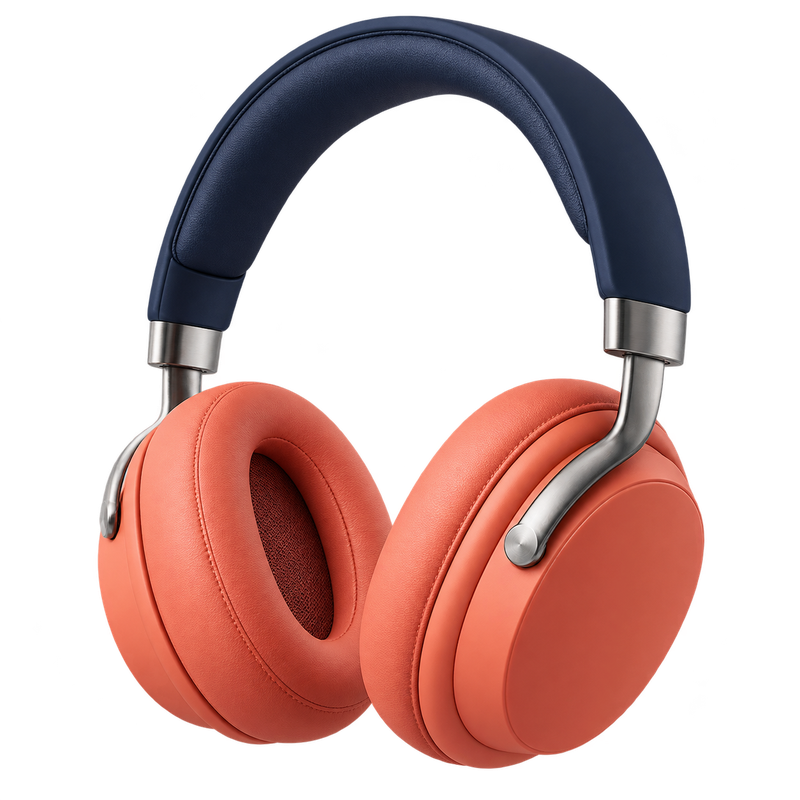
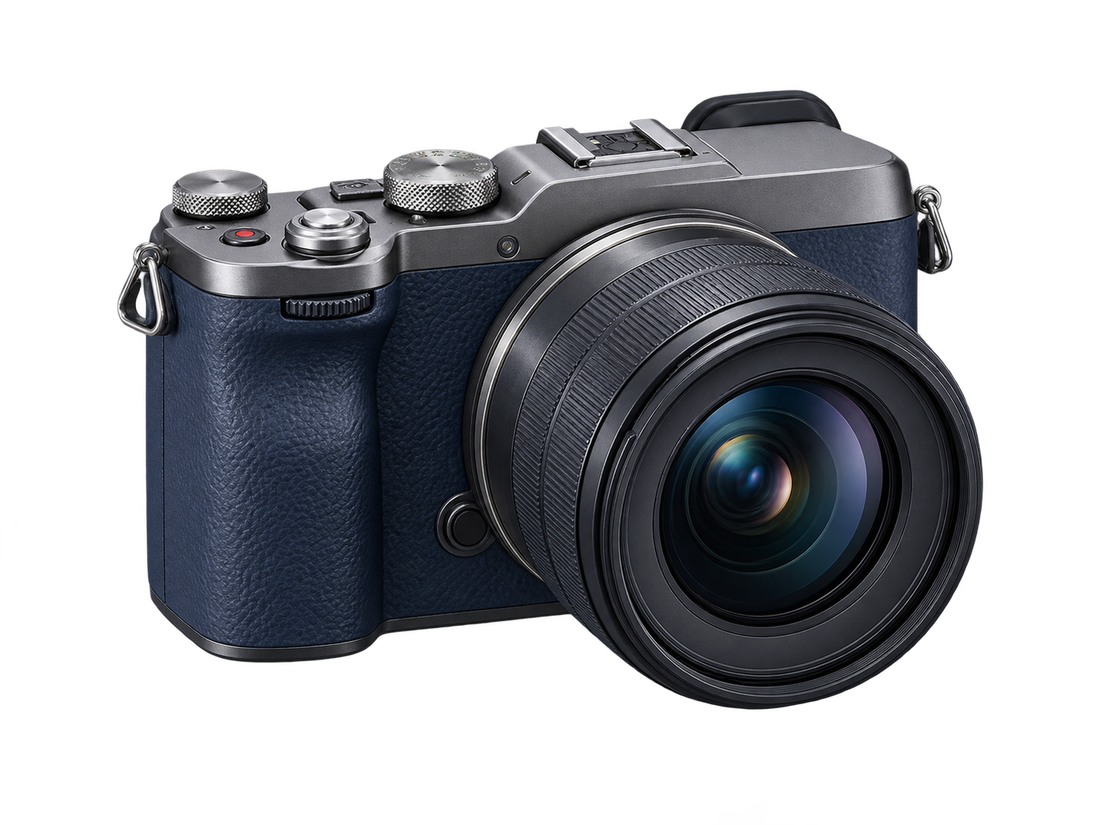
قم بإنشاء أصول شفافة أو بيضاء أو ذات ألوان تجارية لقائمة أو كتالوج. لإزالة خلفية بيضاء من PNG، قم بفحص المواد الباهتة والإبرازات والتفاصيل البيضاء الرفيعة في معاينة داكنة.

استخدم صورة مضاءة جيدًا مع فصل واضح حول الشعر والكتفين. تحقق من الخيوط السائبة على الخلفيات الفاتحة والداكنة قبل استخدام المقطع في ملف تعريف أو عرض تقديمي.

افحص الخطوط الرفيعة وعدادات الحروف والعلامات الباهتة بعد إزالة الخلفية من الشعار PNG. عادةً ما يسهل المصدر الأكبر والأكثر وضوحًا الحفاظ على التفاصيل الصغيرة.
افتح مزيل خلفية الشعار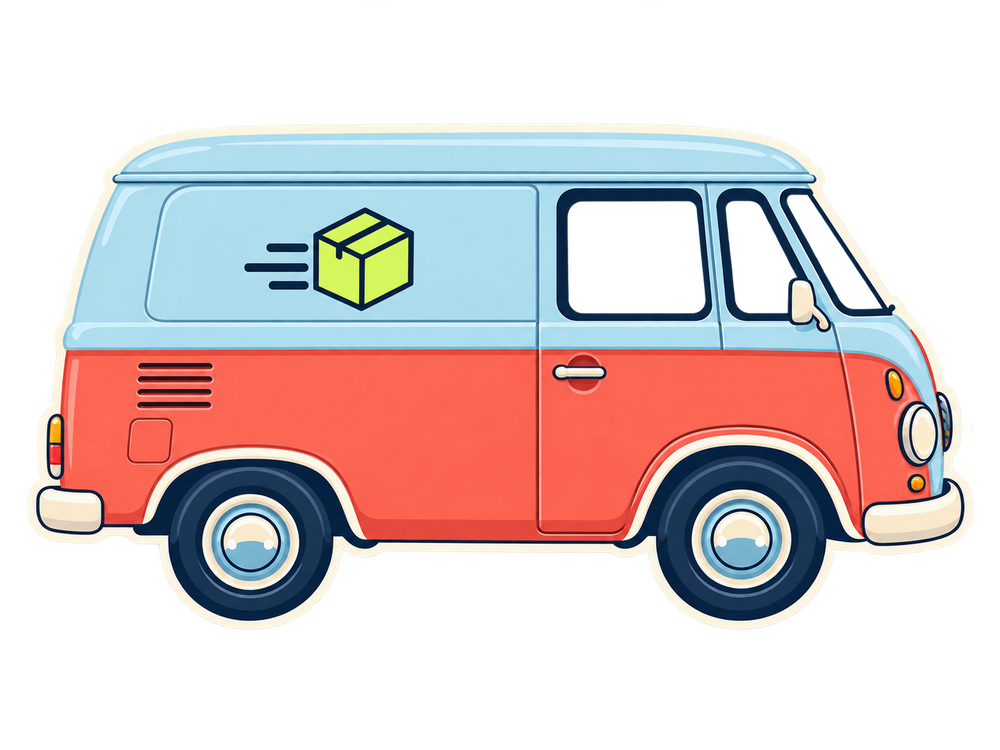
الرسومات المسطحة تحتاج إلى فجوات داخلية نظيفة؛ الملصقات تحتاج إلى خطوط واضحة؛ تحتاج صور المركبات إلى فحوصات دقيقة حول النوافذ والانعكاسات وظلال الأرض.
يمكن للأفراد والبائعين والمسوقين والمصممين تنزيل مقطع واحد جاهز للاستخدام.
أنشئ صورة ملف شخصي أو ملصقًا أو أصل عرض تقديمي.
قم بإعداد دليل سريع واحد قبل التنقيح التفصيلي.
قم بإنشاء مقطع منتج نظيف لقائمة.
إعادة استخدام موضوع شفاف في الإعلانات والتخطيطات.
قم بإعداد أصل تحريري أو اجتماعي واحد في المتصفح.
وضوح التنسيق
ارفع أي تنسيق مدعوم، ثم احفظ المقطع بتنسيق PNG عندما تحتاج إلى الشفافية.
ارفع JPG، وأزل خلفيته، وقم بتنزيل PNG الجديد بشفافية.
يمكن لـ PNG تخزين قناة ألفا: قيمة لكل بكسل يمكن أن تكون مرئية بالكامل أو شفافة جزئيًا أو غير مرئية. لا يكون ملف PNG شفافًا تلقائيًا، بل يجب أن يحتوي فعليًا على وحدات بكسل ألفا.
يتم دعم مدخلات JPG و PNG و WebP بسعة تصل إلى 15 ميجابايت. قم بإزالة خلفية الصورة وقم بتنزيل PNG عند تحديد الشفافية.
| التنسيق | الإدخال | الشفافية | النتيجة |
|---|---|---|---|
| JPG | المدعومة | لا شفافية ألفا | قم بالتنزيل باسم PNG |
| PNG | المدعومة | يمكن أن تحتوي على ألفا | قم بالتنزيل باسم PNG |
| WebP | المدعومة | قد تحتوي على ألفا | قم بالتنزيل باسم PNG |
استخدم مزيل الخلفية JPG-to-transparent-PNG عندما لا يتمكن المصدر من تخزين ألفا: قم بإزالة الخلفية، ثم احفظ النتيجة الشفافة الجديدة باسم PNG.
إذا كنت بحاجة إلى تحويل JPG إلى PNG شفاف، فإن تنسيق الإخراج يتغير لأن JPG نفسه لا يمكنه الحفاظ على وحدات البكسل الشفافة.
تشخيص الشفافية
ضع الصورة على لون خالص أولاً. إذا بقيت المربعات، قم بإزالتها كخلفية مرئية؛ إذا اختفوا، فإن PNG يصبح شفافًا بالفعل.
إذا ظلت رقعة الشطرنج مرئية في المعاينة الملونة، فهي جزء من الصورة ويجب إزالتها.

ضع PNG على لون واحد ساطع. يكشف هذا الإجراء الفردي ما إذا كانت المربعات عبارة عن زخرفة للمشاهد أم بكسلات صورة فعلية.
إذا ظهر اللون بالكامل، فهذا يعني أن الملف يحتوي على ألفا حقيقي. إذا ظلت المربعات الرمادية والبيضاء دون تغيير، فسيتم دمج رقعة الشطرنج في الصورة.
قم بإزالة النمط الأبيض أو المخبوز العادي تلقائيًا، أو أعد تجربة مصدر أكثر وضوحًا عند دمج الحواف، أو استخدم محررًا يدويًا للإصلاح الدقيق.
اختر أقصر طريق يمكن الاعتماد عليه
استخدم أداة المتصفح للسرعة، أو MS Paint لإجراء تعديلات بسيطة مدعومة بالإصدار، أو محرر يدوي عندما تحتاج إلى إصلاح دقيق.
تحقق من الشعر والخطوط الدقيقة والظلال الناعمة قبل التنزيل.
قم بمعاينة القطع بالألوان الفاتحة والداكنة للكشف عن الهالات أو التفاصيل المفقودة.
استخدم الأداة عبر الإنترنت للسرعة، أو الرسام لإجراء التعديلات البسيطة المدعومة، أو المحرر اليدوي لإصلاح الحواف بشكل دقيق.
اختر حسب مدى تعقيد الموضوع، والتحكم المطلوب، والوقت الذي يمكنك إنفاقه، وليس حسب المطالبة الشاملة بأفضل الأدوات.
| الطريقة | الأفضل ل | السيطرة | انتبه ل |
|---|---|---|---|
| Free BGRemover | مقطع واحد سريع للموضوع | نتيجة تلقائية بالإضافة إلى خيارات الألوان الإخراج | لا توجد فرشاة يدوية أو سير عمل دفعة |
| إم إس الرسام | تعديلات Windows البسيطة عند توفر إزالة الخلفية | أدوات التحديد والخلفية الحالية لـ Paint | تختلف الميزات والواجهة حسب إصدار الرسام |
| محرر يدوي | الشعر أو الحواف الشفافة أو الإصلاح الدقيق | الأقنعة والفرش وصقل الحواف | مطلوب المزيد من الوقت ومعرفة التحرير |
خيار ويندوز
في إصدار Windows 11 Paint الحالي، افتح الصورة واختر إزالة الخلفية من شريط الأدوات أو قائمة Copilot عندما تكون متاحة. افحص المقطع واحفظ نسخة PNG. إذا كان الأمر مفقودًا، فقم بتحديث برنامج Paint من متجر Microsoft أو استخدم أداة المتصفح. بالنسبة للشعر أو الحواف الشفافة أو الإصلاح الدقيق، استخدم محررًا يدويًا بدلاً من ذلك.
بوابة التصعيد
استخدم هذه البوابة النهائية لتحديد ما إذا كانت النتيجة التلقائية جاهزة أم تحتاج إلى مصدر أكثر وضوحًا أم تتطلب إصلاحًا يدويًا للحافة.
شروط واضحة
يعالج مزيل الخلفية المجاني PNG صورة واحدة مدعومة في متصفحك. قم بمراجعة سياسة الخصوصية وقم برفع الصور التي تملكها أو المصرح باستخدامها فقط.
تم التحقق من الشروط في 26 أغسطس 2026
تأتي الحدود والإمكانيات الموجودة في هذه الصفحة من سير عمل الأداة الحالي، وليس من المطالبات المستعارة.
قم فقط برفع الصور التي تمتلكها أو المصرح لك باستخدامها، وراجع سياسة الخصوصية قبل التحميل.
استخدم سير العمل الحالي لإزالة الخلفية دون إنشاء حساب وقم بتنزيل النتيجة بدون علامة مائية.
تأتي الحدود والإمكانيات الموجودة في هذه الصفحة من سير عمل الأداة الحالي، وليس من المطالبات المستعارة.
| المنطقة | المدعومة هنا | غير مدرجة هنا |
|---|---|---|
| ملفات | JPG، PNG، WebP· ما يصل إلى 15 ميغابايت | رفع URL أو ZIP |
| الإخراج | شفاف، أبيض، لون خالص PNG | مشاهد AI أو المرشحات أو القوالب |
| سير العمل | صورة واحدة في المتصفح | API أو سطح المكتب أو المؤسسة أو سير العمل المجمع في هذه الصفحة |
| الضوابط | معاينة واختيارات الإخراج | فرشاة يدوية أو تسامح أو قناع أو تنعيم أو إخراج الحافظة |
قبل رفع الصورة
قم فقط برفع الصور التي تمتلكها أو المصرح باستخدامها. اقرأ سياسة الخصوصية والشروط الحالية قبل التحميل؛ لا تعد هذه الصفحة بوقت للحذف أو تمنح حقوقًا جديدة للصورة.
إجابات مباشرة
احصل على إجابات موجزة حول الاستخدام المجاني، والشفافية، والتنسيقات، والمتصفحات، والخلفيات الصعبة، و PNG الذي تم تنزيله.
اعثر على إجابات واضحة حول الشفافية والتنسيقات والاستخدام المجاني والمتصفحات والخلفيات الصعبة.
تعمل الأداة في متصفحك، لذا لا يوجد برنامج لتثبيته.
قم برفع صورة مدعومة، واسمح للأداة بفصل الموضوع، وفحص المعاينة، واختيار خلفية الإخراج، وتنزيل PNG.
شاهد سير العمل المكون من أربع خطواتنعم. يمكنك إزالة الخلفية من PNG مجانًا في سير العمل الحالي للصورة الواحدة، بدون حساب أو علامة مائية.
قم بمراجعة شروط الاستخدام المجاني الحاليةقم بإزالة الخلفية المرئية، وحافظ على تحديد الشفافية، واحفظها باسم PNG حتى يتم الحفاظ على قناة ألفا.
اختر إخراج PNG الصحيحقد تحتوي على وحدات بكسل بيضاء غير شفافة، أو رقعة شطرنج، أو تنسيق تصدير خاطئ، أو بقايا حافة. اختباره على لون خالص.
تشخيص الخلفيةضع الصورة على لون خالص مشرق. قم بإزالة المربعات فقط إذا ظلت مرئية؛ تشير المربعات المختفية إلى شفافية حقيقية.
قم بإجراء اختبار رقعة الشطرنجنعم. بعد الإزالة، افحص التفاصيل الباهتة مقابل معاينة داكنة حتى تظل الملابس البيضاء والإبرازات وحدود الشعار الرفيعة سليمة.
افتح مزيل الخلفية البيضاءنعم. ارفع JPG، وأزل خلفيته، واحفظ النتيجة كـ PNG لأن JPG لا يمكنه تخزين شفافية ألفا.
راجع دليل التنسيق JPG-to-PNGنعم. اختر اللون الأبيض للحصول على لوحة قماشية نظيفة أو لون خالص مخصص لخلفية العلامة التجارية قبل تنزيل PNG.
قارن خيارات الإخراجلا، هذه الأداة تعمل في متصفحك. يعد برنامج MS Paint اختياريًا لعمليات التحرير البسيطة المدعومة، وتختلف ميزاته المتوفرة حسب الإصدار.
قارن بين المتصفح والرسام والطرق اليدويةلا، فإزالة الكائنات هي مهمة منفصلة؛ تقوم هذه الأداة بفصل الموضوع الرئيسي عن الخلفية المحيطة به.
التحقق من القدرات المدعومةقم بمراجعة سياسة الخصوصية الحالية أولاً، وقم برفع الصور التي تمتلكها أو المصرح لك بمعالجتها فقط.
اقرأ إرشادات التحميل والخصوصية
دروس وأدلة

دروس وأدلة

دروس وأدلة
صورة واحدة. نتيجة واحدة نظيفة.
ارفع ملف JPG أو PNG أو WebP بحجم يصل إلى 15 ميجابايت. راجع المقطع، واختر الخلفية التي تحتاجها، وقم بتنزيل PNG.
رفع صورة