استغنِ عن رسم الحدود يدويًا مع AI
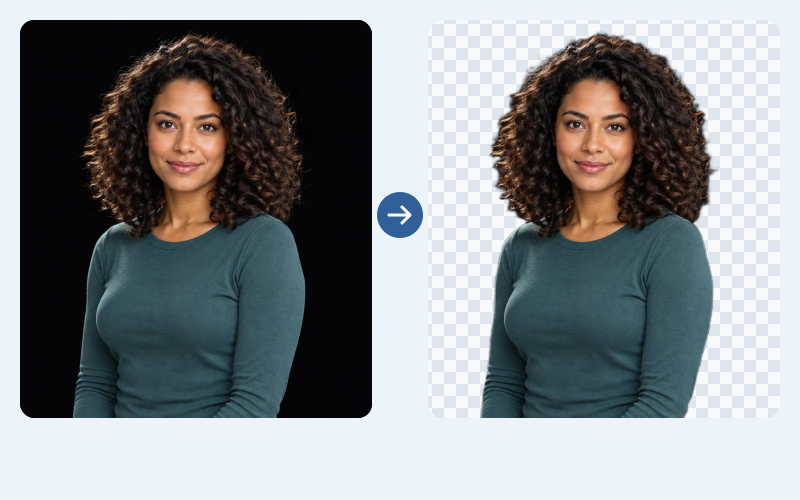
ارفع صورة بخلفية سوداء ودع AI يفصل العنصر الرئيسي تلقائيًا. أنشئ PNG شفافًا لصورة ملف شخصي أو تصميم منتج أو مشروع تصميم، دون رسم حدود العنصر بأداة القلم.
استخدام مجانيدون تسجيلدون علامة مائية
ارفع صورتك وانقر على «إزالة الخلفية» لتحصل على صورة PNG شفافة ونظيفة في ثوانٍ. استخدم الصورة المفرّغة في تصاميم المنتجات أو الصور الشخصية أو تنسيقات التصميم، مجانًا ودون تسجيل أو علامة مائية.
احتفظ بالعنصر الرئيسي وأزل الخلفية السوداء
JPG أو PNG أو WebP · حتى 15 MB
تفاصيل الخصوصيةأنشئ صورة مفرّغة قابلة لإعادة الاستخدام في ثلاث خطوات. ابدأ بصورة واضحة يمكن تمييز العنصر الرئيسي فيها عن الخلفية، ثم راجع النتيجة قبل حفظها.
اتبع هذه الخطوات لرفع الصورة وإزالة الخلفية الداكنة وحفظ صورة PNG شفافة قابلة لإعادة الاستخدام.
اختر ملف JPG أو PNG أو WebP بحجم لا يتجاوز 15 MB. استخدم أوضح نسخة أصلية لديك، خاصةً إذا كانت الملابس الداكنة أو الشعر أو حواف المنتج تندمج مع الخلفية.
انقر على «إزالة الخلفية» لبدء المعالجة باستخدام AI. عندما تظهر النتيجة، قارنها بالأصل وابحث عن أي تفاصيل مفقودة أو مناطق داكنة كان ينبغي إزالتها.
اختر «شفاف» للحصول على صورة بخلفية شفافة. افحص حواف العنصر الرئيسي، ثم انقر على «تنزيل PNG شفاف». احتفظ بالأصل إذا احتجت إلى تجربة صورة مصدر أخرى لاحقًا.
وفّر عناء رسم الحدود يدويًا، ودع AI يزيل الخلفية السوداء من صورتك في ثوانٍ. ارفع الملف وانقر على «إزالة الخلفية»، وسيفصل Free BGRemover العنصر الرئيسي عن خلفيته الداكنة. نزّل صورة PNG شفافة ونظيفة وأعد استخدامها فوق خلفيات بألوان أو نقوش أو صور مختلفة. أنشئ تصاميم منتجات ومنشورات على وسائل التواصل الاجتماعي وتصاميم جديدة مجانًا، دون تسجيل أو علامة مائية.
إزالة الخلفية السوداء مجانًا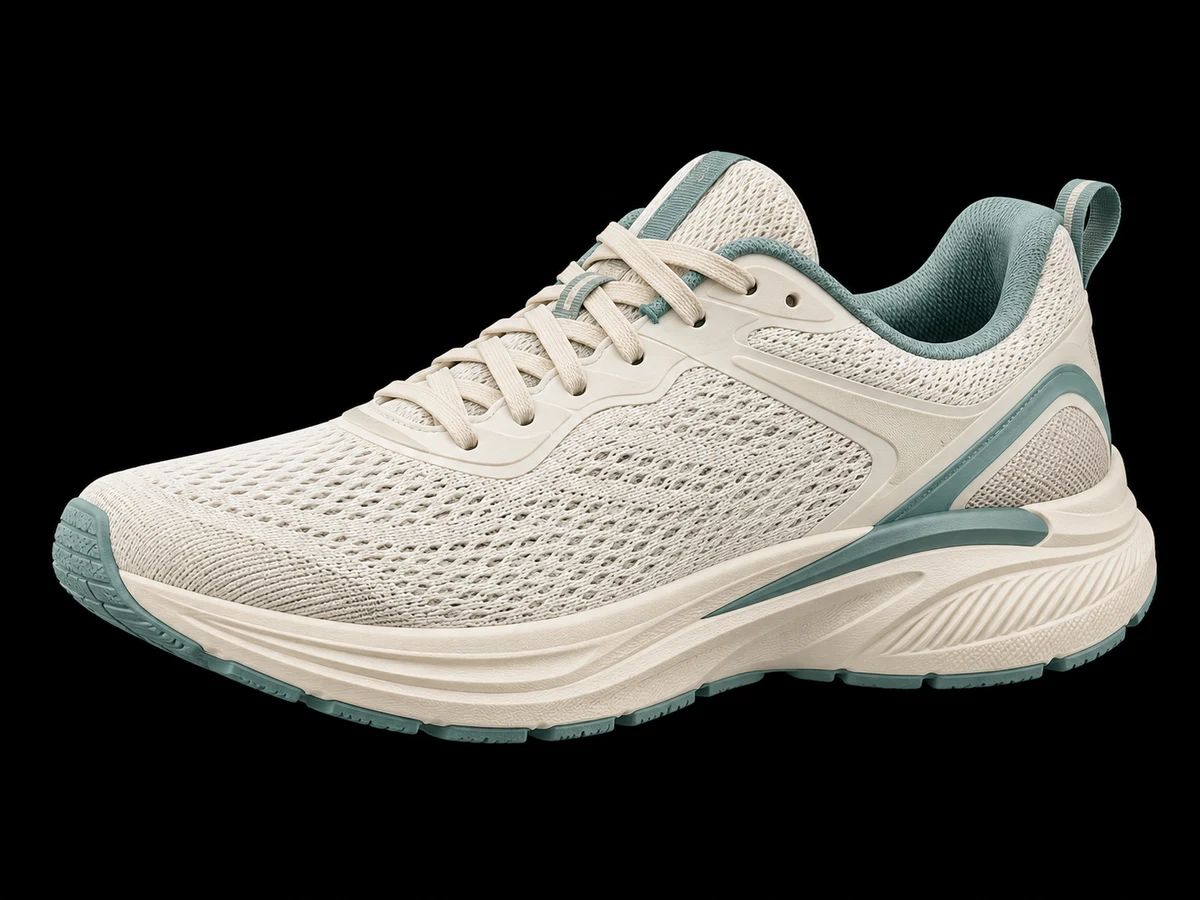
لا ينبغي أن تحدّ الخلفية السوداء من مظهر علامتك التجارية. أزل الخلفية السوداء من صورتك مجانًا، ثم اختر خلفية بيضاء أو لونًا مخصصًا يناسب أسلوبك. حوّل صور المنتجات والصور الشخصية إلى مواد بصرية للعروض التقديمية ومنشورات التواصل الاجتماعي ومحتوى الموقع. هل تحتاج إلى خلفية بنقوش أو صورة؟ نزّل PNG شفافًا وضع الصورة المفرّغة في تطبيق التصميم المفضّل لديك، دون الحاجة إلى تحرير معقّد لإزالة الخلفية الأصلية.
إنشاء تصميم لعلامتي مجانًا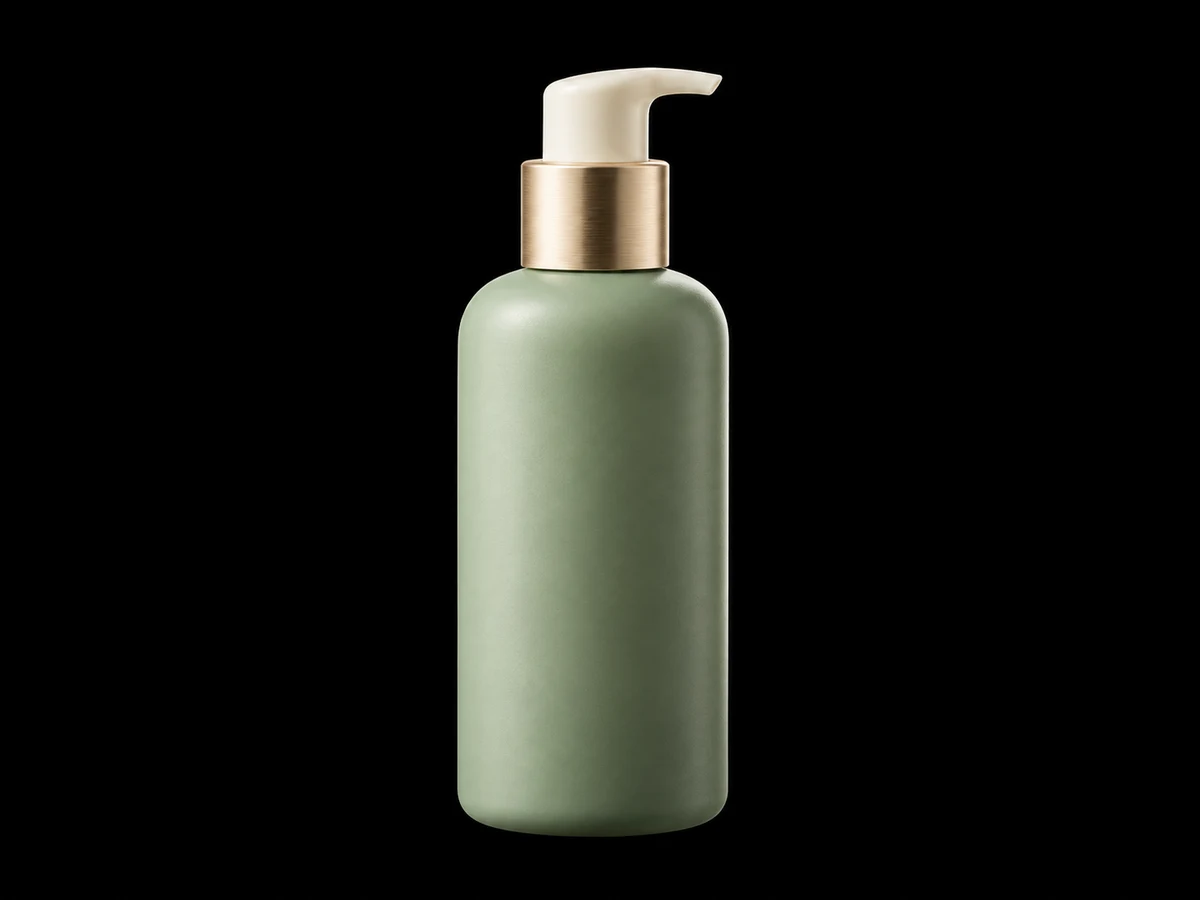
امنح صورك ورسوماتك المفضّلة استخدامًا جديدًا دون الخلفية الداكنة. أزل الخلفية السوداء من صورة ونزّل PNG شفافًا لصور الملف الشخصي أو الملصقات الرقمية أو التعديلات الإبداعية على الصور. أضف الصورة المفرّغة إلى Instagram Stories أو رسومات الميمز على TikTok أو الصور المصغّرة على YouTube في تطبيق التصميم المعتاد. يسهّل Free BGRemover تجهيز صورتك لإبداعاتك الشخصية، مجانًا ودون تسجيل أو علامة مائية.
إزالة الخلفية السوداء مجانًا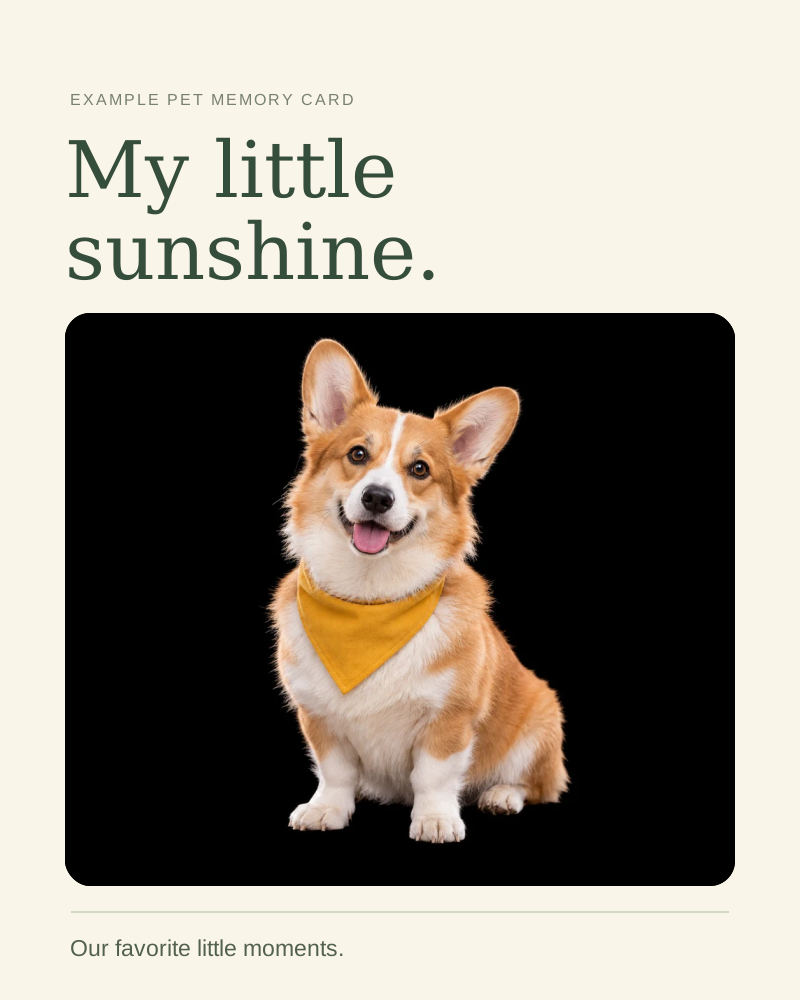
يستخدم Free BGRemover تقنية AI لتحويل الصور ذات الخلفية الداكنة إلى صور مفرّغة ونظيفة في ثوانٍ، دون رسم حدود العنصر الرئيسي يدويًا. جهّز تصاميم المنتجات أو الصور الشخصية أو مواد العروض التقديمية، وراجع النتيجة، ثم نزّل PNG شفافًا. يساعدك الاستخدام المجاني دون الحاجة إلى حساب على تحويل صورة موجودة إلى مادة قابلة لإعادة الاستخدام، دون إعدادات إضافية.
ارفع صورة بخلفية سوداء ودع AI يفصل العنصر الرئيسي تلقائيًا. أنشئ PNG شفافًا لصورة ملف شخصي أو تصميم منتج أو مشروع تصميم، دون رسم حدود العنصر بأداة القلم.
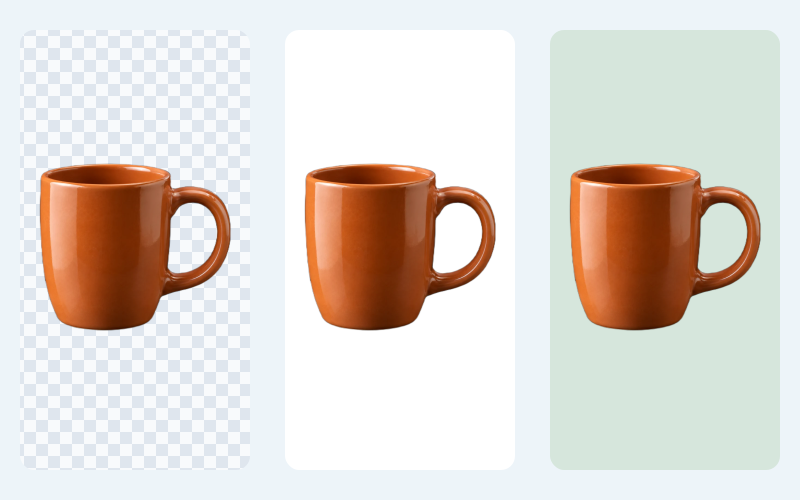
احتفظ بصورة PNG شفافة للتصاميم متعددة الطبقات، أو اختر الأبيض لصورة منتج بسيطة، أو استخدم لونًا موحّدًا يناسب علامتك التجارية. اختر الخلفية التي يحتاجها تصميمك التالي قبل التنزيل.
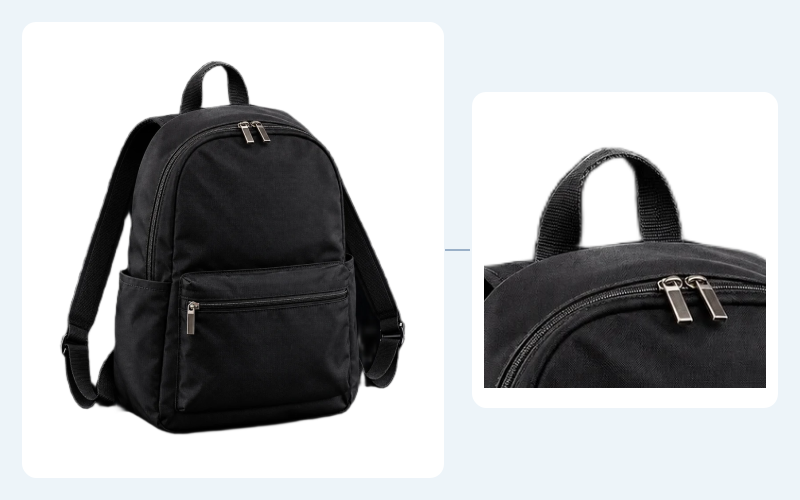
قد تندمج الأشرطة السوداء والأقمشة الداكنة والحواف الرفيعة مع الخلفية السوداء. قارن النتيجة بالأصل، ثم عاينها على خلفية بيضاء لاكتشاف الأجزاء المفقودة أو الحواف الداكنة المتبقية قبل الحفظ.
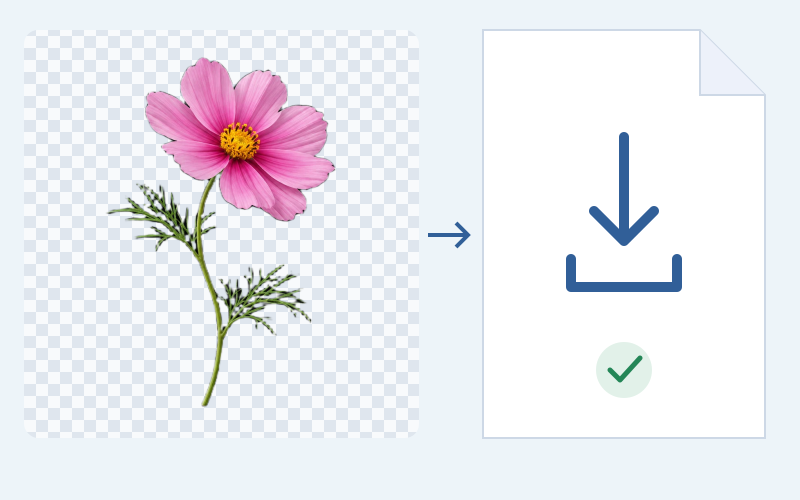
ارفع الصورة وأزل الخلفية السوداء ونزّل PNG دون تسجيل أو دفع. تظل صورتك خالية من العلامات المائية لتتمكن من إعادة استخدامها في مشاريع شخصية أو عروض تقديمية أو تصاميم ترويجية.
للعمل والمشاريع الشخصية
يزيل Free BGRemover الخلفيات السوداء لتعيد استخدام صورك في قوائم المنتجات ومنشورات وسائل التواصل الاجتماعي والعروض التقديمية والأعمال الفنية الشخصية. سواء كنت محترفًا أو تصمم للمتعة، نزّل PNG شفافًا أو اختر لون خلفية جديدًا يناسب تصميمك التالي. الاستخدام مجاني، دون تسجيل أو علامة مائية.
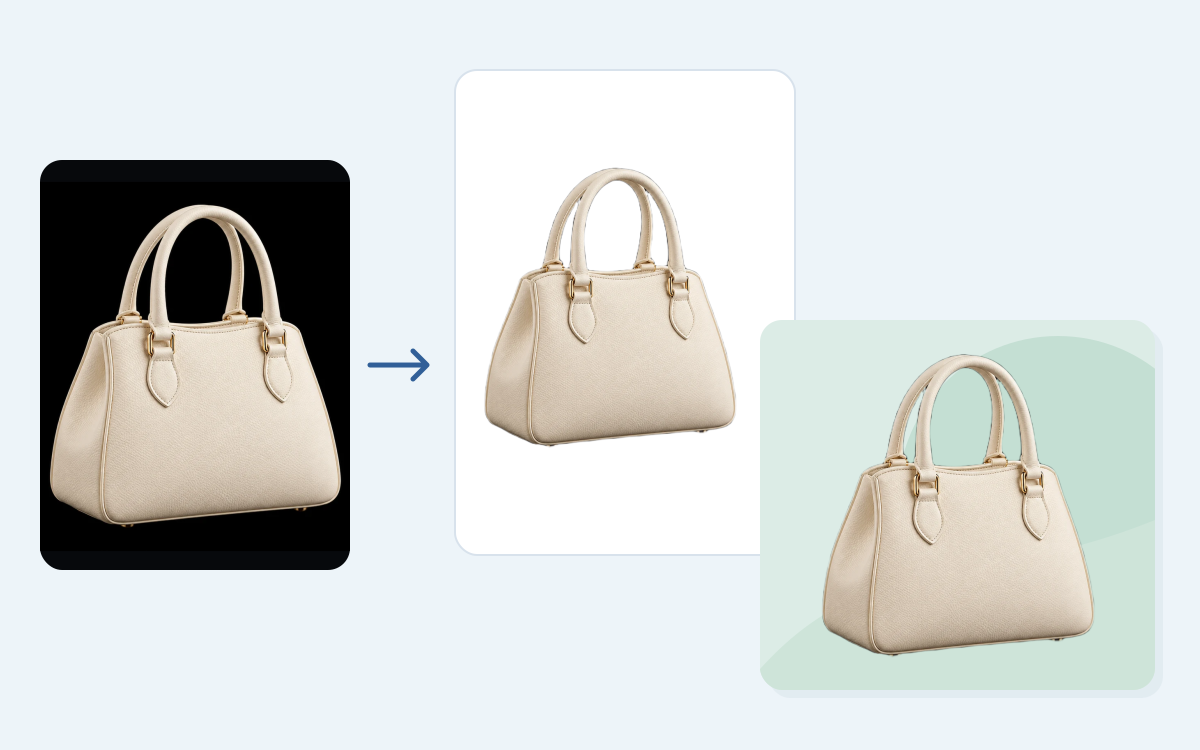
قد لا تنسجم خلفية الاستوديو السوداء مع واجهة متجرك أو تصاميمك الترويجية. افصل المنتج، ثم اختر خلفية بيضاء أو لونًا مخصصًا أو نزّل PNG شفافًا. أعد استخدام صورة المنتج نفسها في القوائم ولافتات المتجر والعروض الموسمية، دون التقاط صورة جديدة لكل تصميم.
ارفع صورة JPG أو PNG أو WebP، ثم انقر على «إزالة الخلفية» لبدء المعالجة. قارن الصورة المفرّغة بالأصل، واختر «شفاف» للحصول على صورة بخلفية شفافة. نزّل PNG بعد فحص حواف العنصر الرئيسي.
استخدام Free BGRemover مجاني ولا يتطلب التسجيل. يمكنك رفع صورتك ومعالجتها ومراجعة النتيجة وتنزيل PNG دون علامة مائية. لا تتضمن هذه الخطوات إنشاء حساب أو دفعًا.
يحاول AI فصل العنصر الرئيسي عن المشهد المحيط، ولا يمحو ببساطة كل بكسل أسود. قد يظل فصل عنصر داكن عن خلفية داكنة صعبًا. قارن النتيجة بالأصل، وجرّب صورة مصدر أوضح إذا كانت هناك تفاصيل مهمة مفقودة.
قد يجعل التباين المنخفض والضبابية والظلال الداكنة تحديد الحافة صعبًا. استخدم خيار الخلفية البيضاء لفحص الحدود. إذا بقيت الحافة، جرّب صورة أصلية أوضح يظهر فيها العنصر الرئيسي بوضوح أكبر. لا تتضمن مساحة العمل هذه فرشاة لتنقيح الحواف يدويًا.
تأكد أولًا من اختيار «شفاف» قبل التنزيل. تعرض بعض برامج عرض الصور المناطق الشفافة على خلفية داكنة. ضع PNG فوق خلفية ملونة في تطبيق تصميم للتحقق منه. إذا بقي مستطيل أسود معتم، راجع النتيجة بعد المعالجة وحاول مرة أخرى.
ارفع ملف JPG أو PNG أو WebP بحجم لا يتجاوز 15 MB. تُنزّل النتيجة بصيغة PNG التي يمكنها الحفاظ على الشفافية. يجب تحويل الصيغ غير المدعومة أولًا. إذا كان لديك أكثر من ملف مصدر، فاستخدم أصلًا واضحًا بدلًا من لقطة شاشة ضبابية.
نعم. بعد الإزالة، اختر «أبيض» أو لونًا موحّدًا مخصصًا في مساحة العمل، ثم نزّل تلك النسخة. اختر «شفاف» عندما تريد وضع الصورة المفرّغة فوق تصميم آخر. تتم إضافة خلفية بصورة أو تنسيق النص في تطبيق التصميم المعتاد.
تُعالج معظم الصور في ثوانٍ، لتتمكن من مراجعة صورة مفرّغة ونظيفة وتنزيلها دون جلسة تحرير طويلة. قد يختلف الوقت حسب الصورة والجهاز. للحصول على أفضل نتيجة، استخدم أصلًا واضحًا بعنصر رئيسي مميز وافحص التفاصيل الدقيقة قبل الحفظ.
إجابات عن العناصر الداكنة وتنزيل الصور بخلفية شفافة والملفات المدعومة، وما يمكنك تجربته عندما تحتاج الصورة المفرّغة إلى فحص أدق.
ارفع صورتك وافحص الصورة المفرّغة واحفظ PNG شفافًا لتصميمك التالي. احتفظ بالأصل للرجوع إليه، وافحص التفاصيل الداكنة، واختر الخلفية التي تناسب طريقة استخدامك للنتيجة.
إزالة الخلفية السوداء الآناستخدام مجانيدون تسجيلدون علامة مائية