Zdarma k použitíBez registraceBez vodoznaku

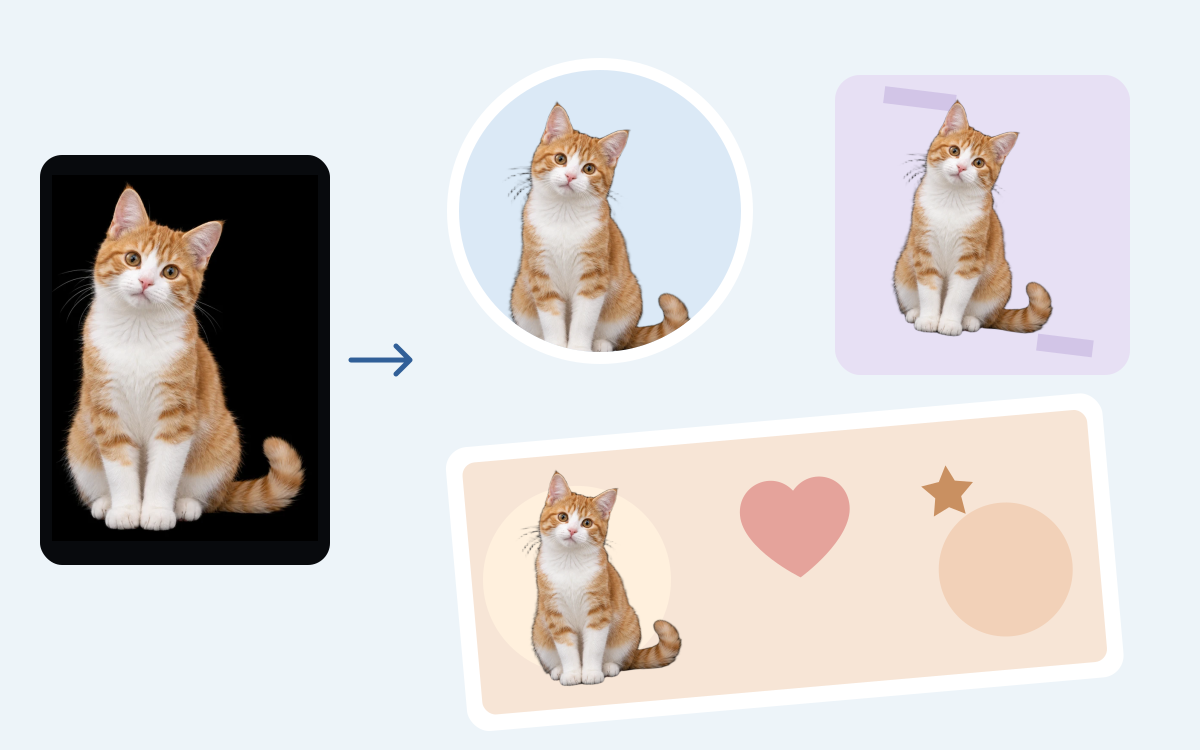
Odstraňte černé pozadí a získejte průhledné PNG

Nahrajte obrázek a klikněte na „Odstranit pozadí“. Během několika sekund získáte čisté průhledné PNG. Výřez pak využijete v produktové grafice, portrétech nebo grafických návrzích. Zdarma, bez registrace a vodoznaku.

Váš obrázek bez černého pozadí

Nahrajte obrázek s černým pozadím

JPG, PNG nebo WebP · maximálně 15 MB

Informace o ochraně soukromí

Jak online odstranit černé pozadí

Vytvořte výřez pro další použití ve třech krocích. Začněte kvalitním obrázkem, na kterém je objekt dobře viditelný na pozadí. Před uložením výsledek zkontrolujte.

Podle těchto kroků nahrajte obrázek, odstraňte tmavé pozadí a uložte průhledné PNG k dalšímu použití.

  1. 01

    Nahrajte obrázek

    Vyberte soubor JPG, PNG nebo WebP do velikosti 15 MB. Použijte co nejkvalitnější originál, zejména pokud tmavé oblečení, vlasy nebo okraje produktu splývají s pozadím.

  2. 02

    Odstraňte pozadí

    Kliknutím na „Odstranit pozadí“ spustíte zpracování pomocí AI. Až se zobrazí výsledek, porovnejte jej s originálem. Zkontrolujte, zda nechybí detaily nebo nezůstaly tmavé oblasti, které měly zmizet.

  3. 03

    Zkontrolujte a stáhněte PNG

    Pro výřez bez jednolitého pozadí vyberte „Průhledné“. Zkontrolujte okraje objektu a klikněte na „Stáhnout průhledné PNG“. Originál si ponechte pro případ, že budete později potřebovat vyzkoušet jiný zdrojový obrázek.

Přesné odstranění černého pozadí pomocí AI

Nemusíte objekt ručně obkreslovat. Nahrajte obrázek a klikněte na „Odstranit pozadí“. Free BGRemover pomocí AI během několika sekund oddělí objekt od tmavého pozadí. Stáhněte čisté průhledné PNG a použijte výřez na různých barvách pozadí, vzorech nebo fotografiích. Připravte produktovou grafiku, příspěvky na sociální sítě nebo nové návrhy zdarma, bez registrace a vodoznaku.

Odstranit černé pozadí zdarma
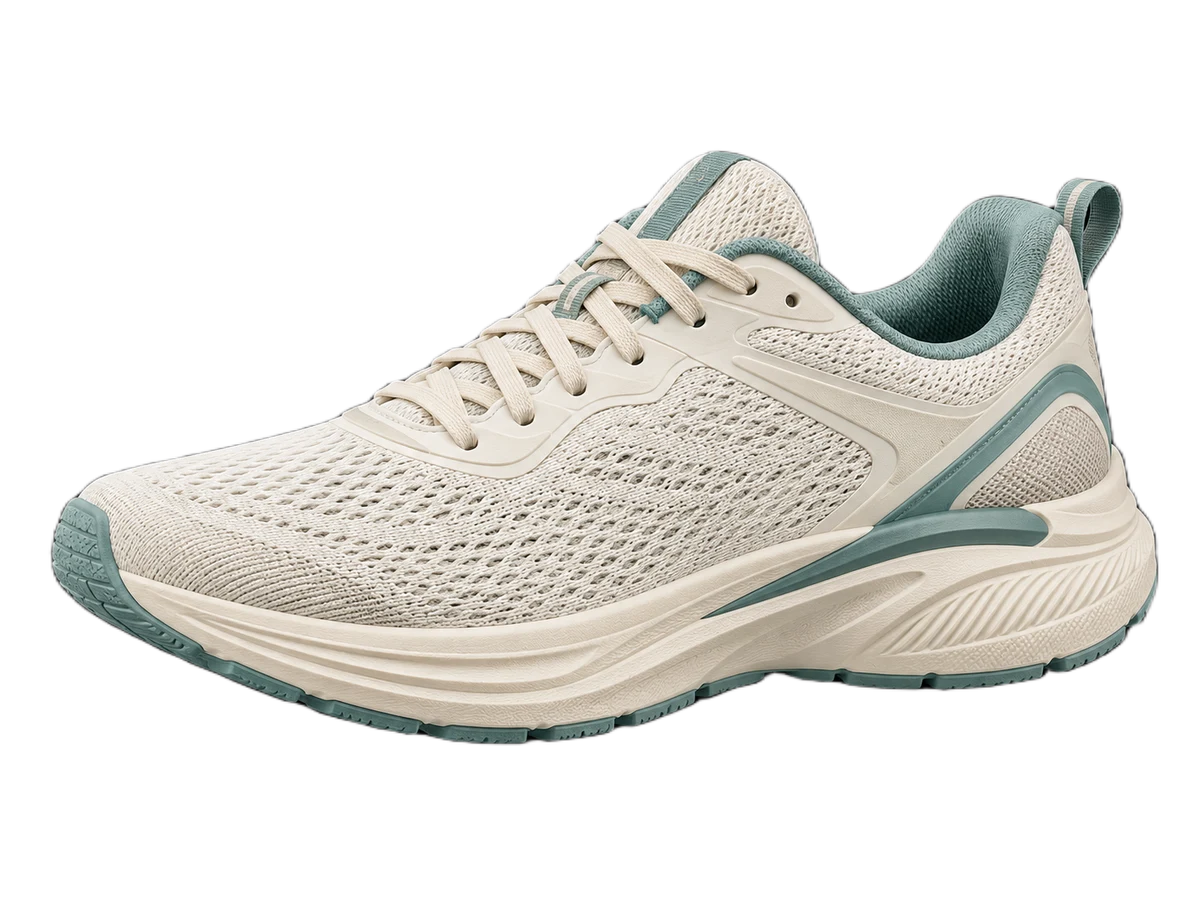
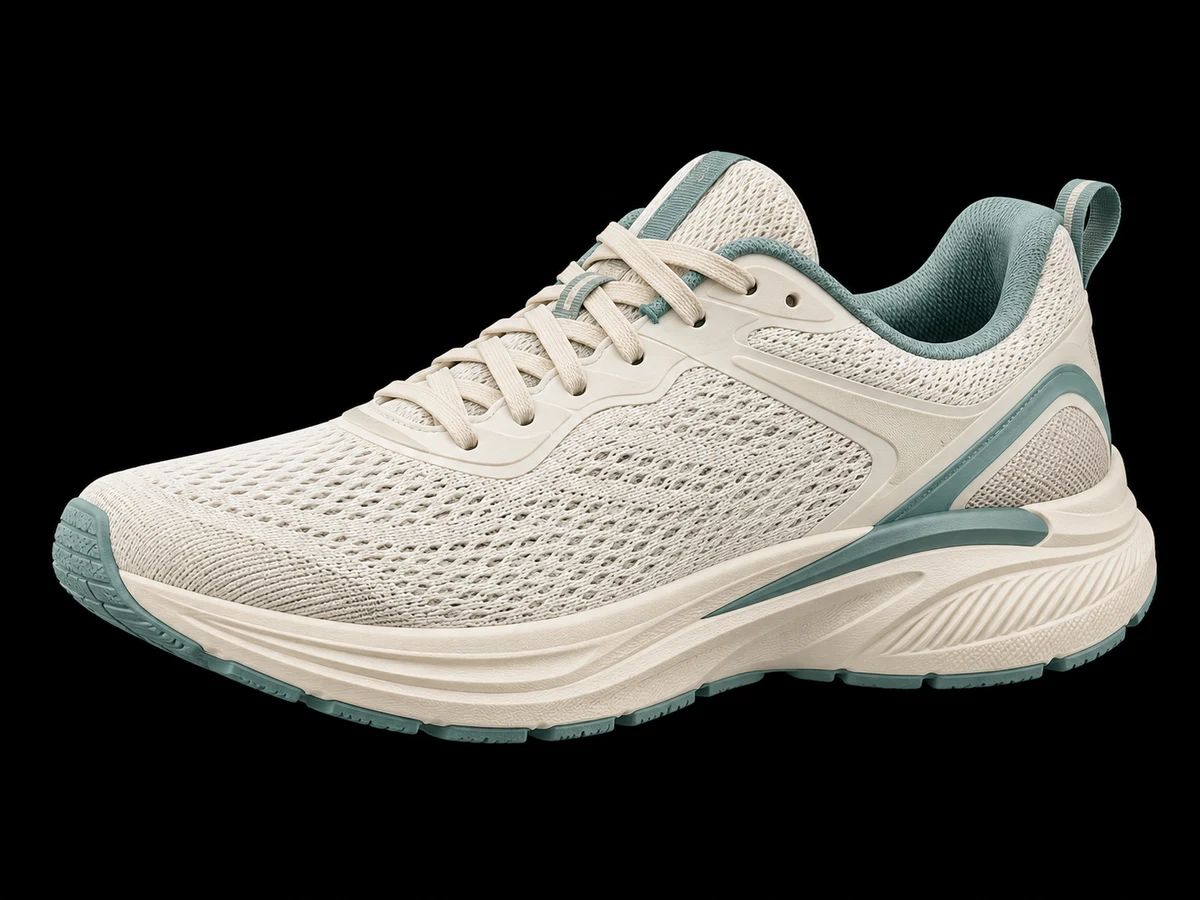
Krémová běžecká teniska s tyrkysovými detaily, jemnými tkaničkami a tkanou síťovinou na černém studiovém pozadí

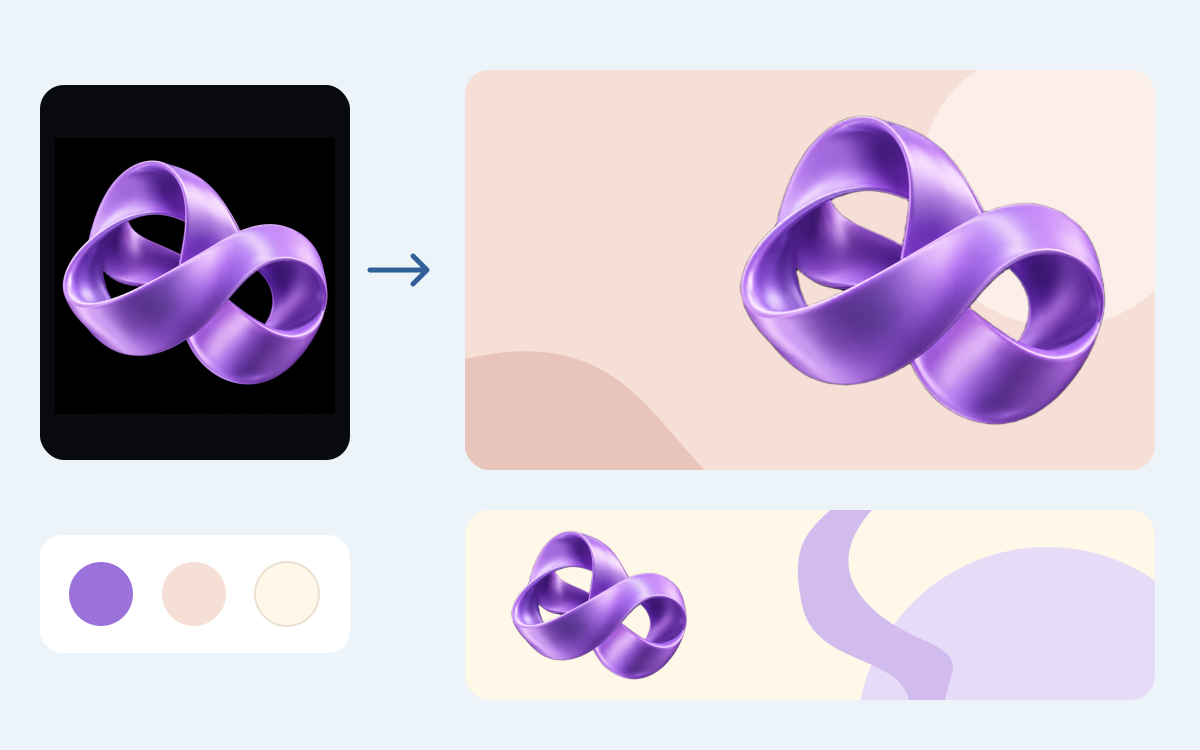
Proměňte obrázky s černým pozadím ve vizuály značky

Černé pozadí by nemělo omezovat vzhled vaší značky. Zdarma ho z obrázku odstraňte a zvolte bílé nebo vlastní barevné pozadí, které odpovídá vašemu stylu. Využijte produktové fotografie a portréty v prezentacích, příspěvcích na sociálních sítích i na webu. Potřebujete pozadí se vzorem nebo fotografií? Stáhněte průhledné PNG a vložte výřez do oblíbeného grafického editoru. Odstranění původního pozadí zvládnete bez složitých úprav.

Vytvořit vizuál značky zdarma
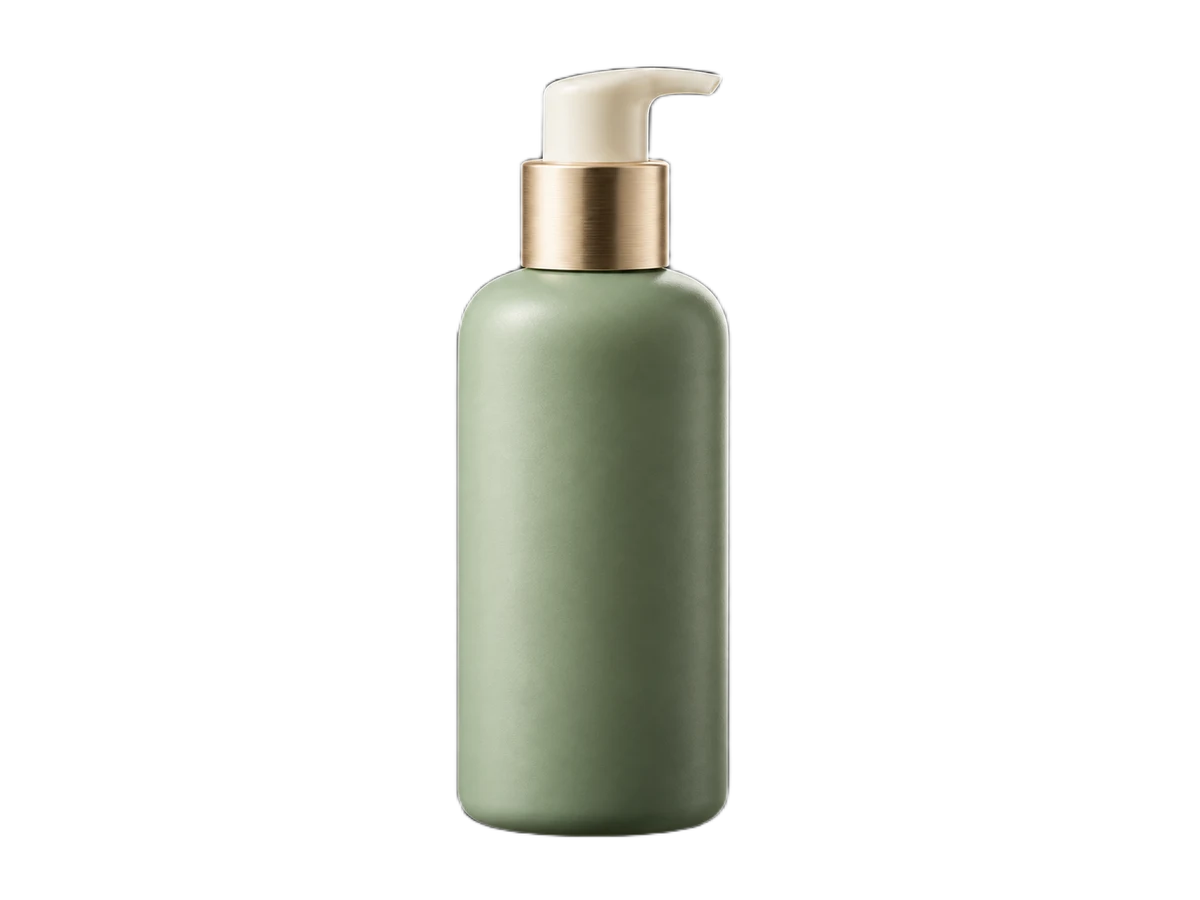
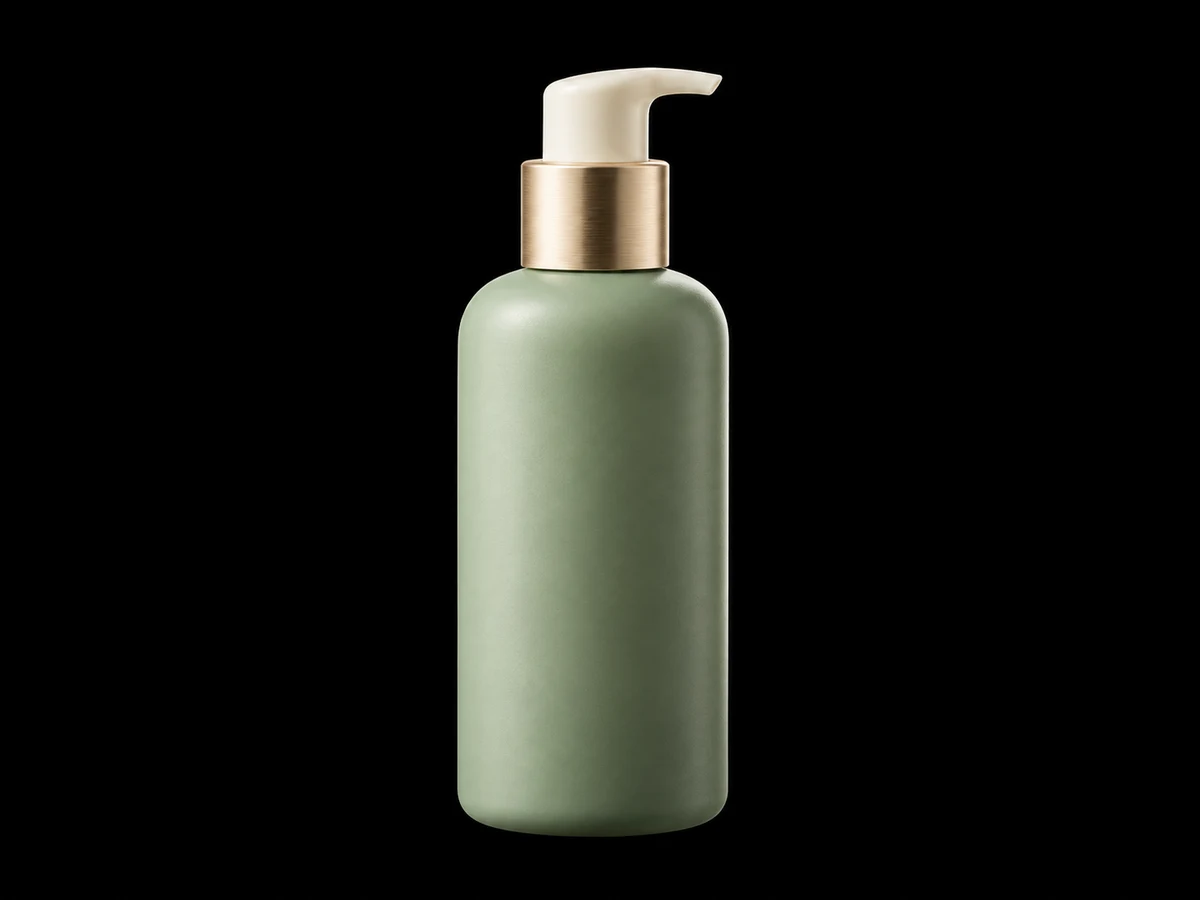
Šalvějově zelená pumpičková lahvička kosmetiky s kovovým lemem v barvě šampaňského na černém studiovém pozadí

Odstraňte černé pozadí pro své osobní projekty

Využijte oblíbené fotografie a grafiku i bez původního tmavého pozadí. Odstraňte z obrázku černé pozadí a stáhněte průhledné PNG pro profilovou fotografii, digitální samolepku nebo kreativní úpravy. Ve svém obvyklém grafickém editoru pak výřez přidejte do Instagram Stories, memů pro TikTok nebo miniatur pro YouTube. Free BGRemover vám usnadní přípravu obrázků pro vlastní tvorbu zdarma, bez registrace a vodoznaku.

Odstranit černé pozadí zdarma
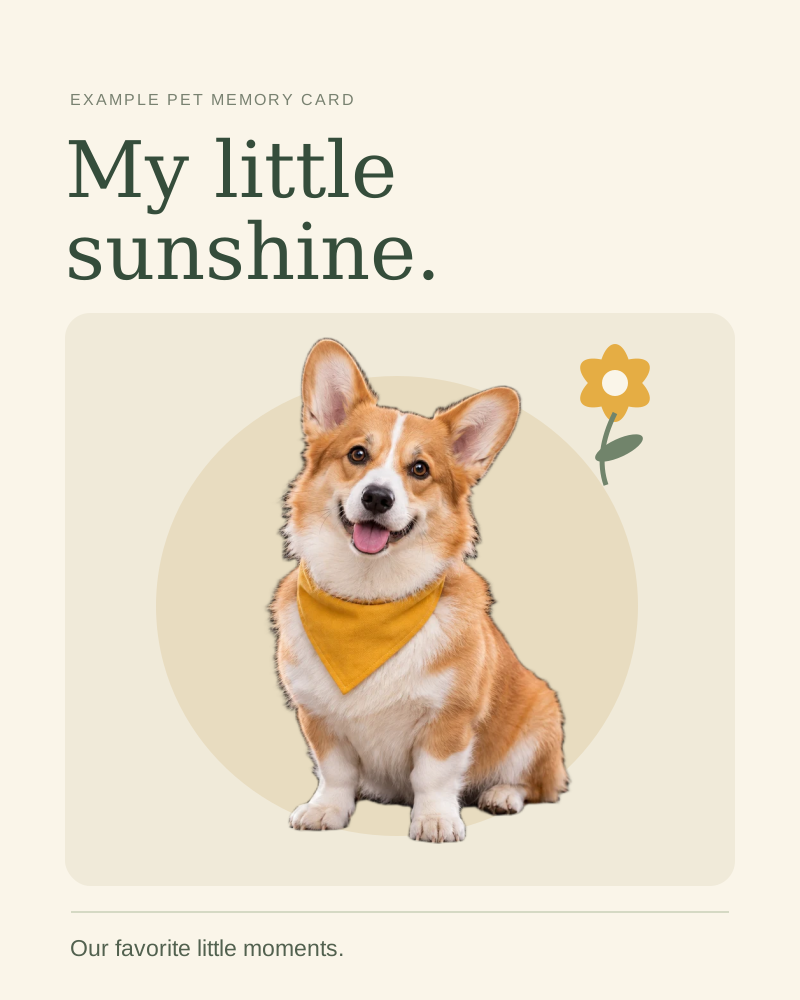
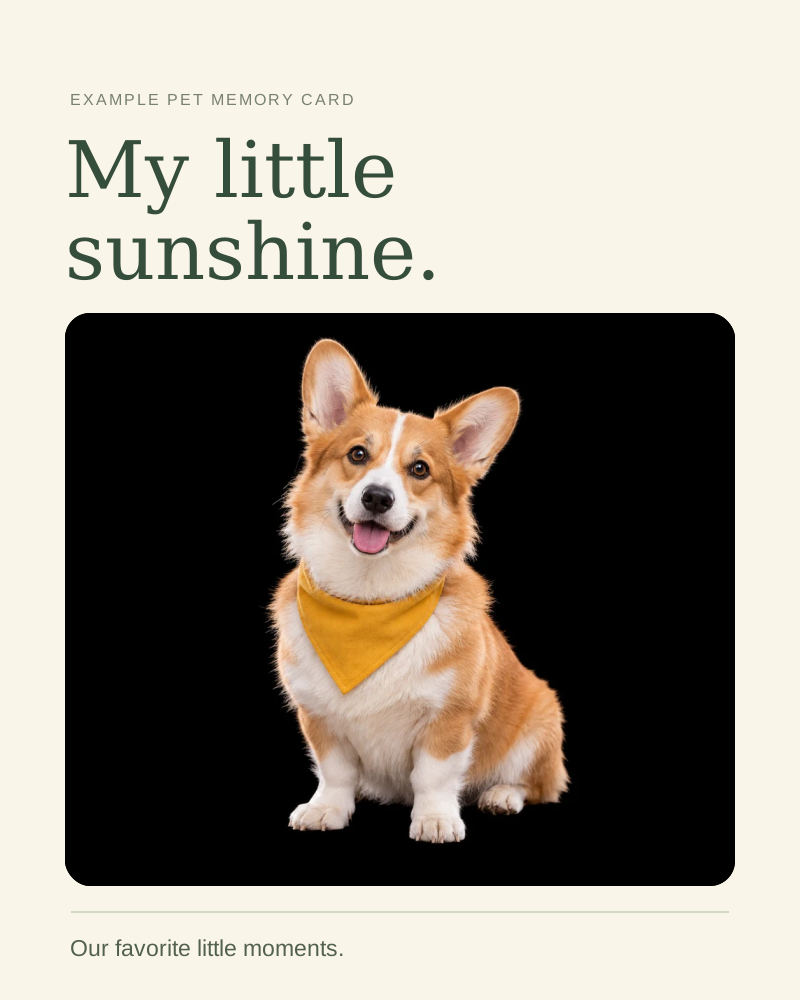
Nová fotografie corgiho s černým pozadím vložená do ukázkové osobní pamětní kartičky mazlíčka

Proč odstraňovat černé pozadí pomocí Free BGRemover?

Free BGRemover pomocí AI během několika sekund promění obrázky s tmavým pozadím v čisté výřezy, aniž byste museli ručně vyznačovat objekt. Připravte produktovou grafiku, portréty nebo podklady do prezentace, zkontrolujte výsledek a stáhněte průhledné PNG. Ze stávajícího obrázku tak snadno získáte podklad pro další použití, zdarma a bez zakládání účtu.

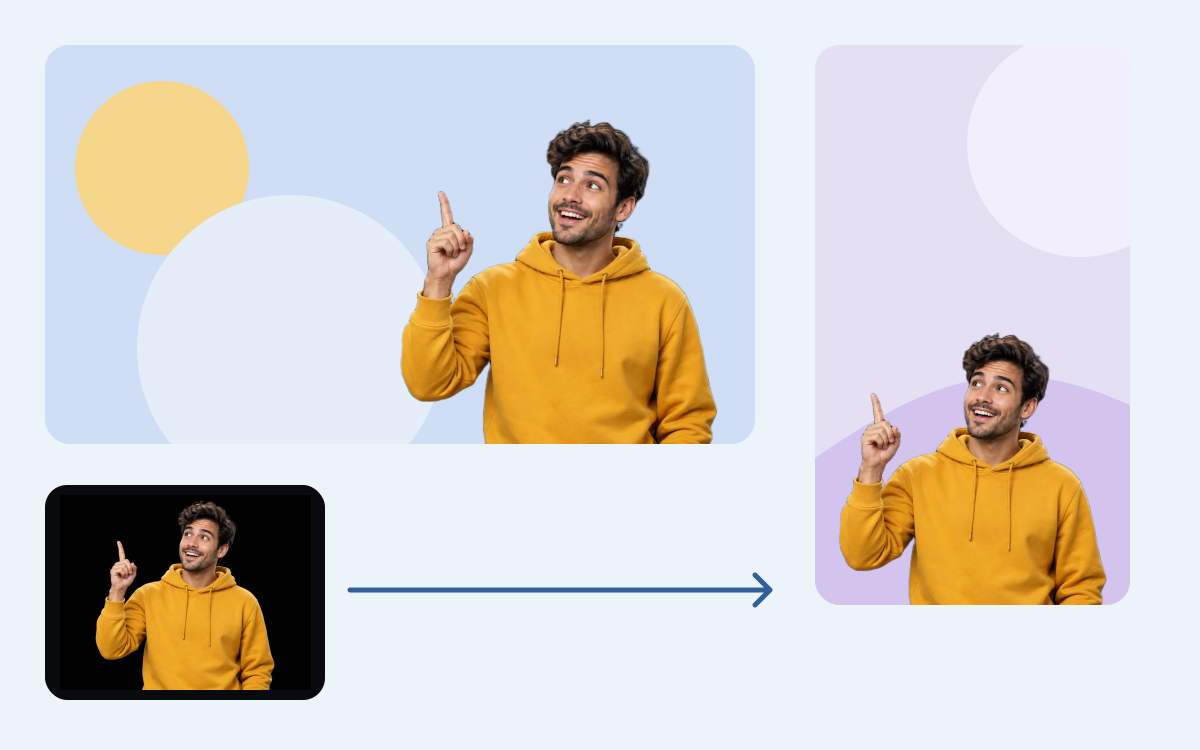
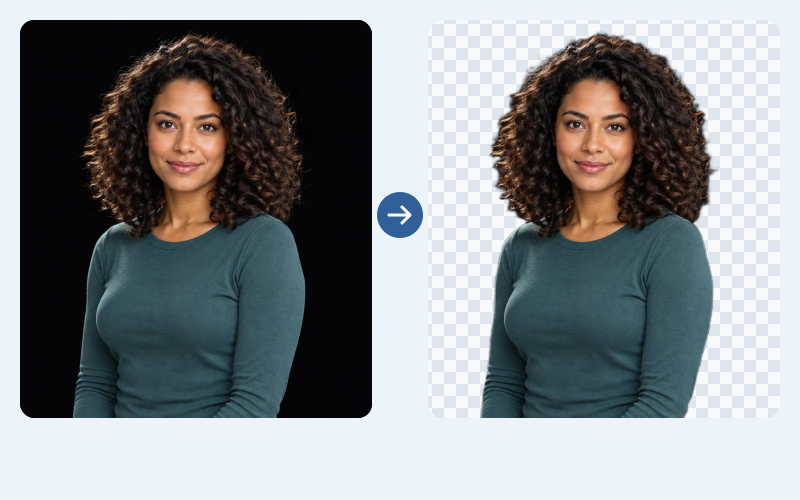
Portrét osoby s kudrnatými vlasy na černém pozadí vedle skutečného výsledku v průhledném PNG; ukázka odstranění pomocí AI bez ručního obkreslování

Vyhněte se ručnímu obkreslování díky AI

Nahrajte fotografii s černým pozadím a nechte AI objekt automaticky oddělit. Vytvořte průhledné PNG pro profilovou fotografii, produktovou grafiku nebo návrh, aniž byste museli ručně vyznačovat obrys nástrojem Pero.
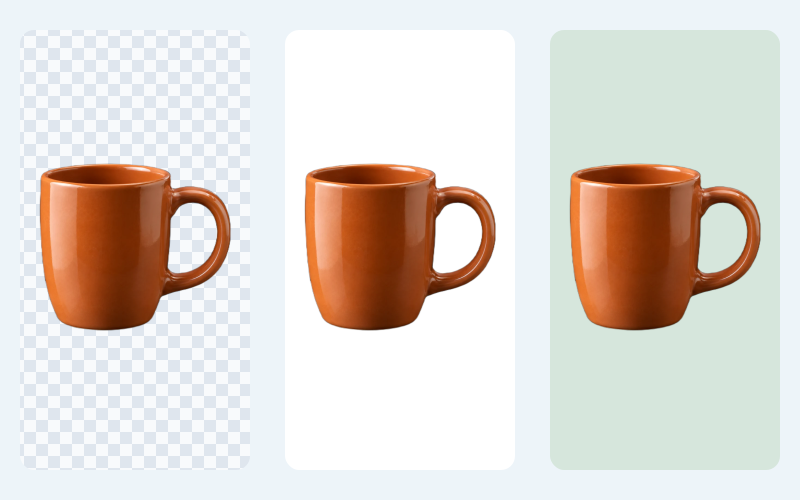
Výřez oranžového keramického hrnku na průhledném, bílém a vlastním šalvějově zeleném pozadí

Vyberte průhledné, bílé nebo vlastní pozadí

Pro návrhy s více vrstvami ponechte PNG průhledné. Pro jednoduchou produktovou fotografii zvolte bílé pozadí nebo vyberte jednolitou barvu podle své značky. Před stažením zvolte pozadí podle toho, jak chcete výřez použít v dalším návrhu.

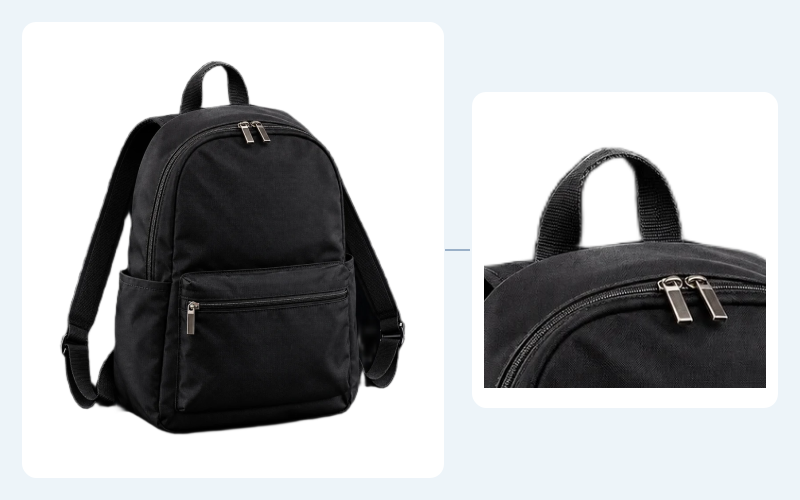
Výřez černého batohu na bílém pozadí se zvětšeným poutkem pro kontrolu jemných okrajů a tmavých detailů

Před stažením zkontrolujte tmavé detaily

Černé popruhy, tmavá látka a tenké okraje mohou splývat s černým pozadím. Porovnejte výsledek s originálem a před uložením si jej zobrazte na bílém pozadí, kde lépe odhalíte chybějící části nebo zbylé tmavé okraje.

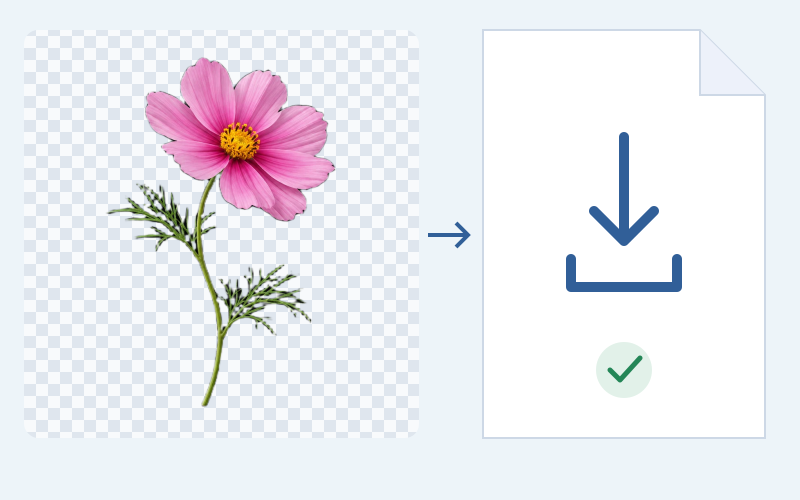
Růžová květina krásenky na šachovnicovém pozadí označujícím průhlednost vedle ilustrace stahovaného souboru

Stáhněte PNG zdarma bez vodoznaku

Nahrajte obrázek, odstraňte černé pozadí a stáhněte PNG bez registrace a platby. Obrázek zůstane bez vodoznaku a můžete jej znovu použít v osobních projektech, prezentacích nebo propagačních návrzích.

Pro pracovní i osobní projekty

Odstranění černého pozadí pro obrázky, které chcete znovu použít

Free BGRemover odstraňuje černé pozadí, abyste mohli obrázky znovu použít v nabídkách produktů, příspěvcích na sítích, prezentacích i osobní tvorbě. Ať už pracujete profesionálně, nebo tvoříte pro radost, stáhněte průhledné PNG nebo zvolte novou barvu pozadí podle svého návrhu. Zdarma, bez registrace a vodoznaku.

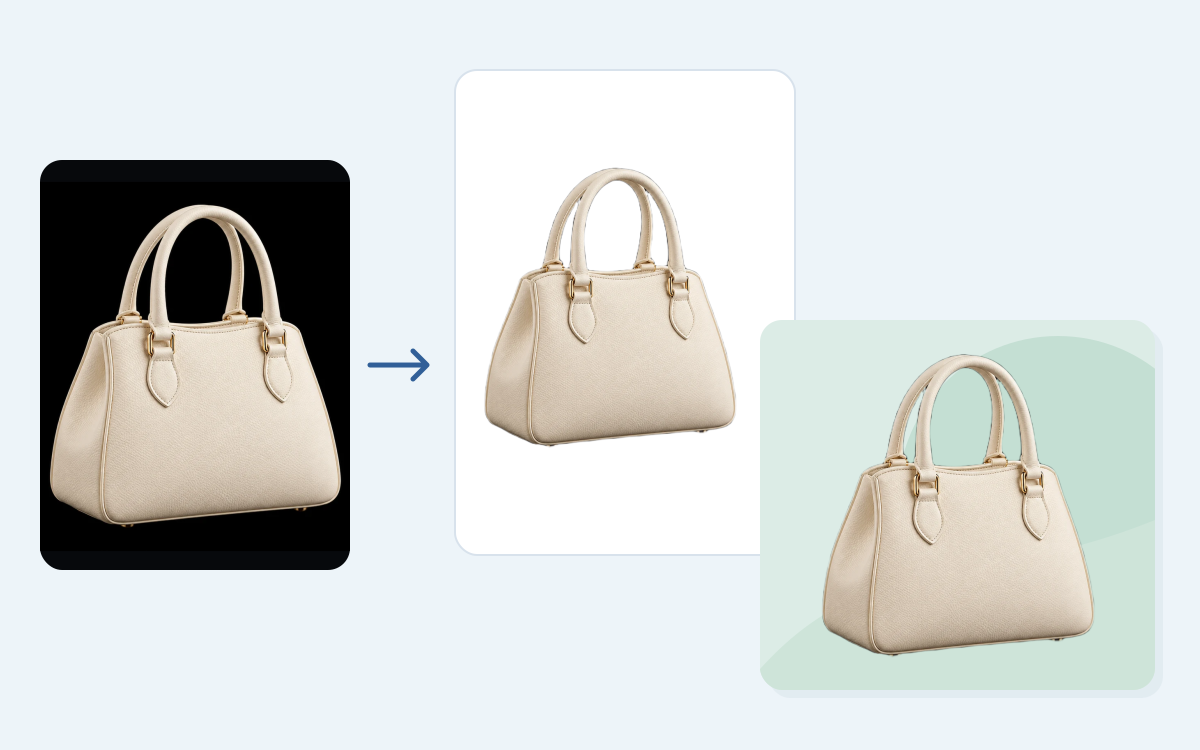
Kabelka slonovinové barvy na původním černém pozadí a po odstranění pozadí znovu použitá jako produktová fotografie na bílé a mintové propagační grafice

Využijte jednu produktovou fotografii v celém e-shopu

Černé studiové pozadí nemusí ladit se vzhledem vašeho e-shopu nebo propagačních materiálů. Oddělte produkt a zvolte bílé či vlastní barevné pozadí nebo stáhněte průhledné PNG. Stejnou fotografii pak použijte v produktových nabídkách, bannerech e-shopu i sezónních akcích, aniž byste pro každý návrh pořizovali novou.

  • Sladit produktové fotografie s barvami obchodu
  • Použít jednu fotografii v různých prodejních materiálech
  • Stáhnout bez vodoznaku
Připravit produktovou fotografii
Jak odstranit černé pozadí z obrázku?

Nahrajte obrázek JPG, PNG nebo WebP a kliknutím na „Odstranit pozadí“ spusťte zpracování. Porovnejte výřez s originálem a pro obrázek bez jednolitého pozadí zvolte „Průhledné“. Po kontrole okrajů objektu stáhněte PNG.

Je tento nástroj zdarma a potřebuji účet?

Free BGRemover můžete používat zdarma a bez registrace. Nahrajte obrázek, zpracujte jej, zkontrolujte výsledek a stáhněte PNG bez vodoznaku. Tento postup nevyžaduje účet ani platbu.

Zmizí také černé oblečení nebo černý produkt?

AI se snaží oddělit objekt od okolní scény; nemaže jednoduše všechny černé pixely. Tmavý objekt na tmavém pozadí může být stále obtížné oddělit. Porovnejte výsledek s originálem a pokud chybí důležité detaily, zkuste kvalitnější zdroj.

Proč kolem objektu zůstává tmavý okraj?

Nízký kontrast, rozmazání a tmavé stíny mohou ztížit rozpoznání okraje. Pro kontrolu obrysu použijte bílé pozadí. Pokud okraj zůstává, zkuste ostřejší originál s výraznějším oddělením objektu. Tento editor neobsahuje štětec pro ruční retušování okrajů.

Proč je pozadí staženého obrázku stále černé?

Nejprve ověřte, zda jste před stažením zvolili možnost „Průhledné“. Některé prohlížeče obrázků zobrazují průhledné oblasti na tmavém podkladu. Pro kontrolu vložte PNG do grafického editoru nad barevné pozadí. Pokud zůstane neprůhledný černý obdélník, znovu zkontrolujte zpracovaný výsledek a zkuste to znovu.

Jaké typy a velikosti souborů mohu nahrát?

Nahrajte soubor JPG, PNG nebo WebP do velikosti 15 MB. Výsledek se stahuje jako PNG, které může zachovat průhlednost. Nepodporované formáty nejprve převeďte. Pokud můžete vybírat, použijte kvalitní originál místo rozmazaného snímku obrazovky.

Mohu místo toho použít bílé nebo barevné pozadí?

Ano. Po odstranění pozadí vyberte v editoru bílou nebo vlastní jednolitou barvu a stáhněte tuto variantu. Pokud chcete výřez umístit do jiného návrhu, zvolte Průhledné. Fotografické pozadí a text přidáte ve svém obvyklém grafickém editoru.

Jak rychle získám čistý výsledek?

Většina obrázků se zpracuje během několika sekund, takže můžete čistý výřez zkontrolovat a stáhnout bez dlouhé úpravy. Doba se může lišit podle obrázku a zařízení. Nejlepší výsledek získáte z kvalitního originálu s jasně odděleným objektem; před uložením zkontrolujte jemné detaily.

Časté dotazy k odstranění černého pozadí

Odpovědi na otázky o tmavých objektech, průhledných souborech a podporovaných formátech. Zjistěte také, co vyzkoušet, když výřez potřebuje důkladnější kontrolu.

Vytvořte z obrázku s tmavým pozadím podklad pro další návrh

Nahrajte obrázek, zkontrolujte výřez a uložte průhledné PNG pro další návrh. Originál si ponechte pro porovnání, zkontrolujte tmavé detaily a zvolte pozadí podle toho, jak chcete výsledek použít.

Odstranit černé pozadí nyní

Zdarma k použitíBez registraceBez vodoznaku