ZdarmaBez registraceBez vodoznaku

Přidejte k fotografii modré pozadí ve zvoleném odstínu

Nahrajte fotografii, nechte AI odstranit původní pozadí a před stažením PNG vyberte požadovaný odstín modré. Nástroj je určen pro produktové fotografie, portréty i profilové snímky a nevyžaduje ruční obkreslování ani registraci.

Korálová lahvička na jednolitém nebesky modrém pozadí
Jedna fotografie. Pět odstínů modré.

Nebesky modrá · ⁦RGB 135, 206, 235⁩

Vaše fotografie v novém prostředí

Nahrajte fotografii. Vyberte odstín modré.

JPG, PNG nebo WebP · maximálně 15 MB

Informace o ochraně soukromí

Změňte pomocí AI pozadí fotografie na modré

Chcete mít na fotografii modré pozadí? Nahrajte obrázek do Free BGRemover a spusťte odstranění pozadí pomocí AI. Poté vyberte čistě modrou nebo jiný odstín, zkontrolujte náhled a stáhněte PNG. Bez ručního obkreslování a registrace.

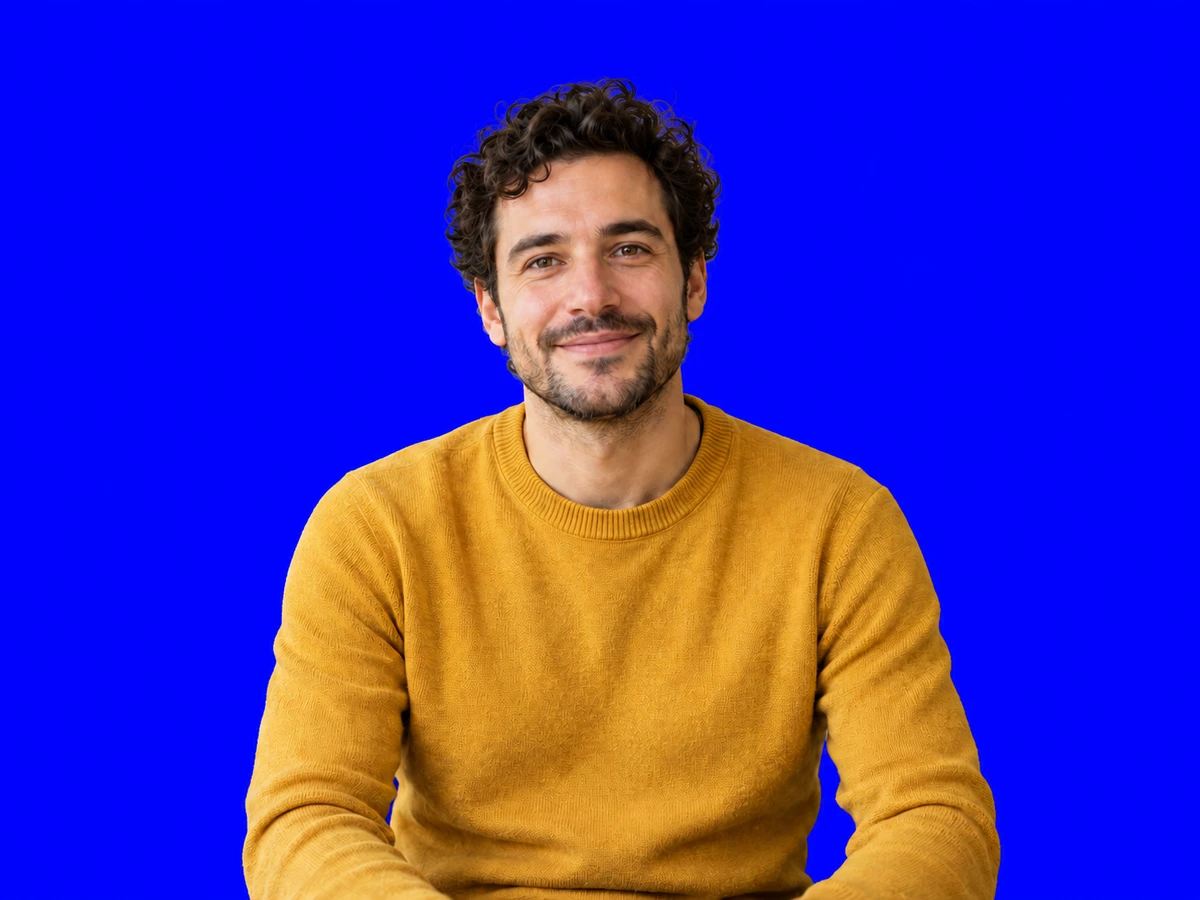
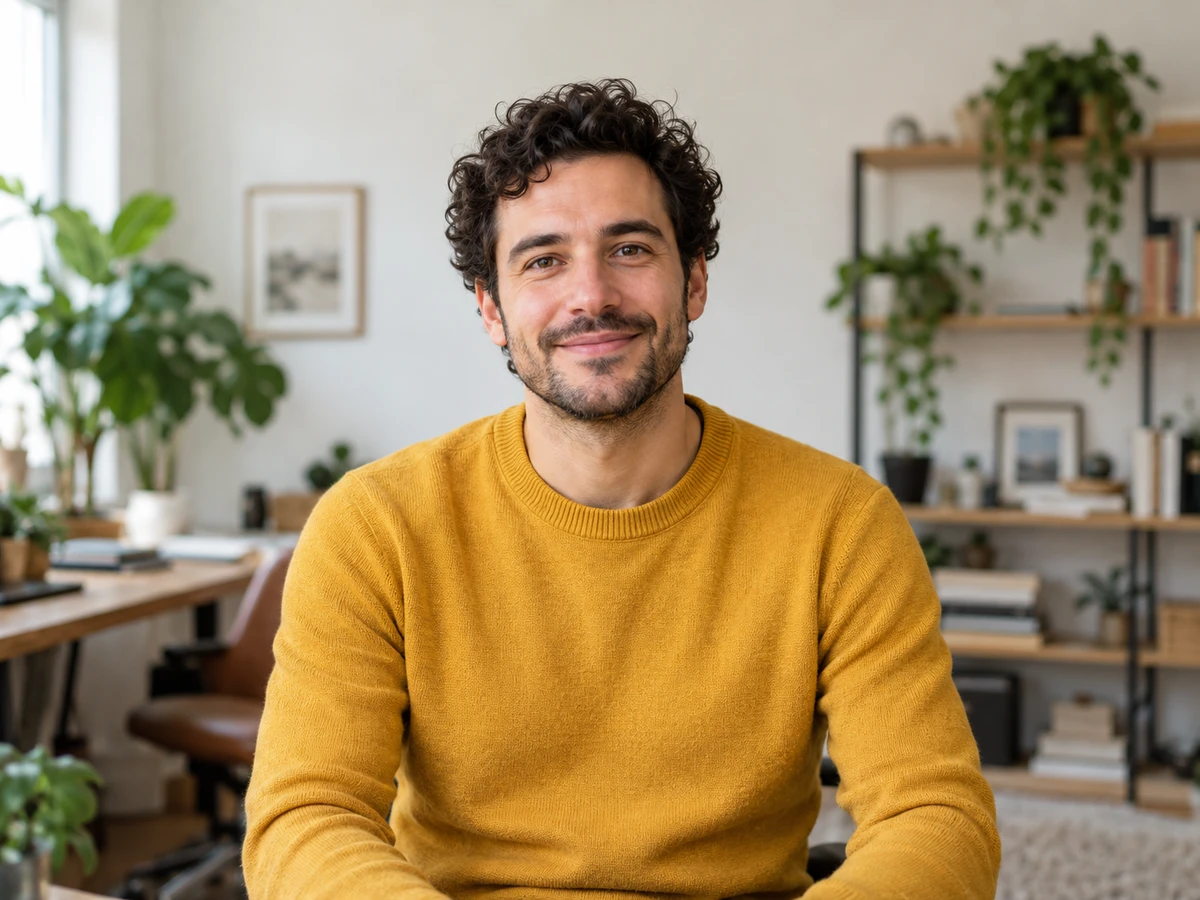
Muž ve žlutém svetru vyfotografovaný v domácí pracovně

Vyberte čistě modrou, světlejší nebo tmavší variantu

Vyberte odstín podle toho, jak ladí s objektem, ne jen podle názvu barvy. Ve výběru vlastní barvy nebo zadáním hodnot RGB můžete vyzkoušet čistě modrou 0, 0, 255; světle modrou 173, 216, 230; nebesky modrou 135, 206, 235; tmavě modrou 0, 0, 139 nebo námořnickou modrou 0, 0, 128. Jde o doporučené výchozí hodnoty, které zadáte ručně. V náhledu zkontrolujte, jak pozadí ladí s oblečením, obalem a dalšími detaily. Světlejší tón může nechat vyniknout tmavé oblečení, zatímco tmavší pozadí může dodat světlému produktu větší kontrast. Barvu upravíte i po zpracování, aniž byste fotografii znovu nahrávali.

Vyzkoušet modré pozadí zdarma
Korálová lahvička na pozadí v odstínu „čistě modrá“
Čistě modrá⁦RGB 0, 0, 255⁩
Korálová lahvička na pozadí v odstínu „světle modrá“
Světle modrá⁦RGB 173, 216, 230⁩
Korálová lahvička na pozadí v odstínu „nebesky modrá“
Nebesky modrá⁦RGB 135, 206, 235⁩
Korálová lahvička na pozadí v odstínu „tmavě modrá“
Tmavě modrá⁦RGB 0, 0, 139⁩
Korálová lahvička na pozadí v odstínu „námořnická modrá“
Námořnická modrá⁦RGB 0, 0, 128⁩

Vytvořte jednotný vzhled pomocí modrého pozadí

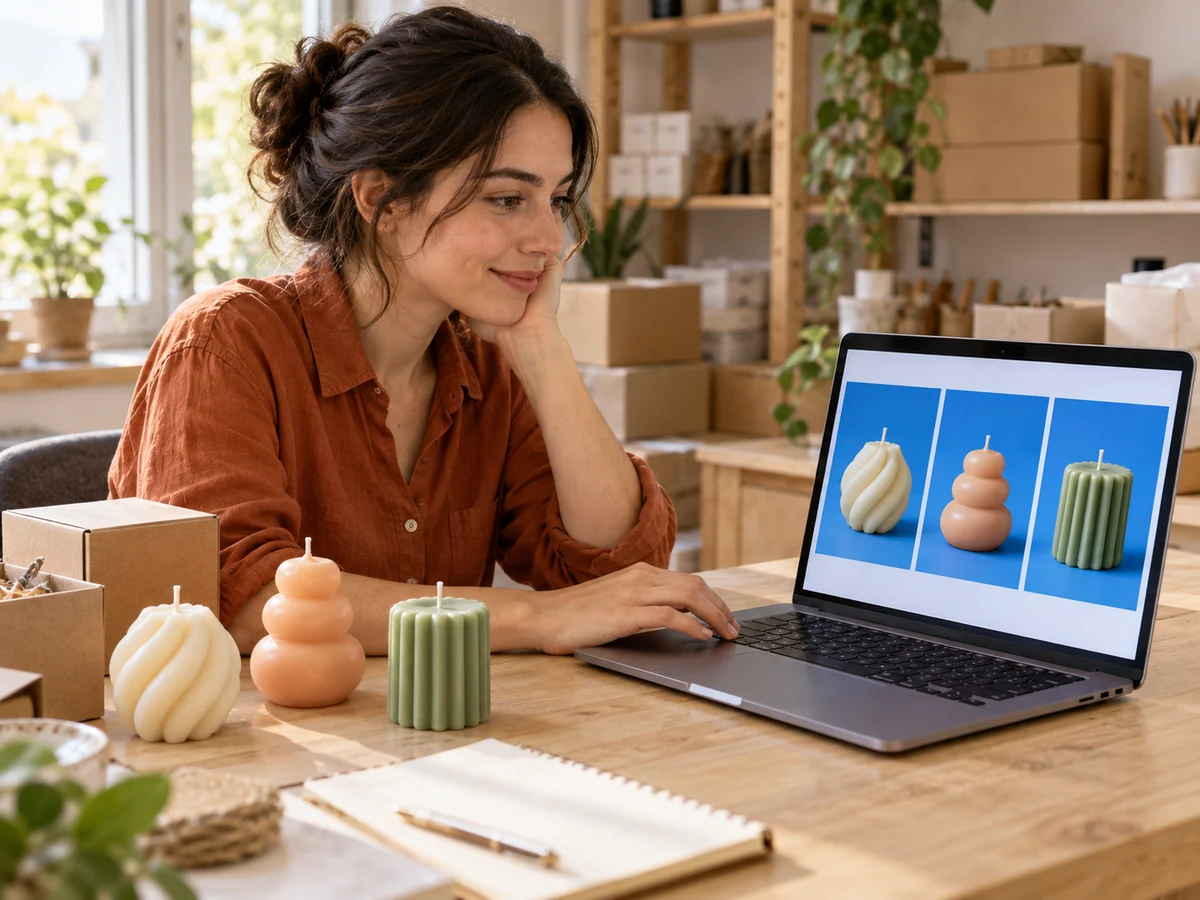
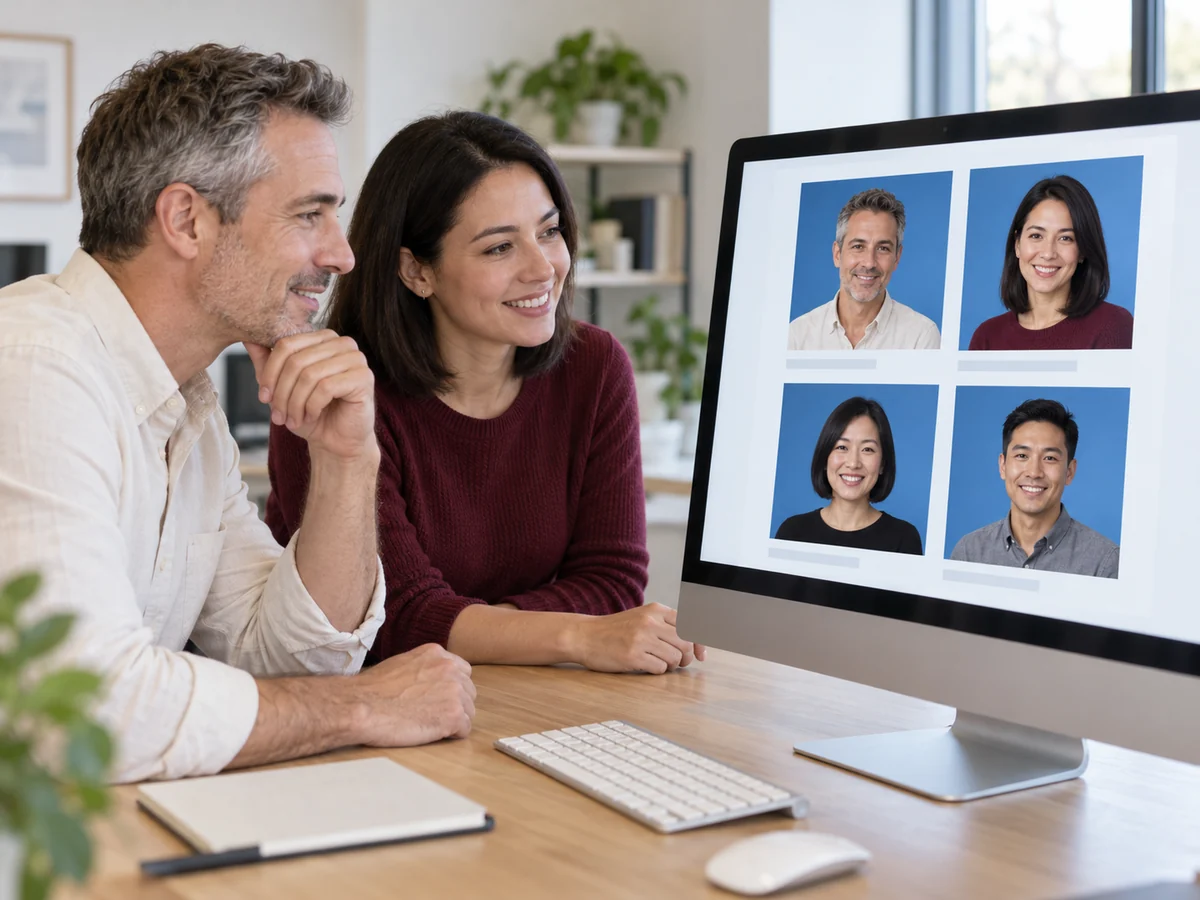
Sjednoťte vzhled produktových fotografií a týmových portrétů, i když vznikly na různých místech. Free BGRemover pomocí AI odstraní původní pozadí a umožní vám vybrat odstín modré, který odpovídá vaší značce. Pro každou fotografii použijte stejné hodnoty RGB a stáhněte PNG pro e-shop, týmovou stránku nebo prezentaci.

Změnit pozadí fotografie na modré
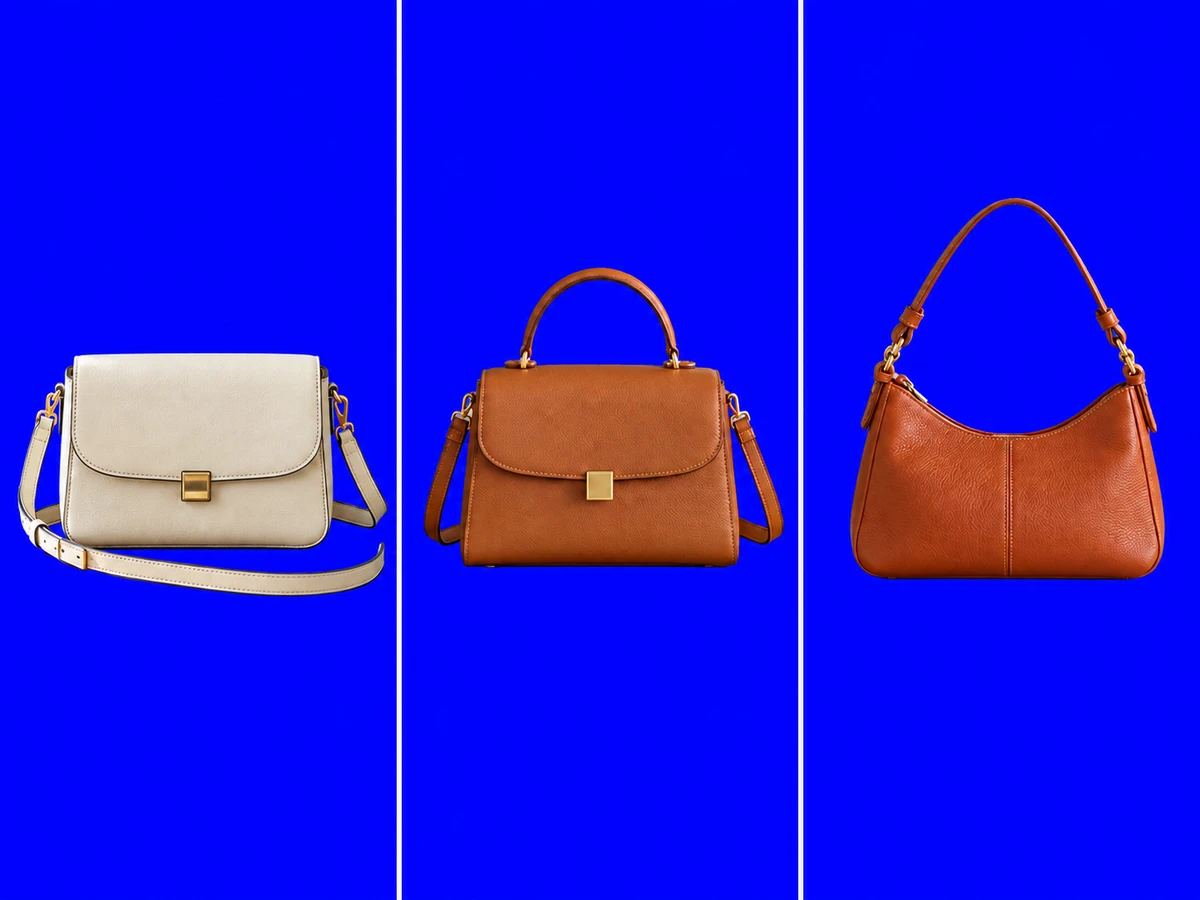
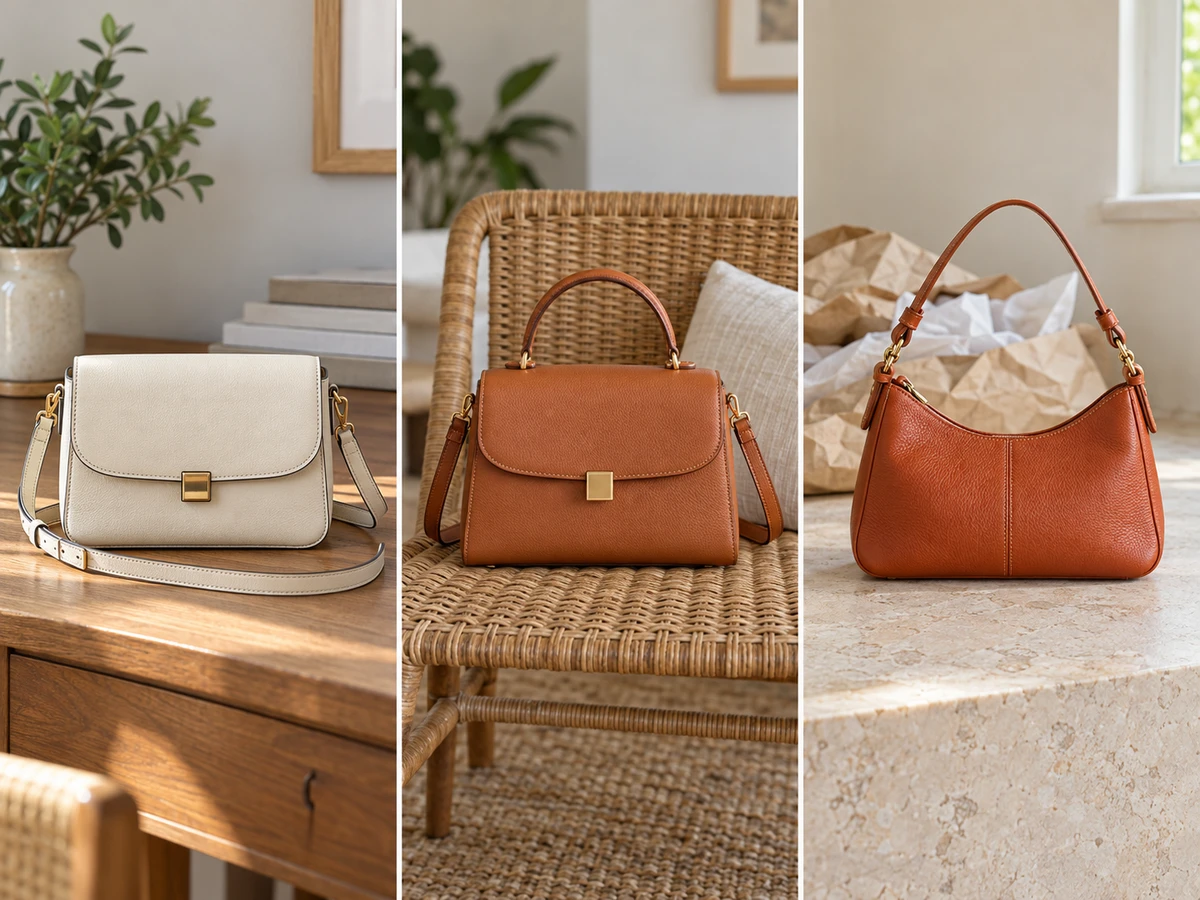
Tři kabelky vyfotografované zvlášť na stole, proutěné židli a kamenném povrchu

Jak přidat k fotografii modré pozadí

Z existující fotografie vytvořte jednobarevnou variantu ve třech krocích. Nechte AI oddělit objekt, vyberte vhodný odstín a před uložením zkontrolujte výsledek. Doba zpracování závisí na zařízení a na tom, zda se model AI musí při prvním použití stáhnout.

Nahrajte fotografii, odstraňte její pozadí, vyberte odstín a před uložením PNG zkontrolujte výsledek.

  1. 01

    Nahrajte fotografii

    Vyberte soubor JPG, PNG nebo WebP do 15 MB, případně jej přetáhněte do oblasti nahrávání. Zvolte ostrý obrázek, na kterém lze osobu nebo produkt snadno odlišit od okolí. Původní fotografie nemusí mít jednolité pozadí.

  2. 02

    Odstraňte původní pozadí a vyberte modrou

    Spusťte odstranění pozadí pomocí AI a počkejte na dokončení zpracování. Vyberte „Vlastní barva“, otevřete výběr barvy a zvolte modrou. Chcete-li nastavit konkrétní odstín nebo sjednotit barvu u samostatně upravovaných fotografií, použijte pole RGB.

  3. 03

    Zkontrolujte náhled a stáhněte

    Zkontrolujte okraje objektu a drobné mezery. Změňte odstín, pokud oblečení nebo detaily produktu splývají s pozadím. Až vám výsledek bude vyhovovat, stáhněte PNG s vybranou barvou. Pokud potřebujete výřez pro jiný návrh, zvolte místo toho průhlednou variantu.

Proč použít Free BGRemover ke změně pozadí fotografie na modré?

Modré pozadí nemusíte vytvářet ručním obkreslováním objektu ani hádat správný odstín. Free BGRemover kombinuje oddělení objektu pomocí AI, ovládání barev RGB a náhled výsledku. Ještě před stažením PNG zdarma tak máte pozadí pod kontrolou.

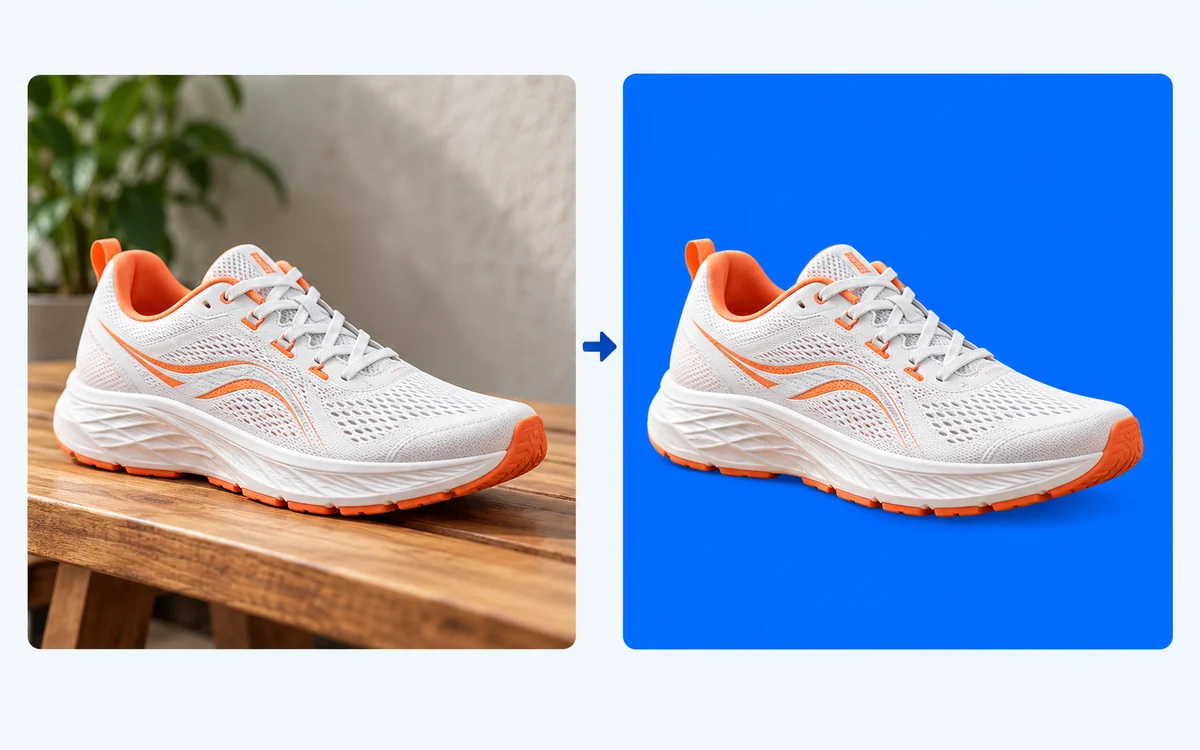
Ilustrace bílo-oranžové běžecké boty před změnou interiérového pozadí na modré a po ní

Změňte pozadí bez ručního obkreslování

AI oddělí hlavní objekt od původního pozadí, takže nemusíte jeho obrys vyznačovat ručně. Použijte existující portrét nebo produktovou fotografii a nahraďte původní prostředí jednolitým modrým pozadím.

Oddělení objektu pomocí AI

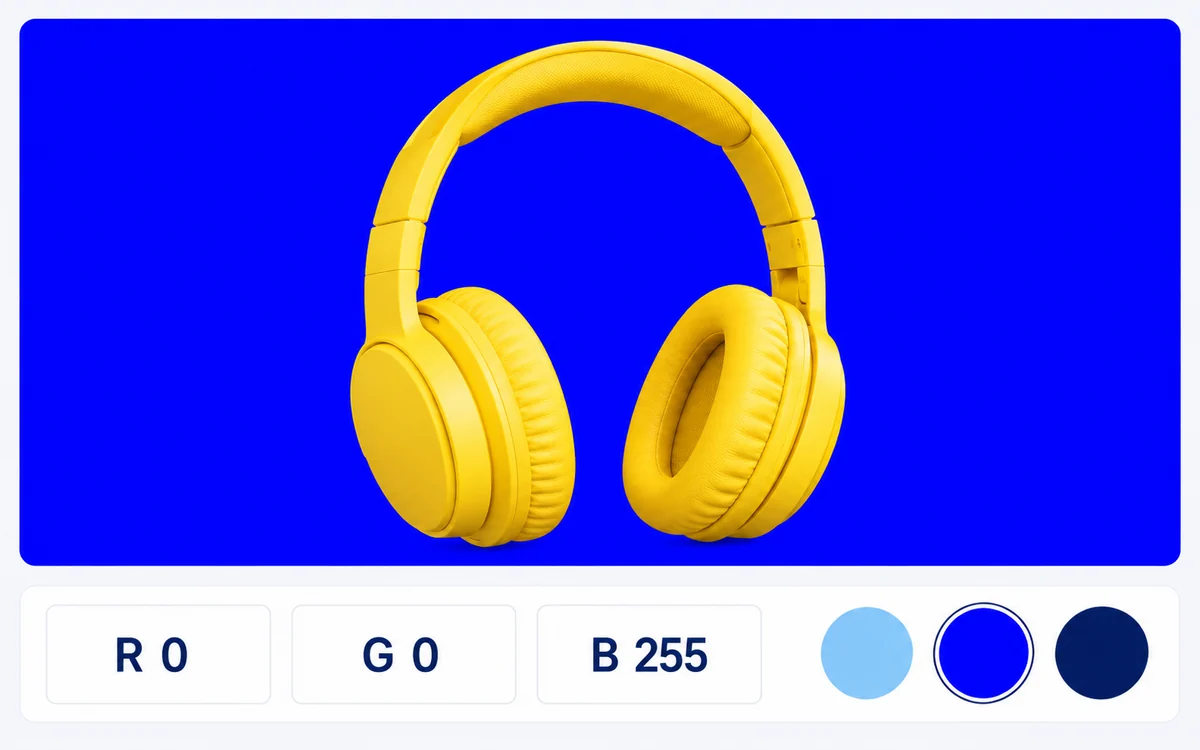
Ilustrace žlutých sluchátek na modrém pozadí, pole RGB nastavena na R 0, G 0, B 255 a tři modré vzorky

Nastavte modrou podle svého návrhu

Pomocí ovládání RGB nastavte požadovaný odstín, například čistě modrou 0, 0, 255. Stejné hodnoty můžete zadat i u dalších obrázků a zachovat jednotnou barvu pozadí.

Ilustrace ovládání barev RGB

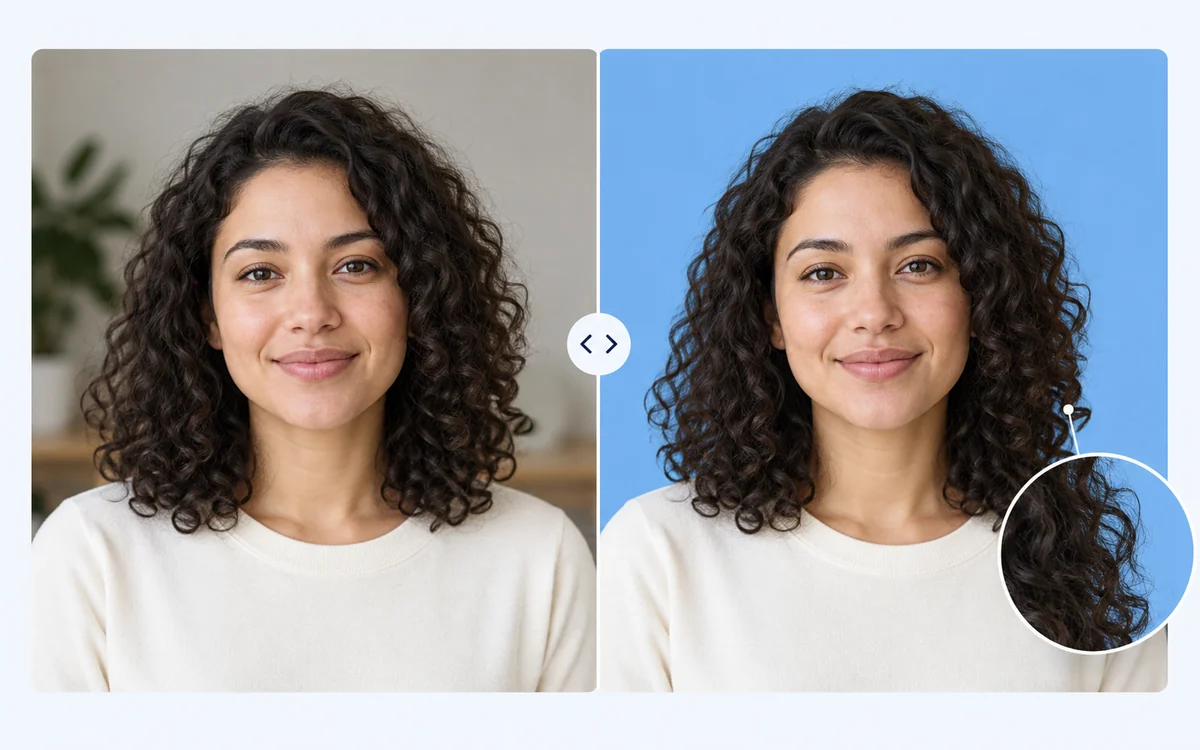
Ilustrace kudrnaté ženy před úpravou modrého pozadí a po ní včetně detailu vlasů

Před stažením zkontrolujte fotografii

Porovnejte původní fotografii s upraveným výsledkem a zkontrolujte vlasy, oblečení a okraje produktu. Odstín modré můžete měnit bez opakovaného odstranění pozadí pomocí AI. Než si vybranou variantu uložíte, ověřte kontrast.

Ilustrace porovnání před úpravou a po ní

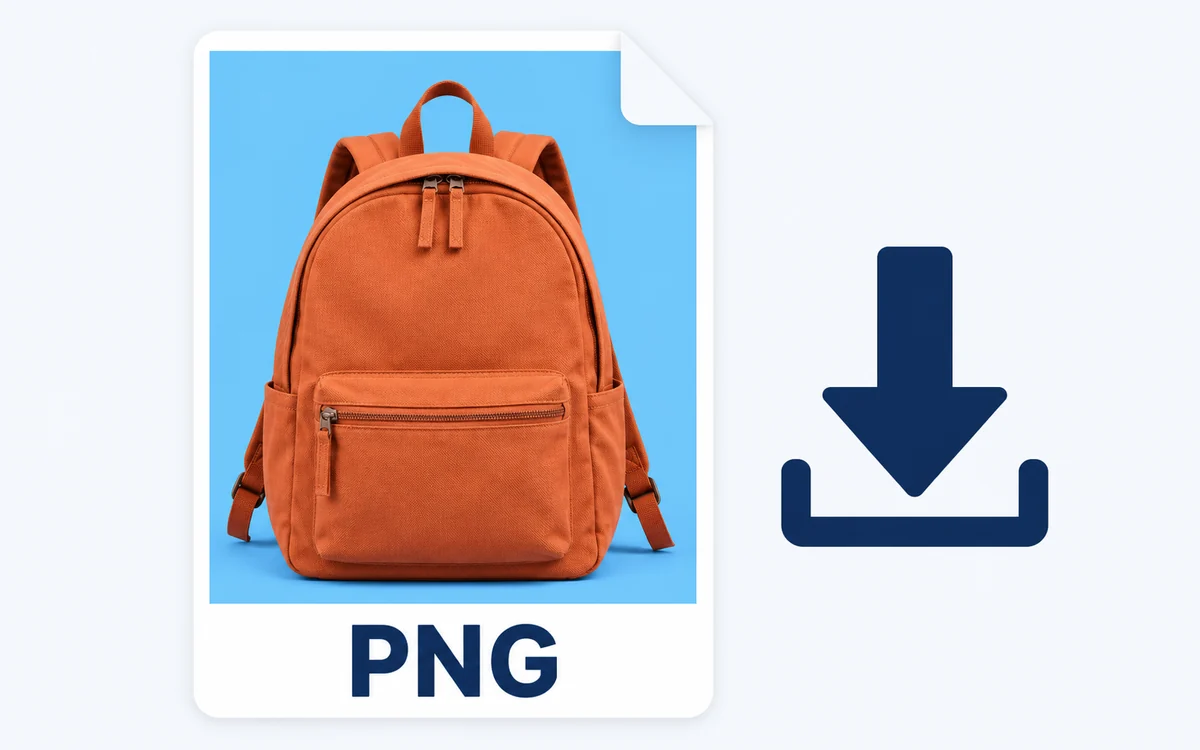
Ilustrace oranžového batohu na modrém pozadí v kartě souboru PNG vedle šipky stahování

Získejte hotové PNG zdarma

Stáhněte PNG se zvoleným modrým pozadím pro svůj profil, propagaci produktu nebo prezentaci. Výsledek uložíte bez registrace, platby a přidaného vodoznaku.

PNG zdarma · Bez registrace · Bez vodoznaku

Jednotná barva pro produkty, profily a týmové stránky

Vyberte způsob použití, který odpovídá vašemu projektu. Ať potřebujete jeden profilový obrázek nebo fotografie celé kolekce, začněte ostrou fotografií s dobře rozeznatelným objektem a zvolte vhodný odstín. Před použitím v e-shopu, na webu nebo v příspěvku každý výsledek zkontrolujte.

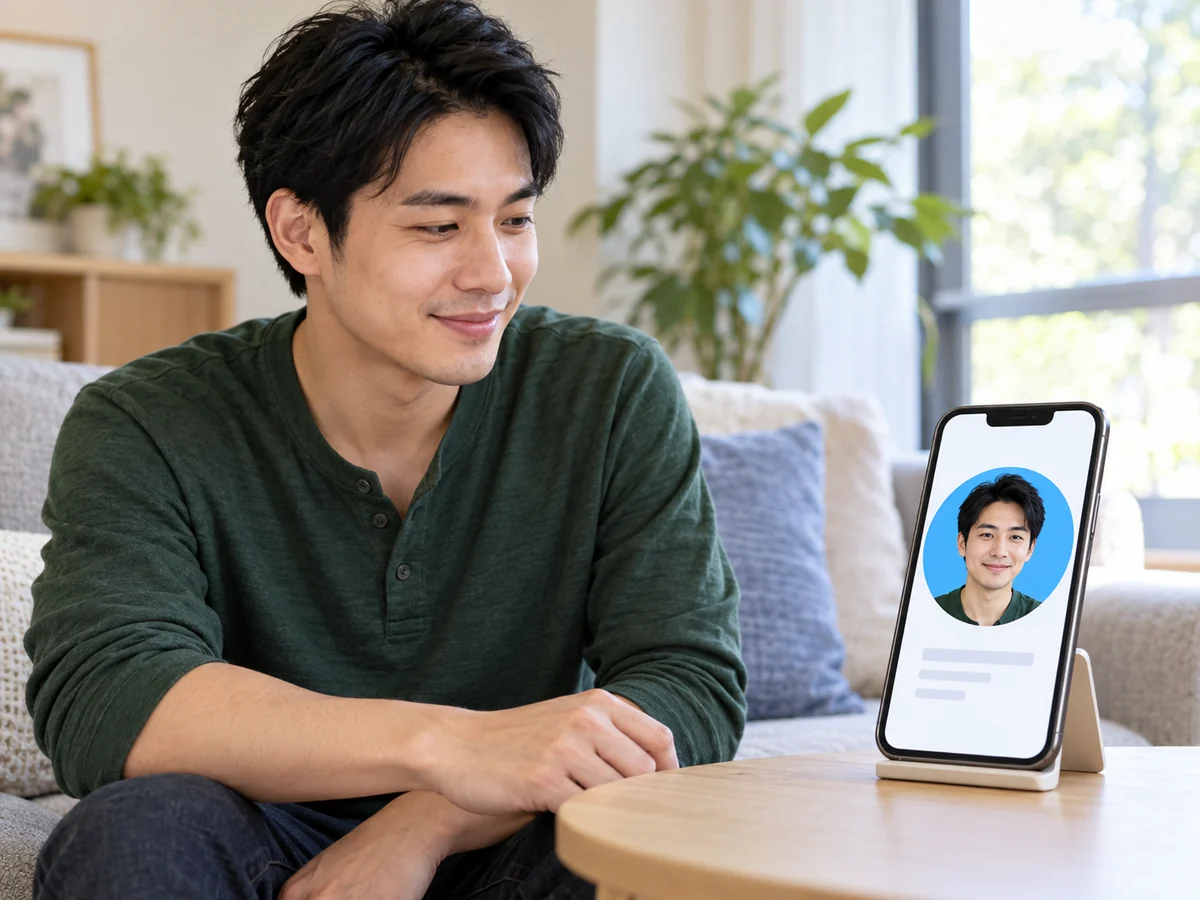
Neformálně oblečený muž doma kontroluje na telefonu svůj profilový portrét s modrým pozadím

Oživte svůj portrét novým pozadím

Upravte pozadí existujícího portrétu pro profilový obrázek nebo osobní stránku. Vyzkoušejte světlý či tmavý odstín a porovnejte jej s oblečením. Před uložením zkontrolujte vlasy a ramena. Pokud cílová služba vyžaduje konkrétní ořez, použijte další editor.

  • Použijte existující portrét bez nového focení.
  • Porovnejte odstín s oblečením a vlasy.
  • Uložte barevné PNG pro svůj profil nebo osobní stránku.
Změnit pozadí portrétu na modré
Mohu přidat modré pozadí k fotografii zdarma?

Ano. Ve Free BGRemover můžete nahrát podporovanou fotografii, odstranit původní pozadí, zvolit jednolitou barvu a výsledek zdarma stáhnout jako PNG. Registrace není nutná a exportovaný obrázek nemá přidaný vodoznak. Před stažením zkontrolujte náhled.

Jak změním bílé pozadí fotografie na modré?

Nahrajte fotografii, spusťte odstranění pozadí pomocí AI a po zpracování vyberte modrou ve vlastním výběru barev. Nástroj odděluje objekt, nenahrazuje každý bílý pixel. Zkontrolujte bílé oblečení, světlé obaly a další detaily splývající s původním pozadím.

Mohu vybrat čistě modrou, světle modrou, nebesky modrou, tmavě modrou nebo námořnickou modř?

Ano. Použijte výběr barvy nebo zadejte hodnoty RGB. Doporučené výchozí hodnoty jsou 0, 0, 255 pro čistě modrou; 173, 216, 230 pro světle modrou; 135, 206, 235 pro nebesky modrou; 0, 0, 139 pro tmavě modrou a 0, 0, 128 pro námořnickou modř. Jde o příklady zadávané ručně. Před uložením porovnejte odstín s objektem.

Mohu použít průhledné PNG nebo logo?

Podporovány jsou i soubory PNG s průhledností. Aktuální postup nejprve pomocí AI oddělí objekt a poté přidá vybranou barvu. Nejde o pouhé vyplnění průhledných oblastí, při kterém by všechny okraje zůstaly beze změny. Před použitím staženého obrázku pečlivě zkontrolujte loga, tenké čáry, písmo a drobné mezery.

Jaké formáty obrázků mohu nahrát a stáhnout?

Nahrajte soubor JPG, PNG nebo WebP do velikosti 15 MB. Výsledek se stahuje jako PNG. Pokud vyberete jednolitou barvu, bude toto pozadí součástí uloženého obrázku. Pro průhledný výřez zvolte před stažením možnost „Průhledné“. Soubor PNG může obsahovat průhlednost i jednolité pozadí.

Mohu výsledek použít pro produktové fotografie nebo portréty?

Nástroj můžete použít k přípravě propagace produktů, osobních portrétů a týmových fotografií. Před zveřejněním si ověřte požadavky cílové služby, protože tržiště nebo profilová služba mohou požadovat konkrétní pozadí, rozměry či ořez. Tento postup mění pozadí; neupravuje fotografii podle oficiální šablony dokumentu ani neověřuje její soulad s požadavky na pasovou fotografii.

Budou vlasy a další jemné detaily vždy čisté?

Výsledek závisí na zdrojovém obrázku. Jemné vlasy, průhledné objekty a detaily splývající s původním pozadím mohou jít obtížně oddělit. Začněte ostřejší fotografií s jasně odlišeným objektem. Změna barvy může okraj lépe zviditelnit, ale neopraví nepřesný výřez. Před uložením zkontrolujte náhled.

Mohu vytvořit přechod nebo upravit několik fotografií najednou?

Tento postup přidá jednu jednolitou barvu a zpracuje vždy jeden obrázek. Chcete-li vytvořit jednotnou sadu, upravte fotografie zvlášť a použijte stejné hodnoty RGB. Pokud potřebujete přechod, texturu, text nebo složitější rozvržení, stáhněte průhledný výřez a dokončete návrh v jiném editoru.

Jak dlouho zpracování trvá a co dělat, když selže?

Doba zpracování se liší podle zařízení a prvního stažení modelu AI. Aktuální nástroj vyžaduje prohlížeč s podporou WebGPU. Pokud se obrázek nepodaří zpracovat, přečtěte si chybovou zprávu, ověřte formát a velikost souboru a zkuste jinou ostrou fotografii nebo kompatibilní prohlížeč. Dobu dokončení nelze zaručit.

Otázky ke změně barev a uložení fotografie

Odpovědi na otázky o stahování zdarma, výběru odstínu, změně bílého pozadí a práci se soubory PNG. Než připravíte obrázek pro profil, propagaci produktu nebo grafický projekt, projděte si požadavky na nahrávání a doporučení ke kontrole výsledku.

Dopřejte své fotografii vhodné modré pozadí

Začněte fotografií, kterou už máte. Odstraňte původní pozadí, vyberte odstín ladící s objektem a před uložením PNG zkontrolujte náhled. Vyzkoušejte nástroj pro propagaci produktu, profilovou fotografii nebo týmový portrét. Zdarma a bez registrace.

Vytvořit modré pozadí zdarma