Za darmoBez rejestracjiBez znaku wodnego

Dodaj do zdjęcia niebieskie tło w wybranym odcieniu

Prześlij zdjęcie, pozwól AI usunąć oryginalne tło i wybierz odcień niebieskiego przed pobraniem pliku PNG. Narzędzie do zdjęć produktów, portretów i zdjęć profilowych — bez ręcznego obrysowywania i rejestracji.

Koralowa butelka na jednolitym błękitnym tle
Jedno zdjęcie. Pięć odcieni niebieskiego.

Błękitny · ⁦RGB 135, 206, 235⁩

Twoje zdjęcie w nowym otoczeniu

Prześlij zdjęcie. Wybierz odcień niebieskiego.

JPG, PNG lub WebP · Maks. 15 MB

Informacje o prywatności

Zmień tło zdjęcia na niebieskie za pomocą AI

Chcesz nadać zdjęciu niebieskie tło? Prześlij obraz do Free BGRemover i rozpocznij usuwanie tła za pomocą AI. Następnie wybierz czysty niebieski lub inny odcień, sprawdź podgląd i pobierz PNG. Nie musisz ręcznie obrysowywać obiektu ani się rejestrować.

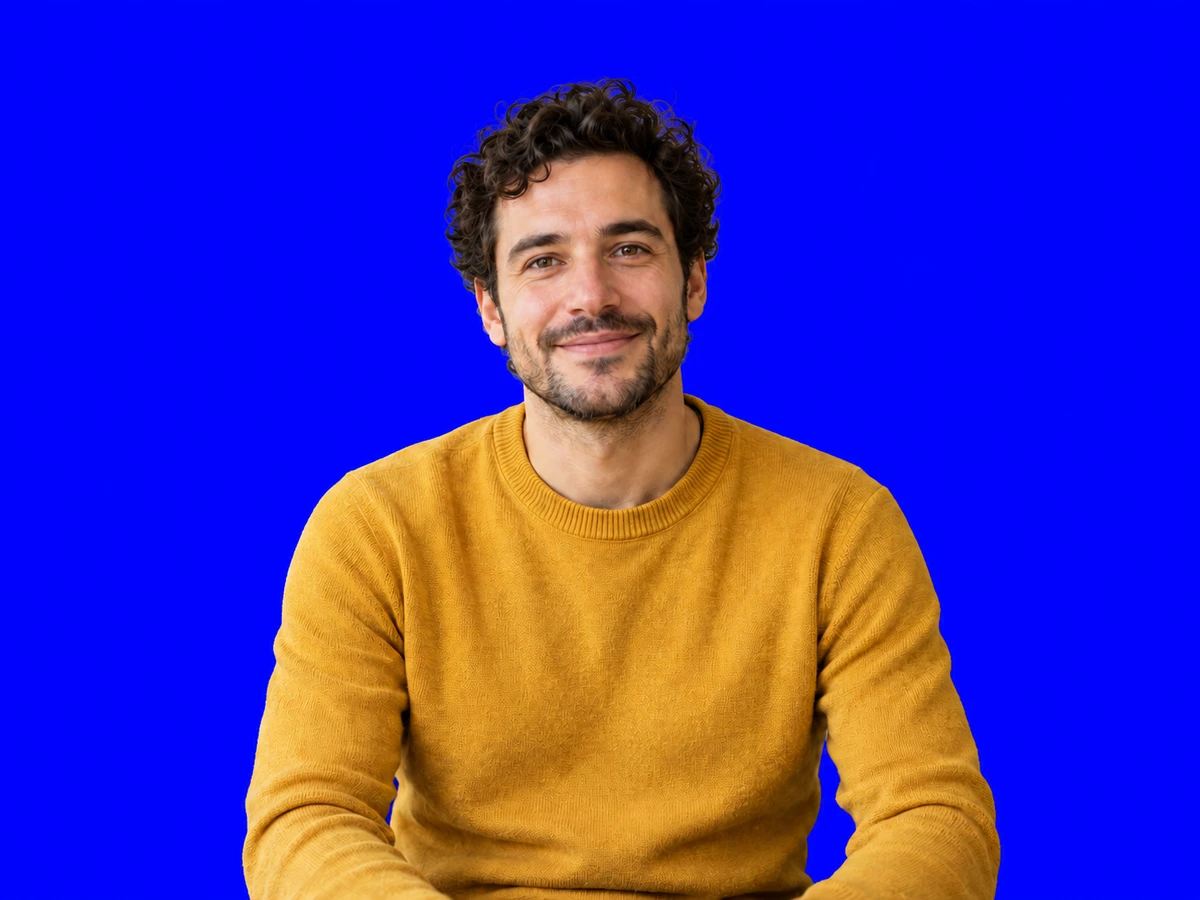
Mężczyzna w musztardowym swetrze sfotografowany w domowym miejscu pracy

Wybierz czysty niebieski albo jaśniejszy lub ciemniejszy odcień

Wybierz odcień pasujący do obiektu na zdjęciu, zamiast kierować się samą nazwą koloru. Użyj palety kolorów lub wpisz wartości RGB: 0, 0, 255 dla czystego niebieskiego; 173, 216, 230 dla jasnoniebieskiego; 135, 206, 235 dla błękitnego; 0, 0, 139 dla ciemnoniebieskiego; lub 0, 0, 128 dla granatowego. To proponowane wartości wyjściowe, które możesz ustawić samodzielnie. Sprawdź w podglądzie, jak wybrany kolor współgra z ubraniem, opakowaniem i innymi szczegółami. Jaśniejsze tło może sprawić, że ciemne ubranie będzie lepiej widoczne, a ciemniejsze — zwiększyć kontrast jasnego produktu. Zmieniaj kolor tła przetworzonego obrazu bez ponownego przesyłania.

Wypróbuj niebieskie tło za darmo
Koralowa butelka na tle w kolorze „czysty niebieski”
Czysty niebieski⁦RGB 0, 0, 255⁩
Koralowa butelka na tle w kolorze „jasnoniebieski”
Jasnoniebieski⁦RGB 173, 216, 230⁩
Koralowa butelka na tle w kolorze „błękitny”
Błękitny⁦RGB 135, 206, 235⁩
Koralowa butelka na tle w kolorze „ciemnoniebieski”
Ciemnoniebieski⁦RGB 0, 0, 139⁩
Koralowa butelka na tle w kolorze „granatowy”
Granatowy⁦RGB 0, 0, 128⁩

Nadaj zdjęciom spójny wygląd dzięki niebieskiemu tłu

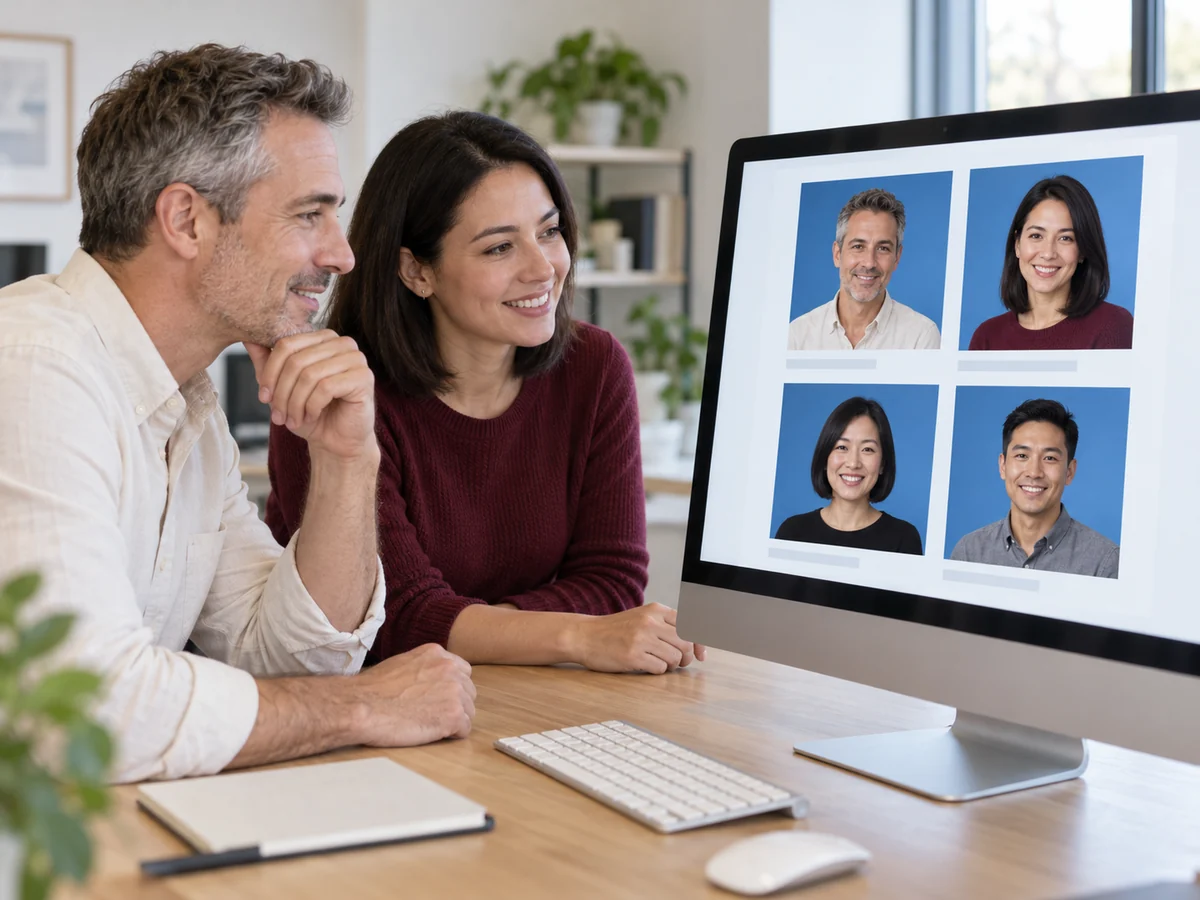
Nadaj zdjęciom produktów i portretom zespołu spójny wygląd, nawet jeśli powstały w różnych miejscach. Free BGRemover usuwa oryginalne tło za pomocą AI, dzięki czemu możesz wybrać odcień niebieskiego pasujący do Twojej marki. Użyj tych samych wartości RGB dla każdego zdjęcia, a następnie pobierz pliki PNG do sklepu, strony zespołu lub prezentacji.

Zmień tło mojego zdjęcia na niebieskie
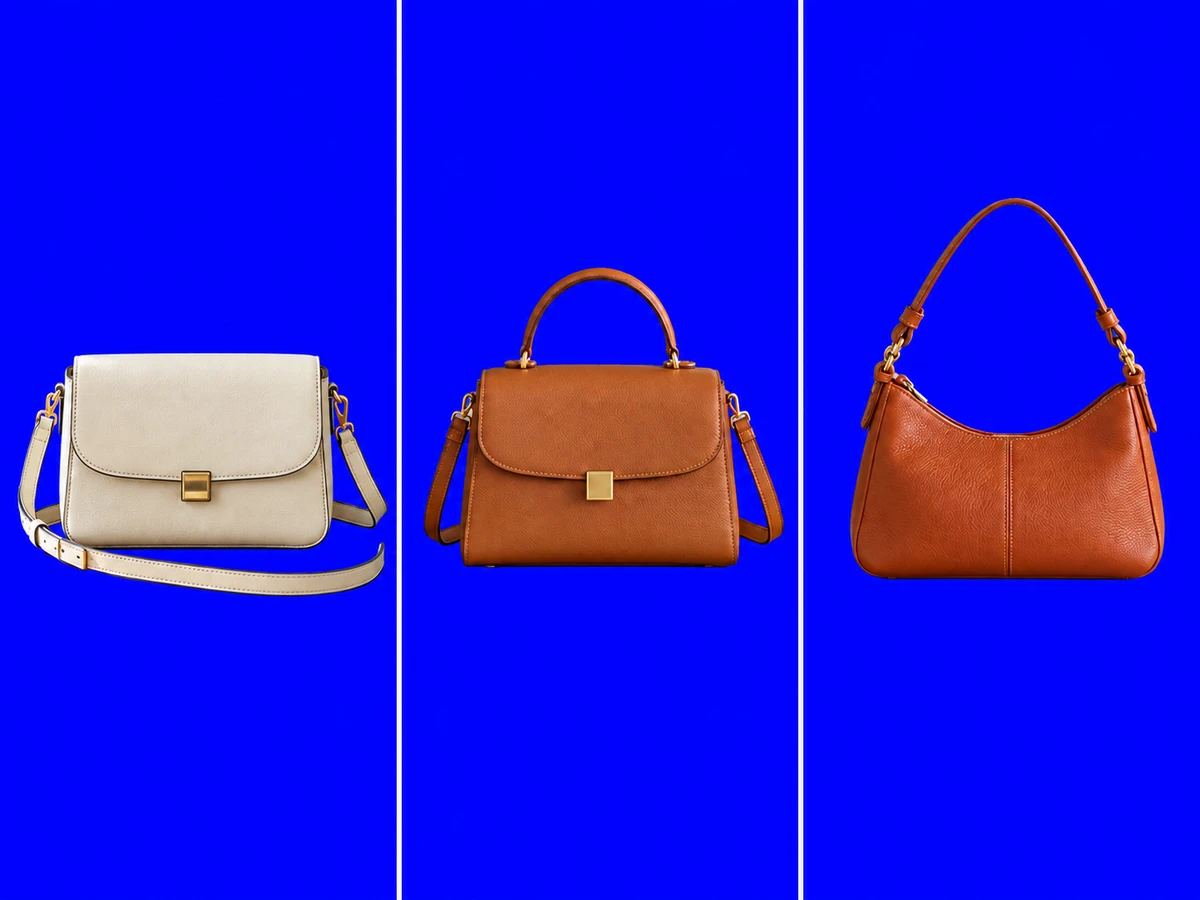
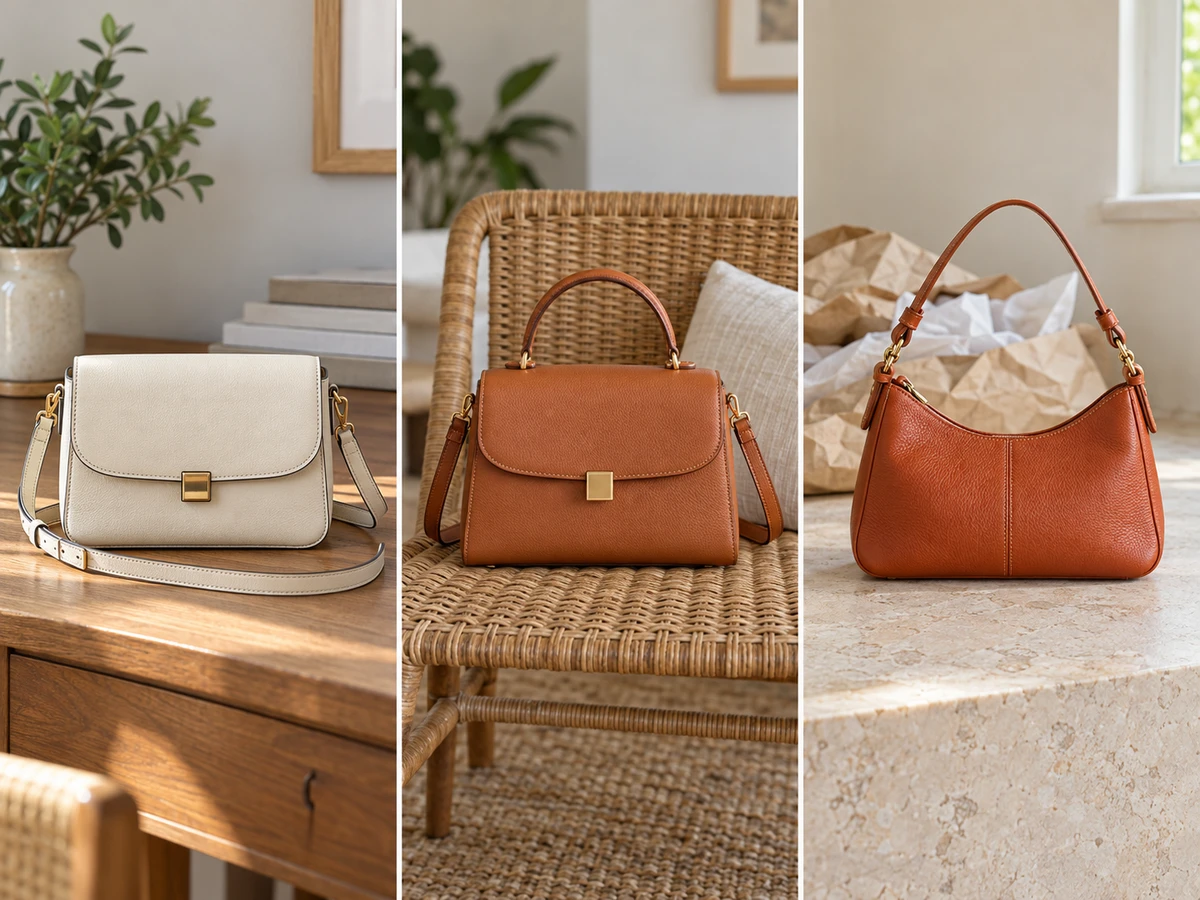
Trzy torebki sfotografowane osobno na biurku, wiklinowym krześle i kamiennej powierzchni

Jak dodać niebieskie tło do zdjęcia

Zacznij od istniejącego zdjęcia i w trzech krokach przygotuj wersję z jednolitym tłem. Pozwól AI oddzielić obiekt, wybierz odcień pasujący do obrazu i sprawdź wynik przed zapisaniem. Czas przetwarzania zależy od urządzenia oraz od tego, czy przy pierwszym użyciu trzeba pobrać model AI.

Prześlij zdjęcie, usuń jego tło, wybierz odcień i sprawdź wynik przed zapisaniem pliku PNG.

  1. 01

    Prześlij zdjęcie

    Wybierz plik JPG, PNG lub WebP o rozmiarze do 15 MB albo przeciągnij go do obszaru przesyłania. Użyj wyraźnego zdjęcia, na którym łatwo odróżnić osobę lub produkt od otoczenia. Zdjęcie źródłowe nie musi mieć jednolitego tła.

  2. 02

    Usuń oryginalne tło i wybierz niebieski

    Rozpocznij usuwanie tła za pomocą AI i poczekaj na zakończenie przetwarzania. Wybierz opcję „Własny kolor”, a następnie otwórz paletę, aby ustawić niebieski. Użyj pól RGB, jeśli potrzebujesz konkretnego odcienia lub tego samego koloru na zdjęciach edytowanych osobno.

  3. 03

    Sprawdź podgląd i pobierz

    Obejrzyj krawędzie obiektu i małe szczeliny. Zmień odcień, jeśli ubranie lub szczegóły produktu zlewają się z tłem. Gdy wynik pasuje do projektu, pobierz PNG z wybranym kolorem tła. Jeśli potrzebujesz wyciętego obiektu do innego projektu, wybierz opcję „Przezroczyste”.

Dlaczego warto dodać niebieskie tło za pomocą Free BGRemover?

Dodanie niebieskiego tła nie powinno wymagać ręcznego obrysowywania obiektu ani zgadywania, który odcień wybrać. Free BGRemover oddziela obiekt od tła za pomocą AI, pozwala ustawić kolor za pomocą wartości RGB i wyświetla podgląd wyniku. Dzięki temu możesz dopasować tło przed pobraniem PNG za darmo.

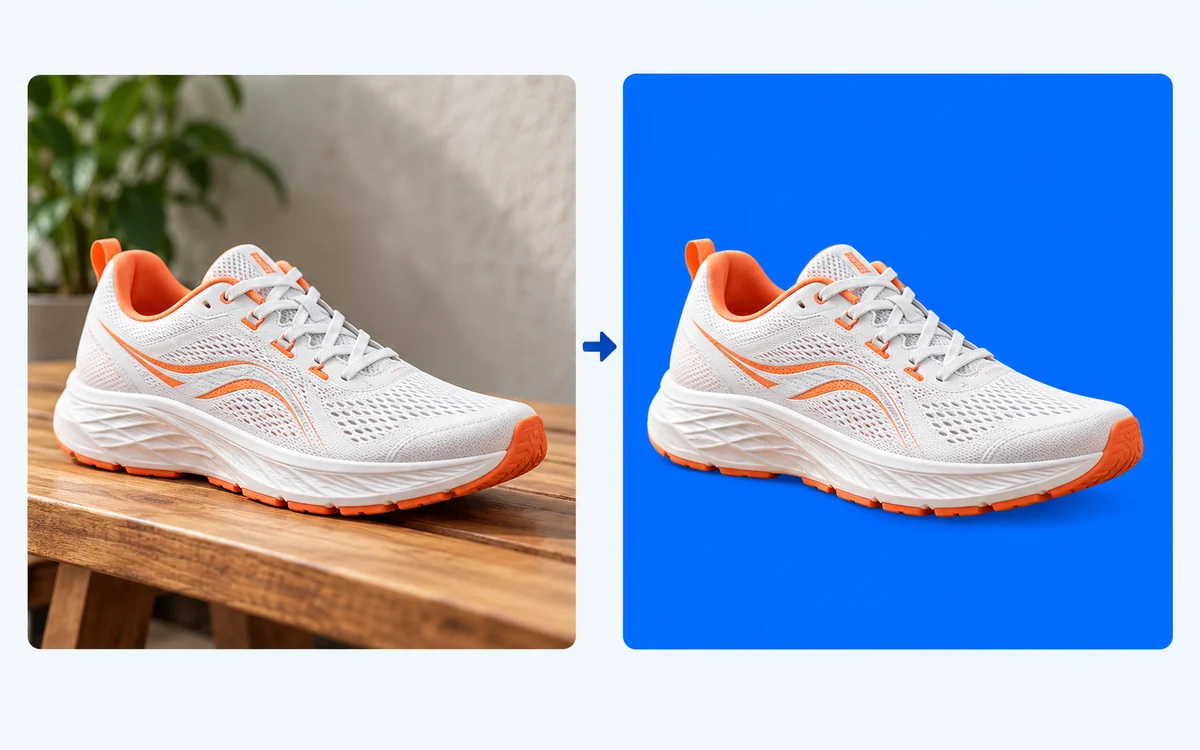
Ilustracja tego samego biało-pomarańczowego buta do biegania przed zastąpieniem tła wnętrza niebieskim kolorem i po tej zmianie

Zmień tło bez ręcznego obrysowywania

AI oddziela główny obiekt od tła zdjęcia, więc nie musisz ręcznie obrysowywać jego konturów. Użyj istniejącego portretu lub zdjęcia produktu i zastąp oryginalne otoczenie jednolitym niebieskim tłem.

Oddzielanie obiektu od tła za pomocą AI

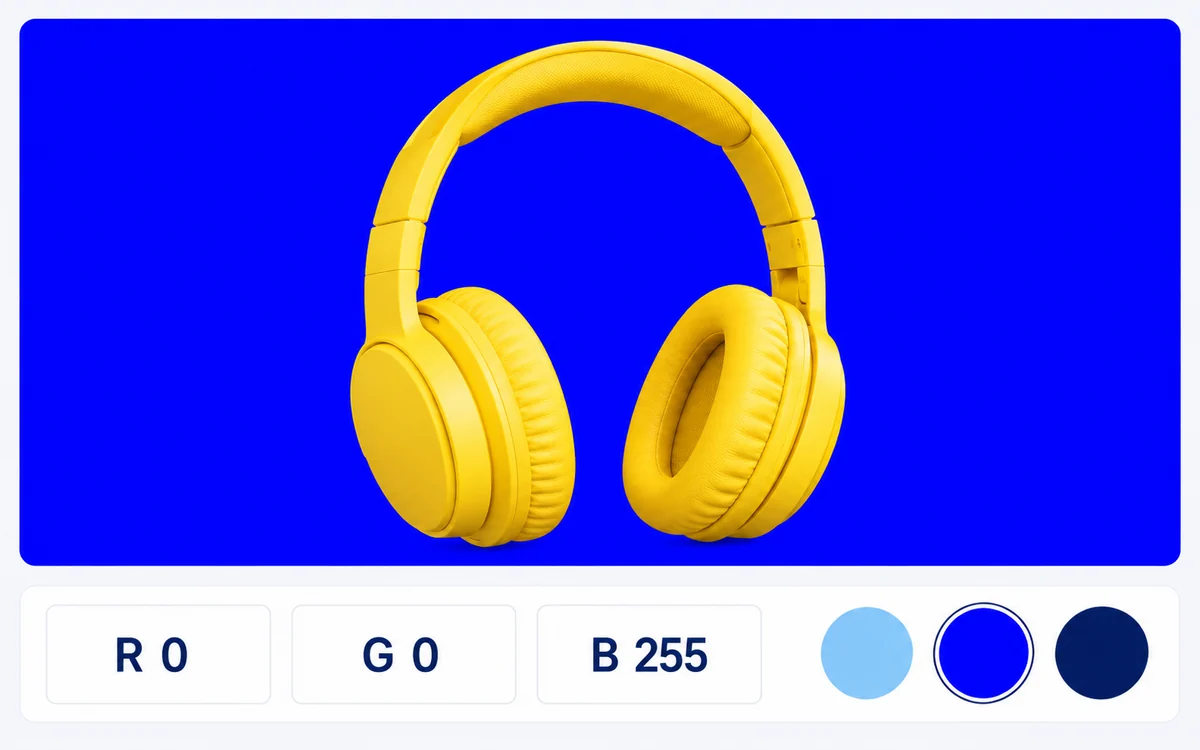
Ilustracja żółtych słuchawek na niebieskim tle, z polami RGB ustawionymi na R 0, G 0, B 255 i trzema próbkami niebieskiego

Dopasuj niebieski do swojego projektu

Użyj ustawień RGB, aby wybrać odcień potrzebny w projekcie, na przykład czysty niebieski o wartościach 0, 0, 255. Możesz wpisać te same wartości dla innego obrazu, aby zachować spójny kolor tła.

Ilustracja ustawień koloru RGB

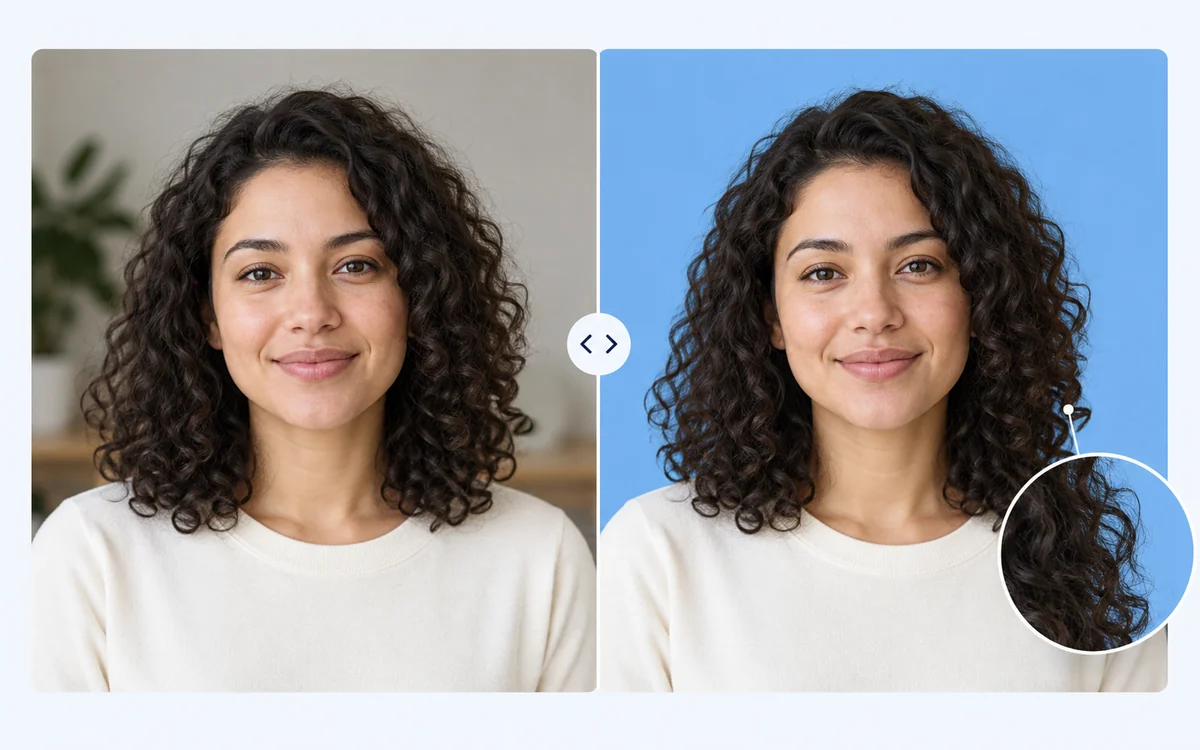
Ilustracja portretów tej samej kobiety z kręconymi włosami przed zmianą tła na niebieskie i po niej, z powiększeniem krawędzi włosów

Sprawdź zdjęcie przed pobraniem

Porównaj oryginalne zdjęcie z edytowaną wersją, aby sprawdzić włosy, ubranie i krawędzie produktu. Zmieniaj odcień niebieskiego bez ponownego usuwania tła za pomocą AI. W ten sposób ocenisz kontrast, zanim zapiszesz wybraną wersję.

Ilustracja porównania przed edycją i po niej

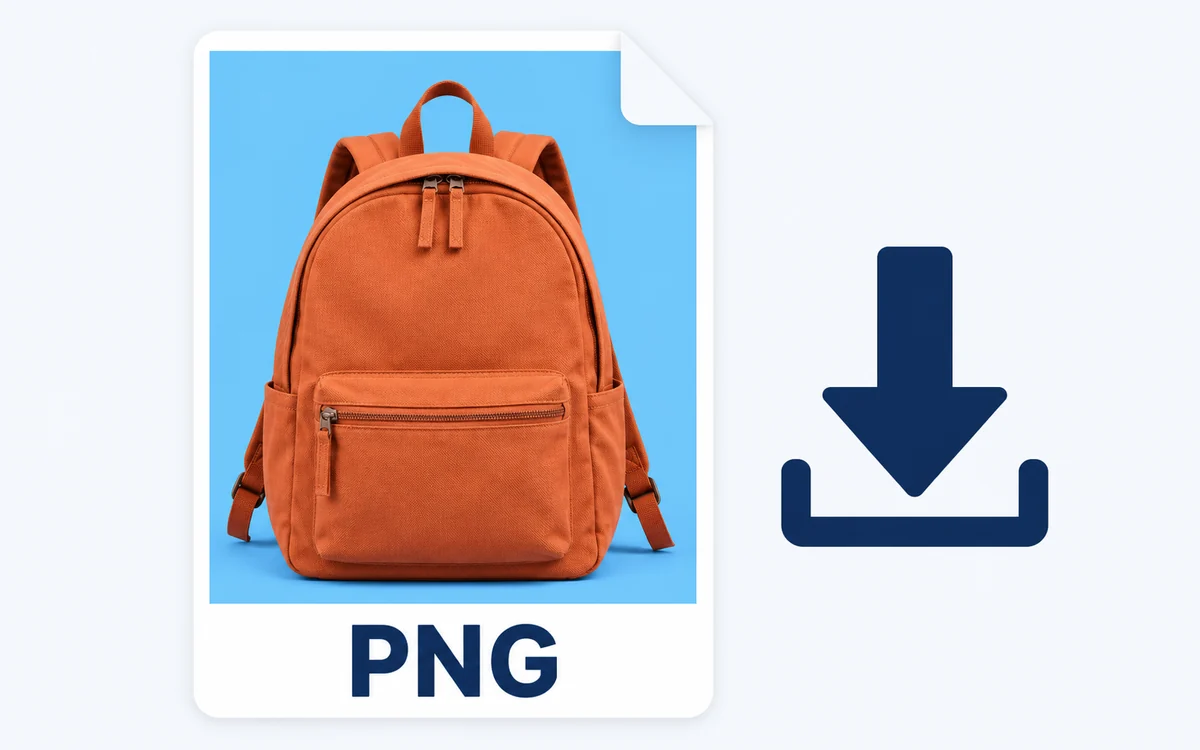
Ilustracja pomarańczowego plecaka na niebieskim tle, umieszczona na karcie pliku PNG obok strzałki pobierania

Pobierz gotowy plik PNG za darmo

Pobierz PNG z wybranym niebieskim tłem, gotowy do użycia w profilu, promocji produktu lub prezentacji. Możesz pobrać plik bez rejestracji i płatności. Do obrazu nie jest dodawany znak wodny.

PNG za darmo · Bez rejestracji · Bez znaku wodnego

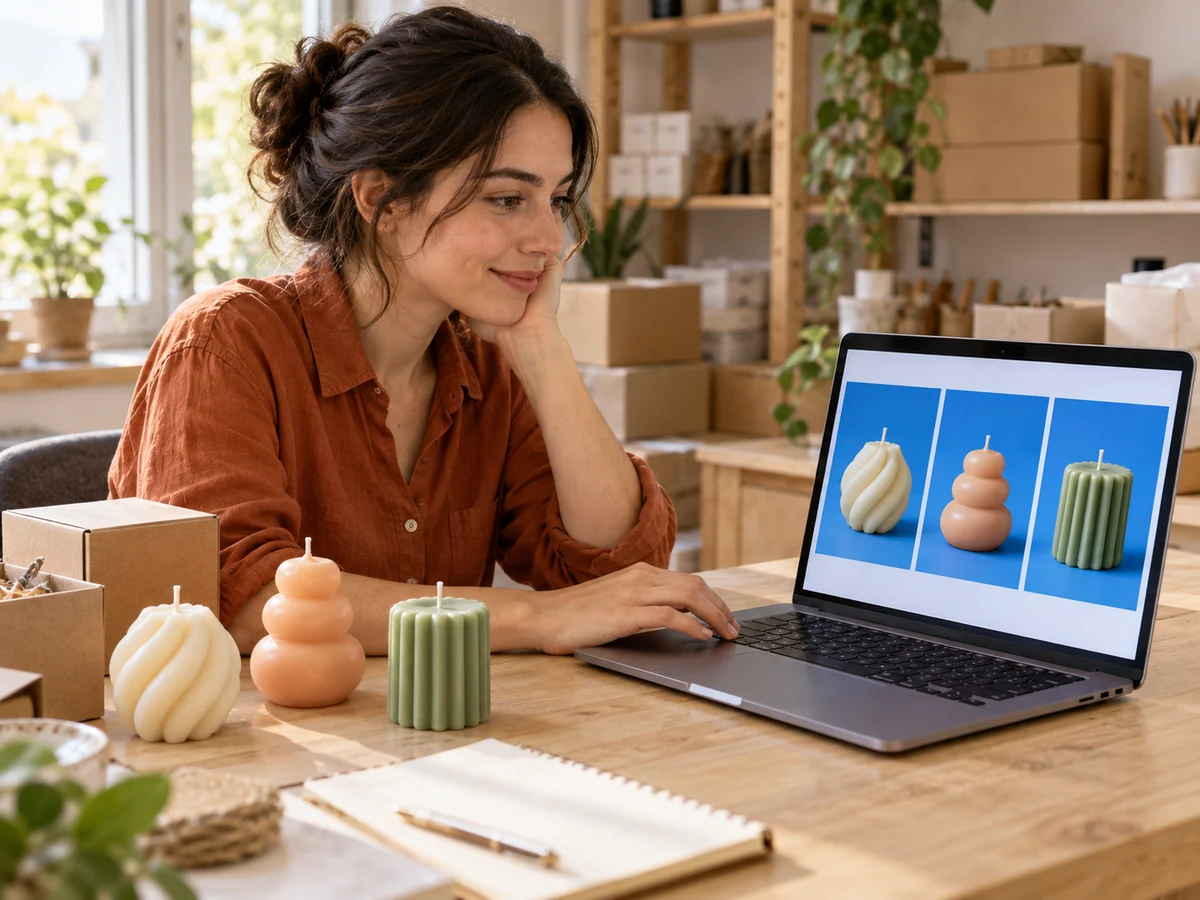
Ten sam kolor tła na zdjęciach produktów, profilach i stronach zespołów

Wybierz zastosowanie pasujące do Twojego projektu. Niezależnie od tego, czy potrzebujesz jednego zdjęcia profilowego, czy obrazów do kolekcji, zacznij od wyraźnego obiektu i dobierz odcień pasujący do końcowego projektu. Sprawdź każdy wynik przed użyciem go w sklepie, na stronie lub w poście.

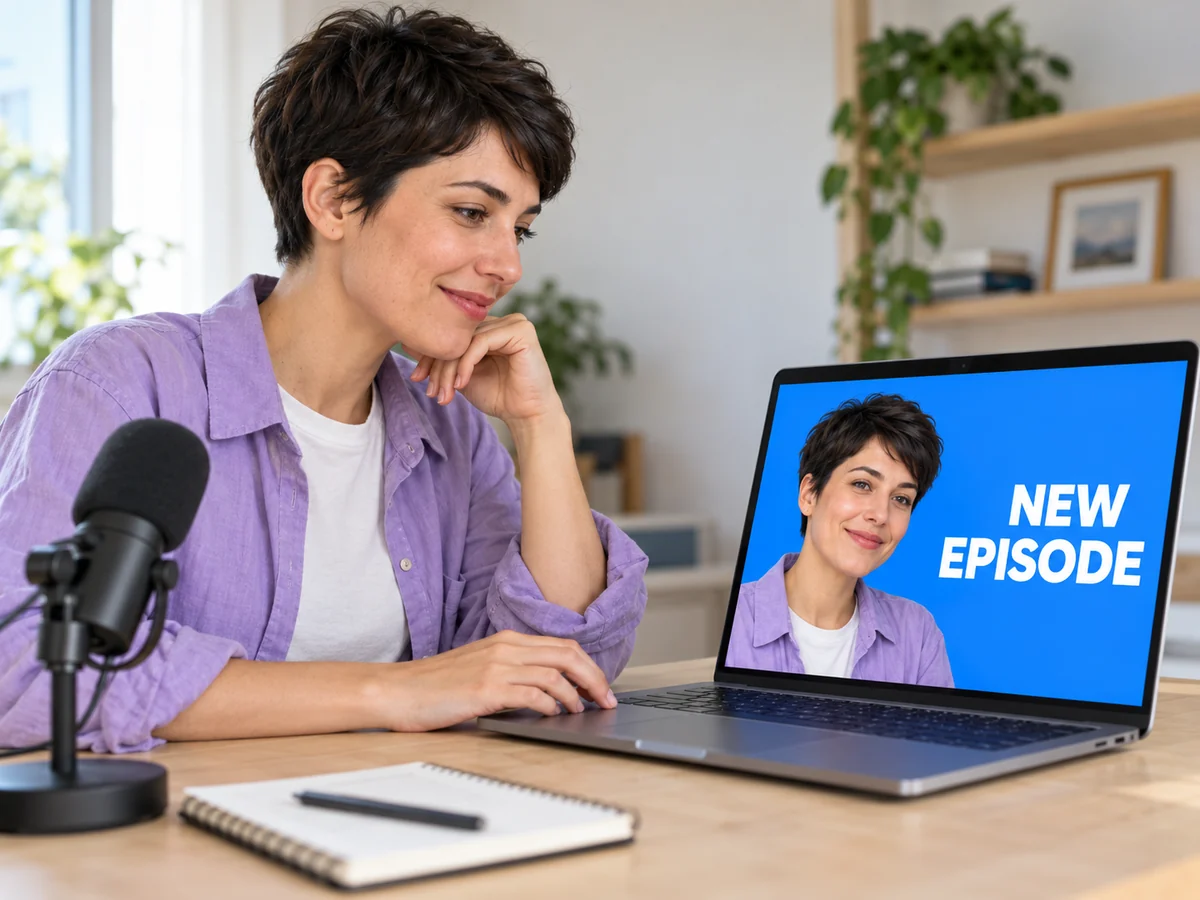
Swobodnie ubrany mężczyzna oglądający w domu na smartfonie swój portret profilowy z niebieskim tłem

Odśwież portret, zmieniając jego tło

Nadaj istniejącemu portretowi prostsze tło do zdjęcia profilowego lub osobistej strony. Wypróbuj jasny albo ciemny odcień i porównaj go z ubraniem. Przed zapisaniem sprawdź włosy i ramiona. Jeśli miejsce publikacji wymaga określonego kadrowania, użyj osobnego edytora.

  • Użyj istniejącego portretu bez nowej sesji zdjęciowej.
  • Porównaj odcień z ubraniem i włosami.
  • Zapisz PNG z kolorowym tłem do profilu lub osobistej strony.
Zmień tło mojego portretu na niebieskie
Czy mogę dodać niebieskie tło do zdjęcia za darmo?

Tak. Free BGRemover pozwala przesłać zdjęcie w obsługiwanym formacie, usunąć jego oryginalne tło, wybrać jednolity kolor i pobrać wynik jako PNG za darmo. Nie musisz się rejestrować, a do eksportowanego obrazu nie jest dodawany znak wodny. Sprawdź podgląd przed pobraniem.

Jak zmienić białe tło zdjęcia na niebieskie?

Prześlij zdjęcie, rozpocznij usuwanie tła za pomocą AI, a po przetworzeniu wybierz opcję „Własny kolor” i ustaw niebieski w palecie. Narzędzie oddziela obiekt od tła, zamiast zastępować każdy biały piksel. Sprawdź białe ubrania, jasne opakowania i inne szczegóły zlewające się z oryginalnym tłem, aby ocenić, czy wycięty obiekt nadaje się do Twojego projektu.

Czy mogę wybrać czysty niebieski, jasnoniebieski, błękitny, ciemnoniebieski lub granatowy?

Tak. Użyj narzędzia do wyboru koloru lub wpisz wartości RGB. Proponowane wartości wyjściowe to 0, 0, 255 dla czystego niebieskiego; 173, 216, 230 dla jasnoniebieskiego; 135, 206, 235 dla błękitnego; 0, 0, 139 dla ciemnoniebieskiego; oraz 0, 0, 128 dla granatowego. To przykłady, które wpisujesz ręcznie. Przed zapisaniem porównaj odcień z obiektem na zdjęciu.

Czy mogę użyć pliku PNG z przezroczystym tłem lub logo?

Pliki PNG są obsługiwane, także te zawierające przezroczystość. Obecny proces nadal obejmuje oddzielenie obiektu od tła za pomocą AI przed dodaniem wybranego koloru. Narzędzie nie wypełnia więc jedynie istniejących przezroczystych obszarów kolorem, pozostawiając wszystkie krawędzie bez zmian. Przed użyciem pobranego obrazu dokładnie sprawdź logo, cienkie linie, litery i małe szczeliny.

Jakie formaty zdjęć mogę przesyłać i pobierać?

Prześlij plik JPG, PNG lub WebP o rozmiarze do 15 MB. Wynik pobierzesz jako PNG. Po wybraniu jednolitego koloru tło zostanie uwzględnione w zapisanym obrazie. Jeśli potrzebujesz wyciętego obiektu z przezroczystym tłem, wybierz opcję „Przezroczyste” przed pobraniem. Plik PNG może więc mieć zarówno kolorowe, jak i przezroczyste tło.

Czy mogę używać wyniku do zdjęć produktów lub portretów?

Możesz przygotować obrazy do promocji produktów, portrety do użytku osobistego i portrety zespołu. Przed publikacją sprawdź wymagania strony lub aplikacji, w której chcesz użyć zdjęcia: platforma sprzedażowa lub serwis z profilami mogą wymagać określonego tła, rozmiaru lub kadrowania. Narzędzie zastępuje tło; nie kadruje zdjęcia według oficjalnego szablonu dokumentu ani nie weryfikuje zgodności z wymaganiami dotyczącymi zdjęć paszportowych.

Czy włosy i inne drobne szczegóły zawsze będą wyglądać dobrze?

Wynik zależy od zdjęcia źródłowego. Cienkie włosy, przezroczyste obiekty i szczegóły nakładające się na oryginalne tło mogą być trudne do oddzielenia. Zacznij od ostrzejszego zdjęcia, na którym obiekt wyraźnie kontrastuje z tłem. Zmiana koloru może ułatwić dostrzeżenie krawędzi, ale nie naprawi niedokładnego wycięcia. Sprawdź podgląd przed zapisaniem.

Czy mogę utworzyć gradient lub edytować kilka zdjęć naraz?

Ta metoda dodaje jeden jednolity kolor i przetwarza jedno zdjęcie naraz. Aby uzyskać spójny zestaw, edytuj zdjęcia osobno i używaj tych samych wartości RGB. Jeśli potrzebujesz gradientu, tekstury, tekstu lub bardziej złożonego układu, pobierz wycięty obiekt z przezroczystym tłem i dokończ projekt w osobnym edytorze.

Ile trwa przetwarzanie i co zrobić, jeśli się nie powiedzie?

Czas przetwarzania zależy od urządzenia i pierwszego pobrania modelu AI. Obecne narzędzie wymaga przeglądarki obsługującej WebGPU. Jeśli nie uda się przetworzyć obrazu, przeczytaj komunikat o błędzie, sprawdź format i rozmiar pliku oraz spróbuj użyć innego wyraźnego zdjęcia lub zgodnej przeglądarki. Nie ma gwarantowanego czasu przetwarzania.

Pytania o zmianę kolorów i zapisywanie zdjęć

Znajdź odpowiedzi na pytania o bezpłatne pobieranie, wybór odcienia, zmianę białego tła i korzystanie z plików PNG. Sprawdź wymagania dotyczące przesyłania i wskazówki dotyczące oceny wyniku, zanim przygotujesz obraz do profilu, promocji produktu lub projektu graficznego.

Nadaj zdjęciu pasujące niebieskie tło

Zacznij od zdjęcia, które już masz. Usuń oryginalne tło, wybierz odcień pasujący do obiektu i sprawdź podgląd przed zapisaniem PNG. Wypróbuj narzędzie, aby przygotować zdjęcie do promocji produktu, zdjęcie profilowe lub portret członka zespołu. Za darmo i bez rejestracji.

Dodaj niebieskie tło za darmo