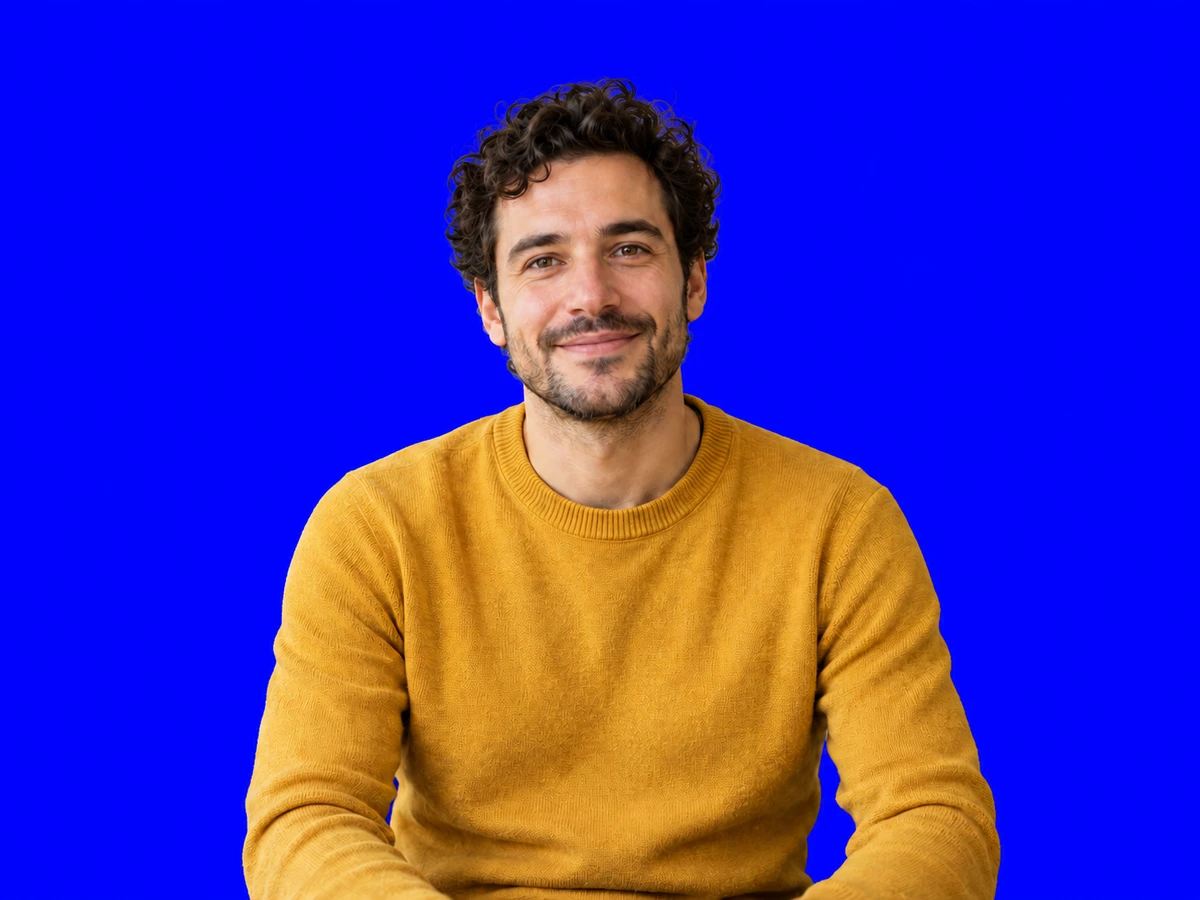
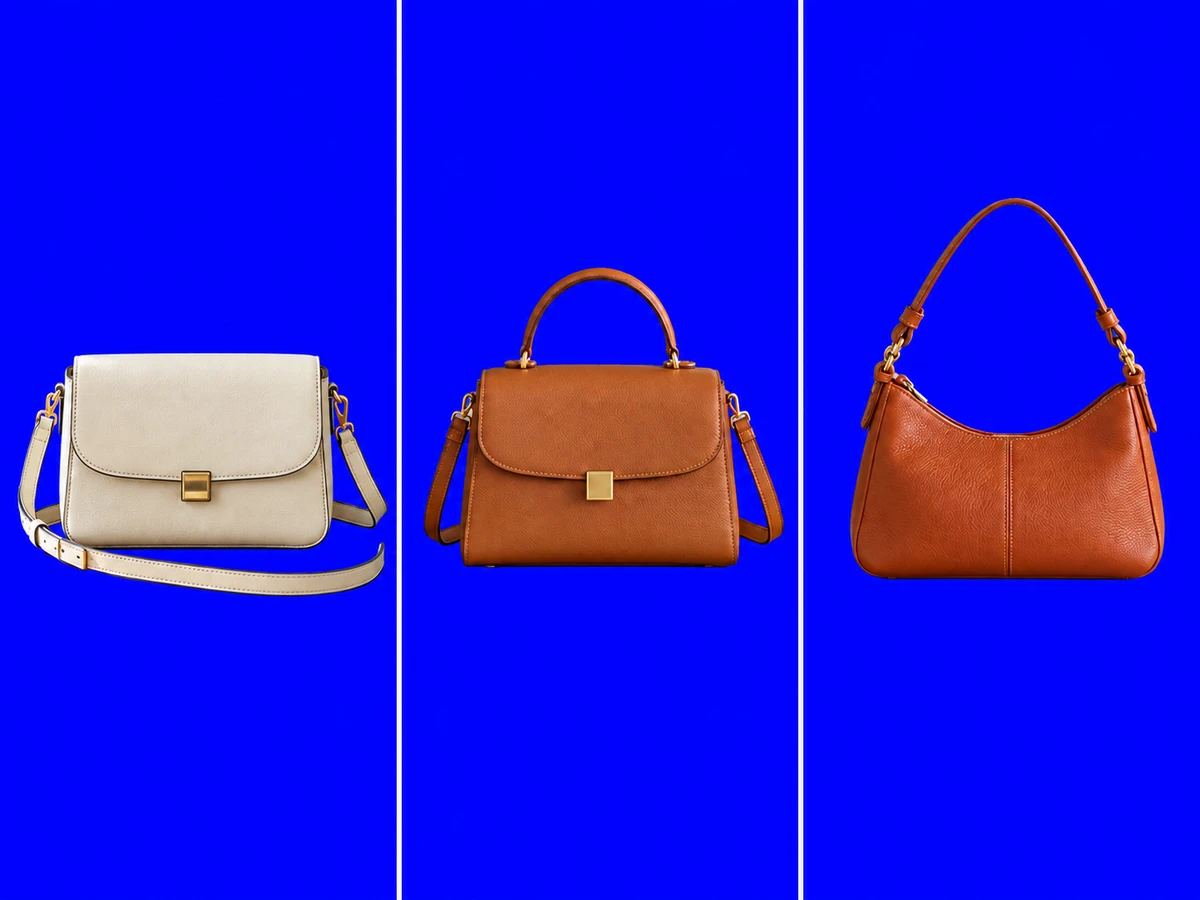
เปลี่ยนพื้นหลังโดยไม่ต้องลากเส้นเอง
AI แยกคนหรือวัตถุหลักออกจากพื้นหลัง จึงไม่ต้องลากเส้นรอบคนหรือวัตถุด้วยตัวเอง ใช้ภาพบุคคลหรือภาพสินค้าที่มีอยู่ แล้วเปลี่ยนพื้นหลังเดิมเป็นสีน้ำเงินแบบสีเดียว
แยกวัตถุด้วย AI
ใช้งานฟรีไม่ต้องสมัครไม่มีลายน้ำ
อัปโหลดรูป ให้ AI ลบพื้นหลังเดิม แล้วเลือกเฉดสีน้ำเงินก่อนดาวน์โหลด PNG เหมาะสำหรับภาพสินค้า ภาพบุคคล และภาพโปรไฟล์ ไม่ต้องลากเส้นรอบวัตถุเองหรือสมัครสมาชิก

สีฟ้า · RGB 135, 206, 235
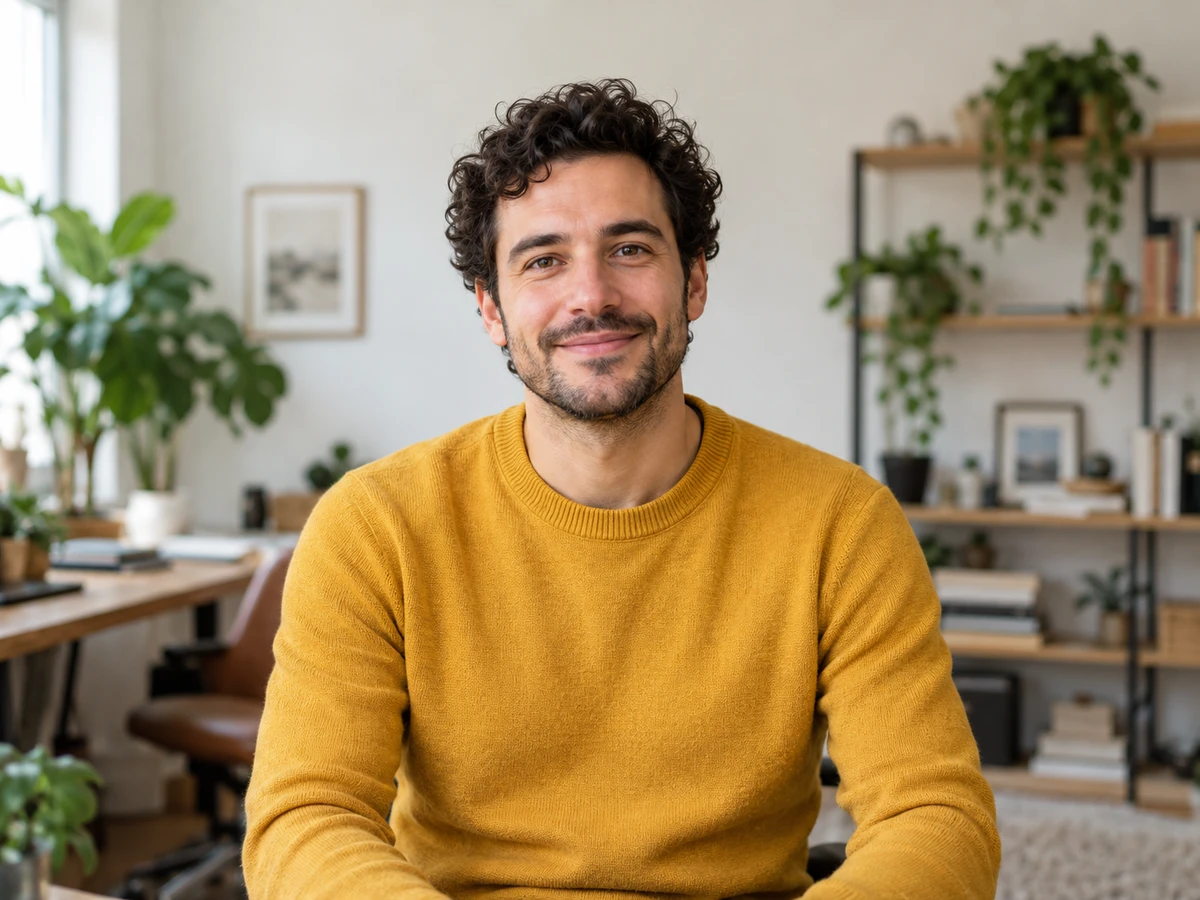
รูปเดิมในบรรยากาศใหม่
JPG, PNG หรือ WebP · สูงสุด 15 MB
รายละเอียดความเป็นส่วนตัวอยากให้รูปมีพื้นหลังสีน้ำเงินใช่ไหม อัปโหลดรูปไปที่ Free BGRemover แล้วกด “ลบพื้นหลัง” เพื่อให้ AI ประมวลผล จากนั้นเลือกสีน้ำเงินแท้หรือเฉดอื่น ตรวจสอบภาพตัวอย่าง แล้วดาวน์โหลด PNG ไม่ต้องลากเส้นรอบวัตถุเองหรือสมัครสมาชิก
เลือกเฉดที่เข้ากับคนหรือวัตถุในรูป ไม่ใช่ดูแค่ชื่อสี ใช้เครื่องมือเลือกสีที่กำหนดเอง หรือป้อนค่า RGB เพื่อทดลองสีน้ำเงินแท้ที่ 0, 0, 255 สีฟ้าอ่อนที่ 173, 216, 230 สีฟ้าที่ 135, 206, 235 สีน้ำเงินเข้มที่ 0, 0, 139 หรือสีกรมท่าที่ 0, 0, 128 ค่าเหล่านี้เป็นจุดเริ่มต้นที่แนะนำและต้องตั้งค่าเอง เปรียบเทียบสีในภาพตัวอย่างกับเสื้อผ้า บรรจุภัณฑ์ และรายละเอียดอื่น เฉดอ่อนอาจช่วยให้เสื้อผ้าสีเข้มเด่นขึ้น ส่วนเฉดเข้มอาจเพิ่มความตัดกันให้สินค้าสีอ่อน ปรับสีบนรูปที่ประมวลผลแล้วได้โดยไม่ต้องอัปโหลดใหม่
ลองเพิ่มพื้นหลังสีน้ำเงินฟรีทำให้ภาพสินค้าและภาพบุคคลของทีมมีสไตล์เดียวกัน แม้ถ่ายในสถานที่ต่างกัน Free BGRemover ใช้ AI ลบพื้นหลังเดิม เพื่อให้คุณเลือกเฉดสีน้ำเงินที่เข้ากับแบรนด์ ใช้ค่า RGB เดียวกันกับแต่ละรูป แล้วดาวน์โหลด PNG สำหรับหน้าร้าน หน้าแนะนำทีม หรือพรีเซนเทชัน
เปลี่ยนพื้นหลังรูปของฉันเป็นสีน้ำเงิน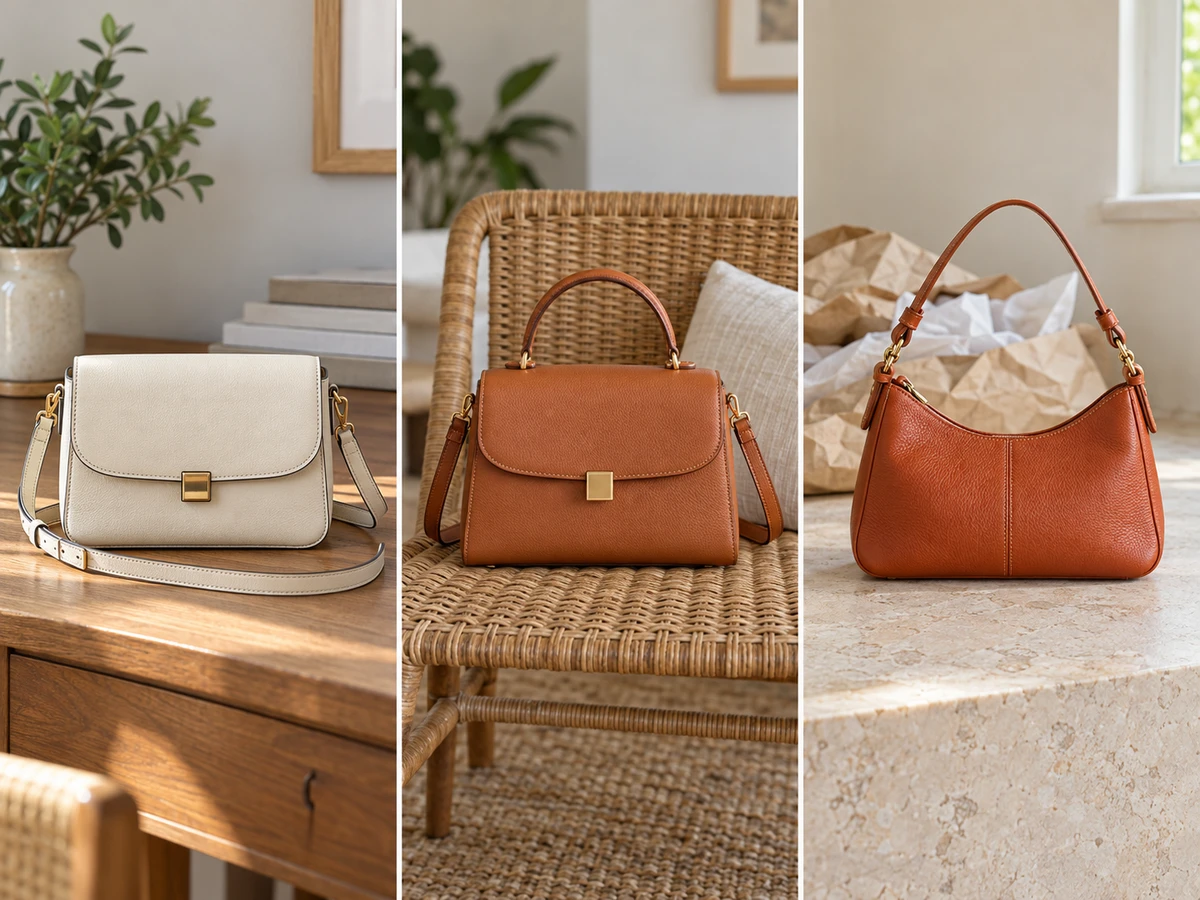
เริ่มจากรูปที่มีอยู่ แล้วสร้างรูปพื้นหลังสีเดียวในสามขั้นตอน ให้ AI แยกคนหรือวัตถุหลัก เลือกเฉดที่เข้ากับรูป และตรวจสอบผลลัพธ์ก่อนบันทึก ระยะเวลาประมวลผลขึ้นอยู่กับอุปกรณ์ รวมถึงว่าต้องดาวน์โหลดโมเดล AI ในการใช้งานครั้งแรกหรือไม่
อัปโหลดรูป ลบพื้นหลัง เลือกเฉดสี แล้วตรวจสอบผลลัพธ์ก่อนบันทึกเป็น PNG
เลือกไฟล์ JPG, PNG หรือ WebP ขนาดไม่เกิน 15 MB หรือลากไฟล์ลงในพื้นที่อัปโหลด ใช้รูปที่ชัดเจนและแยกคนหรือสินค้าออกจากสิ่งรอบข้างได้ง่าย รูปต้นฉบับไม่จำเป็นต้องมีพื้นหลังเรียบ
กด “ลบพื้นหลัง” แล้วรอให้ AI ประมวลผลเสร็จ เลือก “สีที่กำหนดเอง” จากนั้นเปิดเครื่องมือเลือกสีเพื่อเลือกสีน้ำเงิน ป้อนค่าในช่อง RGB เมื่อต้องการเฉดสีเฉพาะ หรือใช้ค่าเดียวกันกับรูปที่แก้ไขทีละรูปเพื่อให้สีพื้นหลังตรงกัน
ตรวจสอบขอบของคนหรือวัตถุและช่องว่างเล็ก ๆ เปลี่ยนเฉดสีหากเสื้อผ้าหรือรายละเอียดสินค้ากลืนไปกับพื้นหลัง เมื่อผลลัพธ์เหมาะกับงานแล้ว ให้ดาวน์โหลด PNG ที่รวมสีพื้นหลังที่เลือกไว้ หากต้องการภาพที่ตัดพื้นหลังออกสำหรับงานออกแบบอื่น ให้เลือกพื้นหลังโปร่งใสแทน
การเพิ่มพื้นหลังสีน้ำเงินไม่ควรต้องลากเส้นรอบวัตถุเองหรือเดาว่าจะใช้เฉดไหน Free BGRemover รวมการแยกวัตถุด้วย AI การตั้งค่าสี RGB และภาพตัวอย่างผลลัพธ์ เพื่อให้คุณปรับพื้นหลังได้ก่อนดาวน์โหลด PNG ฟรี
AI แยกคนหรือวัตถุหลักออกจากพื้นหลัง จึงไม่ต้องลากเส้นรอบคนหรือวัตถุด้วยตัวเอง ใช้ภาพบุคคลหรือภาพสินค้าที่มีอยู่ แล้วเปลี่ยนพื้นหลังเดิมเป็นสีน้ำเงินแบบสีเดียว
แยกวัตถุด้วย AI
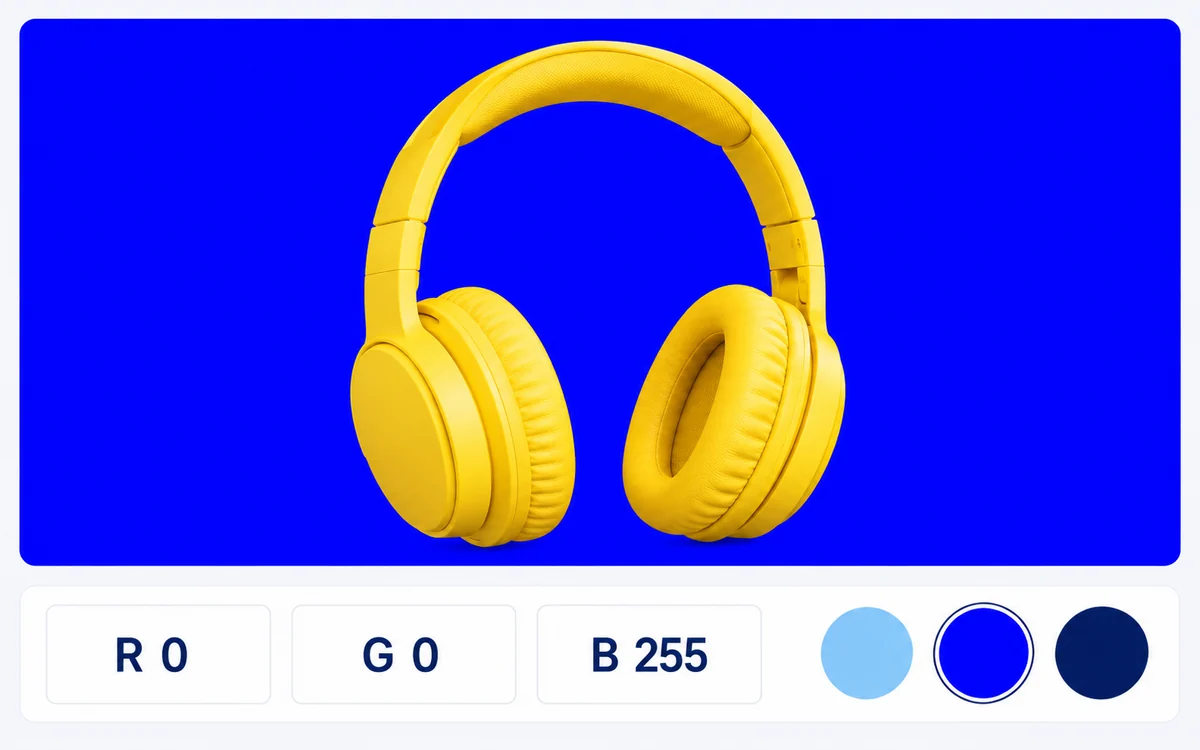
ใช้การตั้งค่า RGB เพื่อเลือกเฉดที่งานออกแบบต้องการ เช่น สีน้ำเงินแท้ที่ 0, 0, 255 ป้อนค่าเดียวกันให้รูปอื่นได้ เพื่อให้สีพื้นหลังสม่ำเสมอ
ภาพประกอบการตั้งค่าสี RGB
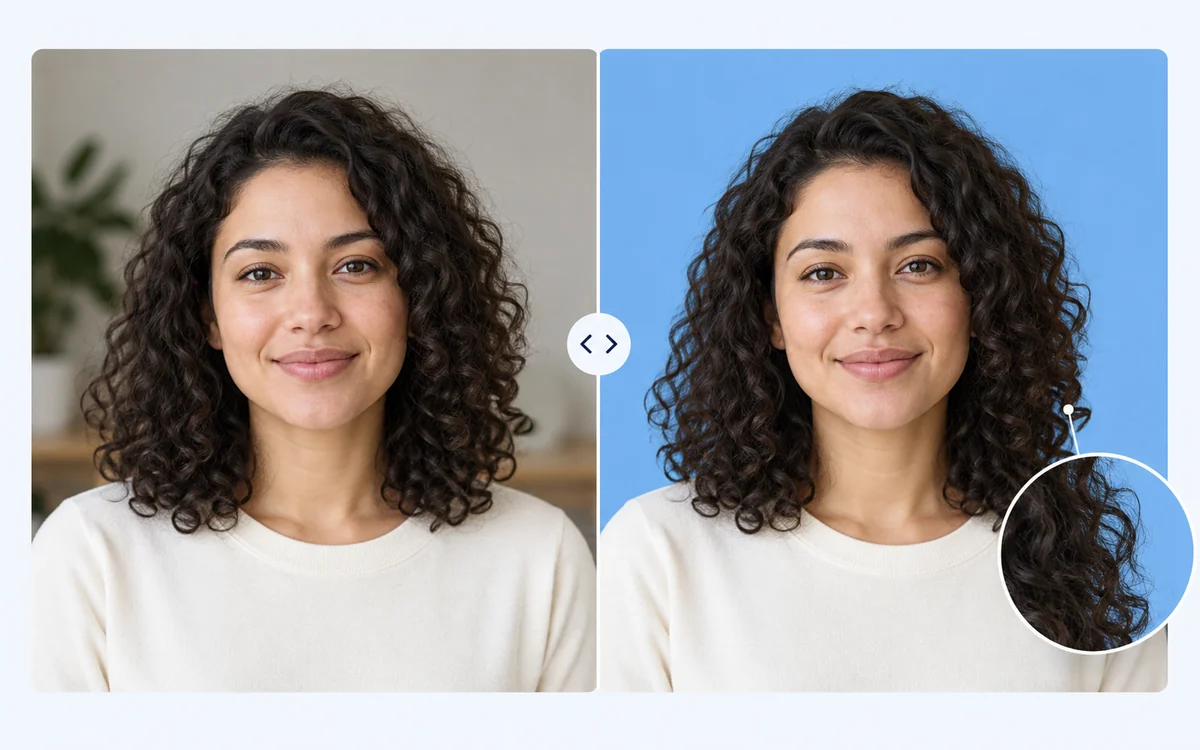
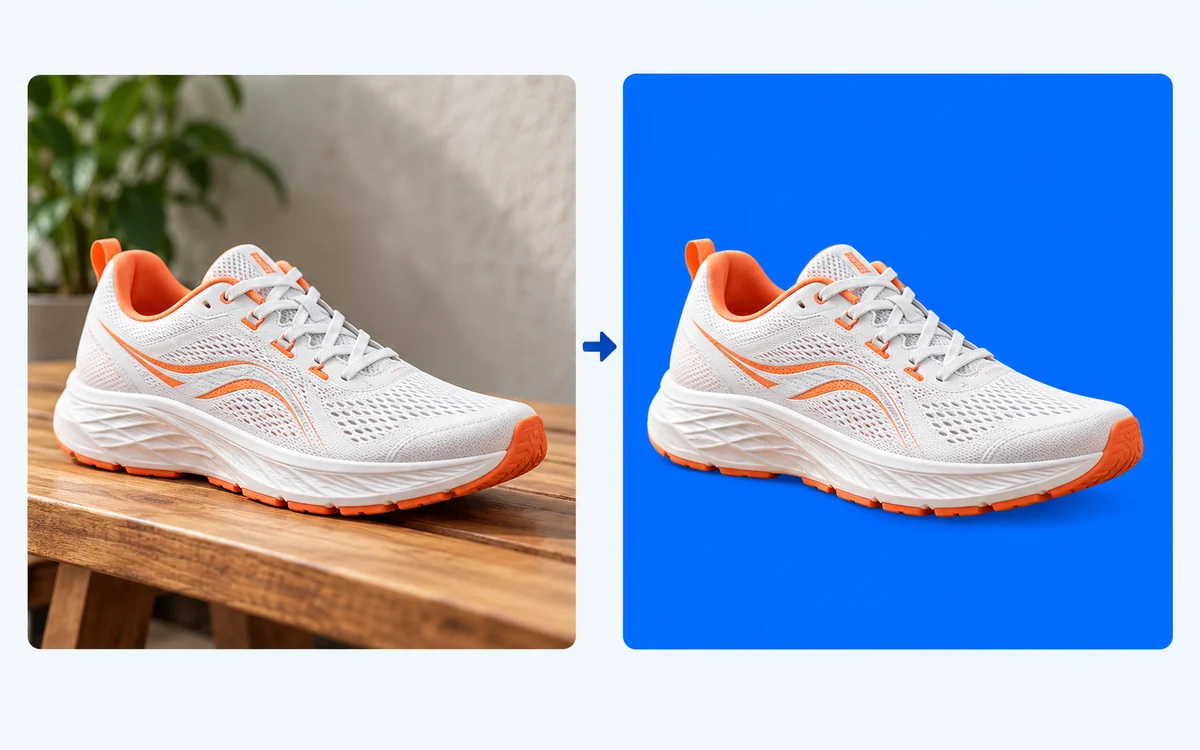
เปรียบเทียบรูปต้นฉบับกับผลลัพธ์ที่แก้ไขแล้ว เพื่อตรวจสอบเส้นผม เสื้อผ้า และขอบสินค้า ปรับเฉดสีน้ำเงินโดยไม่ต้องลบพื้นหลังด้วย AI ซ้ำ เพื่อดูความตัดกันก่อนบันทึกเวอร์ชันที่ชอบ
ภาพประกอบเปรียบเทียบก่อนและหลังแก้ไข
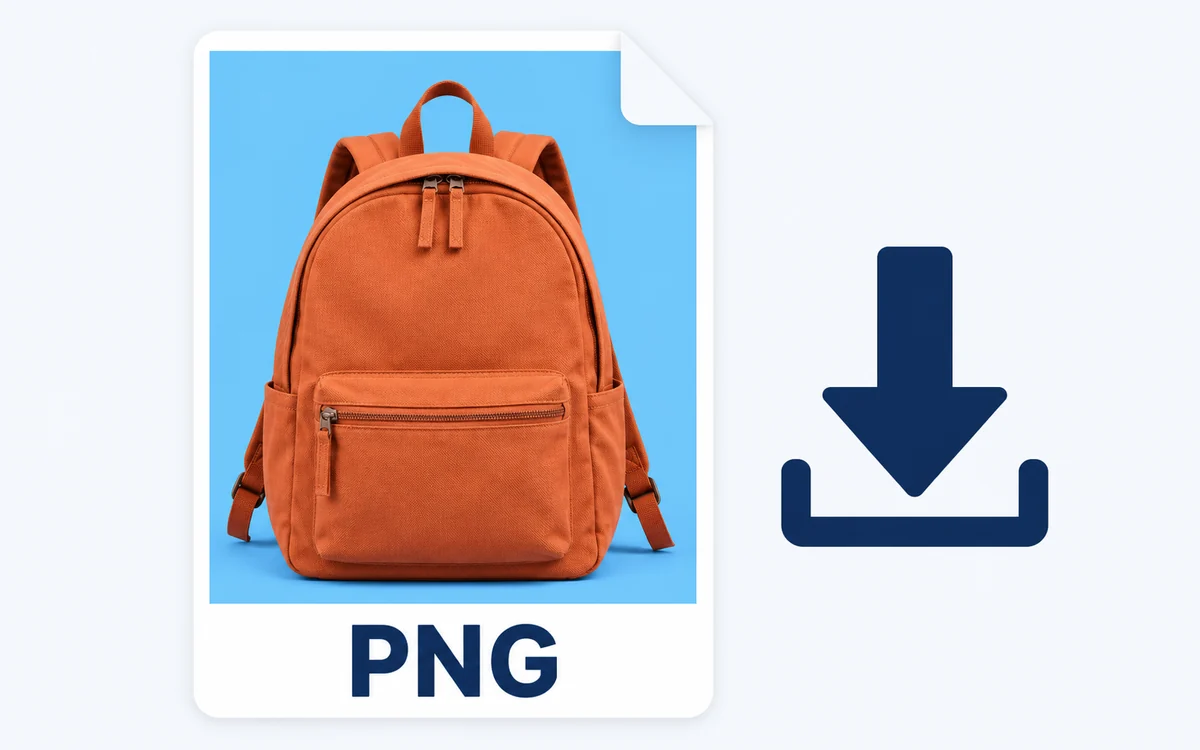
ดาวน์โหลด PNG ที่รวมพื้นหลังสีน้ำเงินที่เลือกไว้ พร้อมใช้กับโปรไฟล์ การโปรโมตสินค้า หรือพรีเซนเทชัน ตั้งแต่ดูภาพตัวอย่างจนถึงบันทึกไฟล์ ไม่ต้องสมัครหรือจ่ายเงิน และไม่มีการเพิ่มลายน้ำ
PNG ฟรี · ไม่ต้องสมัคร · ไม่มีลายน้ำ
เลือกการใช้งานที่ตรงกับงานของคุณ ไม่ว่าจะต้องการภาพโปรไฟล์หนึ่งรูปหรือรูปสำหรับทั้งคอลเลกชัน ให้เริ่มจากรูปที่คนหรือวัตถุชัดเจน แล้วเลือกเฉดที่เข้ากับงานออกแบบสุดท้าย ตรวจสอบแต่ละผลลัพธ์ก่อนนำไปใช้ในร้านค้า หน้าเว็บ หรือโพสต์
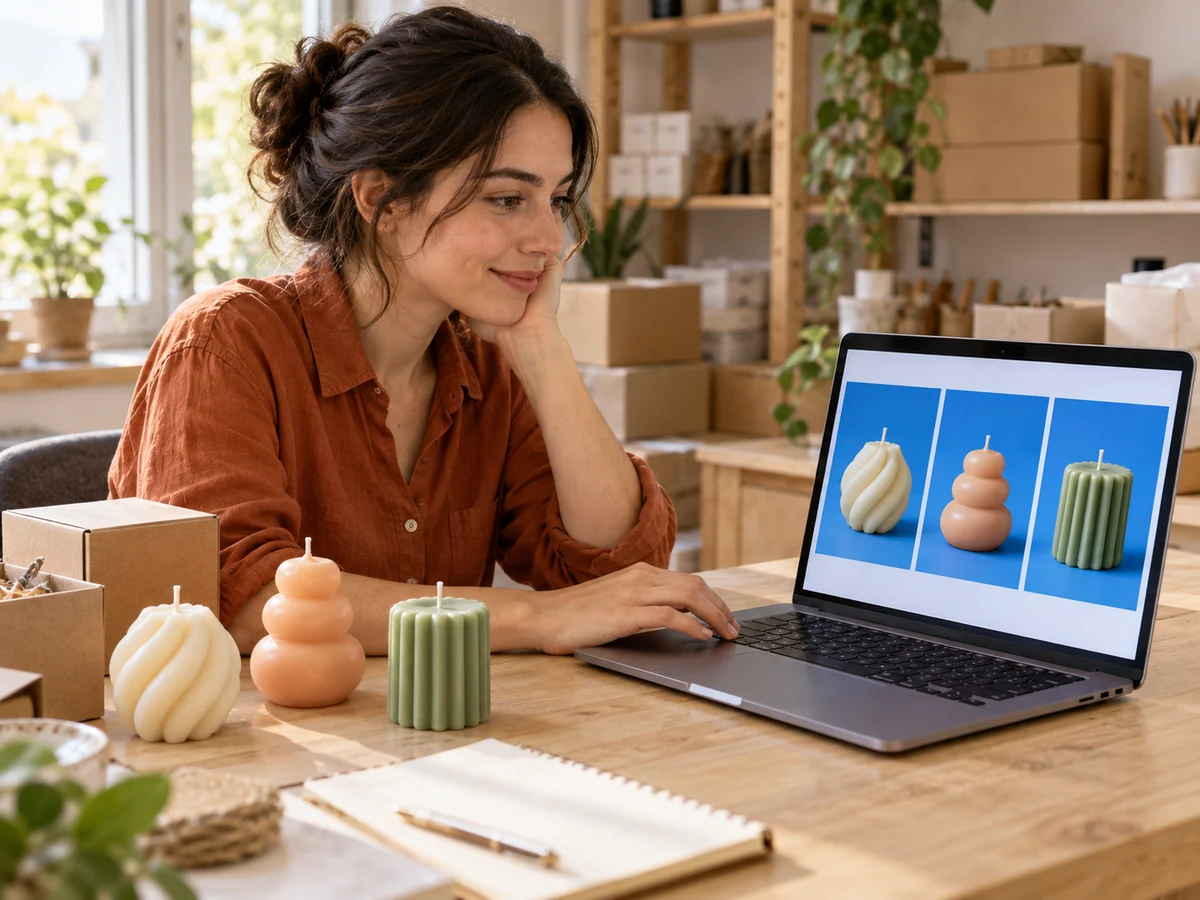
เปลี่ยนพื้นหลังโต๊ะหรือห้องที่ดึงความสนใจเป็นสีน้ำเงินแบบสีเดียว สำหรับร้านค้าของคุณ แบนเนอร์แคมเปญ หรือการโปรโมตบนโซเชียล ใช้ค่า RGB เดียวกันกับสินค้าที่เกี่ยวข้อง แล้วตรวจสอบฉลากและขอบสินค้า ก่อนใช้พื้นหลังสีในหน้าขายสินค้า ควรตรวจสอบกฎเกี่ยวกับรูปภาพของแพลตฟอร์ม
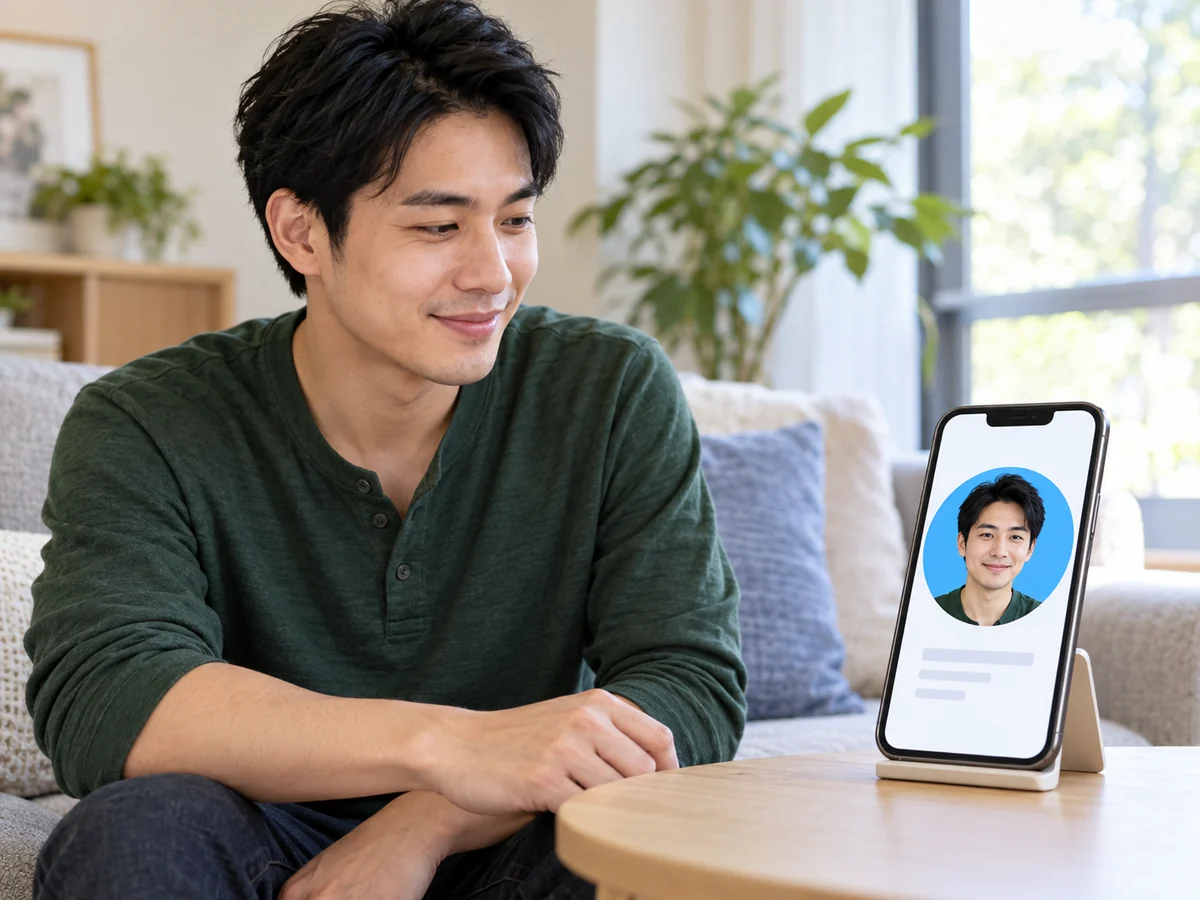
เปลี่ยนพื้นหลังภาพบุคคลที่มีอยู่ให้เรียบง่ายขึ้น สำหรับภาพโปรไฟล์หรือหน้าเว็บส่วนตัว ลองเฉดอ่อนหรือเข้มแล้วเปรียบเทียบกับเสื้อผ้า ตรวจสอบเส้นผมและไหล่ก่อนบันทึก หากแพลตฟอร์มที่จะใช้รูปมีข้อกำหนดเรื่องการครอป ให้ใช้โปรแกรมแก้ไขอื่นช่วย
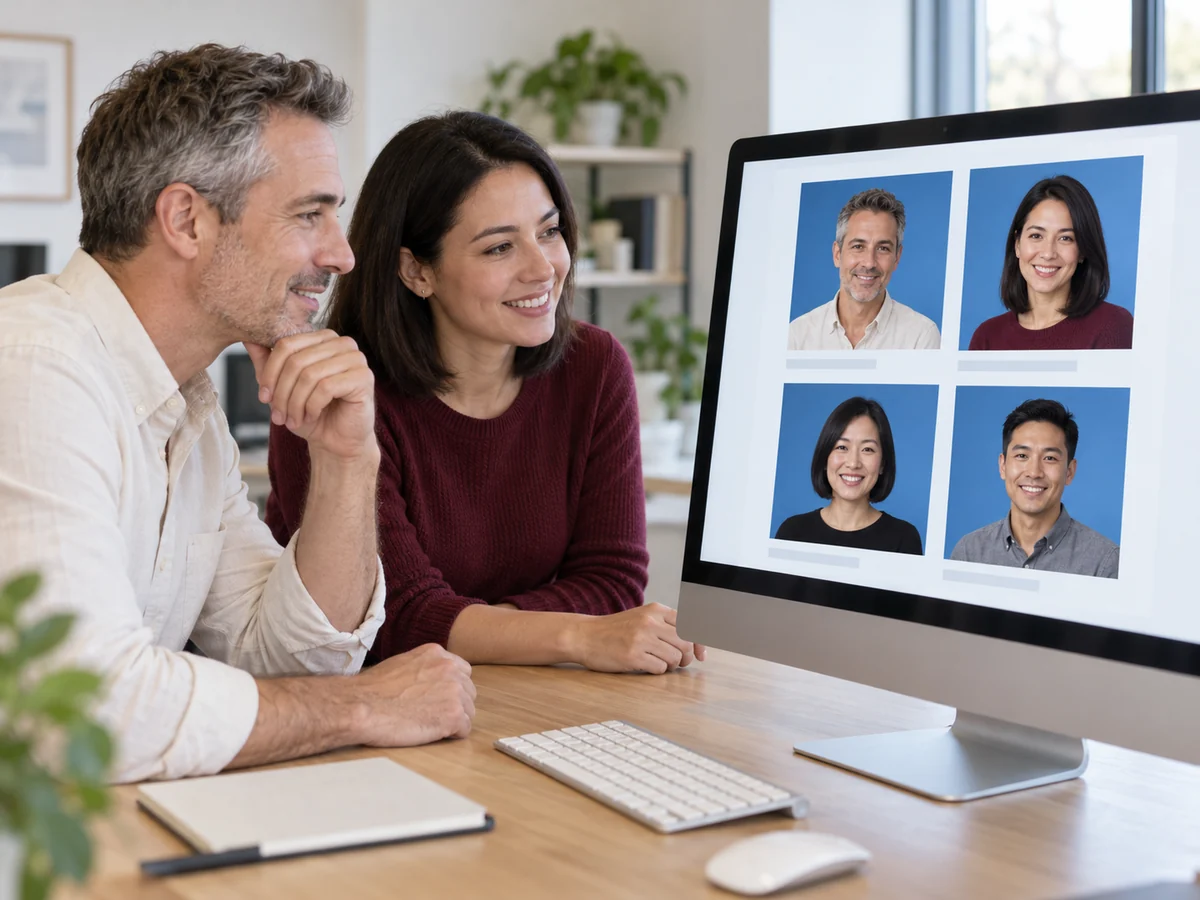
ใช้พื้นหลังสีเดียวกันเมื่อภาพบุคคลของทีมถ่ายจากต่างสถานที่ ป้อนค่า RGB เดียวกันให้แต่ละรูป แล้วตรวจสอบผลลัพธ์แยกกัน วิธีนี้ช่วยให้หน้ารวมทีมงานหรือพรีเซนเทชันมีสีสม่ำเสมอ ส่วนแสง การจัดเฟรม และการรีทัชใบหน้ายังคงต้องแก้ไขแยกต่างหาก
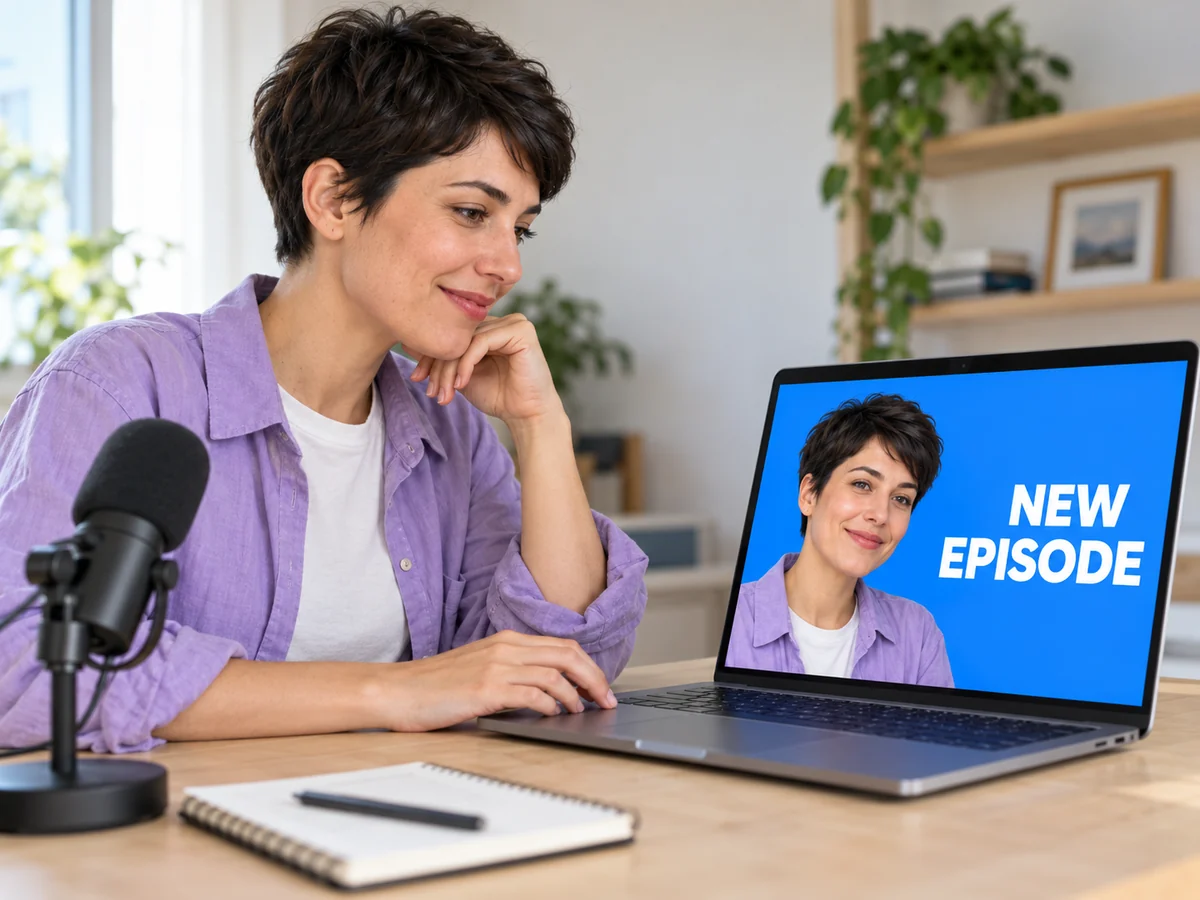
ปรับสีพื้นหลังของรูปคนหรือวัตถุให้เข้ากับชุดสีของภาพขนาดย่อ ประกาศ หรือโพสต์บนโซเชียล แล้วดาวน์โหลด PNG จากนั้นใช้เครื่องมือออกแบบที่คุณถนัดเพิ่มข้อความ ครอปรูป และจัดองค์ประกอบให้เหมาะกับช่องทางที่จะเผยแพร่
ได้ Free BGRemover ให้คุณอัปโหลดรูปในรูปแบบที่รองรับ ลบพื้นหลังเดิม เลือกพื้นหลังสีเดียว แล้วดาวน์โหลดผลลัพธ์เป็น PNG ฟรี ไม่ต้องสมัครสมาชิก และไม่มีการเพิ่มลายน้ำในรูปที่ส่งออก ตรวจสอบภาพตัวอย่างก่อนดาวน์โหลด
อัปโหลดรูปแล้วกด “ลบพื้นหลัง” เพื่อให้ AI ประมวลผล เมื่อเสร็จแล้ว เลือก “สีที่กำหนดเอง” และใช้เครื่องมือเลือกสีตั้งค่าสีน้ำเงิน เครื่องมือจะแยกคนหรือวัตถุออกจากพื้นหลัง ไม่ได้แทนที่ทุกพิกเซลสีขาว ควรตรวจสอบเสื้อผ้าสีขาว บรรจุภัณฑ์สีอ่อน และรายละเอียดที่กลืนกับพื้นหลังเดิม เพื่อให้แน่ใจว่ารูปที่ลบพื้นหลังแล้วตรงกับความต้องการ
ได้ ใช้เครื่องมือเลือกสีหรือป้อนค่า RGB ค่าสีที่แนะนำให้ลองคือ 0, 0, 255 สำหรับสีน้ำเงินแท้ 173, 216, 230 สำหรับสีฟ้าอ่อน 135, 206, 235 สำหรับสีฟ้า 0, 0, 139 สำหรับสีน้ำเงินเข้ม และ 0, 0, 128 สำหรับสีกรมท่า ตัวอย่างเหล่านี้ต้องป้อนด้วยตัวเอง เปรียบเทียบเฉดสีกับคนหรือวัตถุในรูปก่อนบันทึก
รองรับไฟล์ PNG รวมถึงไฟล์ที่มีพื้นที่โปร่งใส แต่ขั้นตอนปัจจุบันยังใช้ AI แยกคนหรือวัตถุก่อนเพิ่มสีที่เลือก ไม่ใช่เพียงเติมสีในพื้นที่โปร่งใสเดิมโดยรักษาทุกขอบไว้เหมือนเดิมทั้งหมด ตรวจสอบโลโก้ เส้นบาง ตัวอักษร และช่องว่างเล็ก ๆ ให้ละเอียดก่อนใช้รูปที่ดาวน์โหลด
อัปโหลดไฟล์ JPG, PNG หรือ WebP ขนาดไม่เกิน 15 MB และดาวน์โหลดผลลัพธ์เป็น PNG เมื่อเลือกพื้นหลังสีเดียว สีนั้นจะรวมอยู่ในรูปที่บันทึก หากต้องการภาพที่ลบพื้นหลังแล้วแบบโปร่งใส ให้เลือก “โปร่งใส” ก่อนดาวน์โหลด ไฟล์ PNG มีได้ทั้งพื้นหลังสีและพื้นหลังโปร่งใส
คุณสามารถเตรียมภาพโปรโมตสินค้า ภาพบุคคล และภาพบุคคลของทีมได้ ตรวจสอบข้อกำหนดของแพลตฟอร์มที่จะใช้รูปก่อนเผยแพร่ เพราะแพลตฟอร์มขายสินค้าหรือแพลตฟอร์มที่ใช้ภาพโปรไฟล์อาจกำหนดพื้นหลัง ขนาด หรือรูปแบบการครอป ขั้นตอนนี้เปลี่ยนพื้นหลังเท่านั้น ไม่ได้ครอปตามแม่แบบเอกสารทางการหรือตรวจสอบว่ารูปตรงตามข้อกำหนดรูปถ่ายหนังสือเดินทาง
ผลลัพธ์ขึ้นอยู่กับรูปต้นฉบับ เส้นผมบาง วัตถุโปร่งใส และรายละเอียดที่ซ้อนทับกับพื้นหลังเดิมอาจแยกออกได้ยาก เริ่มจากรูปที่คมชัดขึ้นและคนหรือวัตถุมีความตัดกันกับพื้นหลังชัดเจน การเปลี่ยนสีอาจทำให้มองเห็นขอบง่ายขึ้น แต่ไม่ได้แก้ไขผลลัพธ์ที่ลบพื้นหลังไม่แม่นยำ ตรวจสอบภาพตัวอย่างก่อนบันทึก
ขั้นตอนนี้เพิ่มพื้นหลังสีเดียวและประมวลผลทีละรูป หากต้องการรูปเป็นชุดที่สีสม่ำเสมอ ให้แก้ไขแยกกันแล้วใช้ค่า RGB เดียวกัน หากต้องการพื้นหลังไล่สี พื้นผิว ข้อความ หรือเลย์เอาต์ที่ซับซ้อนกว่า ให้ดาวน์โหลดภาพที่ลบพื้นหลังแบบโปร่งใสแล้วไปออกแบบต่อในโปรแกรมแก้ไขอื่น
ระยะเวลาประมวลผลขึ้นอยู่กับอุปกรณ์และการดาวน์โหลดโมเดล AI ครั้งแรก เครื่องมือปัจจุบันต้องใช้เบราว์เซอร์ที่รองรับ WebGPU หากประมวลผลรูปไม่สำเร็จ ให้ดูข้อความผิดพลาด ตรวจสอบรูปแบบและขนาดไฟล์ แล้วลองใช้รูปอื่นที่ชัดเจนหรือเบราว์เซอร์ที่เข้ากันได้ ไม่มีการรับประกันเวลาประมวลผลที่แน่นอน
ดูคำตอบเกี่ยวกับการดาวน์โหลดฟรี การเลือกเฉดสี การเปลี่ยนพื้นหลังสีขาว และการใช้ไฟล์ PNG ตรวจสอบข้อกำหนดการอัปโหลดและคำแนะนำในการดูผลลัพธ์ ก่อนเตรียมรูปสำหรับโปรไฟล์ การโปรโมตสินค้า หรืองานออกแบบ
เริ่มจากรูปที่มีอยู่ ลบฉากเดิม เลือกเฉดที่เข้ากับคนหรือวัตถุ แล้วตรวจสอบภาพตัวอย่างก่อนบันทึก PNG ลองใช้กับภาพโปรโมตสินค้า ภาพโปรไฟล์ หรือภาพบุคคลของทีม ใช้งานฟรีและไม่ต้องสมัครสมาชิก
สร้างพื้นหลังสีน้ำเงินให้รูปฟรี