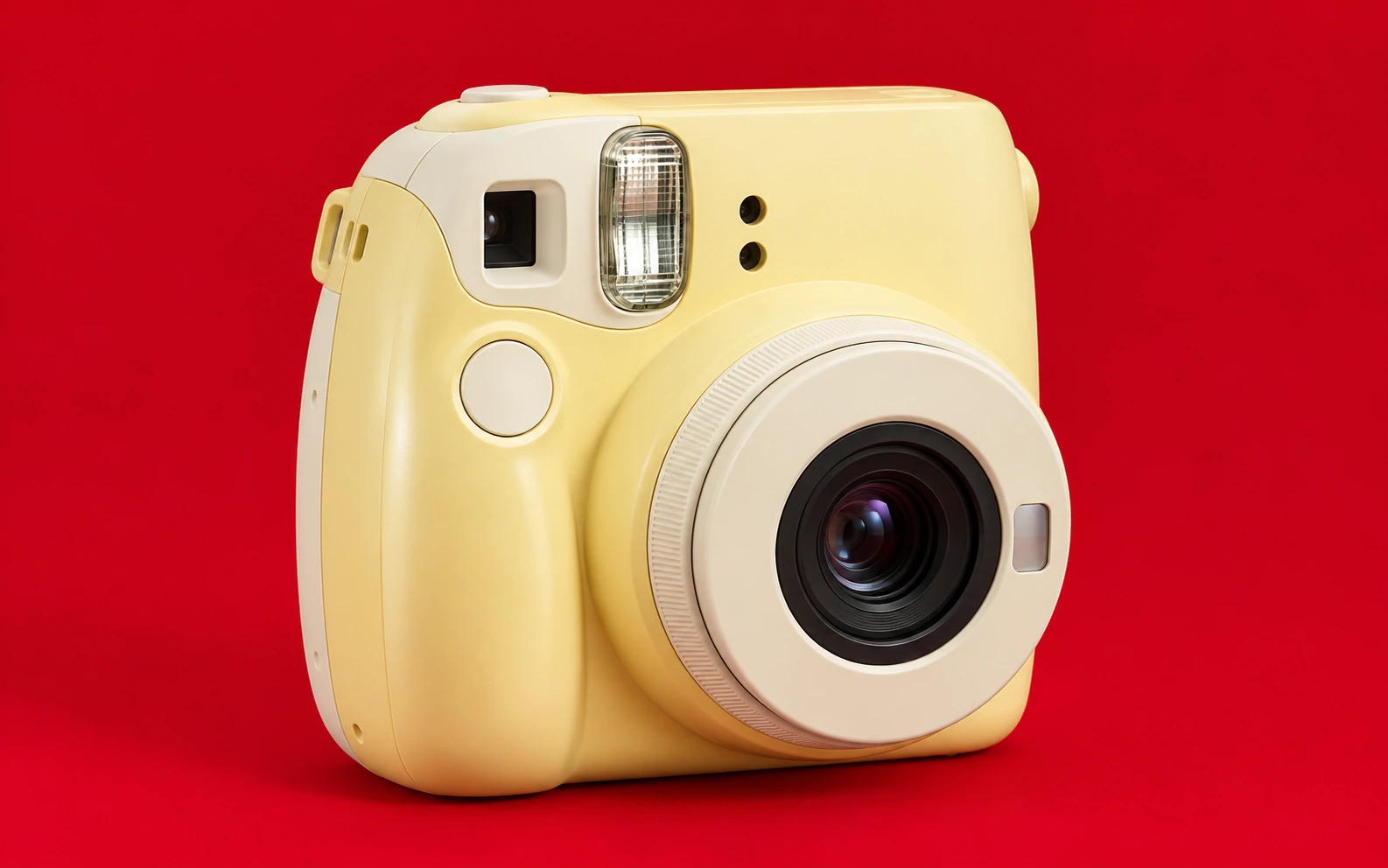
Stáhněte PNG zdarma bez vodoznaku
Hotovou fotografii si stáhněte jako PNG zdarma. Nástroj nevyžaduje účet a nepřidává vodoznak. Při sdílení obrázku nebo vložení do návrhu tak vynikne objekt i zvolené červené pozadí.
ZdarmaBez registraceBez vodoznaku
Chcete červené pozadí, ale nechcete pořizovat novou fotografii? Nahrajte ji a nechte AI odstranit původní pozadí. Poté můžete během několika sekund vybírat různé odstíny červené. Stáhněte si PNG zdarma pro portrét, profilovou fotografii nebo propagaci produktu. Pozadí nemusíte ručně obkreslovat ani si zakládat účet; nástroj nepřidává vodoznak.
Čistě červená · RGB 255, 0, 0
Vaše fotografie, nové pozadí
JPG, PNG nebo WebP · maximálně 15 MB
Informace o ochraně soukromíDodejte portrétu nebo produktové fotografii výrazný vzhled pomocí jednolitého červeného pozadí. Vyberte odstín, který doplňuje objekt a zvýrazní profilovou fotografii či propagační grafiku. Free BGRemover nahradí původní pozadí, takže můžete fotografii znovu použít bez nového focení nebo ručního obkreslování.
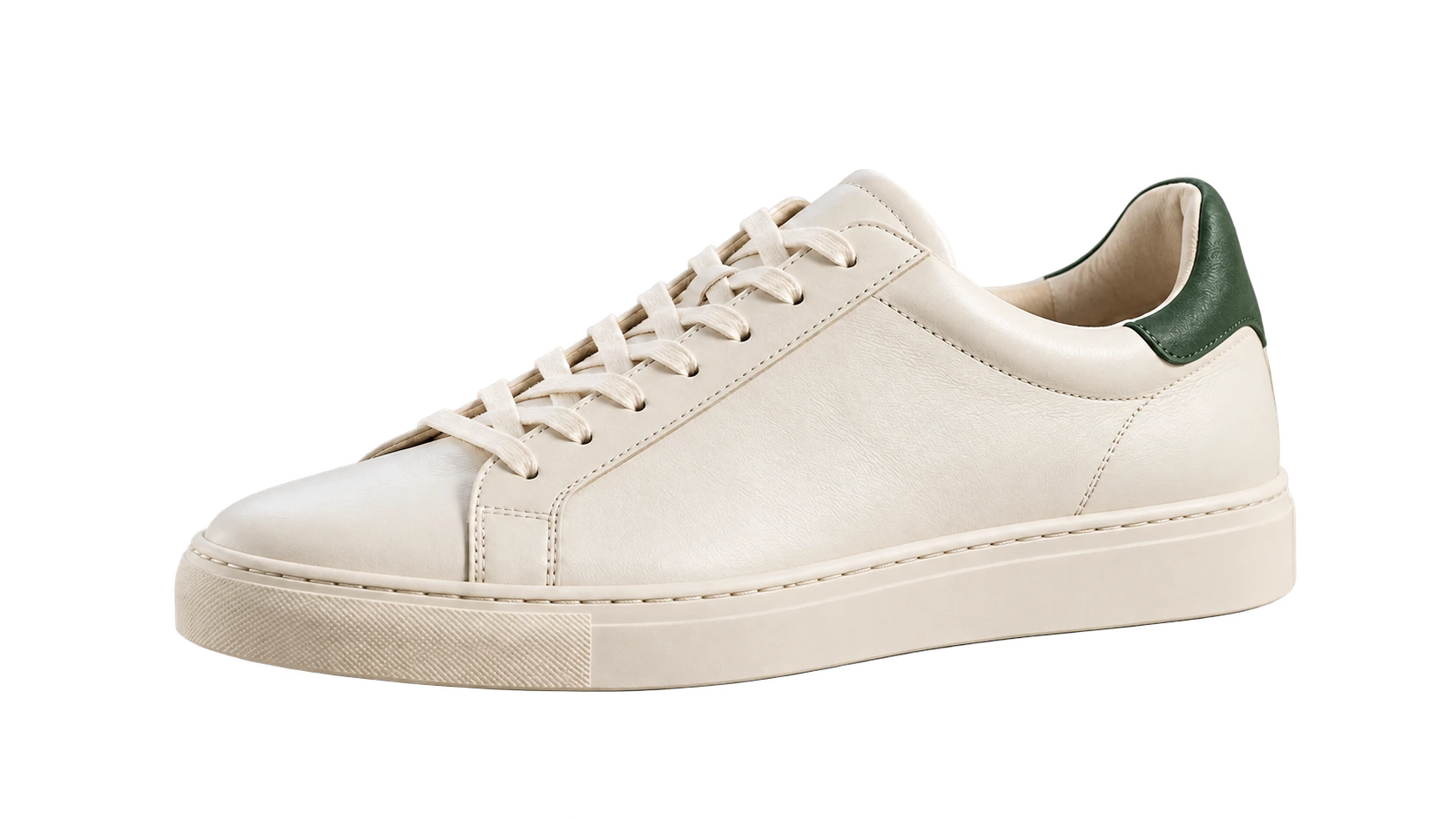
Neladí produktové fotografie nebo portréty s barvami vaší značky? Free BGRemover pomocí AI odstraní původní pozadí a umožní nastavit červený odstín podle vaší palety. Zadejte hodnoty RGB značky a použijte je u jednotlivě upravených fotografií, aby propagace, profilové snímky a grafika na sociálních sítích měly jednotnou barvu pozadí.
Vyzkoušet editor červeného pozadí zdarmaDodejte profilové fotografii svěží vzhled s červeným pozadím. Pro portrét na LinkedIn, představení týmu nebo slavnostní avatar k lunárnímu Novému roku zvolte odstín, který ladí s tónem pleti a oblečením. Free BGRemover vám umožní upravit oblíbený portrét a stáhnout PNG pro profil nebo příspěvek na sociálních sítích.
Změnit pozadí mé fotografie na červené
Začněte kvalitním obrázkem s jasně odděleným objektem, vyberte odstín a před uložením pro další projekt zkontrolujte výsledek.
Nahrajte fotografii, odstraňte pozadí, vyberte barvu a po kontrole okrajů stáhněte PNG.
Vyberte soubor JPG, PNG nebo WebP do velikosti 15 MB. Pokud možno začněte originálem, aby měl nástroj k dispozici více detailů. Odstranění pozadí vyžaduje prohlížeč a zařízení s podporou WebGPU.
Spusťte odstranění pozadí pomocí AI. Po zpracování vyberte vlastní barvu a pomocí výběru nebo polí RGB nastavte odstín. Porovnejte výsledek s původní fotografií a zkontrolujte jemné okraje a drobné mezery.
V případě potřeby upravte barvu a stáhněte hotové PNG. Před použitím na profilu, v propagaci produktu nebo v žádosti o průkazovou fotografii zkontrolujte uložený soubor. Ověřte, zda cílové místo použití přijímá zvolenou barvu, velikost a formát.
Free BGRemover pomocí AI nahradí původní pozadí fotografie odstínem červené, který si vyberete. Nemusíte nic ručně obkreslovat ani pořizovat novou fotografii. Ať už aktualizujete profilovou fotografii, připravujete propagaci produktu nebo slavnostní portrét, stáhnete PNG zdarma bez přidaného vodoznaku.
Hotovou fotografii si stáhněte jako PNG zdarma. Nástroj nevyžaduje účet a nepřidává vodoznak. Při sdílení obrázku nebo vložení do návrhu tak vynikne objekt i zvolené červené pozadí.
Čistě červená má hodnoty RGB 255, 0, 0; pro jiný odstín zadejte odpovídající hodnoty. Potřebujete-li jednotné pozadí pro kampaň nebo sérii portrétů, použijte stejné hodnoty u každé fotografie.
Čistě červená · RGB 255, 0, 0
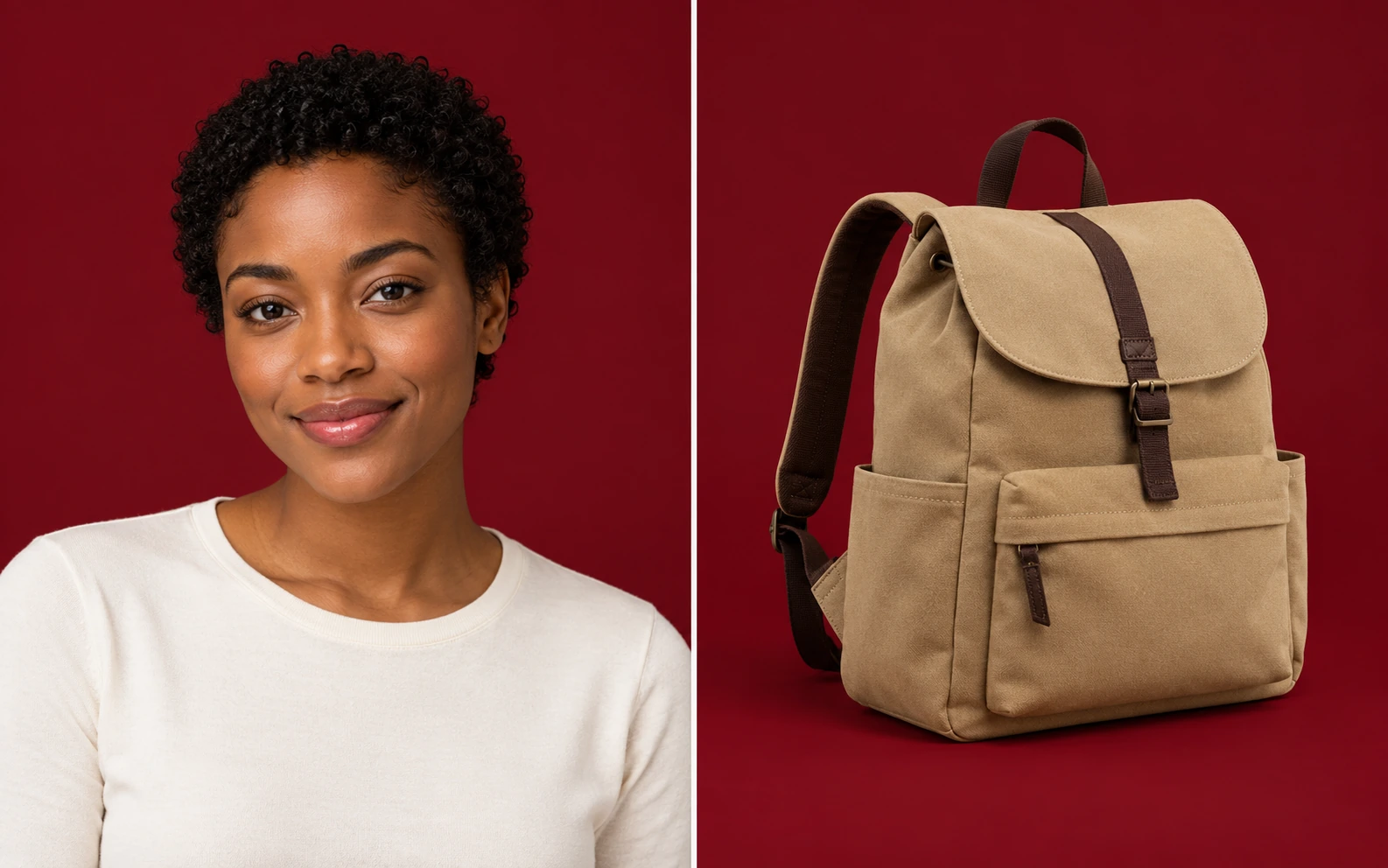
Pracujte se soubory JPG, PNG nebo WebP do 15 MB, včetně portrétů a produktových fotografií. Dodejte stávajícímu obrázku nové pozadí pro profil nebo propagaci bez pořizování další fotografie.
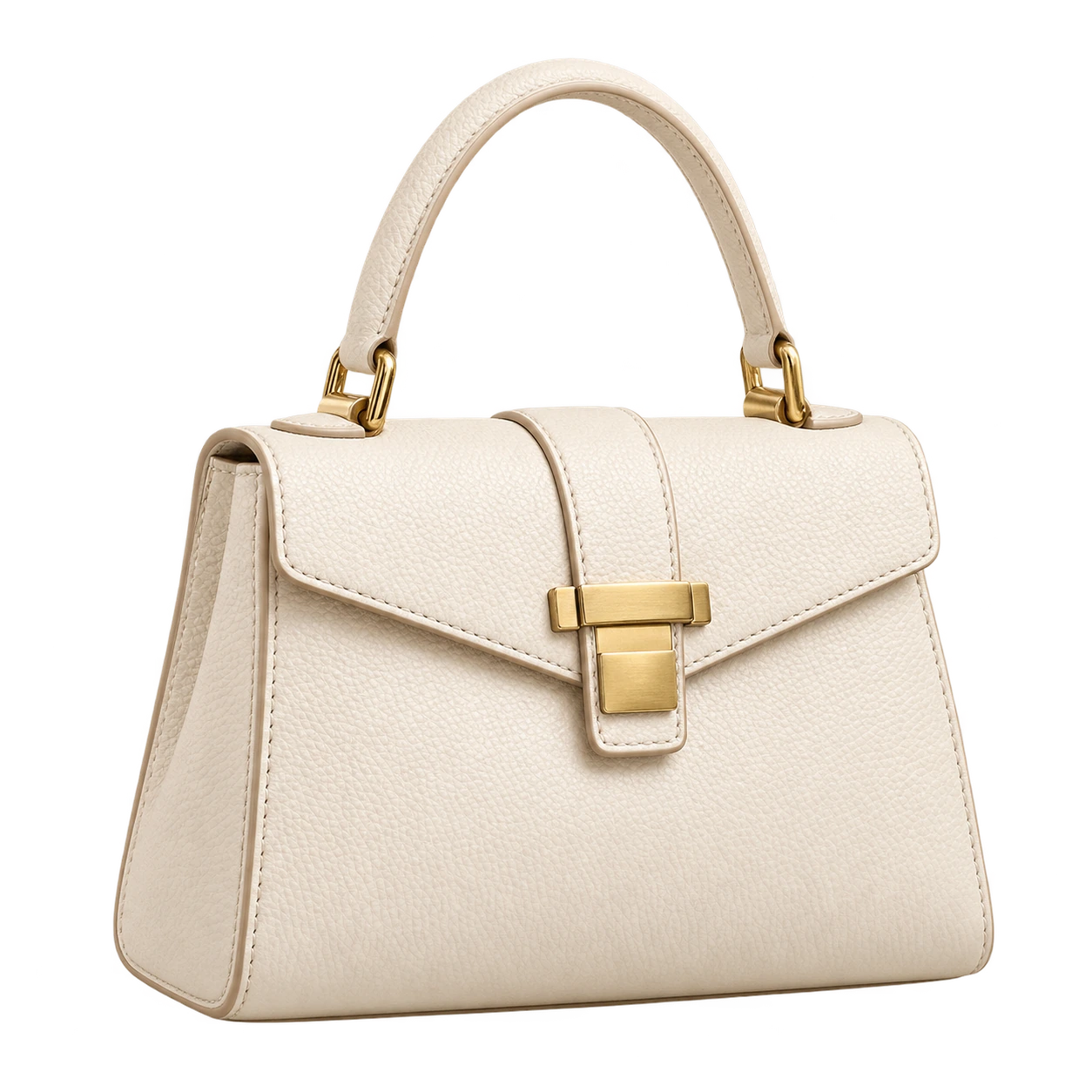 Čistě červenáTmavě červenáVínová
Zpracovaný výřez zůstane k dispozici i při úpravě barvy pozadí. Porovnávejte odstíny červené s tónem pleti, oblečením nebo obalem, aniž byste fotografii znovu nahrávali nebo znovu spouštěli odstranění pomocí AI.
Zvolte postup podle toho, k čemu fotografii potřebujete. Produktová propagace, osobní profil, grafický návrh i některé žádosti o průkazovou fotografii mají odlišné požadavky na barvu a kontrolu výsledku.
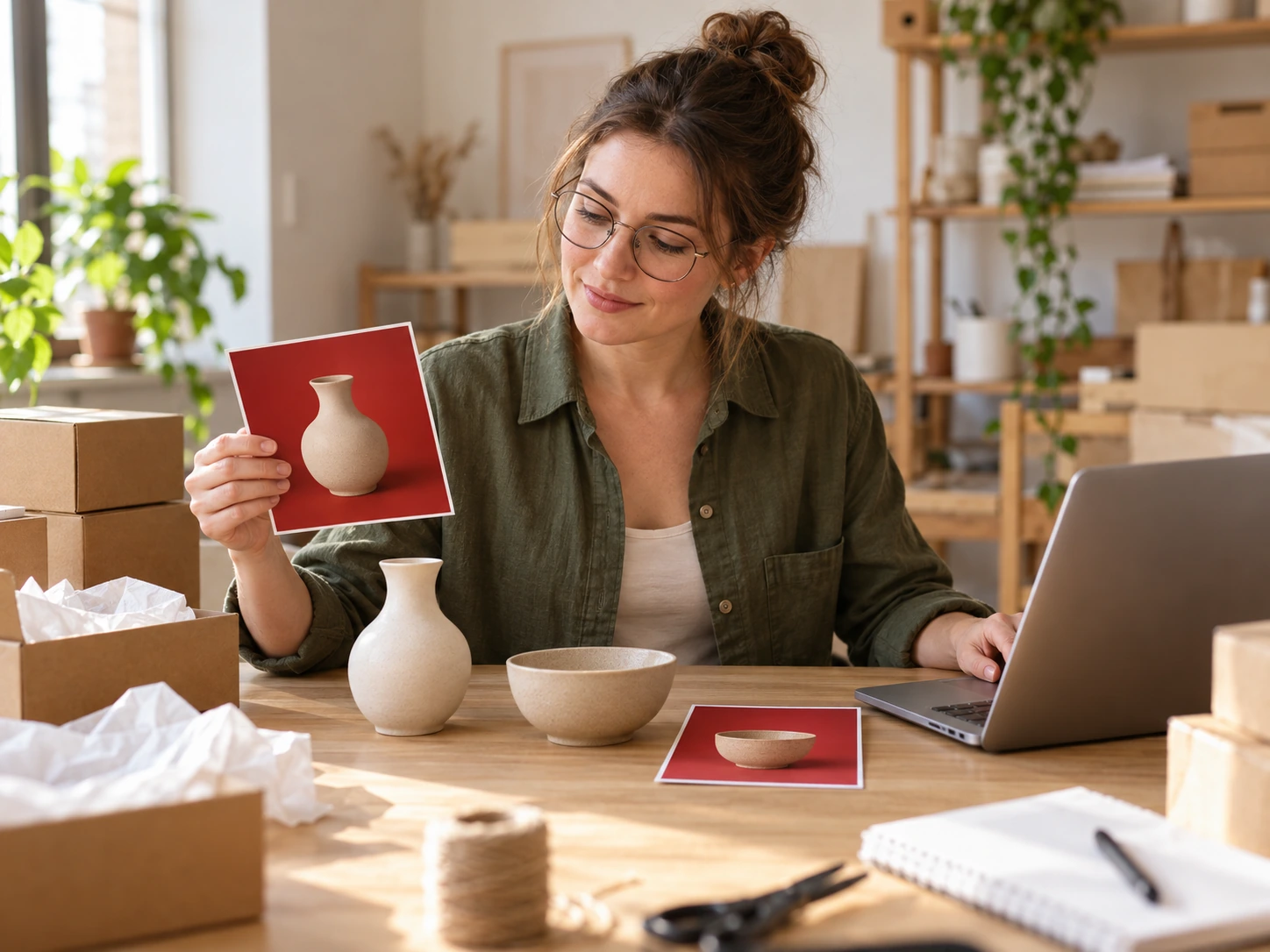
Připravte produktové fotografie pro oznámení prodeje, sezónní akce nebo grafiku značky. Vyberte odstín s kontrastem vůči produktu a u jednotlivých úprav použijte stejné hodnoty RGB. Před uložením zkontrolujte štítky a jemné okraje. Pokud připravujete nabídku na tržišti, ověřte, zda pravidla pro hlavní obrázek dovolují barevné pozadí.
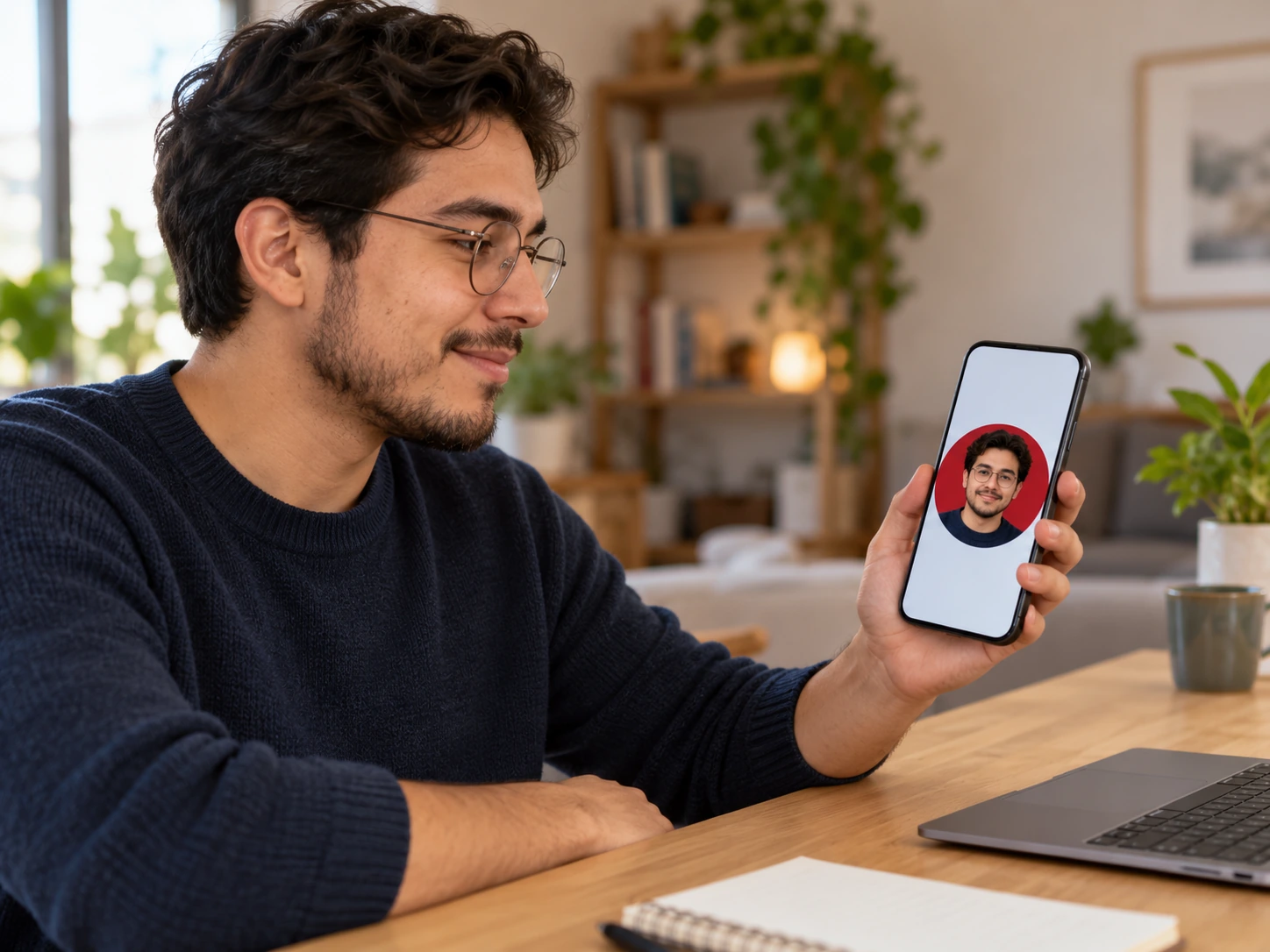
Oživte portrét pro osobní profil nebo stránku týmu bez hledání nového místa k focení. Vyberte odstín, který ladí s tónem pleti a oblečením, a poté zkontrolujte okraje vlasů a ramen. Uložte PNG a ověřte, jak vypadá ve výřezu cílové platformy, zejména pokud se profilová fotografie zobrazuje v kruhu.
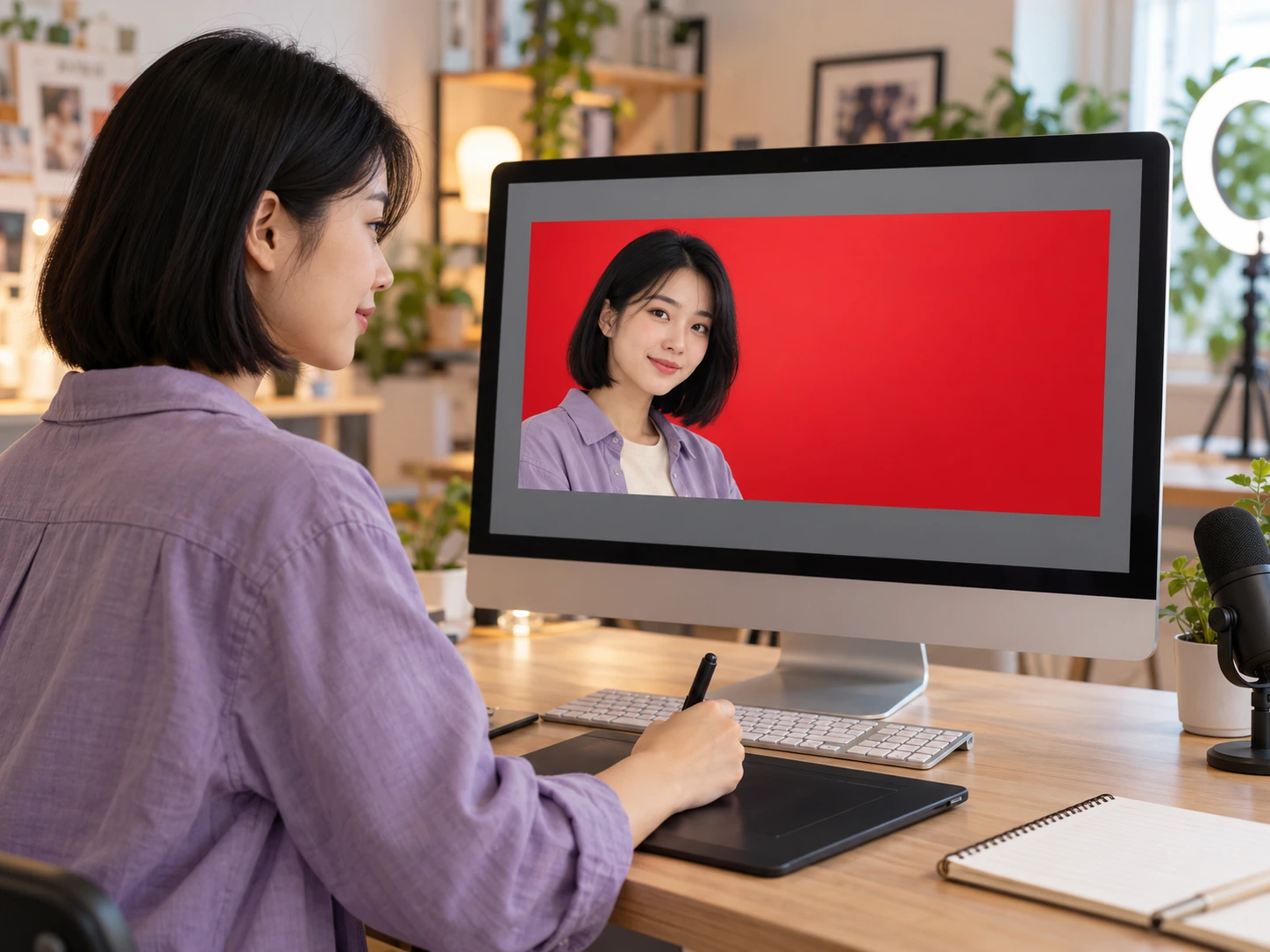
Dodejte osobě nebo objektu pozadí, které se hodí k miniatuře, oznámení akce nebo příspěvku na sociální síti. Pro výraznou kompozici zkuste jasnější tón, pro větší kontrast se světlým objektem sytější odstín. Stáhněte PNG a v oblíbeném grafickém nástroji přidejte text, ořez a další prvky rozvržení.
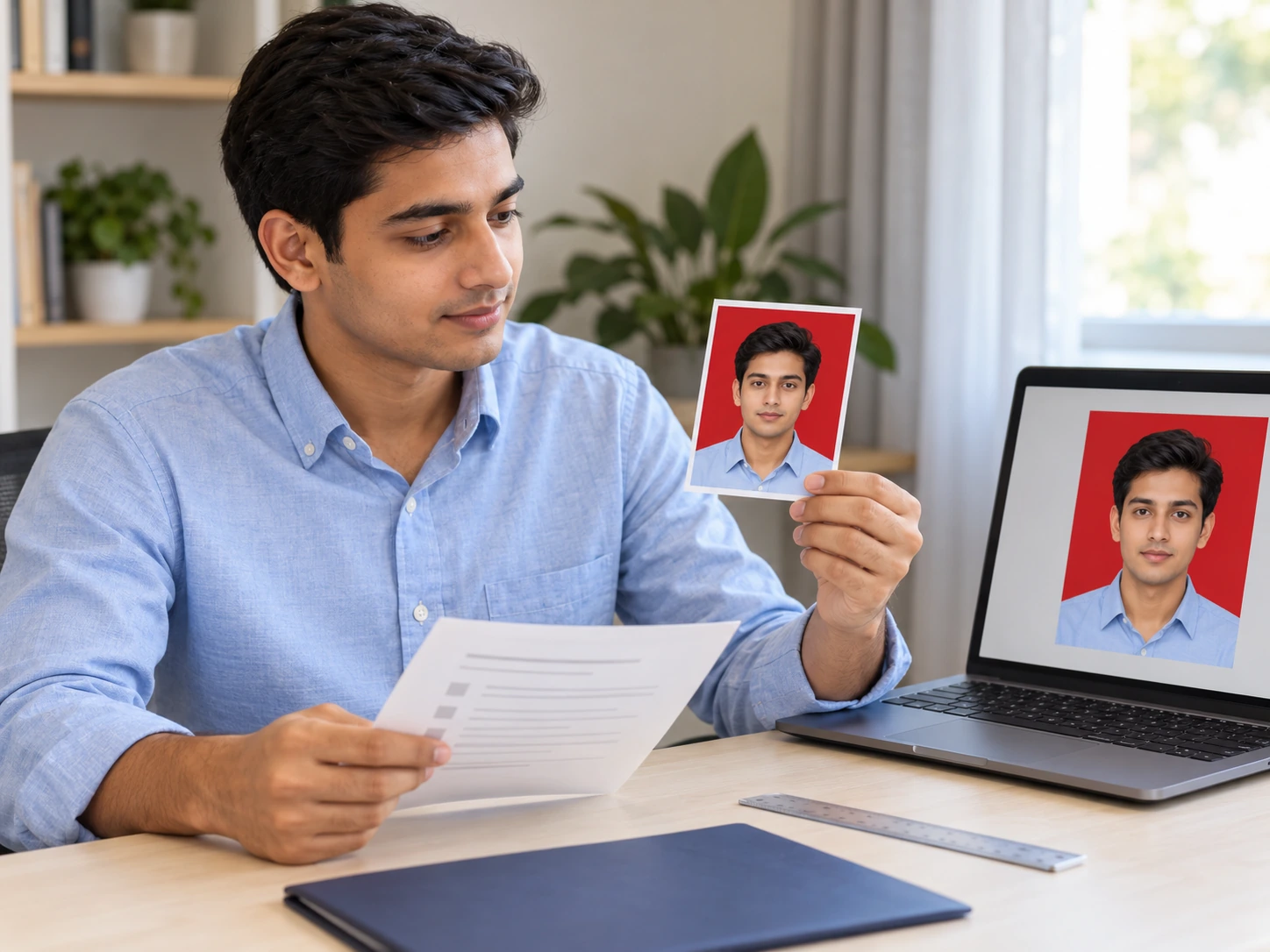
Pokud škola, zaměstnavatel nebo poskytovatel žádosti výslovně požaduje pro průkazovou fotografii červené pozadí, nástroj vám umožní tuto část obrázku změnit. Před úpravou ověřte požadovaný odstín, výřez, rozměry a formát souboru. Nástroj mění pozadí, ale nepotvrzuje, že fotografie splňuje pravidla příjemce.
Ano. Free BGRemover umožňuje nahrát podporovaný obrázek, odstranit pozadí pomocí AI, vybrat jednolitou barvu a stáhnout PNG zdarma. Nemusíte si zakládat účet a nástroj nepřidává vodoznak. Před uložením zkontrolujte náhled, zejména jemné detaily a okraje s nízkým kontrastem.
Nahrajte fotografii, spusťte odstranění pozadí a po zpracování vyberte odstín v nastavení vlastní barvy. Nástroj oddělí objekt od pozadí, nemění však barvu každého bílého nebo modrého pixelu. Zkontrolujte světlé oblečení, lesklé obaly a vlasy, abyste ověřili, že výřez odpovídá zamýšlenému použití.
Ano. Použijte výběr barvy nebo zadejte hodnoty RGB. Jako výchozí hodnoty můžete použít 255, 0, 0 pro jasně červenou, 139, 0, 0 pro tmavě červenou, 128, 0, 32 pro vínovou a 220, 20, 60 pro karmínovou. Tyto hodnoty zadáváte ručně. Pokud máte určenou konkrétní barvu, použijte její hodnotu.
Nahrát lze i PNG s průhledností. Nástroj nevyplní pouze průhledné pixely, ale před přidáním barvy znovu oddělí objekt od pozadí pomocí AI. Výsledek pečlivě zkontrolujte, protože jemné detaily nebo poloprůhledné oblasti se mohou oproti původnímu výřezu změnit. PNG stáhněte až po kontrole.
Použijte jej, pokud příjemce výslovně vyžaduje červené pozadí. Před úpravou ověřte jeho pokyny, včetně přesného odstínu, pokud je uveden. Změna pozadí nekontroluje polohu obličeje, výraz, ořez, rozměry ani povolenou retuš. Tyto požadavky si ověřte zvlášť; nástroj nemůže zaručit přijetí ani připravit certifikovanou fotografii k žádosti.
Nahrajte soubor JPG, PNG nebo WebP do velikosti 15 MB. Hotový obrázek se stáhne jako PNG. Při výběru jednolité barvy vznikne vyplněné pozadí, nikoli průhledný výřez. Pokud potřebujete výřez pro jiný návrh, před stažením místo toho vyberte průhlednou variantu.
Doba zpracování závisí na obrázku, zařízení a prvním stažení modelu. Odstranění pozadí vyžaduje podporu WebGPU. To, že se zobrazí tlačítko pro nahrání, ještě neznamená, že zařízení WebGPU podporuje. Pokud zpracování selže, zkontrolujte připojení a zkuste prohlížeč i zařízení s podporou WebGPU. Nelze uvést pevnou dobu zpracování, která by platila pro každou fotografii.
Poznamenejte si zvolené hodnoty RGB a zadejte je při úpravě každé fotografie. Pomůže to zachovat jednotné jednolité pozadí v kampani nebo kolekci portrétů. Obrázky zpracovávejte a kontrolujte jednotlivě, protože barvy objektů a kvalita výřezů se mohou lišit. Shodná barva nesjednotí osvětlení, stíny ani výřez.
Odpovědi k bezplatnému stahování, výběru odstínu, bílému a modrému pozadí, souborům PNG a fotografiím se zvláštními požadavky pro odevzdání.
Začněte fotografií, kterou už máte. Odstraňte původní pozadí, vyberte odstín podle objektu a uložte PNG pro profil, propagaci nebo grafický projekt. Před stažením zkontrolujte náhled.
Přidat červené pozadí zdarma