無料でダウンロード、透かしの追加なし
完成した写真をPNGで無料ダウンロードできます。アカウントは不要で、ツールによる透かしも入りません。画像を共有したりデザインに使ったりするときも、被写体と選んだ赤い背景を主役にできます。
無料で利用登録不要透かしなし
写真を撮り直さずに、背景を赤くしたいですか?写真をアップロードすると、AIが元の背景を削除します。その後、赤の色味を数秒で切り替えられます。ポートレート、プロフィール写真、商品の販促画像に使えるPNGを無料でダウンロード。手作業での切り抜きや登録は不要で、透かしも入りません。
ピュアレッド · RGB 255, 0, 0
いつもの写真を、新しい背景に
JPG、PNG、WebP · 15 MBまで
プライバシーの詳細赤の無地背景で、ポートレートや商品写真を印象的な仕上がりに。被写体に合う色味を選び、プロフィール写真や販促用のデザインを引き立てましょう。Free BGRemoverは元の背景を置き換えるので、撮り直しや手作業での切り抜きなしで、手元の写真を活用できます。
商品写真やポートレートがブランドカラーと合わないことはありませんか?Free BGRemoverはAIで元の背景を削除し、ブランドの配色に合う赤を設定できます。ブランドカラーのRGB値を入力し、写真を1枚ずつ編集するときに同じ値を使えば、販促画像、プロフィール写真、SNS用のデザインで背景色を統一できます。
赤い背景作成ツールを無料で試す赤い背景で、プロフィール写真を新鮮で個性的な印象に。肌の色や服装に合う色味を選べば、LinkedInの顔写真、チーム紹介、旧正月を祝うアバターなどに使えます。Free BGRemoverなら、お気に入りのポートレートを更新し、プロフィールや次のSNS投稿に使うPNGをダウンロードできます。
写真の背景を赤にする
被写体がはっきり写った写真を用意し、色味を選びましょう。次の用途に使う前に、仕上がりを確認してから保存してください。
写真をアップロードして背景を削除し、色を選びます。輪郭を確認したら、PNGをダウンロードしてください。
15 MBまでのJPG、PNG、WebPファイルを選びます。できるだけ元の画像を使うと、処理に必要な細部の情報を確保できます。背景の削除には、WebGPUに対応したブラウザと端末が必要です。
AIによる背景削除を開始します。処理後にカスタムカラーを選び、カラーピッカーまたはRGB入力欄で色味を設定してください。元の写真と比較し、細い輪郭や小さな隙間を確認しましょう。
必要に応じて色を調整し、完成したPNGをダウンロードします。プロフィール、商品の販促、申請などに使う前に、保存したファイルを確認してください。画像の色、サイズ、形式が、利用するサービスや提出先の要件に合っているかも確認しましょう。
Free BGRemoverはAIで写真の背景をお好みの赤に置き換えます。手作業で切り抜いたり、撮り直したりする必要はありません。プロフィール写真の更新、商品の販促、お祝い用のポートレートなどに使えるPNGを、透かしの追加なしで無料でダウンロードできます。
完成した写真をPNGで無料ダウンロードできます。アカウントは不要で、ツールによる透かしも入りません。画像を共有したりデザインに使ったりするときも、被写体と選んだ赤い背景を主役にできます。
RGB 255, 0, 0でピュアレッドを設定するか、お好みの色味の値を入力できます。キャンペーンやポートレート集で背景を統一したいときは、写真を1枚ずつ編集する際に同じ色を使いましょう。
ピュアレッド · RGB 255, 0, 0
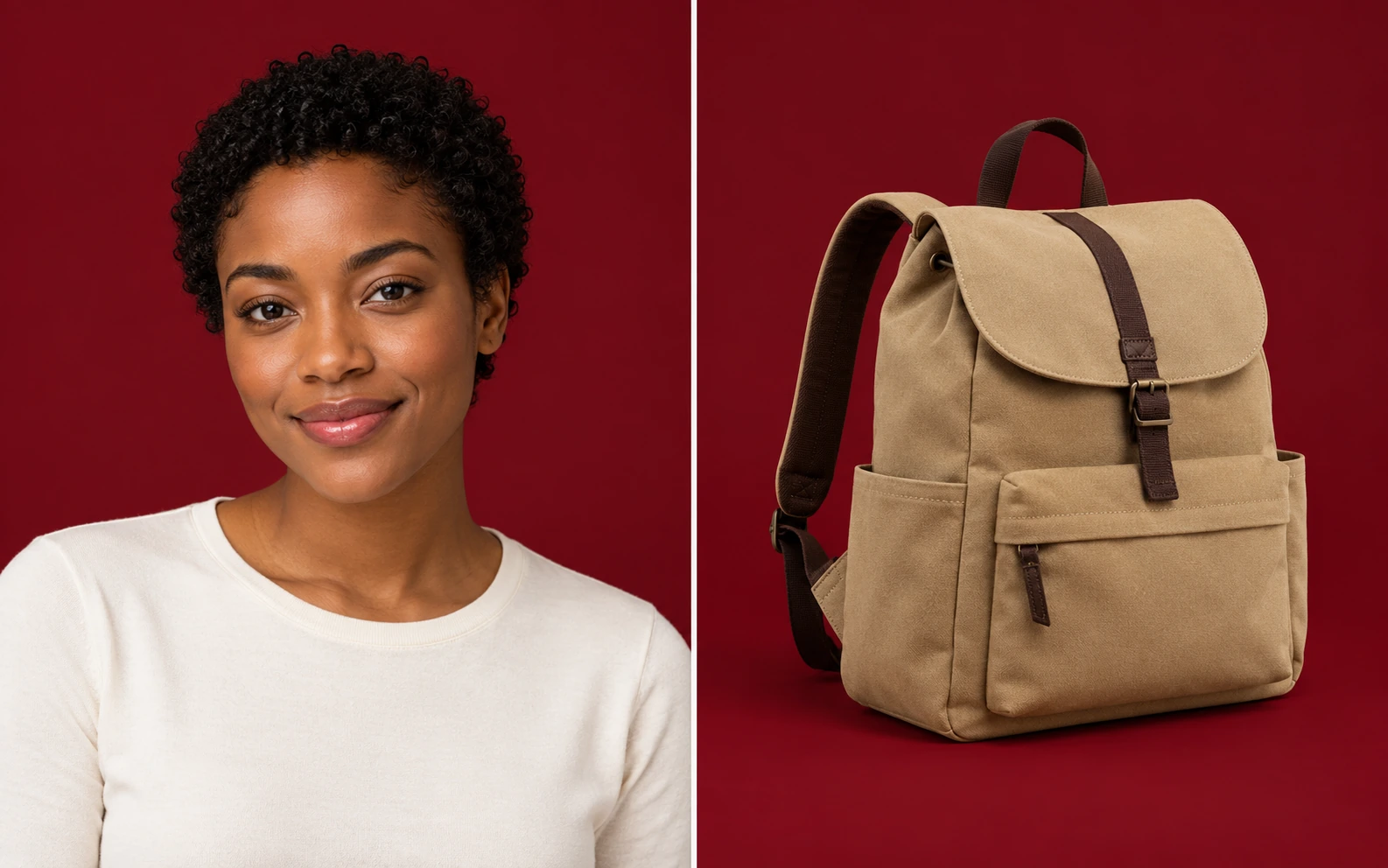
15 MBまでのJPG、PNG、WebP写真に対応しています。ポートレートや商品写真など、手元の画像の背景を変更すれば、撮り直さずにプロフィールや販促に活用できます。
 ピュアレッドダークレッドバーガンディ
背景色を調整している間も、切り抜いた被写体はそのまま使えます。写真の再アップロードやAIによる背景削除を繰り返さずに、肌の色、服装、パッケージに合う赤を比較できます。
写真の使用先に合わせて編集方法を選びましょう。商品の販促、プロフィールの更新、コンテンツ制作、写真が必要な一部の申請では、色の選び方や確認すべき点が異なります。
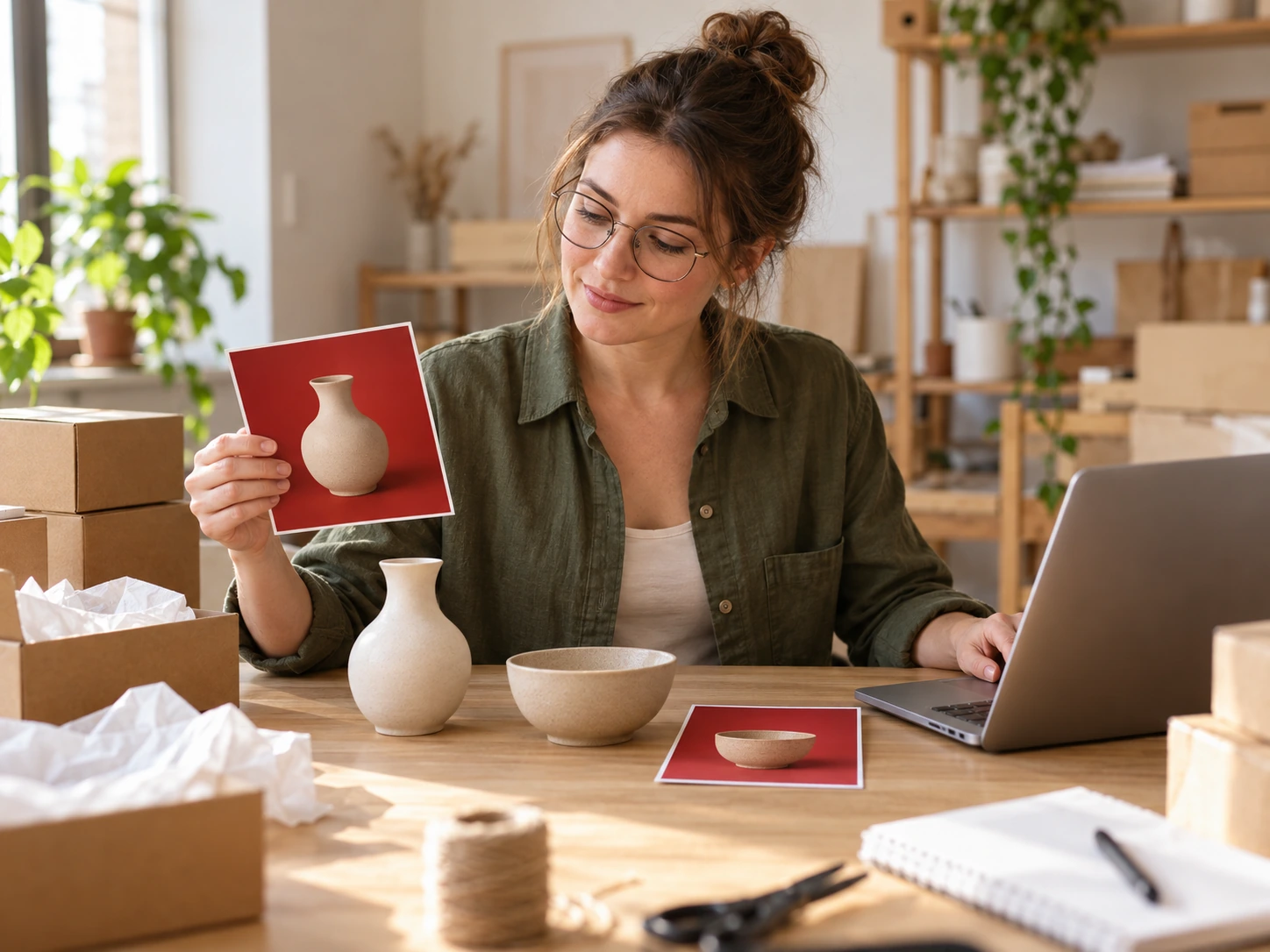
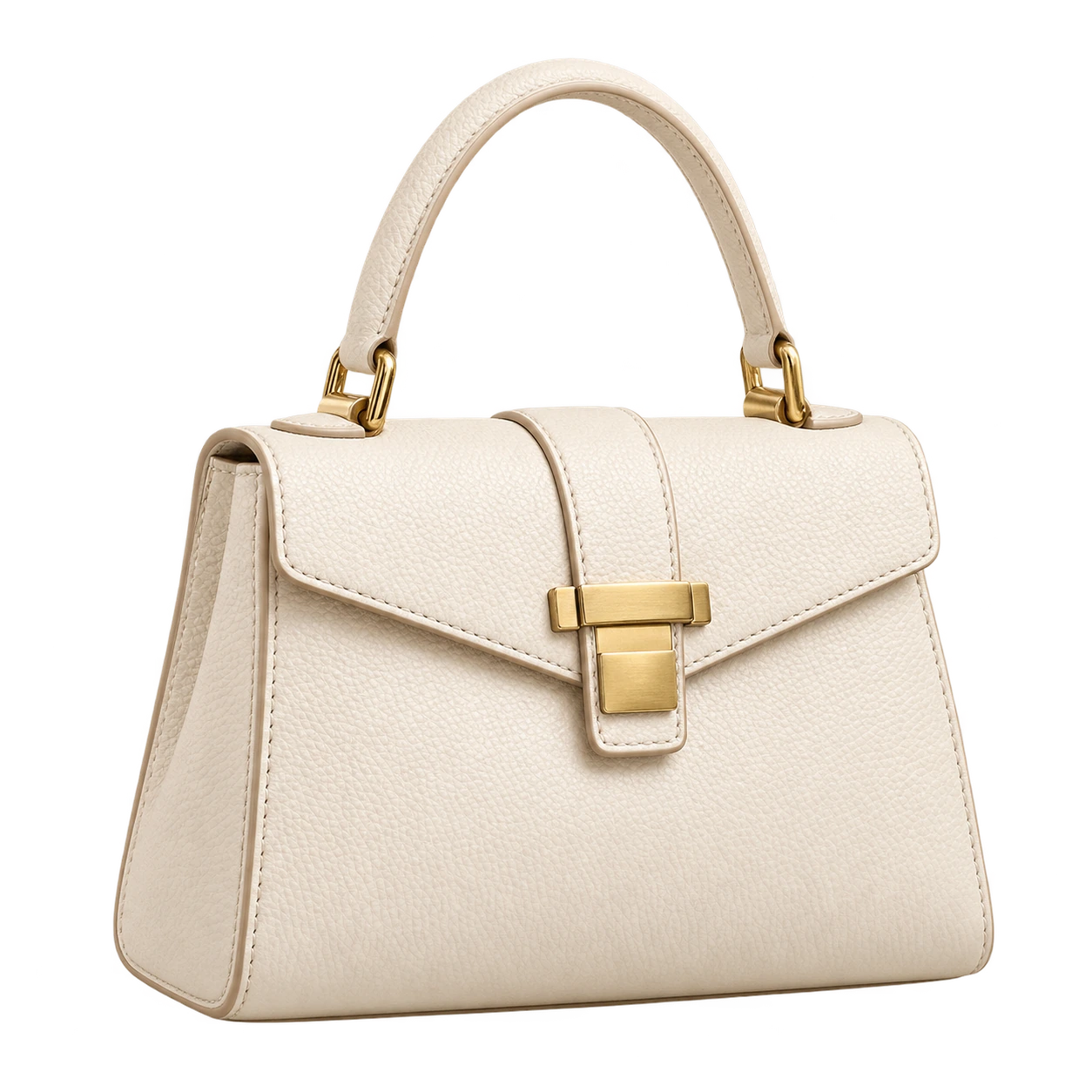
セールの告知、季節のキャンペーン、ブランドのデザインに使う商品写真を作れます。商品が際立つ色味を選び、1枚ずつ編集する際に同じRGB値を使いましょう。保存前にラベルや細い輪郭を確認してください。通販サイトへの出品に使う場合は、メイン画像に色付きの背景が認められるか確認しましょう。
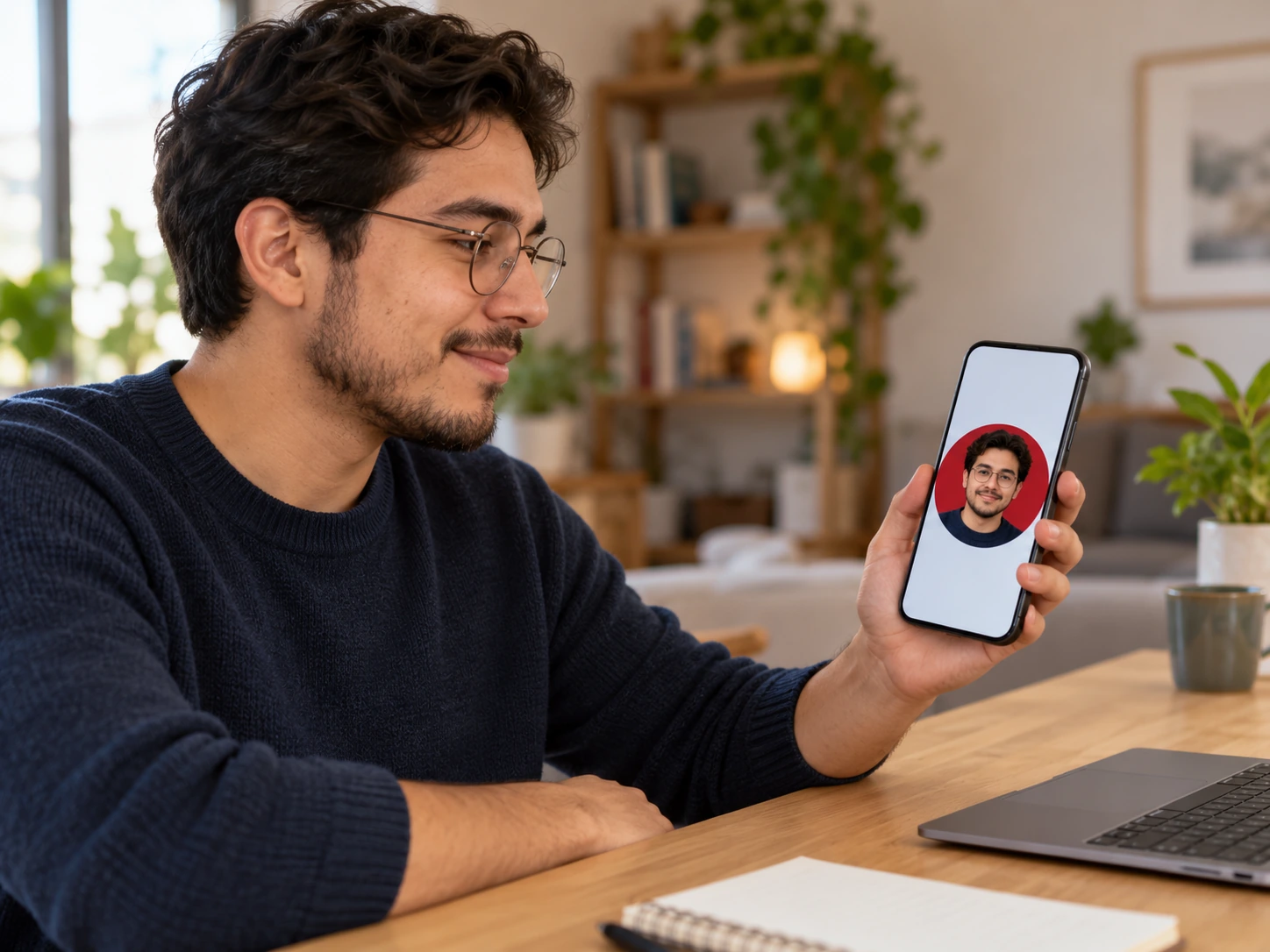
新しい撮影場所を探さずに、個人プロフィールやチーム紹介用のポートレートを更新できます。肌の色や服装に合う色味を選び、髪や肩の輪郭を確認しましょう。PNGを保存したら、使用先でトリミングされたときの見え方を確認してください。特に丸く表示されるプロフィール写真では、表示範囲の確認が大切です。
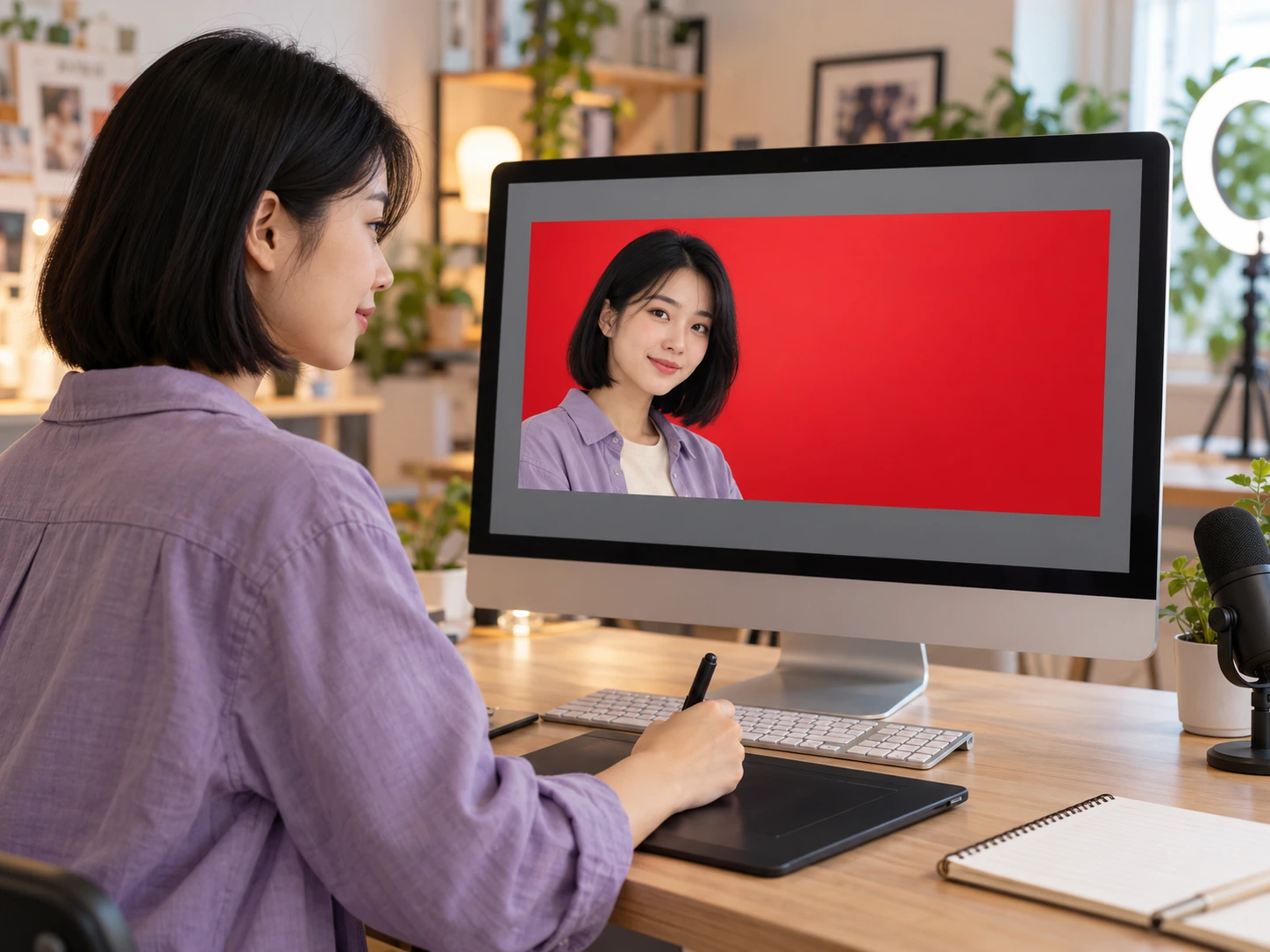
人物や物の背景を、サムネイル、イベント告知、SNS投稿に合う色に変更できます。印象的な構成には鮮やかな色味を、明るい色の被写体を引き立てたいときは深い色味を試してみましょう。PNGをダウンロードした後、お好みのデザインツールで画像をトリミングし、文字やその他のレイアウト要素を追加してください。
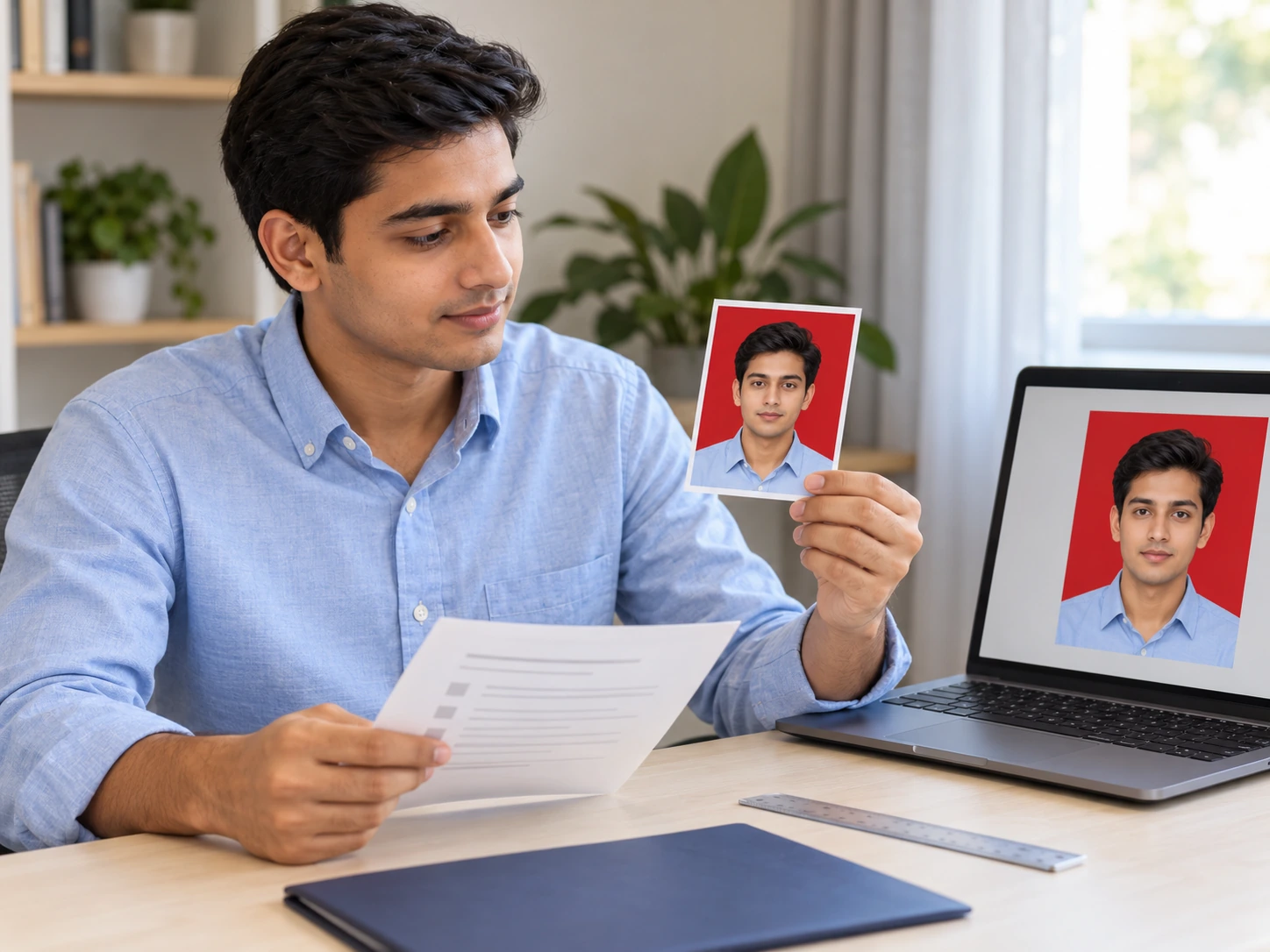
学校、勤務先、申請先が証明写真に赤い背景を明示的に求めている場合は、ツールで背景を変更できます。編集前に、指定の色味、構図、寸法、ファイル形式を確認してください。このツールは背景を変更するもので、写真が提出先の規定を満たしていることを証明するものではありません。
はい。Free BGRemoverでは、対応する画像をアップロードし、AIで背景を削除して単色を選び、PNGを無料でダウンロードできます。アカウントの作成は不要で、ツールが透かしを追加することもありません。保存前にプレビューを確認し、特に細かな部分や背景とのコントラストが低い輪郭をチェックしてください。
写真をアップロードして背景削除を開始し、処理後にカスタムカラーの設定で色味を選んでください。ツールは白や青のピクセルをすべて置き換えるのではなく、被写体を背景から切り離します。薄い色の服、光を反射するパッケージ、髪などを確認し、用途に合う切り抜きになっているかチェックしてください。
はい。カラーピッカーを使うか、RGB値を入力できます。設定の目安は、鮮やかな赤(サンプルでは「ピュアレッド」)が255, 0, 0、ダークレッドが139, 0, 0、バーガンディが128, 0, 32、クリムゾンが220, 20, 60です。これらの値は手動で入力します。指定の色がある場合は、その値を使ってください。
透明部分のあるファイルを含め、PNGに対応しています。ただし、現在の手順では単色背景を追加する前にAIで被写体を切り抜きます。既存の透明ピクセルをそのまま塗りつぶす処理ではありません。細部や半透明部分が元の切り抜きと異なる場合があるため、処理結果をよく確認し、その後にPNGをダウンロードしてください。
提出先が赤い背景を明示的に求めている場合に利用してください。編集前に提出先の案内を確認し、色味が指定されていれば、その値も確認しましょう。背景を変えても、顔の位置、表情、トリミング、寸法、許可される補正の範囲はチェックされません。これらの条件は別途確認してください。ツールは受理を保証するものではなく、認証された申請用写真を作成するものでもありません。
15 MBまでのJPG、PNG、WebPファイルをアップロードできます。完成した画像はPNGでダウンロードします。単色を選ぶと、透明ではなく色で塗りつぶされた背景になります。別のレイアウトに使う切り抜きが必要な場合は、ダウンロード前に透明のオプションを選んでください。
処理時間は画像、端末、初回のモデルダウンロードによって異なります。背景削除にはWebGPUへの対応が必要なため、アップロードボタンが動作するだけでは対応を確認できません。処理に失敗した場合は接続を確認し、WebGPUに対応したブラウザと端末を試してください。すべての写真について、一定の時間で完了することは確認されていません。
選んだRGB値を控え、写真を編集するたびに入力してください。キャンペーンやポートレート集の単色背景を統一しやすくなります。被写体の色や切り抜きの仕上がりは異なる場合があるため、画像は1枚ずつ処理して確認してください。背景色を揃えても、照明、影、構図までは揃いません。
無料ダウンロード、赤の色味、白や青の背景、PNGファイル、提出条件のある写真についての疑問にお答えします。
手元の写真から始めましょう。元の背景を削除し、被写体に合う色味を選んで、プロフィール、販促、デザイン制作に使うPNGを保存できます。ダウンロード前にプレビューを確認してください。
背景を赤に変えるツールを無料で試す