GratisSenza registrazioneSenza filigrana

Aggiungi alla tua foto uno sfondo rosso nella tonalità che preferisci

Ti serve uno sfondo rosso senza scattare di nuovo la foto? Caricala e lascia che l’IA rimuova lo sfondo originale, poi cambia tonalità di rosso in pochi secondi. Scarica gratis un PNG per ritratti, foto profilo o promozioni di prodotti, senza scontornare a mano o registrarti. Lo strumento non aggiunge filigrane.

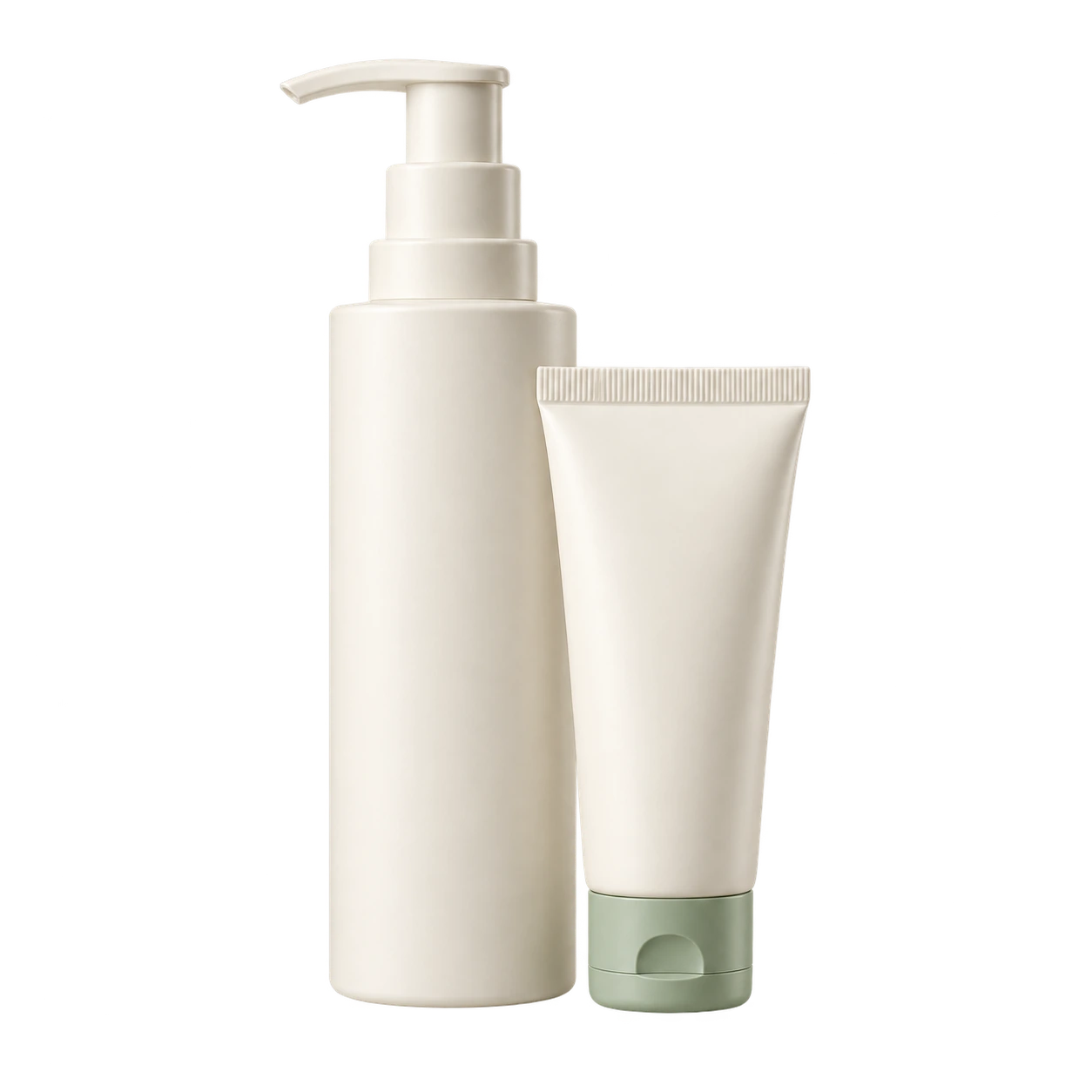
Flacone e tubetto di prodotti per la cura della pelle color avorio su uno sfondo uniforme rosso puro
Una foto. Quattro tonalità di rosso.

Rosso puro · ⁦RGB 255, 0, 0⁩

La tua foto, un nuovo sfondo

Carica la foto. Scegli il tuo rosso.

JPG, PNG o WebP · Fino a 15 MB

Dettagli sulla privacy

Metti in risalto la tua foto con il rosso

Dai al tuo ritratto o alla foto del tuo prodotto un nuovo aspetto deciso con uno sfondo rosso uniforme. Scegli una tonalità che si abbini al soggetto e faccia risaltare la foto profilo o la grafica promozionale. Free BGRemover sostituisce lo sfondo originale, così puoi riutilizzare la foto senza un nuovo servizio fotografico o uno scontorno manuale.

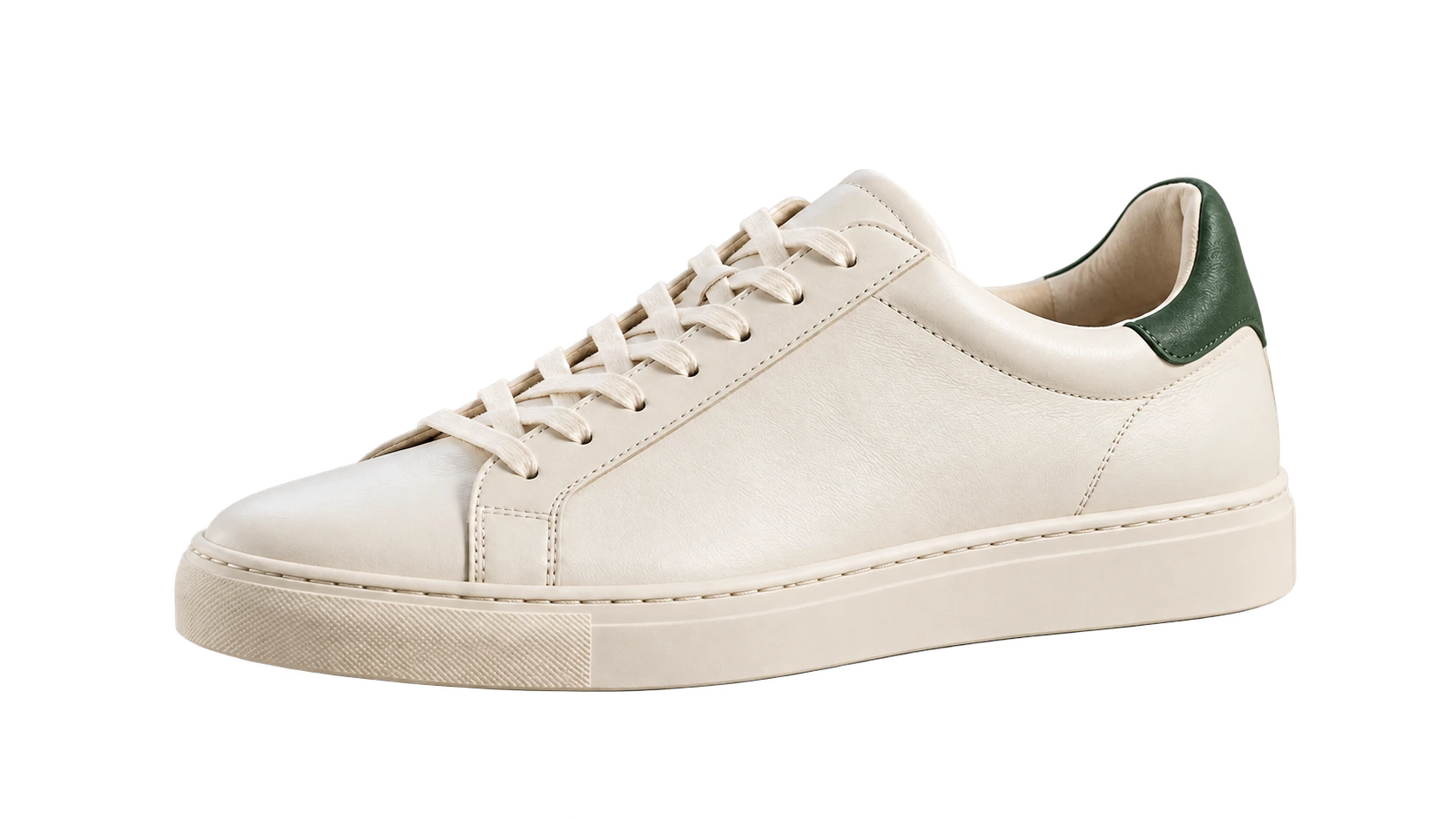
Scarpa da ginnastica in pelle color crema su uno sfondo grigio neutro

Abbina lo sfondo rosso ai colori del tuo marchio

Le foto dei prodotti o i ritratti non si abbinano ai colori del tuo marchio? Free BGRemover usa l’IA per rimuovere lo sfondo originale, poi ti permette di impostare una tonalità di rosso adatta alla tua palette. Inserisci i valori RGB del marchio e riutilizzali nelle foto modificate singolarmente per dare a promozioni, foto profilo e grafiche social uno sfondo dello stesso colore.

Prova gratis lo sfondo rosso
Flacone e tubetto di prodotti per la cura della pelle color avorio su uno sfondo rosso puro
Rosso puro⁦RGB 255, 0, 0⁩
Flacone e tubetto di prodotti per la cura della pelle color avorio su uno sfondo rosso scuro
Rosso scuro⁦RGB 139, 0, 0⁩
Flacone e tubetto di prodotti per la cura della pelle color avorio su uno sfondo bordeaux
Bordeaux⁦RGB 128, 0, 32⁩
Flacone e tubetto di prodotti per la cura della pelle color avorio su uno sfondo cremisi
Cremisi⁦RGB 220, 20, 60⁩

Valorizza la tua immagine personale con uno sfondo rosso deciso

Rinnova la foto profilo con uno sfondo rosso per darle un aspetto distintivo. Scegli una tonalità che si abbini alla carnagione e all’abbigliamento per un ritratto LinkedIn, una presentazione del team o un avatar festivo per il Capodanno lunare. Free BGRemover ti permette di aggiornare un ritratto che già ti piace e scaricare un PNG per il tuo profilo o il prossimo post social.

Rendi rosso lo sfondo della mia foto
Ritratto professionale di un uomo con una giacca grigio antracite su uno sfondo azzurro chiaro

Come aggiungere uno sfondo rosso a una foto

Parti da una foto con un soggetto ben definito, scegli la tonalità e controlla l’immagine finale prima di salvarla per il tuo prossimo progetto.

Carica la foto, rimuovi lo sfondo, scegli un colore e scarica un PNG dopo aver controllato i bordi.

  1. 01

    Carica la tua foto

    Scegli un file JPG, PNG o WebP fino a 15 MB. Se possibile, parti dall’immagine originale, così lo strumento avrà più dettagli su cui lavorare. Per rimuovere lo sfondo servono un browser e un dispositivo che supportino WebGPU.

  2. 02

    Rimuovi lo sfondo e scegli la tonalità

    Avvia la rimozione dello sfondo con l’IA. Dopo l’elaborazione, seleziona l’opzione per il colore personalizzato e usa il selettore o i campi RGB per impostare la tonalità. Confronta il risultato con la foto originale e controlla i bordi sottili e i piccoli spazi.

  3. 03

    Controlla e scarica il PNG

    Regola il colore se necessario, poi scarica il PNG finale. Controlla il file salvato prima di usarlo per un profilo, una promozione di prodotto o una domanda. Verifica che il colore, le dimensioni e il formato dell’immagine rispettino i requisiti della piattaforma o dell’ente a cui è destinata.

Perché usare Free BGRemover per aggiungere uno sfondo rosso?

Free BGRemover usa l’IA per sostituire lo sfondo della foto con la tonalità di rosso che scegli, senza scontornare a mano o fare un nuovo servizio fotografico. Che tu stia aggiornando una foto profilo, preparando una promozione di prodotto o creando un ritratto festivo, ottieni un PNG gratuito senza filigrane aggiunte.

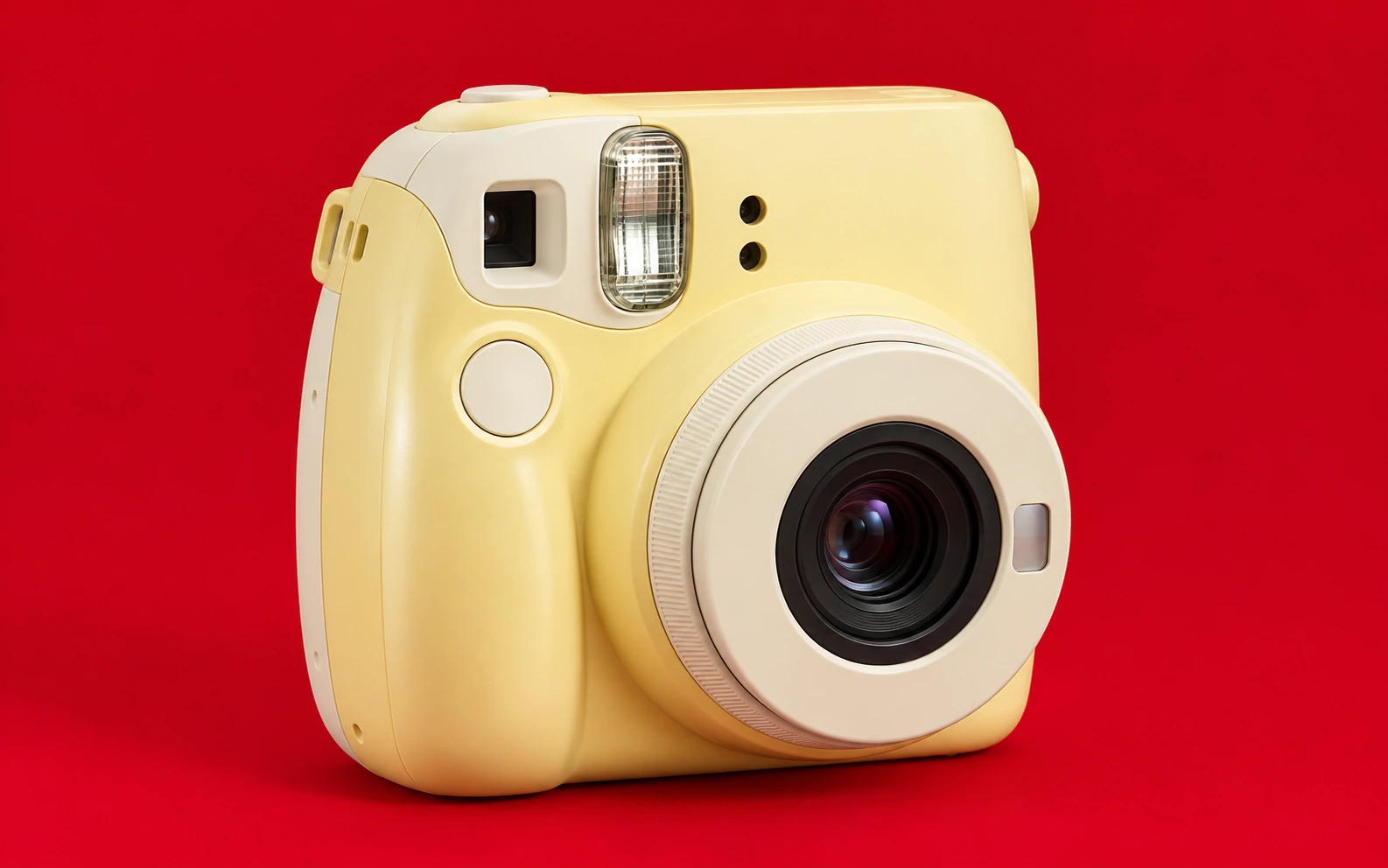
Fotocamera istantanea giallo chiaro senza marchio, fotografata su uno sfondo rosso senza filigrana

Download gratuiti senza filigrane aggiunte

Scarica gratis la foto finale in formato PNG, senza creare un account e senza filigrane aggiunte dallo strumento. Mantieni l’attenzione sul soggetto e sullo sfondo rosso scelto quando condividi l’immagine o la inserisci in un progetto grafico.

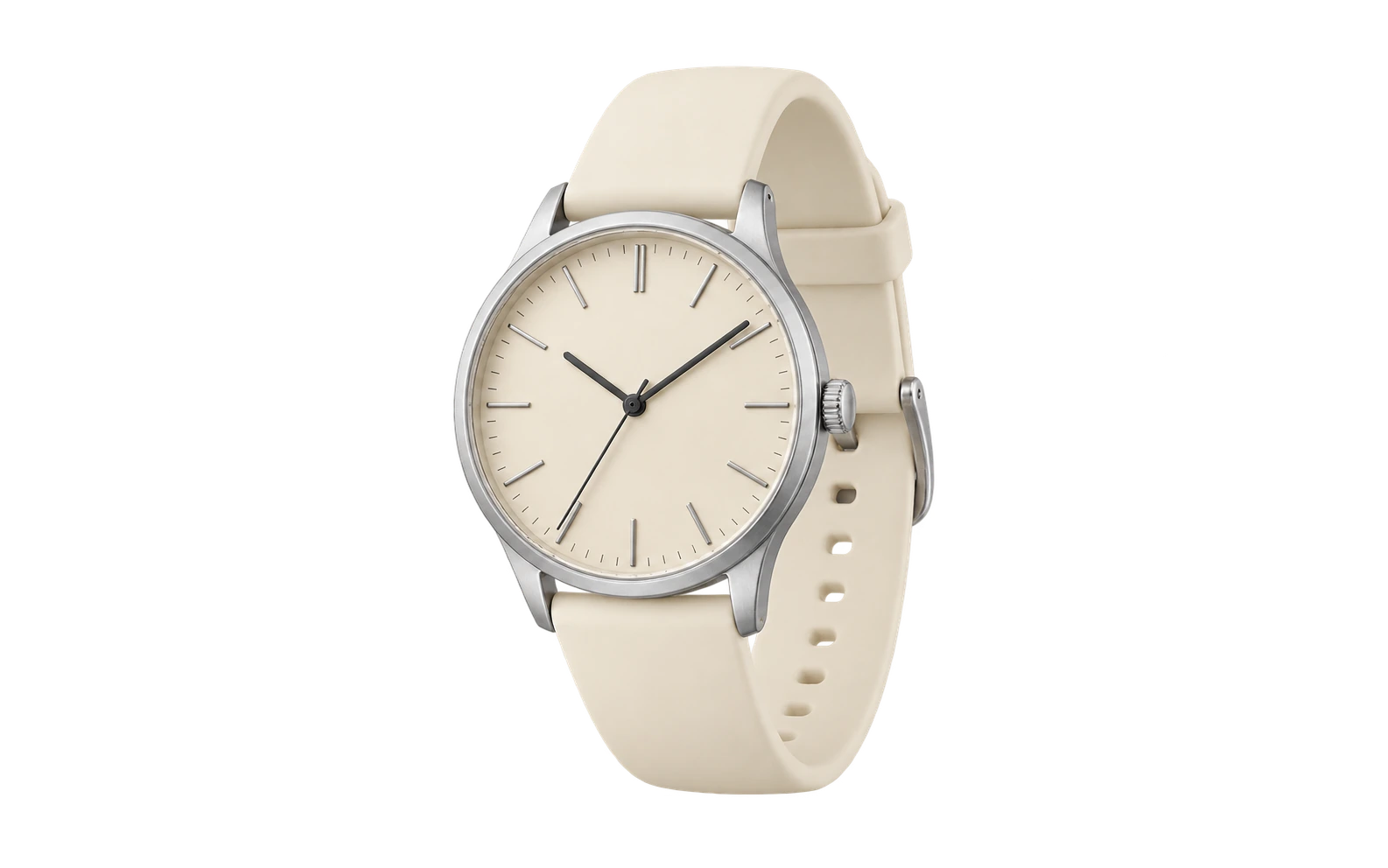
Orologio da polso analogico color avorio isolato su uno sfondo rosso puro, RGB 255, 0, 0

Imposta il rosso esatto per il tuo progetto

Imposta il rosso puro con RGB 255, 0, 0 oppure inserisci i valori della tonalità che preferisci. Usa lo stesso colore nelle singole foto quando una campagna o una raccolta di ritratti richiede uno sfondo uniforme.

Rosso puro · RGB 255, 0, 0

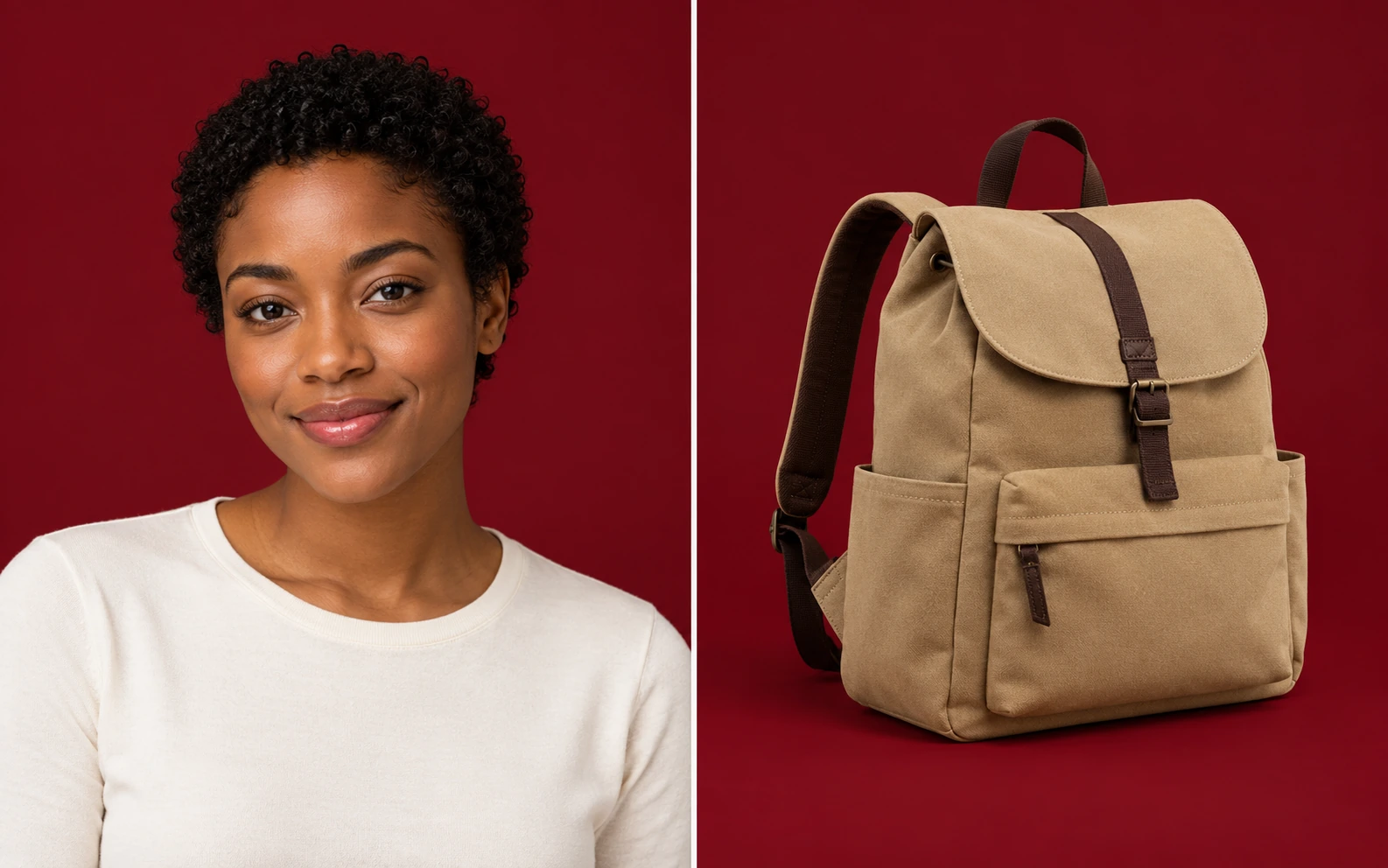
Esempi separati del ritratto di una donna e di uno zaino color cuoio su sfondi rossi

Riutilizza ritratti e foto di prodotti

Lavora con foto JPG, PNG o WebP fino a 15 MB, inclusi ritratti e foto di prodotti. Dai a un’immagine esistente un nuovo sfondo per un profilo o una promozione senza scattare un’altra foto.

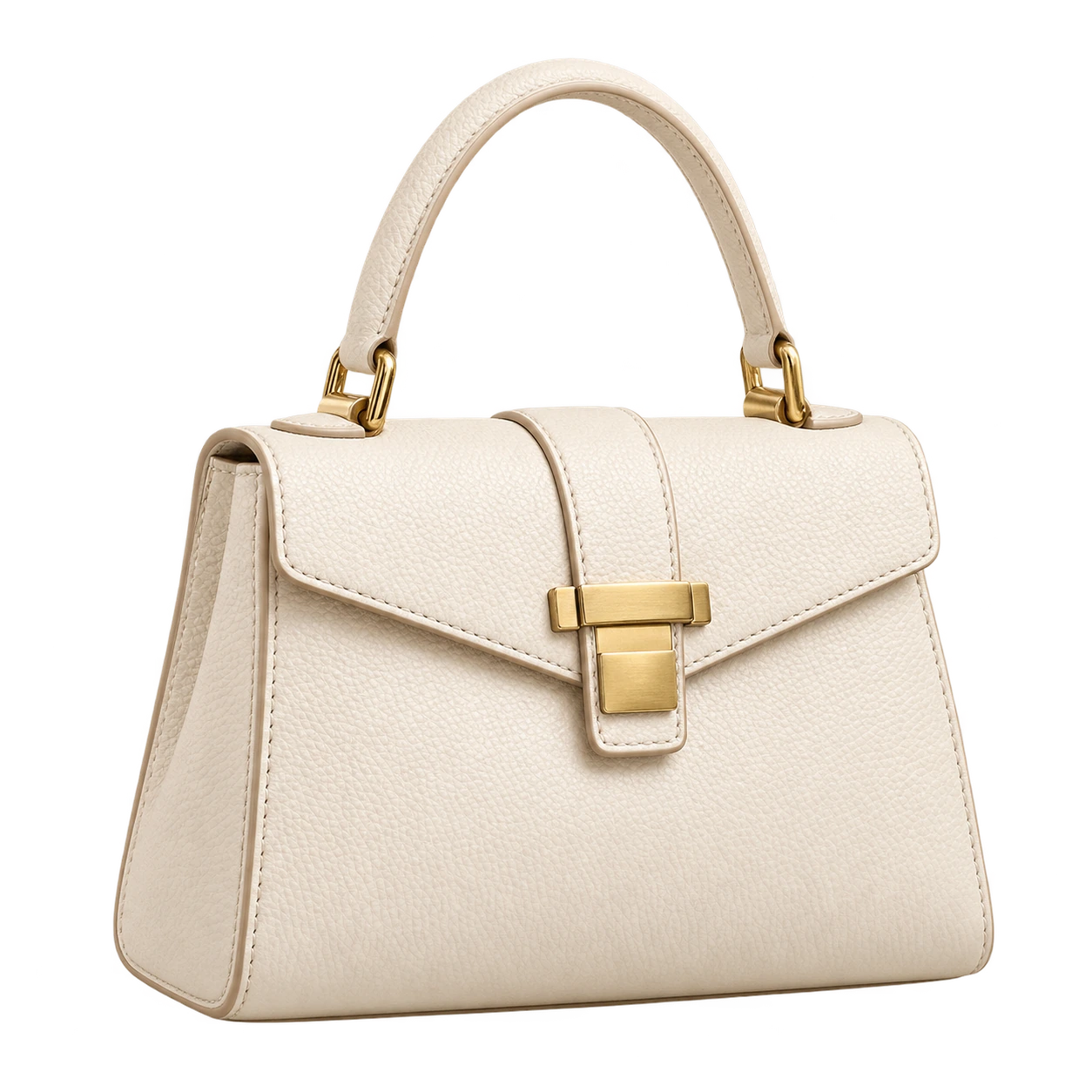
La stessa borsa in pelle color avorio su sfondi di diverse tonalità di rosso — Rosso puroRosso puro
La stessa borsa in pelle color avorio su sfondi di diverse tonalità di rosso — Rosso scuroRosso scuro
La stessa borsa in pelle color avorio su sfondi di diverse tonalità di rosso — BordeauxBordeaux

Cambia tonalità senza rimuovere di nuovo lo sfondo

Il soggetto scontornato resta disponibile mentre regoli il colore di sfondo. Confronta le tonalità di rosso con carnagione, abbigliamento o confezioni senza caricare di nuovo la foto o ripetere la rimozione con l’IA.

Per chi è adatto uno sfondo rosso uniforme?

Scegli un metodo di lavoro adatto all’uso finale della foto. Promozioni di prodotti, aggiornamenti del profilo, progetti grafici e alcune domande che richiedono una foto comportano scelte diverse di colore e controlli diversi.

Titolare di un negozio online che controlla foto coordinate di prodotti in ceramica con sfondo rosso al banco di imballaggio

Crea una palette coerente per le promozioni

Prepara foto di prodotti per annunci di offerte, promozioni stagionali o grafiche del marchio. Scegli una tonalità che contrasti con il prodotto e usa gli stessi valori RGB nelle singole modifiche. Controlla etichette e bordi sottili prima di salvare. Se stai preparando un’inserzione su un marketplace, verifica se le regole per l’immagine principale consentono uno sfondo colorato.

  • Riutilizza una foto di prodotto esistente per una campagna.
  • Mantieni lo stesso colore di sfondo nelle singole modifiche.
  • Controlla confezioni ed etichette sulla tonalità scelta.
Cambia lo sfondo della mia foto prodotto
Posso aggiungere uno sfondo rosso a una foto gratis?

Sì. Free BGRemover ti permette di caricare un’immagine in un formato supportato, rimuovere lo sfondo con l’IA, scegliere un colore uniforme e scaricare gratis un PNG. Non devi creare un account e lo strumento non aggiunge filigrane. Controlla l’anteprima prima di salvare, soprattutto i dettagli sottili e i bordi con poco contrasto.

Come cambio uno sfondo bianco o blu in rosso?

Carica la foto, avvia la rimozione dello sfondo e, dopo l’elaborazione, scegli la tonalità con i controlli del colore personalizzato. Lo strumento separa il soggetto, anziché sostituire ogni pixel bianco o blu. Controlla aree come abiti chiari, confezioni riflettenti e capelli per assicurarti che lo scontorno sia adatto all’uso previsto.

Posso scegliere rosso vivo, rosso scuro, bordeaux o cremisi?

Sì. Usa il selettore dei colori o inserisci i valori RGB. I valori suggeriti da cui partire sono 255, 0, 0 per il rosso vivo (chiamato “Rosso puro” negli esempi); 139, 0, 0 per il rosso scuro; 128, 0, 32 per il bordeaux; e 220, 20, 60 per il cremisi. Devi inserirli manualmente. Se ti è stato indicato un colore specifico, usa invece quel valore.

Posso aggiungere un colore uniforme dietro un PNG trasparente?

Sono accettati i file PNG, anche con trasparenza. Il procedimento attuale esegue comunque la separazione del soggetto con l’IA prima di aggiungere un colore uniforme; non si limita a riempire i pixel già trasparenti. Controlla attentamente il risultato elaborato, perché i dettagli sottili o le aree semitrasparenti potrebbero differire dallo scontorno originale. Scarica il PNG solo dopo averlo verificato.

Posso usare il risultato come fototessera?

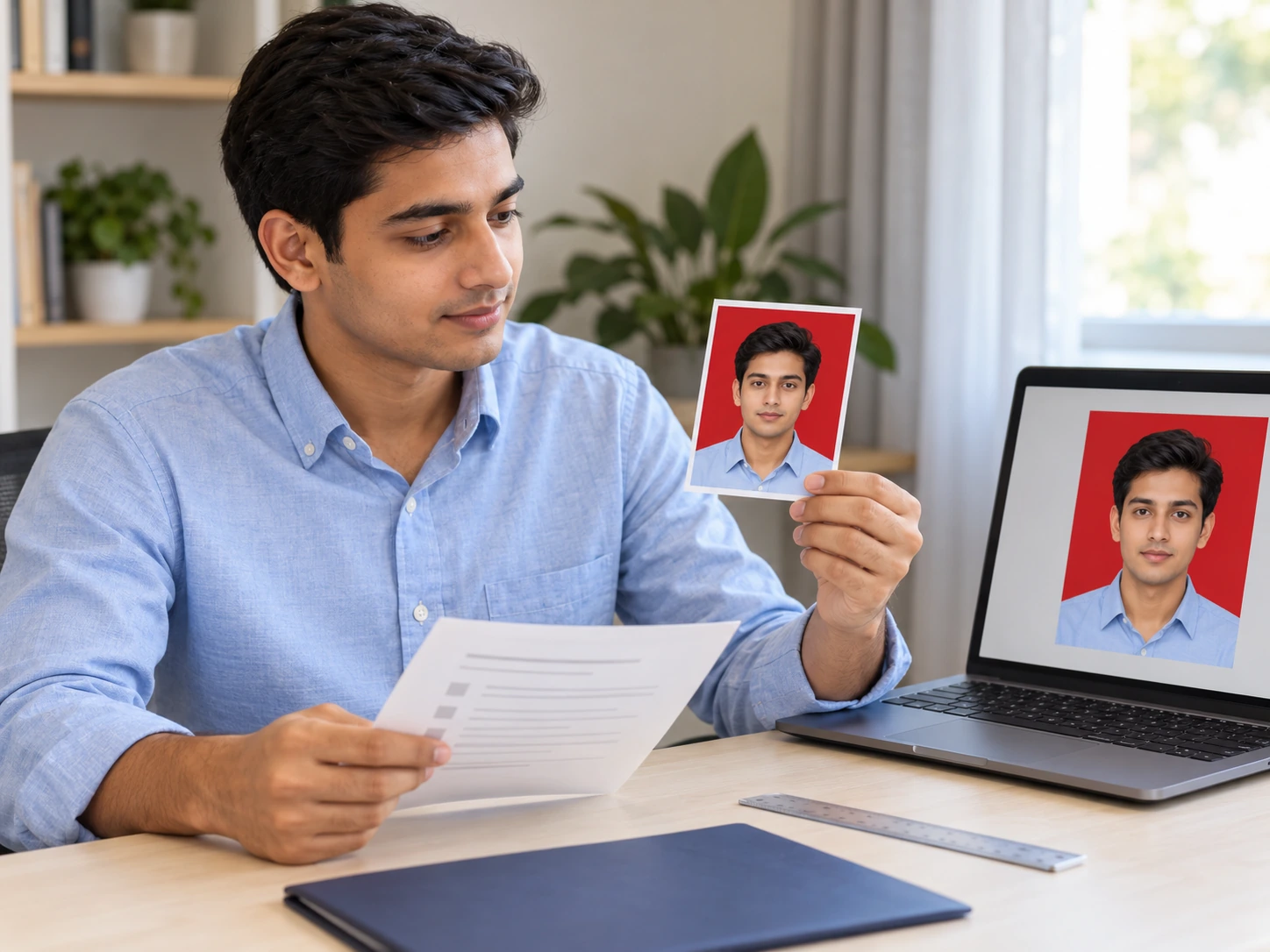
Usalo quando l’organizzazione destinataria richiede espressamente uno sfondo rosso. Verifica le istruzioni prima di modificare la foto, inclusa la tonalità esatta se indicata. Cambiare lo sfondo non verifica la posizione del viso, l’espressione, il ritaglio, le dimensioni o i ritocchi consentiti. Controlla questi requisiti separatamente: lo strumento non può garantire l’accettazione della foto né preparare una foto certificata per la domanda.

Quali formati posso caricare e scaricare?

Carica file JPG, PNG o WebP fino a 15 MB. L’immagine finale viene scaricata in formato PNG. La scelta di un colore uniforme produce uno sfondo pieno, anziché trasparente. Se ti serve un soggetto scontornato per un altro progetto grafico, seleziona invece l’opzione trasparente prima di scaricare.

Quanto dura l’elaborazione e quali browser sono compatibili?

Il tempo di elaborazione varia in base all’immagine, al dispositivo e al download iniziale del modello. La rimozione dello sfondo richiede il supporto WebGPU: il solo funzionamento del pulsante di caricamento non conferma la compatibilità. Se l’elaborazione non riesce, controlla la connessione e prova un browser e un dispositivo che supportino WebGPU. Non esiste un tempo fisso di completamento verificato per ogni foto.

Come posso usare la stessa tonalità per più foto?

Annota i valori RGB che scegli e inseriscili quando modifichi ogni foto. Questo aiuta a mantenere lo stesso sfondo uniforme in una campagna o in una raccolta di ritratti. Elabora e controlla le immagini singolarmente, perché i colori del soggetto e la qualità dello scontorno possono variare. Usare lo stesso colore non uniforma anche illuminazione, ombre o inquadratura.

Domande sulla scelta dei colori e sul salvataggio della foto

Trova risposte sui download gratuiti, sulla scelta delle tonalità, sugli sfondi bianchi e blu, sui file PNG e sulle foto con requisiti specifici per la presentazione.
Dai alla tua foto uno sfondo rosso uniforme

Parti da una foto che hai già. Rimuovi lo sfondo originale, scegli una tonalità adatta al soggetto e salva il PNG per un profilo, una promozione o un progetto grafico. Controlla l’anteprima prima di scaricare.

Prova gratis a cambiare lo sfondo in rosso