免费下载,不添加水印
免费下载处理完成的 PNG 照片,无需注册账号,工具也不会添加水印。分享图片或将其用于设计时,让主体和所选红色背景保持醒目。
免费使用无需注册无水印
想要红色背景,又不想重新拍照?上传照片,让 AI 去除原背景,再在几秒内切换不同红色调。免费下载 PNG,用于人像、头像或产品推广,无需手动勾画轮廓或注册账号,工具也不会添加水印。
纯红 · RGB 255, 0, 0
你的照片,全新背景
JPG、PNG 或 WebP · 最大 15 MB
隐私详情用纯色红背景为人像或产品照片带来鲜明的新风格。选择适合主体的色调,让头像或推广图片更醒目。Free BGRemover 会替换原背景,让现有照片焕然一新,无需重新拍摄或手动勾画轮廓。
产品照片或人像与品牌配色不协调?Free BGRemover 用 AI 去除原背景,再让你设置符合品牌配色的红色调。输入品牌颜色的 RGB 值,并在逐张编辑照片时重复使用,让推广素材、头像和社交媒体图片拥有一致的背景颜色。
免费试用红色背景工具用红色背景让头像焕然一新,更有辨识度。选择适合肤色和衣着的色调,用于 LinkedIn 职业头像、团队介绍照或喜庆的春节头像。Free BGRemover 可以为你满意的人像照片更换背景,再下载 PNG,用于个人主页或下一条社交媒体动态。
把我的照片背景换成红色
选择主体清晰的照片,设置色调,检查最终效果后再保存,用于下一个项目。
上传照片,去除原背景,选择颜色,检查边缘后下载 PNG。
选择不超过 15 MB 的 JPG、PNG 或 WebP 文件。尽量使用原始照片,为工具提供更多细节。去除背景需要浏览器和设备支持 WebGPU。
开始 AI 去背景。处理完成后,选择自定义颜色,通过颜色选择器或 RGB 输入框设置色调。将结果与原图对比,检查细小边缘和空隙。
按需调整颜色,再下载处理完成的 PNG。用于个人主页、产品推广或申请材料前,先检查保存的文件,并确认图片的颜色、尺寸和格式符合所用平台或受理机构的要求。
Free BGRemover 用 AI 将照片背景替换为你选择的红色调,无需手动勾画轮廓或重新拍摄。无论是更新头像、准备产品推广素材,还是制作节日人像,都能免费下载 PNG,工具不会添加水印。
免费下载处理完成的 PNG 照片,无需注册账号,工具也不会添加水印。分享图片或将其用于设计时,让主体和所选红色背景保持醒目。
输入 RGB 255, 0, 0 设置纯红色,也可以输入你喜欢的色调数值。当推广活动或一组人像需要统一背景时,逐张编辑照片并使用相同颜色。
纯红 · RGB 255, 0, 0
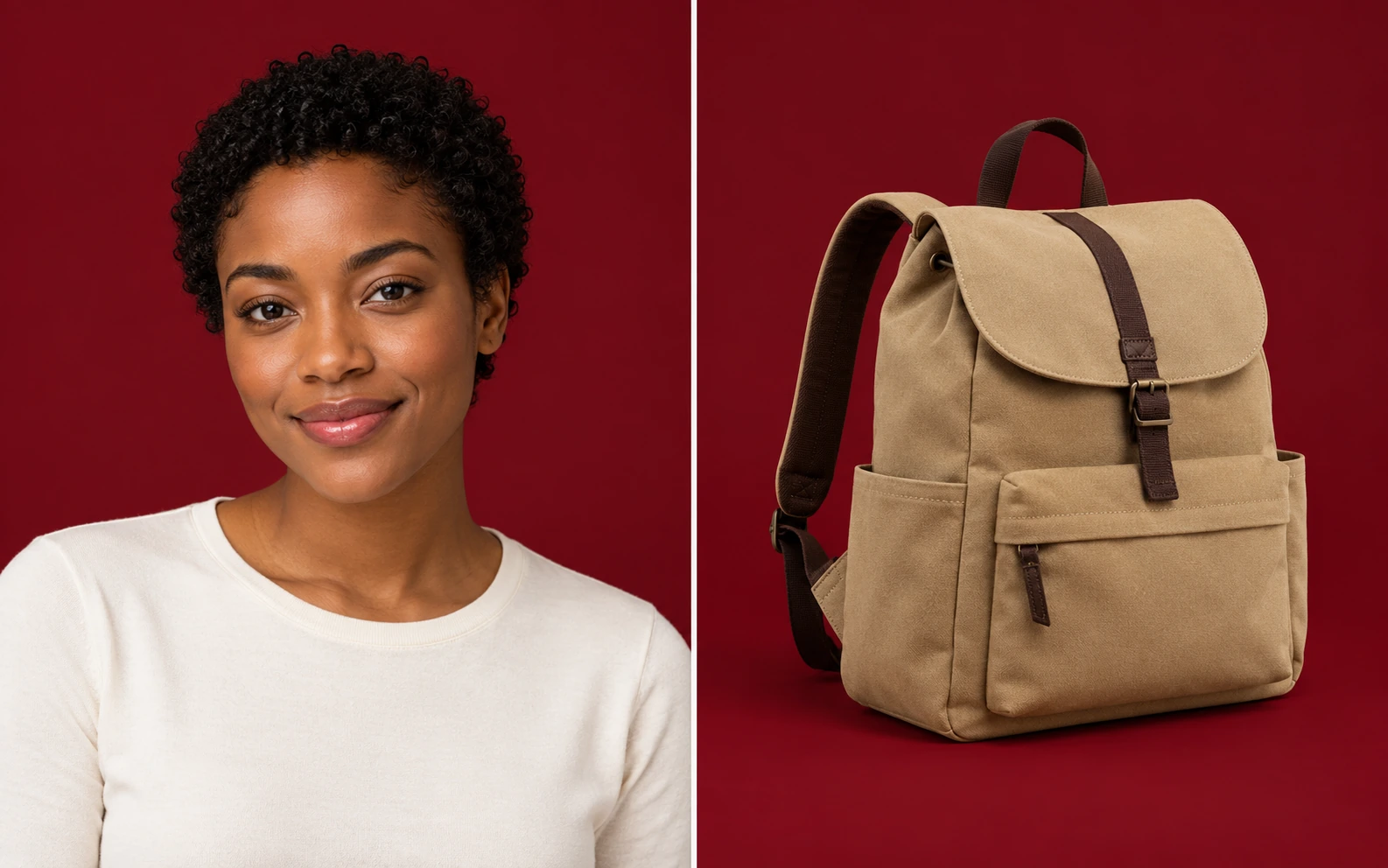
支持不超过 15 MB 的 JPG、PNG 或 WebP 照片,包括人像和产品照。无需重新拍摄,即可为现有照片更换背景,用于个人主页或推广活动。
 纯红深红酒红
调整背景颜色时,处理好的抠图仍然可用。可以对比不同红色调与肤色、衣着或包装的搭配,无需重新上传照片或再次运行 AI 去背景。
根据照片用途选择合适的操作方式。产品推广、头像更新、内容设计,以及部分要求提交照片的申请,在颜色选择和效果检查上各有侧重。

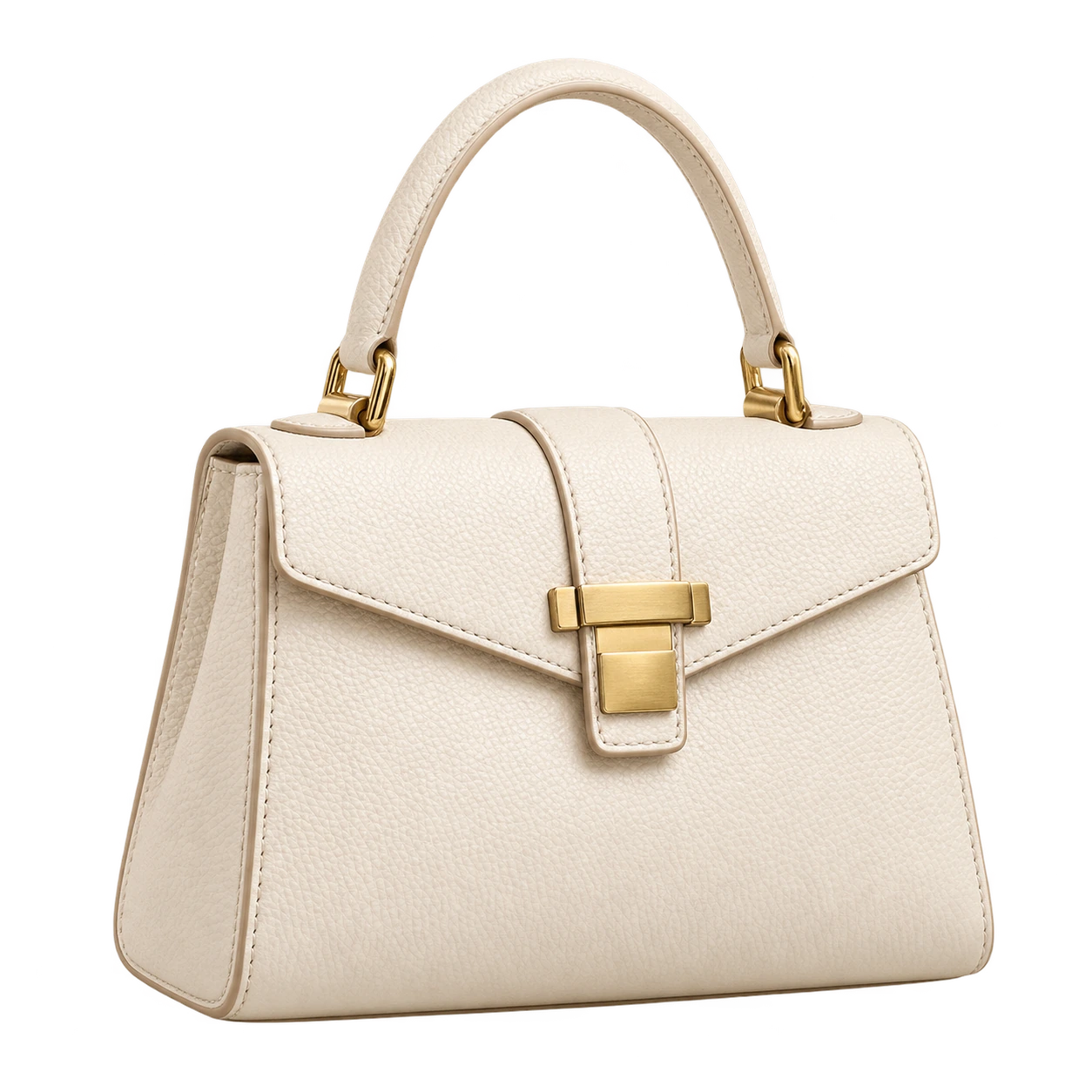
为促销公告、季节性推广或品牌图片准备产品照片。选择与产品形成对比的色调,并在逐张编辑时使用相同 RGB 值。保存前检查标签和细小边缘。如果用于电商平台的商品页面,先确认平台的主图规则是否允许彩色背景。
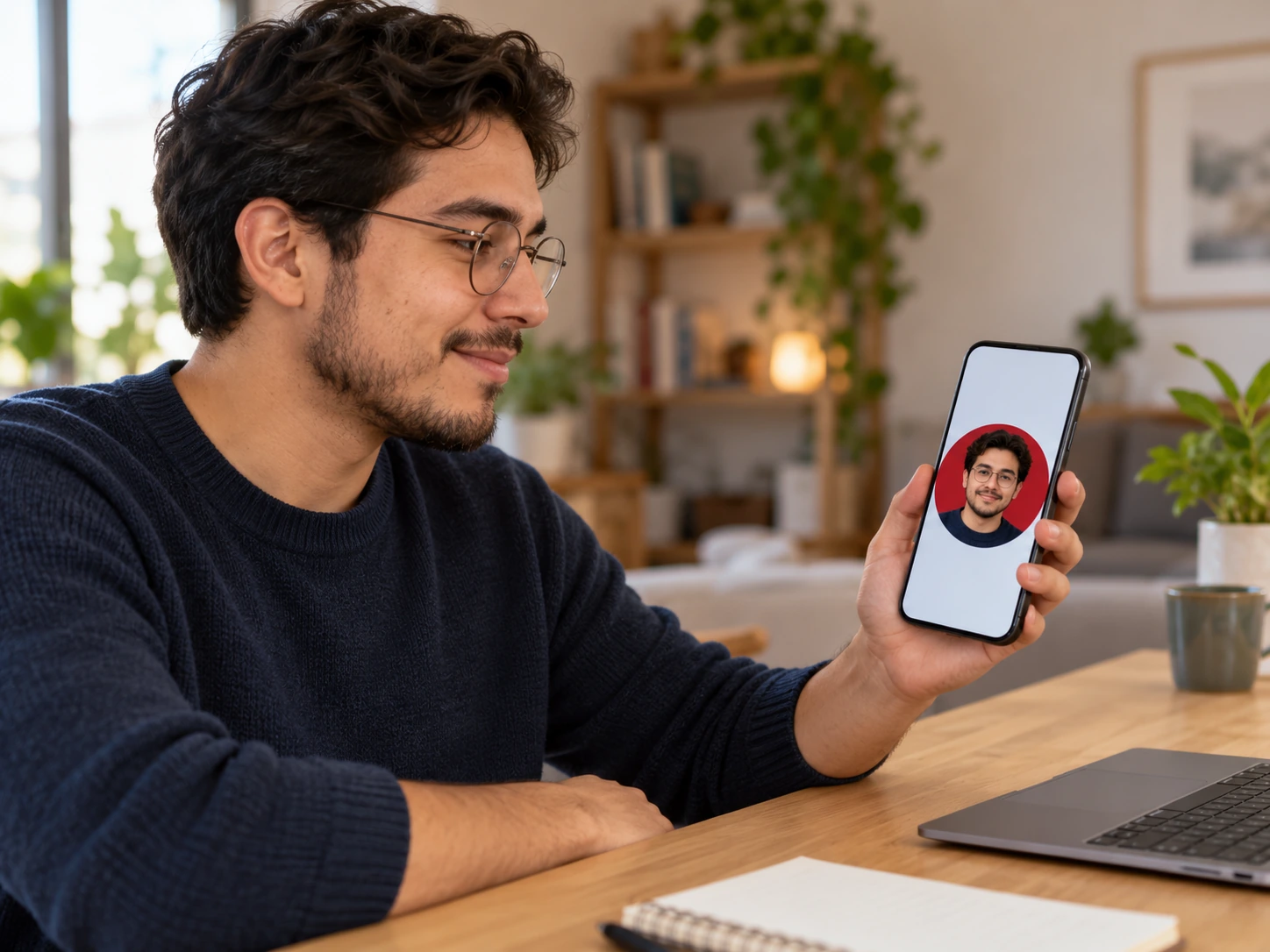
更新个人主页或团队页面的人像,无需寻找新的拍摄地点。选择与肤色和衣着协调的色调,再检查头发和肩部边缘。保存 PNG 后,查看图片在目标页面的裁剪效果,尤其是头像以圆形显示时。
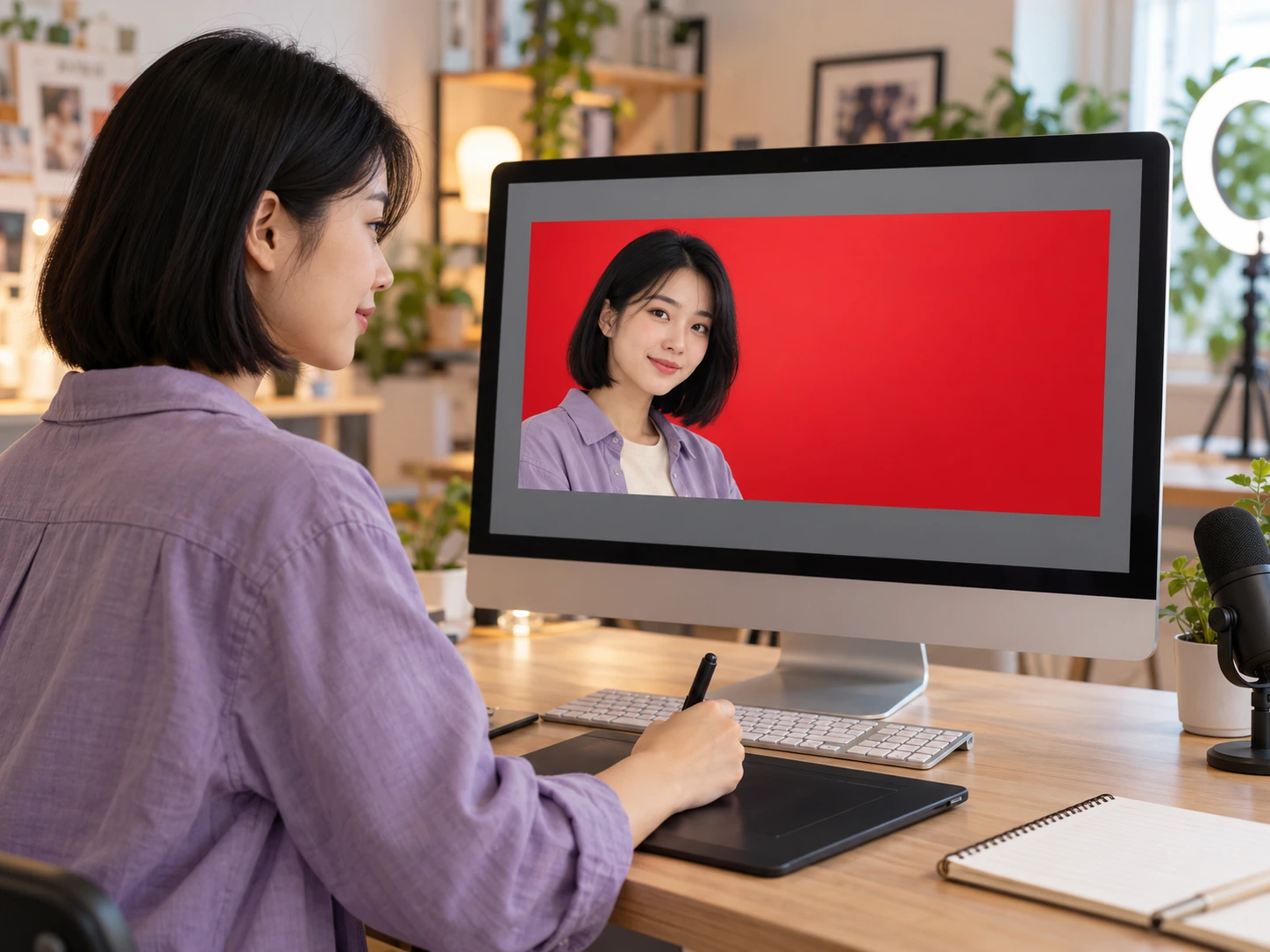
为人物或物体添加适合缩略图、活动公告或社交媒体动态的背景。可以用更明亮的色调打造醒目的画面,也可以用更深的色调增强与浅色主体的对比。下载 PNG 后,再用常用设计工具裁剪图片、添加文字和其他排版元素。
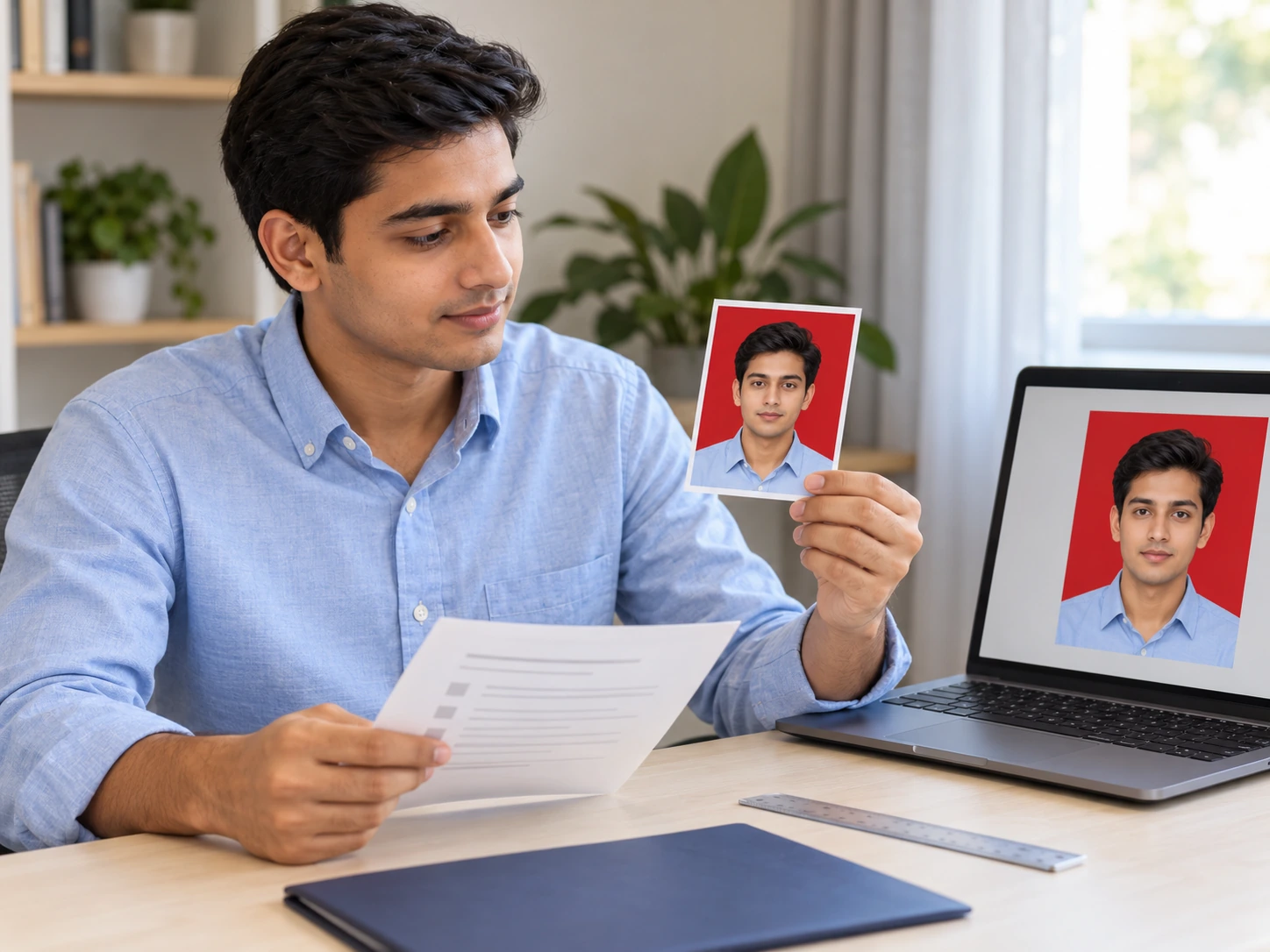
如果学校、雇主或受理申请的机构明确要求证件照使用红色背景,可以用工具更换照片背景。编辑前先确认所需色调、构图、尺寸和文件格式。工具只更换背景,不提供照片符合受理机构要求的认证。
可以。Free BGRemover 支持上传符合格式要求的图片,用 AI 去除背景,选择纯色后免费下载 PNG。无需创建账号,工具也不会添加水印。保存前请检查预览,尤其注意细节和对比度较低的边缘。
上传照片并开始去除背景。处理完成后,通过自定义颜色控件选择色调。工具会分离主体,而不是替换每一个白色或蓝色像素。请检查浅色衣物、反光包装和头发等区域,确认抠图结果适合实际用途。
可以。使用颜色选择器或输入 RGB 值。建议从以下数值开始:亮红(示例中称为“纯红”)为 255, 0, 0;深红为 139, 0, 0;酒红为 128, 0, 32;绯红为 220, 20, 60。这些数值需要手动输入。如果已有指定颜色,请使用指定数值。
支持 PNG 文件,包括带透明区域的文件。当前流程仍会先用 AI 分离主体,再添加纯色背景,并非直接填充原有透明像素。请仔细检查处理结果,因为细节或半透明区域可能与原抠图不同。确认效果后再下载 PNG。
如果接收机构明确要求红色背景,可以使用处理后的照片。编辑前先确认具体说明,包括对方提供的准确色调。工具只更换背景,不检查面部位置、表情、裁剪、尺寸或允许的修图范围。这些要求需要单独核对;工具无法保证照片被接受,也不能提供经过认证的申请用照片。
可以上传不超过 15 MB 的 JPG、PNG 或 WebP 文件,处理后的图片以 PNG 格式下载。选择纯色会生成有颜色的背景,而不是透明背景。如果需要抠图用于其他排版,请在下载前选择透明选项。
处理时间取决于图片、设备,以及首次下载模型所需的时间。去除背景需要支持 WebGPU,因此上传按钮可用并不代表浏览器兼容。如果处理失败,请检查网络连接,并尝试支持 WebGPU 的浏览器和设备。目前没有经过验证、能适用于所有照片的固定处理时长。
记下所选 RGB 值,编辑每张照片时输入相同数值,帮助推广活动或一组人像保持纯色背景一致。照片需要逐张处理和检查,因为主体颜色与抠图质量可能不同。背景颜色相同,不代表光线、阴影或构图也会一致。
了解免费下载、色调选择、白底或蓝底换色、PNG 文件,以及有特定提交要求的照片如何处理。
使用已有照片,去除原背景,选择适合主体的色调,再保存 PNG,用于个人主页、推广或设计项目。下载前记得检查预览。
免费试用红色背景更换工具