LibreWalang pagpaparehistroWalang watermark

Magdagdag ng pulang background sa larawan sa tonong gusto mo

Kailangan mo ng pulang background nang hindi kumukuha ulit ng larawan? I-upload ang larawan at ipaubaya sa AI ang pag-alis ng dating background, saka magpalit ng tono ng pula sa loob ng ilang segundo. Mag-download ng libreng PNG para sa portrait, larawan sa profile, o promosyon ng produkto—walang manu-manong pag-outline, pagpaparehistro, o watermark.

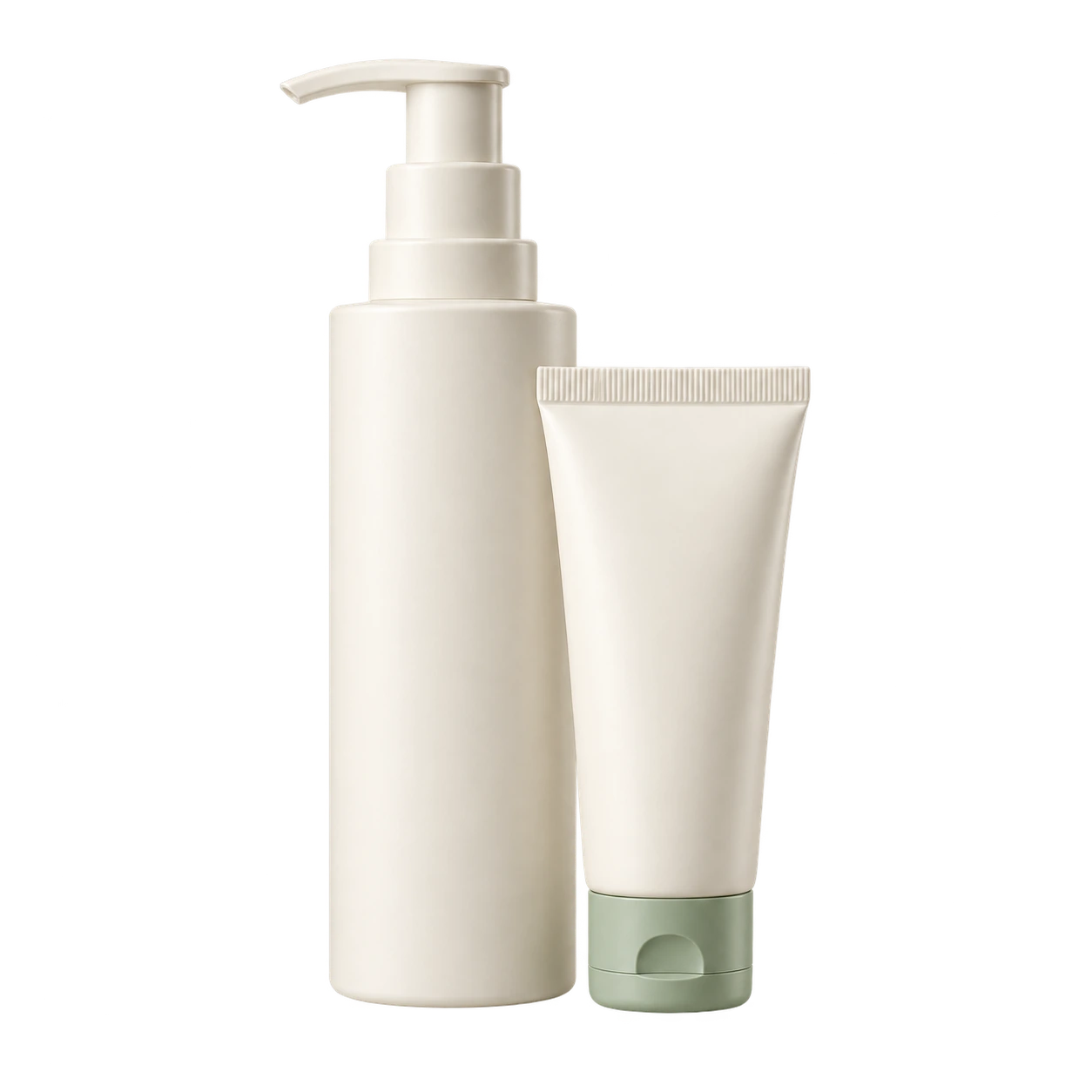
Bote at tubo ng produktong pangangalaga sa balat na kulay garing sa pantay na purong pulang background
Isang larawan. Apat na tono ng pula.

Purong pula · ⁦RGB 255, 0, 0⁩

Larawan mo, bagong background

I-upload ang larawan. Pumili ng pula.

JPG, PNG, o WebP · Hanggang 15 MB

Mga detalye sa privacy

Palitawin ang larawan gamit ang pula

Bigyan ng bago at kapansin-pansing hitsura ang portrait o larawan ng produkto gamit ang pantay na pulang background. Pumili ng tonong bagay sa paksa at nagpapalitaw sa larawan sa profile o disenyo para sa promosyon. Pinapalitan ng Free BGRemover ang dating background para magamit mo ulit ang larawan nang walang bagong kuha o manu-manong pag-outline.

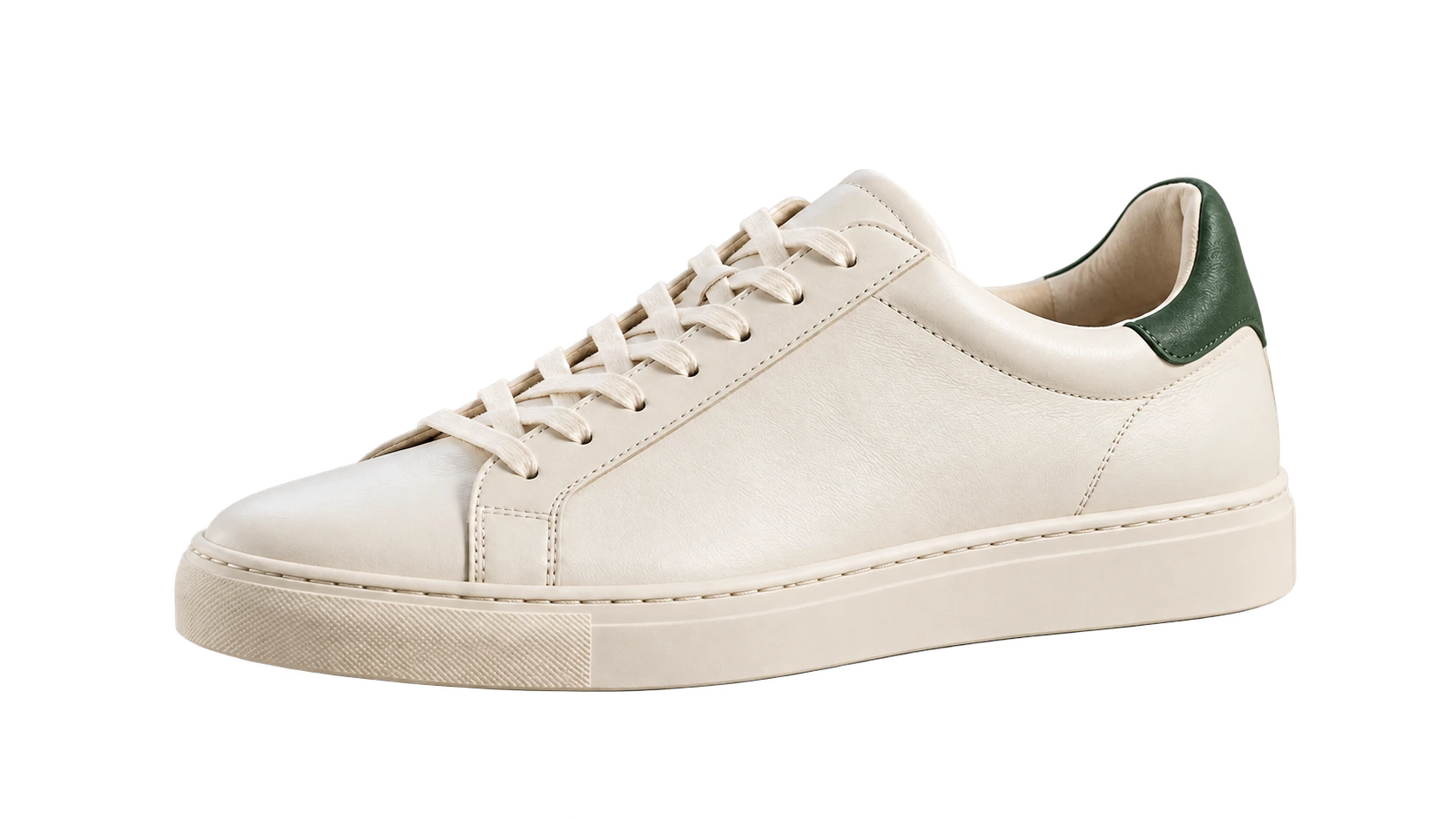
Kulay kremang sapatos na pang-sports na gawa sa katad sa neutral na abuhing background

Itugma ang pulang background sa iyong brand

Hindi bagay ang mga larawan ng produkto o portrait sa mga kulay ng brand mo? Gumagamit ang Free BGRemover ng AI para alisin ang dating background, saka hinahayaan kang magtakda ng tonong pula na bagay sa iyong paleta. Ilagay ang mga RGB value ng brand at gamitin ulit sa bawat larawang paisa-isang ine-edit para pare-pareho ang kulay ng background sa promosyon, larawan sa profile, at disenyo para sa social media.

Subukan ang pulang background nang libre
Bote at tubo ng produktong pangangalaga sa balat na kulay garing sa background na purong pula
Purong pula⁦RGB 255, 0, 0⁩
Bote at tubo ng produktong pangangalaga sa balat na kulay garing sa background na madilim na pula
Madilim na pula⁦RGB 139, 0, 0⁩
Bote at tubo ng produktong pangangalaga sa balat na kulay garing sa background na burgundy
Burgundy⁦RGB 128, 0, 32⁩
Bote at tubo ng produktong pangangalaga sa balat na kulay garing sa background na crimson
Crimson⁦RGB 220, 20, 60⁩

Palitawin ang personal mong brand sa pulang background

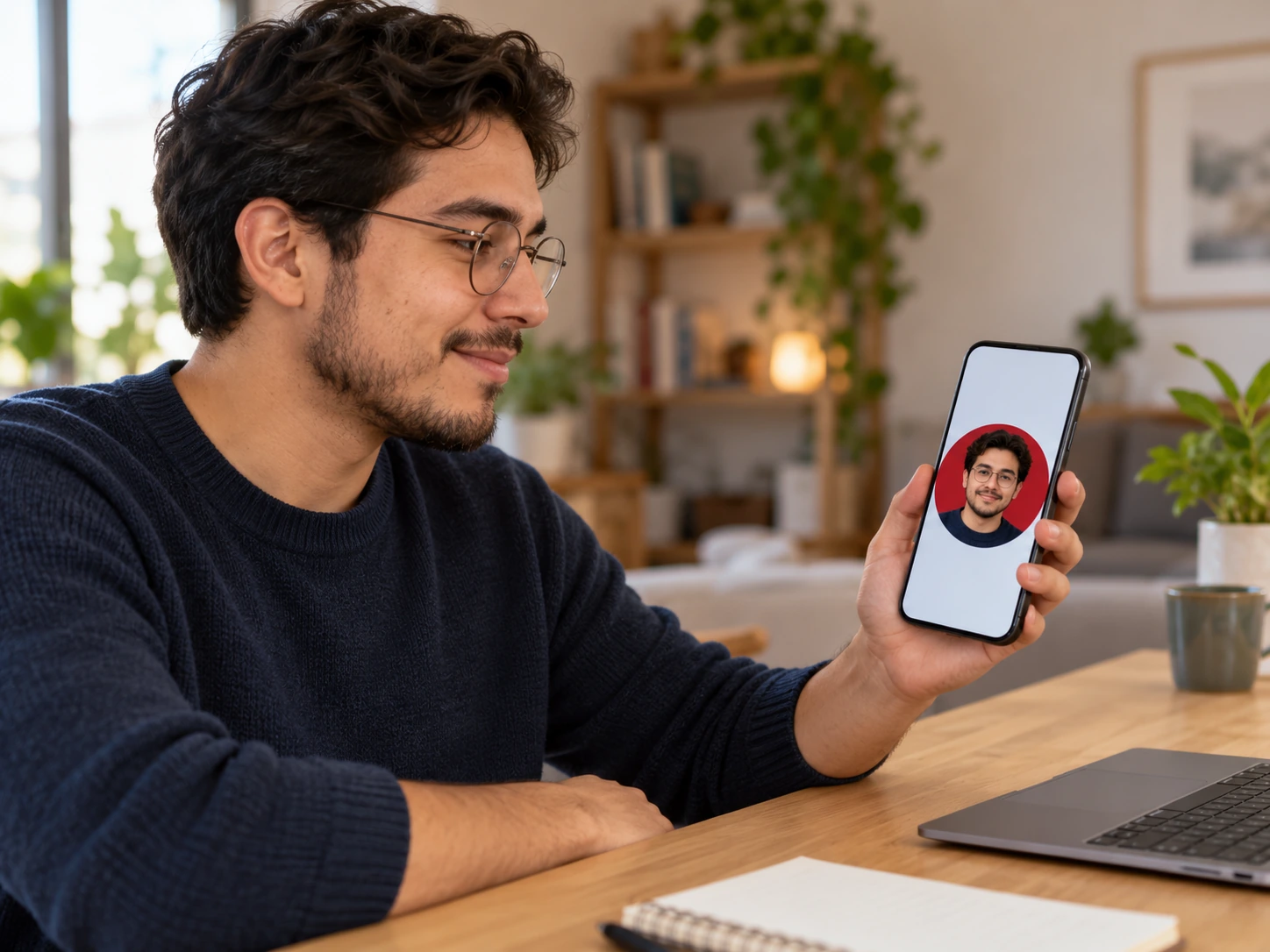
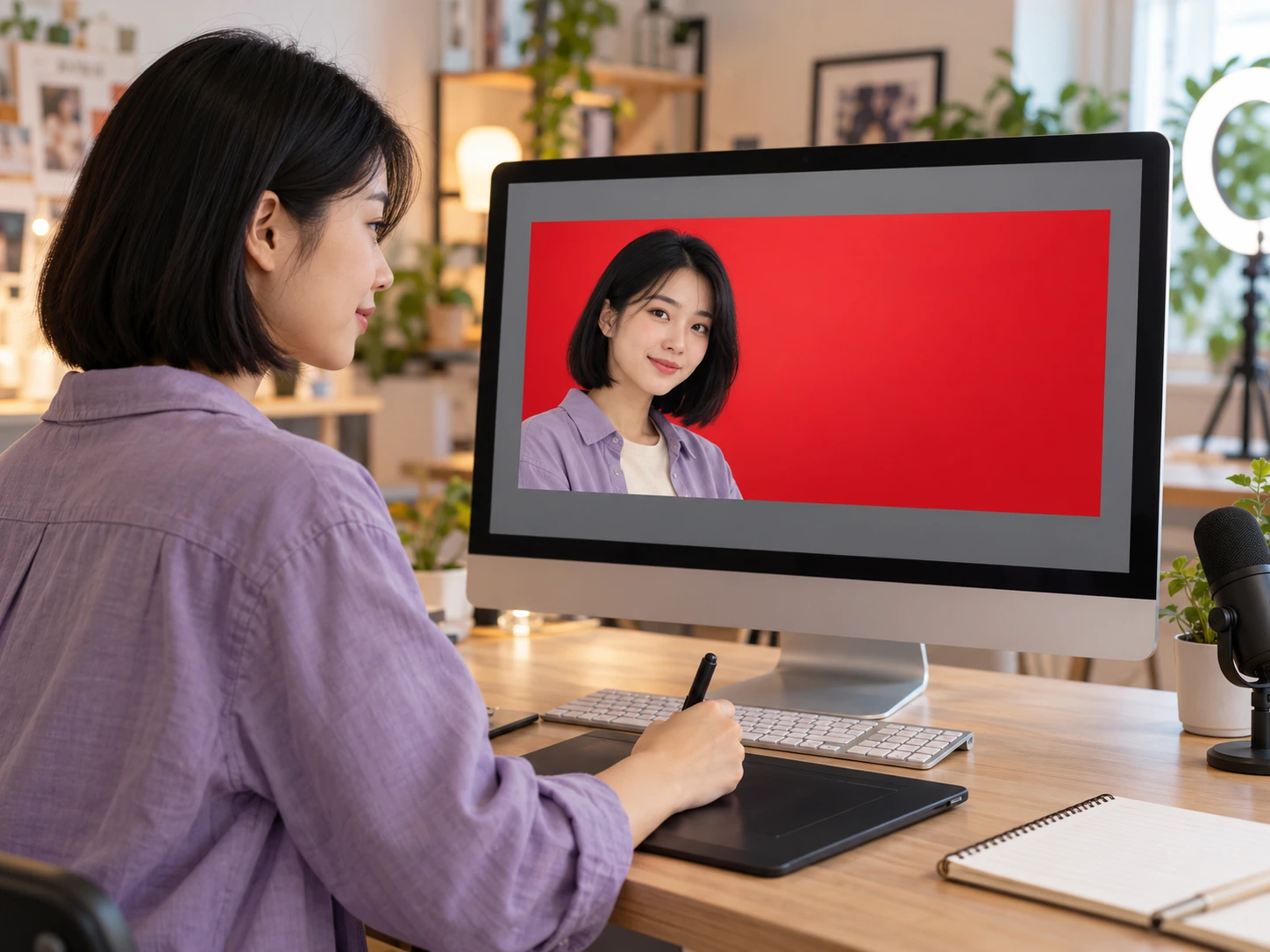
Bigyan ng bago at natatanging hitsura ang larawan sa profile gamit ang pulang background. Pumili ng tonong bagay sa kulay ng balat at damit para sa portrait sa LinkedIn, pagpapakilala ng team, o avatar para sa pagdiriwang ng Lunar New Year. Hinahayaan ka ng Free BGRemover na baguhin ang portrait na gusto mo na, saka mag-download ng PNG para sa susunod mong larawan sa profile o post sa social media.

Gawing pula ang background ng larawan ko
Propesyonal na portrait ng lalaking nakasuot ng dark gray na jacket sa mapusyaw na asul na background

Paano magdagdag ng pulang background sa larawan

Magsimula sa larawang malinaw ang paksa, pumili ng tono, at suriin ang natapos na larawan bago ito i-save para sa susunod mong proyekto.

I-upload ang larawan, alisin ang background, pumili ng kulay, at i-download ang PNG matapos suriin ang mga gilid.

  1. 01

    I-upload ang larawan

    Pumili ng JPG, PNG, o WebP file na hanggang 15 MB. Gamitin ang orihinal na larawan kung maaari para mas maraming detalye ang maproseso ng tool. Kailangan ng browser at device na sumusuporta sa WebGPU para maalis ang background.

  2. 02

    Alisin ang background at pumili ng tono

    Simulan ang pag-alis ng background gamit ang AI. Pagkatapos ng pagproseso, piliin ang opsyon para sa sariling kulay at gamitin ang tagapili ng kulay o mga RGB field para itakda ang tono. Ihambing ang resulta sa orihinal na larawan at suriin ang pinong gilid at maliliit na siwang.

  3. 03

    Suriin at i-download ang PNG

    Baguhin ang kulay kung kailangan, saka i-download ang natapos na PNG. Suriin ang na-save na file bago gamitin sa profile, promosyon ng produkto, o aplikasyon. Tiyaking sumusunod ang kulay, laki, at format ng larawan sa mga kinakailangan ng platform o organisasyong tatanggap nito.

Bakit gamitin ang Free BGRemover para magdagdag ng pulang background?

Gumagamit ang Free BGRemover ng AI para palitan ang background ng larawan ng tonong pula na pinili mo, nang walang manu-manong pag-outline o bagong pagkuha ng larawan. Nagpapalit ka man ng larawan sa profile, naghahanda ng promosyon ng produkto, o gumagawa ng portrait para sa pagdiriwang, makakakuha ka ng libreng PNG na walang idinagdag na watermark.

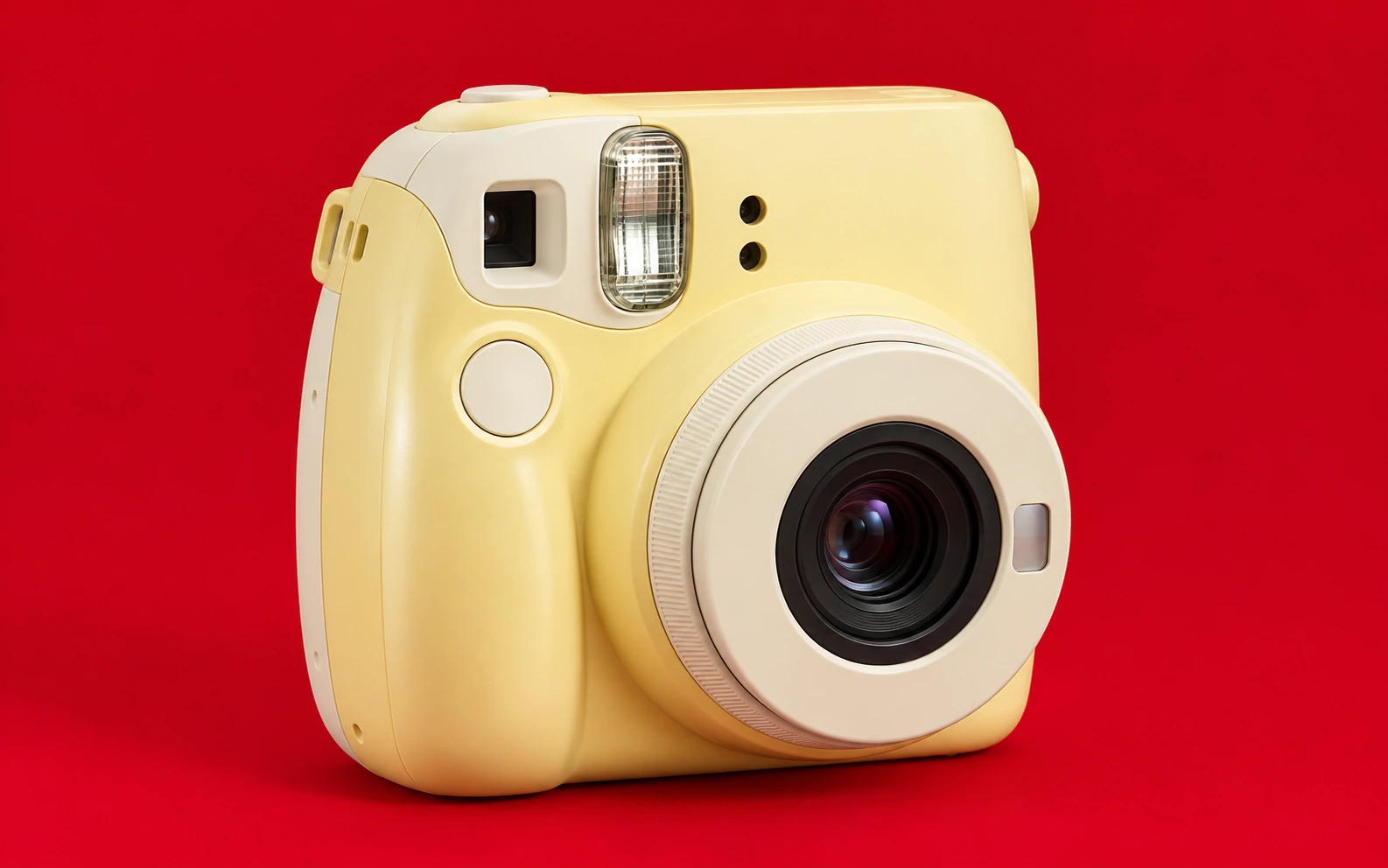
Mapusyaw na dilaw na instant camera na walang brand sa pulang background, walang watermark

Libreng download na walang idinagdag na watermark

I-download nang libre ang natapos na larawan bilang PNG, nang walang account at walang watermark na idinagdag ng tool. Panatilihing nasa paksa at napili mong pulang background ang atensyon kapag ibinabahagi ang larawan o idinaragdag ito sa disenyo.

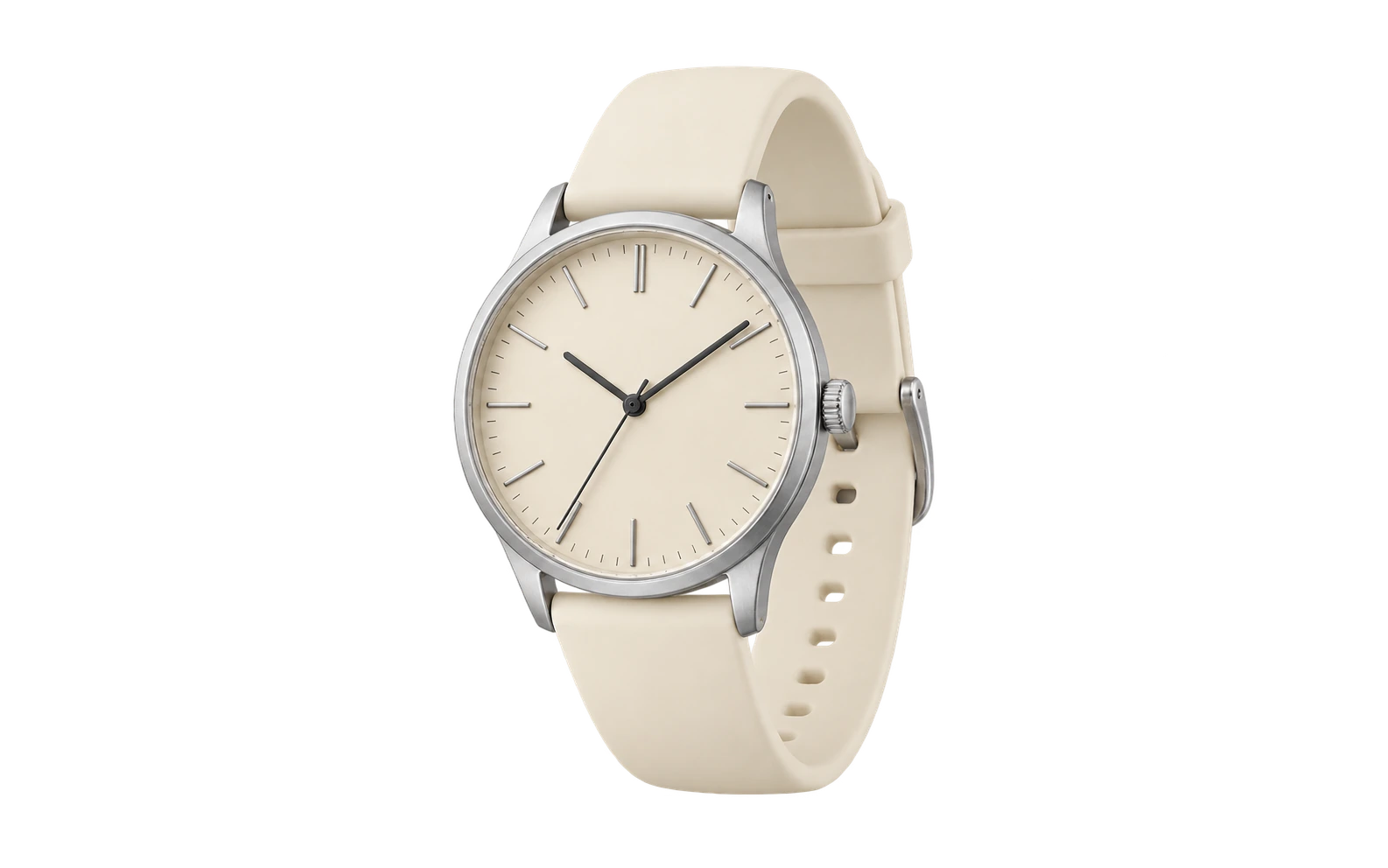
Analog na relo na kulay garing na nakahiwalay sa purong pulang background, RGB 255, 0, 0

Itakda ang eksaktong pula para sa proyekto mo

Itakda ang purong pula gamit ang RGB 255, 0, 0, o ilagay ang mga value para sa gusto mong tono. Gamitin ang parehong kulay sa bawat larawan kapag kailangan ng kampanya o koleksyon ng portrait ng magkakatugmang background.

Purong pula · RGB 255, 0, 0

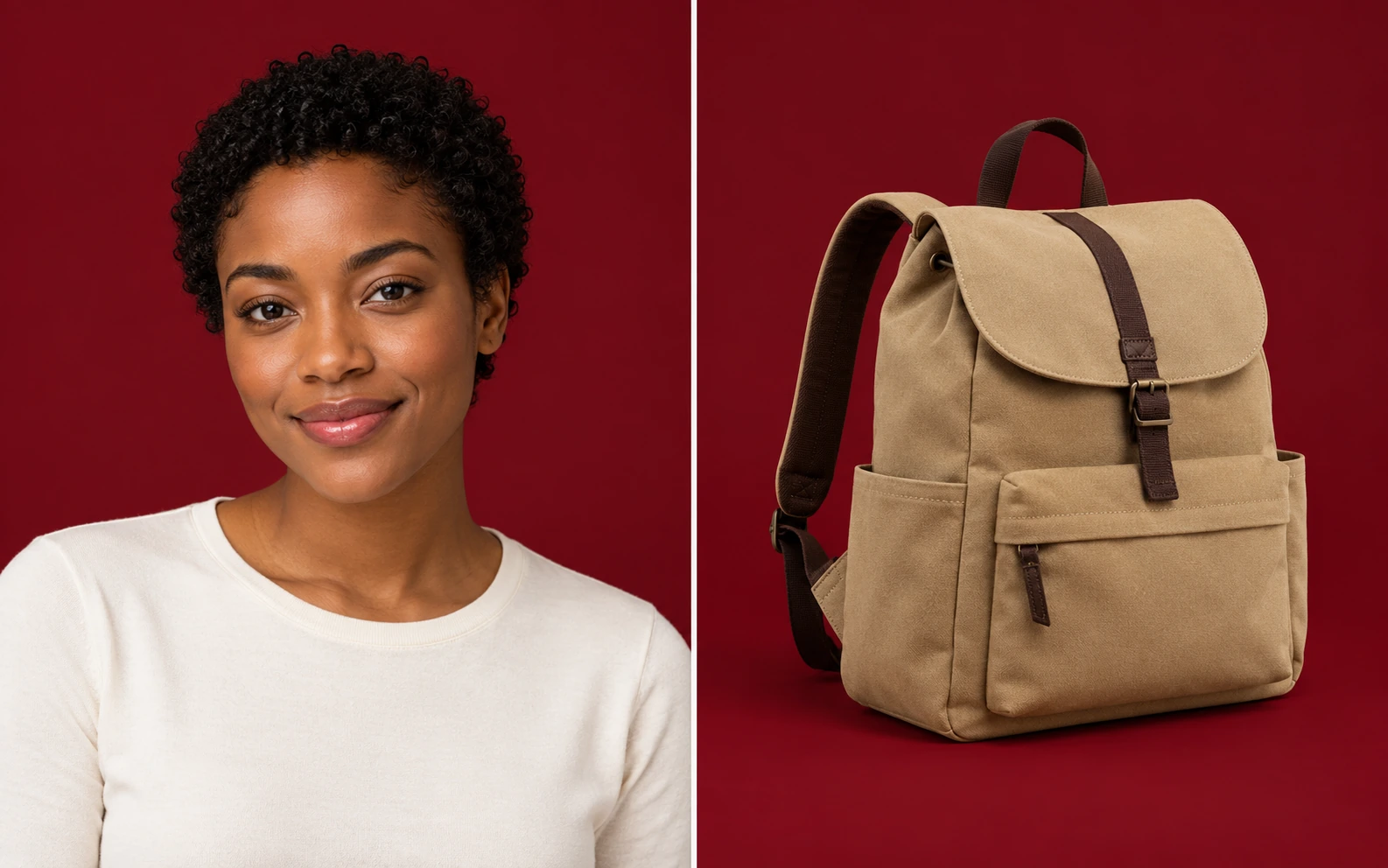
Magkahiwalay na halimbawa ng portrait ng babae at mapusyaw na kayumangging backpack sa pulang background

Gamitin ulit ang mga portrait at larawan ng produkto

Gumamit ng JPG, PNG, o WebP na larawan na hanggang 15 MB, kabilang ang mga portrait at larawan ng produkto. Bigyan ng bagong background ang larawang mayroon ka na para sa profile o promosyon nang hindi kumukuha ng panibagong larawan.

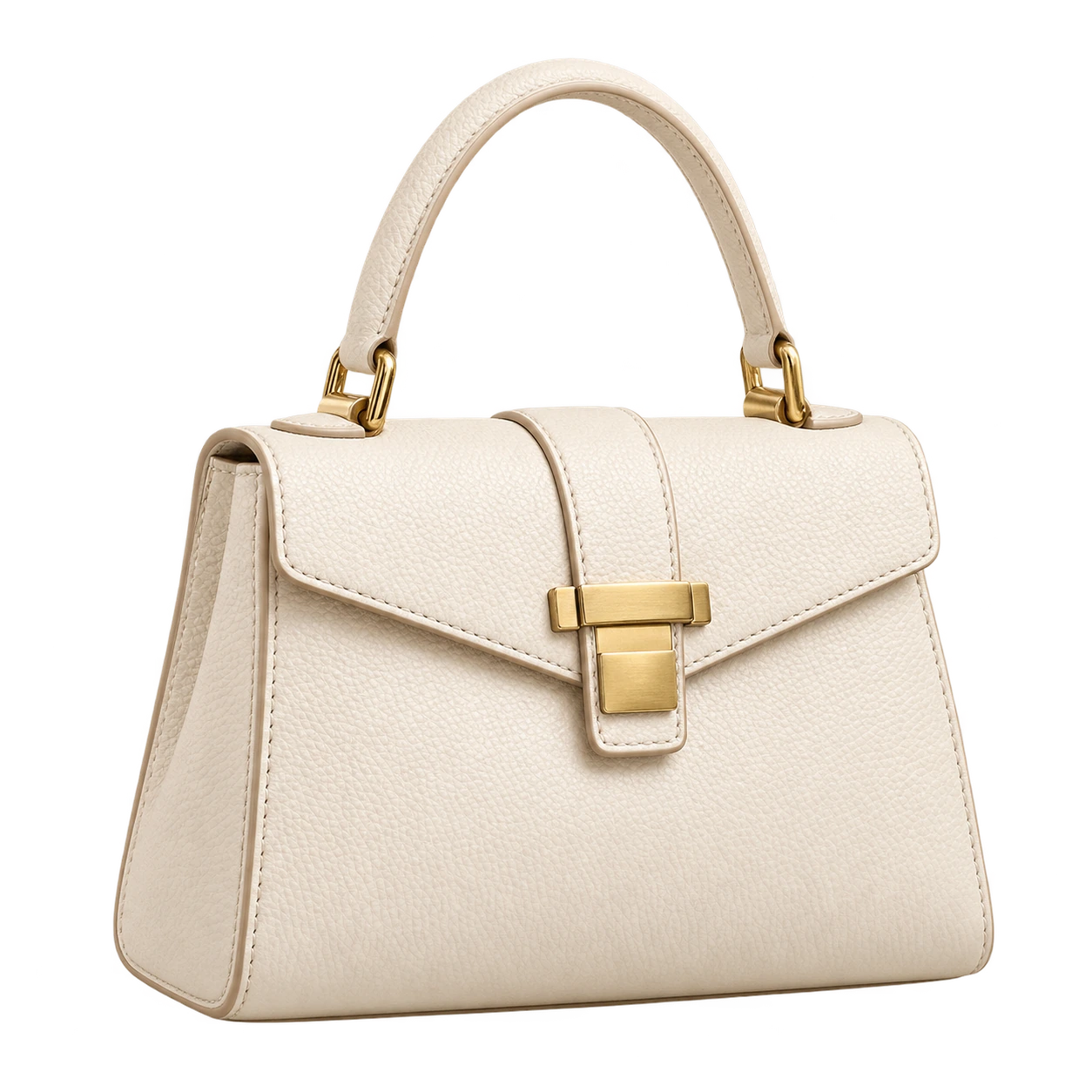
Parehong bag na katad na kulay garing sa iba't ibang pulang background — Purong pulaPurong pula
Parehong bag na katad na kulay garing sa iba't ibang pulang background — Madilim na pulaMadilim na pula
Parehong bag na katad na kulay garing sa iba't ibang pulang background — BurgundyBurgundy

Magpalit ng tono nang hindi inuulit ang pag-alis ng background

Nananatiling magagamit ang naprosesong larawan na walang background habang binabago mo ang kulay ng background. Ihambing ang mga pula sa kulay ng balat, damit, o packaging nang hindi ina-upload ulit ang larawan o inuulit ang pag-alis gamit ang AI.

Sino ang puwedeng gumamit ng pantay na pulang background?

Pumili ng paraan ng pag-edit na bagay sa paggagamitan ng larawan. Magkakaiba ang pagpili ng kulay at mga kailangang suriin para sa promosyon ng produkto, pagpapalit ng larawan sa profile, paggawa ng nilalaman, at ilang aplikasyong nangangailangan ng larawan.

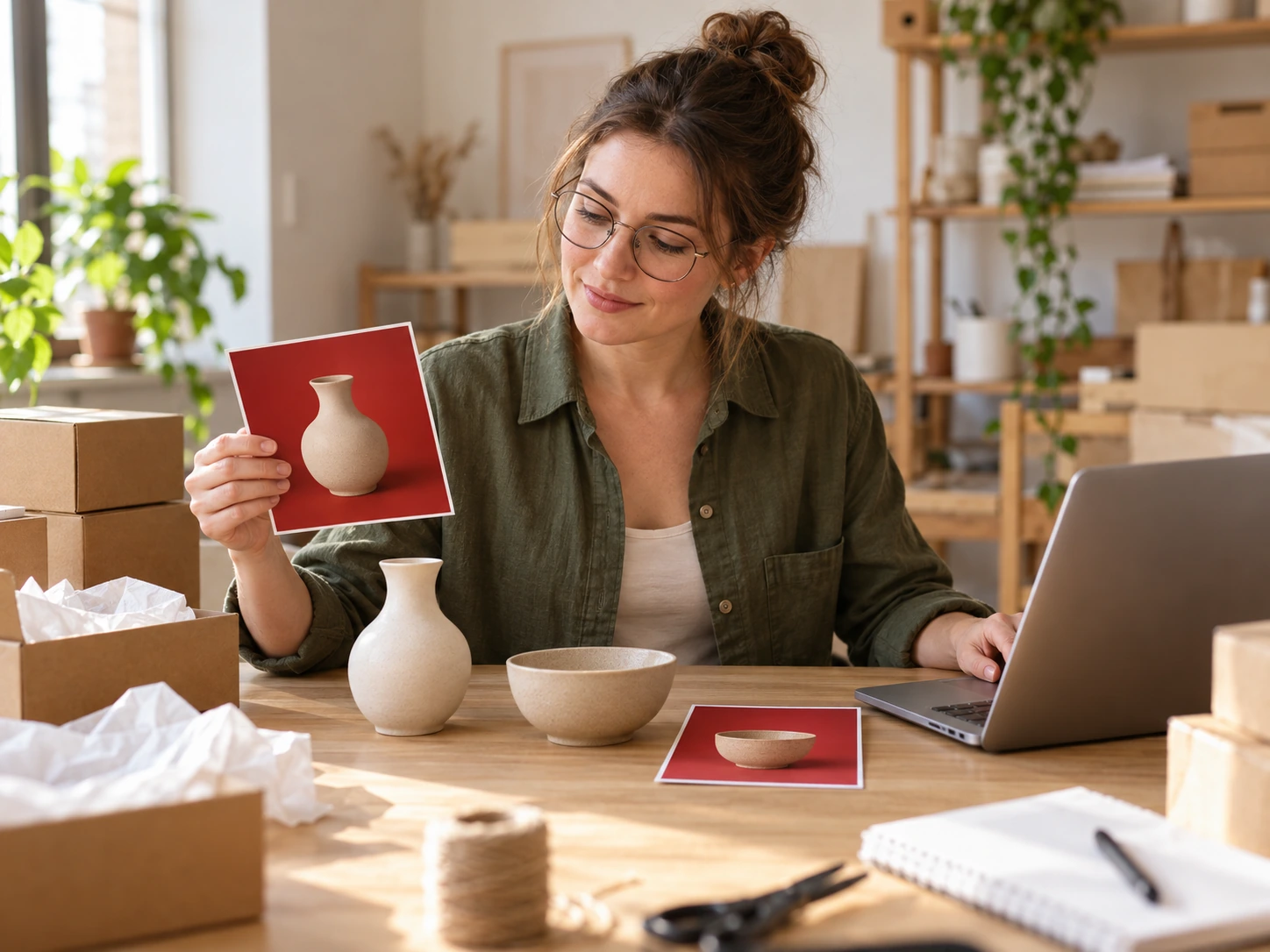
May-ari ng online na tindahan na sinusuri ang magkakatugmang larawan ng mga produktong seramiko sa pulang background sa mesa ng pag-iimpake

Gumawa ng magkakatugmang paleta para sa promosyon

Maghanda ng mga larawan ng produkto para sa anunsiyo ng sale, pana-panahong promosyon, o disenyo para sa brand. Pumili ng tonong naiiba sa kulay ng produkto at gamitin ang parehong RGB value sa bawat pag-edit. Suriin ang mga label at pinong gilid bago i-save. Kung naghahanda ka ng listing sa marketplace, tiyaking pinapayagan ng mga tuntunin nito ang may-kulay na background sa pangunahing larawan.

  • Gamitin ulit ang larawan ng produkto para sa kampanya.
  • Panatilihing pare-pareho ang kulay ng background sa bawat pag-edit.
  • Suriin ang packaging at mga label sa napiling tono.
Palitan ang background ng larawan ng produkto ko
Puwede ba akong magdagdag ng pulang background sa larawan nang libre?

Oo. Hinahayaan ka ng Free BGRemover na mag-upload ng suportadong larawan, alisin ang background gamit ang AI, pumili ng iisang kulay, at mag-download ng PNG nang libre. Hindi mo kailangang gumawa ng account, at walang idinadagdag na watermark ang tool. Suriin ang preview bago i-save, lalo na ang pinong detalye at mga gilid na hindi gaanong naiiba ang kulay.

Paano ko papalitan ng pula ang puti o asul na background?

I-upload ang larawan, simulan ang pag-alis ng background, at piliin ang tono gamit ang mga kontrol para sa sariling kulay pagkatapos ng pagproseso. Inihihiwalay ng tool ang paksa sa halip na palitan ang bawat puti o asul na pixel. Suriin ang mapusyaw na damit, makintab na packaging, at buhok para matiyak na bagay sa paggagamitan ang larawang inalisan ng background.

Puwede ba akong pumili ng matingkad na pula, madilim na pula, burgundy, o crimson?

Oo. Gamitin ang tagapili ng kulay o ilagay ang mga RGB value. Mungkahing panimulang value ang 255, 0, 0 para sa matingkad na pula (tinatawag na “Purong pula” sa halimbawa); 139, 0, 0 para sa madilim na pula; 128, 0, 32 para sa burgundy; at 220, 20, 60 para sa crimson. Manu-mano mong ilalagay ang mga ito. Kung may tinukoy na kulay, gamitin ang value na iyon.

Puwede ba akong maglagay ng iisang kulay sa likod ng transparent na PNG?

Tinatanggap ang mga PNG file, pati ang may transparency. Ginagamit pa rin ng kasalukuyang proseso ang AI para ihiwalay ang paksa bago magdagdag ng iisang kulay; hindi nito basta pinupuno ang mga pixel na transparent na. Suriing mabuti ang naprosesong resulta dahil maaaring mag-iba ang pinong detalye o bahagyang transparent na lugar kumpara sa orihinal mong larawang walang background. I-download lang ang PNG matapos itong suriin.

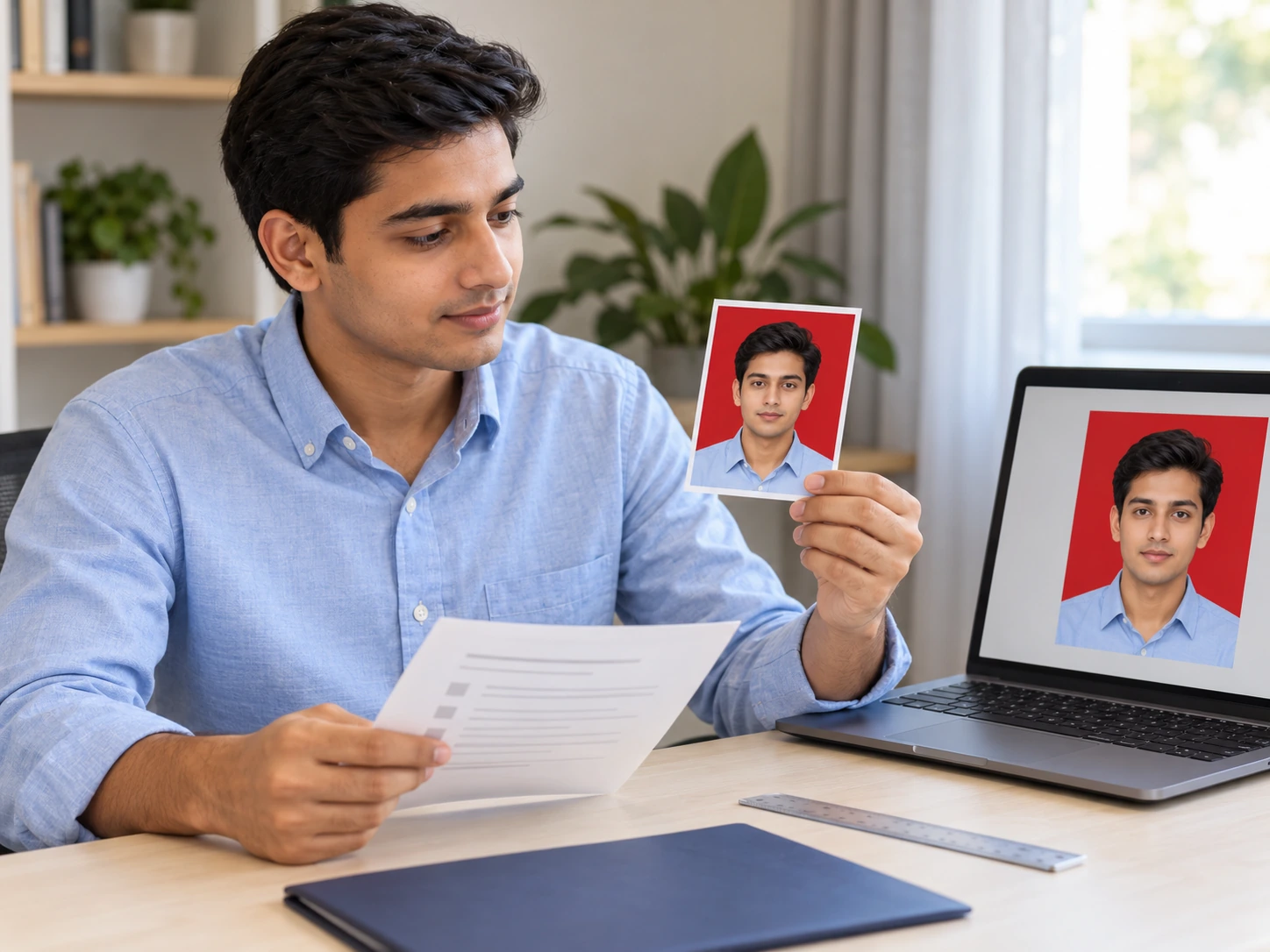
Puwede ko bang gamitin ang resulta bilang ID photo?

Gamitin ito kapag partikular na humihingi ng pulang background ang tumatanggap na organisasyon. Alamin ang mga tagubilin bago mag-edit, pati ang eksaktong tono kung ibinigay. Hindi sinusuri ng tool ang posisyon ng mukha, ekspresyon, crop, sukat, o pinapayagang retouching. Suriin nang hiwalay ang mga iyon; hindi magagarantiya ng tool ang pagtanggap o makapaghahanda ng sertipikadong larawan para sa aplikasyon.

Anong mga uri ng file ang puwede kong i-upload at i-download?

Mag-upload ng JPG, PNG, o WebP file na hanggang 15 MB. PNG ang format ng natapos na larawang ida-download. Kapag pumili ka ng iisang kulay, may kulay ang background sa halip na transparent. Kung kailangan mo ng larawang walang background para sa ibang layout, piliin ang transparent na opsyon bago mag-download.

Gaano katagal ang pagproseso at anong mga browser ang puwede?

Nag-iiba ang tagal ng pagproseso depende sa larawan, device, at unang pag-download ng modelo. Kailangan ng suporta sa WebGPU para alisin ang background, kaya hindi sapat na gumagana ang upload button para matiyak ang compatibility. Kung pumalya ang pagproseso, suriin ang koneksyon at sumubok ng browser at device na sumusuporta sa WebGPU. Walang napatunayang tiyak na oras ng pagtatapos para sa bawat larawan.

Paano ko gagamitin ang parehong tono sa maraming larawan?

Isulat ang napili mong mga RGB value at ilagay ang mga ito sa pag-edit ng bawat larawan. Nakakatulong itong panatilihing pare-pareho ang kulay ng background sa kampanya o koleksyon ng portrait. Iproseso at suriin ang mga larawan nang paisa-isa dahil maaaring mag-iba ang kulay ng paksa at kalidad ng pag-alis ng background. Hindi rin pinagpapareho ng pagtutugma ng kulay ang ilaw, anino, o framing.

Mga tanong tungkol sa pagpili ng kulay at pag-save ng larawan

Alamin ang tungkol sa libreng download, pagpili ng tono, puti at asul na background, PNG file, at mga larawang may tiyak na kinakailangan sa pagsusumite.
Bigyan ng pantay na pulang background ang larawan mo

Magsimula sa larawang mayroon ka na. Alisin ang dating background, pumili ng tonong bagay sa paksa, at i-save ang PNG para sa profile, promosyon, o proyekto sa disenyo. Suriin ang preview bago mag-download.

Subukang palitan ng pula ang background nang libre