Mag-upload ng malinaw na larawan
Pumili ng JPG, PNG, o WebP na hanggang 15 MB. Mas madaling maalis ang background kapag malinaw at litaw ang paksa.
✦ 100% LIBREWalang watermark
Gawing transparent na PNG ang mga larawan mo sa JPG, PNG, o WebP gamit ang AI ng Free BGRemover. Magsimula nang libre at hindi kailangan ng account. Suriin muna ang resulta bago ito i-download.
Magsimula sa isang larawan
JPG, PNG, o WebP. Hanggang 15 MB.
Mga detalye sa privacyMag-upload ng JPG, PNG, o WebP at hayaang ihiwalay ng AI ng Free BGRemover ang paksa sa background. Suriin ang resulta at i-download ito bilang transparent na PNG.
Pumili ng JPG, PNG, o WebP na hanggang 15 MB. Mas madaling maalis ang background kapag malinaw at litaw ang paksa.
Awtomatikong kinikilala ng AI ng Free BGRemover ang paksa at inihahanda ang preview ng larawang inalisan ng background.
Suriin ang mga gilid sa checkerboard, pagkatapos ay i-download ang transparent na PNG kapag maayos na ang resulta.
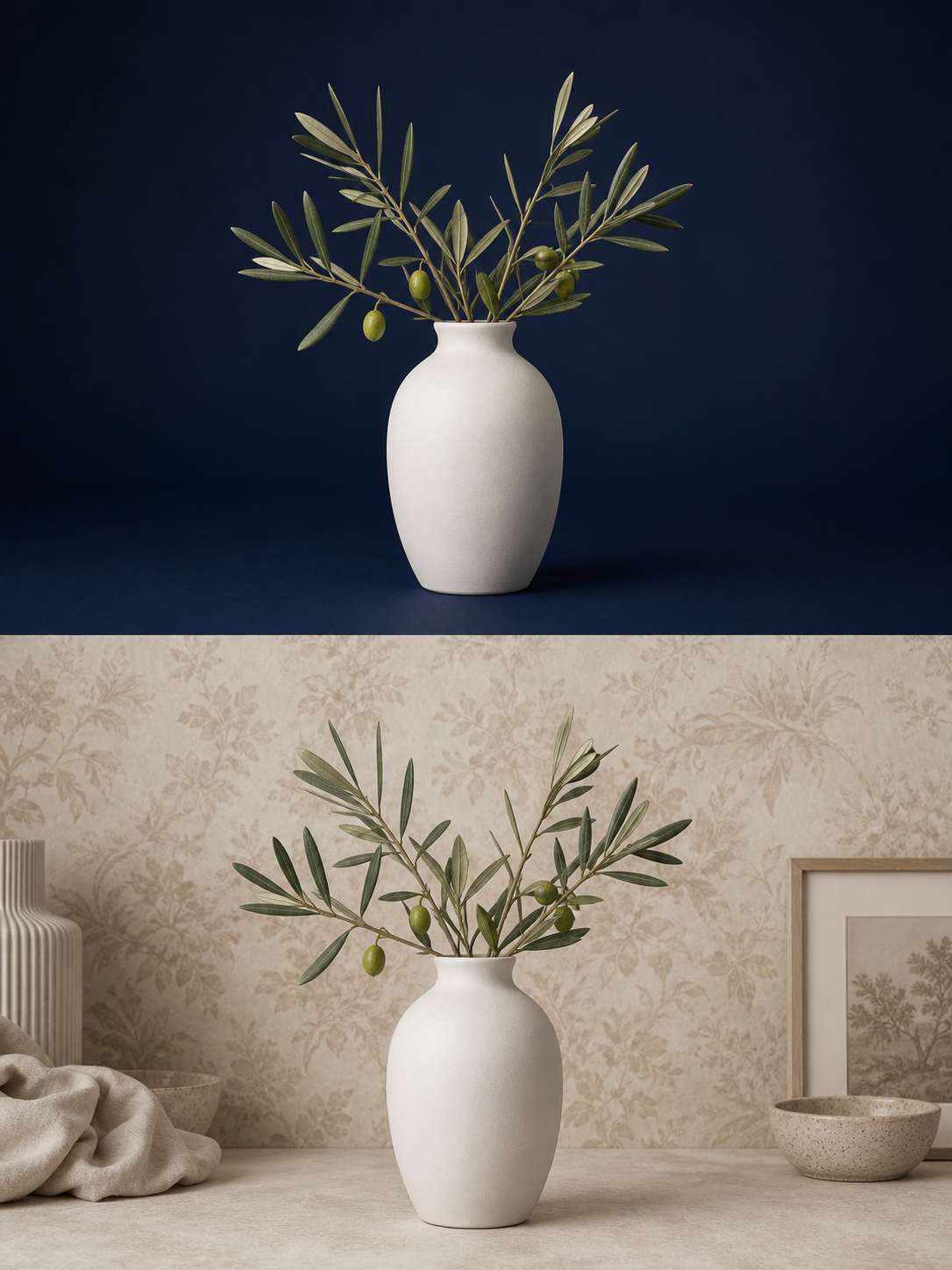
Pumili ng eksena at i-drag ang slider para paghambingin ang orihinal na larawan at ang transparent na PNG. Makikita rito ang mga produkto, tao, hayop, buhok at pinong gilid, sasakyan, at graphic.

Gawing transparent na PNG ang larawan ng produkto para sa mga online na listahan, katalogo, tindahan, at materyales sa marketing. Bago mag-download, tingnan ang mga hawakan, salamin, anino, maninipis na gilid, at siwang sa paligid ng produkto.
Mas madaling ihiwalay ng AI ang malinaw at maliwanag na paksa na naiiba sa background. Mas madali mo ring masusuri ang resulta bago ito i-download.
Pumili ng larawan kung saan kapansin-pansing naiiba sa background ang tao, produkto, hayop, o bagay.
Mas madaling matukoy ng AI ang hugis ng paksa sa malinaw at maliwanag na larawan kaysa sa maliit, malabo, o matindi ang pagkaka-compress.
Maaaring pahirapan ng mga pattern, kalat, anino, at kulay na kahawig ng paksa ang paghihiwalay at pagsusuri sa gilid.
Para ito sa sinumang gustong mabilis na magbukod ng paksa nang hindi gumagawa ng account—para sa personal na gamit, pagbebenta, trabaho para sa kliyente, marketing, pag-aanunsiyo ng sasakyan, o disenyo.
Alisin ang background sa larawan sa profile, selfie, o personal na graphic, pagkatapos ay gamitin ang transparent na PNG sa collage, presentasyon, o personal na proyekto.
Tingnan ang halimbawa ng larawan ng taoMaghanda ng transparent na larawan ng produkto para sa online na listahan, katalogo, o tindahan. Suriin ang mga hawakan, salamin, anino, at maninipis na gilid bago i-download.
Tingnan ang halimbawa ng produktoGumawa ng paunang larawang inalisan ng background para sa portrait o kuha ng produkto ng kliyente, pagkatapos ay suriin ang buhok at pinong gilid sa editor ng larawan mo.
Tingnan ang halimbawa ng pinong gilidGumawa ng larawang walang background na magagamit sa kampanya, social post, larawan ng artikulo, presentasyon, o promosyon. Suriin ang gilid bago ito ilagay sa disenyo.
Tingnan ang mga halimbawa ng graphicAlisin ang background sa larawan ng sasakyan para sa online na listahan o disenyo ng kampanya, pagkatapos ay tingnan ang mga side mirror, gulong, bintana, at repleksiyon.
Tingnan ang halimbawa ng sasakyanGawing transparent na PNG ang logo, ilustrasyon, o simpleng graphic para sa mga disenyo at presentasyon. Suriin ang maninipis na linya at maliliit na puwang bago i-download.
Tingnan ang mga halimbawa ng graphicAng output mo
Suriin ang checkerboard, pagkatapos ay mag-download ng transparent na PNG na wala na ang orihinal na background—handa na para sa disenyo, listing, profile, presentation, o graphic.
Nananatili ang paksa sa file at inaalis ang orihinal na background. Kung kailangan mo ng ibang background, gumawa ng bago, gaya ng malinis na puting background.
Gamitin ang checkerboard para tingnan ang buhok, maninipis na gilid, maliliit na puwang, at mga detalyeng mahina ang contrast.
Ilagay ang transparent na larawan o larawang may bagong background sa proseso mo para sa disenyo, presentasyon, profile, listahan ng produkto, o graphic.

Alamin bago mag-upload
Alamin ang tungkol sa libreng paggamit, paggamit sa cellphone, pag-upload, oras ng pagproseso, privacy ng larawan, laki ng file, pagpapalit ng background, transparent na PNG, at maliliit na detalye sa gilid.
Mag-upload ng JPG, PNG, o WebP at hayaang ihiwalay ng AI ng Free BGRemover ang paksa sa background. Suriin ang resulta, pagkatapos ay mag-download ng transparent na PNG o gumawa ng bagong background.
Libre ang kasalukuyang proseso ng pag-alis ng background sa Free BGRemover. Maaari kang mag-upload ng larawan, suriin ang resulta, gumawa ng bagong background, o mag-download ng transparent na PNG nang walang account.
Oo. Gamit ang updated na browser sa cellphone, maaari kang mag-upload ng sinusuportahang larawan, suriin ang resulta, at mag-download ng transparent na PNG. Para sa mas maayos na paggamit, gumamit ng pinakabagong bersiyon ng browser at matatag na koneksyon.
Nakadepende ang oras sa laki ng larawan, device, at koneksyon. Maaaring mas matagal sa unang paggamit habang inihahanda ang AI; panatilihing bukas ang pahina hanggang lumabas ang preview.
Tumatanggap ang Free BGRemover ng JPG, PNG, at WebP na mga larawang hanggang 15 MB.
Nagda-download ang Free BGRemover ng PNG na mataas ang resolution at inalisan ng background. Suriin ang resulta bago i-download para matiyak na angkop ito sa susunod mong disenyo, listahan ng produkto, profile, o graphic.
Pinoproseso ng kasalukuyang tool ang larawan sa browser mo para maipakita at ma-download ang resulta. Hindi kailangan ng account, at hindi ginagamit ang larawan para sanayin ang sarili naming mga AI model. Basahin ang Patakaran sa Privacy para sa mga detalye.
Oo. Pagkatapos alisin ang background, makakagawa ang Free BGRemover ng bago, kabilang ang malinis na puting background.
Pagkatapos suriin ang larawang inalisan ng background, maaari kang mag-download ng PNG na may transparent na background. Maaari ka ring gumawa ng bagong background kung hindi angkop ang transparent na resulta.
Maaari mong alisin ang background, suriin ang resulta, at gumawa ng bagong background gaya ng malinis na puting background. Hindi ito kumpletong editor ng larawan at wala itong mga tool para sa manu-manong pag-aayos ng detalye.
Oo. Mag-upload ng malinaw na larawan at suriin ang resulta. Pagkatapos, gamitin ang transparent na PNG o larawang may bagong background sa online na listahan ng produkto, profile, disenyo, presentasyon, o kampanya.
Nakadepende ang maliliit na detalye sa orihinal na larawan. Suriin sa checkerboard ang buhok, maninipis na gilid, maliliit na puwang, at mga bahaging magkahawig ang kulay ng paksa at background bago mag-download. Mas magandang panimula ang malinaw na larawang litaw ang paksa.
Subukan ang mas malinaw at maliwanag na larawan kung saan litaw ang paksa laban sa background, pagkatapos ay suriin muli ang resulta. Para mano-manong ayusin ang mga detalye, gamitin ang editor ng larawan na nakasanayan mo.

Mga gabay

Mga gabay

Mga gabay

Mga gabay

Mga gabay

Paghahambing ng mga tool
Mag-upload ng larawan para makakuha ng transparent na PNG na magagamit sa listahan ng produkto, presentasyon, larawan sa profile, o graphic.
Mag-upload ng larawan