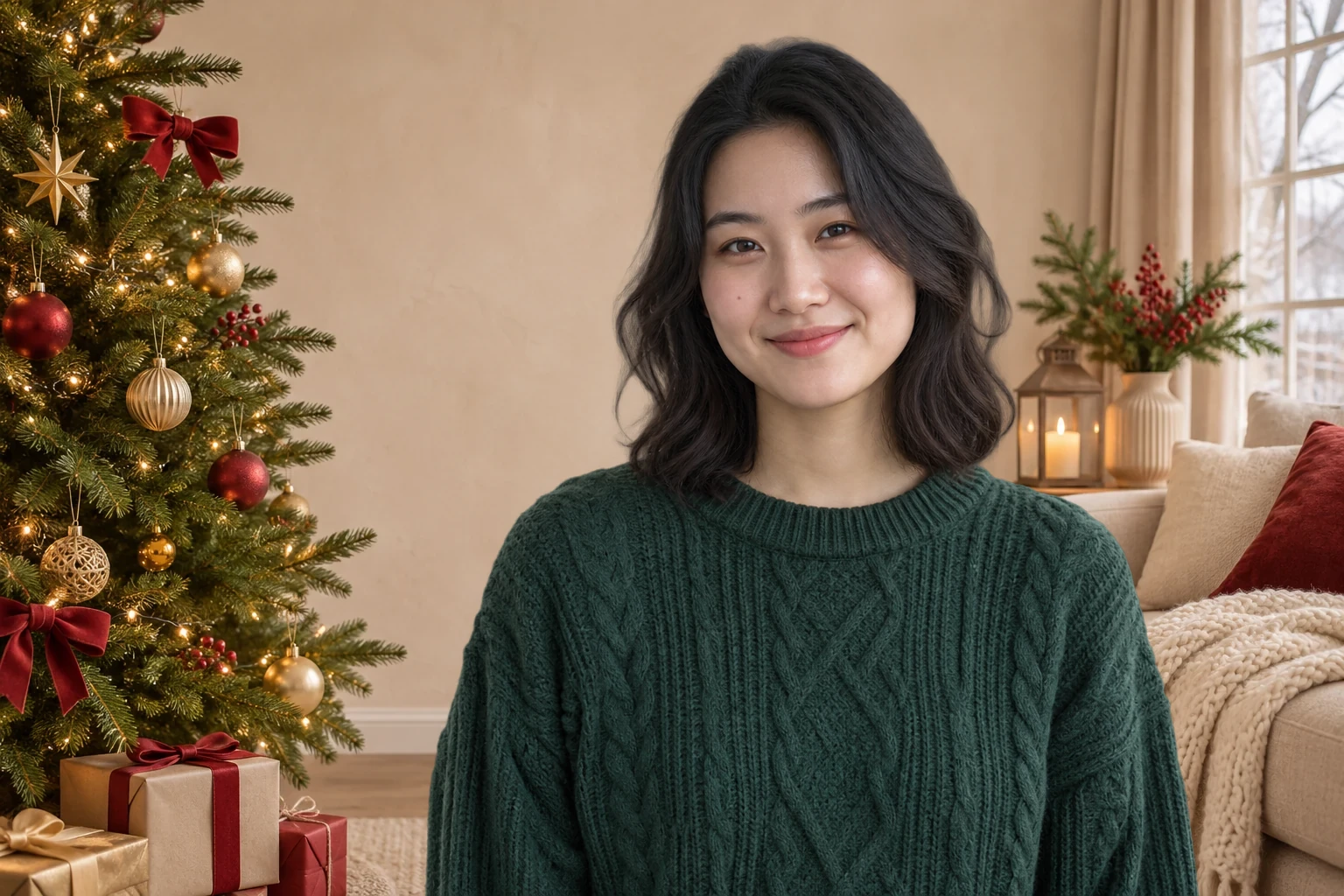
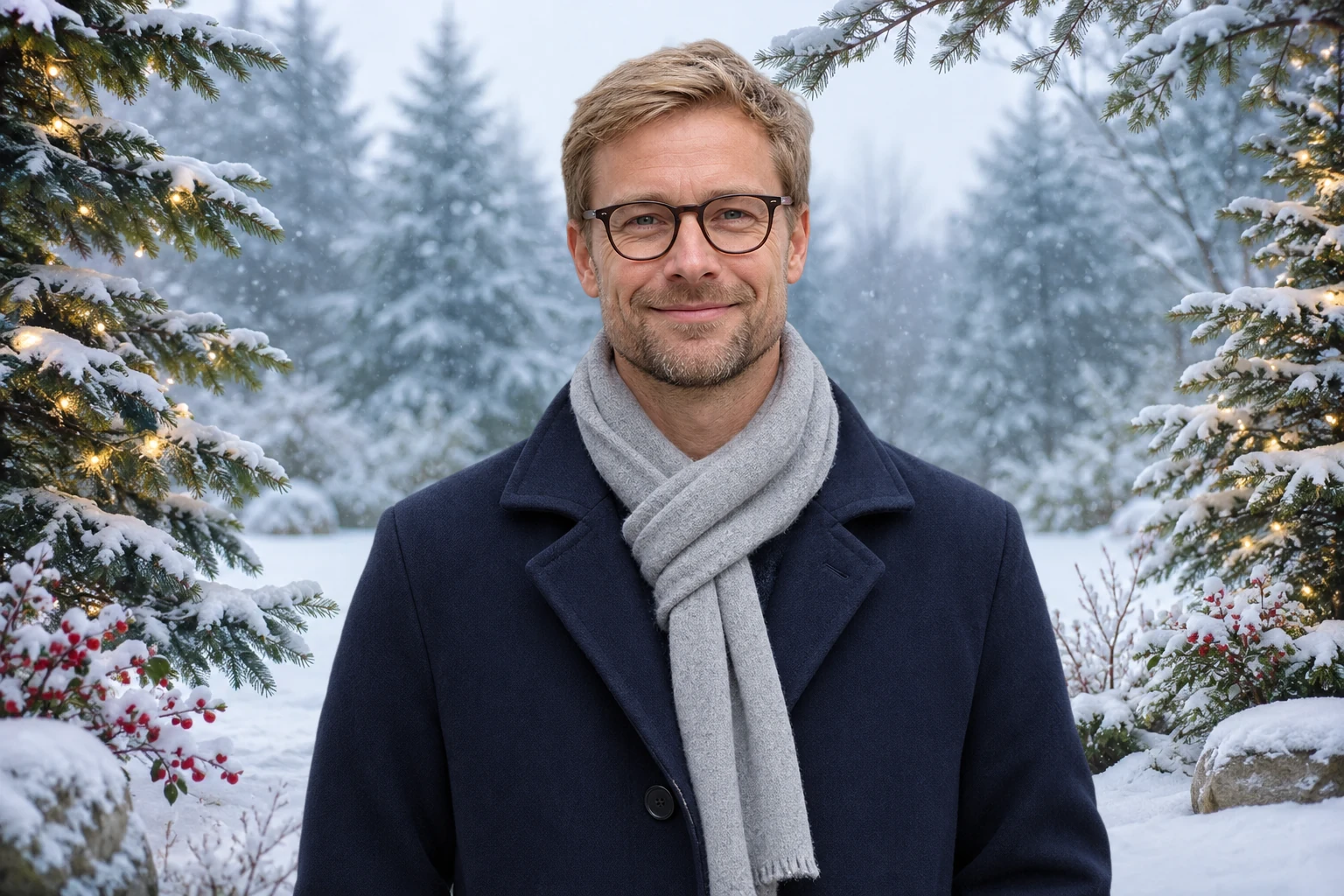

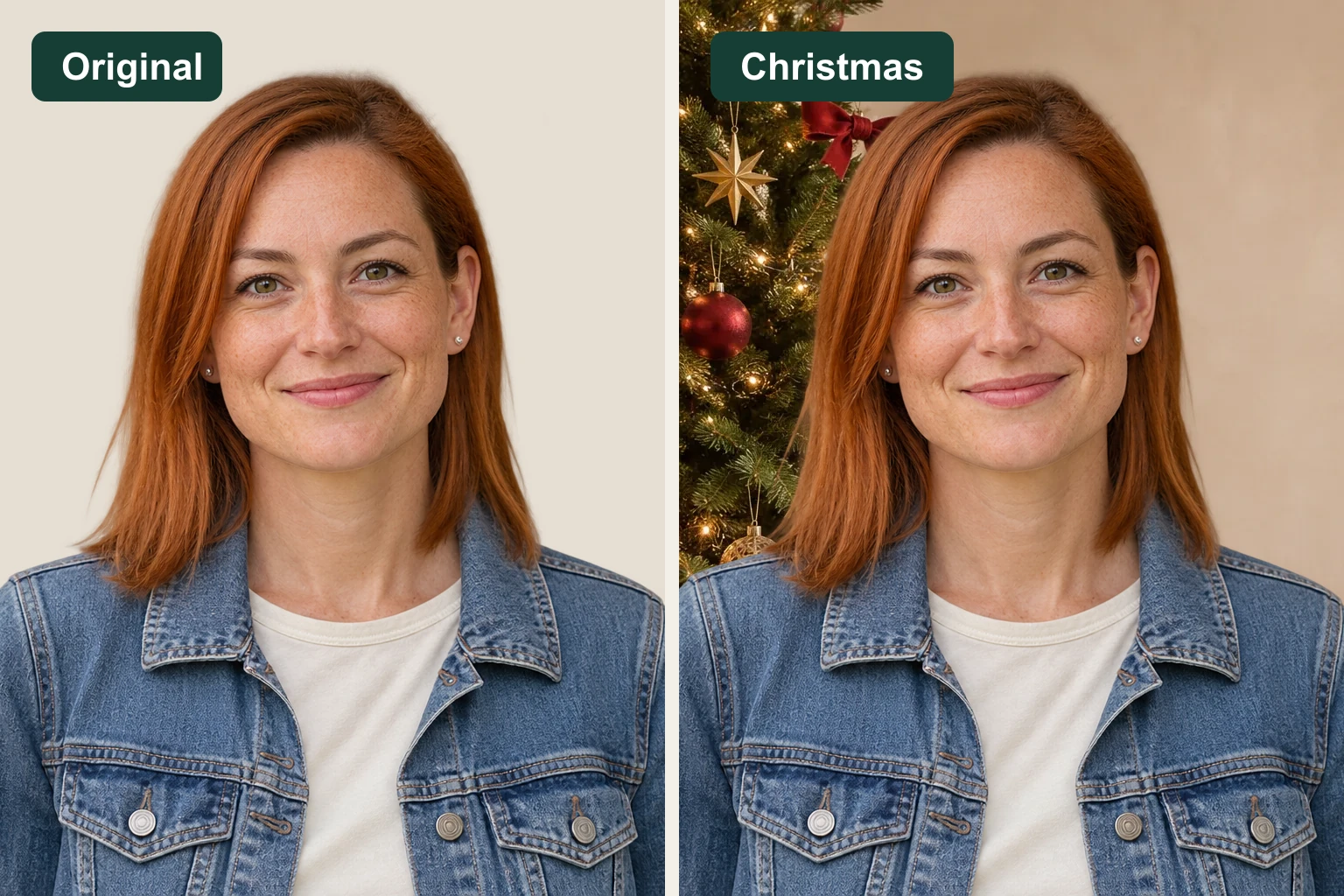
Panatilihin ang portrait na gusto mo na
Mula sa larawang in-upload mo ang mukha, damit, at pose. Inilalagay ng tool ang tao sa tagpong pinili mo para makagawa ka ng portrait na pang-Pasko mula sa larawang gusto mo na.
Kaunting salamangka ng Pasko sa sarili mong larawan
Mag-upload ng portrait, pumili ng tagpong pang-Pasko, at tingnan ang magiging resulta. Tutulungan ka ng AI na ihiwalay ang tao sa orihinal na tagpo para magamit ang ordinaryong larawan sa greeting card, personal na profile, o post para sa Pasko.
JPG, PNG, o WebP · Hanggang 15 MB
Nilo-load ang napiling tagpo…
Kailangan ng browser na may WebGPU at pag-download ng modelo para sa pagproseso gamit ang AI.
Ilagay ang portrait sa tagpong may punong napapalamutian, mainit na liwanag sa loob ng bahay, o banayad na kumikislap na dekorasyon. Ihambing ang mga background na pang-Pasko at piliin ang bagay sa damit, anggulo ng kamera, at liwanag sa mukha. Mas lilitaw ang mga detalye ng mukha kung simple ang bahaging nasa likod ng ulo. Tumingin sa mga preview para sa mga ideya, ilapat ang paboritong tagpo sa larawan mo, at suriin ang kabuuang ayos.
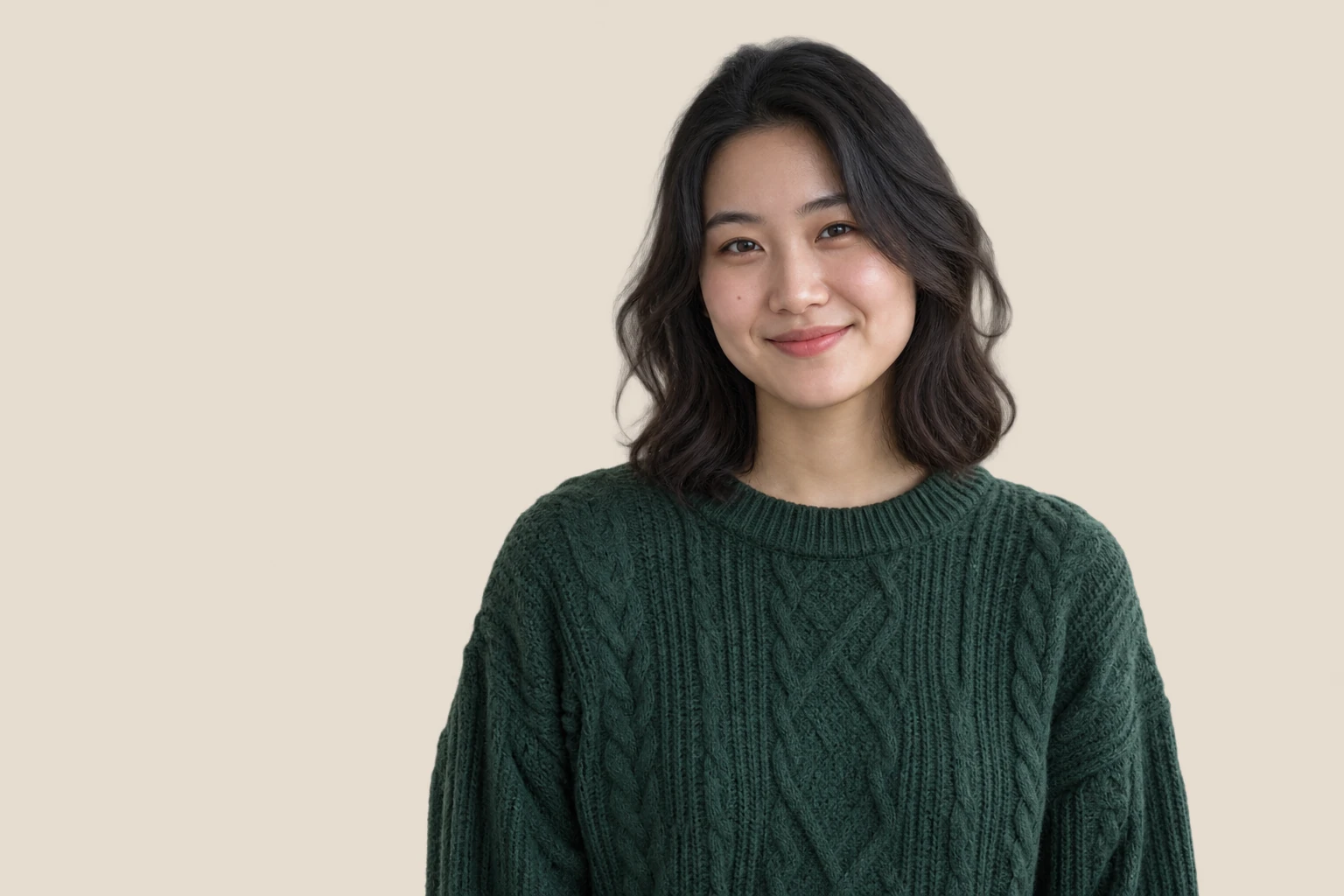
Gumawa ng angkop na timpla gamit ang tanawin sa labas sa taglamig o kuwartong may nagliliyab na fireplace. Puwedeng bumagay ang niyebe sa portrait na may malamig na kulay, samantalang mas babagay ang fireplace sa mainit na liwanag sa loob ng bahay. Para sa mas banayad na hitsura, pumili ng background na may mga ilaw ng Pasko at may espasyo sa paligid ng tao. Ihambing ang bawat tagpo sa orihinal na larawan. Pansinin ang direksiyon ng liwanag at laki ng mga bagay sa likod mo, at piliin ang pinakabagay na kombinasyon.
Lagyan ng background na pang-Pasko ang larawan ko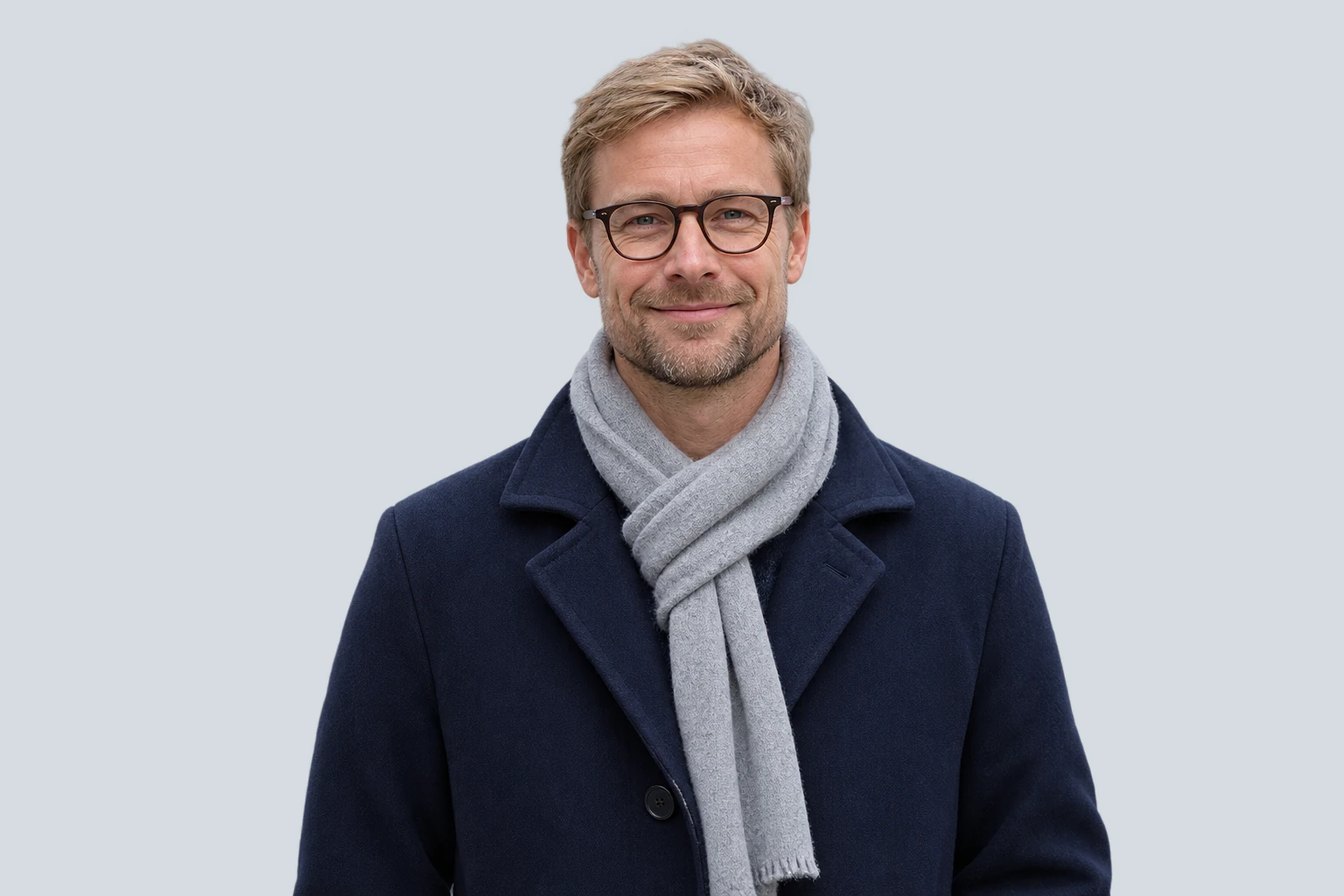
Bigyan ng tagpong pang-Pasko ang paborito mong portrait bago ito ilagay sa disenyo ng card. Pumili ng tagpong may espasyo sa paligid ng ulo at balikat, at tingnan sa preview kung nakakaagaw ng pansin ang mga sanga, ilaw, o dekorasyon. I-save ang larawan at ilagay sa paborito mong template ng greeting card. Doon mo maidaragdag ang mga pangalan, personal na mensahe, at layout na kailangan mo. Kapag na-crop na sa design app, puwede ring gamitin ang portrait sa profile picture o post para sa Pasko.
Gumawa ng background para sa larawan ko sa Pasko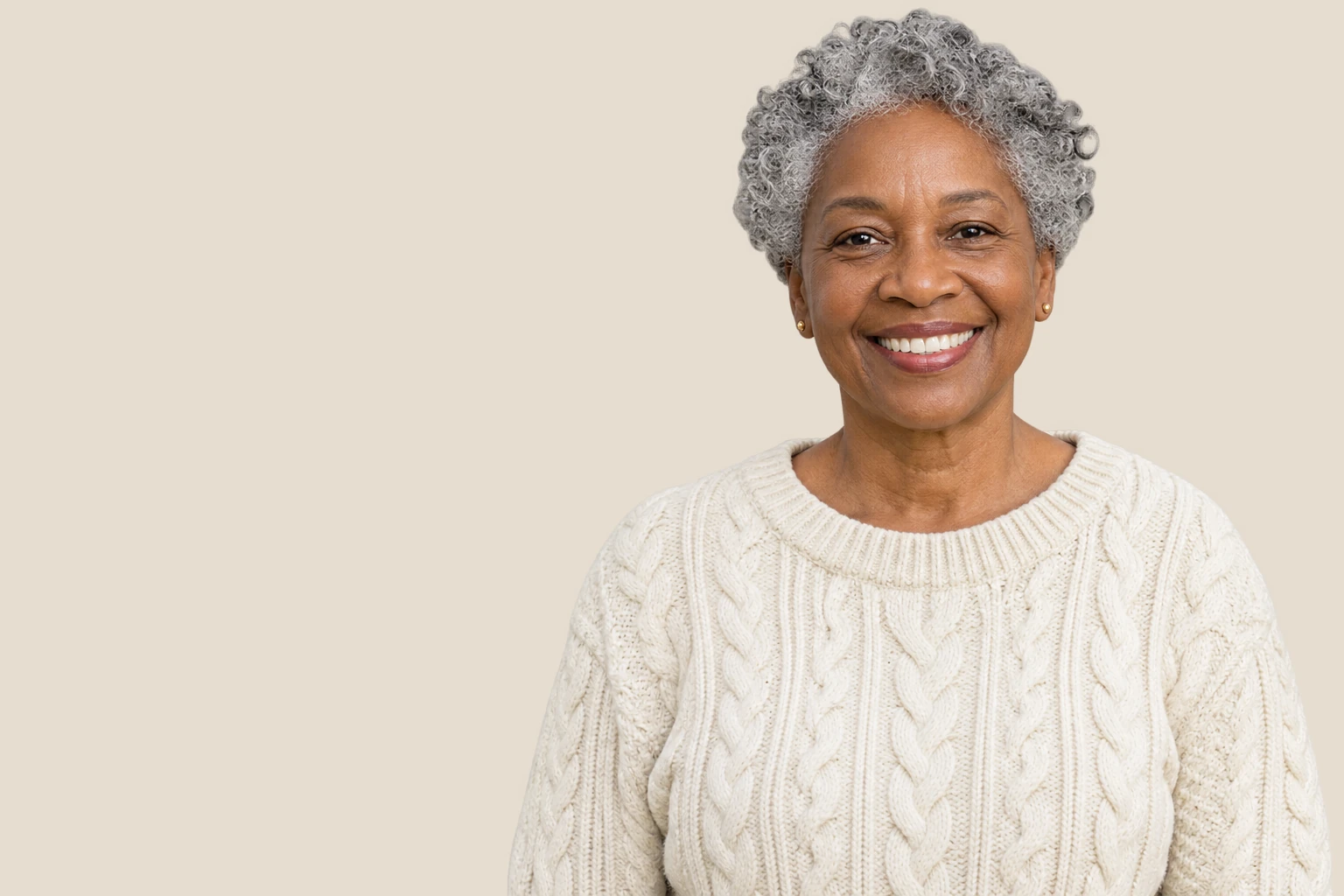
Gumawa ng larawang pang-Pasko sa tatlong hakbang. Mag-upload ng portrait, pumili ng tagpo, at hayaang ihiwalay ng AI ang tao. Pagkatapos, tingnan ang preview at i-download ang tapos na PNG.
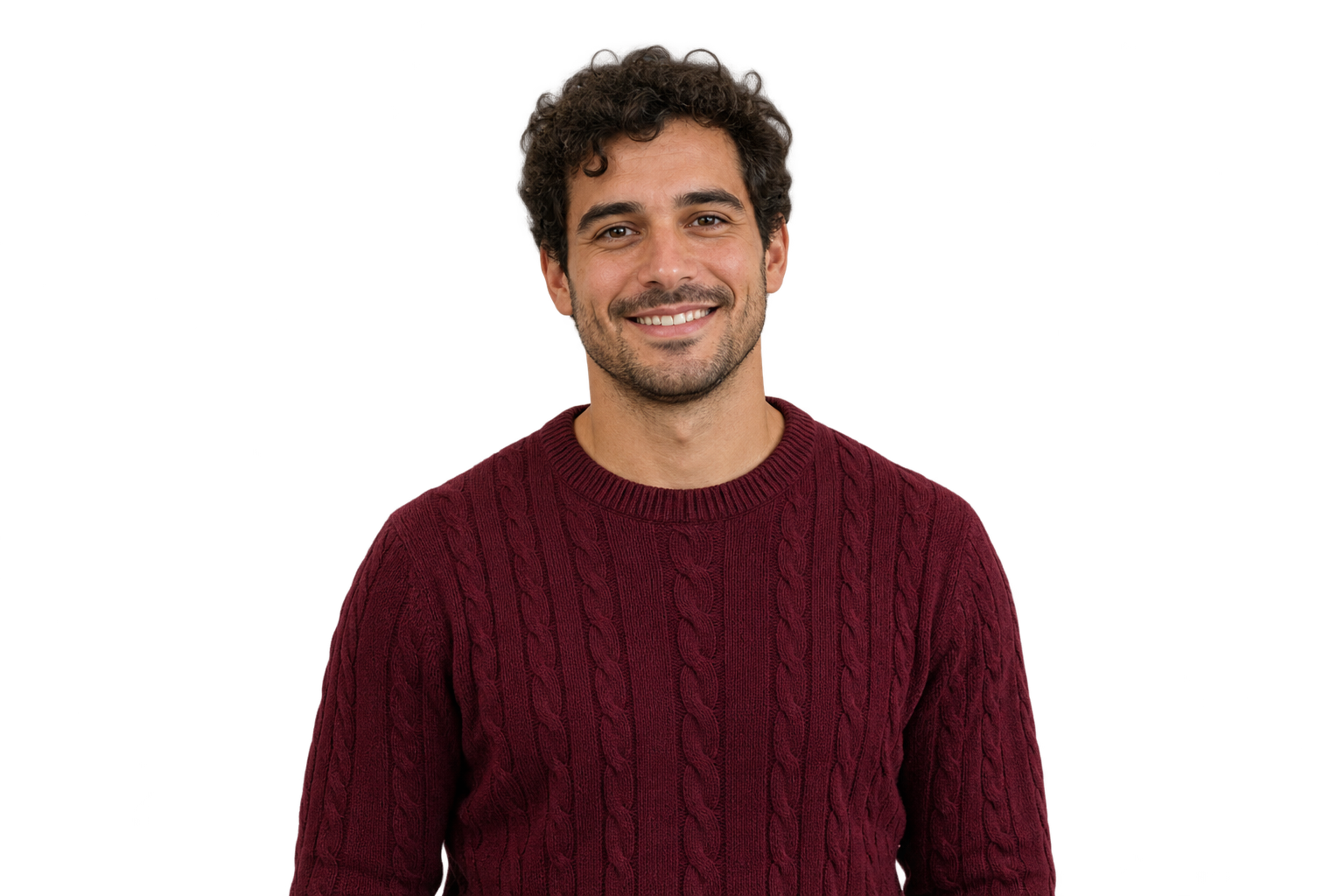
Pumili ng JPG, PNG, o WebP na larawan hanggang 15 MB. Magsimula sa larawang maliwanag at madaling makilala ang tao mula sa paligid. Itabi ang orihinal para maihambing ang detalye ng mukha, damit, at gilid sa na-edit na bersiyon.
Pumili ng isa sa anim na tagpo. I-click ang “Ilapat ang background” para ihiwalay ang tao at ilagay siya sa napiling tagpo. Kapag lumabas ang preview, ihambing ang bawat tagpo sa portrait at piliin ang pinakaangkop sa orihinal na liwanag.
Tingnan ang buhok, salamin sa mata, balikat, at anumang nakikitang puwang sa paligid ng tao. Suriin ang mga available na sukat ng pag-export at i-download ang tapos na larawan bilang PNG. Gamitin ang na-save na file sa card, layout ng profile, o disenyo para sa Pasko. Pumili ng ibang orihinal na larawan kung may nawawalang mahalagang detalye.
Inihihiwalay ng Free BGRemover ang tao at isinasama siya sa tagpong pang-Pasko. Tipid ito sa manwal na paggupit at pagpapatong ng larawan. Gumawa ng portrait para sa greeting card, profile picture, o post para sa Pasko. Ihambing ito sa orihinal bago i-download bilang PNG.
Mula sa larawang in-upload mo ang mukha, damit, at pose. Inilalagay ng tool ang tao sa tagpong pinili mo para makagawa ka ng portrait na pang-Pasko mula sa larawang gusto mo na.
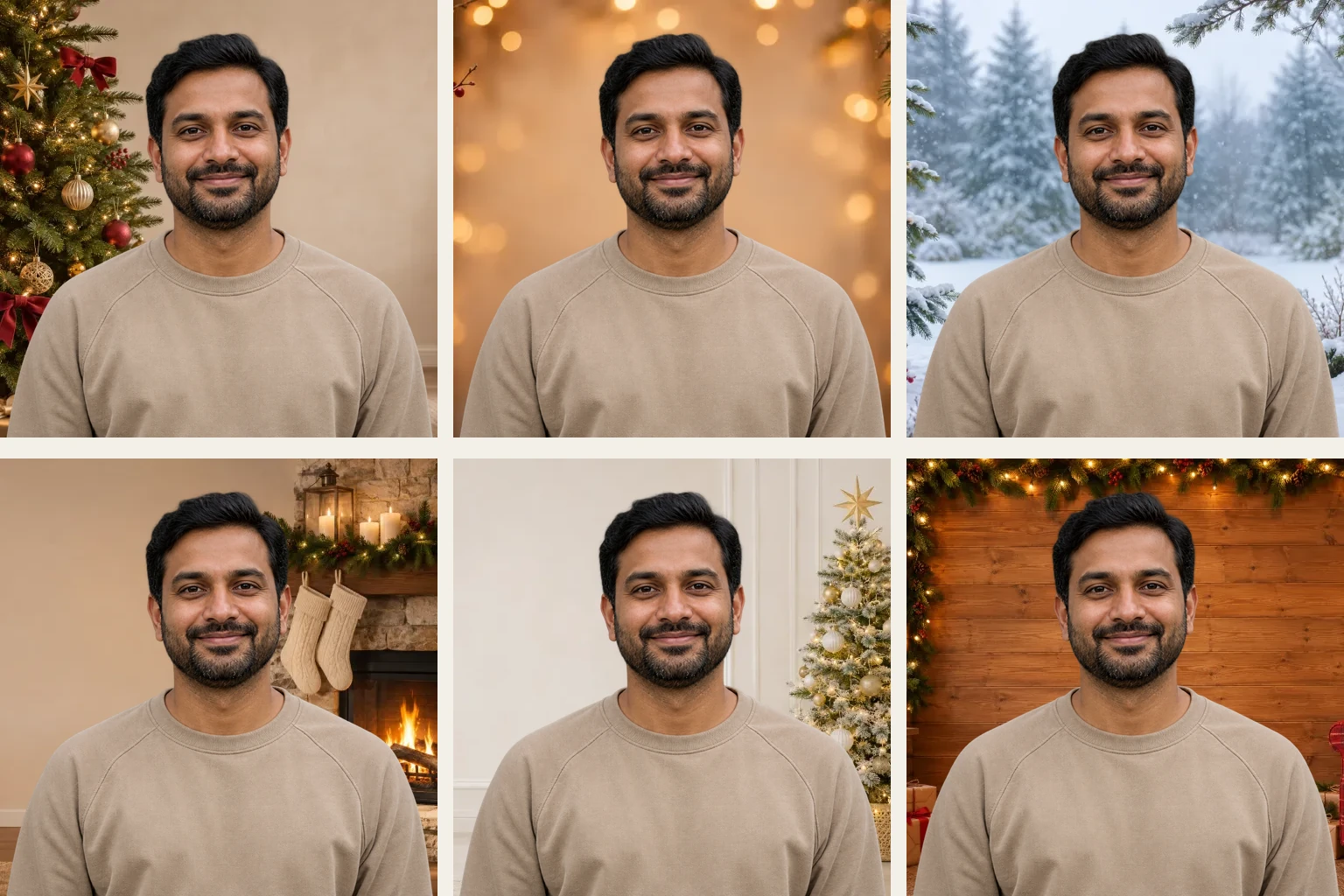
Pumili ng puno, kumikislap na ilaw, niyebe, fireplace, puti at gintong studio, o kubong kahoy. Ginagamit muli ang naihiwalay na tao sa bawat palit ng tagpo, kaya puwedeng maghambing nang hindi inuulit ang paghiwalay.
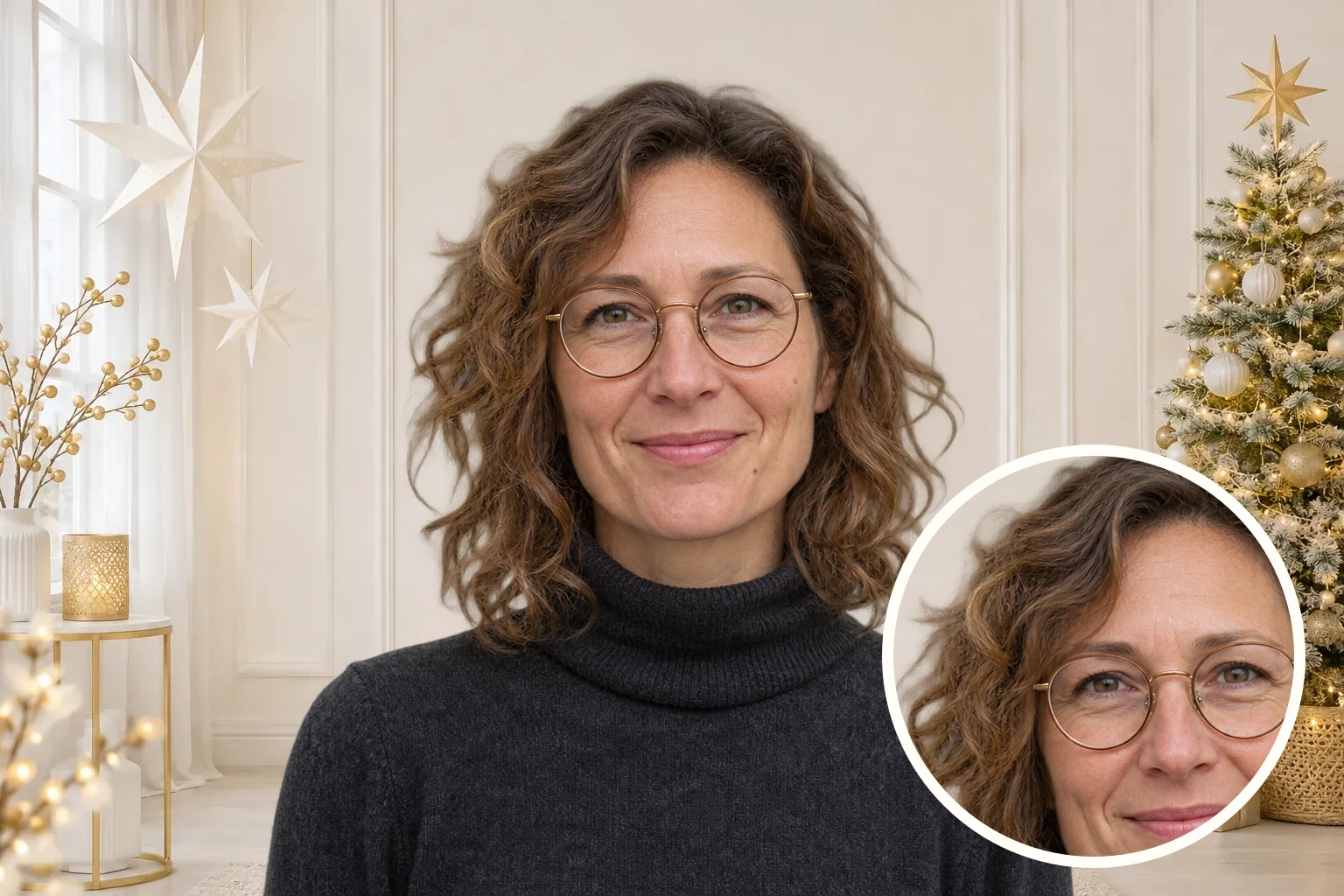
Gamitin ang pindutan para ipakita ang orihinal at ihambing ito sa na-edit na larawan. Tingnan ang buhok, salamin sa mata, balikat, at kung bagay ang bagong tagpo sa paligid ng tao bago pumili ng bersiyong ise-save.
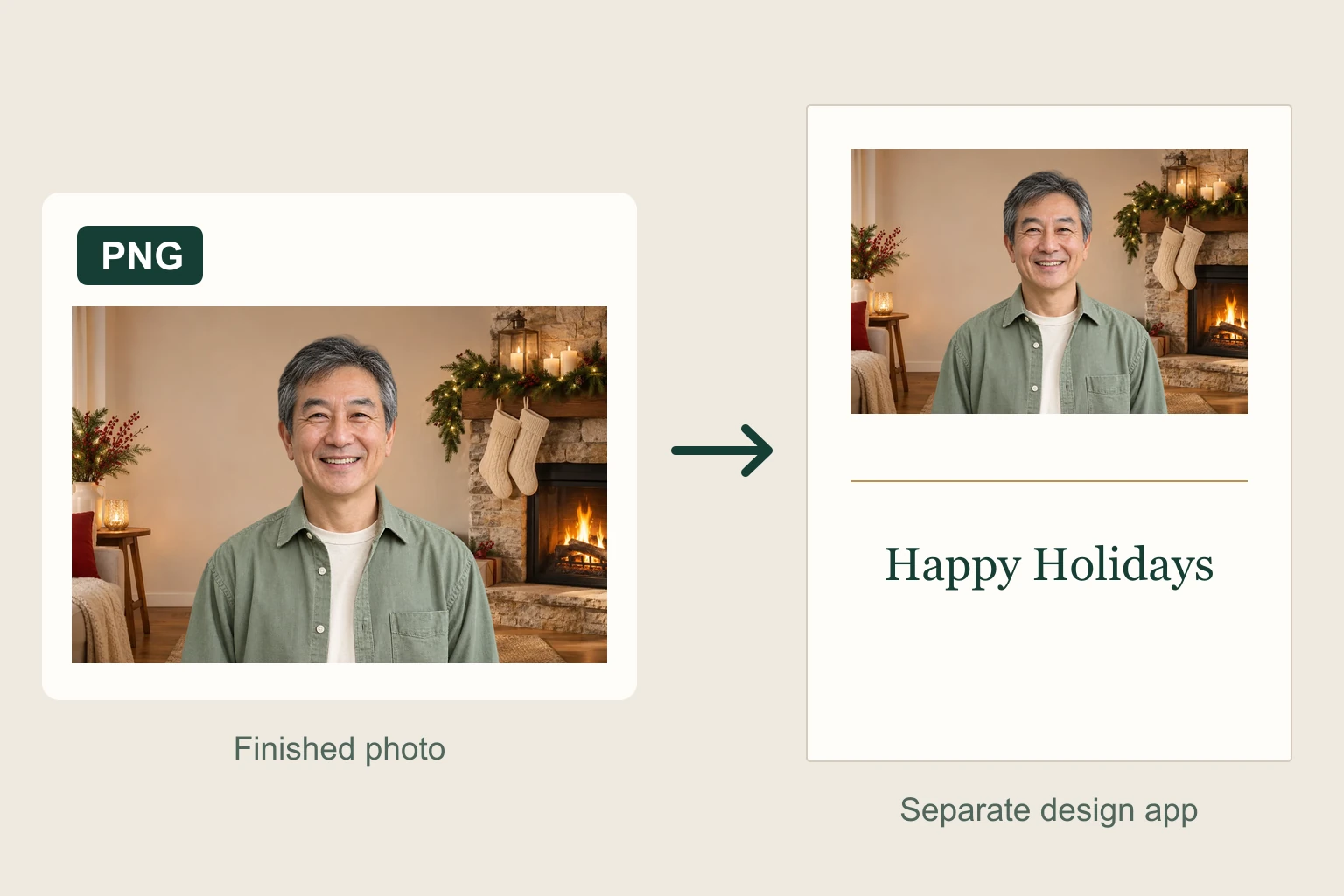
Mada-download ang tapos na portrait bilang PNG at makikita ang sukat ng pag-export bago i-save. Dalhin ito sa paborito mong design app at tingnan kung angkop ang sukat sa ginagawa mong layout.
Gamitin ang dati nang portrait bilang simula ng disenyong pang-Pasko. Piliin ang tagpo sa paligid ng tao at ilagay ang na-edit na larawan sa card, profile, o post na gagawin mo.
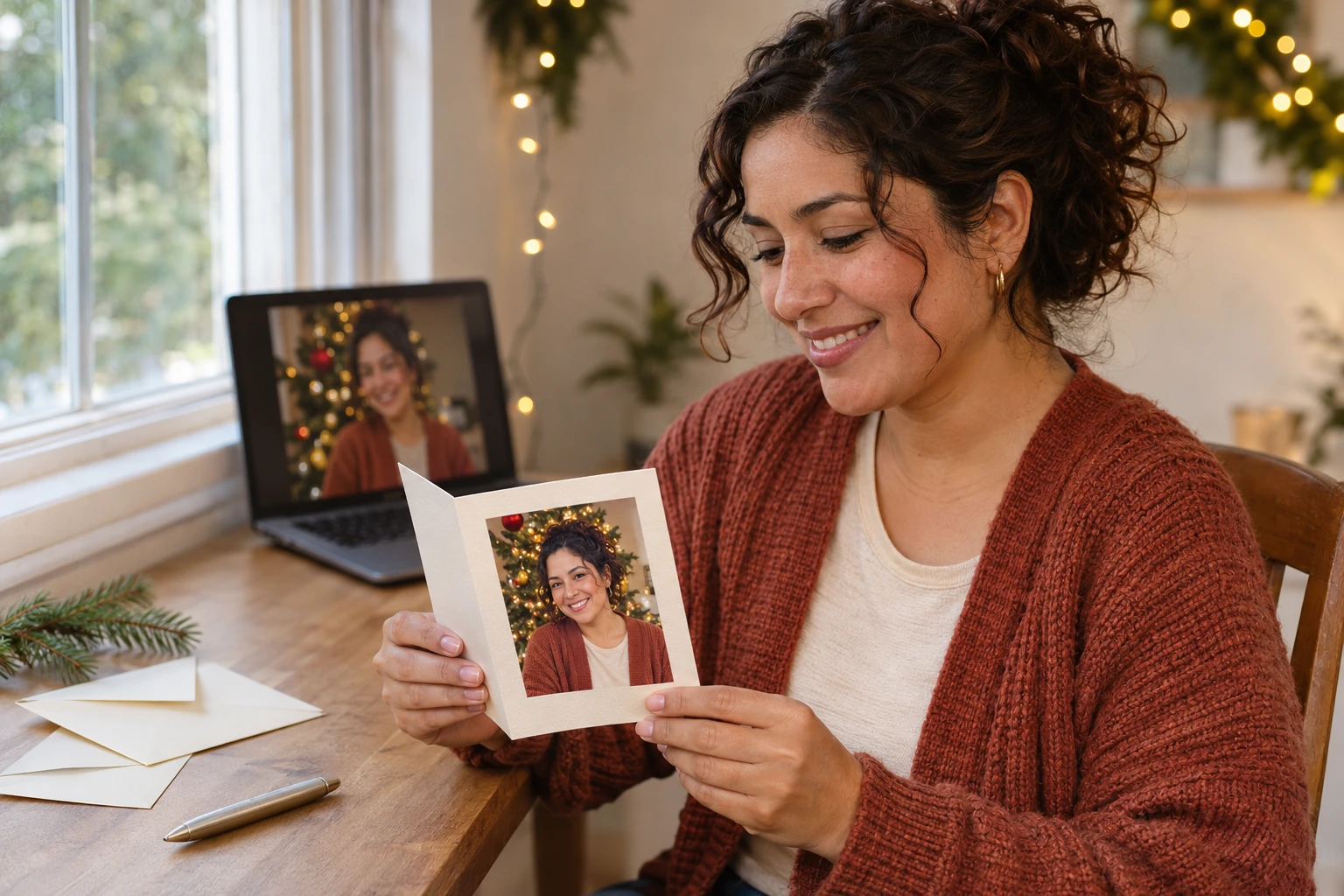
Maghanda ng portrait na pang-Pasko para sa personal na greeting card. Pumili ng tagpong may sapat na espasyo sa paligid ng mukha at ilagay ang na-save na larawan sa template. Tapusin ang mensahe, mga pangalan, at layout sa design app, at itugma ang huling sukat sa mga kailangan ng magpi-print.

Lagyan ng tagpong pang-Pasko ang dati nang larawan ng mukha para sa personal na profile. Pumili ng background na bagay sa damit at madaling makita ang mukha. Suriin ang mga gilid bago i-save, saka i-crop nang parisukat o bilog sa app kung saan mo inaayos ang profile picture.
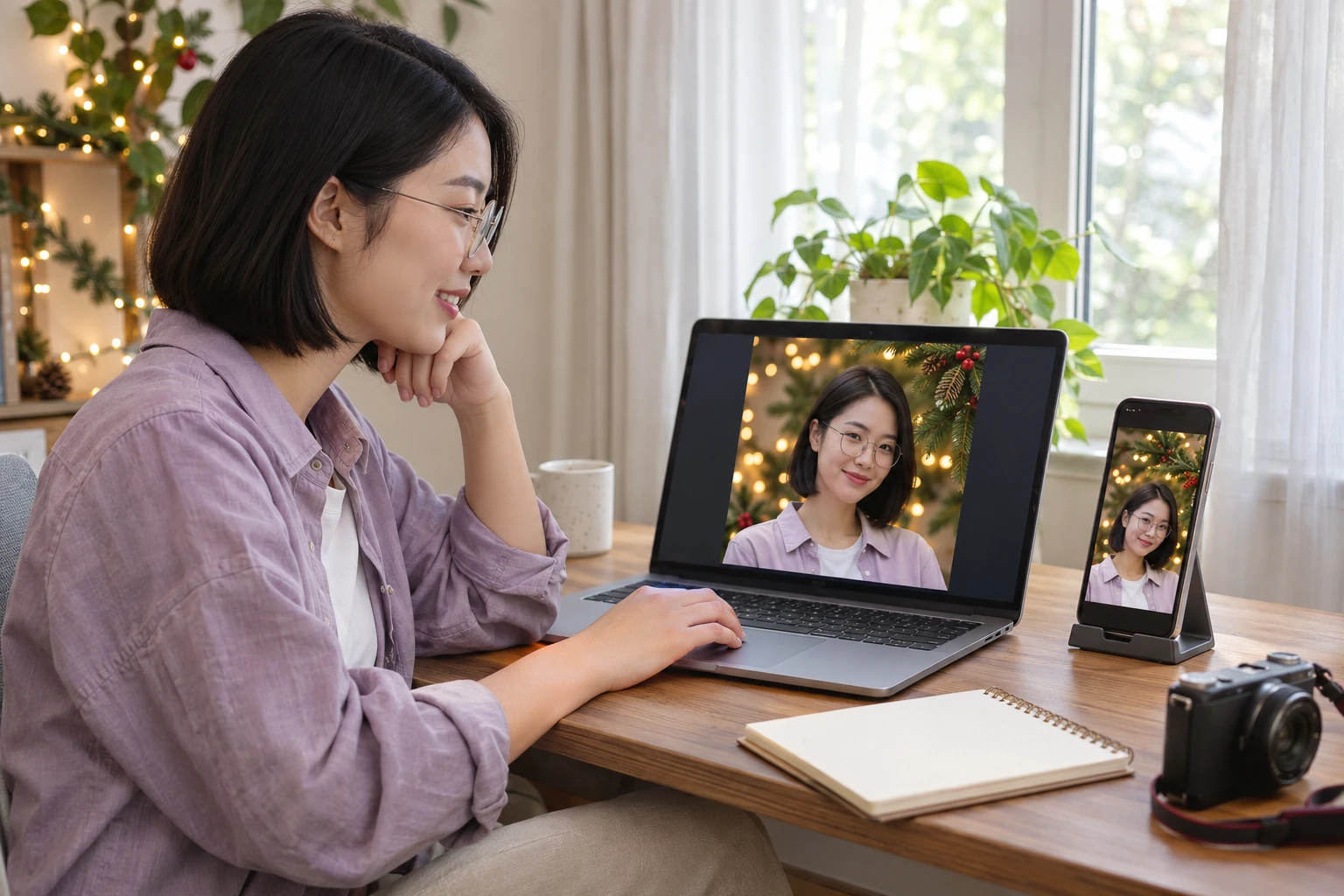
Maghanda ng portrait na pang-Pasko para sa layout sa Instagram, balita para sa komunidad, o personal na anunsiyo. Maglaan ng espasyo para sa pag-crop, saka magdagdag ng caption at mga elemento ng disenyo sa editor na karaniwan mong ginagamit. Tingnan ang tapos na layout sa sukat ng mismong post bago ito ibahagi.
Mag-upload ng malinaw na portrait, pumili ng tagpo, at i-click ang “Ilapat ang background”. Suriin ang resulta sa paligid ng mukha, buhok, at balikat bago i-download ang tapos na larawan. Pumili ng orihinal na malinaw ang gilid at bagay ang liwanag sa gusto mong tagpo.
May punong may dekorasyon, kumikislap na ilaw, harding natatakpan ng niyebe, maaliwalas na fireplace, puti at gintong studio, at simpleng kubong pang-Pasko. Ihambing ang kulay at direksiyon ng liwanag sa larawan mo. Nakakatulong ang simpleng bahagi sa likod ng mukha para manatili ang pansin sa tao. Mas magandang ilagay nang malayo sa ulo ang malalaking dekorasyon.
Magsimula sa maliwanag na larawan kung saan namumukod ang tao sa paligid. Mas maraming detalyeng masusuri sa preview kung malinaw ang hugis ng buhok at balikat. Kung may natatakpan o humahalo sa background na bahagi ng tao, baka mas angkop ang ibang larawan.
Oo. Gamitin ang opsiyon sa pag-download para i-save ang tapos na larawan bilang PNG. Kasama sa file ang tao at ang napiling tagpo. Format ng file ang PNG at kasama pa rin ang nakikitang background sa napili mong komposisyon.
Tingnan ang sukat ng pag-export bago mag-download at ihambing ito sa mga kailangan ng template o ng magpi-print. Nakadepende ang pagiging angkop sa orihinal na larawan, available na sukat, at kung gaano kalaki ang ilalagay mong larawan. Suriin ang tapos na card sa balak na sukat ng pag-print.
I-download ang na-edit na larawan at ilagay sa gusto mong app sa paggawa ng card o disenyo. Idagdag doon ang pangalan at pagbati at piliin ang sukat, puwesto, at contrast. Mas madaling ayusin ang mensahe kung may bakanteng espasyo sa paligid ng portrait.
Itugma ang tagpo sa liwanag na tumatama na sa tao. Puwedeng bumagay ang mainit na liwanag sa loob ng bahay sa fireplace o sa mga ilaw sa puno. Puwedeng bumagay ang malamig na liwanag sa tanawin sa labas sa taglamig. Bago mag-save, suriin ang perspektiba, laki ng mga bagay sa background, at gilid ng buhok at salamin.
Sa editor na ito, pumili ng tagpong nakahanda na at ilapat ito sa in-upload mong larawan. Kailangan ng prosesong lumilikha ng larawan mula sa teksto para makagawa ng ganap na bagong tagpo. Dito, hanapin ang nakahandang tagpong pinakabagay sa dating at liwanag ng orihinal na larawan.
Alamin kung paano pumili ng orihinal na larawan, maghanap ng tagpong bagay rito, at ihanda ang resulta para sa susunod na disenyo.
Magsimula sa portrait na gusto mo. Pumili ng puno, ilaw, niyebe, o maaliwalas na kuwarto at tingnan ang larawan bago ibahagi. Gamitin ang tapos na larawan sa Christmas card o susunod mong disenyo para sa Pasko.
Gumawa ng larawang may background na pang-Pasko