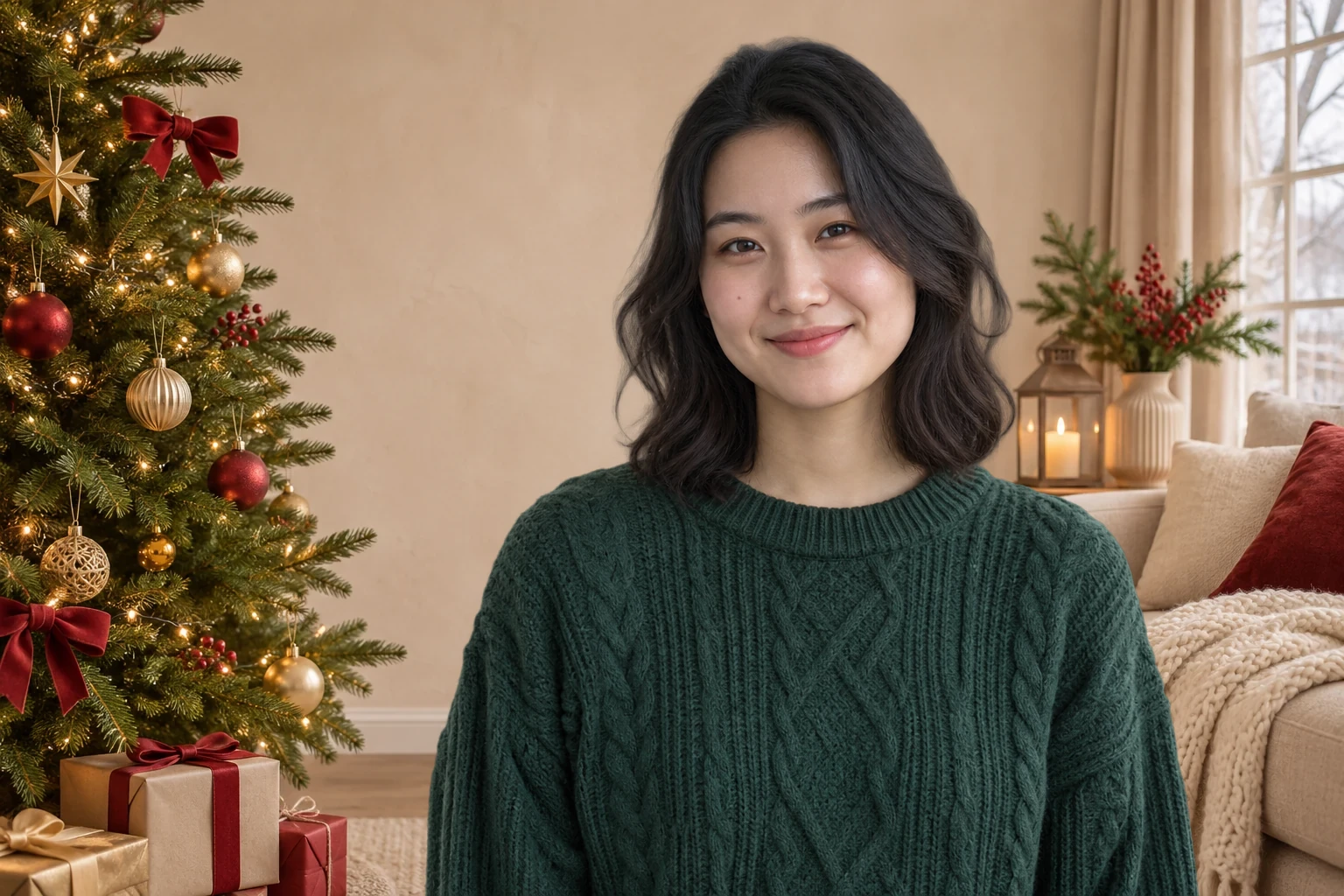
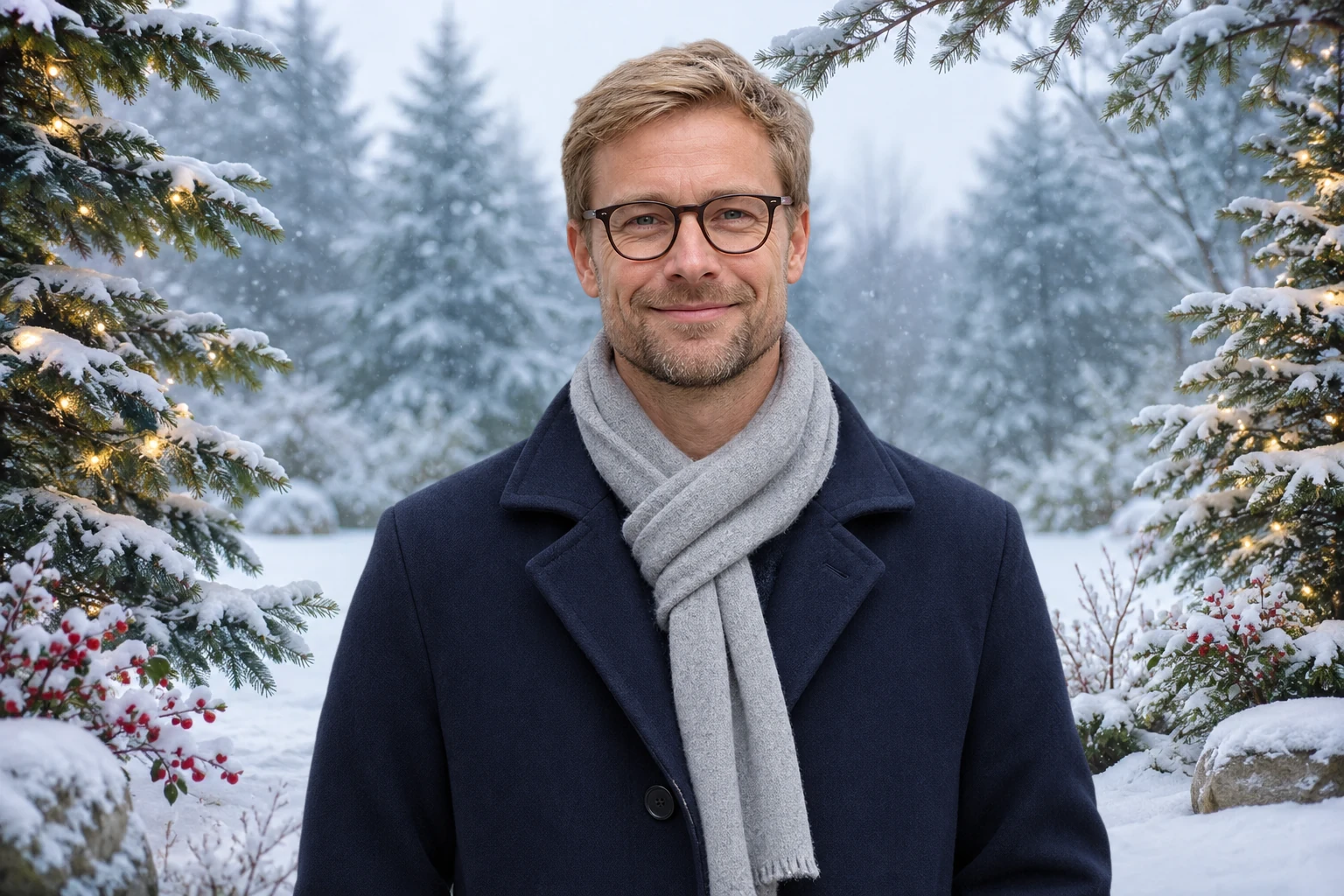
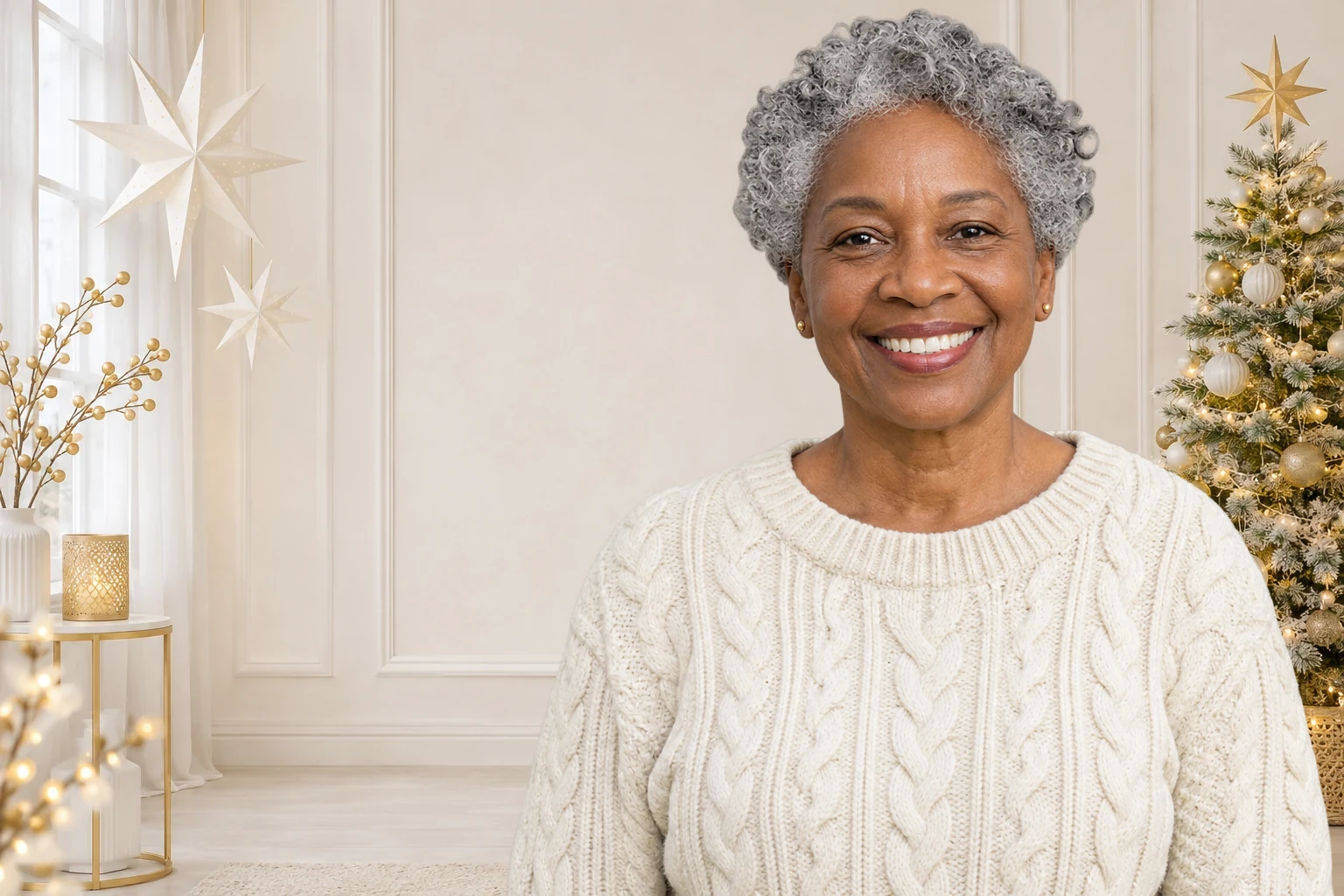
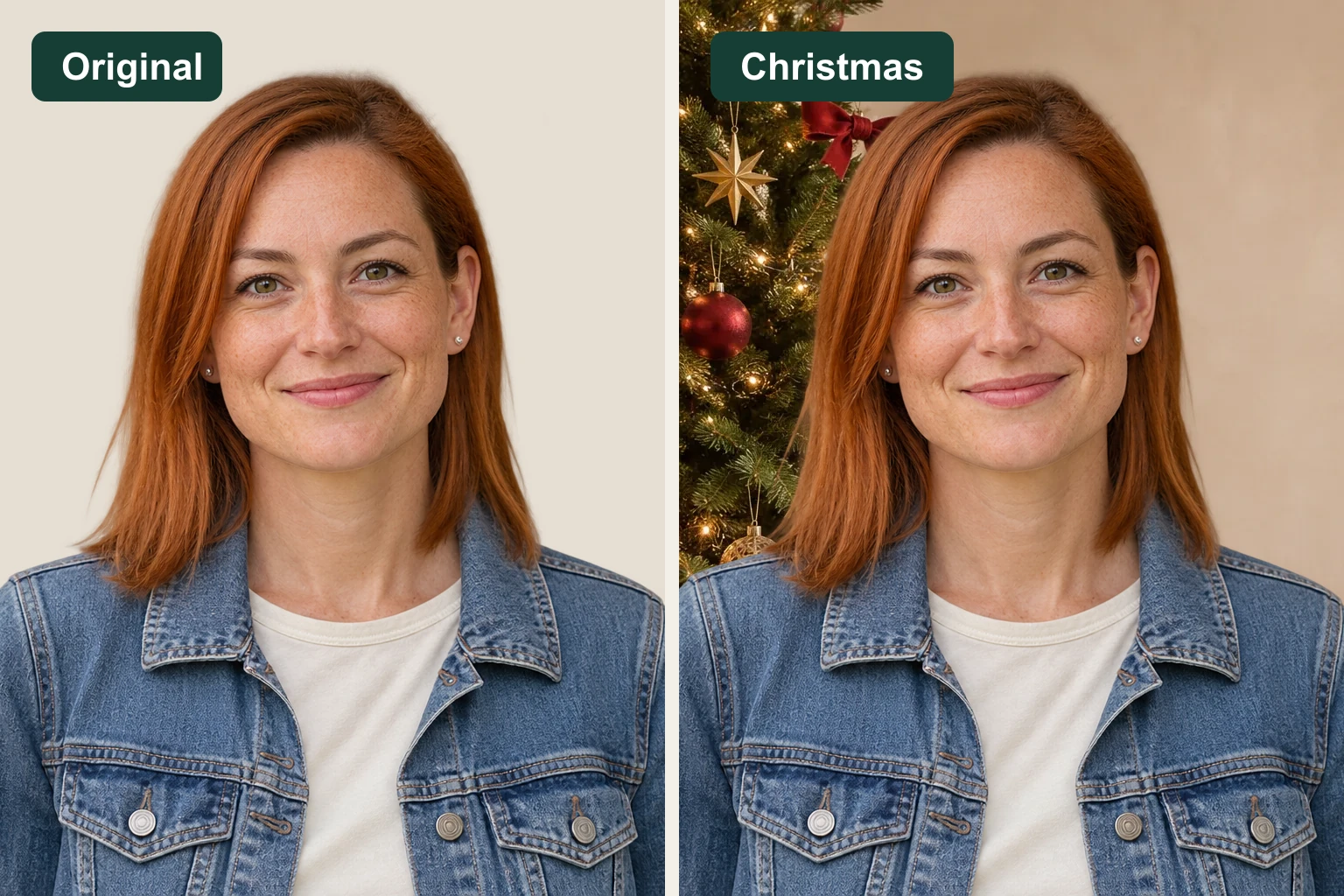
Conserva el retrato que ya te gusta
El rostro, la ropa y la pose proceden de la foto que subes. La herramienta coloca al sujeto en el entorno elegido para crear un retrato navideño a partir de una imagen que ya te gusta.
Un poco de magia navideña con tu propia foto
Sube un retrato, elige una escena festiva y previsualiza la imagen terminada. Convierte una foto cotidiana en una imagen de temporada para una tarjeta, un perfil personal o una publicación navideña, con ayuda de la IA para separar al sujeto del entorno original.
JPG, PNG o WebP · Hasta 15 MB
Cargando la escena seleccionada…
El procesamiento con IA requiere un navegador compatible con WebGPU y descargar un modelo.
Sitúa tu retrato junto a un árbol decorado, una cálida luz interior o adornos con un brillo suave. Compara los fondos navideños disponibles y elige una escena acorde con tu ropa, el ángulo de la cámara y la luz de tu rostro. Una zona despejada detrás de la cabeza ayuda a destacar los rasgos. Explora ideas en las vistas previas, aplica tu escena favorita a tu foto y revisa toda la composición.
Crea ambiente con un paisaje invernal exterior o una habitación alrededor de una chimenea encendida. La nieve puede combinar con un retrato de tonos fríos; una chimenea navideña, con la luz cálida de interior. Para un resultado más suave, elige luces navideñas con espacio alrededor del sujeto. Compara cada escena con tu foto original y observa la dirección de la luz y el tamaño de los objetos del fondo. Elige la combinación más coherente.
Añadir un fondo navideño a mi foto
Dale un entorno de temporada a tu retrato favorito antes de incluirlo en una tarjeta. Elige una escena con espacio alrededor de la cabeza y los hombros; revisa que las ramas, luces o adornos no distraigan. Guarda la imagen y colócala en tu plantilla de tarjeta preferida, donde podrás añadir nombres, un mensaje y la distribución que necesites. Tras recortarlo en tu aplicación de diseño, el mismo retrato también puede formar parte de una foto de perfil festiva o una publicación social.
Crear el fondo de mi foto navideña
Crea tu foto navideña en tres pasos. Sube un retrato, elige una escena y deja que la IA recorte al sujeto; después previsualiza el resultado y descarga el PNG final.
Elige una imagen JPG, PNG o WebP de hasta 15 MB. Usa una foto bien iluminada donde la persona se distinga del entorno. Conserva el original para comparar los detalles del rostro, la ropa y los bordes con la versión editada.
Selecciona una de las seis escenas. Pulsa «Aplicar fondo» para separar al sujeto y colocarlo en la escena elegida. Cuando aparezca la vista previa, compara los entornos con tu retrato y elige el que mejor combine con la luz original.
Inspecciona el pelo, las gafas, los hombros y los huecos visibles alrededor del sujeto. Comprueba las dimensiones de exportación y descarga la imagen terminada como PNG. Úsala en tu tarjeta, diseño de perfil o creación de temporada; si faltan detalles importantes, elige otra foto de origen.
Free BGRemover separa al sujeto y lo combina con una escena festiva, ahorrándote el trabajo de recortar y superponer la foto manualmente. Crea un retrato de temporada para tarjetas, perfiles o publicaciones navideñas, compáralo con el original y descárgalo como PNG.
El rostro, la ropa y la pose proceden de la foto que subes. La herramienta coloca al sujeto en el entorno elegido para crear un retrato navideño a partir de una imagen que ya te gusta.
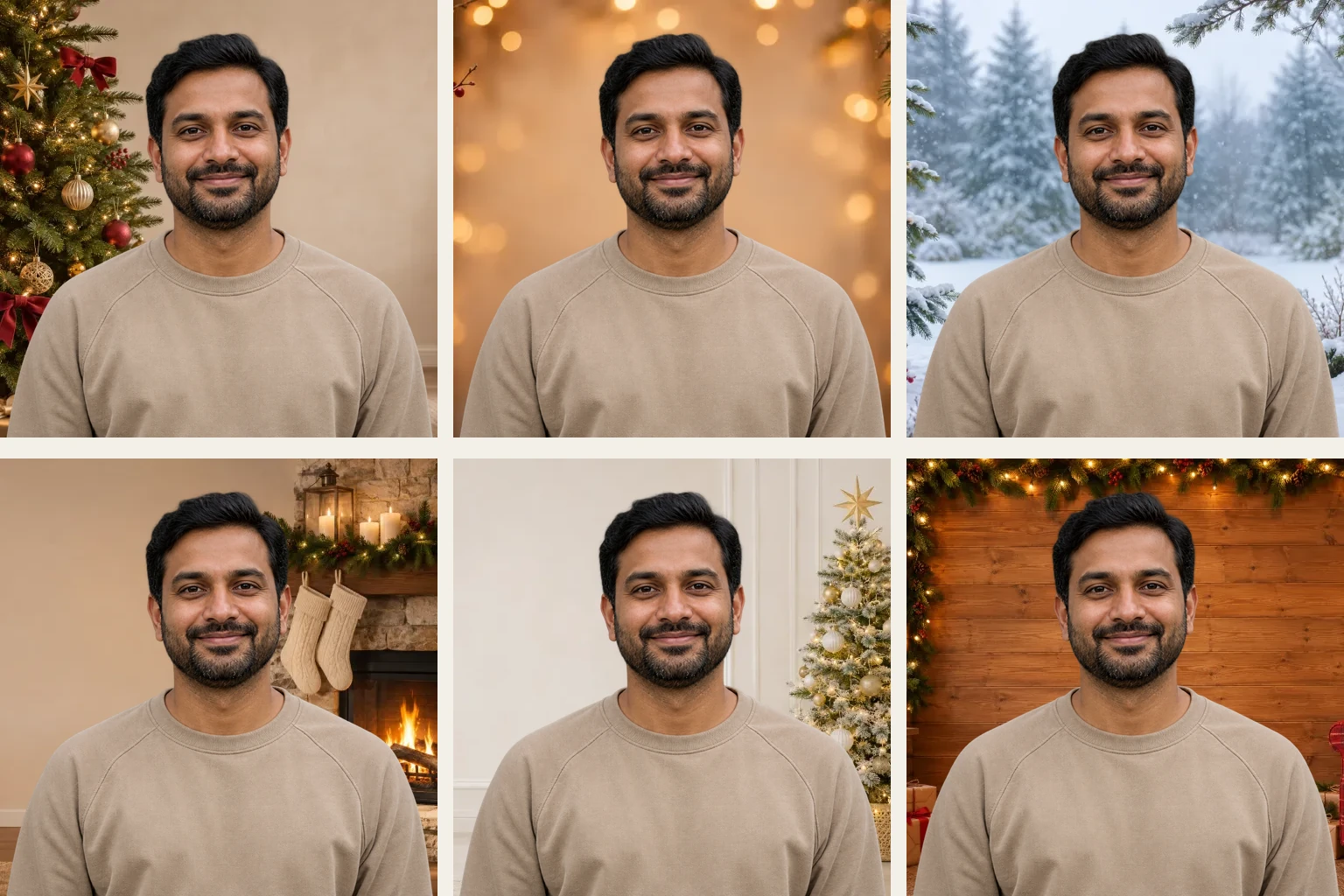
Elige un árbol, luces, nieve, una chimenea, un estudio blanco y dorado o una cabaña rústica. Al cambiar de escena se reutiliza el sujeto extraído, por lo que puedes comparar ambientes sin repetir el recorte.
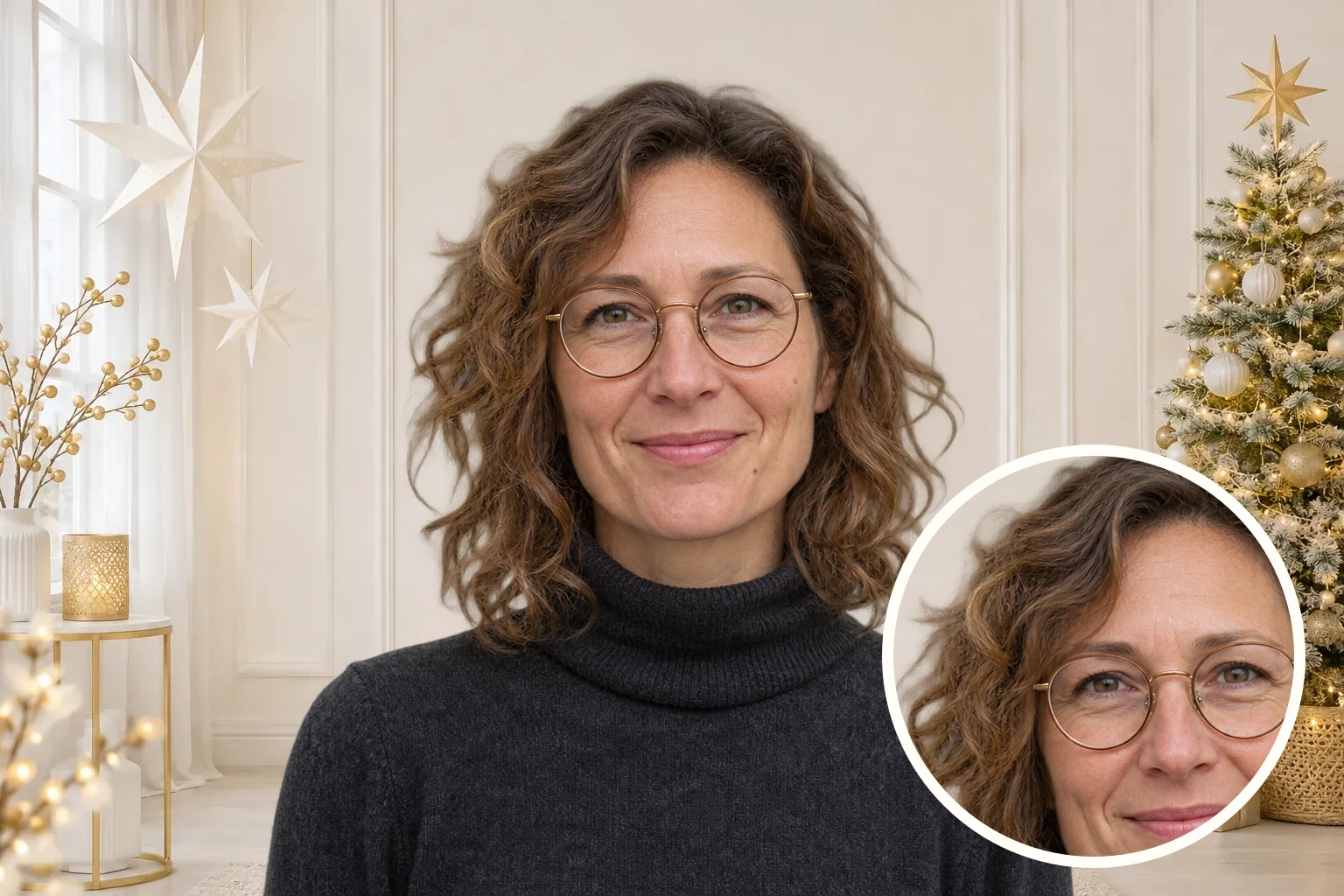
El botón para mostrar el original permite comparar la imagen editada con la foto de origen. Revisa el pelo, las gafas, los hombros y cómo encaja el fondo alrededor del sujeto antes de decidir qué versión guardar.
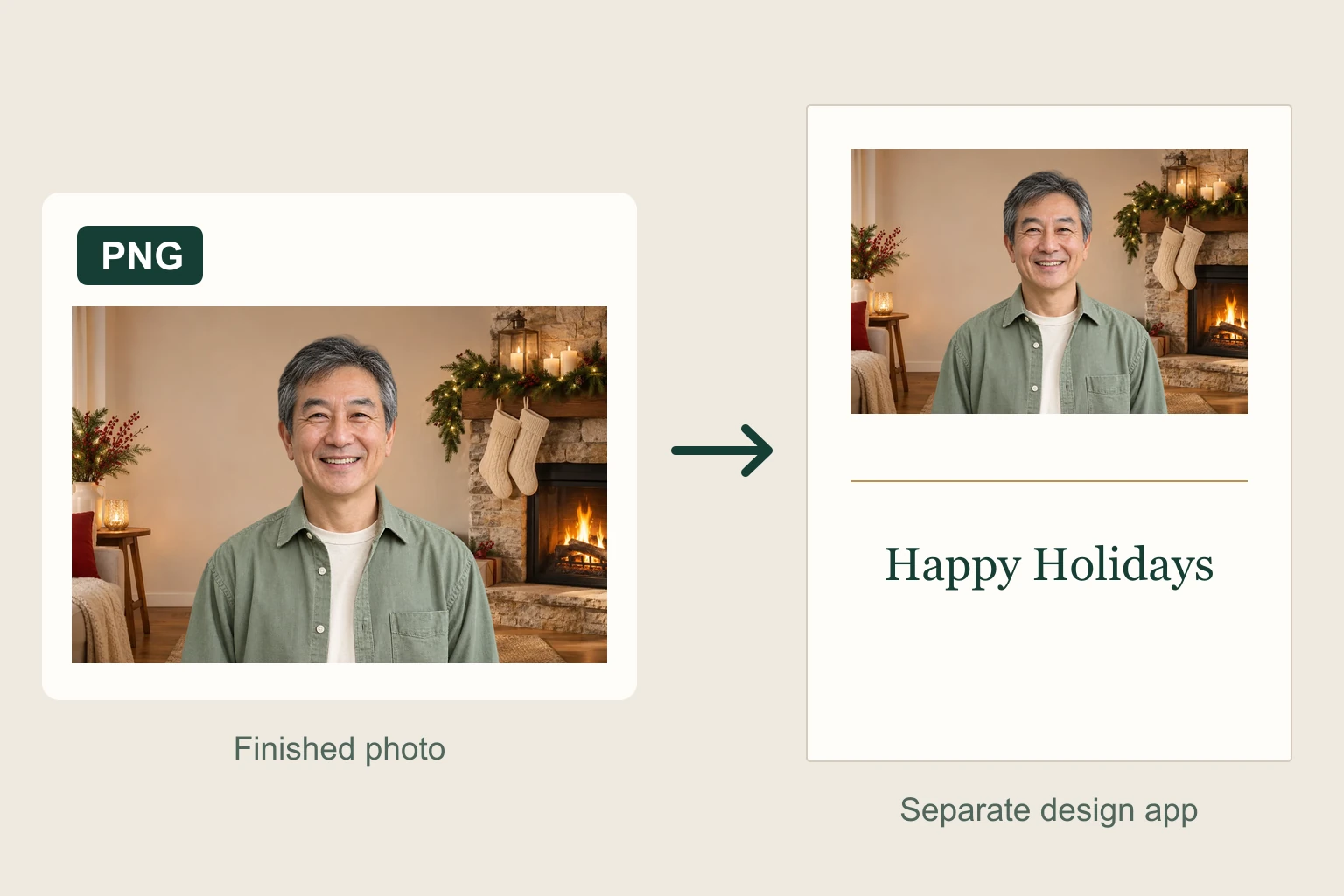
El retrato terminado se descarga como PNG y muestra las dimensiones de exportación antes de guardarlo. Llévalo a tu aplicación de diseño preferida y comprueba su tamaño con respecto a la composición que preparas.
Parte de un retrato existente para crear un diseño de temporada. Elige el entorno que rodea a la persona y usa la imagen editada en tu tarjeta, perfil o publicación.
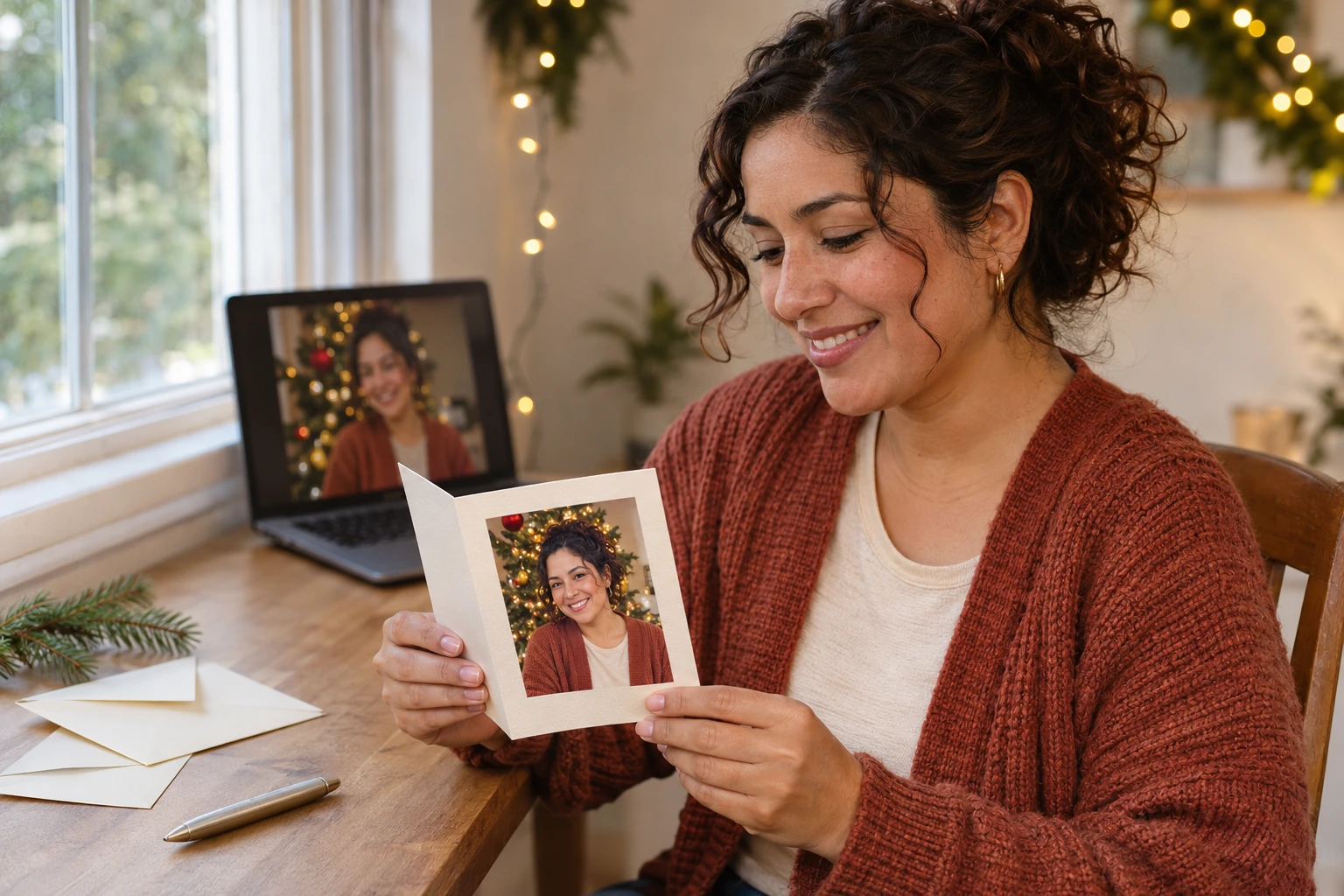
Prepara un retrato de temporada para una tarjeta personal. Elige una escena con espacio alrededor del rostro y coloca la imagen guardada en tu plantilla. Completa el mensaje, los nombres y la distribución en tu aplicación de diseño y comprueba el tamaño final según los requisitos de impresión.
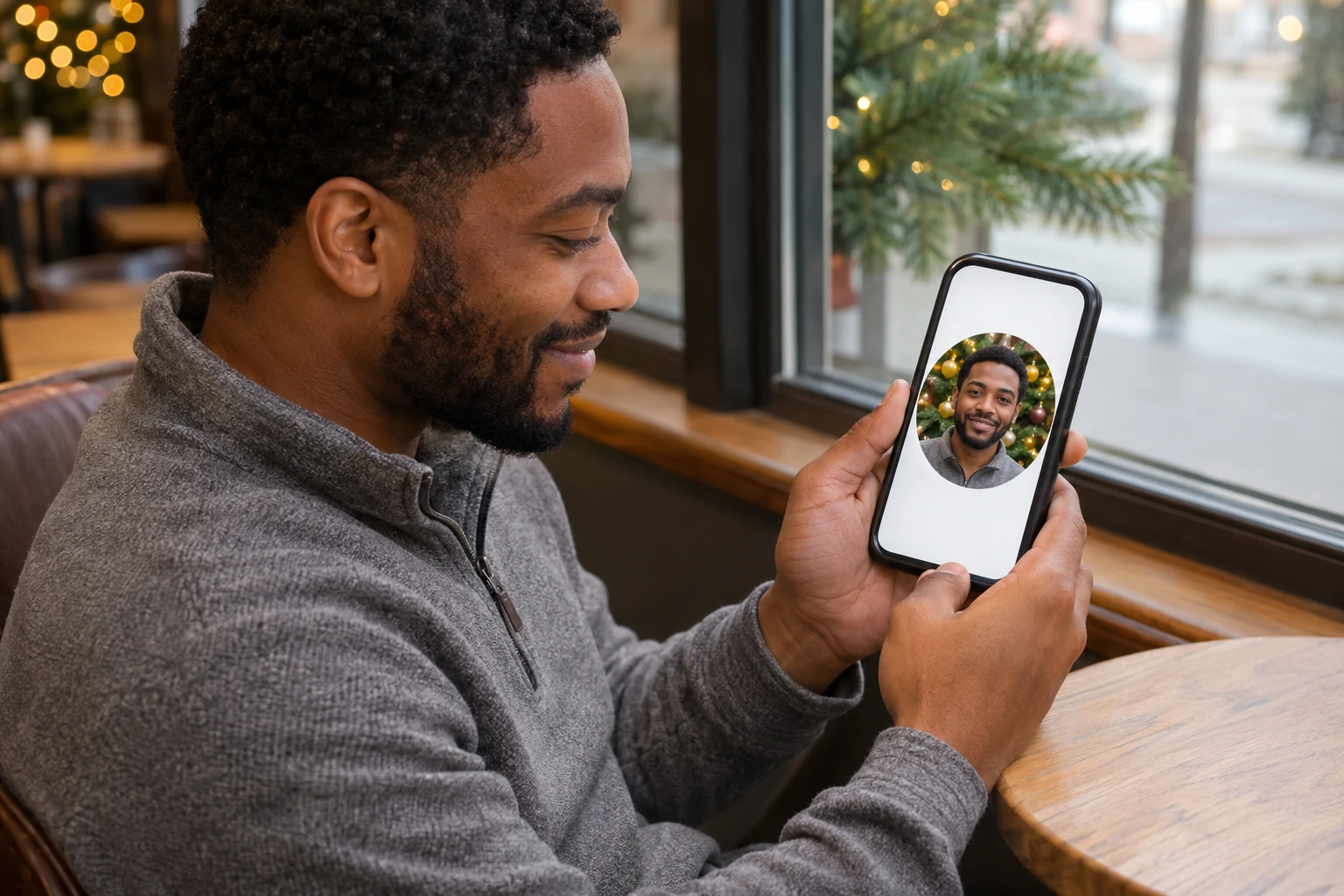
Dale un entorno festivo a un retrato existente para tu perfil personal. Elige un fondo acorde con tu ropa y que deje ver bien el rostro. Revisa los bordes antes de guardar y realiza el recorte cuadrado o circular final en la aplicación donde gestionas tu foto de perfil.
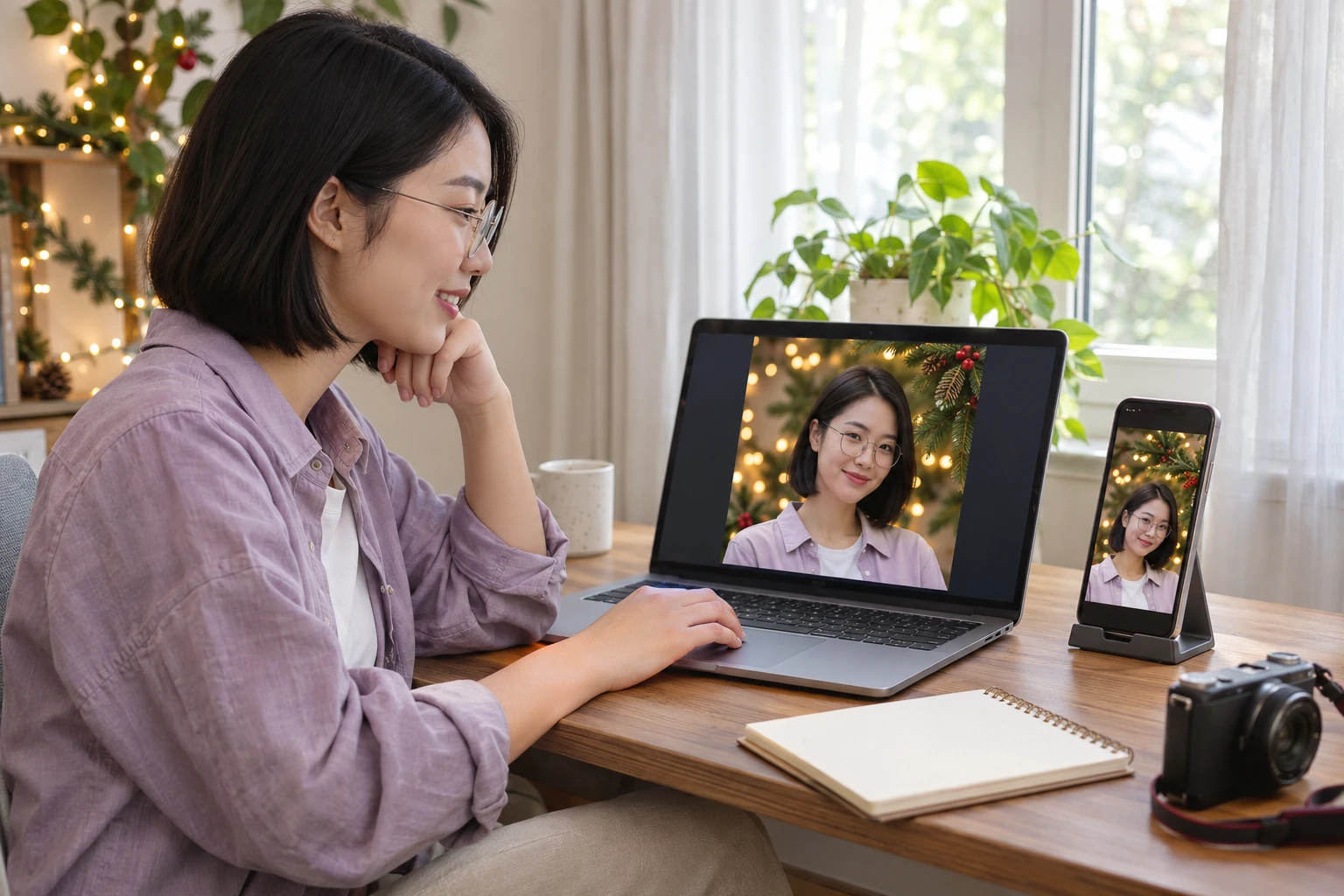
Prepara un retrato de temporada para un diseño de Instagram, una actualización de tu comunidad o un anuncio personal. Deja margen para el recorte previsto y añade el texto y los elementos de diseño en tu editor habitual. Previsualiza la composición a su tamaño de publicación antes de compartirla.
Sube un retrato nítido, selecciona una escena y pulsa «Aplicar fondo». Revisa el rostro, el pelo y los hombros y descarga la imagen terminada. Elige una foto con bordes claros y una luz que combine con el entorno deseado.
Puedes elegir un árbol decorado, luces brillantes, un jardín nevado, una chimenea acogedora, un estudio blanco y dorado o una cabaña navideña rústica. Compara la escena con los colores y la dirección de la luz de tu foto. Un área despejada detrás del rostro centra la atención en la persona; los adornos grandes pueden quedar mejor lejos de la cabeza.
Empieza con una imagen bien iluminada donde la persona destaque del entorno. Unos bordes claros en el pelo y los hombros permiten revisar más detalles en la vista previa. Si parte de la persona está oculta o se confunde con el fondo original, otra foto puede ser un mejor punto de partida.
Sí. Usa la opción de descarga para guardar la imagen final como PNG. La foto guardada incluye al sujeto y la escena seleccionada. PNG es el formato del archivo; el fondo visible permanece en la composición final elegida.
Comprueba las dimensiones de exportación antes de descargar y compáralas con los requisitos de tu plantilla o imprenta. La calidad para impresión depende de la imagen original, del tamaño de salida disponible y del espacio que ocupe la foto. Revisa la tarjeta final al tamaño de impresión previsto.
Descarga la imagen editada y colócala en tu aplicación de tarjetas o diseño preferida. Añade allí el nombre y el saludo y elige su tamaño, posición y contraste. Una escena con espacio alrededor del retrato facilita la distribución del mensaje.
Combina la escena con la luz que ya recibe el sujeto. La iluminación cálida de interior puede encajar con una chimenea o luces de árbol; la luz fría, con un entorno invernal exterior. Revisa la perspectiva, el tamaño de los objetos del fondo y los bordes del pelo y las gafas antes de guardar.
En este editor puedes elegir una escena existente y aplicarla a tu foto. Crear un entorno completamente nuevo a partir de una descripción requiere un proceso de generación de imágenes desde texto. En esta página, busca el ajuste predefinido que mejor combine con el ambiente y la luz de tu imagen original.
Consejos para elegir la foto original, combinar una escena y preparar el resultado para tu próximo diseño.
Empieza con un retrato que ya te guste. Elige un árbol, luces, nieve o una habitación acogedora y previsualiza la imagen que quieres compartir. Úsala en tu tarjeta navideña o en tu próximo diseño de temporada.
Crear mi foto con fondo navideño