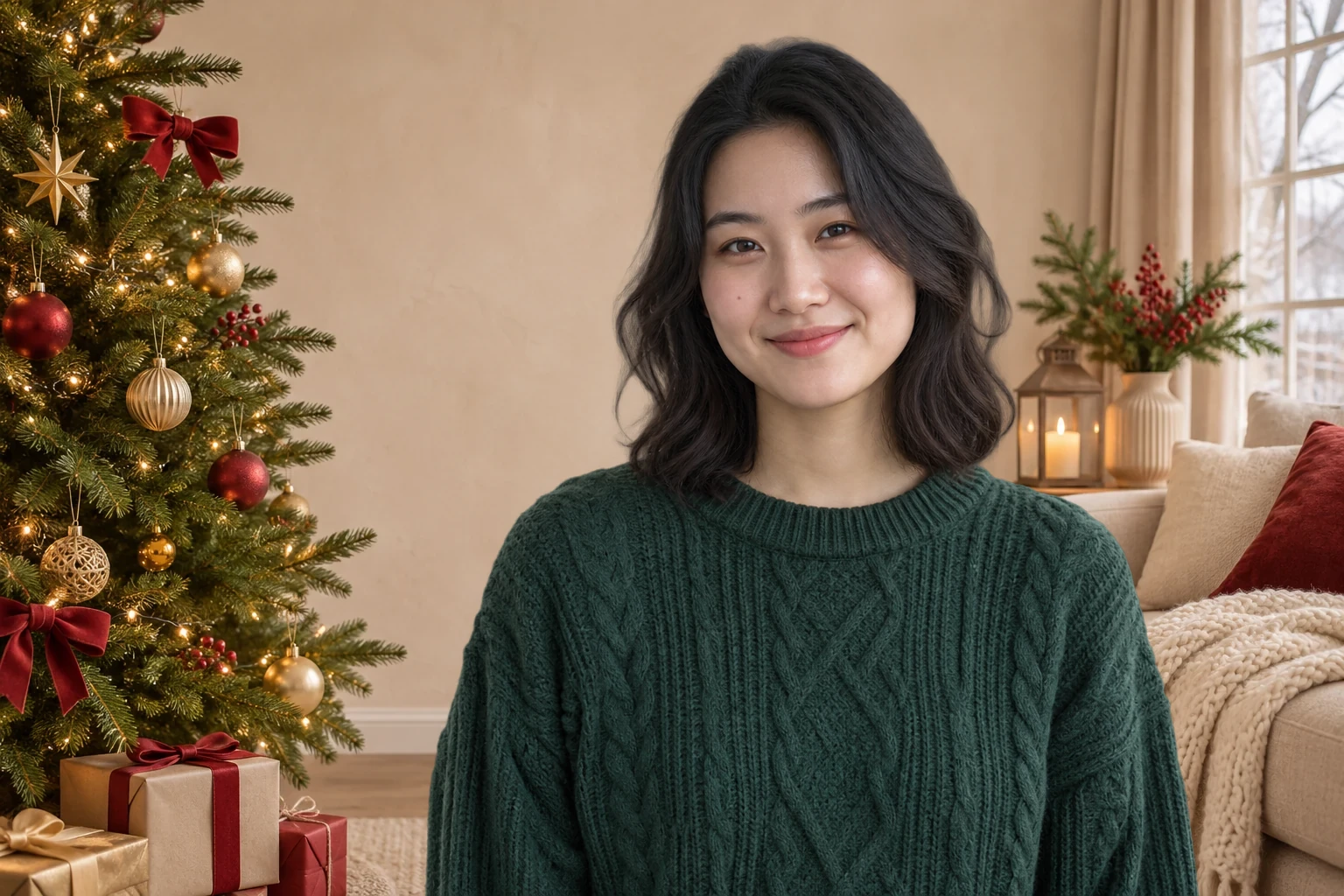
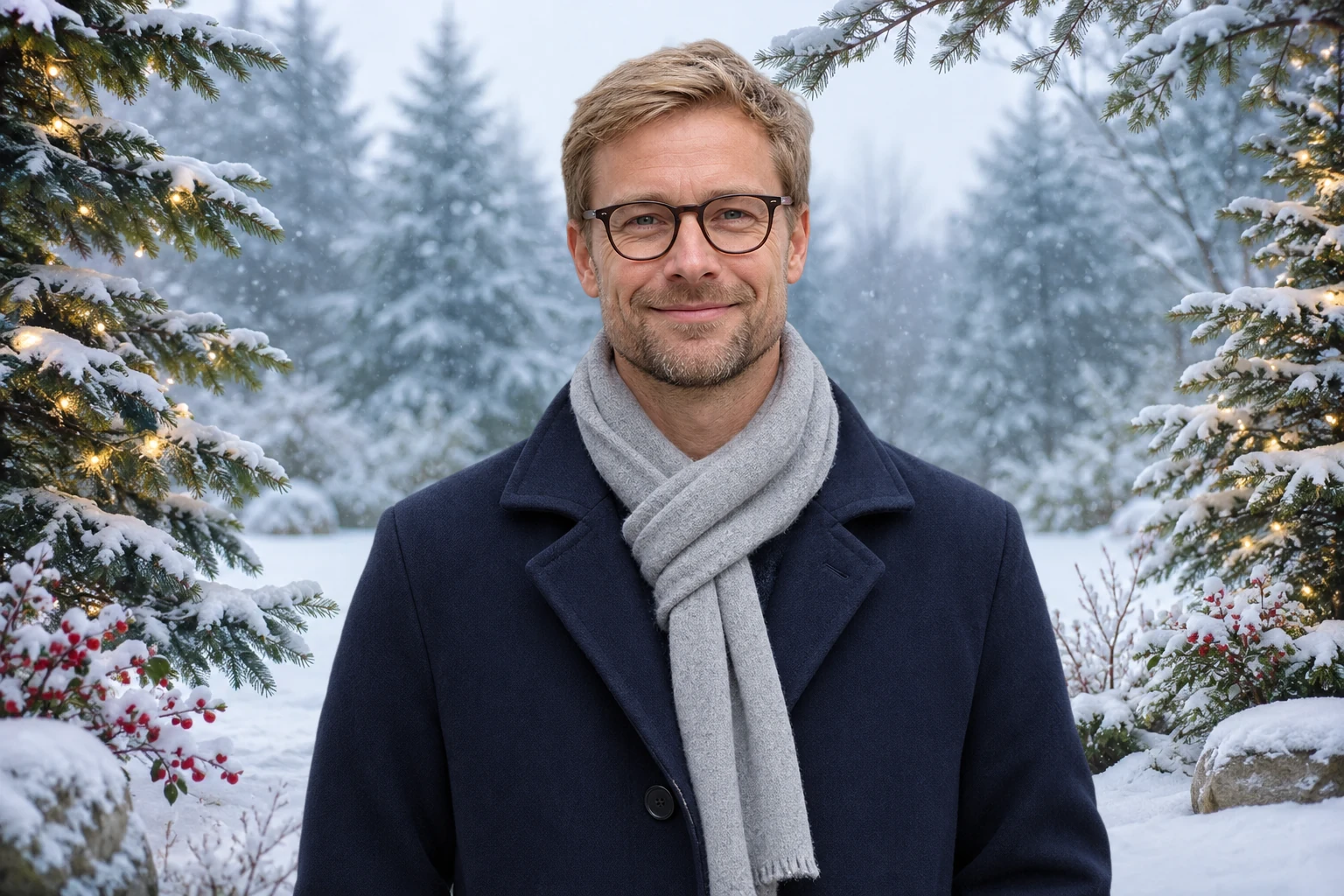
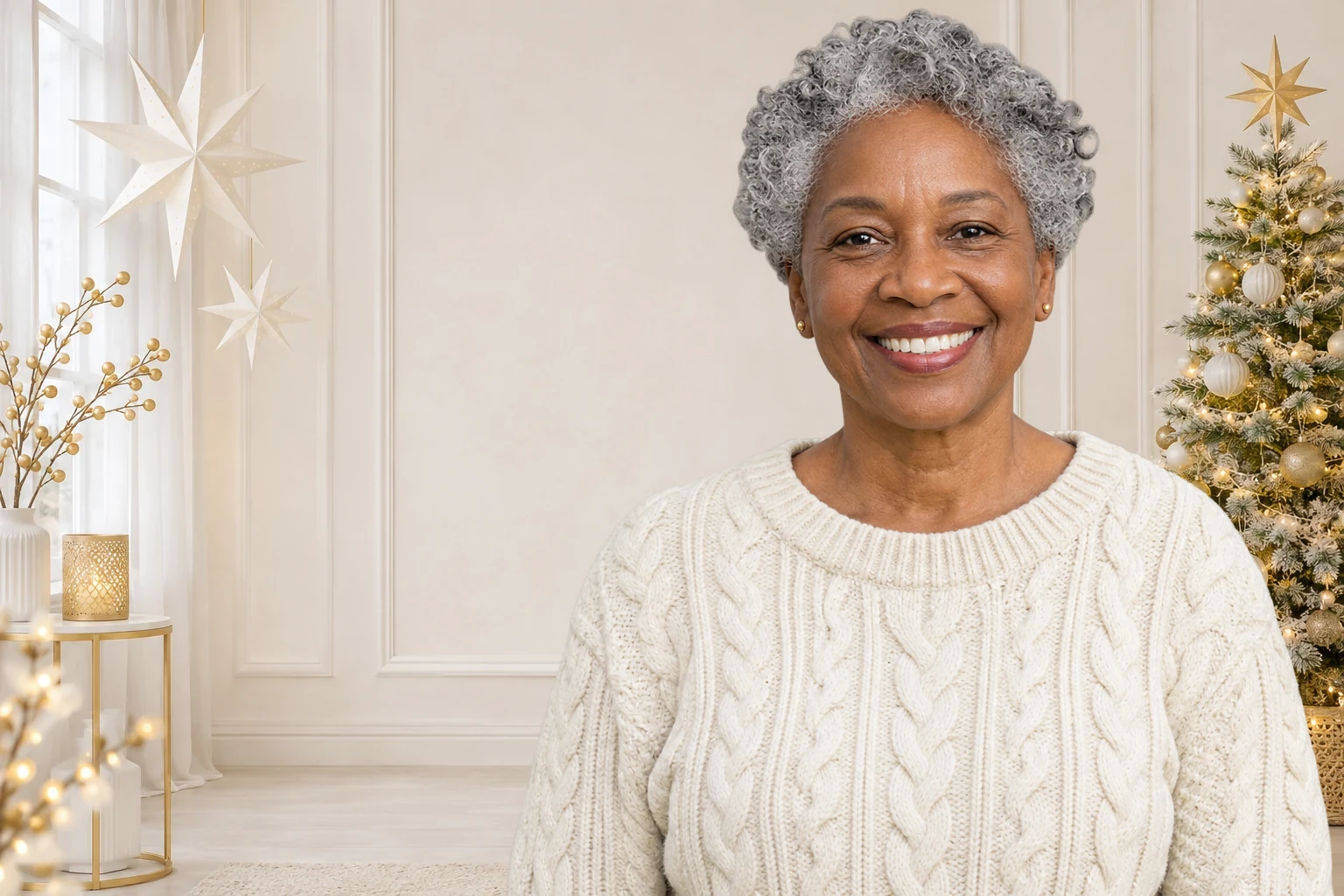
Pertahankan potret yang sudah Anda sukai
Wajah, pakaian, dan pose berasal dari foto yang Anda unggah. Alat ini menempatkan subjek pada latar pilihan, sehingga potret Natal dapat dibuat dari foto yang sudah Anda sukai.
Sedikit keajaiban Natal dengan foto Anda sendiri
Unggah potret, pilih suasana Natal, lalu lihat pratinjau foto jadi. AI membantu memisahkan subjek dari latar asli sehingga foto sehari-hari bisa menjadi gambar untuk kartu ucapan, profil pribadi, atau unggahan Natal.
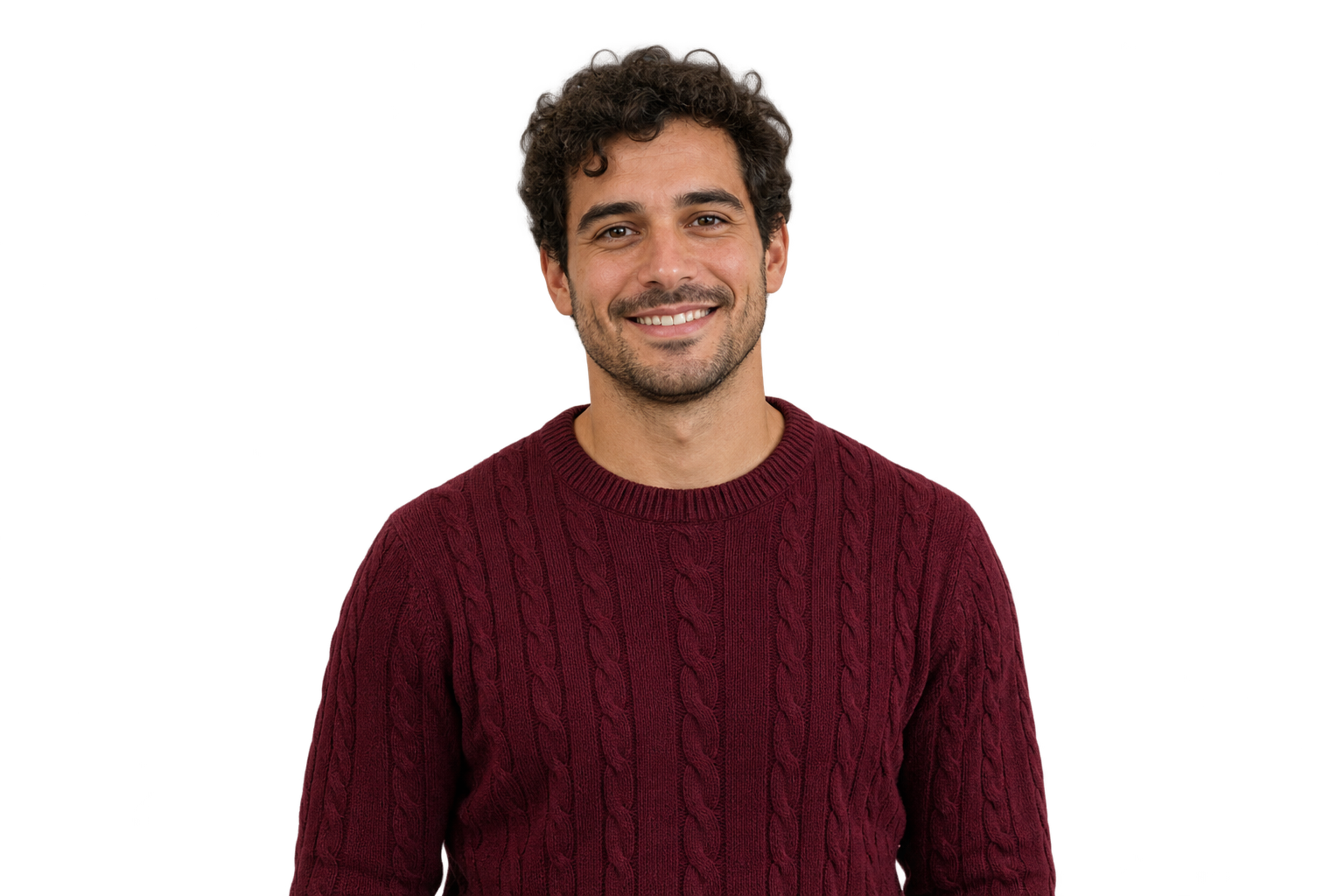
JPG, PNG, atau WebP · Maksimal 15 MB
Memuat latar pilihan…
Pemrosesan AI memerlukan browser yang mendukung WebGPU dan pengunduhan model.
Tempatkan potret di depan pohon berhias, cahaya ruangan yang hangat, atau ornamen yang berkilau lembut. Bandingkan pilihan latar Natal dan cari yang sesuai dengan pakaian, sudut kamera, dan cahaya pada wajah. Area yang sederhana di belakang kepala dapat menonjolkan detail wajah. Cari ide lewat pratinjau, terapkan latar favorit pada foto Anda, lalu periksa seluruh komposisinya.
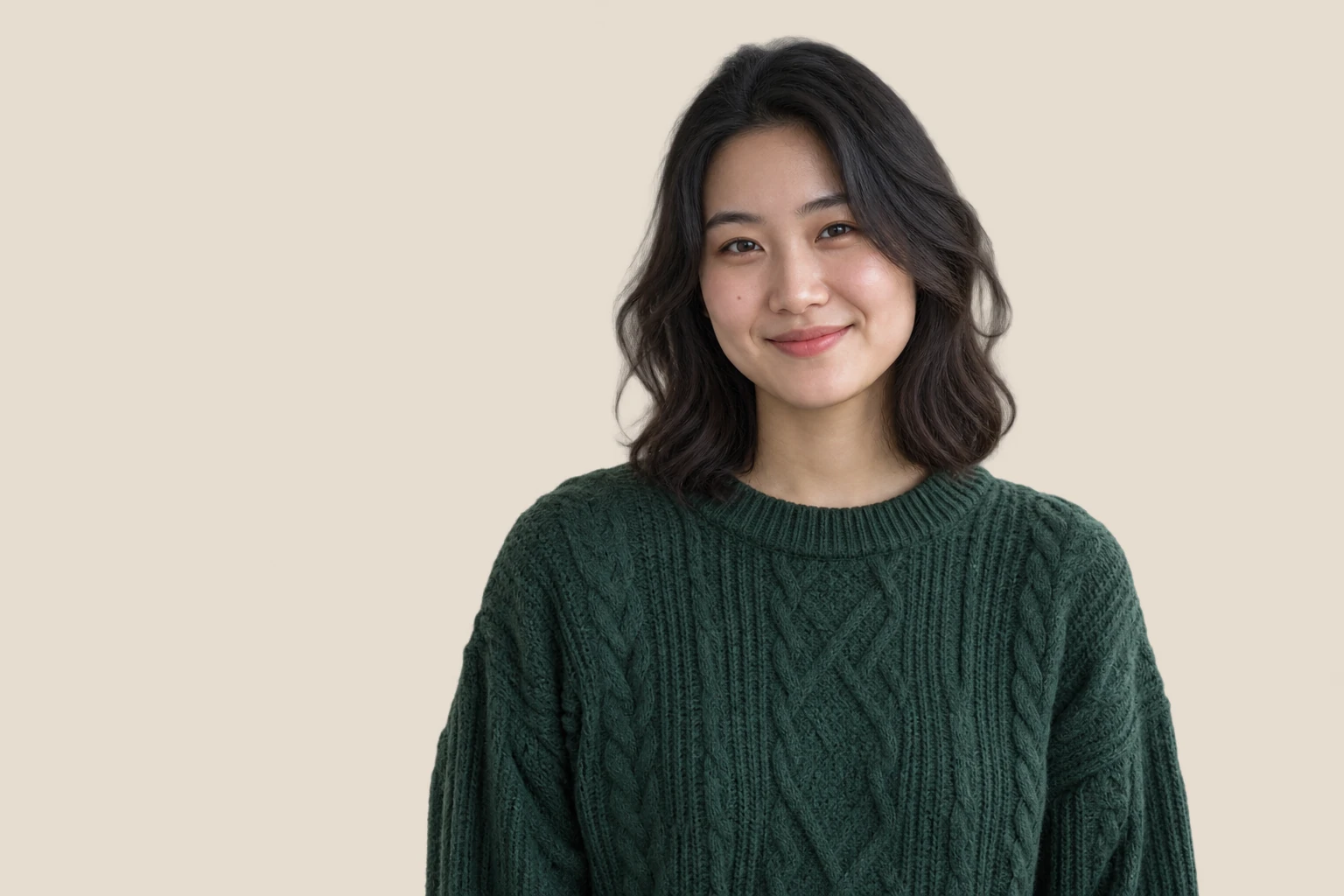
Bangun suasana dengan pemandangan musim dingin atau ruangan yang ditata di sekitar perapian menyala. Salju dapat cocok dengan potret bernuansa dingin, sedangkan perapian Natal dapat lebih sesuai dengan cahaya dalam ruangan yang hangat. Untuk tampilan yang lebih lembut, pilih latar lampu Natal dengan ruang di sekitar subjek. Bandingkan setiap pilihan dengan foto asli, perhatikan arah cahaya dan ukuran benda di belakang Anda, lalu pilih kombinasi yang paling serasi.
Tambahkan latar Natal ke foto saya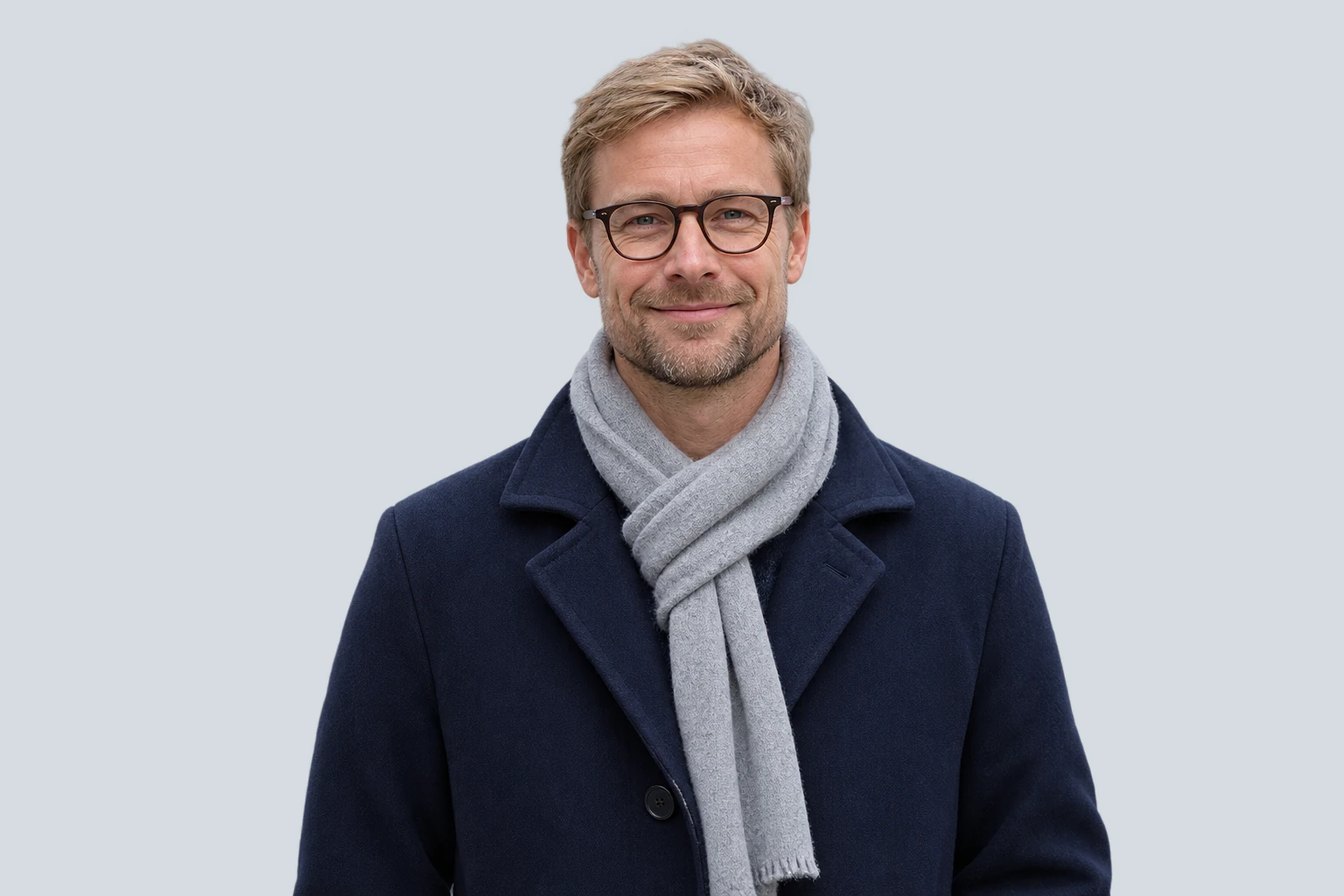
Beri potret favorit Anda suasana Natal sebelum memasukkannya ke desain kartu. Pilih latar dengan ruang di sekitar kepala dan bahu, lalu periksa apakah ranting, lampu, atau ornamen mengalihkan perhatian dalam pratinjau. Simpan gambar dan tempatkan di templat kartu ucapan favorit untuk menambahkan nama, pesan pribadi, dan tata letak yang Anda perlukan. Setelah dipangkas di aplikasi desain, potret yang sama juga bisa digunakan untuk foto profil atau unggahan Natal.
Buat latar foto Natal saya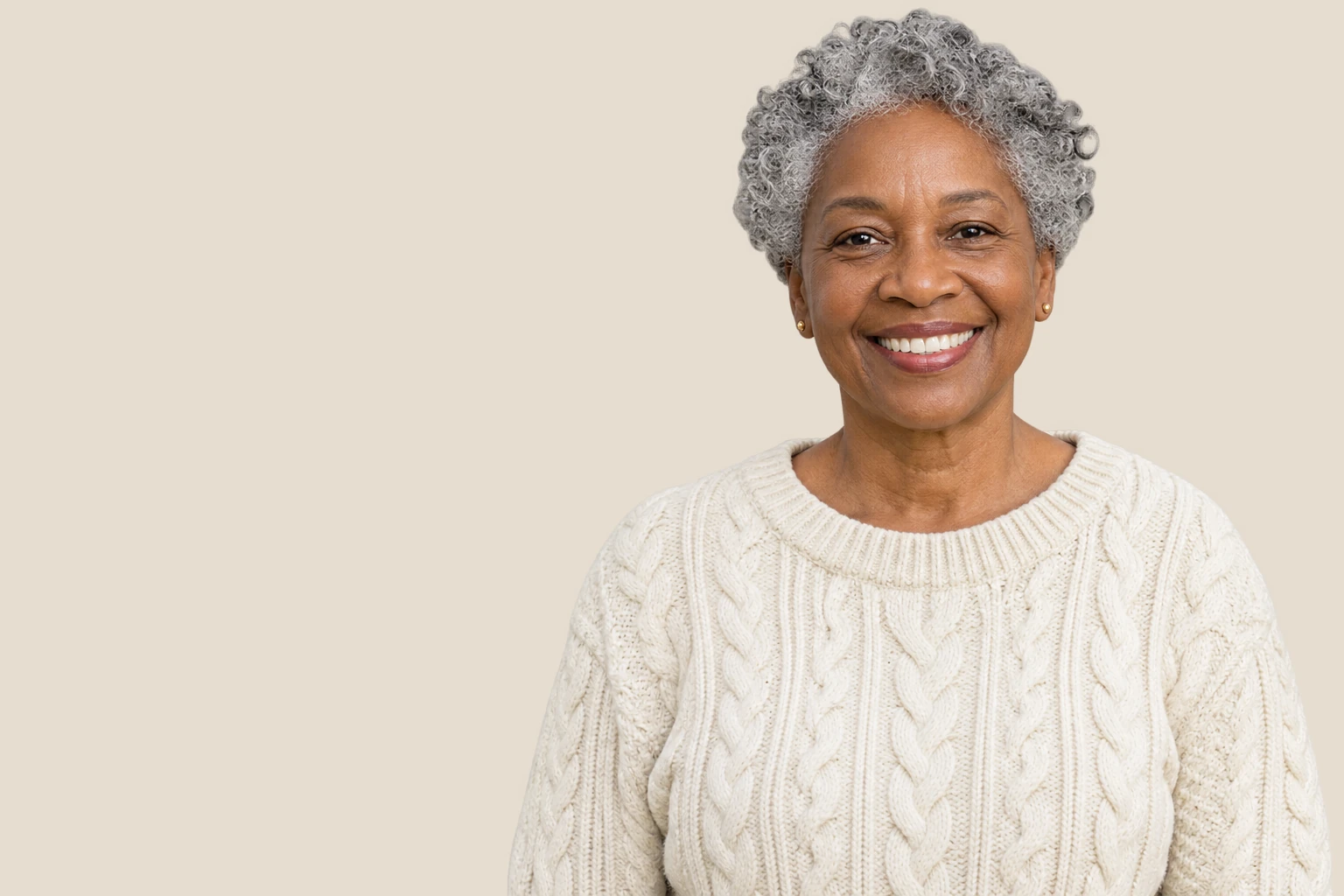
Buat foto Natal dalam tiga langkah. Unggah potret, pilih latar, dan biarkan AI memisahkan subjek. Lihat pratinjau, lalu unduh PNG yang sudah jadi.
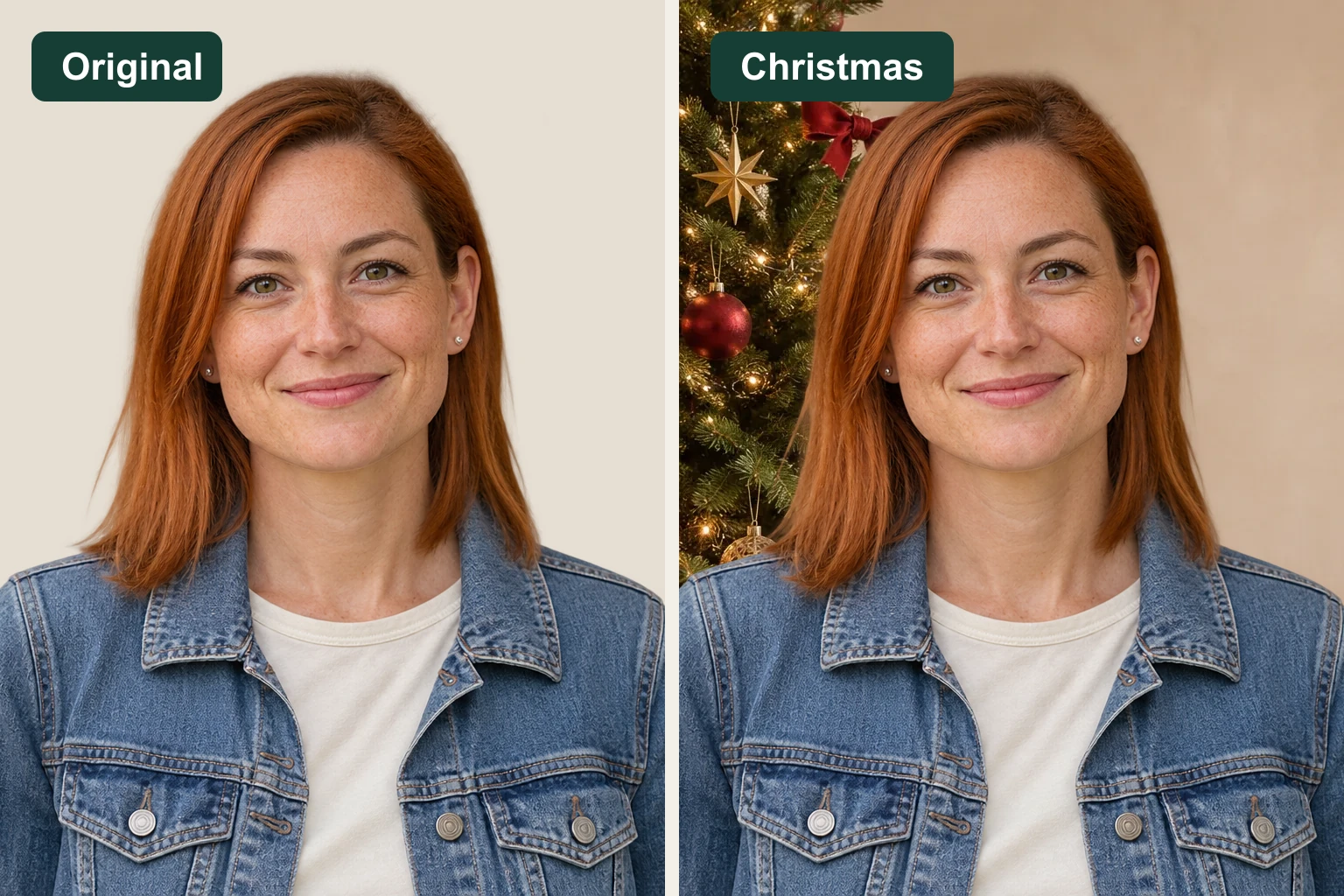
Pilih gambar JPG, PNG, atau WebP hingga 15 MB. Gunakan foto dengan pencahayaan yang baik agar orangnya mudah dibedakan dari lingkungan sekitar. Simpan file asli untuk membandingkan detail wajah, pakaian, dan tepian dengan versi edit.
Pilih satu dari enam latar. Klik “Terapkan latar” untuk memisahkan subjek dan menempatkannya di latar pilihan. Saat pratinjau muncul, bandingkan setiap latar dengan potret Anda dan pilih yang paling sesuai dengan pencahayaan asli.
Periksa rambut, kacamata, bahu, dan celah yang terlihat di sekitar subjek. Lihat ukuran ekspor yang tersedia, lalu unduh gambar jadi sebagai PNG. Gunakan file di kartu, tata letak profil, atau desain Natal. Jika detail penting hilang, pilih foto sumber lain.
Free BGRemover memisahkan subjek dan menggabungkannya dengan suasana Natal sehingga Anda tidak perlu memotong dan menumpuk gambar secara manual. Buat potret untuk kartu ucapan, foto profil, atau unggahan Natal, bandingkan dengan foto asli, lalu unduh sebagai PNG.
Wajah, pakaian, dan pose berasal dari foto yang Anda unggah. Alat ini menempatkan subjek pada latar pilihan, sehingga potret Natal dapat dibuat dari foto yang sudah Anda sukai.
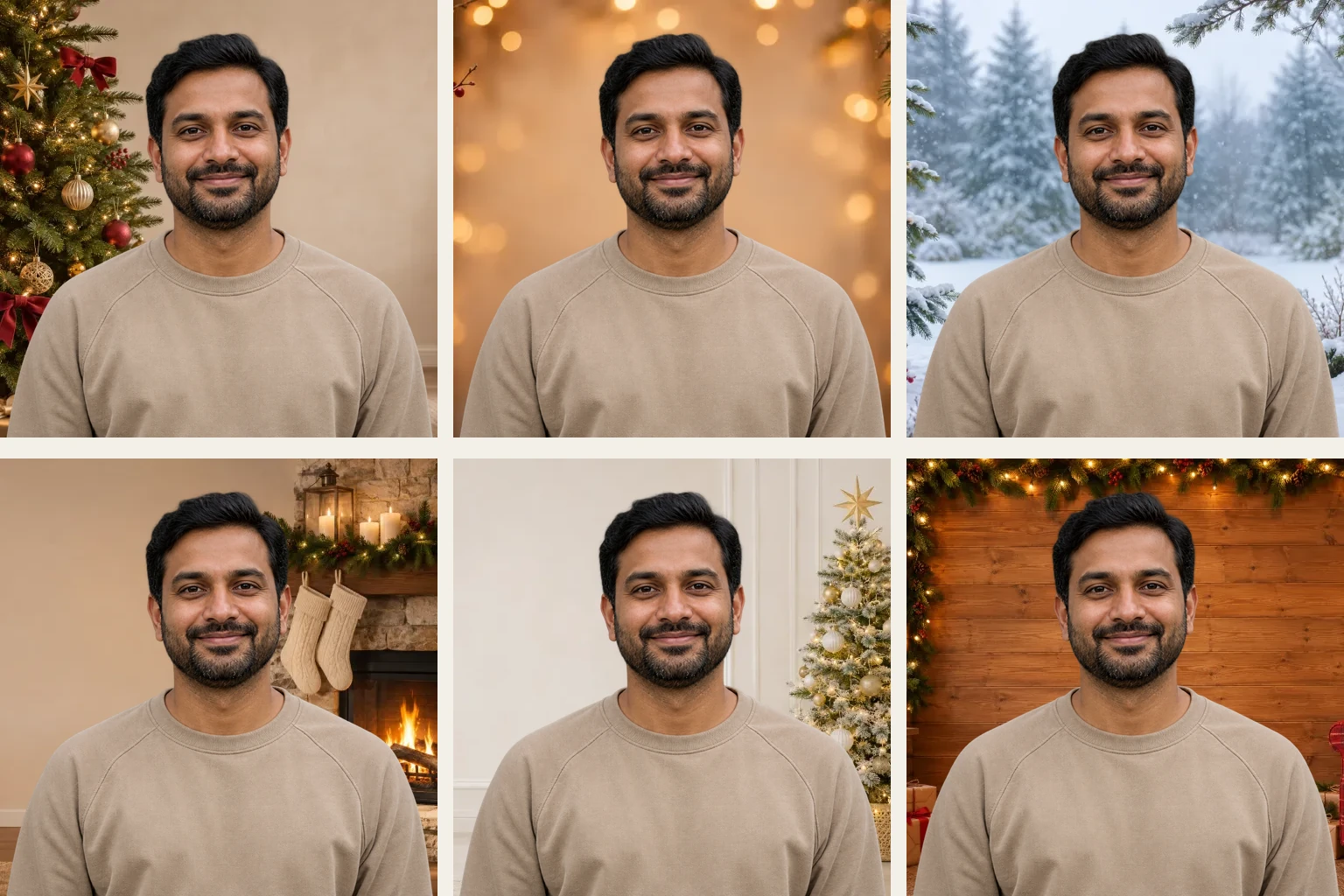
Pilih pohon, lampu, salju, perapian, studio putih dan emas, atau kabin kayu. Saat mengganti latar, subjek yang sudah dipisahkan digunakan kembali. Anda bisa membandingkan suasana tanpa mengulangi pemotongan.
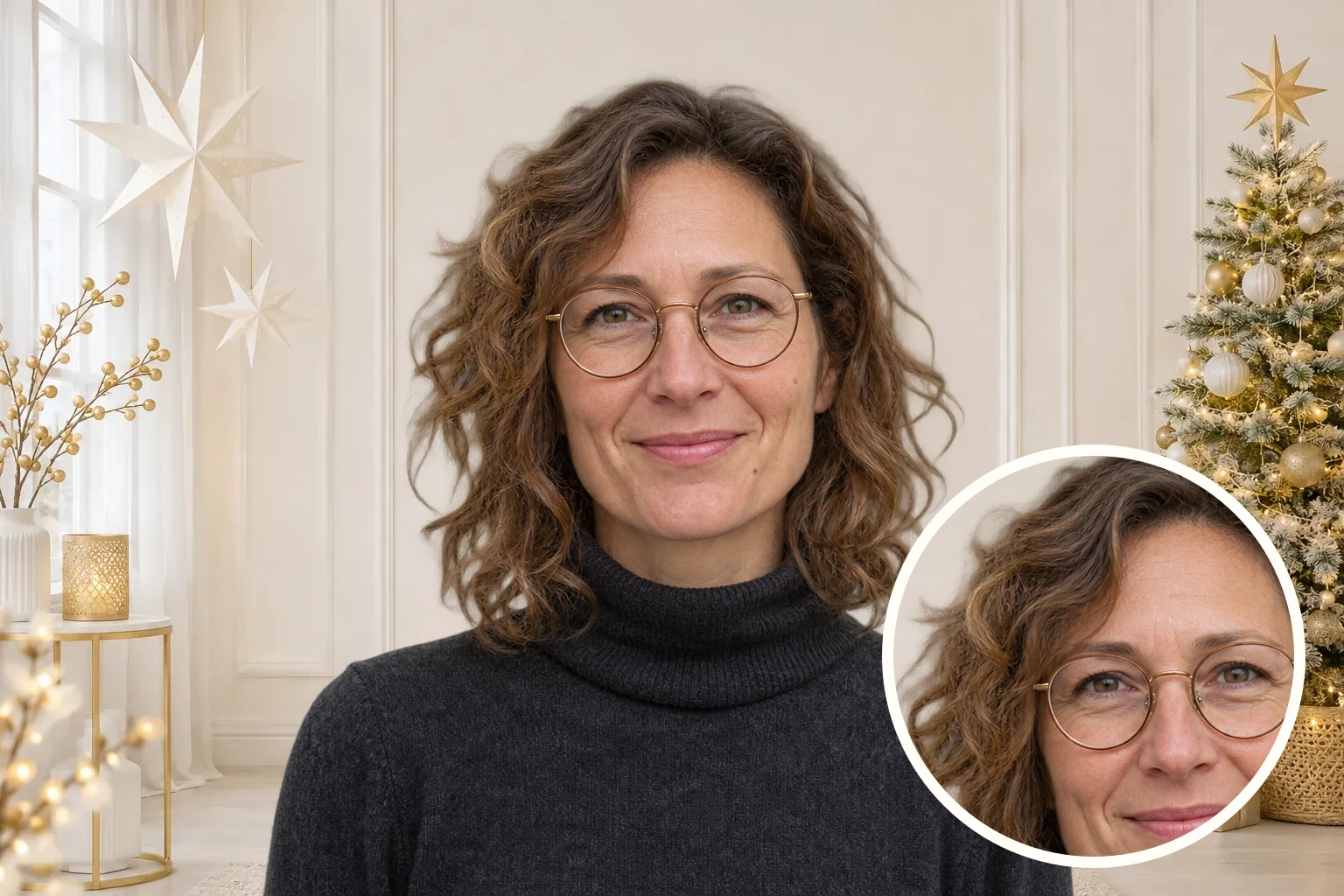
Tombol untuk menampilkan foto asli membantu membandingkan hasil edit dengan gambar sumber. Periksa rambut, kacamata, bahu, dan kesesuaian latar baru di sekitar subjek sebelum memilih versi yang akan disimpan.
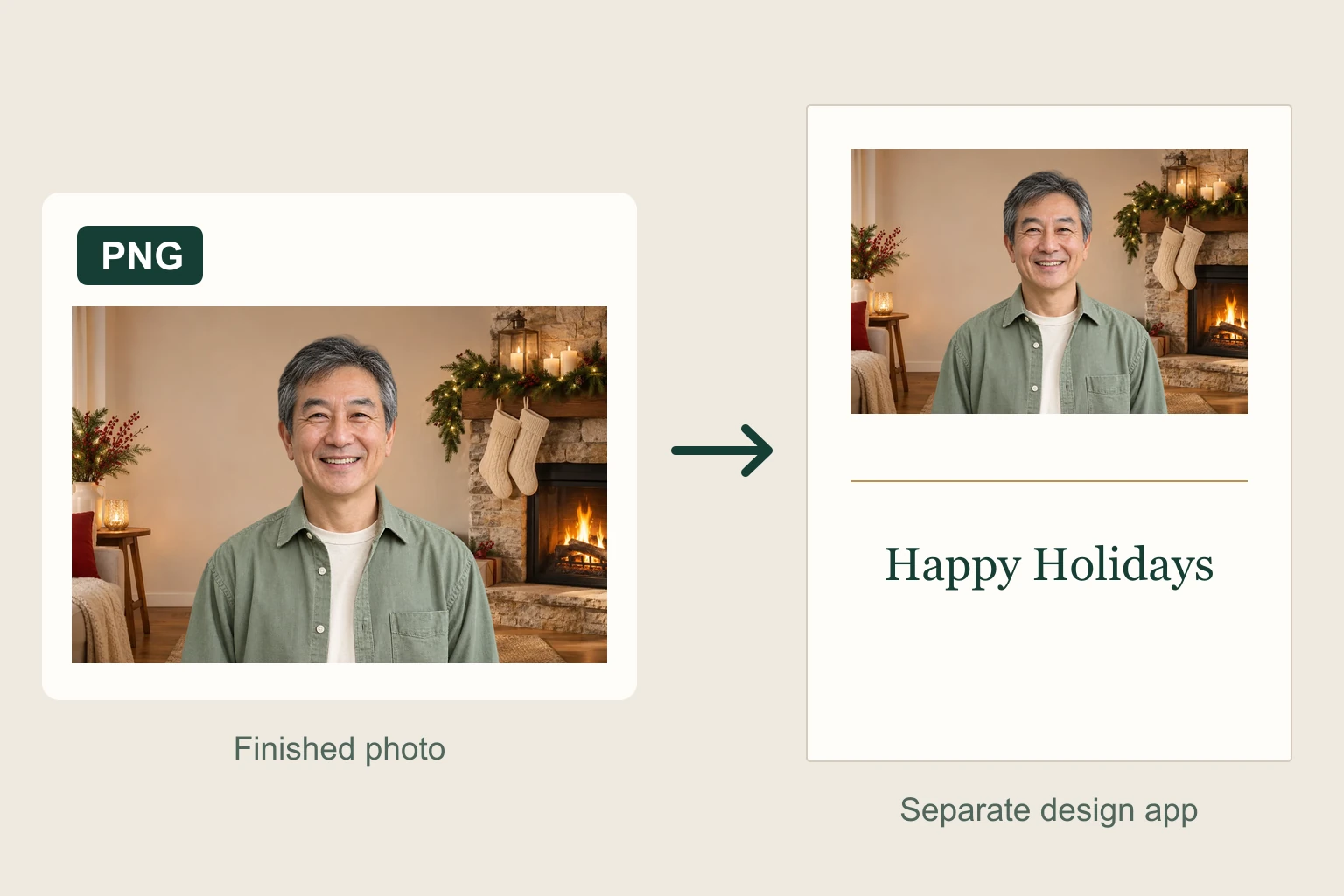
Potret jadi diunduh sebagai PNG. Ukuran ekspornya ditampilkan sebelum disimpan. Buka gambar di aplikasi desain favorit dan periksa apakah ukurannya cocok dengan tata letak yang Anda siapkan.
Mulailah desain Natal dengan potret yang sudah ada. Pilih latar di sekeliling subjek, lalu masukkan hasil edit ke kartu, profil, atau unggahan yang akan Anda buat.
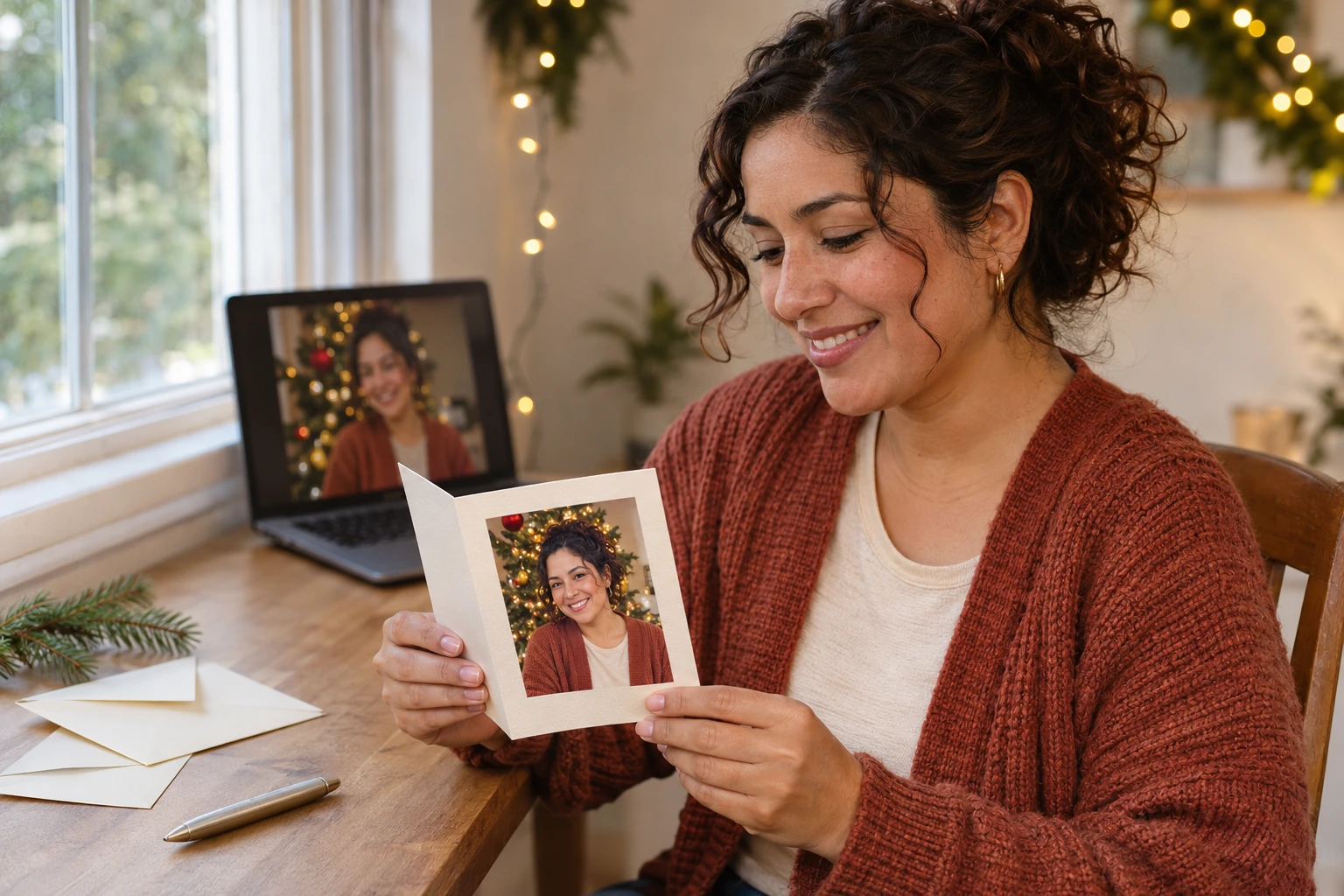
Siapkan potret Natal untuk kartu ucapan pribadi. Pilih latar dengan ruang yang cukup di sekitar wajah dan masukkan gambar yang disimpan ke templat kartu. Tambahkan pesan, nama, dan tata letak di aplikasi desain. Periksa ukuran akhir berdasarkan ketentuan percetakan.
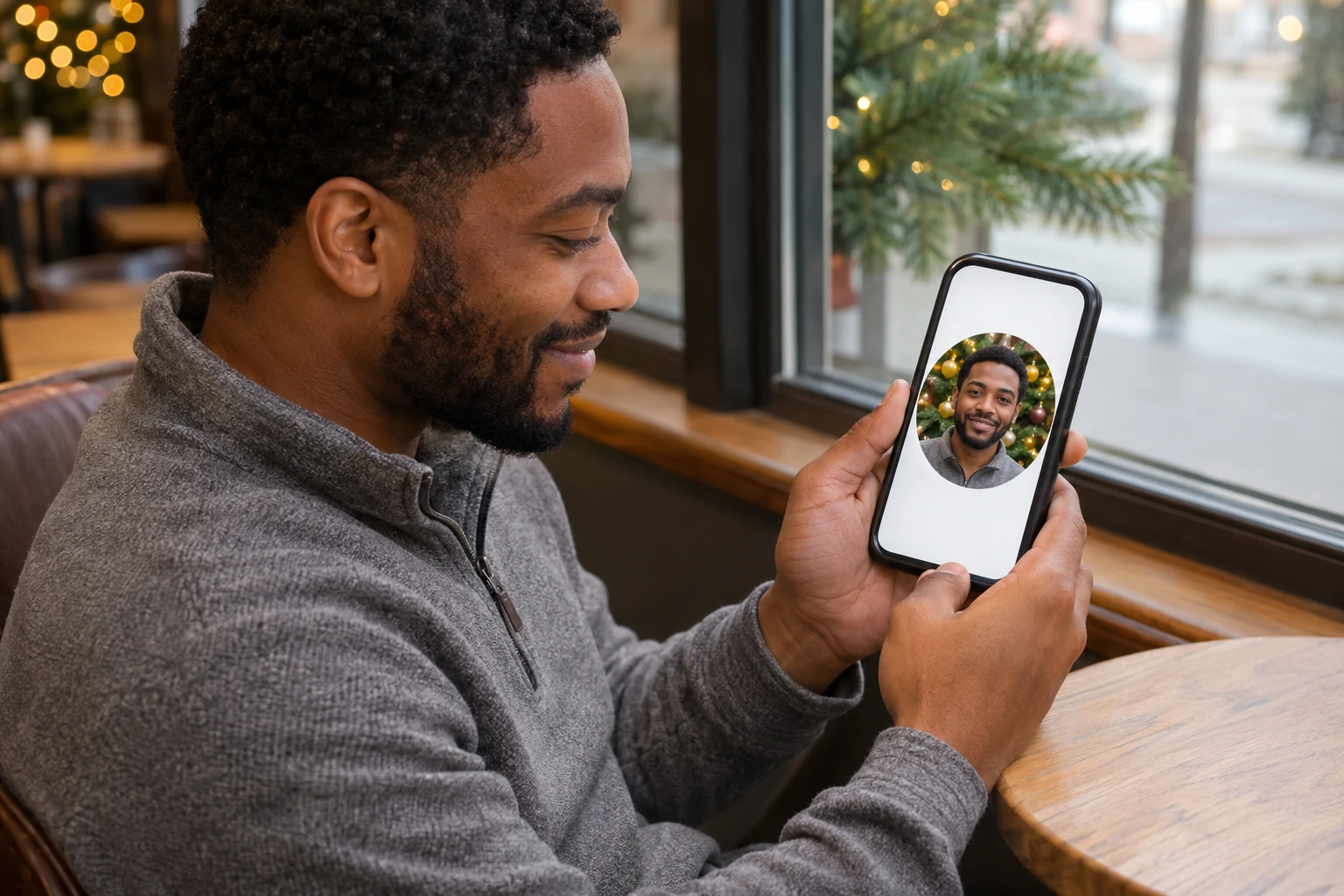
Tambahkan suasana Natal pada foto wajah yang sudah ada untuk profil pribadi. Pilih latar yang sesuai dengan pakaian dan membuat wajah tetap mudah terlihat. Periksa tepian sebelum menyimpan, lalu pangkas menjadi persegi atau lingkaran di aplikasi tempat Anda mengelola foto profil.
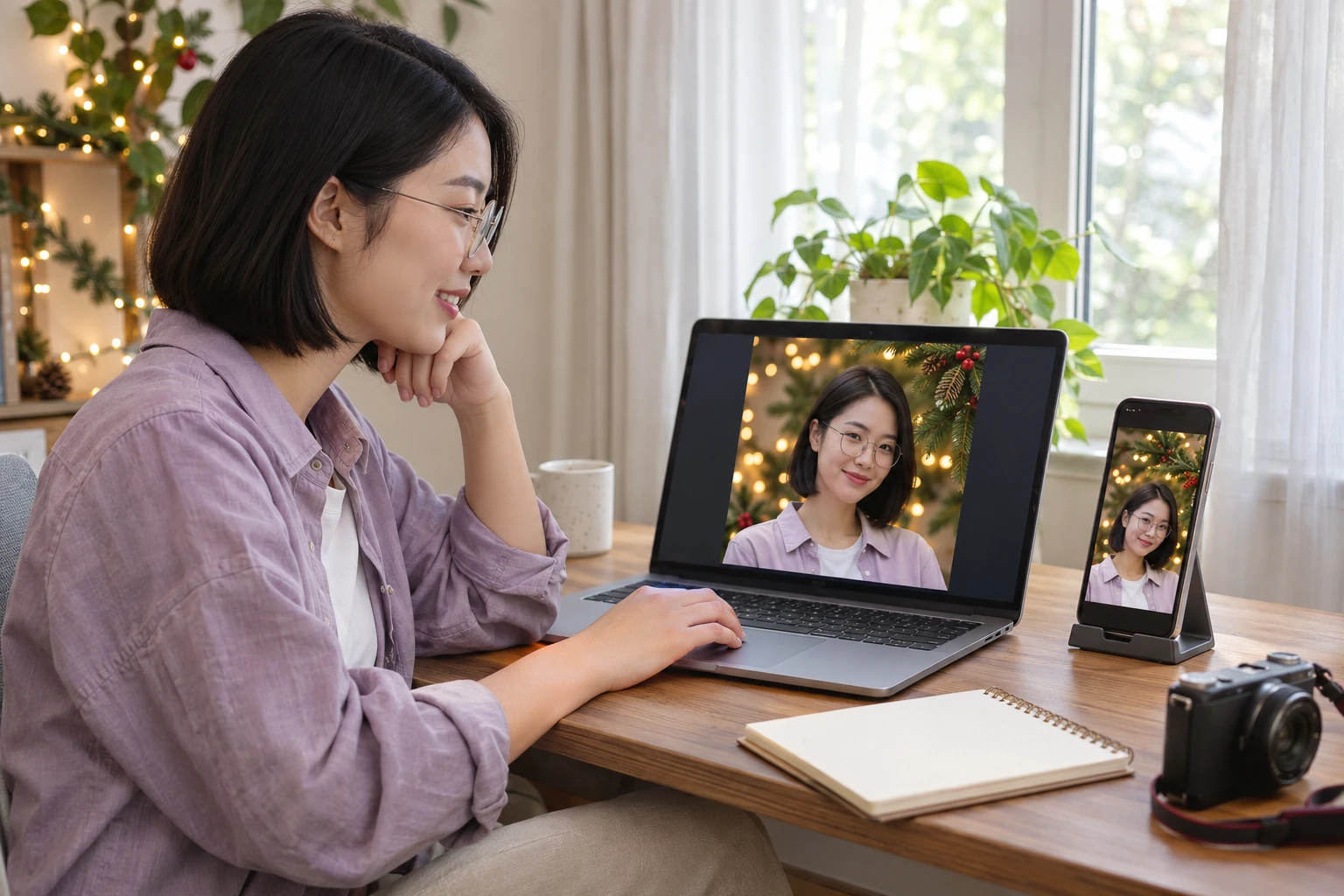
Siapkan potret Natal untuk tata letak Instagram, kabar komunitas, atau pengumuman pribadi. Sisakan ruang untuk pemangkasan yang direncanakan, lalu tambahkan keterangan dan unsur desain di editor biasa Anda. Pratinjau tata letak jadi dalam ukuran unggahan sebelum membagikannya.
Unggah potret yang jelas, pilih latar, lalu klik “Terapkan latar”. Periksa hasil di sekitar wajah, rambut, dan bahu, lalu unduh gambar jadi. Pilih foto dengan kontur yang jelas dan pencahayaan yang sesuai dengan latar yang Anda inginkan.
Pilih pohon berhias, lampu berkilau, taman bersalju, perapian hangat, studio putih dan emas, atau kabin Natal bergaya pedesaan. Bandingkan warna dan arah cahaya latar dengan foto. Area yang sederhana di belakang wajah membantu menonjolkan subjek. Ornamen besar mungkin lebih cocok jika letaknya lebih jauh dari kepala.
Gunakan foto bercahaya baik agar orangnya terlihat jelas dari lingkungan sekitar. Batas rambut dan bahu yang jelas memberi lebih banyak detail untuk diperiksa di pratinjau. Jika bagian tubuh tertutup atau menyatu dengan latar asli, foto lain mungkin lebih sesuai.
Ya. Gunakan opsi unduh untuk menyimpan gambar jadi sebagai PNG. Gambar berisi subjek dan latar yang dipilih. PNG adalah format file, dan latar yang terlihat tetap menjadi bagian dari komposisi jadi.
Periksa ukuran ekspor sebelum mengunduh dan bandingkan dengan syarat templat kartu atau percetakan. Kelayakan cetak bergantung pada foto sumber, ukuran keluaran yang tersedia, dan ukuran foto dalam tata letak. Periksa kartu akhir pada ukuran cetak yang diinginkan.
Unduh hasil edit dan tempatkan di aplikasi kartu atau desain favorit. Tambahkan nama dan ucapan di sana, lalu pilih ukuran, posisi, dan kontrasnya. Latar dengan ruang kosong di sekitar potret memudahkan penempatan pesan.
Sesuaikan latar dengan cahaya yang sudah jatuh pada subjek. Cahaya ruangan yang hangat dapat cocok dengan perapian atau lampu pohon, sementara cahaya lebih dingin dapat cocok dengan pemandangan musim dingin di luar. Periksa perspektif, ukuran benda di latar, serta tepian rambut dan kacamata sebelum menyimpan.
Di editor ini, pilih latar yang tersedia dan terapkan ke foto yang diunggah. Untuk membuat latar yang benar-benar baru dari deskripsi, gunakan proses pembuatan gambar dari teks. Di halaman ini, pilih latar siap pakai yang paling sesuai dengan suasana dan cahaya foto asli.
Temukan cara memilih foto sumber, mencocokkan latar, dan menyiapkan hasilnya untuk desain berikutnya.
Mulailah dari potret yang Anda sukai. Pilih pohon, lampu, salju, atau ruangan yang hangat, lalu lihat pratinjau foto yang ingin dibagikan. Gunakan gambar jadi untuk kartu Natal atau desain musiman berikutnya.
Buat foto dengan latar Natal