
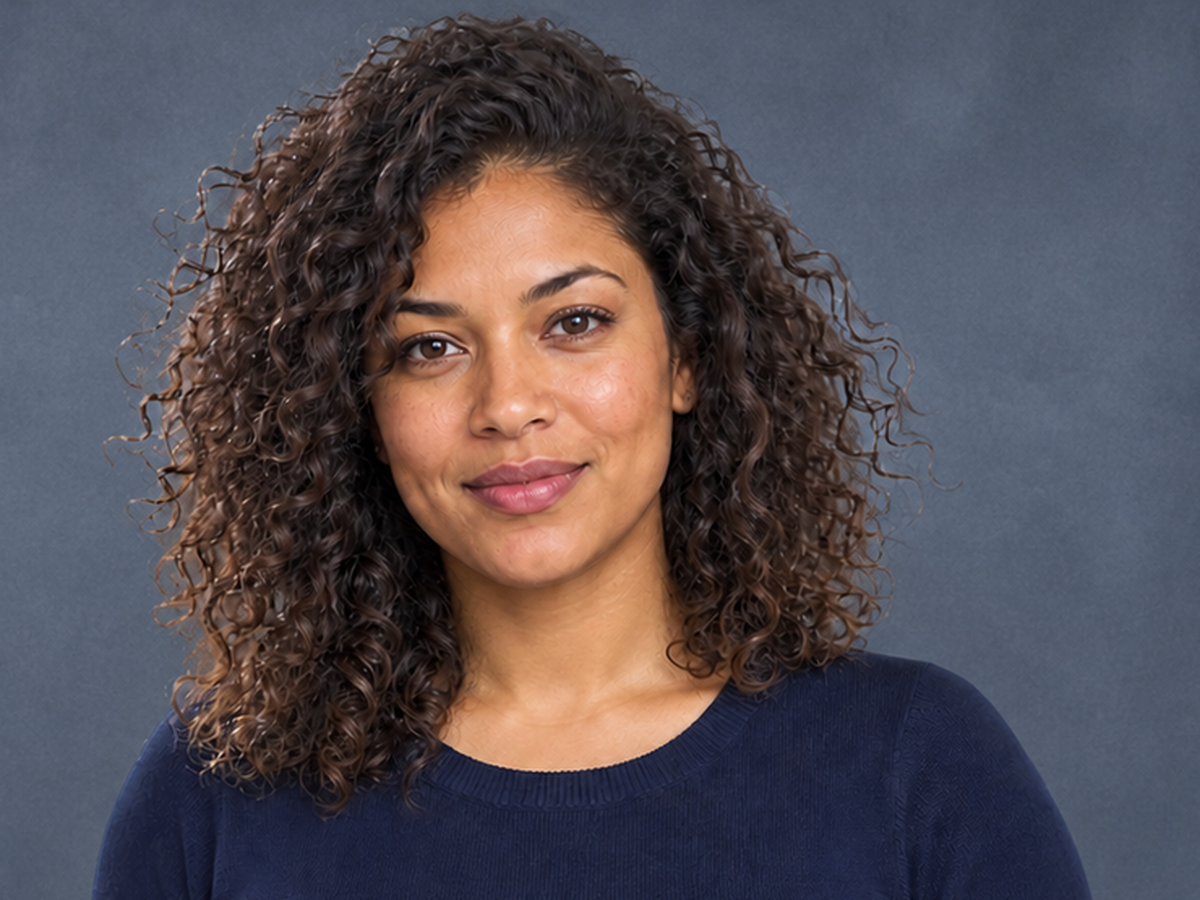
Gambar Asli vs. Hasil Transparan
Bandingkan gambar asli dengan hasil berpola kotak-kotak sebelum menyimpan. Pola kotak-kotak menandai area transparan dan akan hilang saat hasil potongan diletakkan di atas warna solid.
Penghapus latar PNG gratis
Unggah JPG, PNG, atau WebP dan unduh PNG transparan—gratis, tanpa pendaftaran, tanpa tanda air.
Mulai dengan gambar
JPG, PNG, atau WebP. Hingga 15 MB.
Detail privasiGunakan penghapus latar belakang PNG ini secara gratis. Unggah JPG, PNG, atau WebP hingga 15 MB. Tanpa pendaftaran dan tanpa tanda air pada hasil unduhan.
Perlu menghapus latar PNG gratis secara online? Letakkan satu gambar di sini atau pilih file JPG, PNG, atau WebP.
Dengan mengunggah, Anda mengonfirmasi bahwa Anda dapat menggunakan gambar tersebut dan menyetujui Kebijakan Privasi dan Ketentuan.
Periksa sebelum memproses
Bandingkan gambar asli dengan hasil transparan untuk memastikan rambut, garis halus, dan celah di bagian dalam tetap terlihat.
Tarik untuk membandingkan PNG asli dan transparan.
Periksa rambut, garis halus, dan celah bagian dalam sebelum Anda mengunggah.
Bandingkan gambar asli dengan hasil berpola kotak-kotak sebelum menyimpan. Pola kotak-kotak menandai area transparan dan akan hilang saat hasil potongan diletakkan di atas warna solid.

Periksa apakah ada helai yang hilang atau tepi keras seperti halo di sekitar bagian yang seharusnya lembut.
Perbesar tali, kabel, batang, dan guratan logo yang tipis.
Periksa jarak antara lengan, pegangan, huruf, dan bagian produk.
Tentukan apakah bayangan alami perlu dipertahankan bersama subjek atau dihapus bersama latar belakang.
Empat langkah jelas
Dari unggahan hingga PNG transparan dalam empat langkah jelas—tanpa menyeleksi tepi secara manual atau memakai alat edit yang rumit.
Unggah, proses, periksa bagian tepinya, lalu unduh PNG Anda.
Pilih salah satu JPG, PNG, atau WebP hingga 15 MB untuk menghapus latar belakang dari PNG Anda.
Alat ini dapat menghapus latar belakang pada gambar PNG dengan mendeteksi subjek utama secara otomatis.
Periksa rambut, garis tipis, detail berwarna terang, dan celah di bagian dalam pada pratinjau.
Pilih latar belakang yang Anda perlukan, lalu simpan hasilnya sebagai PNG.
Gunakan alur kerja gratis ini untuk menghapus latar dari PNG secara online atau mengubah gambar JPG maupun WebP menjadi PNG transparan.
Unggah PNG AndaPilih hasil yang tepat
Pilih PNG transparan untuk digunakan kembali secara fleksibel, latar belakang putih untuk listingan bersih, atau warna khusus untuk grafis bermerek.
Opsi Transparan mempertahankan alfa; hasil putih dan warna kustom menggunakan kanvas PNG berwarna solid.
Pilih transparansi, putih, atau warna khusus; pengeditan adegan tingkat lanjut tidak disertakan di sini.
 PNG · Alfa
 Tarik pembagi untuk membandingkan gambar asli dengan hasil potongan transparan. Pastikan subjek dan komposisi tetap sesuai, lalu gunakan daftar periksa di atas untuk memeriksa tepi.
Jaga agar latar belakang tetap transparan, gunakan warna putih, atau pilih warna solid khusus. Pilih transparansi untuk tata letak yang fleksibel, putih untuk kanvas katalog yang bersih, atau satu warna solid untuk grafis bermerek.
Unduh gambar jadi sebagai PNG transparan. Alat ini mempertahankan alfa saat opsi Transparan dipilih; hasil putih dan warna kustom menggunakan kanvas PNG buram.
Mulai dengan subjek
Temukan kiat gambar sumber untuk produk, potret, logo, atau grafik Anda, lalu buat hasil potongan yang sesuai dengan cara Anda akan menggunakannya.
Bandingkan produk, potret, logo, dan contoh grafik sebelum diunggah.
Buat aset bersih untuk daftar produk, profil, logo, dan grafik sosial.
Untuk latar belakang putih, periksa pakaian berwarna terang, highlight, dan detail putih yang tipis dengan cermat.
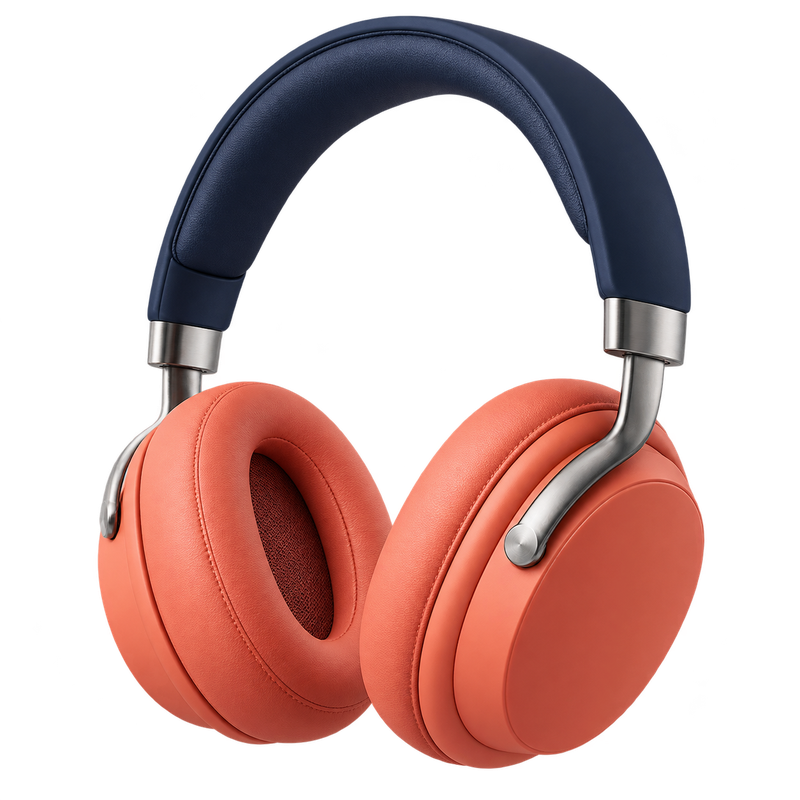
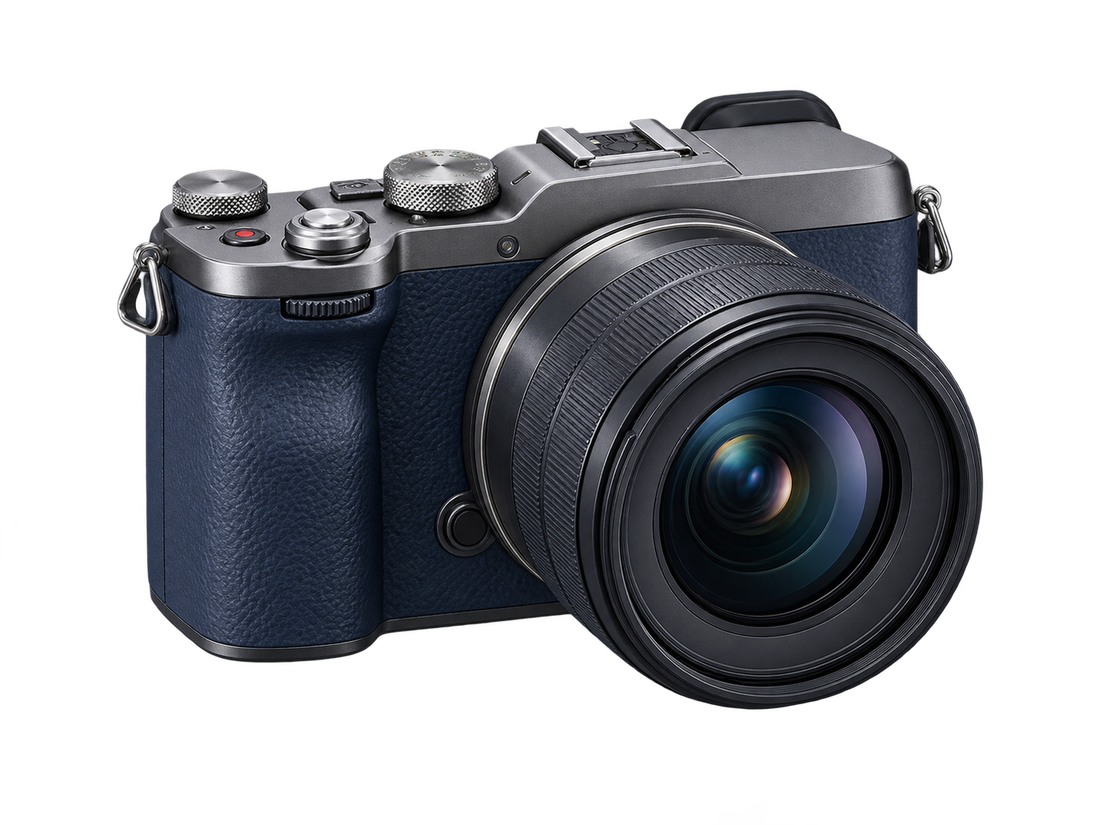
Buat aset berlatar transparan, putih, atau warna merek untuk listingan atau katalog. Saat menghapus latar putih dari PNG, periksa material berwarna terang, highlight, dan detail putih tipis pada pratinjau gelap.

Gunakan potret yang cukup terang dengan pemisahan jelas antara rambut atau bahu dan latar. Periksa helai rambut lepas pada latar terang maupun gelap sebelum memakai hasil potongan di profil atau presentasi.
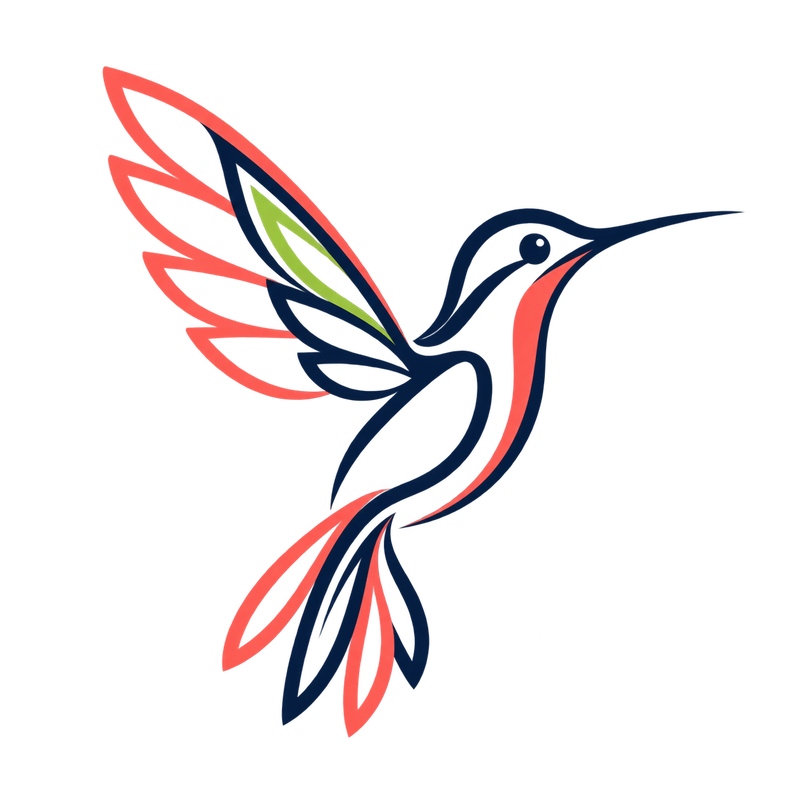
Setelah menghapus latar dari logo PNG, periksa goresan tipis, ruang kosong di dalam huruf, dan tanda berwarna terang. Gambar sumber yang lebih besar dan tajam biasanya lebih mudah mempertahankan detail kecil.
Buka penghapus latar belakang logo
Grafik datar memerlukan celah interior yang bersih; stiker memerlukan garis tepi yang tajam; gambar kendaraan memerlukan pemeriksaan yang cermat di sekitar jendela, pantulan, dan bayangan tanah.
Individu, penjual, pemasar, dan desainer dapat mengunduh satu potongan siap pakai.
Buat gambar profil, stiker, atau aset presentasi.
Siapkan satu pratinjau cepat sebelum retouching mendetail.
Buat potongan produk yang rapi untuk listingan.
Gunakan kembali subjek transparan dalam iklan dan tata letak.
Siapkan satu aset editorial atau sosial di browser.
Kejelasan format
Unggah format apa pun yang didukung, lalu simpan potongannya sebagai PNG saat Anda memerlukan transparansi.
Unggah JPG, hapus latar belakangnya, dan unduh PNG baru dengan transparansi.
PNG dapat menyimpan saluran alfa, yaitu nilai per piksel yang bisa sepenuhnya terlihat, sebagian transparan, atau tidak terlihat. File PNG tidak otomatis transparan; file tersebut harus benar-benar berisi piksel alfa.
File JPG, PNG, dan WebP didukung hingga 15 MB. Hapus latar gambar lalu unduh sebagai PNG saat opsi Transparan dipilih.
| Format | Masukan | Transparansi | Hasil |
|---|---|---|---|
| JPG | Didukung | Tidak ada transparansi alfa | Unduh sebagai PNG |
| PNG | Didukung | Dapat berisi alfa | Unduh sebagai PNG |
| WebP | Didukung | Mungkin berisi alfa | Unduh sebagai PNG |
Jika gambar sumber tidak dapat menyimpan alfa, unggah JPG, hapus latarnya, lalu simpan hasil transparan baru sebagai PNG.
Jika Anda perlu mengubah JPG menjadi PNG transparan, output akan berubah format karena JPG sendiri tidak dapat mempertahankan piksel transparan.
Periksa transparansi
Letakkan gambar di atas warna solid terlebih dahulu. Jika kotak-kotak tetap terlihat, pola tersebut adalah bagian dari gambar dan perlu dihapus; jika hilang, PNG sudah transparan.
Jika kotak-kotak tetap terlihat pada pratinjau berwarna, itu adalah bagian dari gambar dan harus dihilangkan.
Letakkan PNG di atas satu warna solid yang cerah. Langkah ini menunjukkan apakah kotak-kotak hanya tampilan penampil atau piksel yang benar-benar ada dalam gambar.
Jika warna solid terlihat menembus gambar, file memiliki alfa asli. Jika kotak abu-abu dan putih tetap terlihat, pola kotak-kotak telah menyatu dengan gambar.
Hapus latar putih biasa atau pola yang menyatu dengan gambar secara otomatis. Jika tepi menyatu dengan latar, coba gambar sumber yang lebih jelas atau gunakan editor manual untuk perbaikan presisi.
Pilih cara tercepat yang tetap andal
Gunakan alat browser untuk hasil cepat, MS Paint untuk edit sederhana pada versi yang mendukungnya, atau editor manual saat Anda memerlukan perbaikan yang presisi.
Periksa rambut, garis halus, dan bayangan lembut sebelum Anda mengunduh.
Pratinjau hasil potongan pada latar terang dan gelap untuk menemukan halo atau detail yang hilang.
Gunakan alat online untuk kecepatan, Paint untuk pengeditan sederhana yang didukung, atau editor manual untuk perbaikan tepi yang presisi.
Pilih berdasarkan kerumitan subjek, tingkat kontrol yang Anda perlukan, dan waktu yang tersedia—bukan berdasarkan klaim bahwa satu alat selalu terbaik.
| Metode | Terbaik untuk | Kontrol | Perhatikan |
|---|---|---|---|
| Free BGRemover | Memisahkan subjek dari satu gambar dengan cepat | Hasil otomatis ditambah pilihan warna keluaran | Tidak ada kuas manual atau alur kerja batch |
| MS Paint | Pengeditan Windows sederhana saat Hapus latar belakang tersedia | Alat pilihan dan latar belakang Paint saat ini | Fitur dan antarmuka bervariasi menurut versi Paint |
| Editor manual | Rambut, tepi tembus cahaya, atau perbaikan presisi | Masker, kuas, dan penyempurnaan tepi | Dibutuhkan lebih banyak waktu dan pengetahuan pengeditan |
Opsi Windows
Di Paint Windows 11 versi terbaru, buka gambar lalu pilih Hapus latar belakang dari toolbar atau menu Copilot bila tersedia. Periksa hasil potongannya dan simpan salinan PNG. Jika perintah tidak tersedia, perbarui Paint dari Microsoft Store atau gunakan alat browser. Untuk rambut, tepi tembus cahaya, atau perbaikan presisi, gunakan editor manual.
Kapan perlu langkah tambahan
Gunakan pemeriksaan akhir ini untuk menentukan apakah hasil otomatis sudah siap dipakai, memerlukan gambar sumber yang lebih jelas, atau perlu perbaikan tepi manual.
Ketentuan yang jelas
Penghapus latar belakang PNG gratis ini menangani satu gambar yang didukung di browser Anda. Tinjau kebijakan privasi dan unggah hanya gambar milik Anda atau yang diizinkan untuk digunakan.
Kondisi diperiksa 26 Agustus 2026
Batasan dan kemampuan di halaman ini didasarkan pada alur kerja alat saat ini, bukan klaim dari sumber lain.
Hanya unggah gambar milik Anda atau yang diizinkan untuk digunakan, dan tinjau kebijakan privasi sebelum mengunggah.
Gunakan alur kerja penghapusan latar belakang saat ini tanpa membuat akun dan unduh hasilnya tanpa tanda air.
Batasan dan kemampuan di halaman ini didasarkan pada alur kerja alat saat ini, bukan klaim dari sumber lain.
| Area | Didukung di sini | Tidak disertakan di sini |
|---|---|---|
| File | JPG, PNG, WebP · hingga 15 MB | URL atau unggahan ZIP |
| Output | PNG warna solid transparan, putih, dan kustom | Adegan, filter, atau templat AI |
| Alur Kerja | Satu gambar di browser | API, desktop, perusahaan, atau alur kerja batch di halaman ini |
| Kontrol | Pratinjau dan pilihan keluaran | Kuas manual, toleransi, mask, penghalusan, atau keluaran papan klip |
Sebelum Anda mengunggah
Hanya unggah gambar milik Anda atau yang diizinkan untuk digunakan. Baca Kebijakan Privasi dan Ketentuan terbaru sebelum mengunggah; halaman ini tidak menjamin kapan gambar akan dihapus dan tidak memberikan hak baru atas gambar tersebut.
Jawaban langsung
Dapatkan jawaban ringkas tentang penggunaan gratis, transparansi, format, browser, latar belakang yang sulit, dan PNG yang diunduh.
Temukan jawaban yang jelas tentang transparansi, format, penggunaan gratis, browser, dan latar belakang yang sulit.
Alat ini berjalan di browser Anda, jadi tidak perlu menginstal perangkat lunak.
Unggah gambar yang didukung, biarkan alat memisahkan subjek, periksa pratinjau, pilih latar keluaran, lalu unduh PNG.
Lihat alur kerja empat langkahYa. Anda dapat menghapus latar belakang dari PNG secara gratis di alur kerja gambar tunggal saat ini, tanpa akun atau tanda air.
Tinjau ketentuan penggunaan gratis saat iniHapus latar yang terlihat, biarkan opsi Transparan tetap dipilih, lalu simpan sebagai PNG agar saluran alfa tetap terjaga.
Pilih keluaran PNG yang tepatFile mungkin berisi piksel putih buram, pola kotak-kotak yang menyatu dengan gambar, format ekspor yang salah, atau sisa di tepi. Uji di atas warna solid.
Diagnosis latar belakangTempatkan gambar pada warna solid yang cerah. Hapus kotak hanya jika masih terlihat; kotak yang menghilang menunjukkan transparansi yang nyata.
Jalankan uji pola kotak-kotakYa. Setelah menghapus latar, periksa detail berwarna terang pada pratinjau gelap agar pakaian putih, highlight, dan guratan logo tipis tetap utuh.
Buka penghapus latar belakang putihYa. Unggah JPG, hapus latar belakangnya, lalu simpan hasilnya sebagai PNG karena JPG tidak dapat menyimpan transparansi alfa.
Lihat panduan mengubah JPG menjadi PNGYa. Pilih putih untuk kanvas bersih atau satu warna solid khusus untuk latar belakang bermerek sebelum mengunduh PNG.
Bandingkan pilihan keluaranTidak. Alat ini berjalan di browser Anda. MS Paint dapat dipakai untuk edit sederhana jika versinya mendukung, dan fitur yang tersedia berbeda-beda menurut versi.
Bandingkan browser, Paint, dan metode manualTidak. Penghapusan objek adalah tugas terpisah; alat ini memisahkan subjek utama dari latar belakang sekitarnya.
Periksa kemampuan yang didukungTinjau Kebijakan Privasi saat ini terlebih dahulu, dan unggah hanya gambar milik Anda atau yang diizinkan untuk diproses.
Baca panduan unggahan dan privasi
Tutorial dan panduan

Tutorial dan panduan

Tutorial dan panduan
Satu gambar. Satu hasil bersih.
Unggah satu JPG, PNG, atau WebP hingga 15 MB. Tinjau potongannya, pilih latar belakang yang Anda perlukan, dan unduh PNG.
Unggah gambar