

Gratis digunakanTanpa pendaftaranTanpa watermark

Tambahkan Latar Belakang Ungu ke Foto Anda

Unggah foto potret atau produk, lalu biarkan AI menghapus latar belakang aslinya tanpa perlu menyeleksi objek secara manual. Coba berbagai warna ungu dalam hitungan detik, pratinjau hasilnya, lalu unduh PNG gratis tanpa watermark.

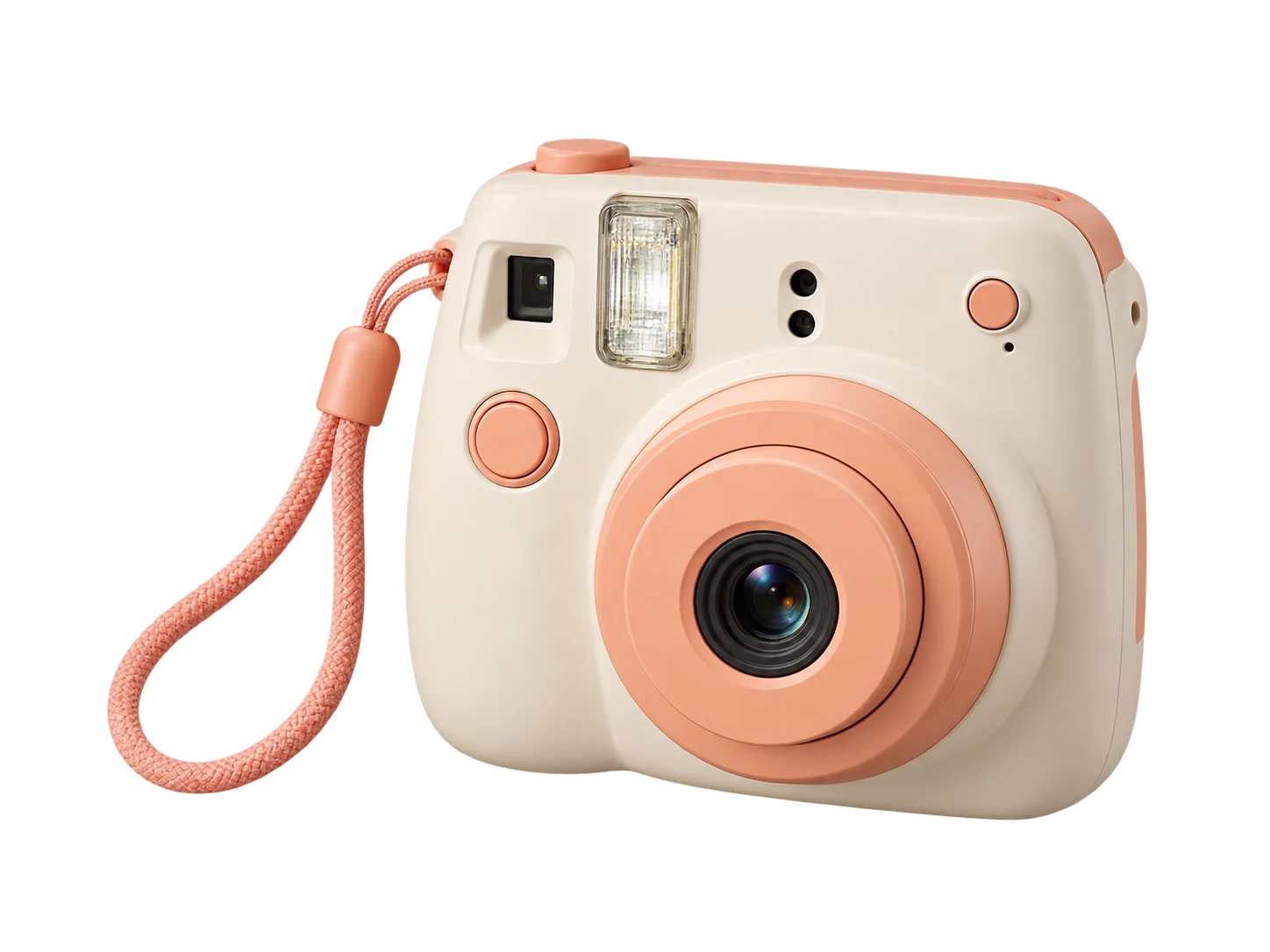
Kamera instan berwarna gading dan persik dengan latar ungu klasik
Satu foto. Tiga warna ungu.

Ungu klasik · ⁦RGB 128, 0, 128⁩

Ini hanya pratinjau contoh. Setelah foto diproses, pilih warna untuk unggahan Anda di editor.

Foto Anda, suasana baru

Unggah foto Anda. Pilih warna ungu.

JPG, PNG, atau WebP · Maks. 15 MB

Detail privasi

Pilih Latar Ungu Polos, dari Lavender hingga Plum

Ganti latar yang mengalihkan perhatian dengan warna polos yang cocok untuk objek foto Anda. Coba lavender dengan RGB 230, 230, 250 untuk nuansa terang, ungu klasik dengan 128, 0, 128, atau plum dengan 103, 49, 71 untuk warna yang lebih pekat. Jelajahi warna lain melalui pemilih warna dan bandingkan dengan pakaian, rambut, atau kemasan sebelum menyimpan. Yang berubah hanya warna latarnya; objek diambil dari foto yang Anda unggah.

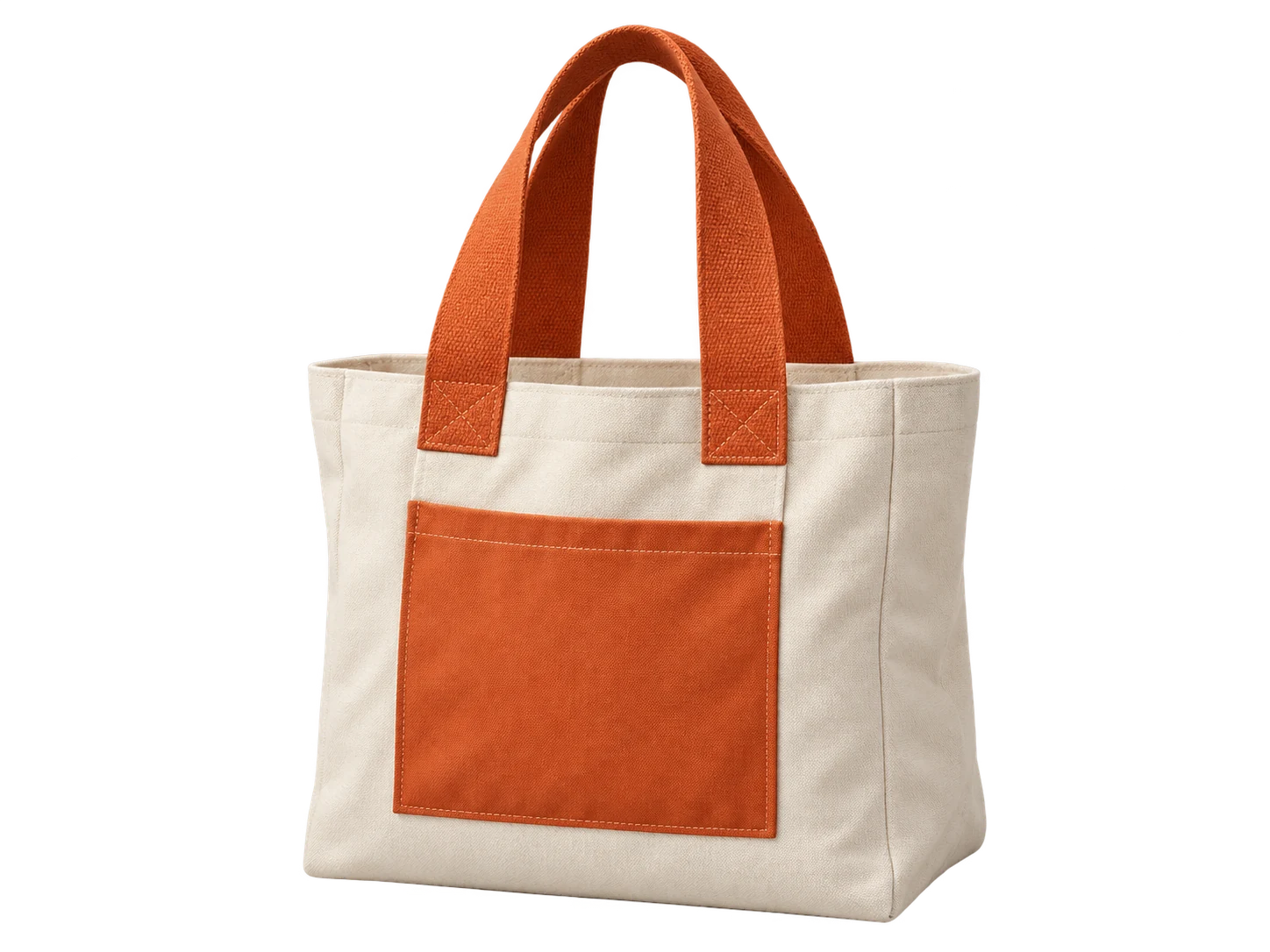
Tas kanvas krem dengan pegangan oranye di atas latar ungu klasik
Ungu klasik#800080 · RGB 128, 0, 128
Tas kanvas krem dengan pegangan oranye di atas latar lavender
Lavender#E6E6FA · RGB 230, 230, 250
Tas kanvas krem dengan pegangan oranye di atas latar plum
Plum#673147 · RGB 103, 49, 71

Samakan Warna Ungu pada Foto Produk

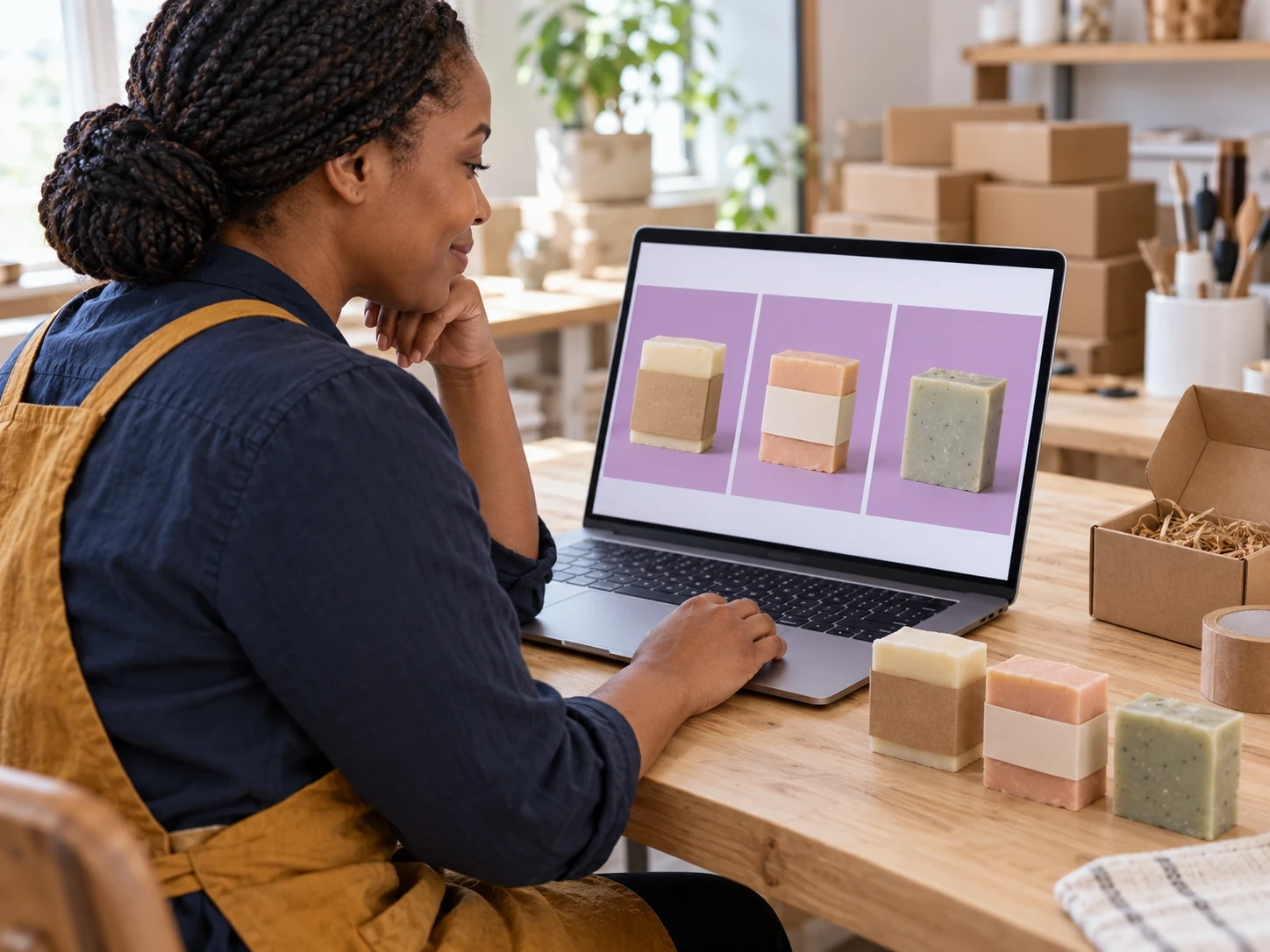
Gunakan warna latar yang sama untuk koleksi foto produk di banner toko, grafis peluncuran, atau unggahan media sosial. Catat nilai RGB pilihan Anda dan terapkan secara terpisah ke setiap foto, baik untuk botol perawatan kulit, aksesori, maupun barang buatan tangan. Bandingkan warnanya dengan kemasan terang dan teks label agar produk tetap mudah terlihat. Unduh setiap gambar untuk tata letak Anda, lalu periksa ketentuan latar belakang di platform tujuan sebelum menggunakannya sebagai foto produk di platform tersebut.

Coba Pengubah Latar Ungu Gratis
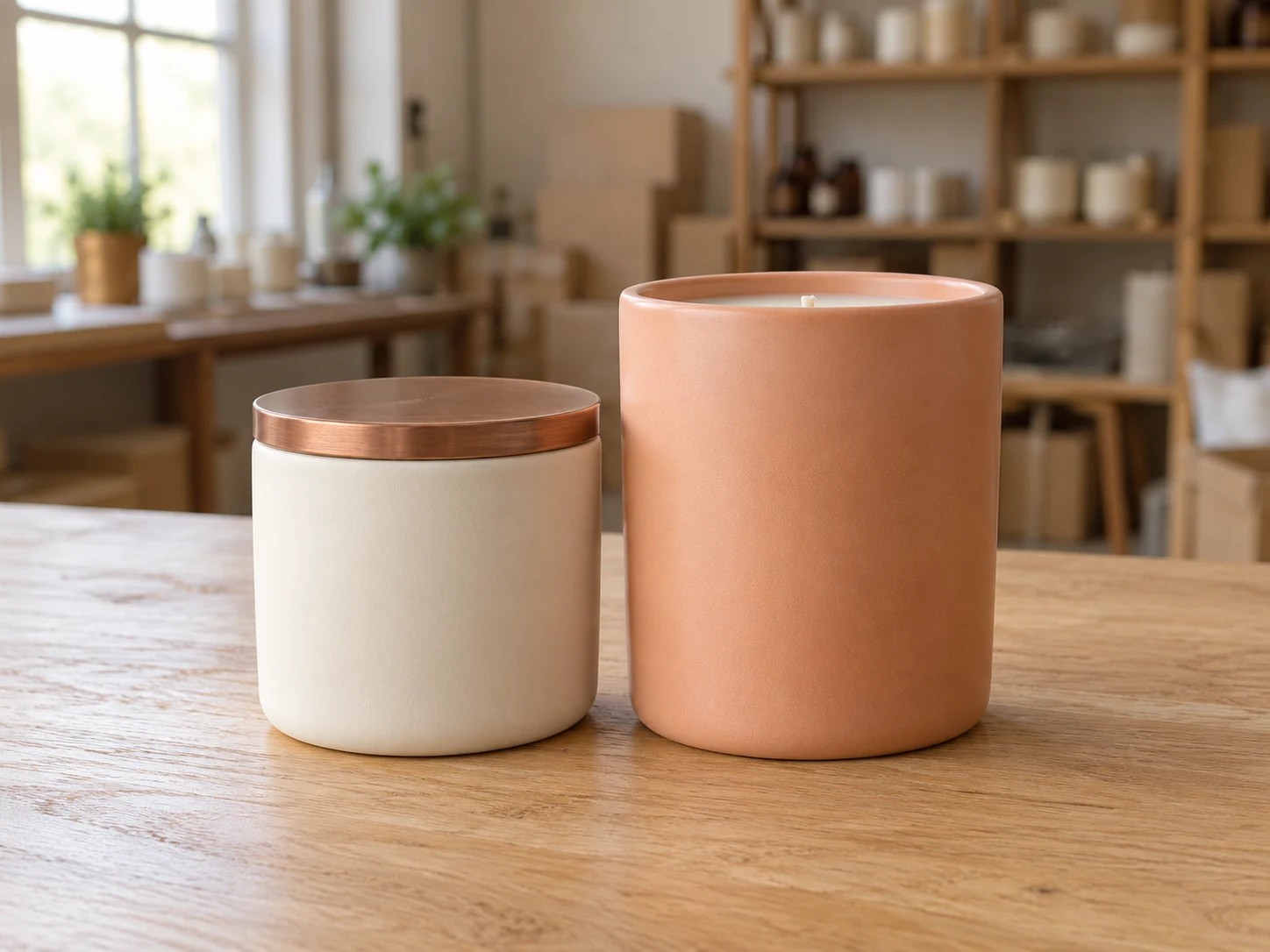
Stoples lilin berwarna gading dan persik di meja pengemasan sebuah bengkel kerajinan

Pilih Latar Potret yang Sesuai dengan Profil Anda

Perbarui foto wajah atau profil dengan warna yang cocok dengan pakaian dan warna halaman Anda. Bandingkan warna terang dan gelap untuk melihat bagaimana masing-masing membingkai wajah. Mulailah dengan potret dengan orang yang mudah dibedakan dari latar belakangnya, lalu periksa rambut, kacamata, dan bahu di pratinjau. Simpan hasilnya untuk situs pribadi, bio pembicara, atau profil media sosial; pangkas foto sesuai kebutuhan tiap platform di editor yang biasa Anda gunakan.

Ubah Latar Foto Menjadi Ungu Sekarang
Wanita berblaus biru kobalt yang difoto di ruang kerja rumah

Cara Menambahkan Latar Ungu ke Foto

Beri foto Anda latar ungu dalam tiga langkah: unggah gambar dan biarkan AI menghapus latar aslinya, pilih warna, lalu pratinjau dan unduh PNG.

  1. 01

    Unggah foto dan hapus latar aslinya

    Pilih file JPG, PNG, atau WebP hingga 15 MB, lalu klik “Hapus latar belakang”. Biarkan tab tetap terbuka saat model dimuat dan memproses gambar. Proses ini memerlukan browser dan perangkat yang mendukung WebGPU. Pemrosesan pertama mungkin lebih lama karena model perlu diunduh.

  2. 02

    Pilih warna latar

    Setelah pemrosesan selesai, pilih “Warna khusus” dan buka pemilih warna. Sesuaikan warna secara visual atau masukkan nilai RGB; gunakan 128, 0, 128 untuk ungu klasik. Nilai HEX untuk warna tersebut adalah #800080. Sebelum menyimpan, periksa tampilan tepi objek dengan warna latar yang dipilih.

  3. 03

    Unduh hasilnya sebagai PNG

    Klik “Unduh PNG” untuk menyimpan foto dengan warna latar pilihan Anda. Buka file dan periksa tepi objek pada ukuran yang akan digunakan. PNG yang diunduh sudah menyertakan warna latar tersebut. Pilih opsi “Transparan” dan simpan file terpisah jika Anda juga memerlukan objek tanpa latar.

Mengapa Menggunakan Free BGRemover untuk Menambahkan Latar Ungu ke Foto?

Dengan Free BGRemover, hapus latar asli menggunakan AI, lalu pilih warna ungu yang Anda inginkan. Anda tidak perlu menyeleksi objek secara manual. Saat mengedit foto profil, promosi produk, atau grafis media sosial satu per satu, masukkan nilai RGB yang sama agar warna latarnya konsisten. Unduh PNG gratis tanpa watermark.

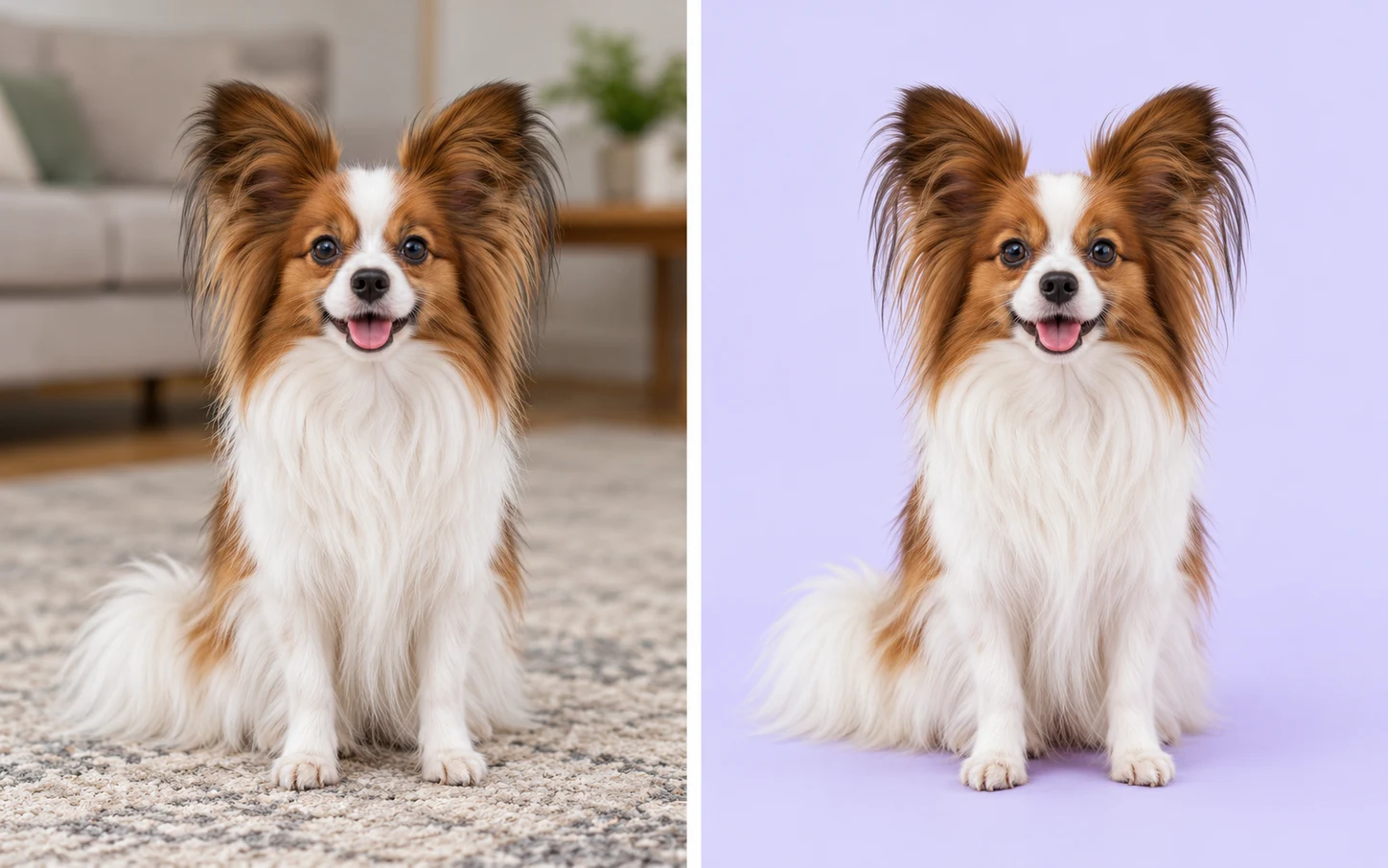
Ilustrasi perbandingan anjing papillon yang sama di ruang keluarga dan dengan latar lavender

Tak Perlu Menyeleksi Objek Secara Manual

AI memisahkan objek utama sebelum warna ungu diterapkan. Ganti latar belakang pada potret atau foto produk yang sudah ada tanpa menggambar garis di sekeliling objek sendiri.

Ilustrasi perubahan latar belakang.
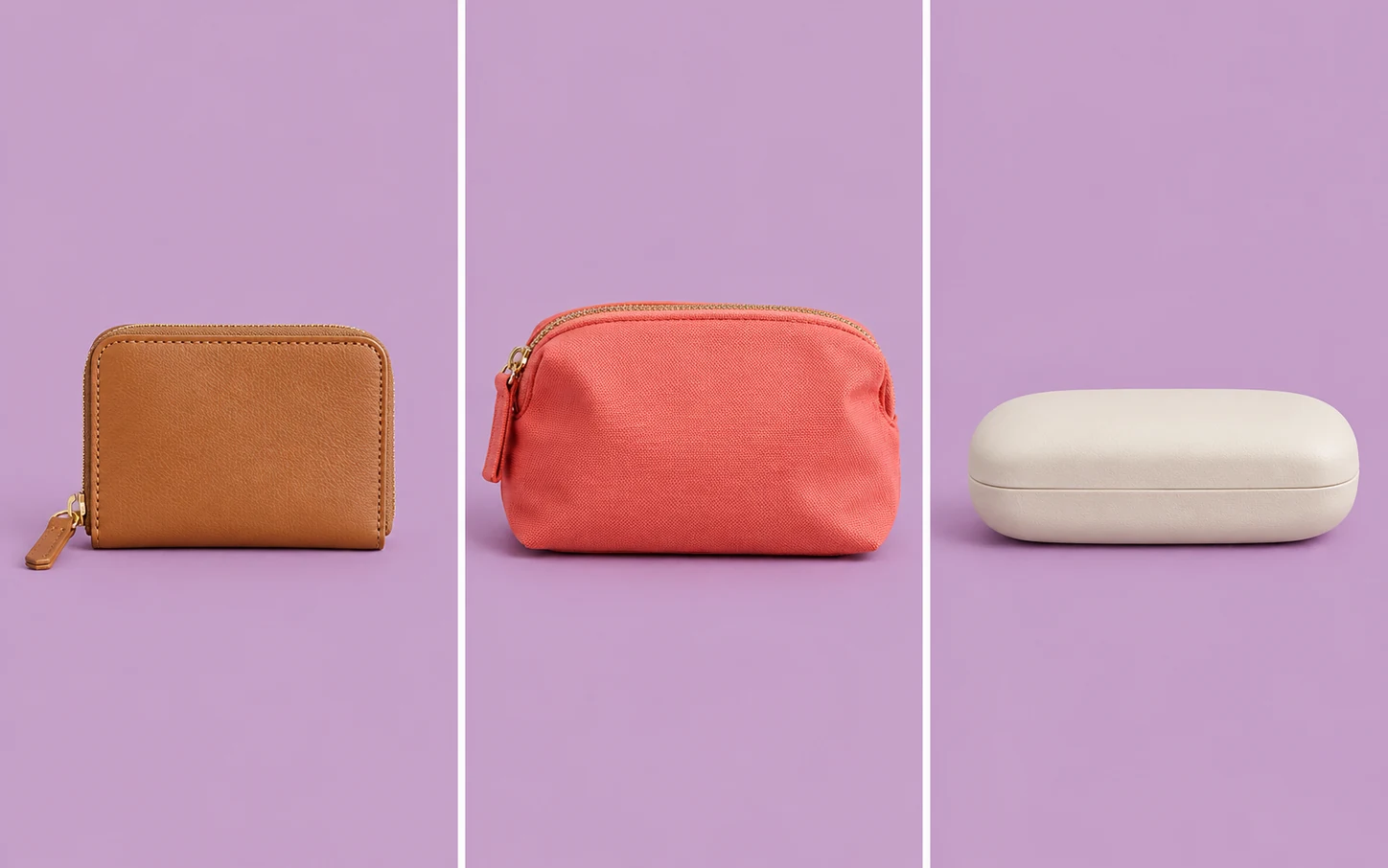
Dompet, kantong kecil koral, dan wadah kacamata dalam tiga foto dengan latar lilac yang sama

Gunakan Warna Ungu yang Sama di Beberapa Foto

Masukkan nilai RGB yang sama saat mengedit setiap foto agar warna latarnya tepat sama. Dengan begitu, latar foto potret atau produk dalam satu rangkaian tetap seragam meskipun latar aslinya berbeda, tanpa perlu mengira-ngira warna.

Satu warna untuk beberapa foto.

Pria berkacamata dan berbaju warna oatmeal dengan beberapa pilihan latar ungu — Ungu klasikUngu klasik
Pria berkacamata dan berbaju warna oatmeal dengan beberapa pilihan latar ungu — LavenderLavender
Pria berkacamata dan berbaju warna oatmeal dengan beberapa pilihan latar ungu — PlumPlum

Bandingkan Warna Sebelum Menentukan Pilihan

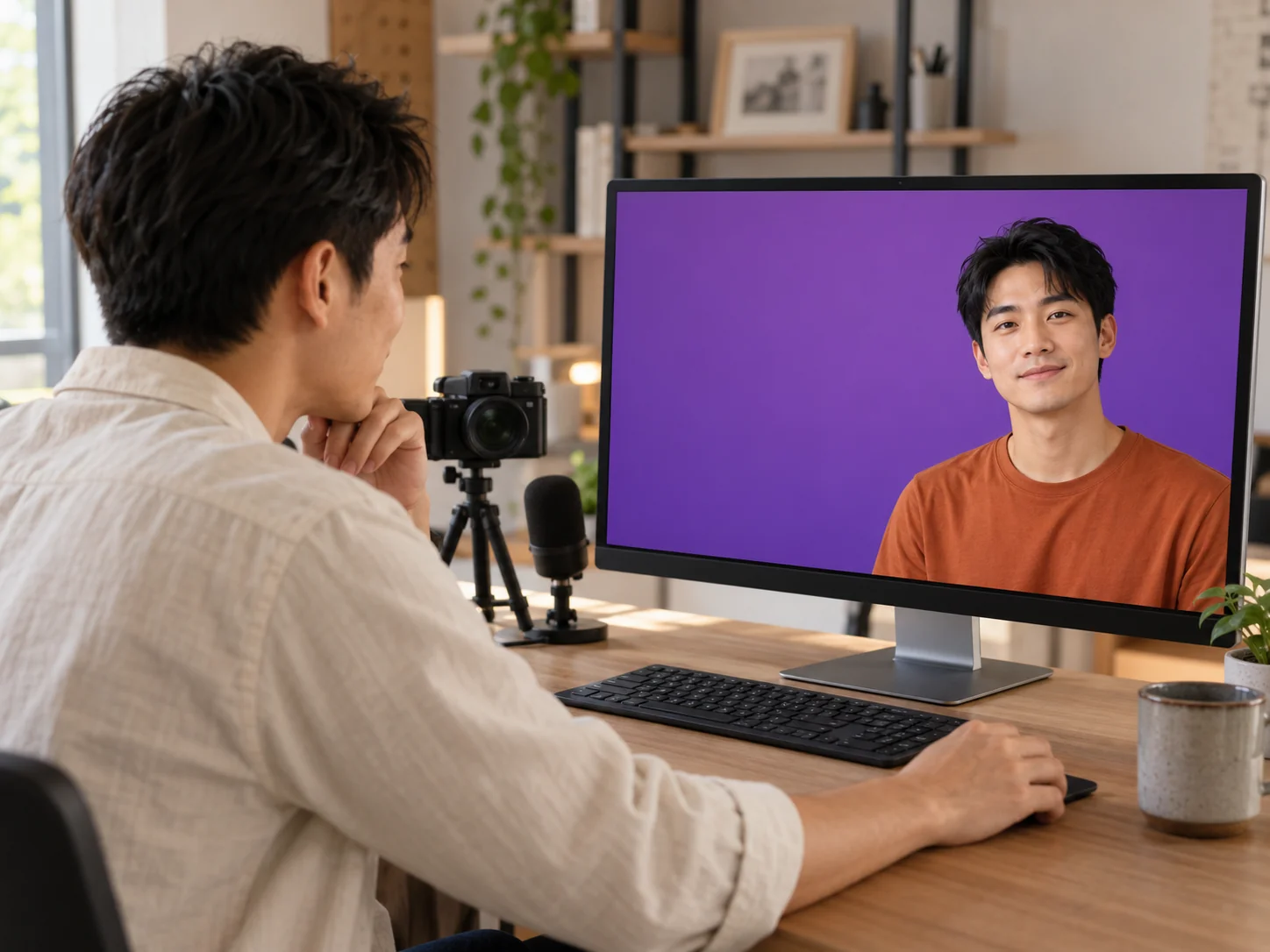
Coba latar ungu terang dan gelap untuk melihat kontrasnya dengan rambut, pakaian, atau kemasan. Saat warna diganti, objek yang sudah dipisahkan dari latar belakang tetap digunakan, sehingga Anda dapat membandingkan warna tanpa menjalankan penghapusan latar dengan AI lagi.

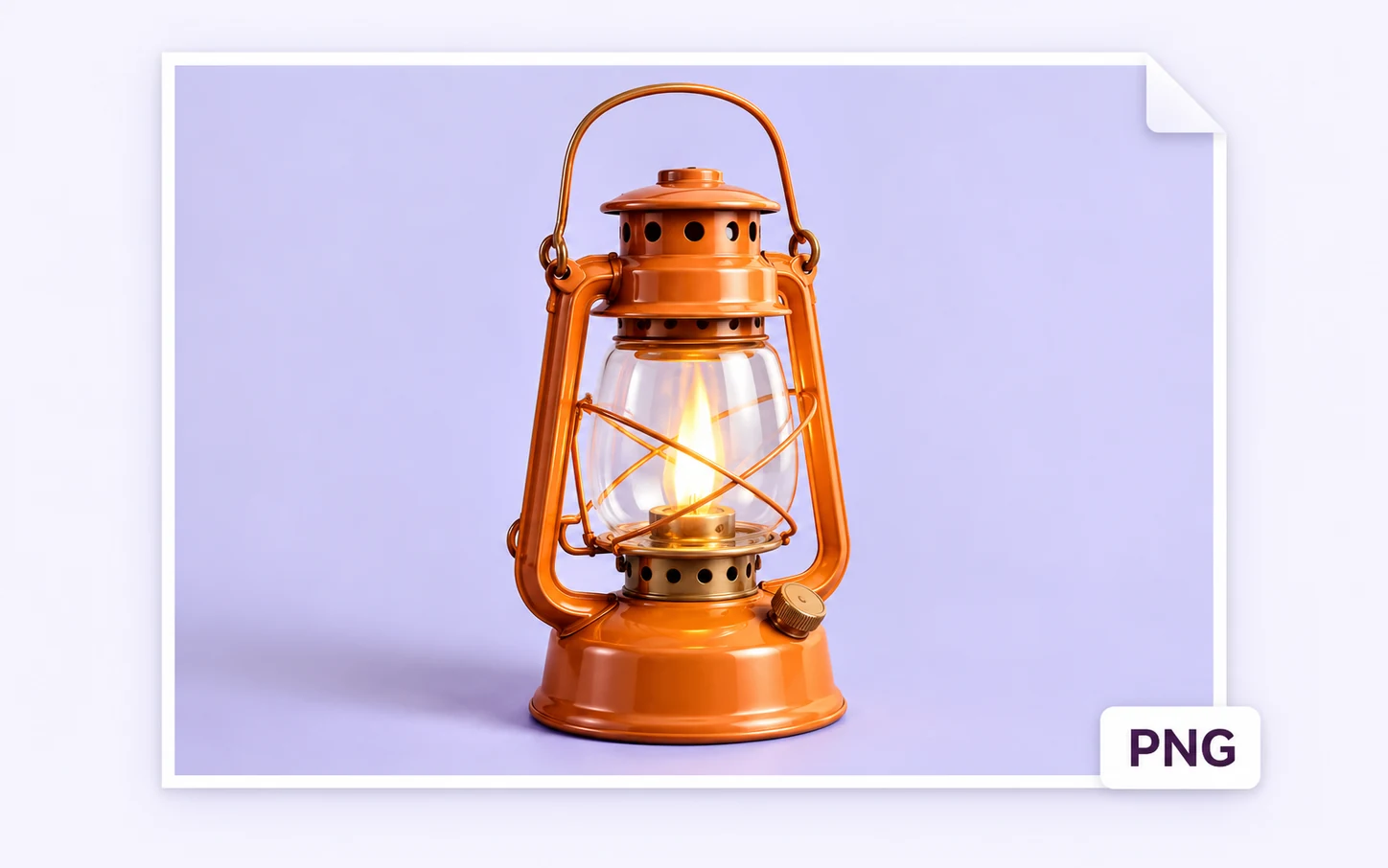
Ilustrasi file PNG yang menampilkan lentera oranye bersama latar lavender

Unduh Foto dengan Warna Latar yang Sudah Diterapkan

File PNG yang diunduh mencakup objek dan latar polos pilihan Anda tanpa watermark tambahan. Gunakan hasilnya di situs web, presentasi, atau aplikasi desain yang mendukung PNG tanpa membuat ulang latar di tempat lain.

Siapa yang Bisa Menggunakan Latar Ungu untuk Foto?

Pilih contoh penggunaan yang sesuai dengan proyek Anda berikutnya. Warna latar yang sama dapat membuat beberapa foto tampak serasi. Pilihan warna yang tepat bergantung pada objek, desain yang akan menggunakan foto, dan tempat foto akan ditampilkan.

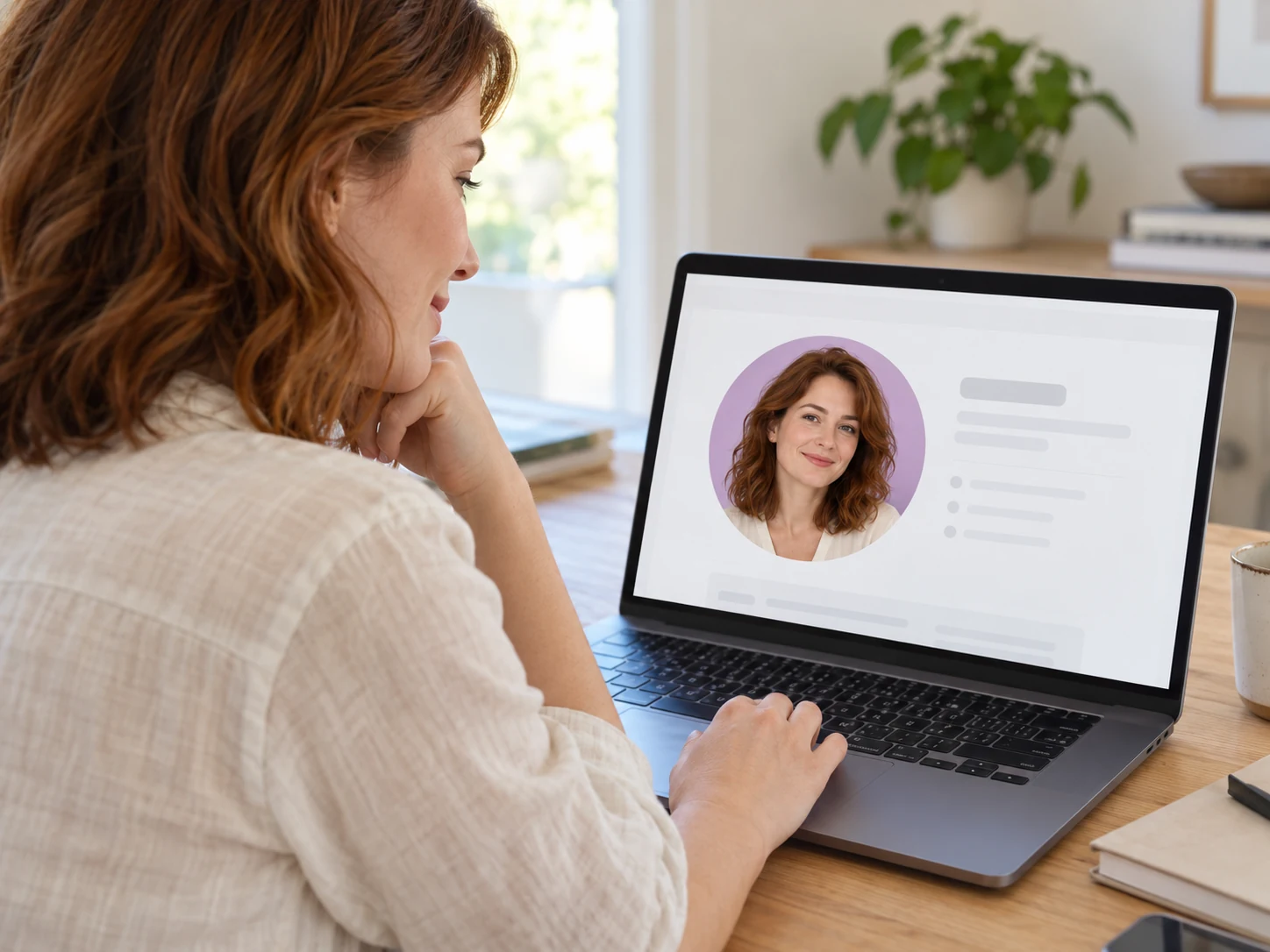
Wanita melihat potret profil berlatar lavender di laptop dari rumah

Perbarui Profil Tanpa Mengambil Foto Ulang

Gunakan potret yang sudah ada untuk situs pribadi, halaman pembicara, atau profil media sosial. Pilih warna yang membingkai wajah dan cocok dengan pakaian Anda. Sebelum dipublikasikan, periksa tampilan foto yang diunduh setelah dipangkas oleh platform tujuan, terutama jika profil menggunakan bingkai lingkaran.

  • Bandingkan warna dengan potret Anda
  • Pilih warna untuk halaman Anda
  • Simpan PNG untuk profil Anda
Edit Latar Foto Profil Saya
Bagaimana cara mengubah latar foto menjadi ungu?

Unggah gambar Anda dan klik “Hapus latar belakang”. Setelah proses selesai, pilih “Warna khusus” dan tentukan warna melalui pemilih warna atau kontrol RGB. Untuk ungu klasik, masukkan 128, 0, 128. Periksa pratinjau, lalu klik “Unduh PNG” untuk menyimpan foto dengan warna tersebut.

Apakah editor ini gratis tanpa perlu mendaftar?

Ya. Anda dapat mengedit satu foto dalam sekali proses, mulai dari menghapus latar asli dan memilih warna khusus hingga mengunduh PNG, semuanya gratis tanpa membuat akun. Tidak ada watermark yang ditambahkan. Periksa hasil sebelum mengunduh karena tepi objek yang halus mungkin perlu diperiksa lebih teliti setelah latar dihapus secara otomatis.

Bisakah saya menambahkan latar ungu ke PNG transparan?

Anda dapat mengunggah PNG, tetapi tetap perlu mengklik “Hapus latar belakang” sebelum memilih warna. Tidak ada fitur terpisah untuk menambahkan warna latar ke PNG transparan tanpa memprosesnya kembali. Simpan PNG transparan asli dan bandingkan dengan hasil pemrosesan karena bentuk tepinya mungkin berubah.

Bisakah saya mengunggah JPG dan mengunduh hasilnya sebagai JPG?

Anda dapat mengunggah JPG, PNG, atau WebP hingga 15 MB. Gambar hasil akhir diunduh sebagai PNG, termasuk jika sumbernya JPG. PNG dengan latar warna polos tidak transparan. Pilih “Transparan” untuk menyimpan objek tanpa latar sebagai file terpisah atau konversi file hasilnya dengan alat lain jika platform tujuan memerlukan JPG.

Bisakah saya membuat latar gradasi ungu?

Kontrol warna saat ini menerapkan satu warna polos. Fitur ini tidak membuat gradasi atau menghasilkan latar dekoratif dari perintah teks. Untuk menggunakan latar gradasi, unduh PNG berlatar transparan lalu letakkan objek di atas latar gradasi menggunakan aplikasi desain yang mendukung efek tersebut.

Bisakah saya mengunduh latar kosong atau wallpaper di sini?

Alat ini mengedit latar foto yang Anda unggah. Alat ini tidak menyediakan pustaka gambar stok, unduhan kanvas kosong, atau wallpaper siap pakai. Gunakan untuk mengubah foto yang sudah ada; gambar latar mandiri memerlukan alat atau sumber lain.

Apakah hasil unduhan beresolusi tinggi atau 4K?

Hasil ekspor menggunakan dimensi piksel yang sama dengan gambar sumber. Foto kecil tidak diubah menjadi 4K dan detail yang hilang tidak dipulihkan. Mulailah dengan gambar asli yang jelas, lalu periksa PNG unduhan pada ukuran yang Anda rencanakan. Dimensi yang sama tidak menjamin detail tepi yang identik.

Bisakah saya menerapkan warna yang sama ke beberapa foto sekaligus?

Editor satu gambar ini memproses satu foto setiap kali. Catat nilai RGB pilihan Anda dan masukkan kembali di setiap edit untuk memakai warna yang sama. Alat ini tidak menerapkan satu warna ke sekelompok foto dalam satu operasi, dan perbedaan pencahayaan pada objek tetap ada.

Mengapa pemrosesan foto pertama lebih lama?

Browser perlu mengunduh dan memuat model AI sebelum pemrosesan selesai. Waktu yang dibutuhkan bergantung pada koneksi dan perangkat Anda, dan alat ini memerlukan WebGPU yang berfungsi. Biarkan tab tetap terbuka selama proses berjalan. Jika pemrosesan tidak dimulai, coba browser atau perangkat lain yang mendukung WebGPU.

Editor Foto Latar Ungu: Pertanyaan Umum

Temukan jawaban tentang pilihan warna, format file yang didukung, unduhan gratis, dan cara menyiapkan foto hasil edit untuk penggunaan berikutnya.

Beri Foto Berikutnya Suasana Baru

Mulailah dengan foto yang sudah Anda miliki. Pilih warna yang sesuai dengan objek, periksa pratinjau, lalu simpan PNG untuk profil, promosi, atau tata letak kreatif. Simpan file asli agar Anda dapat membandingkan hasilnya sebelum digunakan di proyek.

Tambahkan Latar Ungu ke Foto secara Gratis