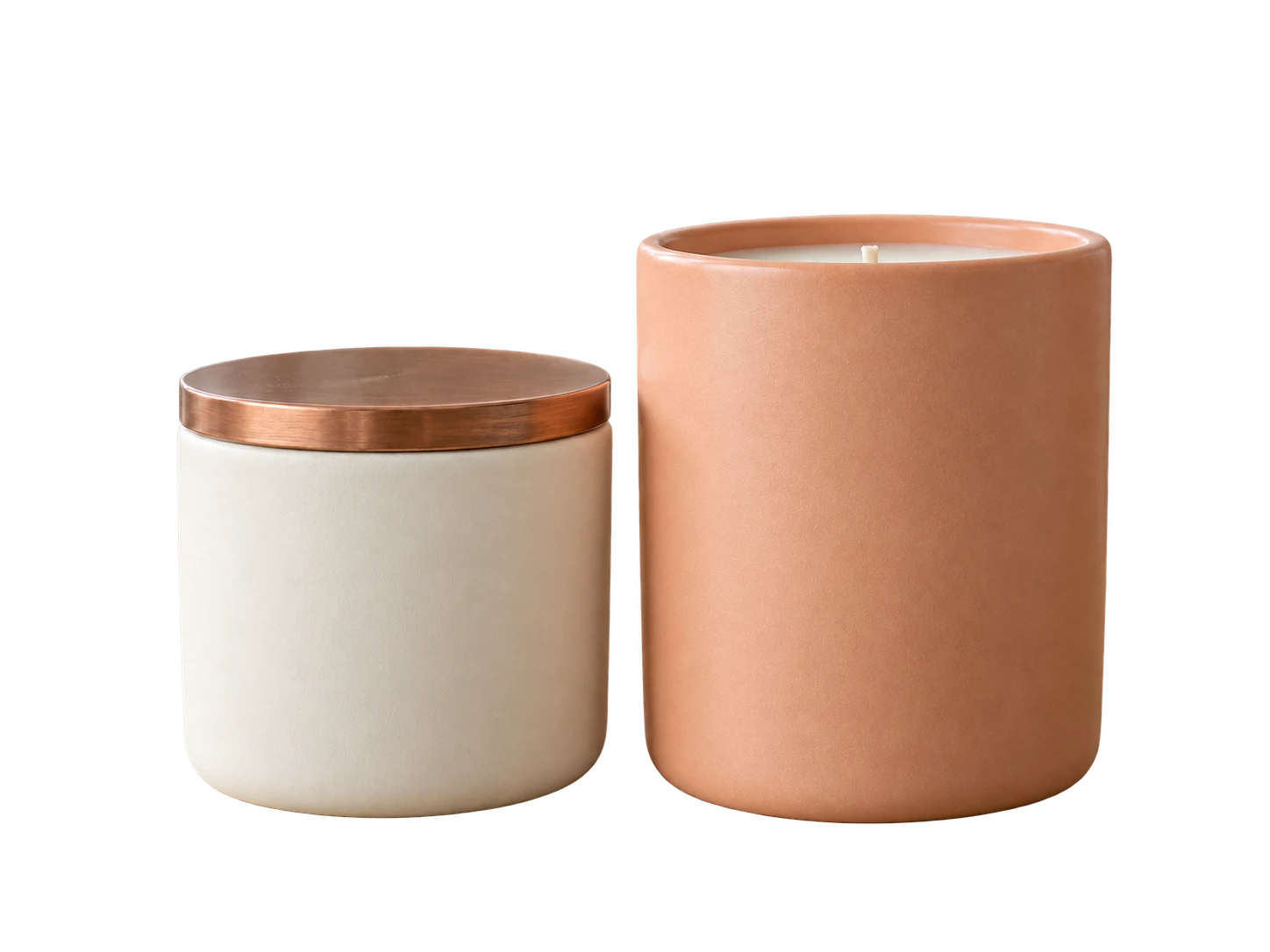

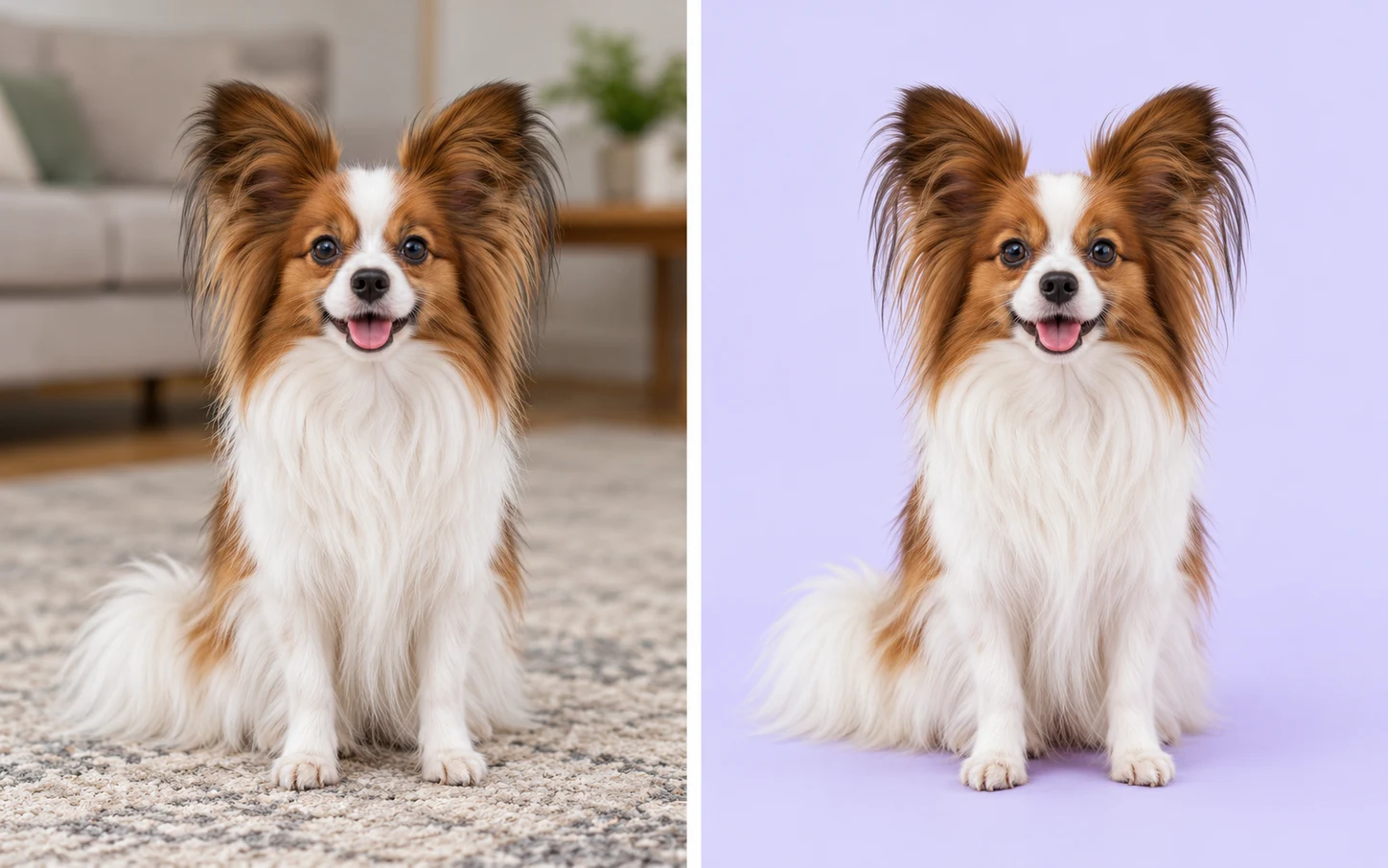
Без ручной обводки объекта
Перед заливкой фиолетовым цветом ИИ отделяет основной объект от фона. Измените фон на готовом портрете или фото товара, не обводя объект вручную.
Пример изменения фона.
БесплатноБез регистрацииБез водяного знака
Загрузите портрет или фото товара, и ИИ удалит исходный фон — вручную обводить объект не нужно. За несколько секунд попробуйте разные оттенки фиолетового, оцените результат в предпросмотре и скачайте PNG бесплатно, без водяного знака.
Классический фиолетовый · RGB 128, 0, 128
Это только пример. После обработки выберите цвет для загруженного фото в редакторе.
Ваше фото — новый фон
JPG, PNG или WebP · До 15 МБ
Информация о конфиденциальностиЗамените фон с лишними деталями однотонным фоном, который подходит объекту на фото. Для светлого оформления попробуйте лавандовый (RGB 230, 230, 250), для классического фиолетового — 128, 0, 128, а для глубокого оттенка — сливовый (103, 49, 71). Подберите другие варианты в палитре и сравните их с одеждой, волосами или упаковкой перед сохранением. Меняется только цвет фона, а сам объект берётся из загруженного фото.
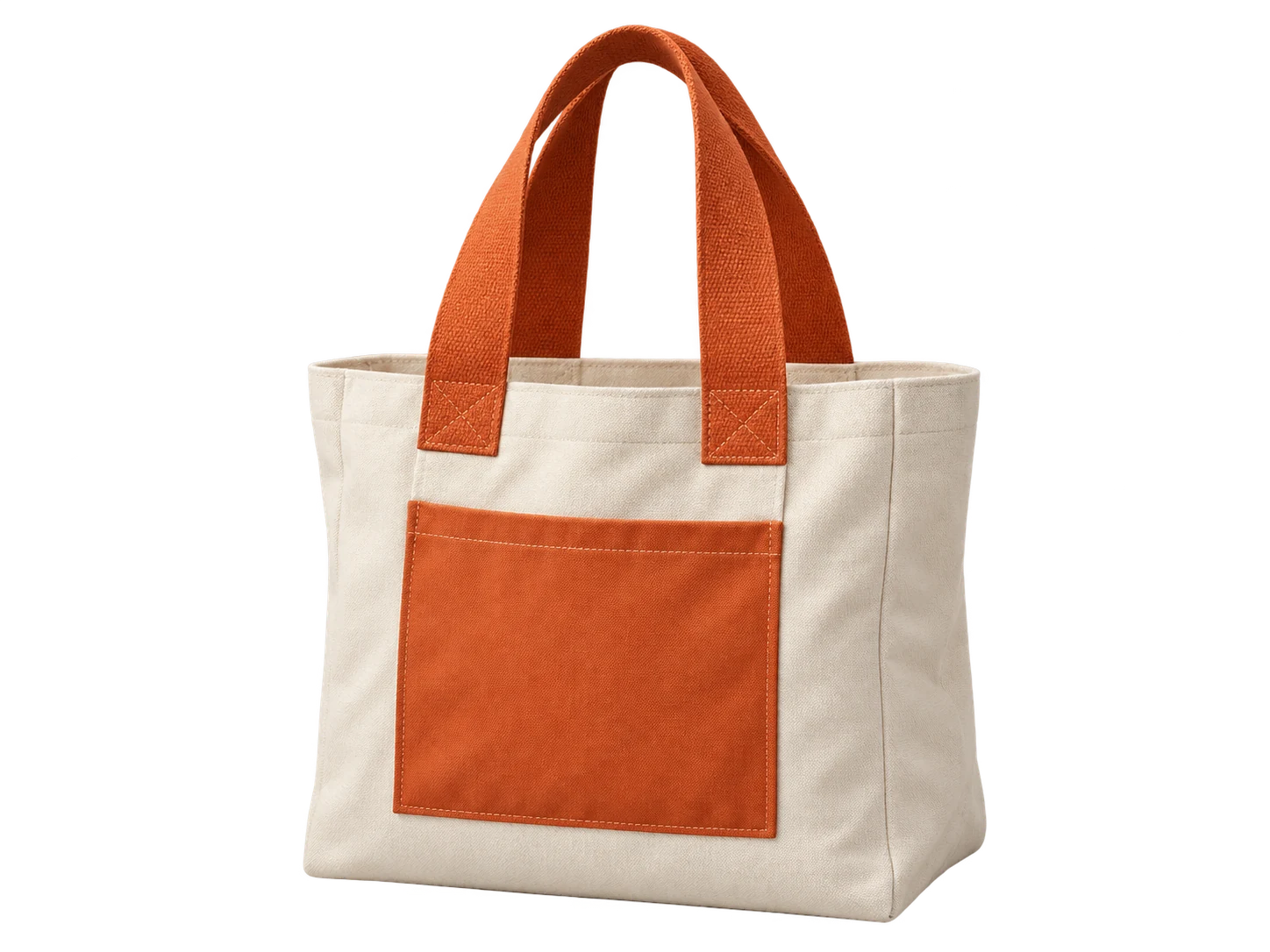
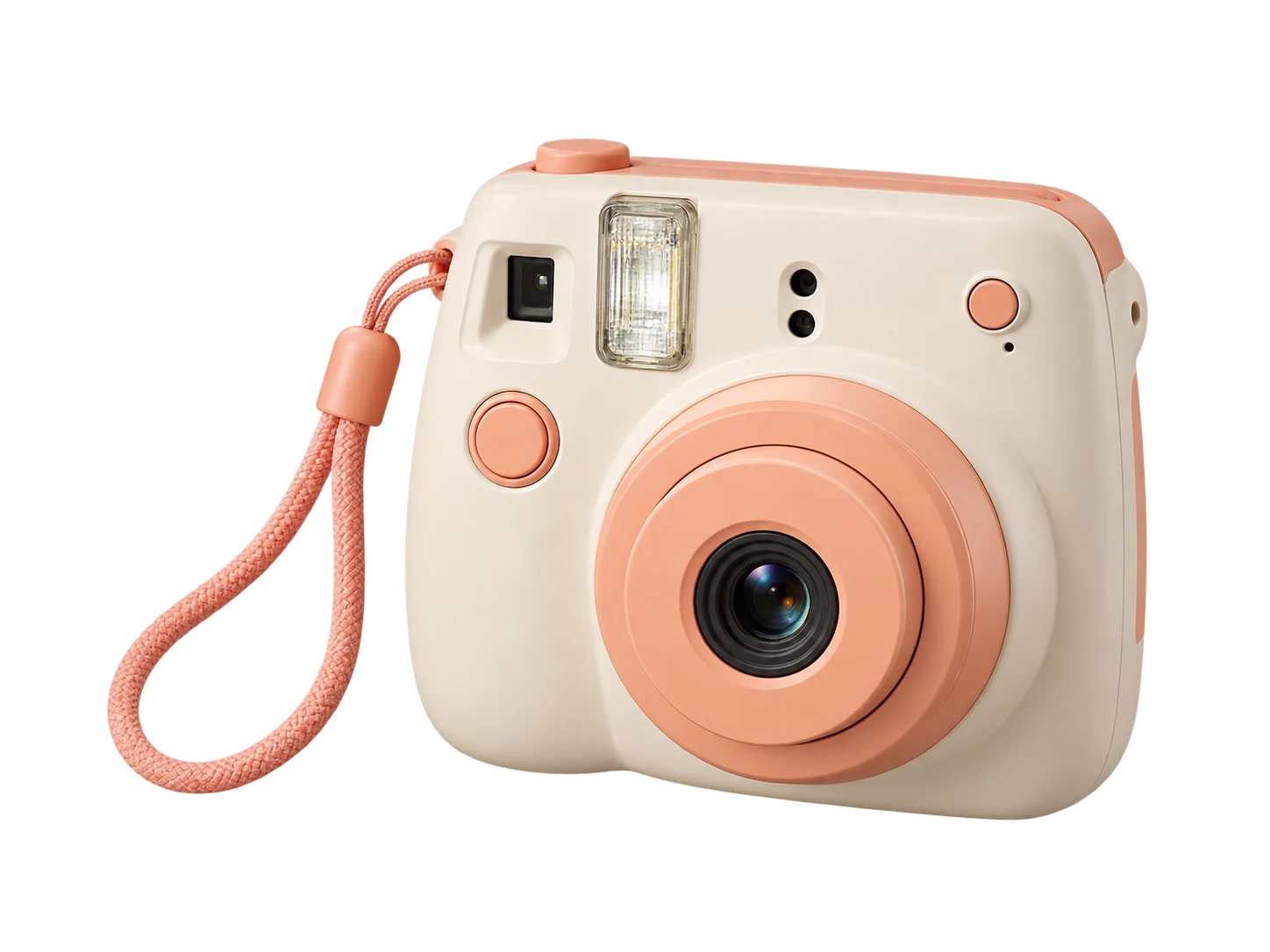
Оформите серию фото товаров в едином стиле для баннеров магазина, анонсов запуска или публикаций в соцсетях. Запишите выбранные значения RGB и вводите их при обработке каждого фото отдельно — будь то снимок флаконов косметики, аксессуаров или изделий ручной работы. Сравните оттенок со светлой упаковкой и текстом на этикетке, чтобы товар оставался хорошо виден. Скачайте каждое готовое изображение для макета и перед размещением проверьте требования площадки к фону фото товара.
Попробовать смену фона на фиолетовый бесплатно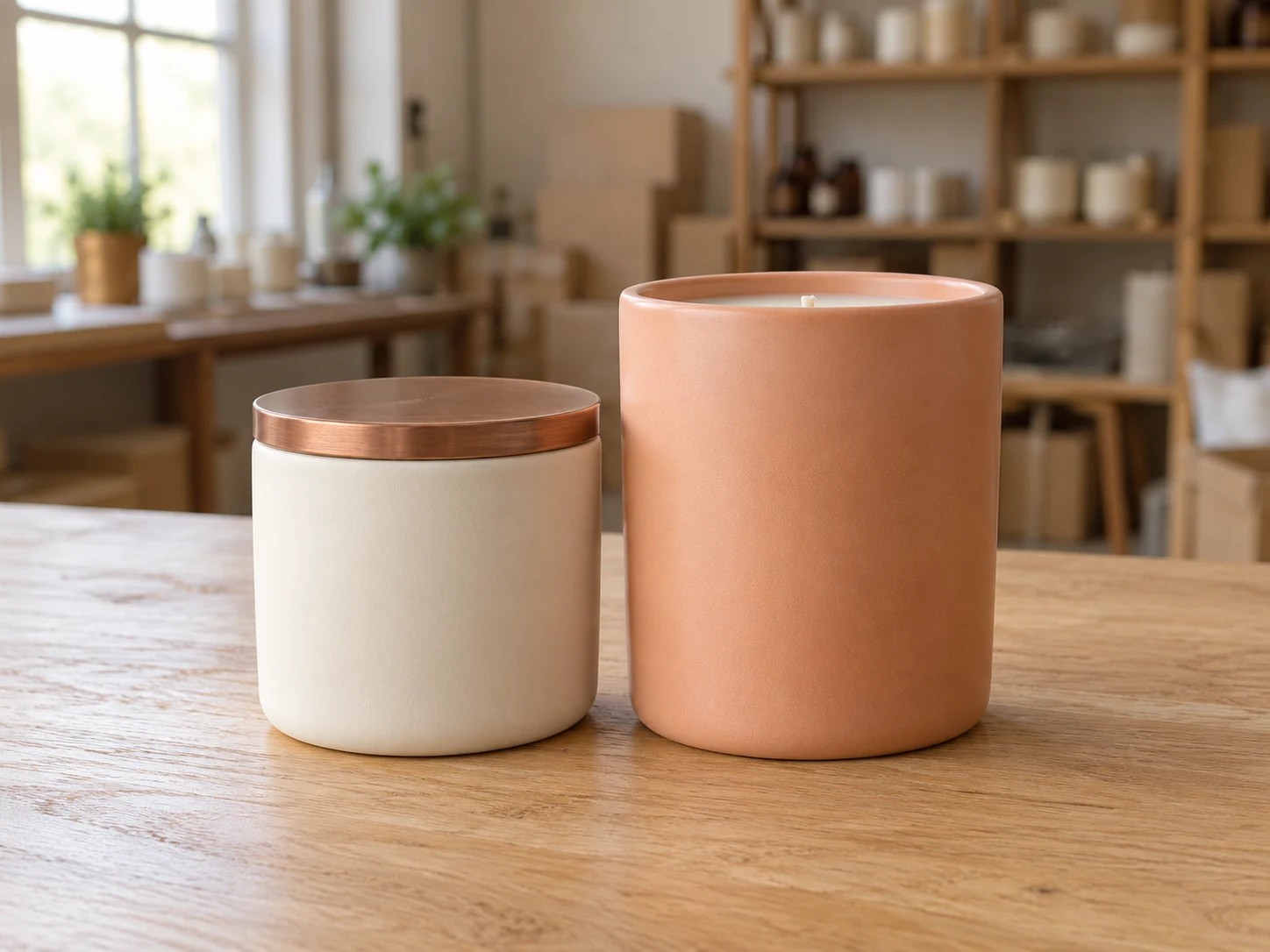
Обновите портрет или фото профиля с помощью оттенка, который сочетается с одеждой и цветами вашей страницы. Сравните светлый и глубокий тон, чтобы понять, как они обрамляют лицо. Начните с портрета, на котором человек хорошо выделяется на фоне, и проверьте в предпросмотре волосы, очки и плечи. Сохраните результат для личного сайта, страницы спикера или профиля в соцсетях; кадрирование под конкретную платформу выполните в привычном редакторе.
Сделать фон фото фиолетовым
Добавьте к фото фиолетовый фон за три шага: загрузите изображение и удалите исходный фон с помощью ИИ, выберите оттенок, затем проверьте результат и скачайте PNG.
Выберите файл JPG, PNG или WebP размером до 15 МБ и нажмите «Удалить фон». Не закрывайте вкладку, пока модель загружается и обрабатывает изображение. Для обработки нужны браузер и устройство с поддержкой WebGPU. При первом запуске обработка может занять больше времени, так как модель нужно скачать.
Когда обработка завершится, выберите «Свой цвет» и откройте палитру. Настройте оттенок визуально или введите значения RGB; для классического фиолетового используйте 128, 0, 128. Отображаемый HEX-код этого цвета — #800080. Прежде чем сохранять фото, проверьте, как выглядят края объекта на выбранном фоне.
Нажмите «Скачать PNG», чтобы сохранить фото с выбранным цветом фона. Откройте файл и проверьте края объекта в нужном размере. Скачанный PNG уже содержит выбранный фон. Если нужен и объект без фона, выберите вариант «Прозрачный» и сохраните отдельный PNG.
В Free BGRemover удалите исходный фон с помощью ИИ, а затем выберите нужный оттенок фиолетового. Обводить объект вручную не нужно. Чтобы фон портретов, фото товаров и графики для соцсетей был одного цвета, вводите одинаковые значения RGB при обработке каждого изображения отдельно. Скачивайте PNG бесплатно и без водяных знаков.
Перед заливкой фиолетовым цветом ИИ отделяет основной объект от фона. Измените фон на готовом портрете или фото товара, не обводя объект вручную.
Пример изменения фона.
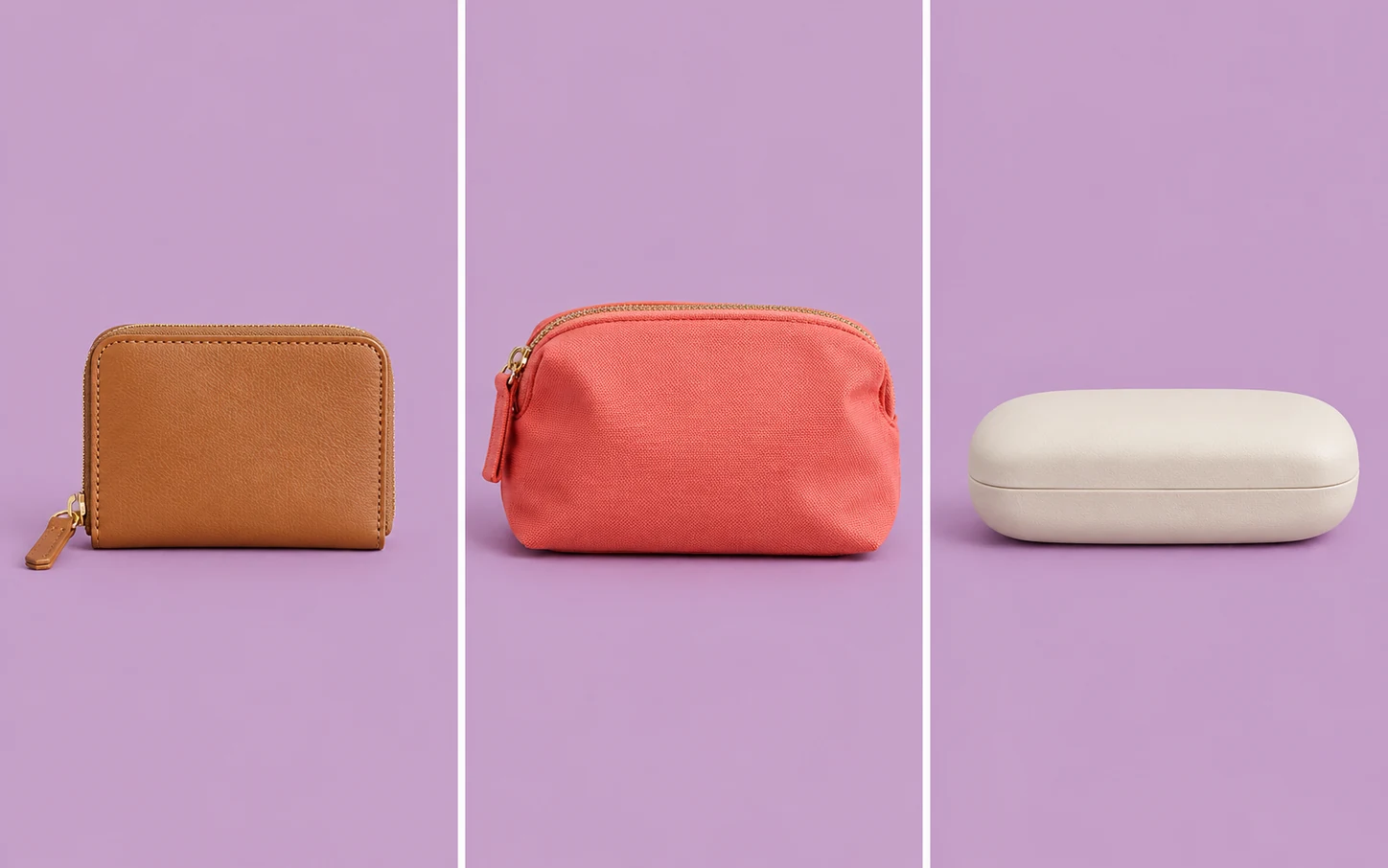
При обработке каждого фото вводите одинаковые значения RGB, чтобы точно повторить цвет фона. Так можно оформить серию портретов или фото товаров с одним оттенком фона, даже если исходные фоны отличаются, — подбирать цвет на глаз не придётся.
Один оттенок для нескольких фото.
 Классический фиолетовыйЛавандовыйСливовый
Меняйте фон со светло-фиолетового на тёмно-фиолетовый и сравнивайте, как на нём выглядят волосы, одежда или упаковка. При смене цвета используется объект, уже отделённый от фона, поэтому сравнивать варианты можно без повторного удаления фона с помощью ИИ.
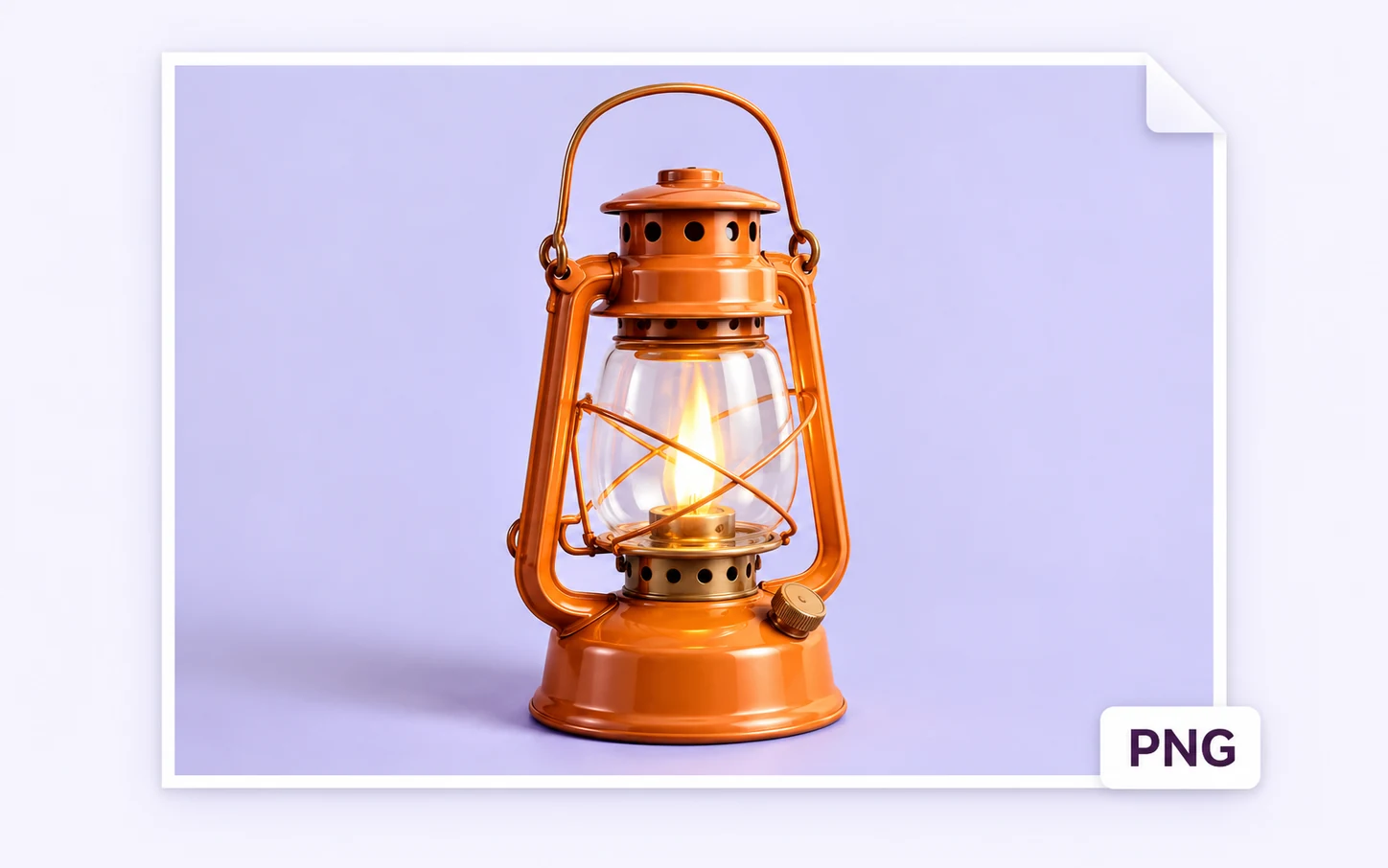
Скачанный PNG содержит объект и выбранный однотонный фон — без водяного знака. Используйте готовое изображение на сайте, в презентации или в приложении для дизайна с поддержкой PNG — фон не нужно создавать заново.
Выберите пример, подходящий для вашей следующей задачи. Единый цвет фона придаст серии изображений цельный вид. Подходящий оттенок зависит от объекта на фото, макета, в котором будет использовано фото, и места его публикации.
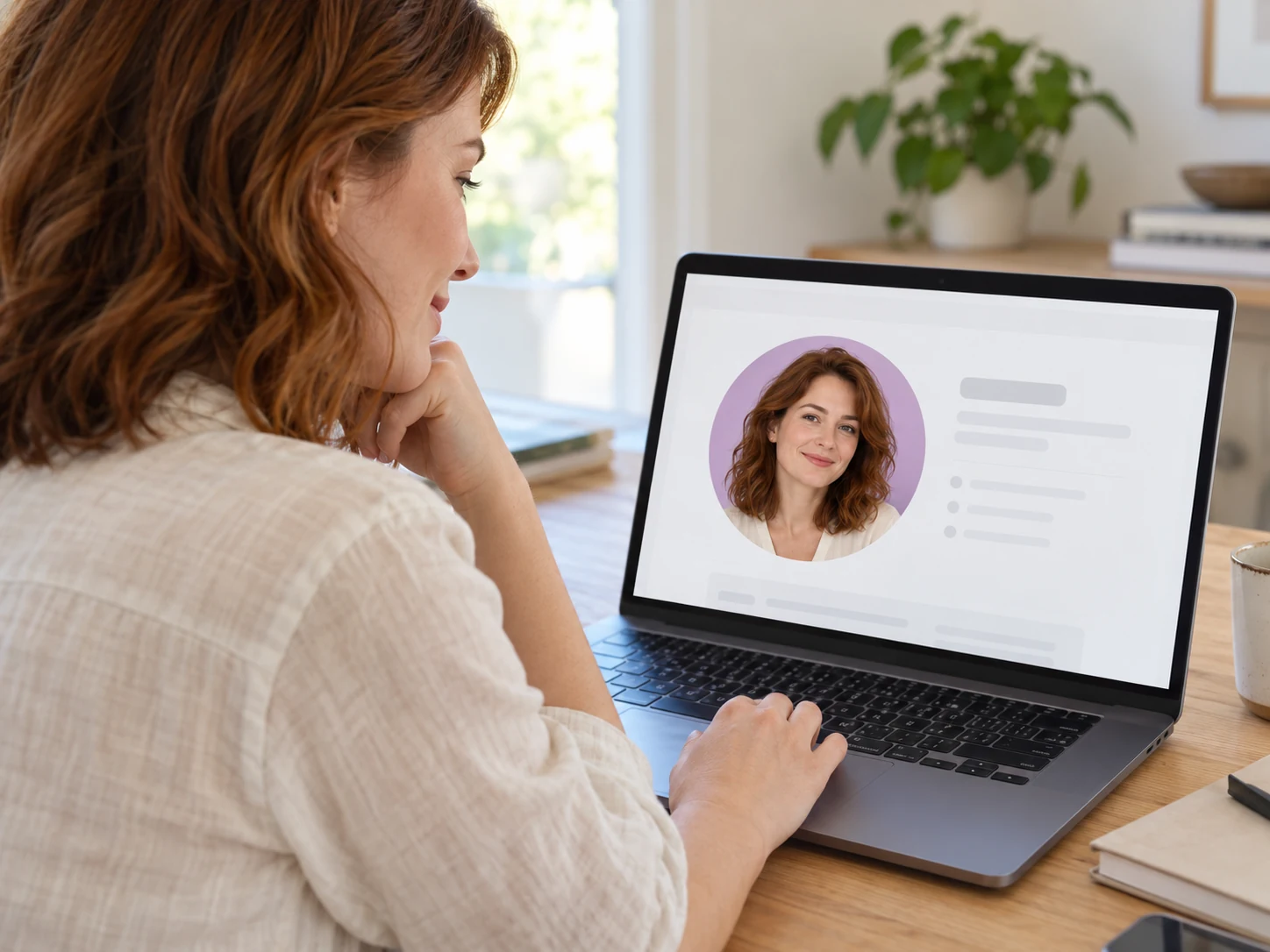
Используйте имеющийся портрет для личного сайта, страницы спикера или профиля в соцсетях. Выберите оттенок, который обрамляет лицо и сочетается с одеждой. Перед публикацией проверьте, как скачанное изображение выглядит после обрезки на выбранной платформе, особенно если фото профиля отображается в круге.
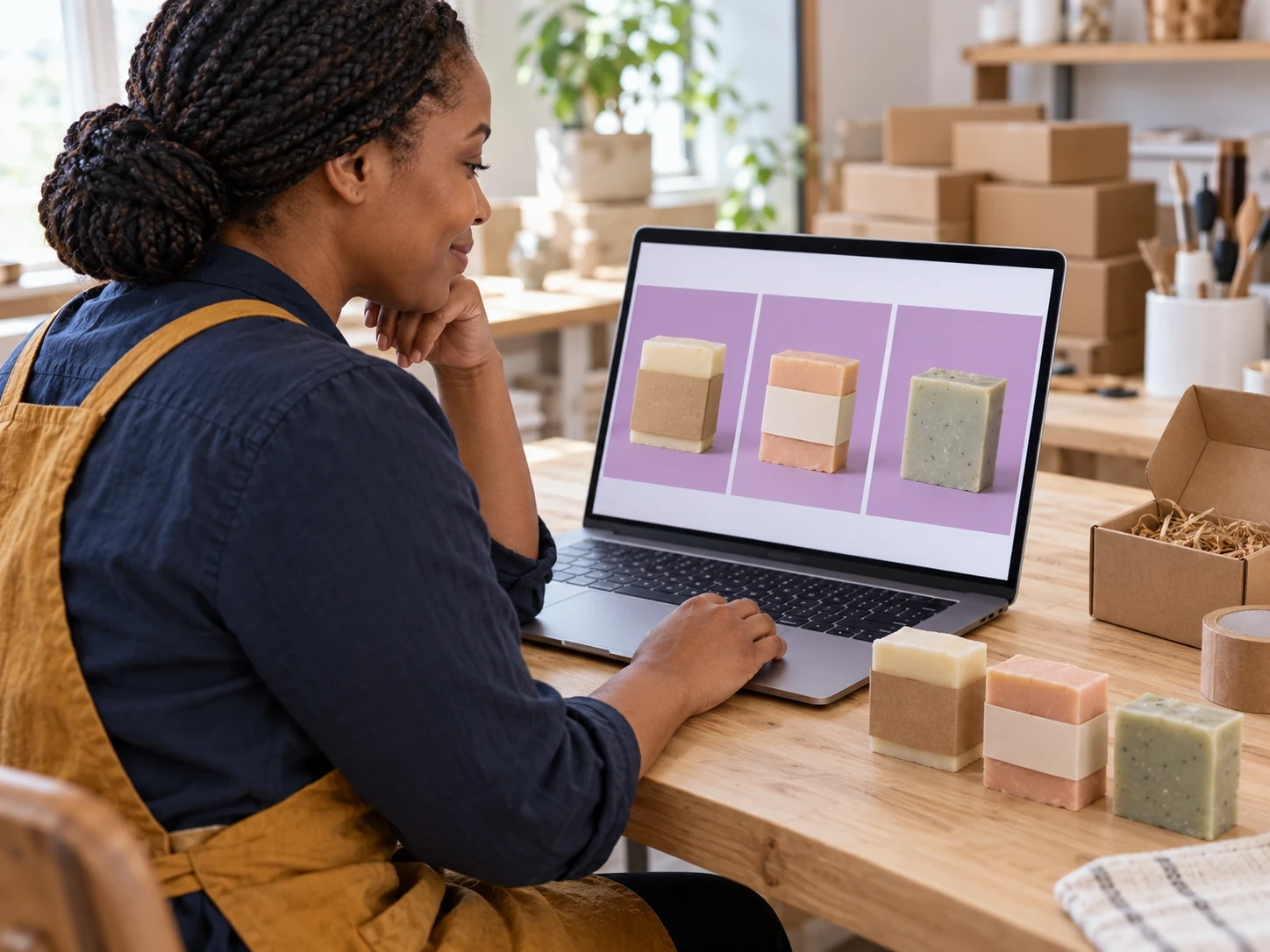
Подготовьте отдельные фото товаров для баннера запуска, рекламного письма или графики магазина. При обработке каждого фото вводите записанные значения RGB, чтобы фон всей серии был одного цвета. Перед добавлением в макет кампании проверьте этикетки, ручки и небольшие отверстия на каждом изображении.
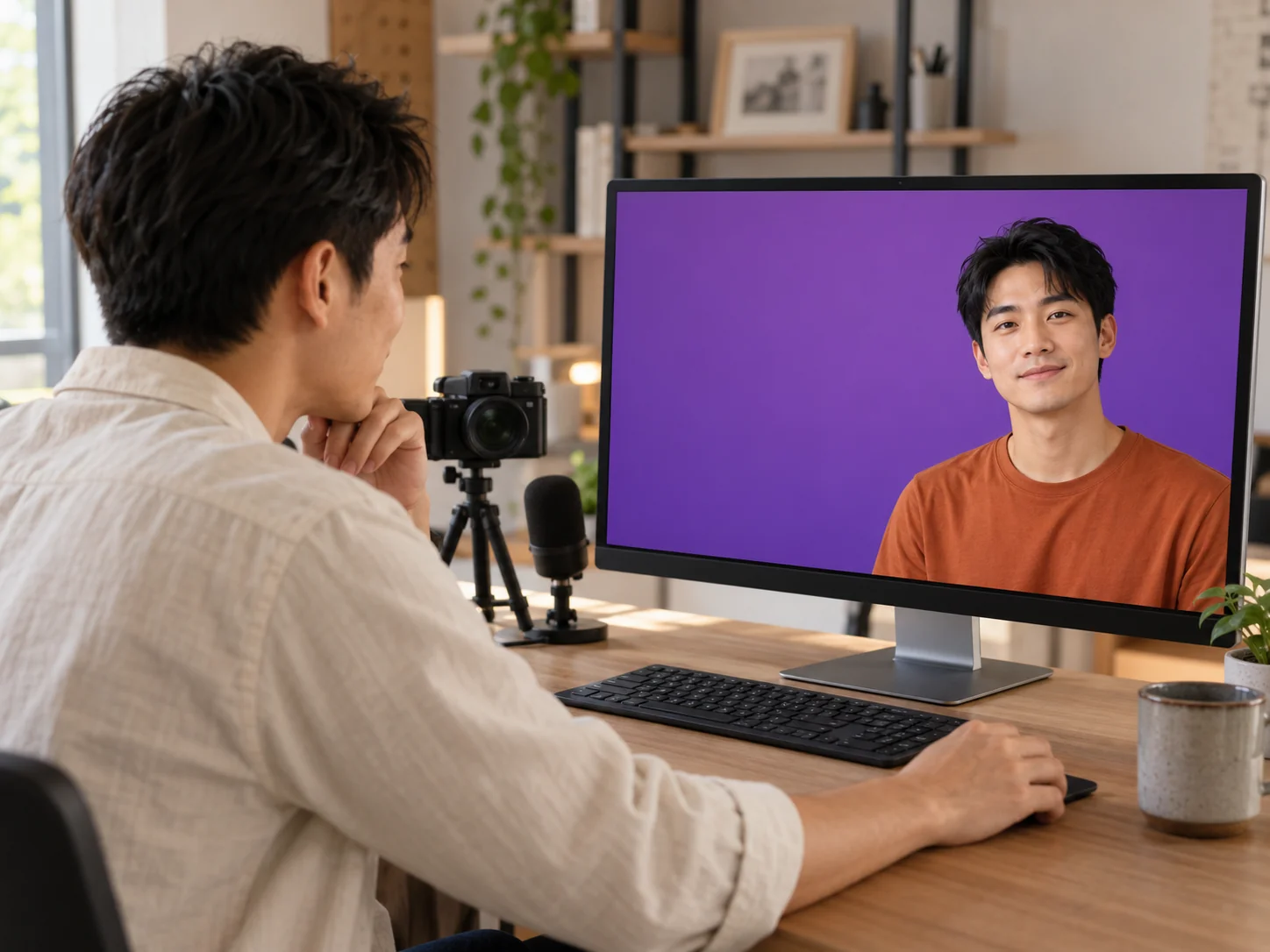
Подготовьте портрет с фоном, который подходит серии анонсов, обложек видео или публикаций в соцсетях. Выберите оттенок из палитры своего контента и скачайте обработанное фото и откройте его в графическом редакторе. В этом редакторе добавьте текст, настройте макет и проверьте читаемость графики там, где она будет опубликована.

До создания итогового макета проверьте, как светлый сиреневый или глубокий сливовый оттенок смотрится за объектом. Введите значения RGB для кампании и сохраните подходящий вариант для баннера или презентации. Сохраните отдельный файл с прозрачным фоном, если нужно разместить объект на других фонах.
Загрузите изображение и нажмите «Удалить фон». После обработки выберите «Свой цвет» и укажите оттенок с помощью палитры или настроек RGB. Для классического фиолетового введите 128, 0, 128. Проверьте результат и нажмите «Скачать PNG», чтобы сохранить фото с выбранной заливкой.
Да. Можно обрабатывать фото по одному: удалять исходный фон, выбирать свой цвет и скачивать PNG бесплатно и без регистрации. Водяной знак не добавляется. Перед скачиванием проверьте результат: после автоматического удаления фона мелкие детали по краям могут потребовать более внимательной проверки.
PNG можно загрузить, но перед выбором цвета нужно нажать «Удалить фон». Отдельного режима, который добавляет цветной фон к прозрачному PNG без повторной обработки, нет. Сохраните исходный PNG с прозрачным фоном и сравните его с обработанной версией, так как края могут измениться.
Можно загружать файлы JPG, PNG или WebP размером до 15 МБ. Готовое изображение скачивается в формате PNG, даже если исходник был JPG. PNG с однотонным цветным фоном не является прозрачным. Чтобы сохранить отдельный вырезанный объект, выберите вариант «Прозрачный». Если площадке нужен JPG, конвертируйте готовый файл в другом приложении.
Сейчас настройки цвета позволяют применить только один ровный оттенок. Создавать градиенты или декоративные сцены по текстовому запросу нельзя. Чтобы сделать композицию с градиентом, скачайте объект с прозрачным фоном и разместите его поверх градиента в подходящем приложении для дизайна.
Этот инструмент меняет фон загруженного вами фото. В нём нет библиотеки стоковых изображений, пустых холстов для скачивания или готовых обоев. Используйте редактор, чтобы изменить фон существующего фото. Для отдельного фонового изображения понадобится другой источник или инструмент.
При экспорте сохраняются размеры исходного изображения в пикселях. Инструмент не увеличивает небольшое фото до 4K и не восстанавливает утраченные детали. Начните с чёткого оригинала и проверьте скачанный PNG в нужном размере. Совпадение размеров не гарантирует полного совпадения деталей по краям.
Редактор обрабатывает по одному фото за раз. Запишите выбранные значения RGB и вводите их при каждой отдельной обработке, чтобы повторно использовать цвет. Применить общий цвет к группе изображений за одну операцию нельзя; различия в освещении объектов при этом сохраняются.
Перед обработкой браузеру нужно скачать и загрузить модель ИИ. Время зависит от подключения и устройства, а для работы инструмента требуется поддержка WebGPU. Не закрывайте вкладку во время обработки. Если она не начинается, попробуйте другой браузер или устройство с поддержкой WebGPU.
Ответы на вопросы о выборе цвета, поддерживаемых файлах, бесплатном скачивании и подготовке обработанного фото к дальнейшему использованию.
Начните с уже готового фото. Выберите подходящий объекту оттенок, проверьте результат и сохраните PNG для профиля, рекламы или творческого макета. Оставьте исходный файл, чтобы сравнить версии перед использованием в проекте.
Бесплатно добавить фиолетовый фон на фото