

GratuitSans inscriptionSans filigrane

Ajouter un fond violet à votre photo

Importez un portrait ou une photo de produit et laissez l’IA supprimer l’arrière-plan d’origine, sans détourer le sujet à la main. Essayez ensuite différentes nuances de violet en quelques secondes, prévisualisez le résultat et téléchargez gratuitement un PNG sans filigrane.

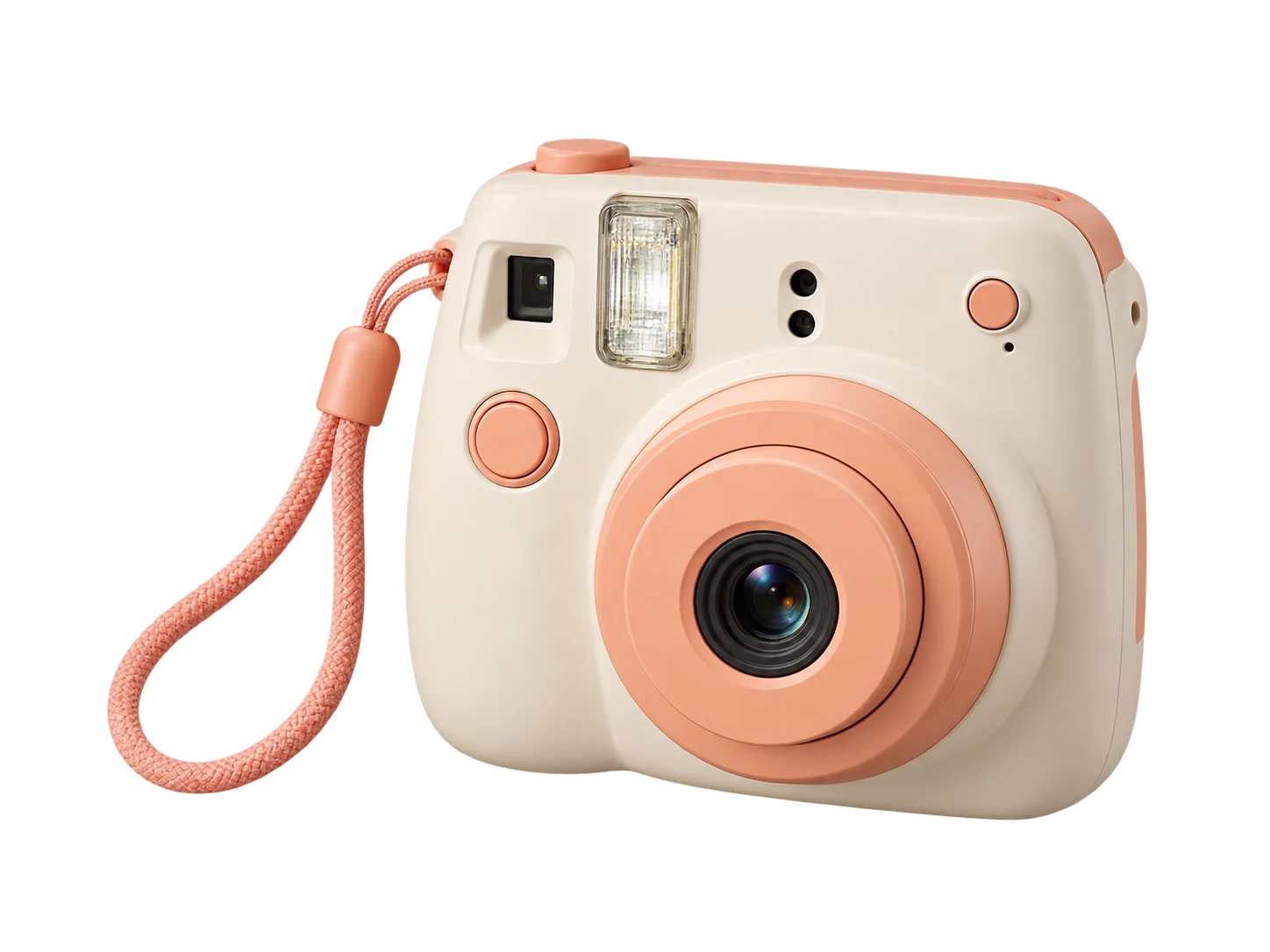
Appareil photo instantané ivoire et pêche sur un fond violet classique
Une photo. Trois nuances de violet.

Violet classique · ⁦RGB 128, 0, 128⁩

Aperçu donné à titre d’exemple. Après le traitement, choisissez la couleur de votre photo dans l’éditeur.

Votre photo dans un nouveau décor

Importez votre photo. Choisissez votre nuance de violet.

JPG, PNG ou WebP · Jusqu’à 15 Mo

Détails de confidentialité

Choisir un fond violet uni, du lavande au prune

Remplacez une scène chargée par une couleur unie adaptée à votre sujet. Essayez le lavande en RGB 230, 230, 250 pour un fond clair, le violet classique en 128, 0, 128 ou le prune en 103, 49, 71 pour une teinte plus soutenue. Explorez d’autres nuances avec le sélecteur de couleur et comparez-les aux vêtements, aux cheveux ou à l’emballage avant d’enregistrer. Le remplissage modifie l’arrière-plan, tandis que le sujet reste celui de la photo importée.

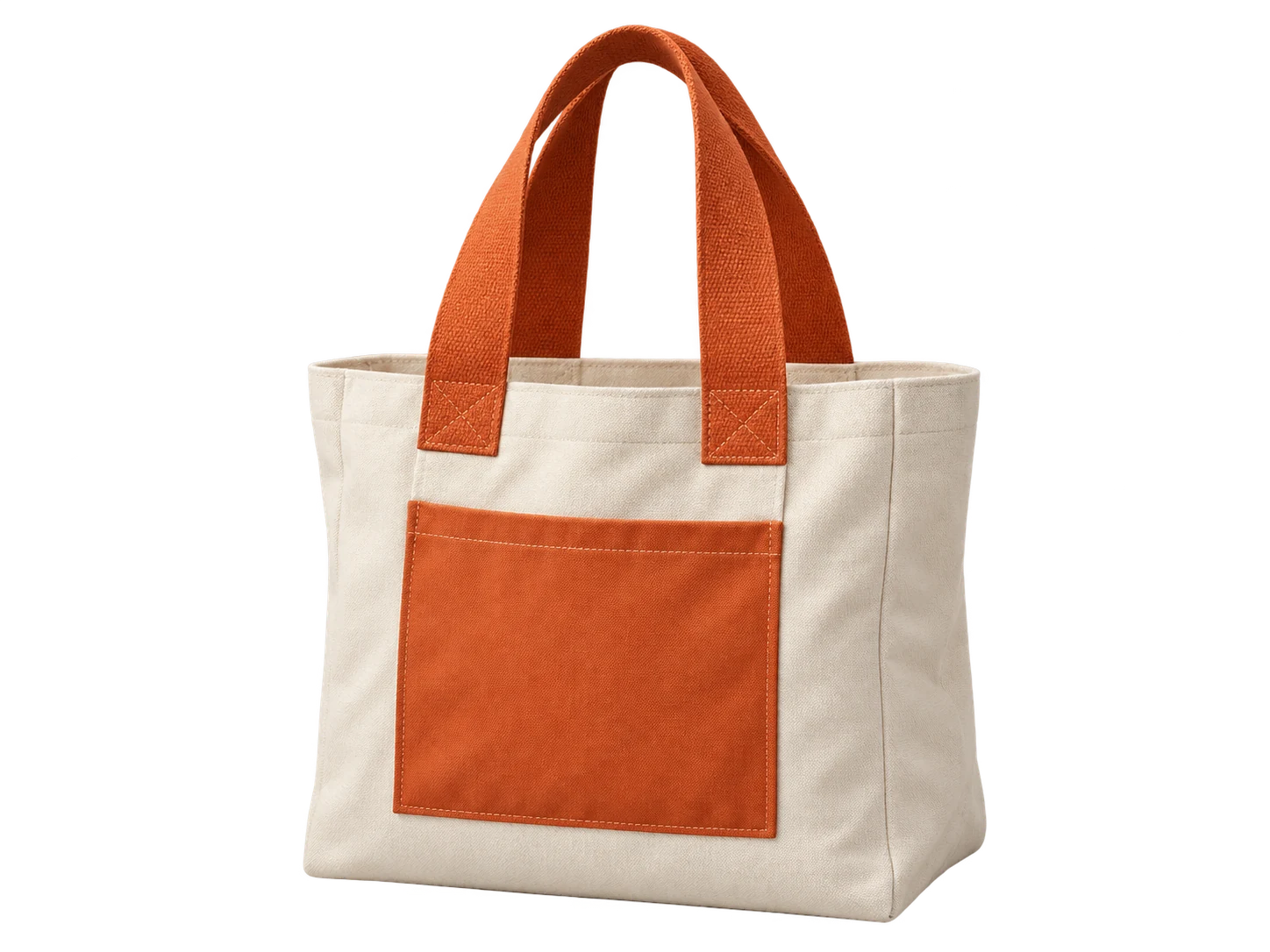
Sac cabas en toile crème avec des anses orange sur un fond violet classique
Violet classique#800080 · RGB 128, 0, 128
Sac cabas en toile crème avec des anses orange sur un fond lavande
Lavande#E6E6FA · RGB 230, 230, 250
Sac cabas en toile crème avec des anses orange sur un fond prune
Prune#673147 · RGB 103, 49, 71

Harmoniser vos photos de produits avec une même nuance de violet

Appliquez un fond commun à une série de photos de produits pour vos bannières de boutique, visuels de lancement ou publications sur les réseaux sociaux. Notez les valeurs RGB choisies et réutilisez-les pour chaque photo, qu’il s’agisse de flacons de soin, d’accessoires ou d’articles faits main. Vérifiez le contraste avec les emballages clairs et le texte des étiquettes pour que les détails du produit restent bien visibles. Téléchargez chaque image retouchée pour l’intégrer à votre création et vérifiez les exigences de la plateforme en matière de fond avant de l’utiliser sur une fiche produit.

Essayer gratuitement l’éditeur de fond violet
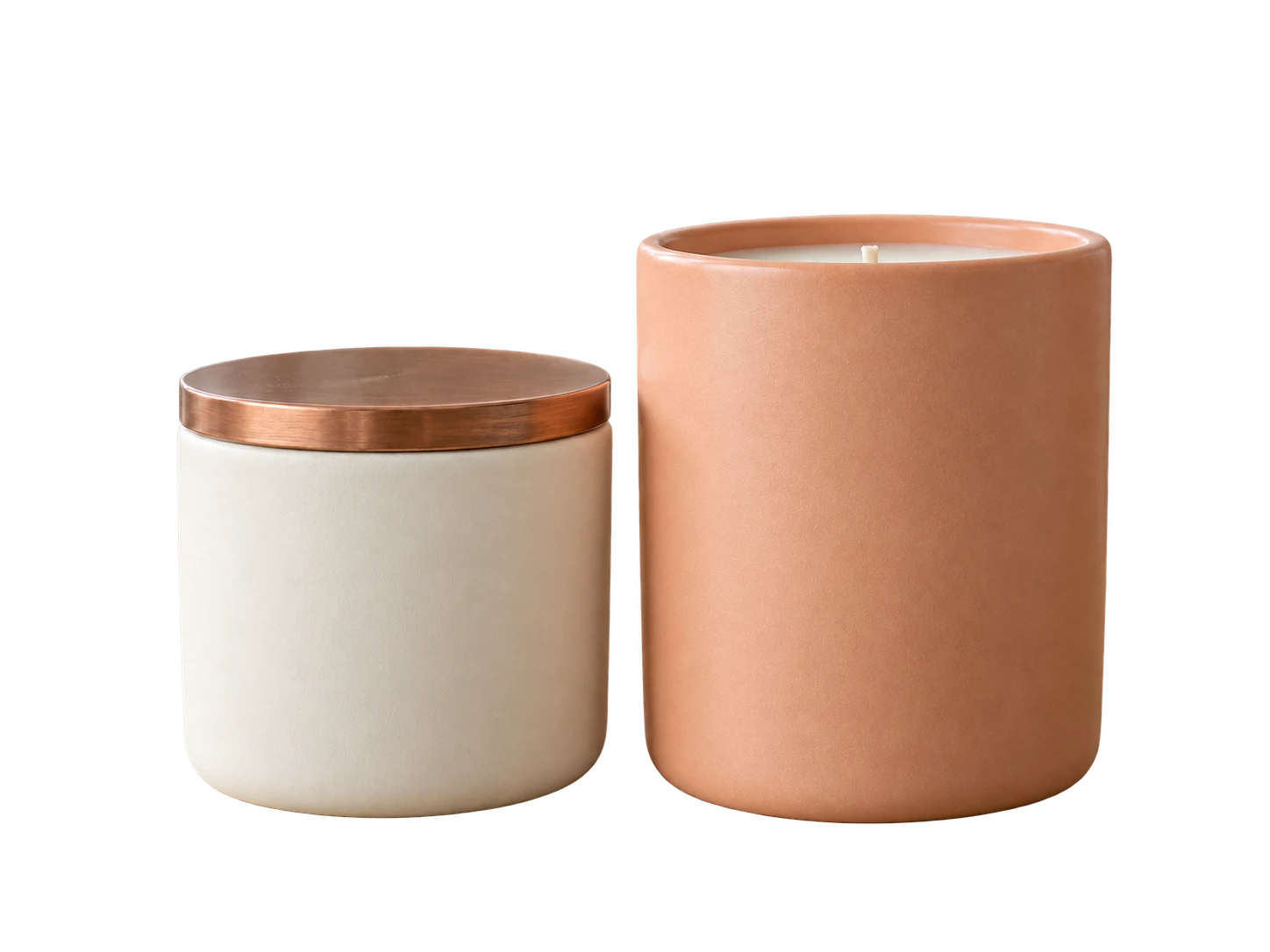
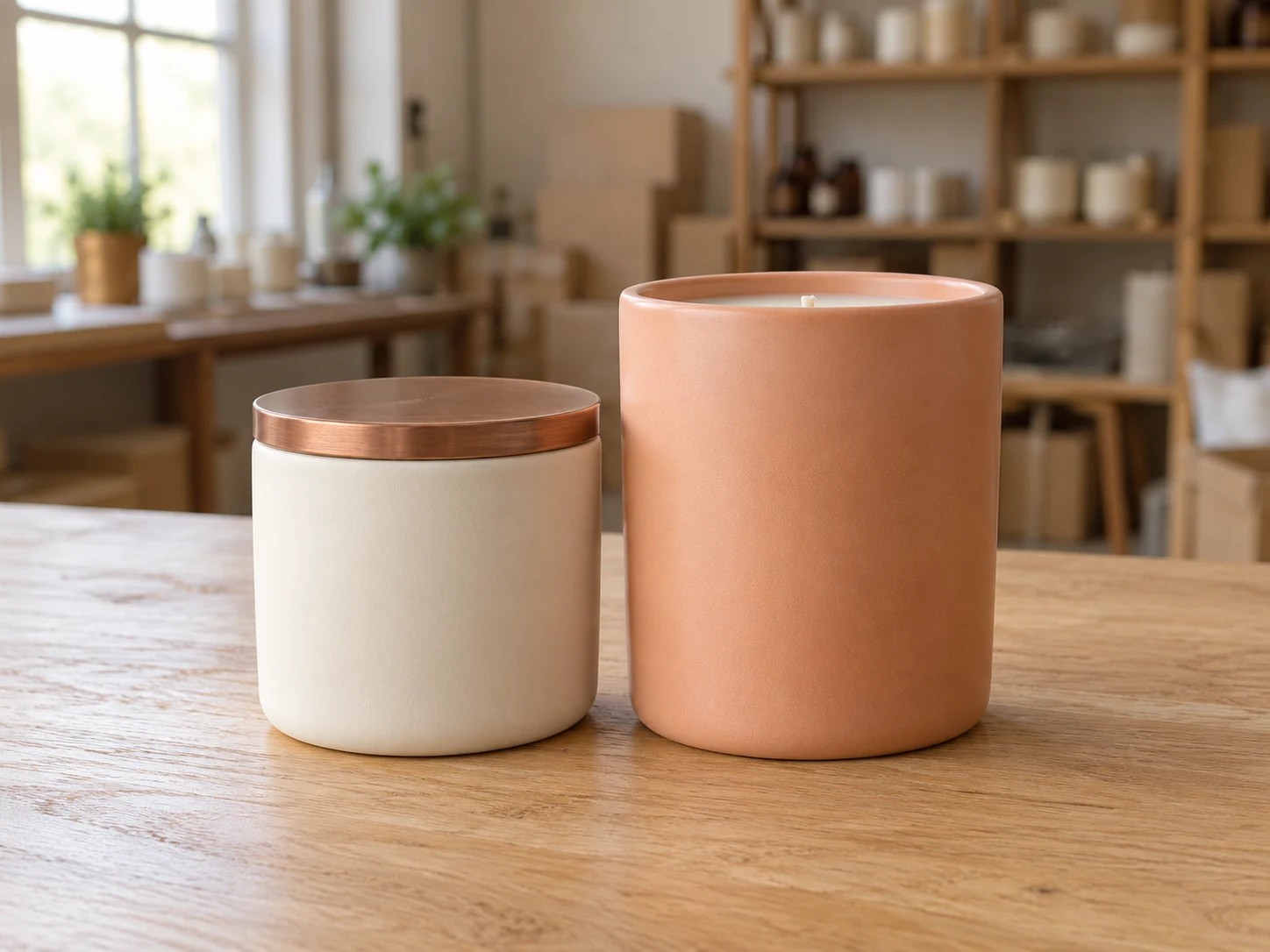
Pots de bougies ivoire et pêche sur une table d’emballage dans un atelier artisanal

Choisir un fond de portrait adapté à votre profil

Actualisez un portrait ou une photo de profil avec une nuance assortie à vos vêtements et aux couleurs de votre page. Comparez une teinte claire à une teinte plus soutenue pour voir comment chacune met le visage en valeur. Choisissez une photo où la personne se distingue nettement de son environnement, puis vérifiez les cheveux, les lunettes et les épaules dans l’aperçu. Enregistrez le résultat pour votre site personnel, votre biographie d’intervenant ou votre profil sur les réseaux sociaux. Effectuez le recadrage propre à chaque plateforme dans votre éditeur habituel.

Passer le fond de la photo au violet
Femme en blouse bleu cobalt photographiée dans un bureau à domicile

Comment ajouter un fond violet à une photo

Donnez un fond violet à votre photo en trois étapes : importez l’image et laissez l’IA supprimer l’arrière-plan d’origine, choisissez votre nuance, puis prévisualisez et téléchargez le PNG.

  1. 01

    Importer votre photo et supprimer l’arrière-plan d’origine

    Choisissez un fichier JPG, PNG ou WebP de 15 Mo maximum, puis cliquez sur « Supprimer l’arrière-plan ». Gardez l’onglet ouvert pendant le chargement du modèle et le traitement de l’image. Votre navigateur et votre appareil doivent prendre en charge WebGPU. La première utilisation peut prendre plus de temps, car le modèle doit d’abord être téléchargé.

  2. 02

    Choisir la nuance de votre fond

    Une fois le traitement terminé, sélectionnez « Couleur personnalisée » et ouvrez le sélecteur de couleur. Ajustez la nuance à l’écran ou saisissez des valeurs RGB ; utilisez 128, 0, 128 pour le violet classique. La valeur HEX affichée pour cette couleur est #800080. Vérifiez le contour du sujet sur le fond avant de choisir la version à conserver.

  3. 03

    Télécharger votre PNG final

    Cliquez sur « Télécharger le PNG » pour enregistrer la photo avec la couleur choisie. Ouvrez le fichier et examinez les contours du sujet à la taille prévue. Le PNG téléchargé inclut la couleur de fond choisie. Si vous avez également besoin du sujet détouré, choisissez l’option transparente et enregistrez un fichier séparé.

Pourquoi utiliser Free BGRemover pour ajouter un fond violet à vos photos ?

Free BGRemover supprime l’arrière-plan par IA, puis vous permet de choisir un fond violet sans détourer le sujet à la main. Réutilisez les mêmes valeurs RGB pour chaque portrait de profil, photo de produit ou visuel destiné aux réseaux sociaux afin de garder une couleur de fond cohérente d’une image à l’autre. Téléchargez les résultats au format PNG, gratuitement et sans filigrane.

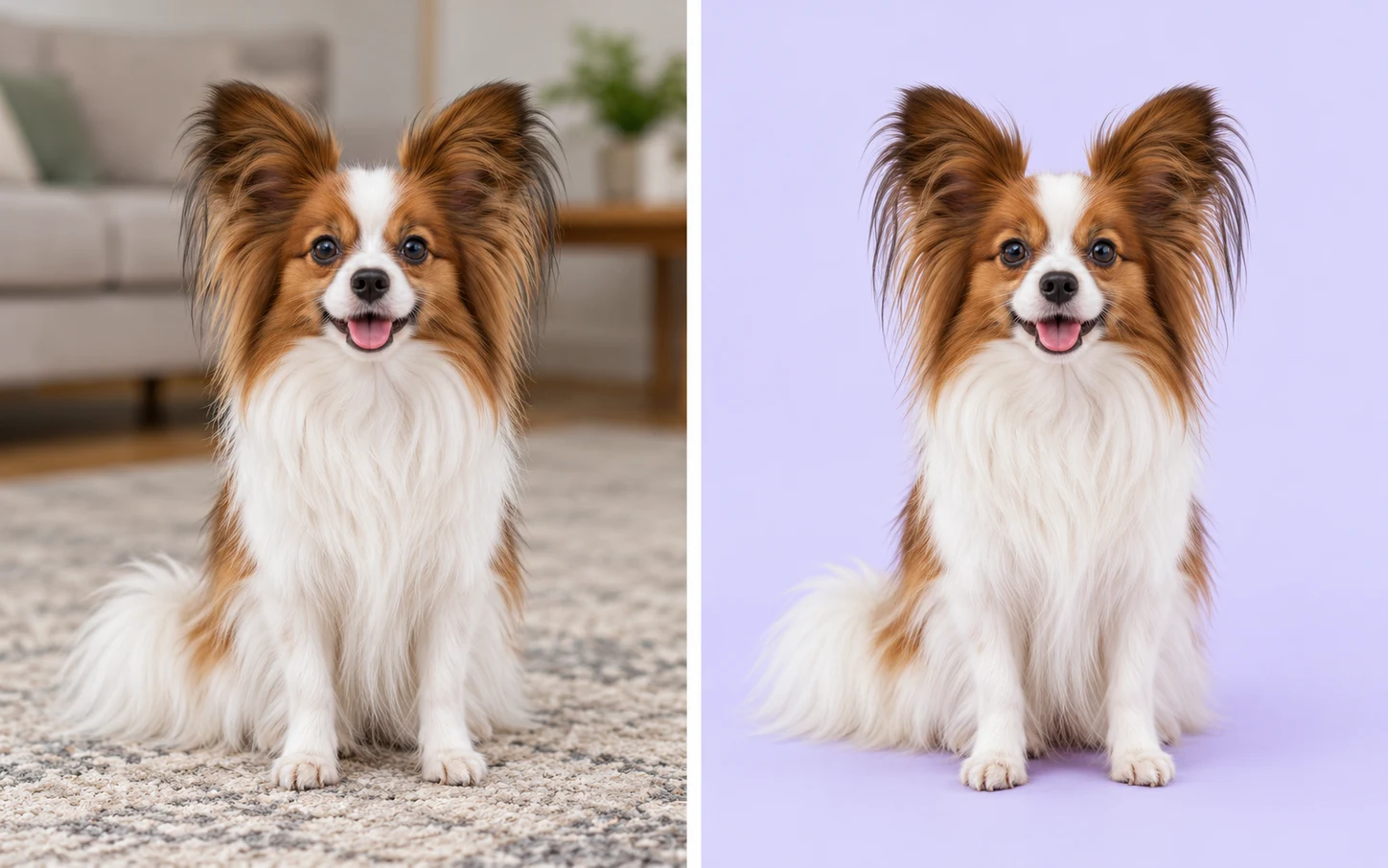
Comparaison illustrative du même chien papillon dans un salon puis sur un fond lavande

Éviter le détourage manuel

L’IA supprime l’arrière-plan et isole le sujet principal avant l’application du fond violet. Vous pouvez ainsi remplacer le décor d’un portrait ou d’une photo de produit existante sans tracer vous-même le contour du sujet.

Exemple illustratif de changement d’arrière-plan.
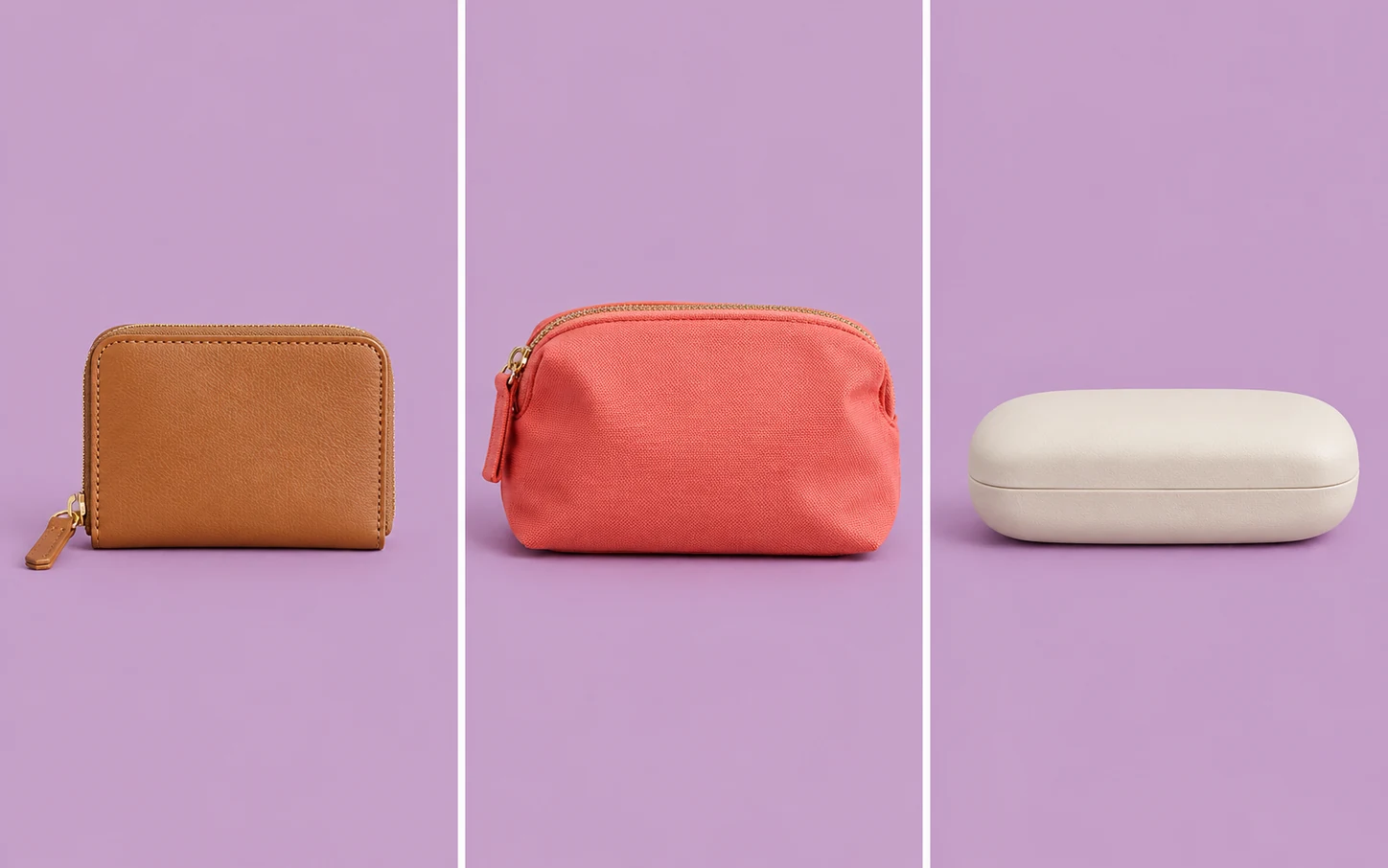
Portefeuille, pochette corail et étui à lunettes présentés sur trois photos avec le même fond lilas

Réutiliser le même violet sur plusieurs photos

Saisissez les mêmes valeurs RGB pour chaque photo afin de retrouver exactement la même couleur. Harmonisez ainsi le fond d’une série de portraits ou de visuels de produits, même si les arrière-plans d’origine diffèrent, sans avoir à retrouver la nuance à l’œil.

Une même nuance, appliquée photo par photo.

Homme portant des lunettes et une chemise couleur avoine sur différents fonds violets — Violet classiqueViolet classique
Homme portant des lunettes et une chemise couleur avoine sur différents fonds violets — LavandeLavande
Homme portant des lunettes et une chemise couleur avoine sur différents fonds violets — PrunePrune

Comparer les nuances avant de choisir

Prévisualisez des fonds violets clairs et foncés derrière le sujet pour évaluer le contraste avec les cheveux, les vêtements ou les emballages. Les changements de couleur réutilisent le sujet déjà détouré : vous pouvez comparer plusieurs nuances sans relancer la suppression d’arrière-plan par IA.

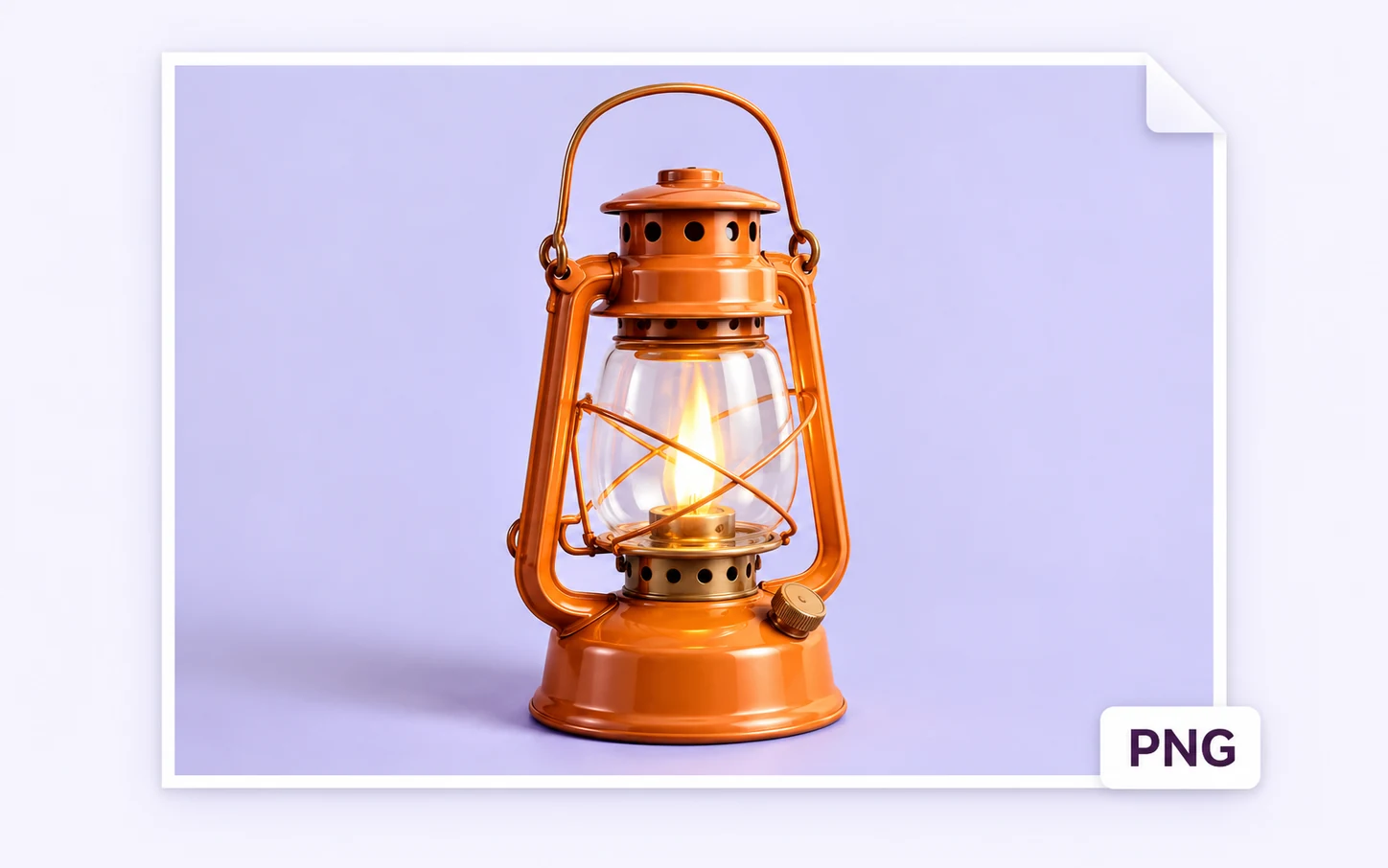
Illustration d’un fichier PNG montrant une lanterne orange avec son fond lavande

Télécharger votre photo avec la couleur choisie

Le PNG téléchargé contient le sujet et le fond uni sélectionné, sans filigrane ajouté. Utilisez le fichier sur un site web, dans une présentation ou dans une application de création compatible avec le PNG, sans recréer le fond ailleurs.

À qui convient un fond violet pour les photos ?

Choisissez l’exemple qui correspond à votre prochain projet. Une même couleur de fond peut harmoniser une série d’images. La nuance à privilégier dépend du sujet, de la mise en page et du support sur lequel la photo sera affichée.

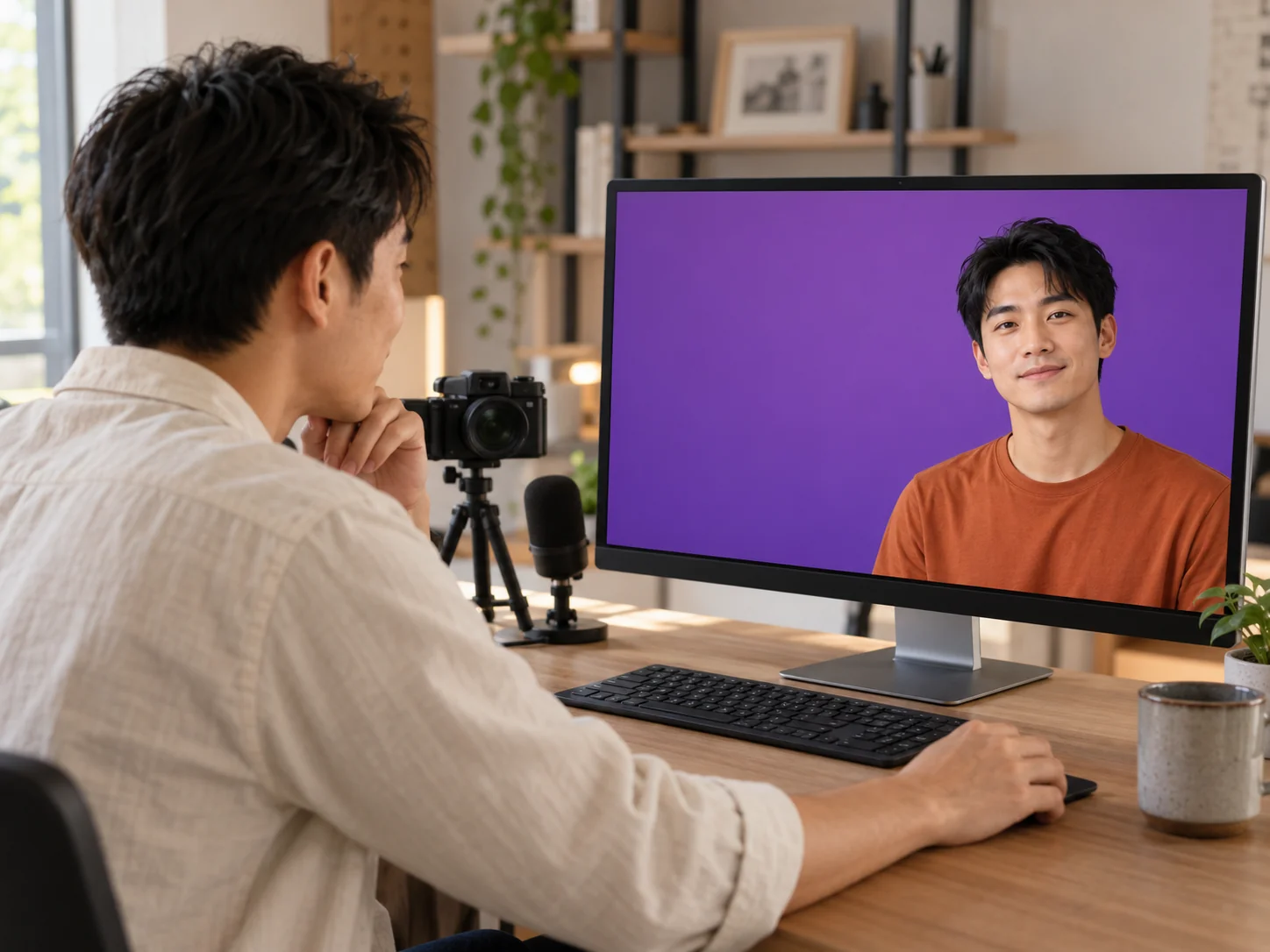
Femme consultant chez elle sur un ordinateur portable son portrait de profil sur fond lavande

Actualiser votre profil sans nouvelle prise de vue

Utilisez un portrait existant pour votre site personnel, votre page d’intervenant ou votre profil sur les réseaux sociaux. Choisissez une nuance qui met le visage en valeur et s’accorde à votre tenue. Avant de publier, vérifiez l’image téléchargée telle qu’elle sera recadrée sur la plateforme, surtout si la photo de profil s’affiche dans un cercle.

  • Comparer la couleur à votre portrait
  • Choisir une nuance adaptée à votre page
  • Enregistrer un PNG pour votre profil
Changer le fond de ma photo de profil
Comment mettre un fond violet sur une photo ?

Importez votre image et cliquez sur « Supprimer l’arrière-plan ». Une fois le traitement terminé, sélectionnez « Couleur personnalisée », puis choisissez une nuance avec le sélecteur ou les commandes RGB. Pour obtenir le violet classique, saisissez 128, 0, 128. Vérifiez l’aperçu, puis cliquez sur « Télécharger le PNG » pour enregistrer la photo avec le fond choisi.

L’éditeur est-il gratuit et sans inscription ?

Oui. Cet éditeur traite une image à la fois : vous pouvez supprimer l’arrière-plan d’origine, choisir une couleur personnalisée et télécharger un PNG sans payer ni créer de compte. Aucun filigrane n’est ajouté. Vérifiez le résultat avant le téléchargement, car la suppression automatique peut nécessiter un contrôle plus attentif des détails fins.

Puis-je ajouter un fond violet à un PNG transparent ?

Les fichiers PNG sont acceptés, mais vous devez cliquer sur « Supprimer l’arrière-plan » avant de pouvoir choisir la couleur du fond. Il n’existe pas de fonction distincte permettant d’ajouter uniquement un fond coloré à un PNG transparent sans le retraiter. Conservez votre PNG transparent d’origine et comparez-le à la version traitée, car les contours peuvent changer.

Puis-je importer un JPG et télécharger le résultat en JPG ?

Vous pouvez importer des fichiers JPG, PNG ou WebP de 15 Mo maximum. L’image retouchée est téléchargée au format PNG, même si la source est un JPG. Un PNG avec un fond uni n’est pas transparent. Choisissez l’option transparente pour enregistrer le sujet détouré dans un fichier séparé, ou convertissez le résultat avec un autre outil si le site ou l’application où vous souhaitez l’utiliser exige le format JPG.

Puis-je créer un fond violet en dégradé ?

Les commandes de couleur actuelles appliquent une seule nuance uniforme. Elles ne créent ni dégradés ni décors à partir d’une description textuelle. Pour une composition sur fond dégradé, téléchargez le sujet détouré sur fond transparent et placez-le sur un dégradé dans une application de création compatible avec cet effet.

Puis-je télécharger ici des fonds vierges ou des fonds d’écran ?

Cet outil retouche l’arrière-plan d’une photo que vous fournissez. Il ne propose ni banque d’images, ni canevas vierge à télécharger, ni fonds d’écran prêts à l’emploi. Utilisez-le pour modifier une photo existante ; une image de fond indépendante nécessite un autre outil ou une autre source.

L’image téléchargée sera-t-elle en haute résolution ou en 4K ?

L’export conserve les dimensions en pixels de l’image source. Il ne transforme pas une petite photo en image 4K et ne restaure pas les détails manquants. Partez d’un original net, puis vérifiez le PNG téléchargé à la taille prévue. Des dimensions identiques ne garantissent pas des contours avec exactement le même niveau de détail.

Puis-je appliquer la même couleur à plusieurs photos à la fois ?

Cet éditeur traite une photo à la fois. Notez les valeurs RGB choisies et saisissez-les pour chaque retouche afin de réutiliser la couleur. Il n’applique pas un fond commun à un groupe d’images en une seule opération, et les différences d’éclairage entre les sujets restent visibles.

Pourquoi le traitement de la première photo est-il plus long ?

Le navigateur doit télécharger et charger le modèle d’IA avant de terminer le traitement. La durée dépend de votre connexion et de votre appareil. Gardez l’onglet ouvert pendant le traitement. L’outil nécessite la prise en charge de WebGPU ; si le traitement ne démarre pas, essayez un autre navigateur ou appareil compatible.

Éditeur de fond violet pour photo : questions fréquentes

Trouvez des réponses sur le choix des couleurs, les formats pris en charge, les téléchargements gratuits et la préparation de votre photo retouchée.

Offrez un nouveau fond à votre prochaine photo

Commencez avec une photo que vous avez déjà. Choisissez une nuance adaptée au sujet, vérifiez l’aperçu et enregistrez le PNG final pour une photo de profil, un visuel promotionnel ou une mise en page. Conservez le fichier d’origine afin de comparer le résultat avant de l’utiliser dans votre projet.

Ajouter gratuitement un fond violet à une photo