
Không cần tự vẽ đường viền quanh chủ thể
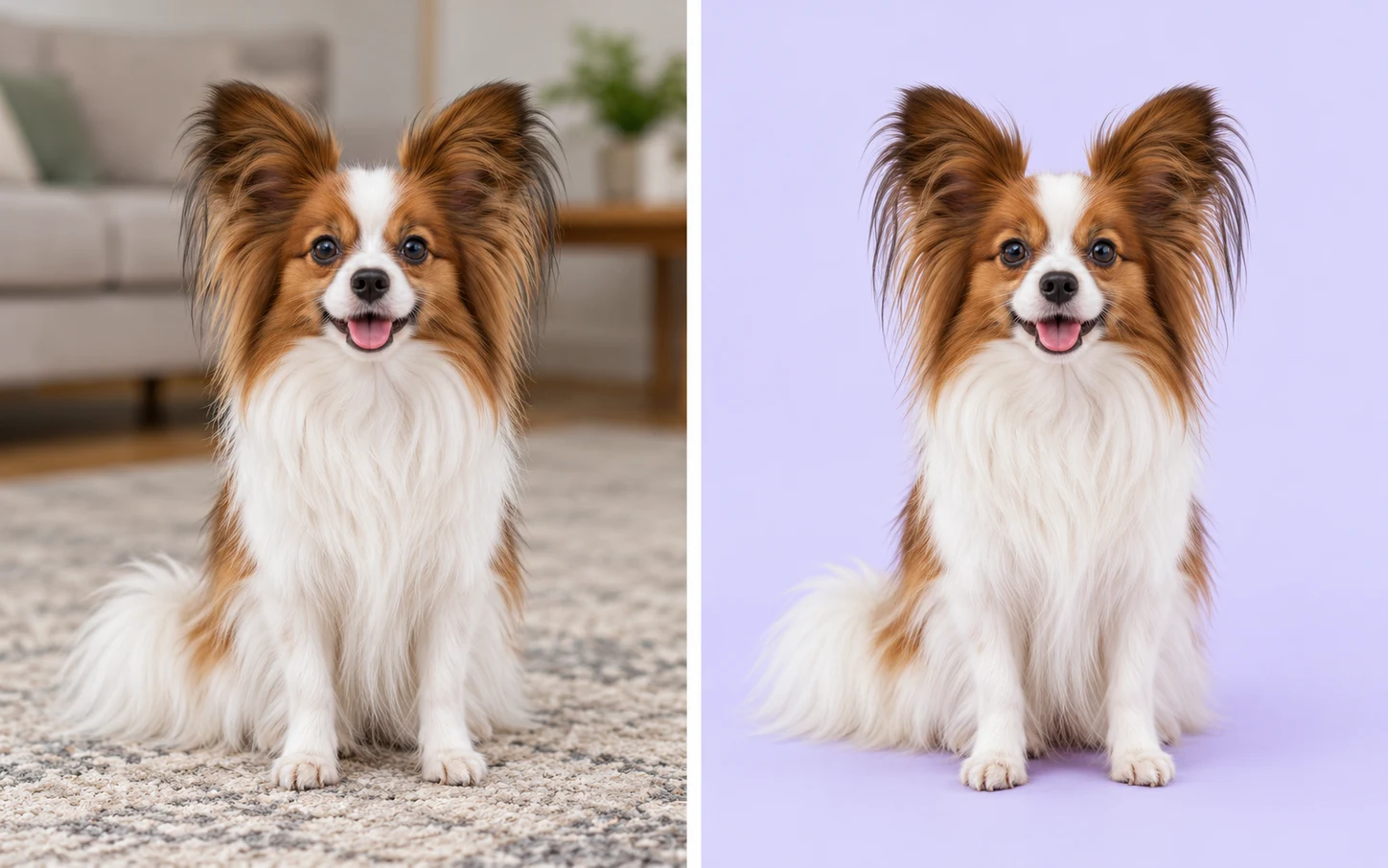
AI tách chủ thể chính trước khi thêm nền tím. Thay phông nền của ảnh chân dung hoặc ảnh sản phẩm có sẵn mà không cần tự vẽ quanh chủ thể.
Minh họa thay đổi nền.
Sử dụng miễn phíKhông cần đăng kýKhông watermark
Tải ảnh chân dung hoặc ảnh sản phẩm lên để AI xóa nền ban đầu mà không cần tự vẽ theo đường viền. Thử nhiều sắc độ tím chỉ trong vài giây, xem trước kết quả rồi tải PNG miễn phí, không có watermark.
Tím cổ điển · RGB 128, 0, 128
Đây chỉ là bản xem trước mẫu. Sau khi xử lý ảnh, hãy chọn màu cho ảnh tải lên trong trình chỉnh sửa.
Ảnh của bạn, phông nền mới
JPG, PNG hoặc WebP · Tối đa 15 MB
Thông tin quyền riêng tưThay khung cảnh gây mất tập trung bằng một màu đồng nhất phù hợp với chủ thể. Thử màu oải hương RGB 230, 230, 250 để có tông sáng, màu tím cổ điển 128, 0, 128 hoặc màu mận 103, 49, 71 cho sắc độ đậm hơn. Khám phá thêm màu bằng bộ chọn màu và so sánh với quần áo, tóc hoặc bao bì trước khi lưu. Chỉ màu nền thay đổi; hình ảnh chủ thể được lấy từ ảnh bạn đã tải lên.
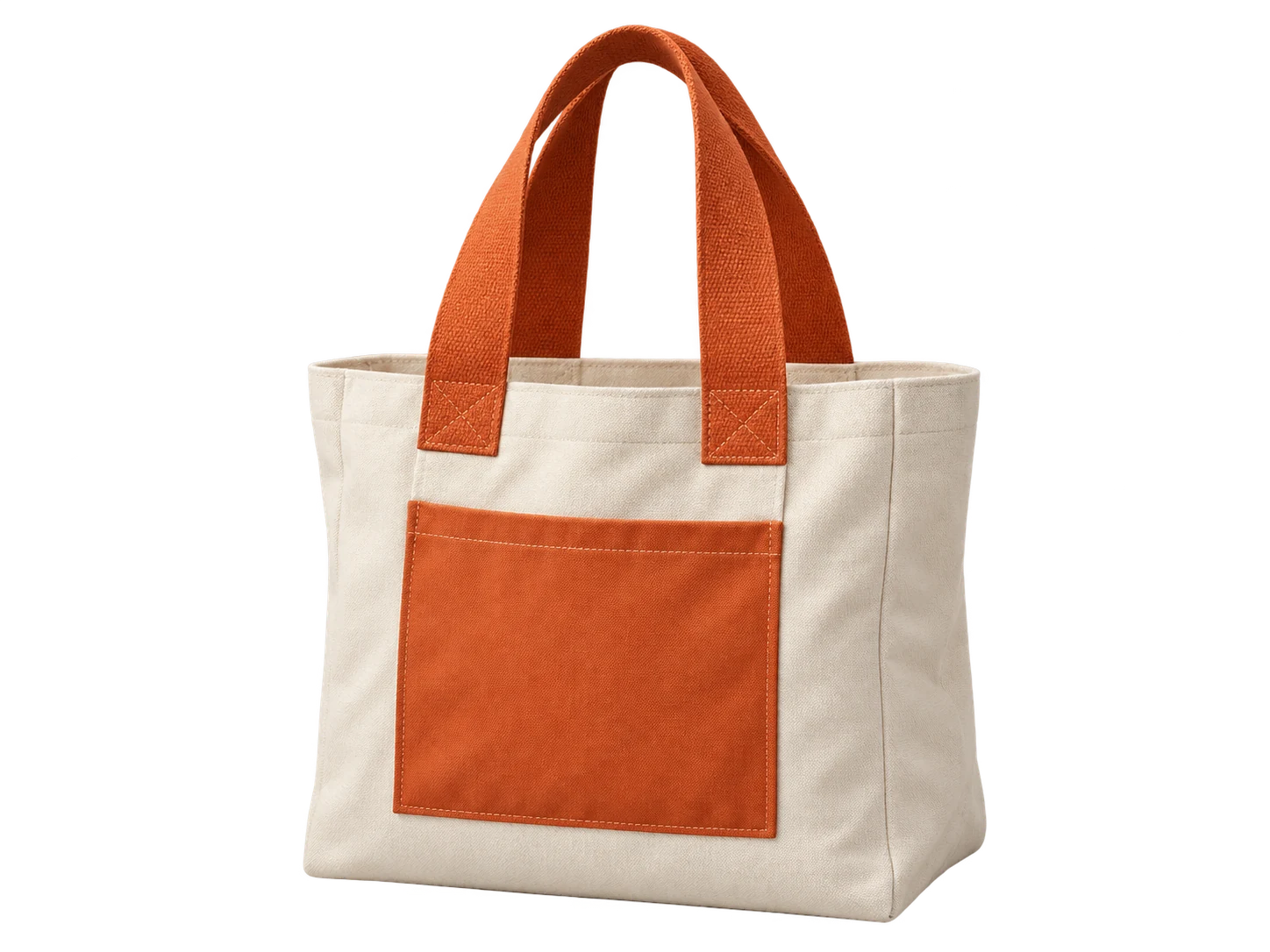
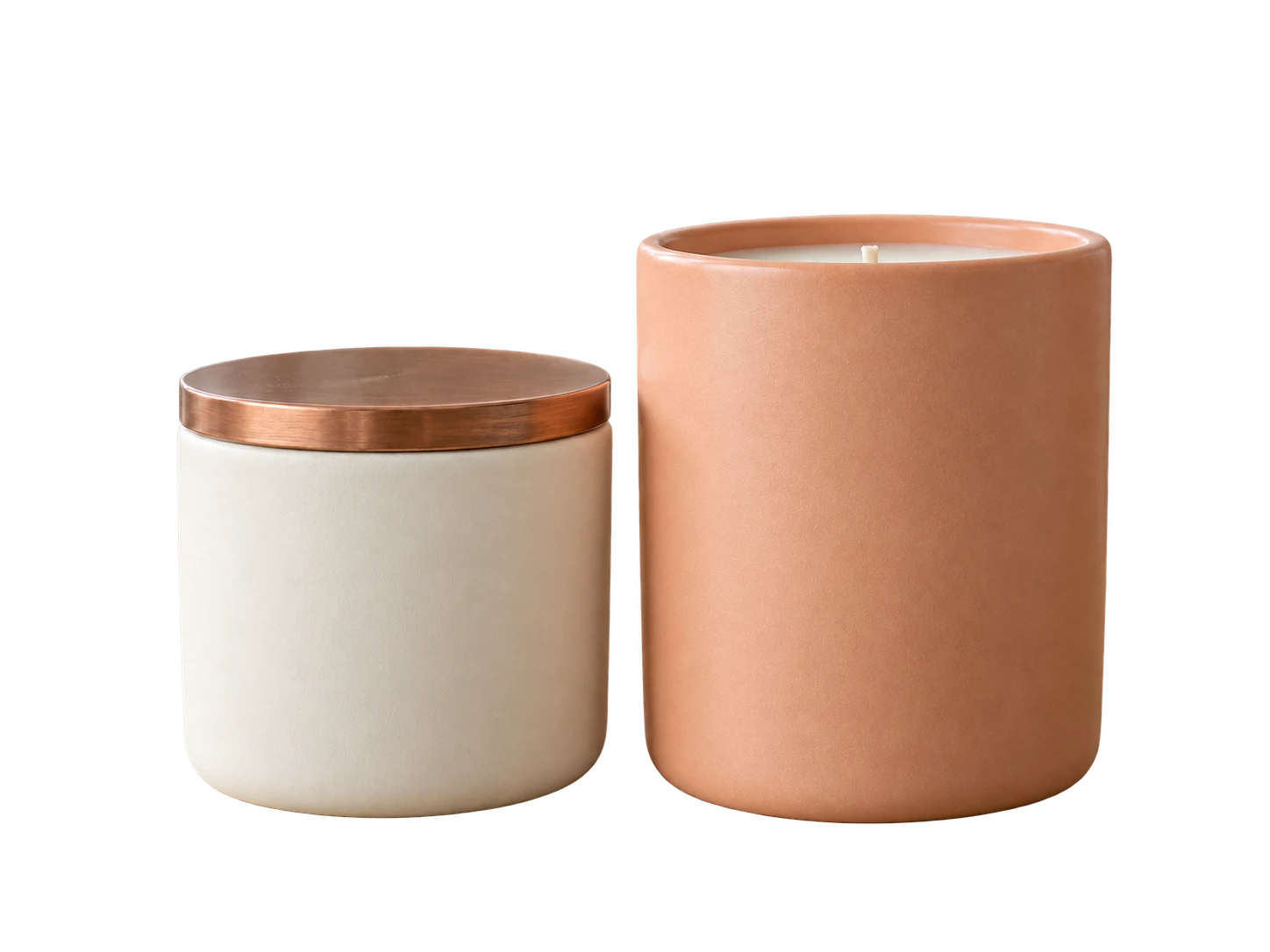
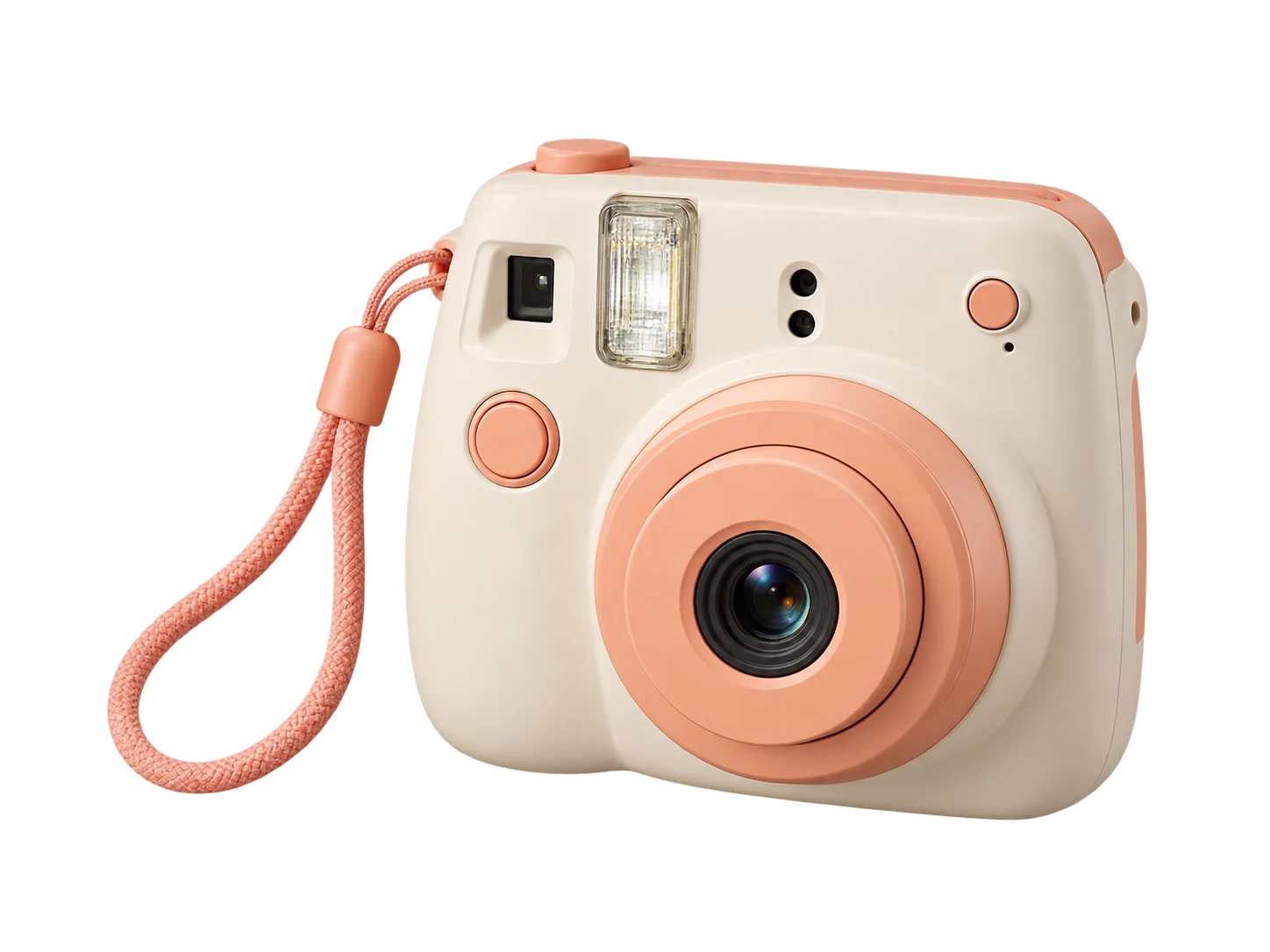
Tạo phông nền đồng bộ cho bộ ảnh sản phẩm dùng trong banner cửa hàng, hình ảnh ra mắt hoặc bài đăng mạng xã hội. Ghi lại giá trị RGB đã chọn và áp dụng riêng cho từng ảnh, dù đó là chai mỹ phẩm, phụ kiện hay đồ thủ công. So sánh màu nền với bao bì sáng và chữ trên nhãn để sản phẩm vẫn dễ nhìn. Tải từng ảnh hoàn chỉnh về để bố trí thiết kế, đồng thời kiểm tra yêu cầu về nền của nền tảng trước khi dùng ảnh làm hình đăng bán.
Dùng thử công cụ đổi nền tím miễn phí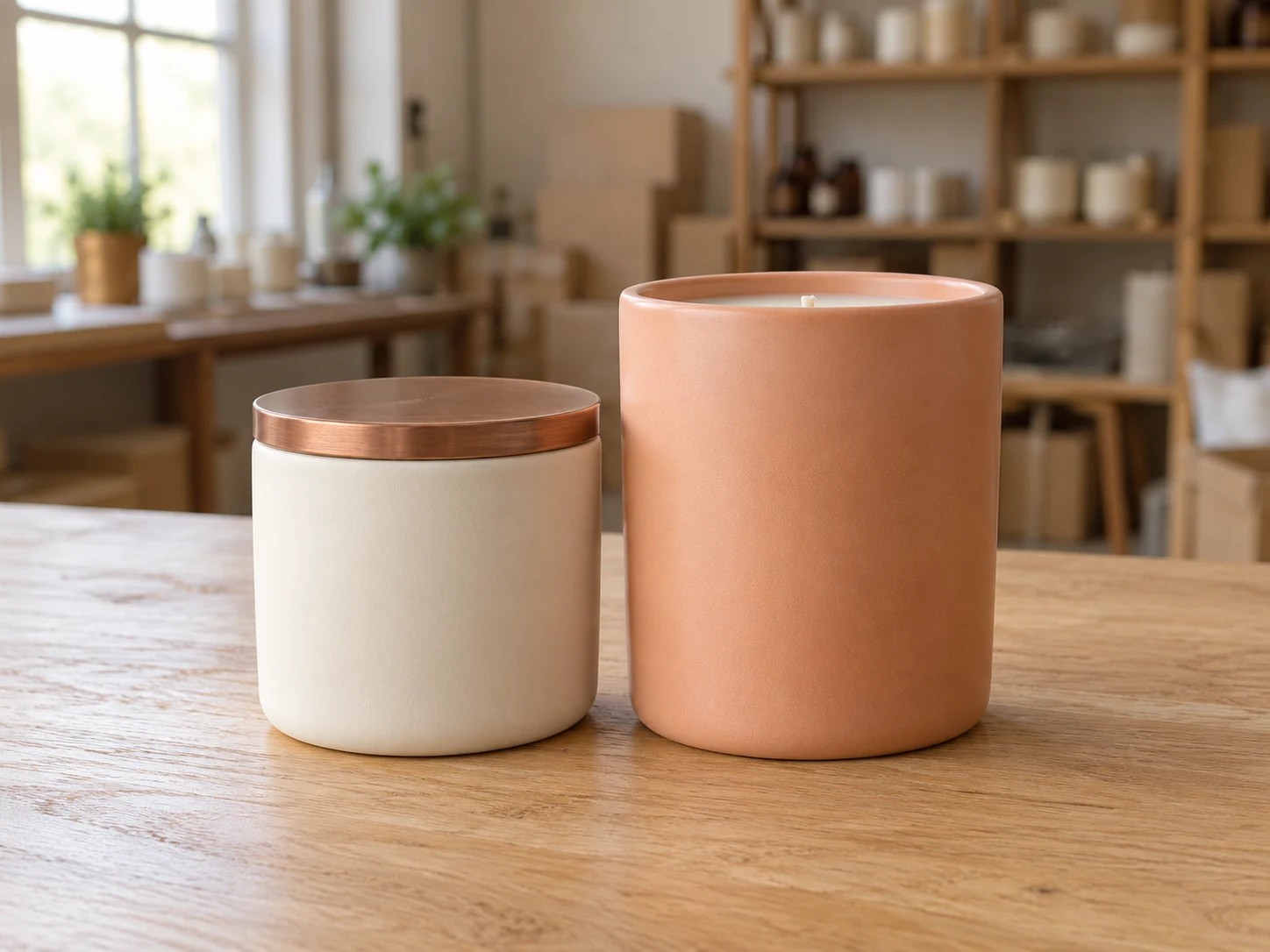
Làm mới ảnh chân dung hoặc ảnh đại diện bằng sắc độ hài hòa với trang phục và màu sắc trên trang của bạn. So sánh tông nhạt và đậm để xem màu nào giúp khuôn mặt nổi bật hơn. Bắt đầu với ảnh chân dung có người được chụp dễ phân biệt với nền, rồi kiểm tra tóc, kính và vai trong bản xem trước. Lưu ảnh cho trang cá nhân, tiểu sử diễn giả hoặc hồ sơ mạng xã hội; cắt ảnh theo yêu cầu của từng nền tảng bằng trình chỉnh sửa ảnh bạn thường dùng.
Đổi nền ảnh sang màu tím ngay
Thêm nền tím cho ảnh qua ba bước: tải ảnh lên và để AI xóa nền ban đầu, chọn sắc độ, sau đó xem trước và tải PNG xuống.
Chọn tệp JPG, PNG hoặc WebP tối đa 15 MB rồi nhấn “Xóa nền”. Giữ nguyên tab trong khi mô hình tải và xử lý ảnh. Quá trình này cần trình duyệt và thiết bị hỗ trợ WebGPU. Lần đầu có thể mất nhiều thời gian hơn vì mô hình cần được tải xuống.
Sau khi xử lý xong, chọn “Màu tùy chỉnh” và mở bộ chọn màu. Điều chỉnh sắc độ trực quan hoặc nhập giá trị RGB; dùng 128, 0, 128 cho màu tím cổ điển. Giá trị HEX hiển thị cho màu này là #800080. Trước khi lưu, hãy kiểm tra đường viền chủ thể trên nền màu đã chọn.
Nhấn “Tải PNG xuống” để lưu ảnh với màu nền đã chọn. Mở tệp và kiểm tra viền chủ thể ở kích thước bạn định sử dụng. PNG tải xuống bao gồm cả nền đã chọn. Nếu cũng cần riêng chủ thể không có nền, hãy chọn “Trong suốt” và lưu thành tệp khác.
Với Free BGRemover, bạn có thể xóa nền gốc bằng AI rồi chọn sắc tím mong muốn mà không cần tự vẽ đường viền quanh chủ thể. Khi chỉnh sửa từng ảnh đại diện, ảnh quảng bá sản phẩm hoặc hình ảnh mạng xã hội, hãy nhập cùng giá trị RGB để giữ màu nền đồng nhất. Tải PNG miễn phí, không có watermark.
AI tách chủ thể chính trước khi thêm nền tím. Thay phông nền của ảnh chân dung hoặc ảnh sản phẩm có sẵn mà không cần tự vẽ quanh chủ thể.
Minh họa thay đổi nền.
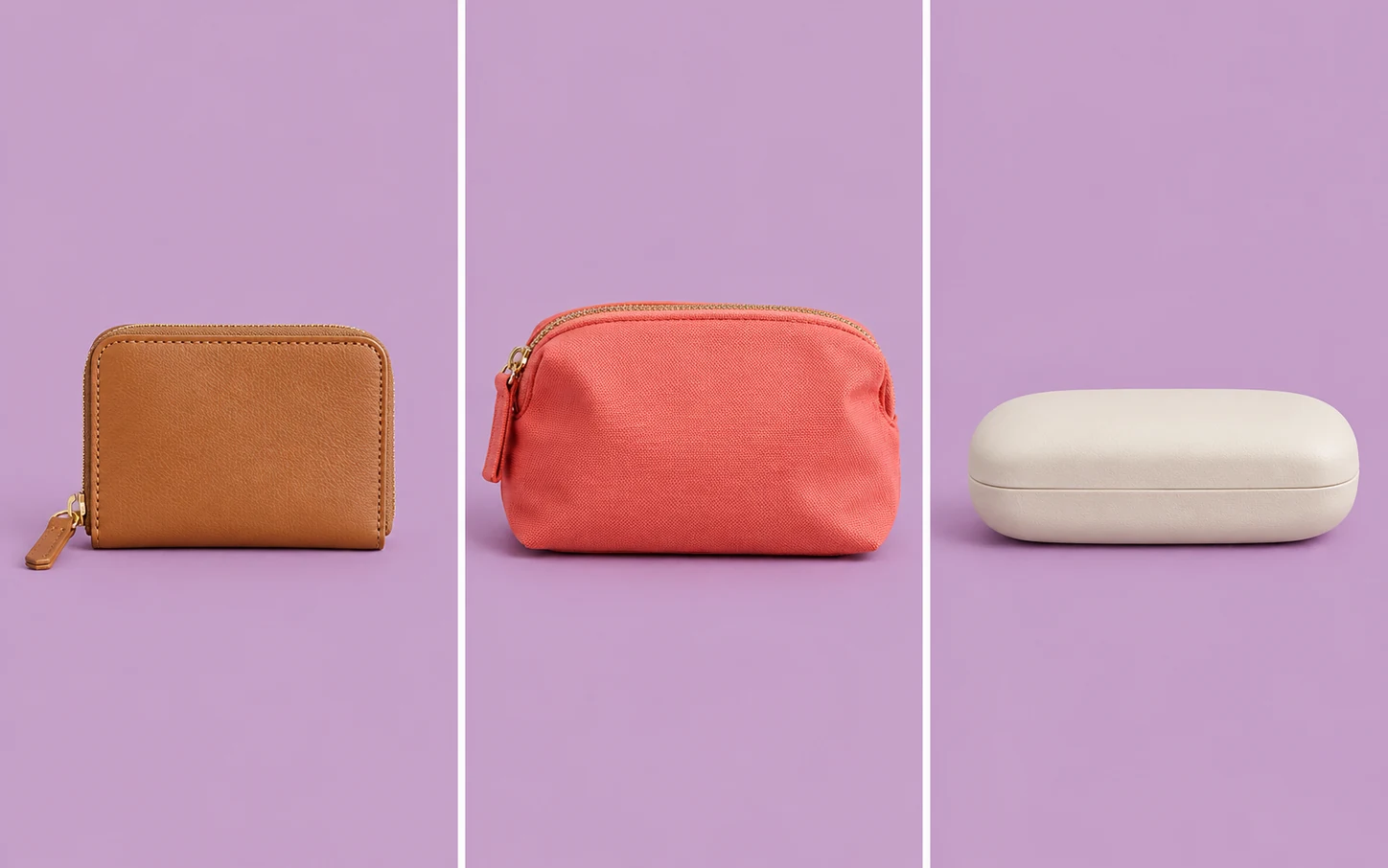
Nhập cùng giá trị RGB khi chỉnh sửa từng ảnh để tái tạo chính xác màu nền đã chọn. Nhờ đó, bạn có thể dùng một màu nền thống nhất cho cả bộ ảnh chân dung hoặc sản phẩm dù nền gốc khác nhau, mà không cần ước lượng màu bằng mắt.
Một sắc độ áp dụng cho nhiều ảnh riêng.
 Tím cổ điểnOải hươngMàu mận
Thử đổi nền sang các sắc tím nhạt và đậm để đánh giá độ tương phản với tóc, trang phục hoặc bao bì. Khi đổi màu, ảnh đã tách nền được dùng lại nên bạn có thể so sánh lựa chọn khác mà không cần chạy AI xóa nền lần nữa.
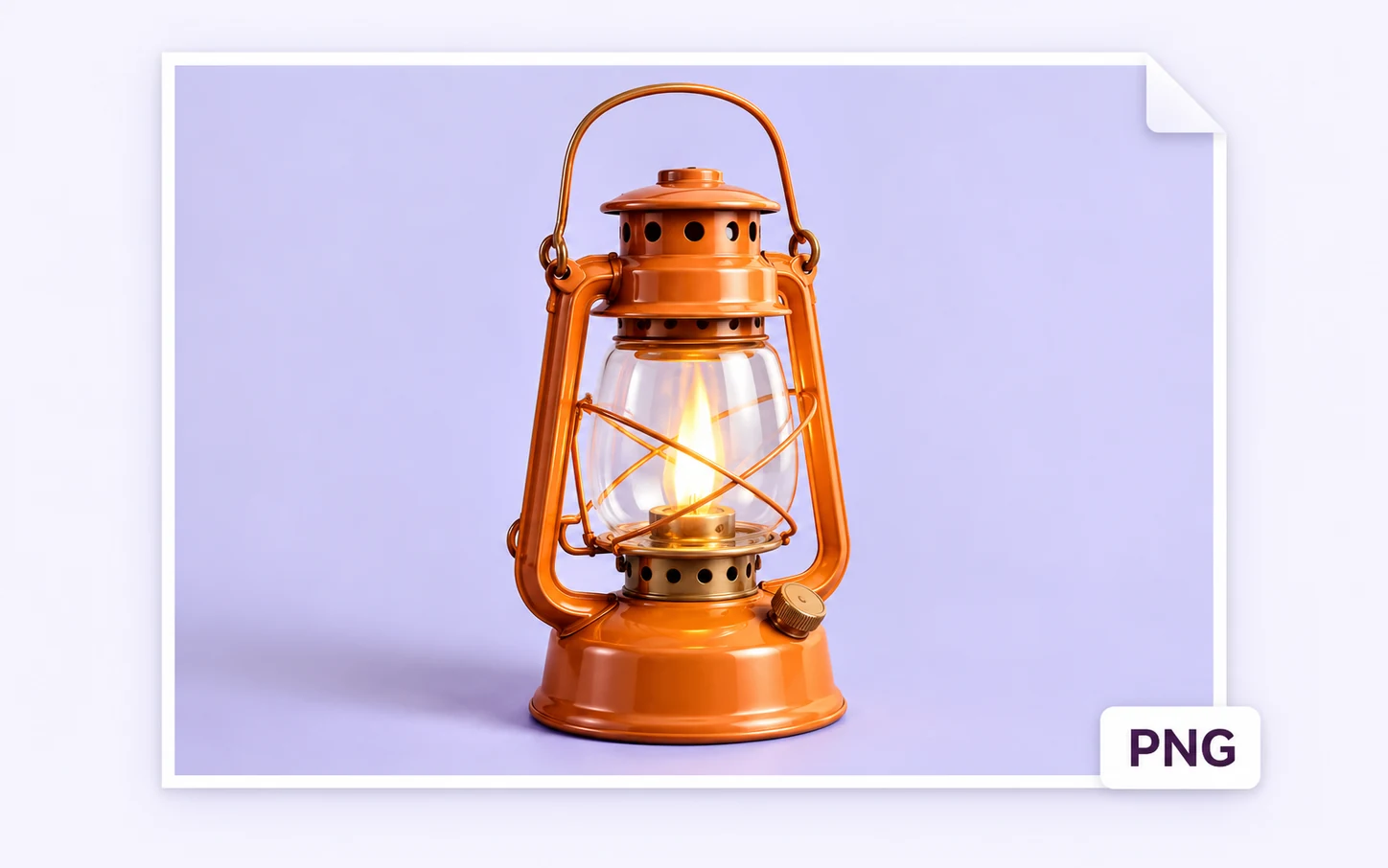
PNG tải xuống gồm chủ thể và nền đồng nhất bạn chọn, không thêm watermark. Dùng tệp hoàn chỉnh trên website, trong bài thuyết trình hoặc ứng dụng thiết kế hỗ trợ PNG mà không cần tạo lại nền ở nơi khác.
Chọn cách sử dụng phù hợp nhất với dự án tiếp theo của bạn. Cùng một màu nền giúp cả bộ ảnh trông đồng bộ. Sắc độ phù hợp phụ thuộc vào chủ thể, thiết kế mà bạn sẽ đưa ảnh vào và nơi ảnh sẽ xuất hiện.

Dùng ảnh chân dung có sẵn cho website cá nhân, trang diễn giả hoặc hồ sơ mạng xã hội. Chọn sắc độ giúp khuôn mặt nổi bật và hợp với trang phục. Trước khi đăng, hãy kiểm tra ảnh tải xuống sau khi được cắt trên nền tảng, nhất là khi ảnh đại diện được hiển thị trong khung tròn.
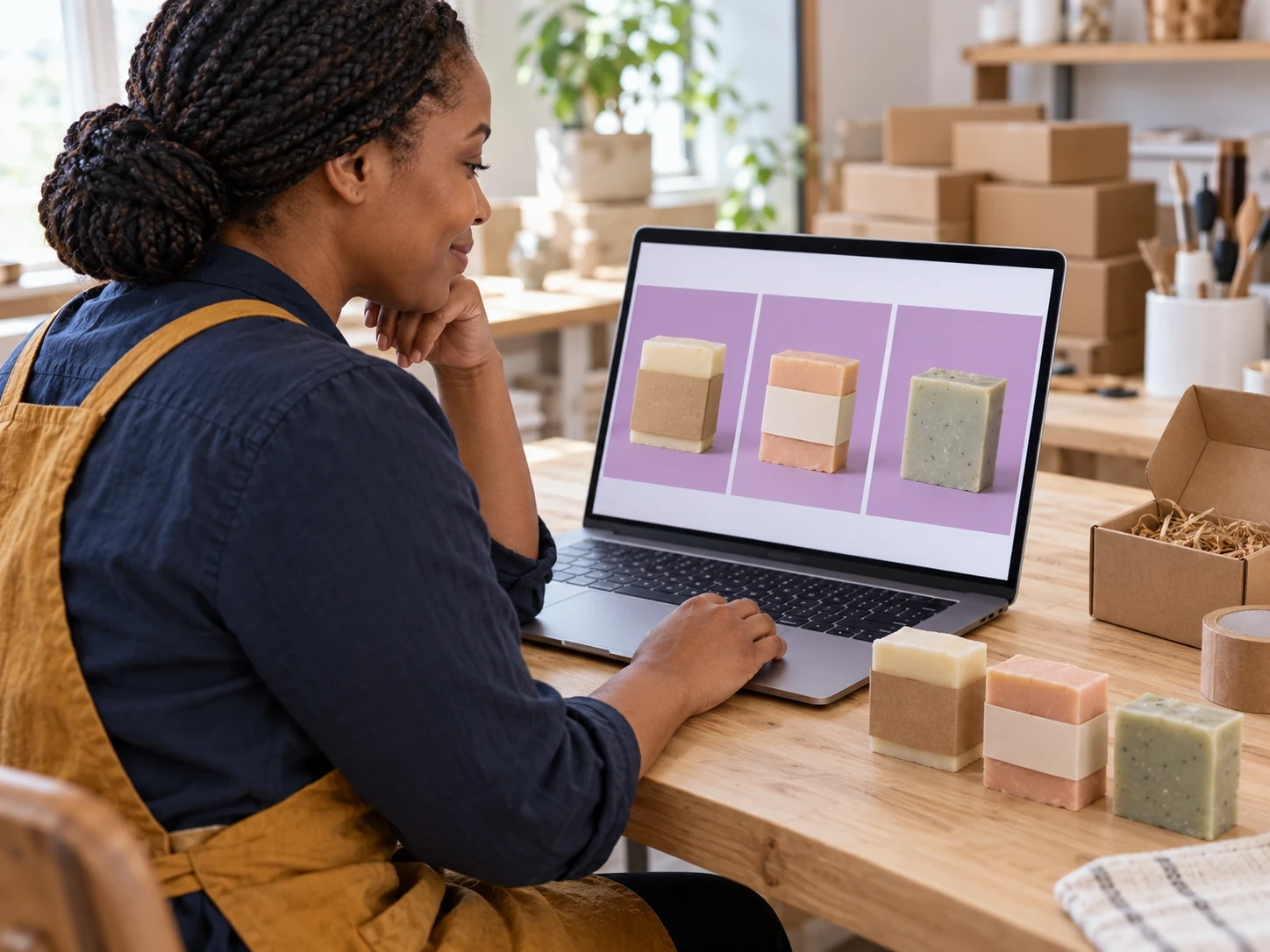
Chuẩn bị từng ảnh sản phẩm cho banner ra mắt, email quảng bá hoặc hình ảnh cửa hàng. Nhập lại giá trị RGB đã ghi khi chỉnh sửa từng ảnh để cả bộ ảnh có cùng màu nền. Kiểm tra nhãn, quai cầm và các khe nhỏ trong từng ảnh trước khi thêm vào bố cục chiến dịch.
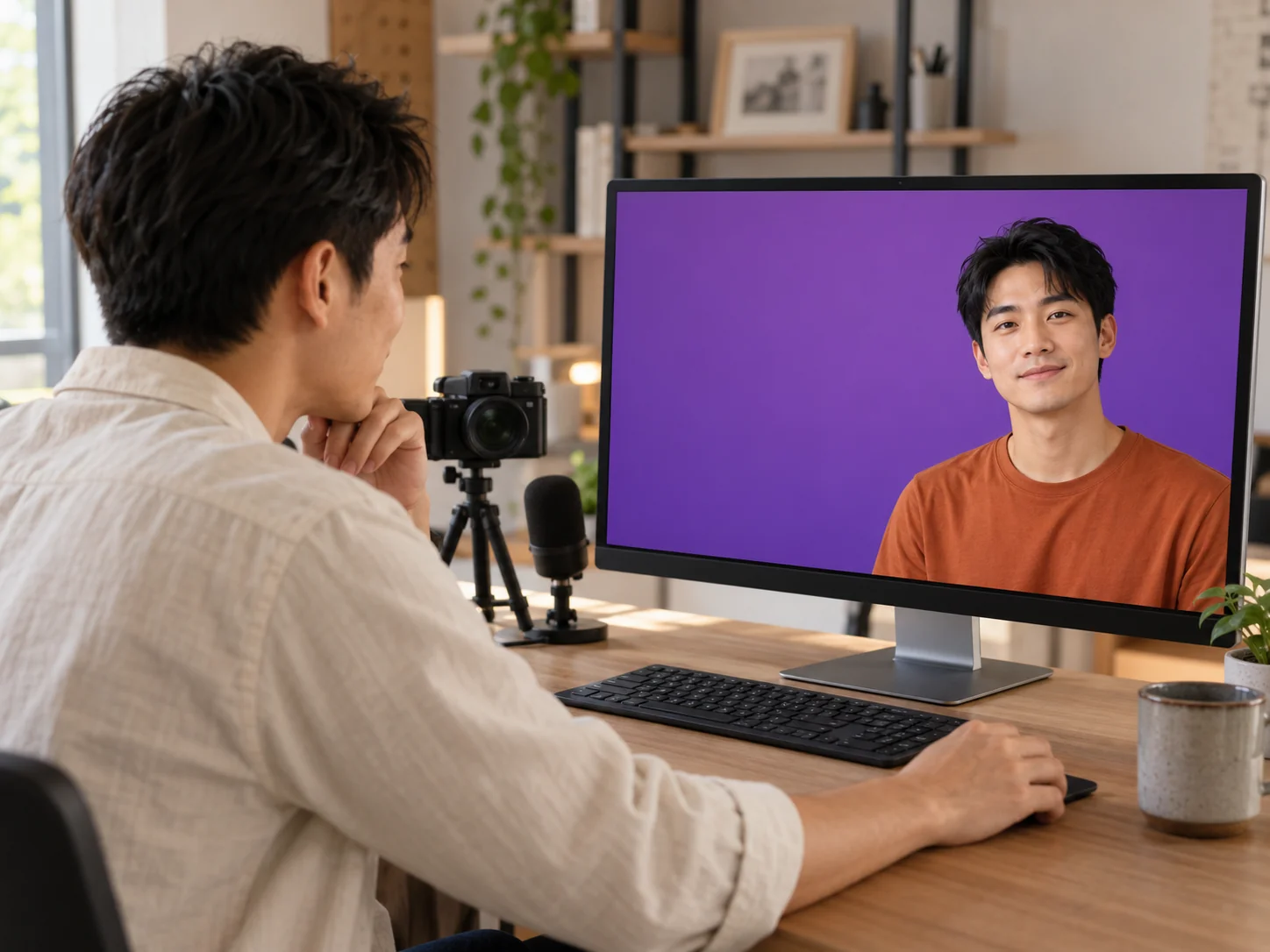
Chuẩn bị ảnh chân dung với nền phù hợp cho loạt thông báo, ảnh bìa video hoặc bài đăng mạng xã hội. Thử màu bạn thường dùng cho nội dung, rồi tải ảnh đã chỉnh sửa xuống và mở trong ứng dụng thiết kế. Thêm chữ và sắp xếp bố cục trong ứng dụng đó, sau đó kiểm tra xem chữ có dễ đọc ở nơi hình ảnh sẽ xuất hiện hay không.

Xem màu tử đinh hương nhạt hoặc màu mận đậm phía sau chủ thể trước khi tạo bố cục cuối cùng. Nhập giá trị RGB của chiến dịch và lưu phiên bản muốn dùng trong banner hoặc bài thuyết trình. Nếu cũng cần đặt chủ thể lên nền khác, hãy chọn “Trong suốt” và lưu một PNG riêng.
Tải ảnh lên và nhấn “Xóa nền”. Sau khi xử lý xong, chọn “Màu tùy chỉnh” rồi dùng bộ chọn màu hoặc công cụ RGB để chọn sắc độ. Với màu tím cổ điển, nhập 128, 0, 128. Kiểm tra bản xem trước rồi nhấn “Tải PNG xuống” để lưu ảnh với màu nền đã chọn.
Có. Bạn có thể chỉnh sửa từng ảnh một: xóa nền gốc, chọn màu tùy chỉnh và tải PNG hoàn toàn miễn phí mà không cần tạo tài khoản. Ảnh không bị thêm watermark. Hãy kiểm tra kết quả trước khi tải xuống vì sau khi xóa nền tự động, các đường viền nhỏ có thể cần được xem kỹ hơn.
Bạn có thể tải PNG lên, nhưng vẫn phải nhấn “Xóa nền” trước khi chọn màu. Không có tùy chọn riêng để chỉ thêm màu nền vào PNG trong suốt mà không xử lý lại ảnh. Hãy giữ PNG trong suốt ban đầu và so sánh với phiên bản đã xử lý vì đường viền có thể thay đổi.
Bạn có thể tải tệp JPG, PNG hoặc WebP tối đa 15 MB lên. Ảnh hoàn chỉnh được tải xuống dưới dạng PNG, kể cả khi ảnh nguồn là JPG. PNG có nền màu đồng nhất không phải ảnh trong suốt. Chọn “Trong suốt” để lưu riêng chủ thể không có nền hoặc chuyển đổi tệp bằng công cụ khác nếu nền tảng yêu cầu JPG.
Các công cụ màu hiện tại chỉ áp dụng một sắc độ đồng nhất. Chúng không tạo màu chuyển sắc hay khung cảnh trang trí từ câu lệnh văn bản. Để tạo bố cục với nền chuyển sắc, hãy tải PNG có nền trong suốt xuống rồi đặt chủ thể lên nền chuyển sắc trong ứng dụng thiết kế hỗ trợ hiệu ứng đó.
Công cụ này chỉnh sửa nền của ảnh bạn cung cấp. Công cụ không có thư viện ảnh stock, canvas trống để tải xuống hay hình nền tạo sẵn. Hãy dùng công cụ để đổi nền ảnh hiện có; nếu cần một ảnh nền độc lập, bạn sẽ cần công cụ hoặc nguồn khác.
Ảnh xuất ra giữ nguyên kích thước pixel của ảnh nguồn. Công cụ không biến ảnh nhỏ thành ảnh 4K hoặc khôi phục chi tiết đã mất. Hãy bắt đầu với ảnh gốc rõ nét rồi kiểm tra PNG đã tải xuống ở kích thước dự định hiển thị. Cùng kích thước không đồng nghĩa với chi tiết viền hoàn toàn giống nhau.
Trình chỉnh sửa này xử lý từng ảnh một. Ghi lại giá trị RGB đã chọn và nhập lại trong từng lần chỉnh sửa để dùng cùng màu. Công cụ không áp dụng màu chung cho một nhóm ảnh trong một thao tác, và sự khác biệt về ánh sáng trên chủ thể vẫn còn.
Trình duyệt cần tải xuống và nạp mô hình AI trước khi xử lý xong ảnh. Thời gian phụ thuộc vào kết nối và thiết bị của bạn; công cụ cũng cần WebGPU hoạt động bình thường. Giữ tab mở trong khi xử lý. Nếu quá trình không bắt đầu, hãy thử trình duyệt hoặc thiết bị khác có hỗ trợ WebGPU.
Tìm câu trả lời về lựa chọn màu, định dạng tệp được hỗ trợ, tải xuống miễn phí và cách chuẩn bị ảnh đã chỉnh sửa cho mục đích tiếp theo.
Bắt đầu với ảnh bạn đã có. Chọn sắc độ phù hợp với chủ thể, xem trước kết quả rồi lưu PNG hoàn chỉnh để dùng làm ảnh đại diện, quảng bá hoặc bố cục sáng tạo. Giữ lại tệp gốc để so sánh trước khi sử dụng kết quả trong dự án.
Thêm nền tím cho ảnh miễn phí