

Gratis te gebruikenGeen registratieGeen watermerk

Voeg een paarse achtergrond toe aan je foto

Upload een portret- of productfoto en laat AI de oorspronkelijke achtergrond verwijderen, zonder dat je zelf hoeft te omlijnen. Probeer daarna binnen enkele seconden verschillende paarse tinten, bekijk het resultaat en download gratis een PNG zonder watermerk.

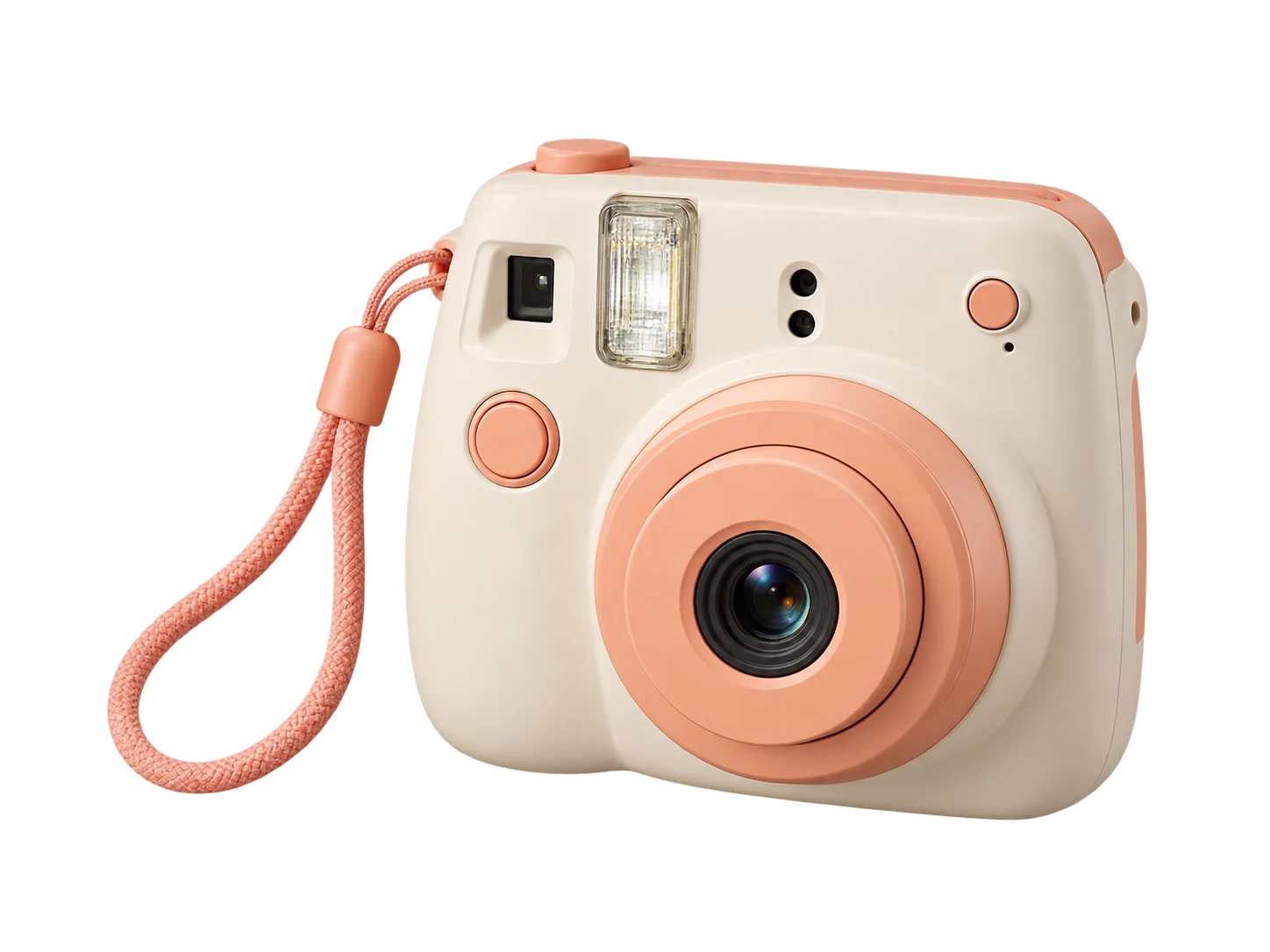
Ivoor- en perzikkleurige instantcamera tegen een achtergrond in klassiek paars
Eén foto. Drie paarse tinten.

Klassiek paars · ⁦RGB 128, 0, 128⁩

Alleen een voorbeeld. Kies na de verwerking in de editor de kleur voor je eigen foto.

Jouw foto, een nieuwe achtergrond

Upload je foto. Kies je paarse tint.

JPG, PNG of WebP · Maximaal 15 MB

Privacyinformatie

Kies een effen paarse achtergrond, van lavendel tot pruim

Vervang een drukke omgeving door een effen kleur die bij je onderwerp past. Probeer lavendel met RGB 230, 230, 250 voor een lichte uitstraling, klassiek paars met 128, 0, 128 of pruim met 103, 49, 71 voor een diepere tint. Gebruik de kleurkiezer om andere tinten te verkennen en vergelijk ze met kleding, haar of verpakkingen voordat je opslaat. De kleurvulling verandert de achtergrond; het onderwerp komt uit je geüploade foto.

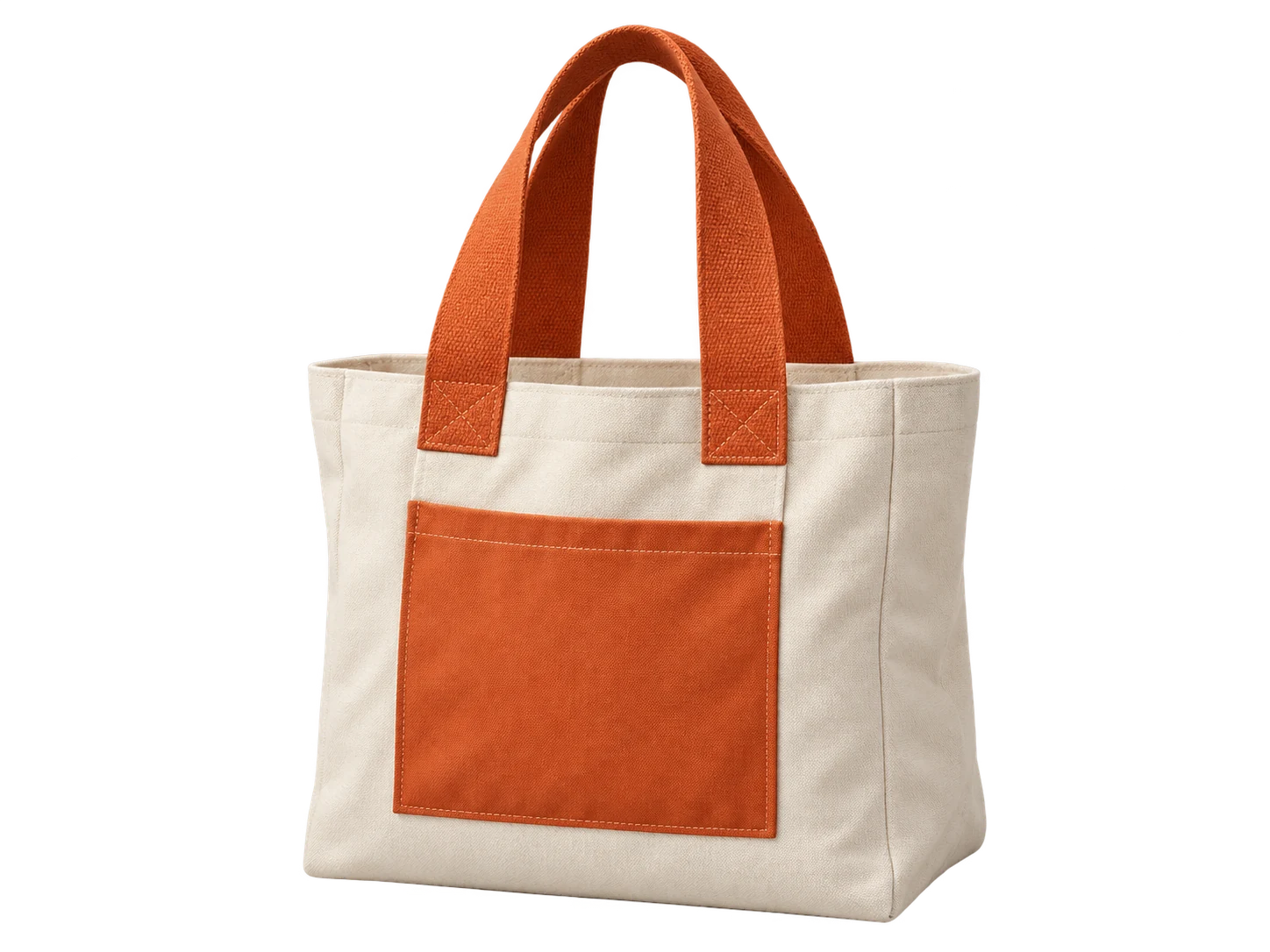
Crèmekleurige canvas tas met oranje hengsels tegen een klassieke paarse achtergrond
Klassiek paars#800080 · RGB 128, 0, 128
Crèmekleurige canvas tas met oranje hengsels tegen een lavendelkleurige achtergrond
Lavendel#E6E6FA · RGB 230, 230, 250
Crèmekleurige canvas tas met oranje hengsels tegen een pruimkleurige achtergrond
Pruim#673147 · RGB 103, 49, 71

Zorg voor samenhang in productfoto’s met één paarse tint

Geef een reeks productfoto’s dezelfde achtergrond voor winkelbanners, lanceringsmateriaal of berichten op sociale media. Noteer de gekozen RGB-waarden en pas ze afzonderlijk op elke foto toe, bijvoorbeeld voor huidverzorgingsproducten, accessoires of handgemaakte artikelen. Vergelijk de tint met lichte verpakkingen en etikettekst zodat het product goed leesbaar blijft. Download elke voltooide afbeelding voor je ontwerp en controleer de achtergrondeisen van het platform voordat je de foto als productafbeelding gebruikt.

Probeer de editor gratis
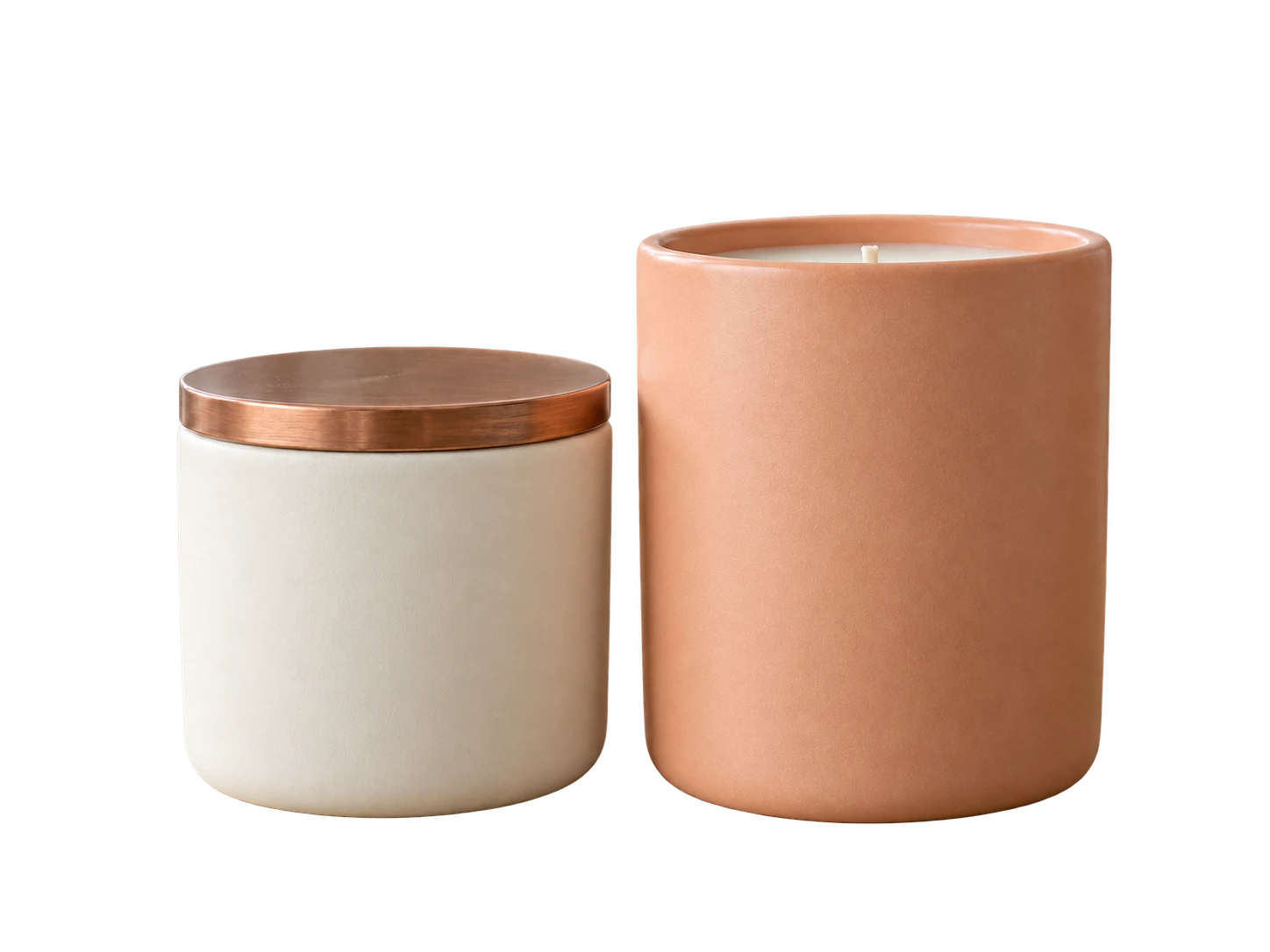
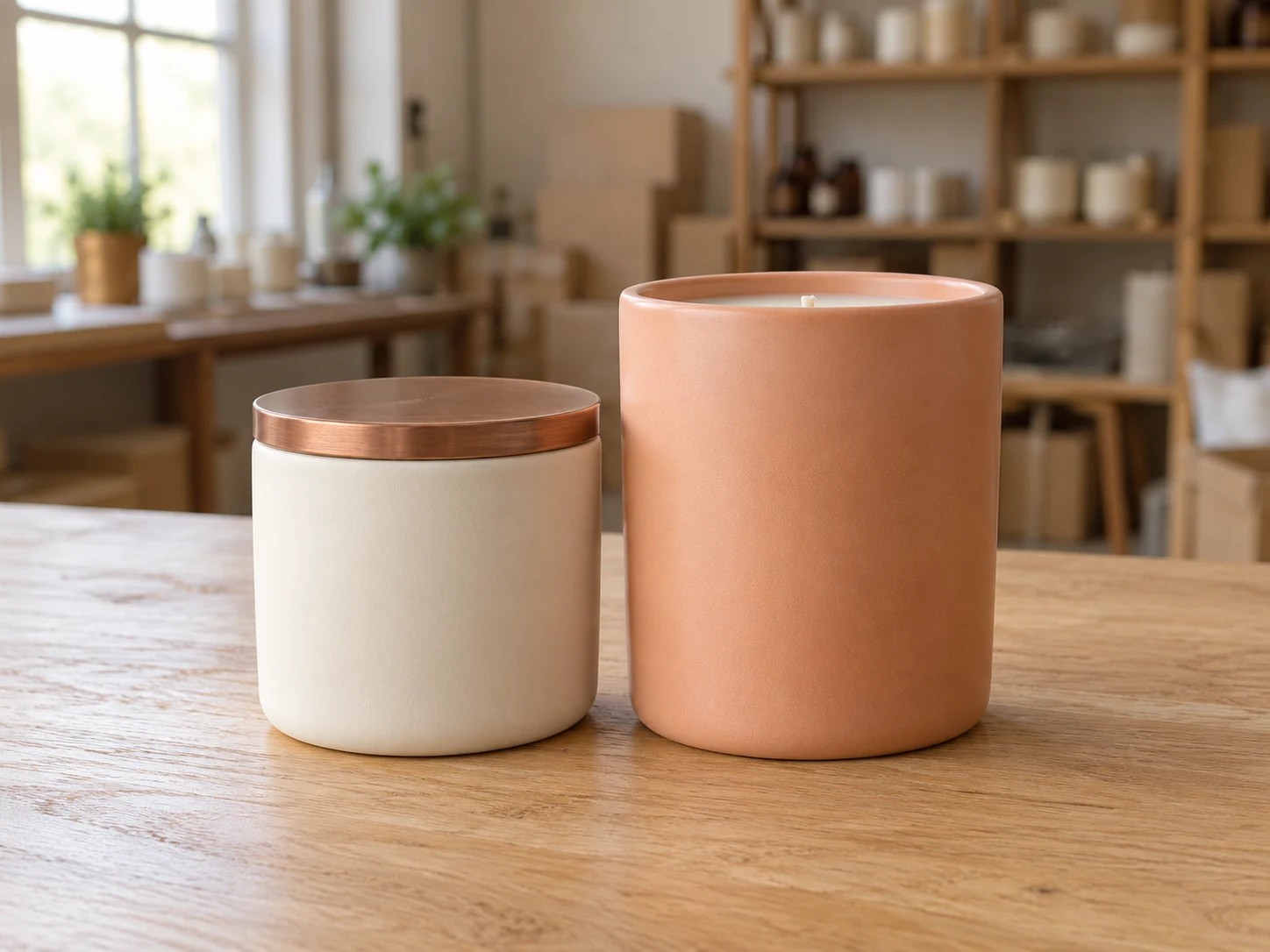
Ivoren en perzikkleurige kaarsenpotten op een inpaktafel in een ambachtelijke werkplaats

Geef portretten een achtergrond die bij je profiel past

Geef een portret of profielfoto een frisse uitstraling met een tint die past bij je kleding en de kleuren van je pagina. Vergelijk een lichte met een diepere tint om te zien hoe die je gezicht omlijst. Begin met een portret waarop de persoon duidelijk afsteekt tegen de omgeving en controleer haar, bril en schouders in het voorbeeld. Sla het resultaat op voor je persoonlijke website, sprekersbio of profiel op sociale media. Rond het bijsnijden voor een specifiek platform af in je gebruikelijke editor.

Maak de achtergrond van je foto nu paars
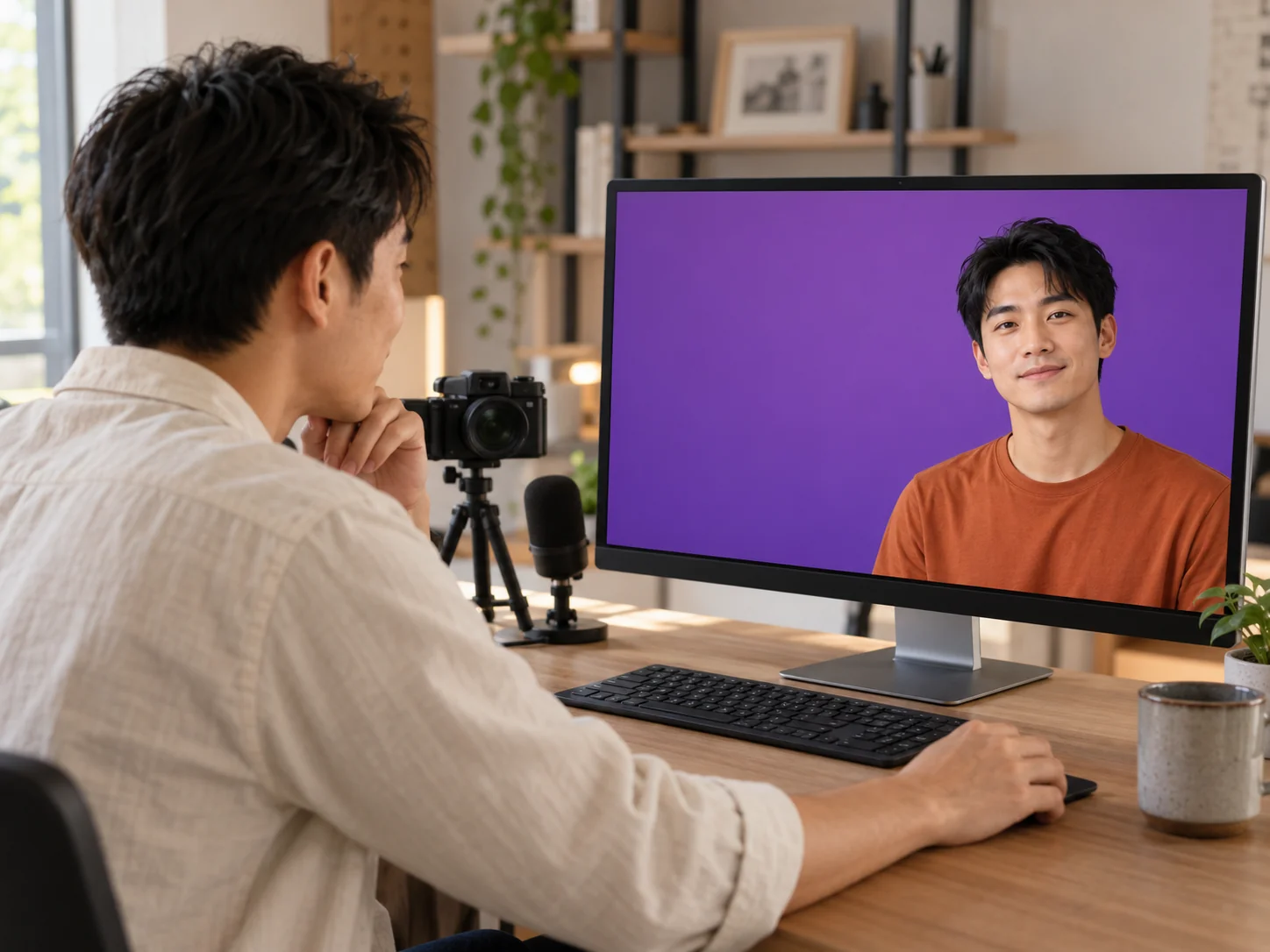
Vrouw in een kobaltblauwe blouse, gefotografeerd in een thuiskantoor

Zo voeg je een paarse achtergrond toe aan een foto

Geef je foto in drie stappen een paarse achtergrond: upload de afbeelding en laat AI de oorspronkelijke achtergrond verwijderen, kies je tint en bekijk en download je PNG.

  1. 01

    Upload je foto en verwijder de oorspronkelijke achtergrond

    Kies een JPG-, PNG- of WebP-bestand van maximaal 15 MB en klik op Achtergrond verwijderen. Laat het tabblad open terwijl het model wordt geladen en je afbeelding wordt verwerkt. Hiervoor heb je een browser en apparaat met werkende WebGPU-ondersteuning nodig. De eerste keer kan het laden langer duren doordat het model eerst wordt gedownload.

  2. 02

    Kies een tint met de kleurinstellingen

    Selecteer na de verwerking Aangepaste kleur en open de kleurkiezer. Pas de tint visueel aan of voer RGB-waarden in; gebruik 128, 0, 128 voor klassiek paars. De weergegeven HEX-waarde voor die kleur is #800080. Controleer hoe de contouren van het onderwerp afsteken tegen de gekozen kleur voordat je beslist welke versie je wilt bewaren.

  3. 03

    Download je voltooide PNG

    Klik op PNG downloaden om de foto met de gekozen kleur op te slaan. Open het bestand en controleer de randen van het onderwerp op het formaat waarop je de foto wilt gebruiken. De gekleurde export bevat de achtergrond. Kies de transparante optie en sla een apart bestand op als je alleen het vrijstaande onderwerp nodig hebt.

Waarom Free BGRemover gebruiken voor een paarse fotoachtergrond?

Free BGRemover combineert AI-achtergrondverwijdering met instelbare kleuren, zodat je foto’s een paarse achtergrond krijgen zonder onderwerpen met de hand te omlijnen. Voor profielfoto’s, productpromoties en afbeeldingen voor sociale media helpen herbruikbare RGB-waarden om de achtergrondkleur bij afzonderlijke bewerkingen gelijk te houden. Je downloadt PNG’s zonder watermerk en zonder kosten.

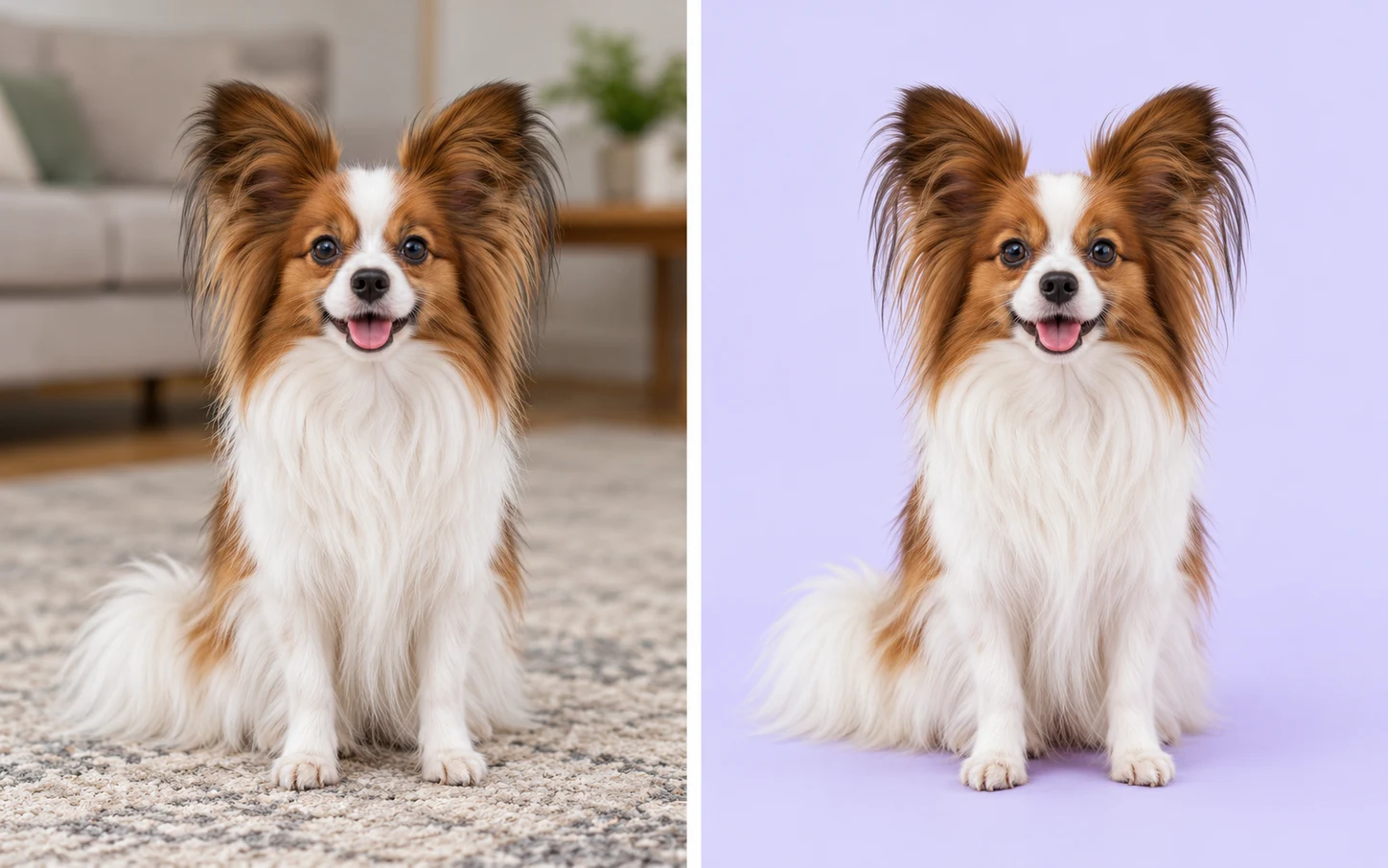
Illustratieve vergelijking van dezelfde vlinderhond in een woonkamer en tegen lavendel

Sla het handmatig omlijnen over

AI verwijdert de achtergrond en maakt het hoofdonderwerp vrijstaand voordat de paarse kleur wordt toegepast. Zo kun je de omgeving van een bestaand portret of een productfoto vervangen zonder zelf rond het onderwerp te tekenen.

Illustratief voorbeeld van een achtergrondvervanging.
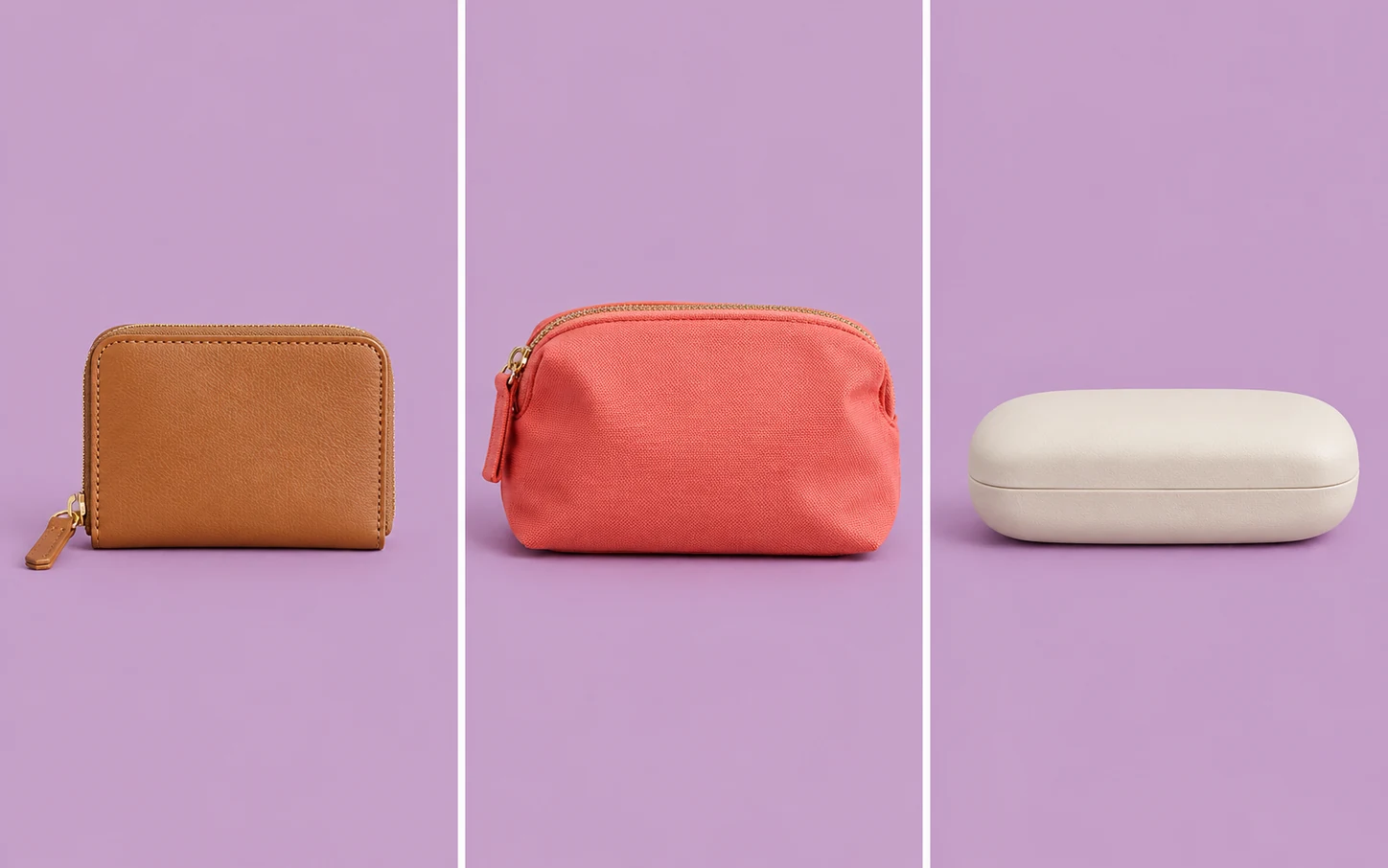
Portemonnee, koraalkleurig etui en brillenkoker op drie foto’s met dezelfde lila achtergrond

Gebruik dezelfde paarse tint voor meerdere foto’s

Met de RGB-instellingen kun je bij afzonderlijke bewerkingen steeds exact dezelfde kleurwaarden gebruiken. Geef bij elkaar horende portretten of productafbeeldingen dezelfde achtergrond, ook als de oorspronkelijke omgeving verschilt. Je hoeft de tint niet telkens op het oog af te stemmen.

Eén tint toegepast op afzonderlijke foto’s.

Man met bril en een havermoutkleurig shirt tegen verschillende paarse tinten — Klassiek paarsKlassiek paars
Man met bril en een havermoutkleurig shirt tegen verschillende paarse tinten — LavendelLavendel
Man met bril en een havermoutkleurig shirt tegen verschillende paarse tinten — PruimPruim

Vergelijk tinten voordat je kiest

Bekijk lichte en donkere paarstinten naast haar, kleding of verpakkingen om het contrast te beoordelen. Bij kleurwijzigingen wordt het al vrijstaande onderwerp hergebruikt. Zo kun je tinten vergelijken zonder de achtergrond opnieuw met AI te verwijderen.

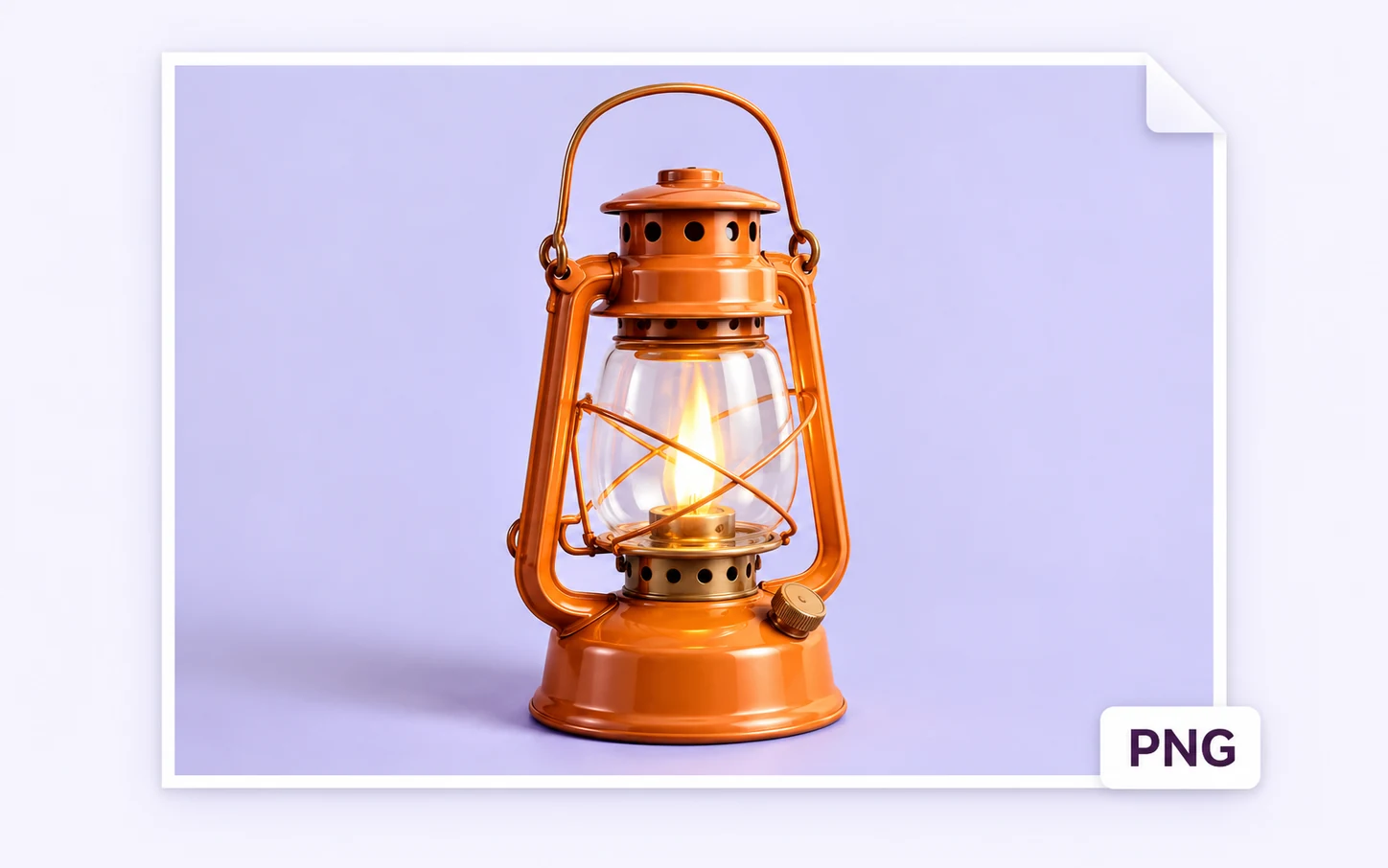
Illustratie van een PNG-bestand met een oranje lantaarn en de lavendelkleurige achtergrond

Download je foto met de gekozen achtergrondkleur

De gedownloade PNG bevat je onderwerp en de gekozen effen achtergrond, zonder toegevoegd watermerk. Gebruik het bestand op een website, in een presentatie of in een ontwerpapp die PNG ondersteunt, zonder de achtergrond daar opnieuw te maken.

Voor wie is een paarse fotoachtergrond geschikt?

Kies het voorbeeld dat het beste bij je volgende project past. Een gedeelde achtergrondkleur kan verwante afbeeldingen met elkaar verbinden. De juiste tint hangt af van je onderwerp, het ontwerp eromheen en de plek waar de foto komt te staan.

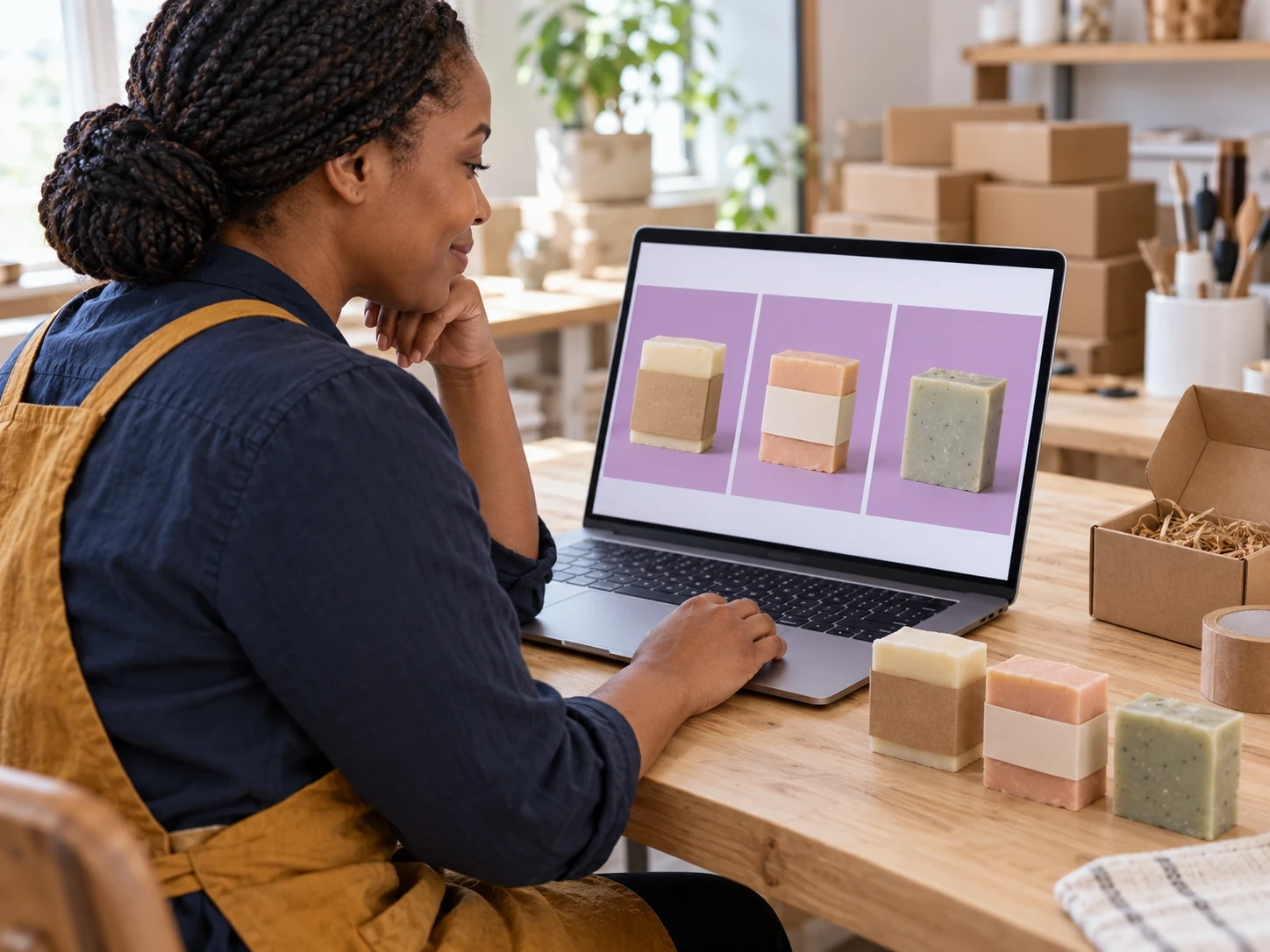
Vrouw bekijkt thuis op een laptop haar profielfoto met lavendelkleurige achtergrond

Werk je profiel bij zonder de foto opnieuw te maken

Gebruik een bestaand portret voor een persoonlijke website, sprekerspagina of profiel op sociale media. Kies een tint die je gezicht omlijst en bij je kleding past. Controleer de opgeslagen afbeelding in de uitsnede van het platform voordat je publiceert, vooral als je profiel een ronde uitsnede gebruikt.

  • Vergelijk de kleur met je portret
  • Kies een tint die bij je pagina past
  • Sla een PNG op voor je profiel
Pas mijn profielachtergrond aan
Hoe verander ik de achtergrond van een foto in paars?

Upload je afbeelding en klik op Achtergrond verwijderen. Selecteer na de verwerking Aangepaste kleur en kies een tint met de kleurkiezer of RGB-instellingen. Voer voor klassiek paars 128, 0, 128 in. Controleer het voorbeeld en klik op PNG downloaden om de foto met de gekozen kleur op te slaan.

Kan ik de editor gratis gebruiken zonder me te registreren?

Ja. Met de huidige werkwijze voor één afbeelding kun je de oorspronkelijke achtergrond verwijderen, een aangepaste kleur kiezen en gratis een PNG downloaden zonder een account aan te maken. Er wordt geen watermerk toegevoegd. Controleer het resultaat voordat je downloadt, want bij fijne details kan de automatische achtergrondverwijdering extra controle nodig hebben.

Kan ik een paarse achtergrond toevoegen aan een transparante PNG?

Je kunt PNG-bestanden uploaden, maar in de huidige werkwijze moet je eerst op Achtergrond verwijderen klikken voordat de kleuropties beschikbaar zijn. Er is geen aparte optie om alleen een kleurvulling toe te passen op een bestaand transparant bestand. Bewaar het oorspronkelijke vrijstaande onderwerp en vergelijk het met de verwerkte versie, want de randen kunnen veranderen.

Kan ik een JPG uploaden en het resultaat als JPG downloaden?

Je kunt JPG-, PNG- of WebP-bestanden van maximaal 15 MB uploaden. De voltooide afbeelding wordt als PNG gedownload, ook als het origineel een JPG is. Een PNG met een effen gekleurde achtergrond is niet transparant. Gebruik de transparante optie voor een apart vrijstaand onderwerp of converteer het voltooide bestand in een andere app als de website of app waarin je het wilt gebruiken JPG vereist.

Kan ik een paarse achtergrond met kleurverloop maken?

Met de huidige kleurinstellingen pas je één effen tint toe. Je kunt er geen kleurverloop of decoratieve scène op basis van een tekstprompt mee maken. Voor een ontwerp met kleurverloop download je het vrijstaande onderwerp met een transparante achtergrond en plaats je het op een kleurverloop in een ontwerpapp die dit effect ondersteunt.

Kan ik hier lege achtergronden of achtergronden voor mijn scherm downloaden?

Deze tool bewerkt de achtergrond van een foto die je zelf aanlevert. Er is geen bibliotheek met stockfoto’s, downloadbaar leeg canvas of verzameling kant-en-klare achtergronden. Gebruik de tool om een bestaande foto te wijzigen. Voor een losse achtergrondafbeelding heb je een andere tool of bron nodig.

Kan ik mijn afbeelding in hoge resolutie of 4K downloaden?

De export gebruikt de pixelafmetingen van de bronafbeelding. Een kleine foto wordt niet omgezet in een 4K-afbeelding en ontbrekende details worden niet hersteld. Begin met een duidelijke originele foto en controleer de gedownloade PNG op het formaat waarop je die wilt weergeven. Dezelfde afmetingen garanderen niet dat de randen exact hetzelfde detail behouden.

Kan ik dezelfde kleur tegelijk op meerdere foto’s toepassen?

Deze editor verwerkt één foto tegelijk. Noteer de gekozen RGB-waarden en voer ze bij elke afzonderlijke bewerking opnieuw in om dezelfde kleur te gebruiken. Je kunt niet in één handeling dezelfde kleur op een groep foto’s toepassen. Verschillen in de belichting van onderwerpen blijven bestaan.

Waarom duurt het verwerken van de eerste foto langer?

De browser moet het AI-model downloaden en laden voordat de verwerking kan beginnen. De benodigde tijd hangt af van je verbinding en apparaat. Laat het tabblad open terwijl de afbeelding wordt verwerkt. De tool vereist werkende WebGPU-ondersteuning. Lukt het niet om de verwerking te starten, probeer dan een andere browser of een ander apparaat dat WebGPU ondersteunt.

Editor voor paarse fotoachtergronden: veelgestelde vragen

Lees meer over het kiezen van tinten, ondersteunde bestanden, gratis downloads en hoe je je bewerkte foto klaarmaakt voor je volgende project.

Geef je volgende foto een nieuwe achtergrond

Begin met een foto die je al hebt. Kies een tint die bij je onderwerp past, controleer het voorbeeld en sla de voltooide PNG op voor een profiel, promotie of creatief ontwerp. Bewaar het originele bestand zodat je het resultaat kunt vergelijken voordat je het in je project gebruikt.

Voeg gratis een paarse achtergrond toe aan je foto