Verander de achtergrondkleur van je afbeelding

Upload een foto en laat AI de oorspronkelijke achtergrond verwijderen. Kies een effen achtergrondkleur voor productafbeeldingen, berichten op sociale media of profielfoto’s. Bekijk het resultaat en download je PNG. Gratis te gebruiken, zonder aanmelding.

Begin met je foto

Upload een afbeelding. Kies een achtergrondkleur.

JPG, PNG of WebP · Maximaal 15 MB

Privacyinformatie

Geef je foto’s een achtergrondkleur zonder opnieuw te fotograferen

Een drukke kamer of ongelijkmatige achtergrond kan de aandacht van je onderwerp afleiden. Verwijder de oorspronkelijke achtergrond en vervang die door een effen kleur. Begin met een duidelijke afbeelding en controleer de randen van het vrijstaande onderwerp, vooral bij haar, kleding en producten. Zo geef je een bestaande foto een andere achtergrond zonder een nieuwe foto te maken.

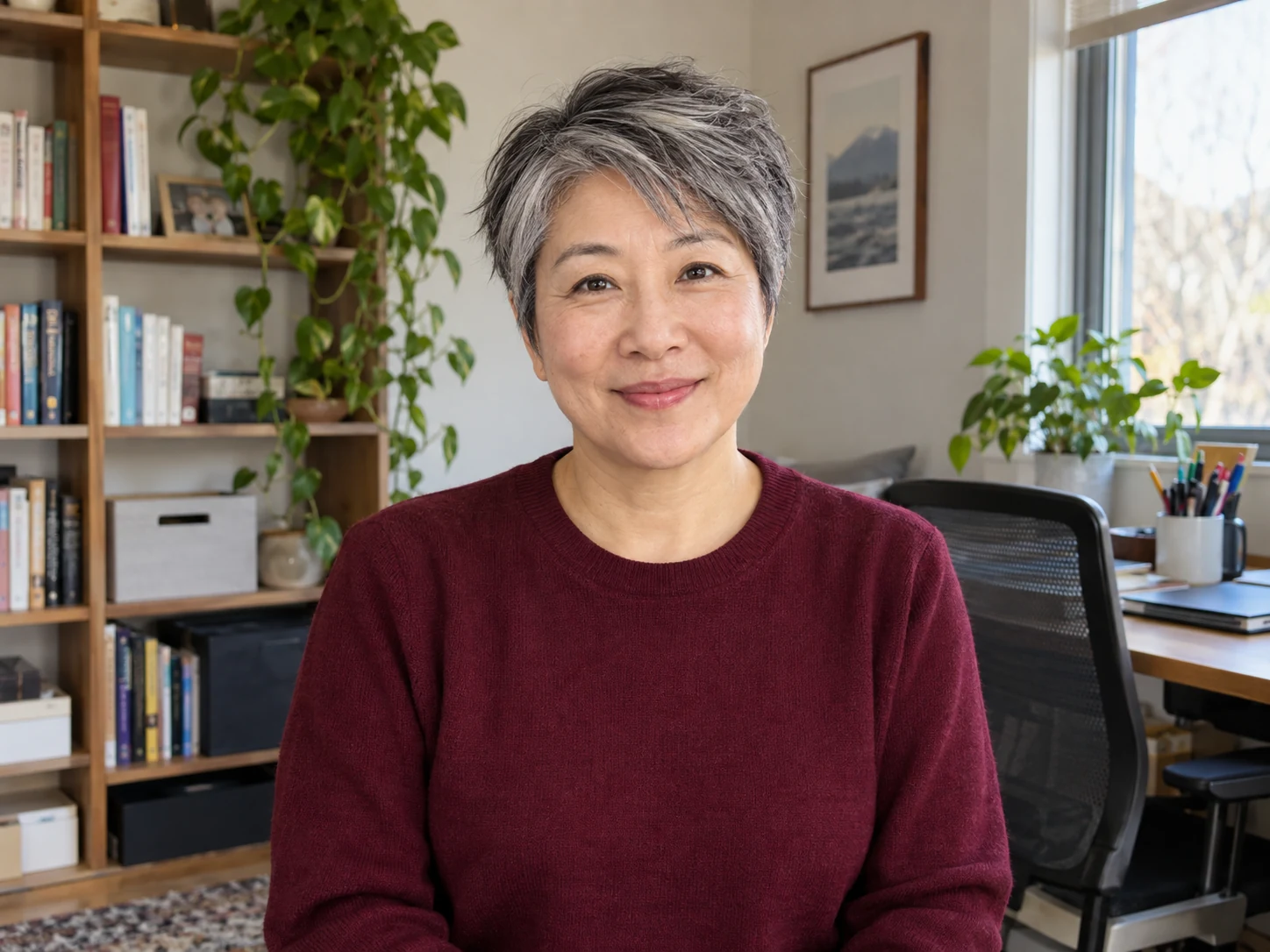
Vrouw met kort zilverkleurig en donker haar in een bordeauxrode trui, in een thuiskantoor met boekenkasten, planten en een bureau

Met AI gemaakte illustratie van het vervangen van een drukke fotoachtergrond door een effen kleur. Het daadwerkelijke resultaat verschilt per foto.

Kies een achtergrondkleur die bij je afbeelding past

Wit kan een productfoto een neutrale achtergrond geven, terwijl een donkerdere kleur een licht onderwerp beter kan laten uitkomen. Kies wit of open de aangepaste kleurkiezer om andere mogelijkheden te bekijken. Pas de kleur visueel aan of voer RGB-waarden in en vergelijk het voorbeeld met je originele afbeelding. Controleer zowel het contrast als de algehele uitstraling voordat je beslist welke achtergrond je opslaat.

Gratis een achtergrondkleur toevoegen aan je foto
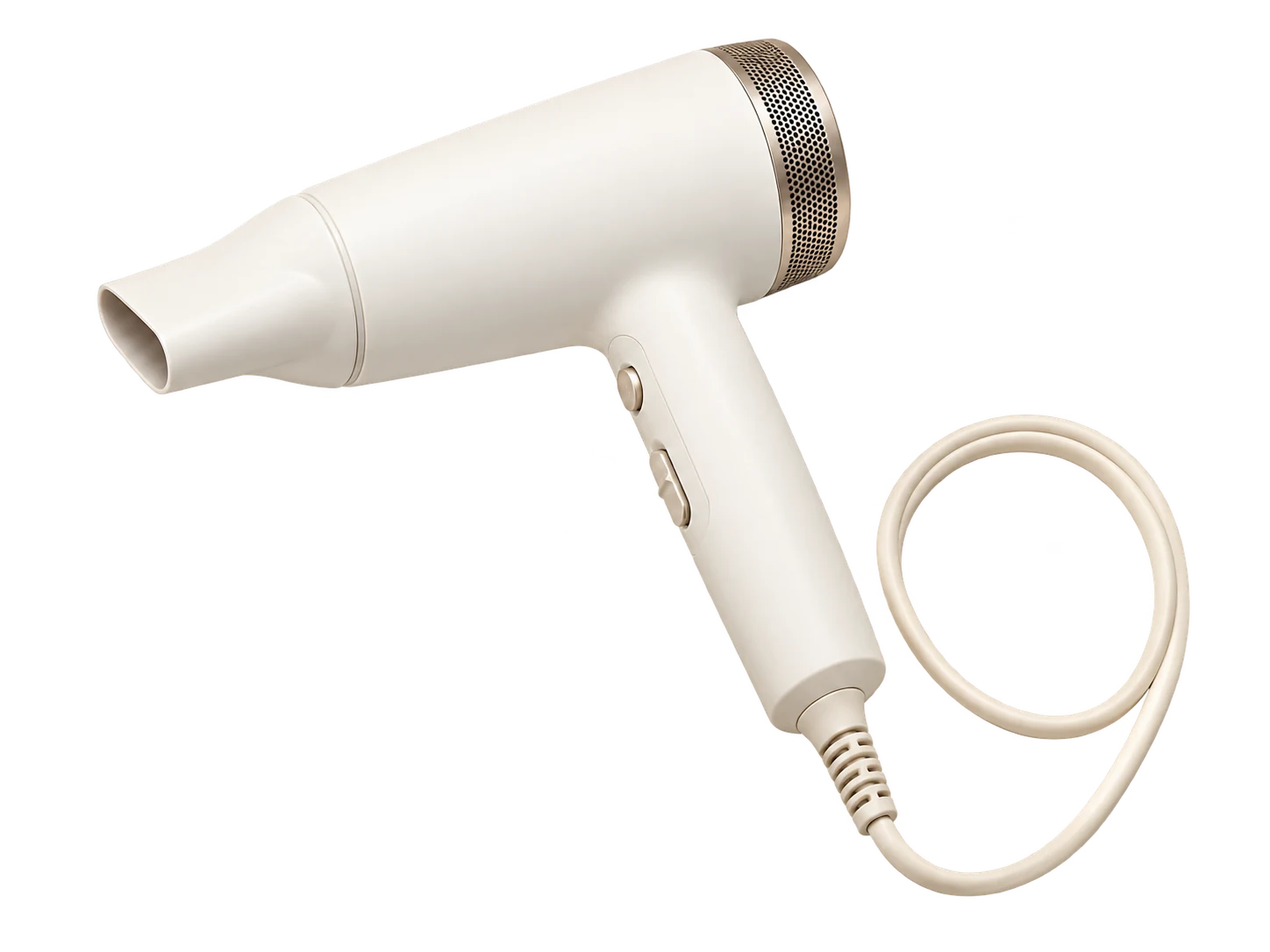
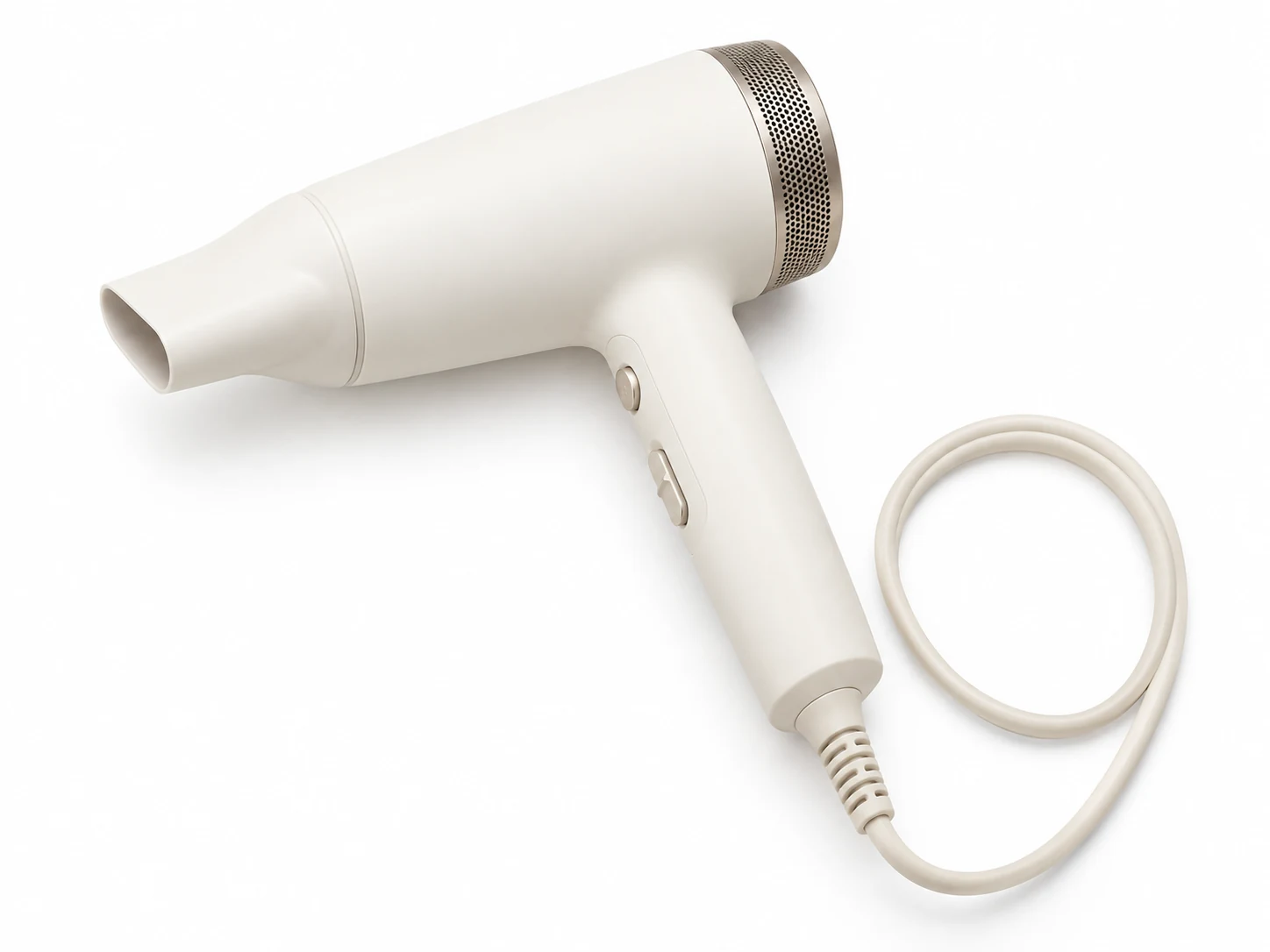
Matte ivoorkleurige föhn met een filter van geborsteld metaal en een lus van een crèmekleurig snoer op een witte studioachtergrond
Probeer een achtergrondkleur
#12213E · RGB 18, 33, 62

Met AI gemaakte illustratie van een achtergrondkleur. Het daadwerkelijke resultaat verschilt per foto.

Maak gekleurde achtergronden voor producten en sociale media

Gebruik een neutrale achtergrond voor een webshopfoto of probeer een campagnekleur voor een bericht op sociale media. Controleer het resultaat, download de PNG met effen achtergrond en voeg die toe aan je favoriete ontwerptool. Met de kleurinstellingen kun je nog een versie van dezelfde vrijstaande afbeelding opslaan. Pas de uitsnede, tekst en indeling in je ontwerpprogramma aan voor elke toepassing.

Gratis de achtergrondkleur van een foto veranderen
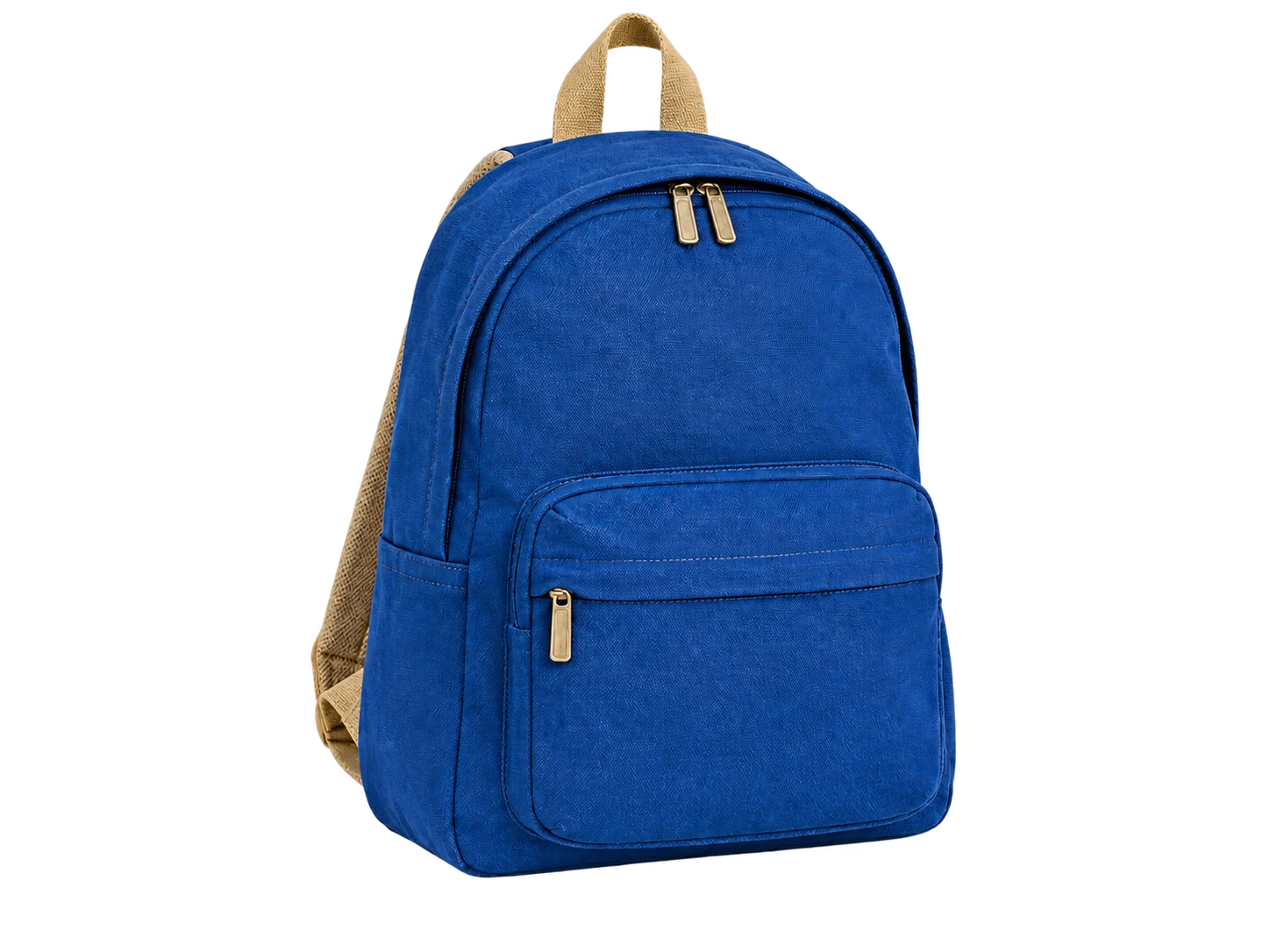
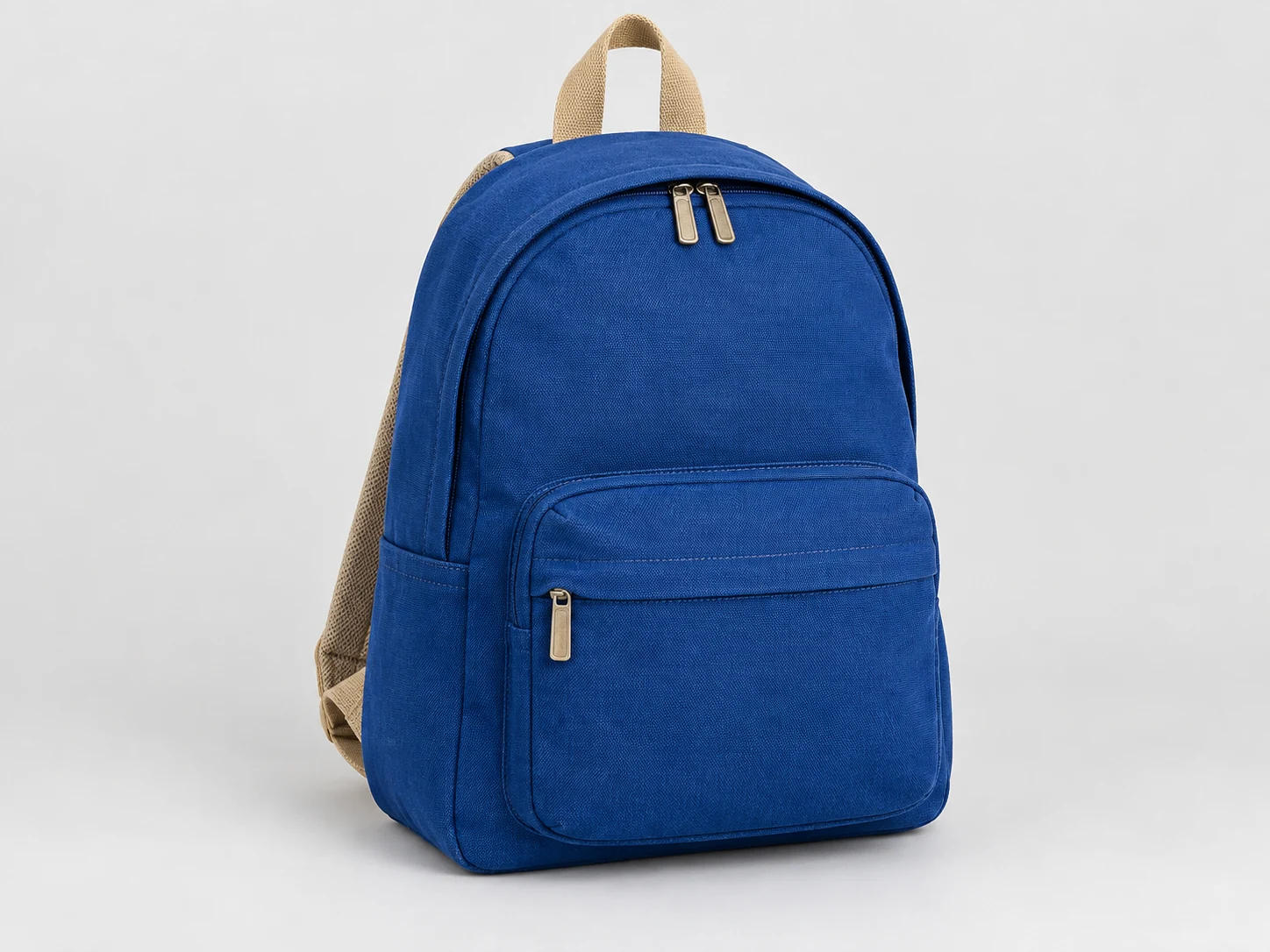
Kobaltblauwe canvasrugzak met zandkleurige banden en metalen ritstrekkers op een neutrale lichtgrijze studioachtergrond

Met AI gemaakte illustratie van een achtergrondkleur. Het daadwerkelijke resultaat verschilt per foto.

Zo voeg je een achtergrondkleur toe aan een afbeelding

Vervang de achtergrond van je foto in drie stappen: upload een afbeelding, verwijder de oorspronkelijke achtergrond en sla een versie met je gekozen kleur op.

Begin met een duidelijke foto, kies een effen achtergrond en controleer de uiteindelijke PNG voordat je die downloadt.

  1. 1

    Upload een duidelijke afbeelding

    Kies een JPG-, PNG- of WebP-bestand van maximaal 15 MB. Gebruik een foto met een goed zichtbaar onderwerp en voldoende contrast om het van de achtergrond te onderscheiden.

  2. 2

    Verwijder de oorspronkelijke achtergrond

    Klik op ‘Achtergrond verwijderen’ en wacht op het voorbeeld. Vergelijk de vrijstaande afbeelding met het origineel, vooral bij haar, dunne onderdelen en openingen in het onderwerp.

  3. 3

    Kies een kleur en download

    Kies wit of een aangepaste effen kleur. Stel de kleur in met de kleurkiezer of voer RGB-waarden in, controleer het resultaat en download je PNG als de achtergrond naar wens is.

Waarom de achtergrondkleur van je foto veranderen met Free BGRemover?

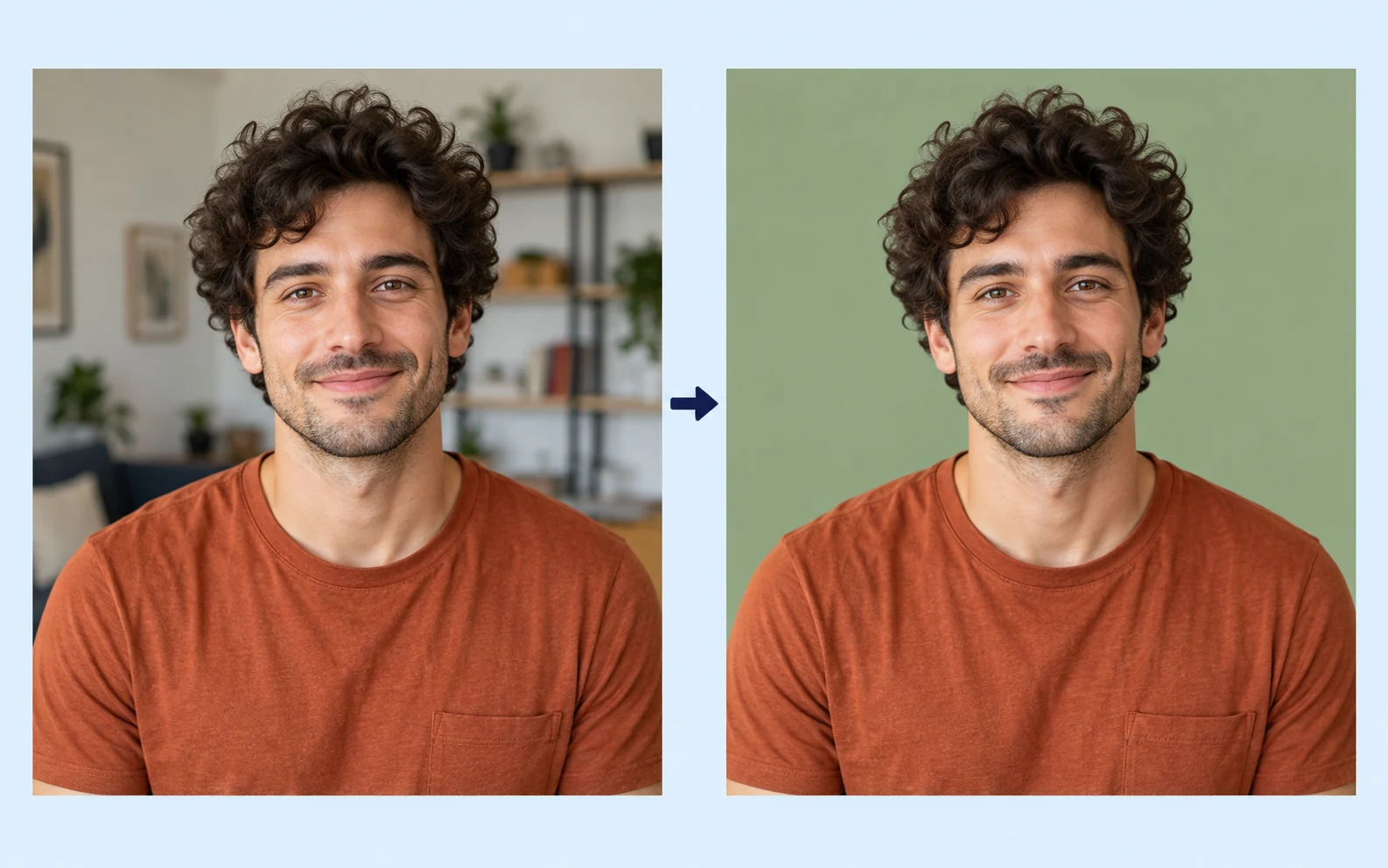
Free BGRemover scheidt het onderwerp met AI van de omgeving, zodat je de achtergrond kunt vervangen zonder de omtrek met de hand te tekenen. Kies een effen kleur voor productpagina’s, campagnebeelden of persoonlijke portretten. Controleer het voorbeeld en download een PNG voor je volgende ontwerp.

Dezelfde man met krullend haar in zijn oorspronkelijke portret in een appartement en tegen een saliegroene achtergrond, ter illustratie van het automatisch vrijstaand maken van het onderwerp

Maak je onderwerp vrijstaand zonder handmatig omlijnen

AI maakt je onderwerp eerst vrijstaand, zodat je minder handmatig hoeft te omlijnen. Controleer de fijne randen in het voorbeeld om te zien of het onderwerp goed van de achtergrond is gescheiden.
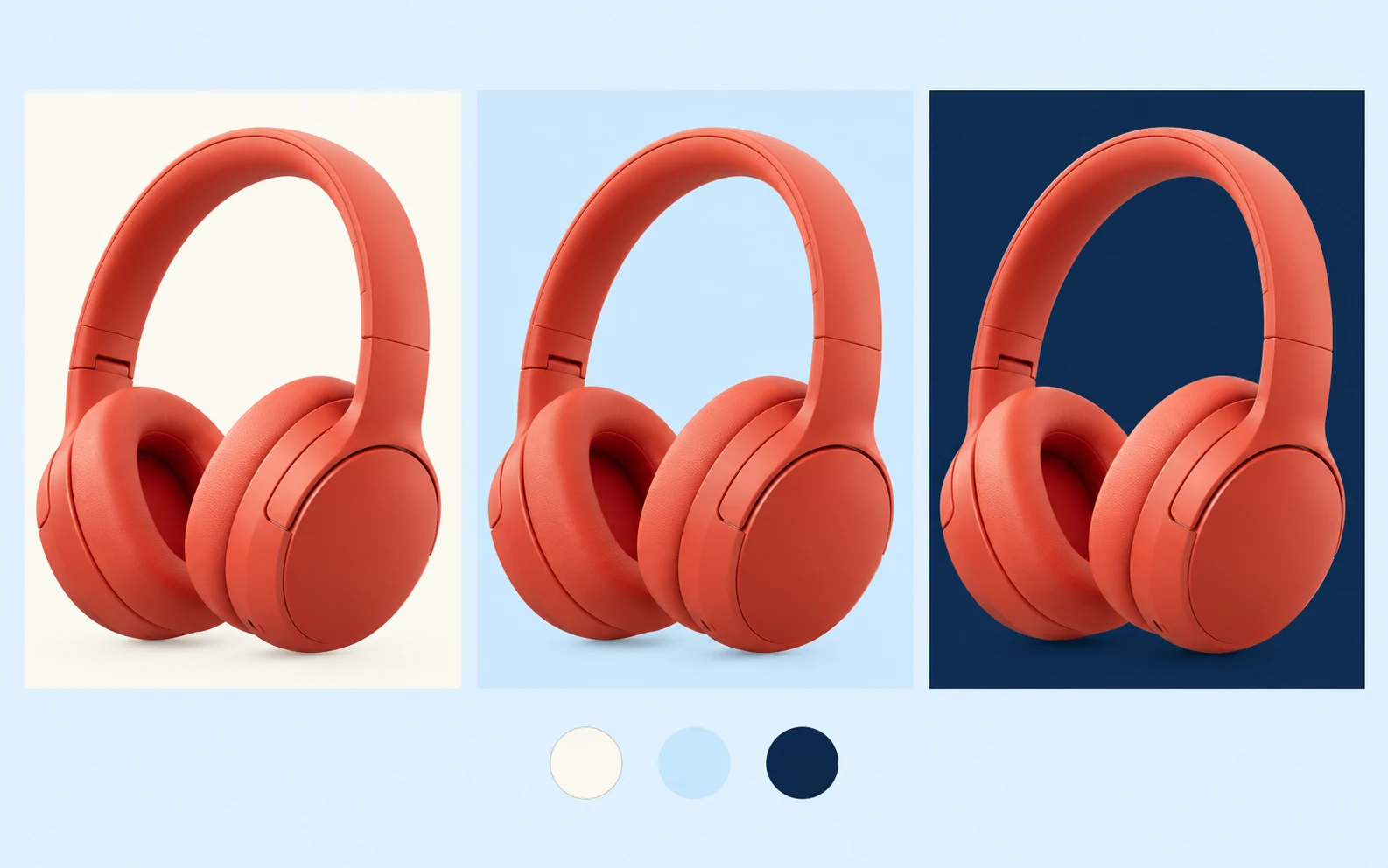
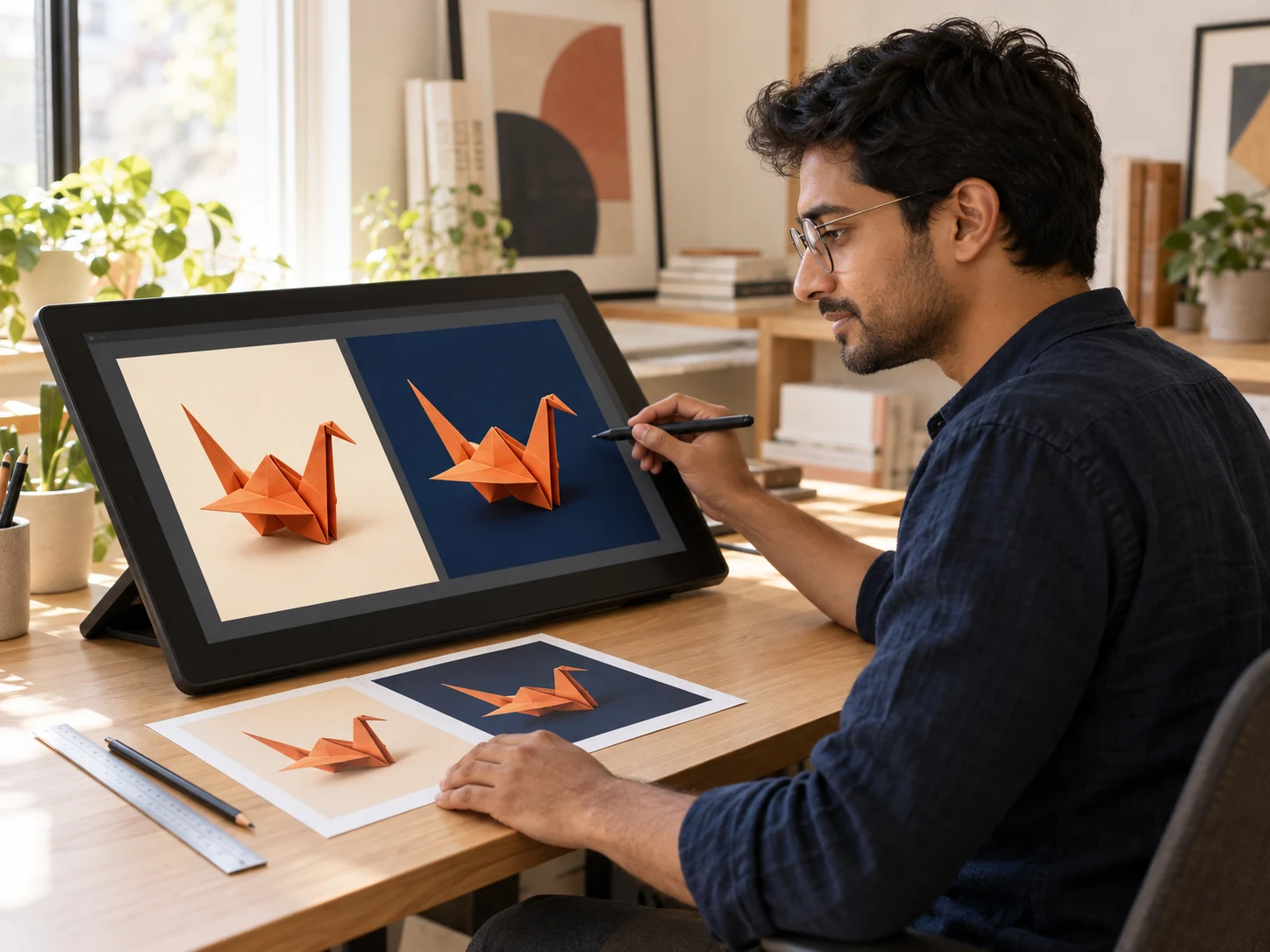
Dezelfde koraalkleurige koptelefoon op ivoorkleurige, lichtblauwe en donkerblauwe achtergronden, met bijpassende kleurstalen om het contrast te vergelijken

Een kleur kiezen die bij je onderwerp past

Met de aangepaste kleurkiezer en RGB-instellingen kies je ook andere achtergronden dan wit. Probeer contrasterende of complementaire kleuren en controleer of het onderwerp goed zichtbaar blijft tegen de nieuwe achtergrond.

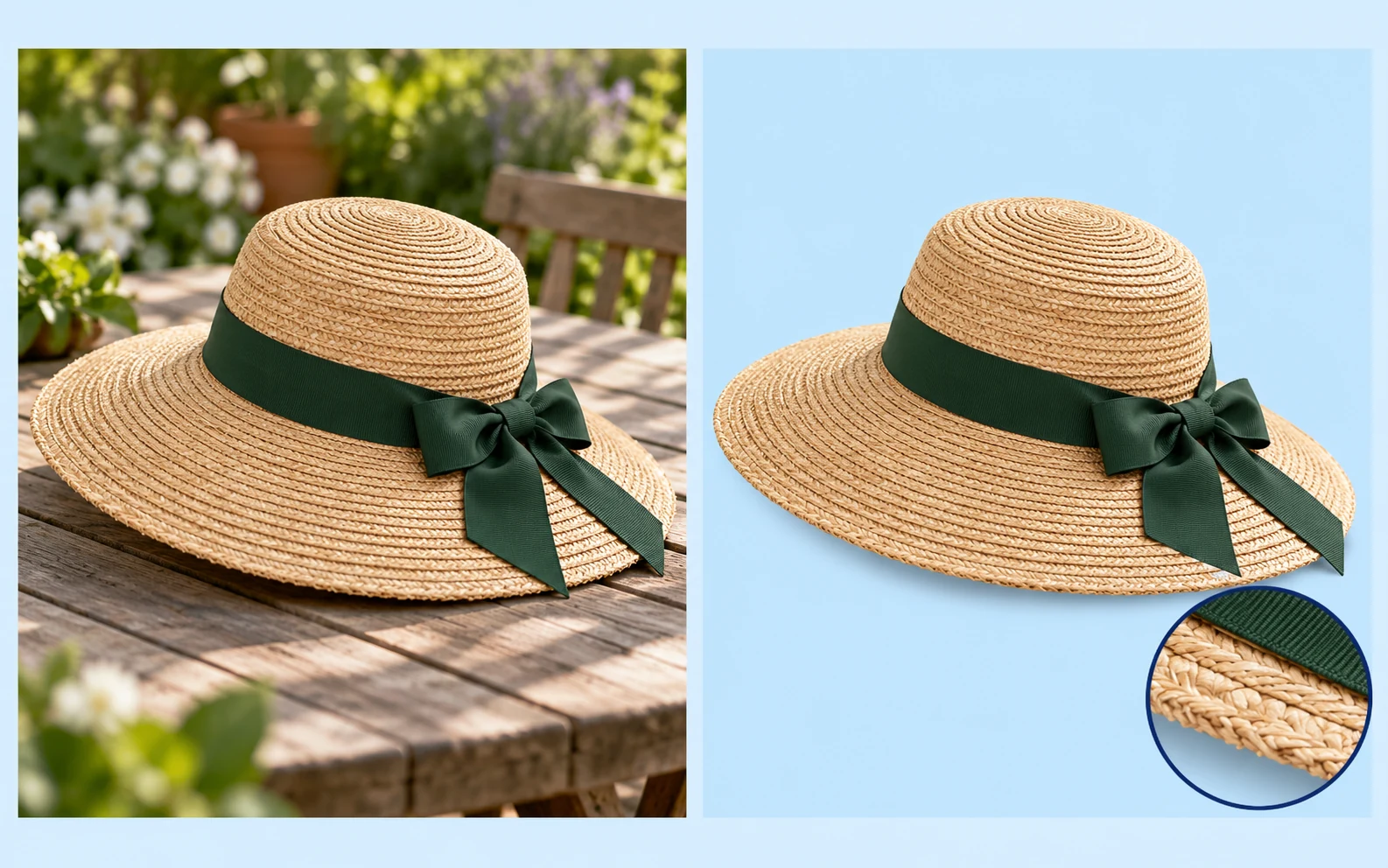
Strooien zonnehoed op de oorspronkelijke tuintafel en tegen een hemelsblauwe achtergrond, met een vergroot detail van de gevlochten rand en het lint

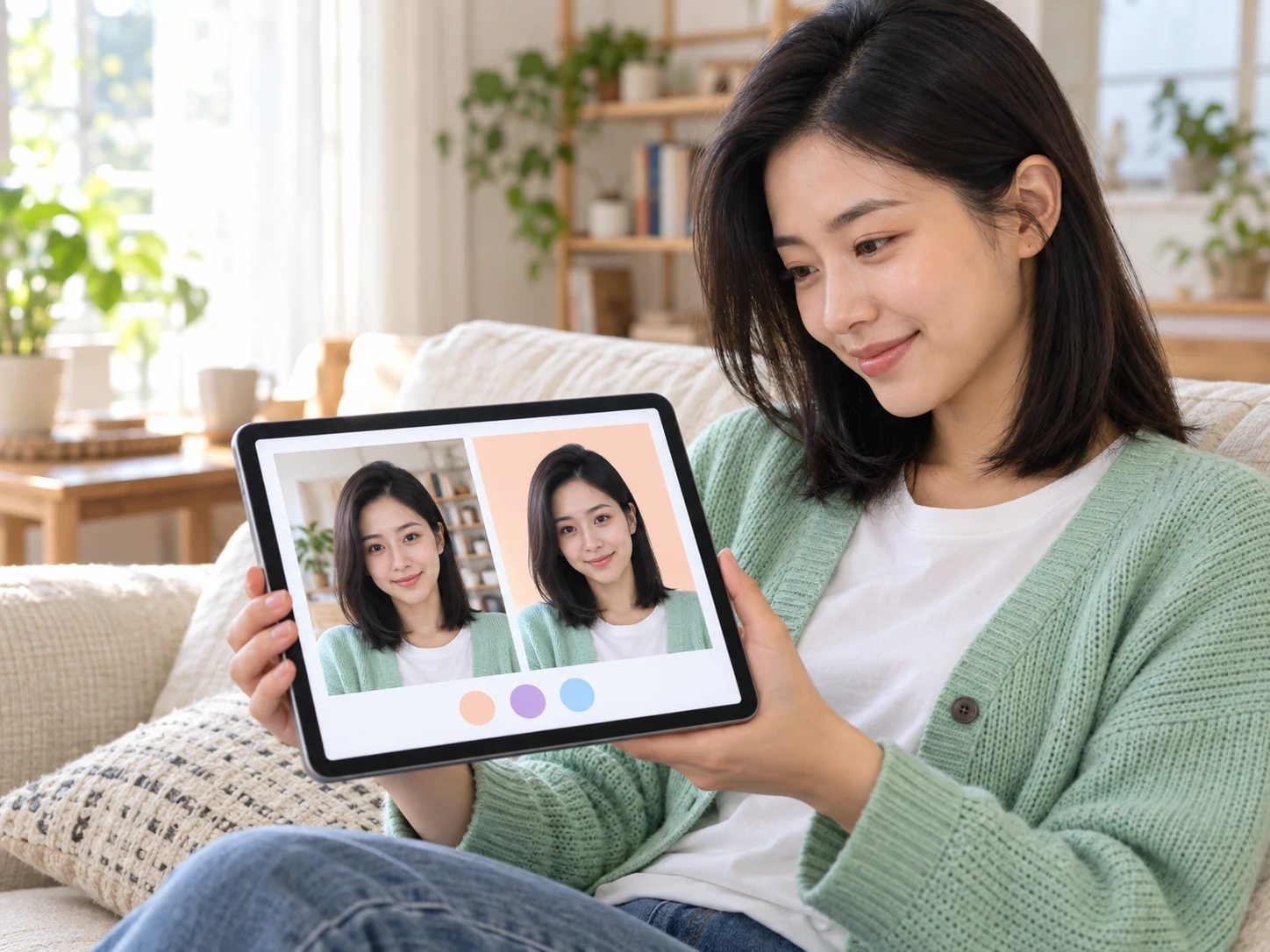
Je resultaat bekijken voordat je het opslaat

De originele en bewerkte afbeelding staan naast elkaar, zodat je kunt controleren of het onderwerp goed van de achtergrond is gescheiden en de gekozen achtergrond past. Let op ontbrekende details of achtergebleven delen van de oorspronkelijke achtergrond voordat je de gewenste versie downloadt.

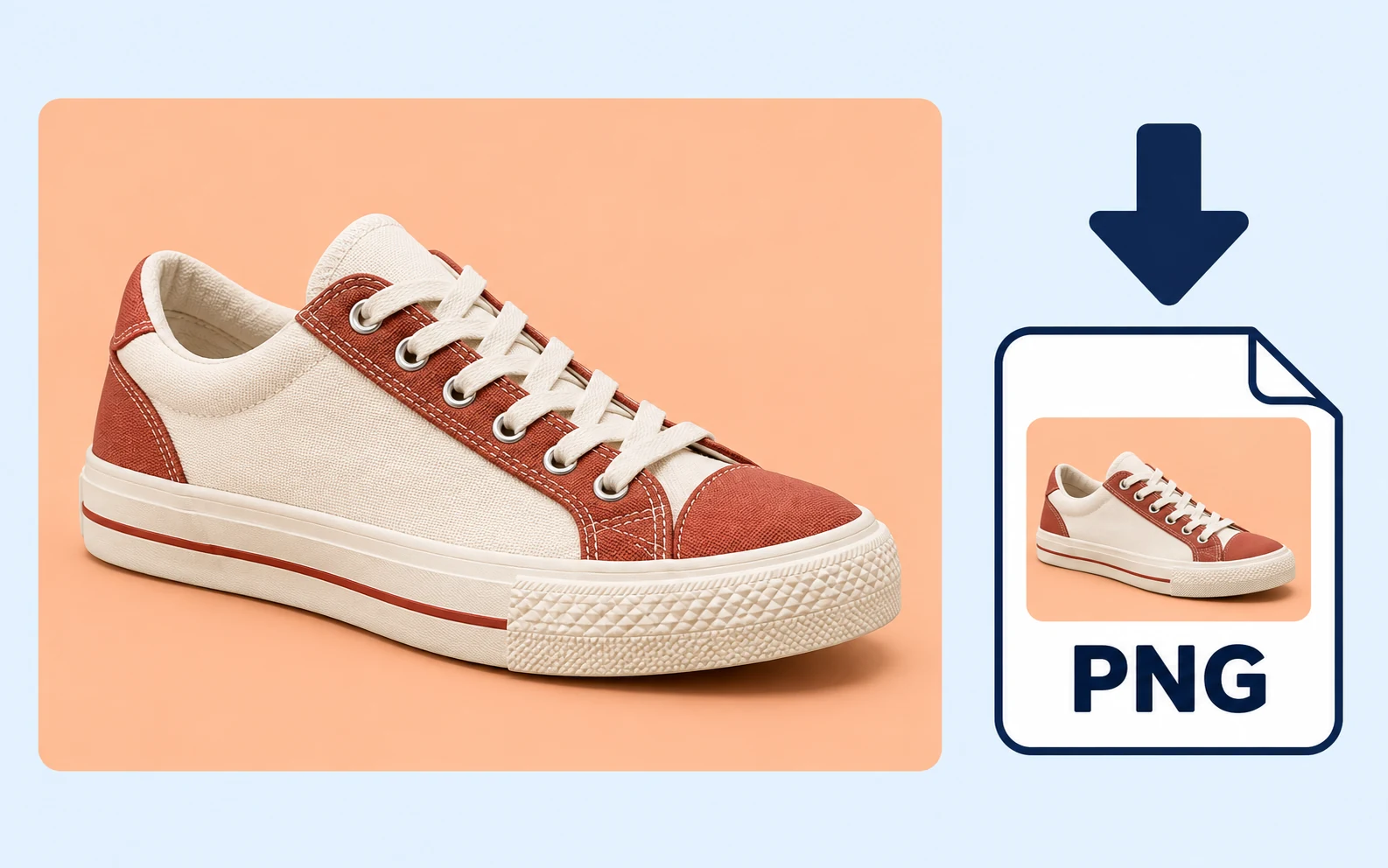
Terracotta- en ivoorkleurige sneaker op een perzikkleurige achtergrond naast een downloadpijl en een PNG-voorbeeld met dezelfde gekleurde achtergrond

Een PNG downloaden zonder aanmelding

Gebruik de tool en sla het resultaat op zonder een account aan te maken of voor de download te betalen. De PNG bevat je gekozen effen achtergrond en is klaar om te uploaden of in een ander ontwerpprogramma te plaatsen.

Voorbeelden ter illustratie. Het daadwerkelijke resultaat verschilt per foto.

Gekleurde achtergronden voor je dagelijkse fotoprojecten

Geef een bestaande foto een achtergrond die past bij waar je de foto wilt gebruiken. Of je nu een productafbeelding, campagnebeeld of persoonlijk portret voorbereidt: kies een kleur die de aandacht op het onderwerp houdt.

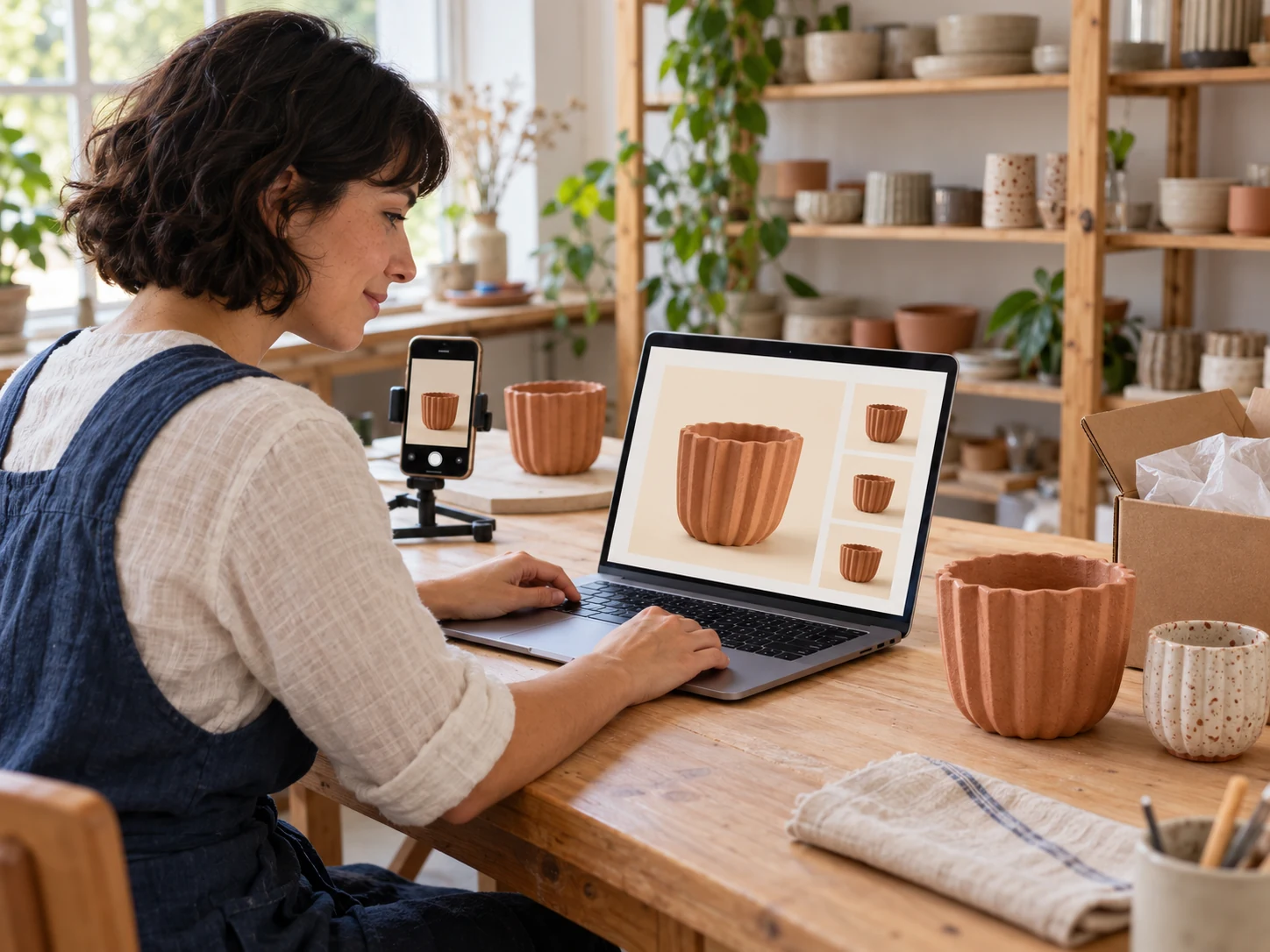
Zelfstandige keramiekverkoper die foto’s van bloempotten voorbereidt aan haar werktafel, met een telefoonstatief, verzenddoos en laptop met consistente ivoorkleurige productachtergronden

Geef productfoto’s een consistente achtergrond

Maak productafbeeldingen voor je winkel met een neutrale achtergrond of een kleur naar keuze. Gebruik bij afzonderlijke foto’s dezelfde RGB-waarden voor een consistente presentatie en controleer de randen van elk product voordat je de afbeelding opslaat.

  • Houd achtergronden consistent voor alle producten
  • Laat productdetails beter uitkomen
  • Sla PNG’s op voor je winkel
Geef je productfoto een achtergrond

Voorbeeldachtergronden ter illustratie. Het daadwerkelijke resultaat verschilt per foto.

Hoe verander ik de achtergrondkleur van een afbeelding?

Upload je afbeelding, klik op ‘Achtergrond verwijderen’ en wacht op het voorbeeld van de vrijstaande afbeelding. Kies wit of een aangepaste effen kleur, controleer het resultaat en download de PNG. De tool verandert het gebied achter het herkende onderwerp en past geen kleurfilter toe op de hele foto.

Kan ik gratis een gekleurde achtergrond toevoegen?

Ja. Met Free BGRemover kun je een afbeelding verwerken, een effen achtergrond kiezen en de PNG downloaden zonder te betalen of je aan te melden. Bekijk eerst het voorbeeld om te bepalen of de vrijstaande afbeelding en de gekozen kleur bij je foto passen.

Hoe verander ik de achtergrondkleur van een foto op een iPhone?

De tool werkt in een browser, maar de AI-verwerking vereist WebGPU-ondersteuning. Of die beschikbaar is, hangt af van je iPhone en browserversie. Als de verwerking niet beschikbaar is, probeer dan een ondersteunde browser op een ander apparaat. Een iPhone-foto in HEIC-formaat moet je vóór het uploaden omzetten naar JPG, PNG of WebP.

Kan ik een exacte achtergrondkleur invoeren?

Je kunt RGB-waarden invoeren in de aangepaste kleurkiezer om een specifieke kleur te kiezen. De kleurkiezer toont ook de bijbehorende HEX-waarde. Rechtstreeks een HEX-waarde invoeren is momenteel niet mogelijk. Gebruik dus RGB-waarden als je een bekende kleur wilt overnemen.

Verandert ook de kleur van mijn onderwerp als ik de achtergrond aanpas?

De tool plaatst je gekozen kleur achter het onderwerp dat AI vrijstaand heeft gemaakt en past geen kleurfilter toe op de hele afbeelding. Bij het verwijderen van de achtergrond kunnen fijne randen of delen met weinig contrast wel worden aangetast. Controleer haar, lichte kleding en dunne details in het voorbeeld voordat je het resultaat opslaat.

Welke bestandstypen kan ik uploaden en downloaden?

Upload een JPG-, PNG- of WebP-afbeelding van maximaal 15 MB. Je downloadt het resultaat als PNG met je gekozen achtergrond. Een PNG met een effen kleur heeft een zichtbare achtergrond. Kies de transparante optie als je een vrijstaande afbeelding zonder zichtbare achtergrond nodig hebt.

Waarom zien sommige randen er ongelijkmatig uit nadat ik de achtergrond heb veranderd?

Haar, dunne voorwerpen en onderwerpen die ongeveer dezelfde kleur hebben als de oorspronkelijke achtergrond, kunnen lastiger te scheiden zijn. Probeer een scherpere bronfoto met duidelijker contrast. Vergelijk beide versies voordat je downloadt en gebruik een apart bewerkingsprogramma als de randen verder moeten worden bijgewerkt.

Veelgestelde vragen over achtergrondkleuren

Antwoorden op vragen over het veranderen van een achtergrond, het kiezen van kleuren, ondersteunde bestanden en het controleren van het resultaat voordat je het downloadt.

Geef je foto een passende achtergrondkleur

Kies een foto die je wilt aanpassen, vervang de achtergrond door een effen kleur en controleer het resultaat. Download een PNG voor je volgende productpagina, bericht of persoonlijk project. Gratis te gebruiken, zonder aanmelding.

Geef je foto gratis een gekleurde achtergrond