Voeg een zonsondergang toe als achtergrond van je foto

Upload een portret, selfie of vakantiefoto en kies een zonsondergang. De editor maakt het onderwerp vrij van de oude achtergrond, zodat je het resultaat kunt bekijken voordat je de foto opslaat.

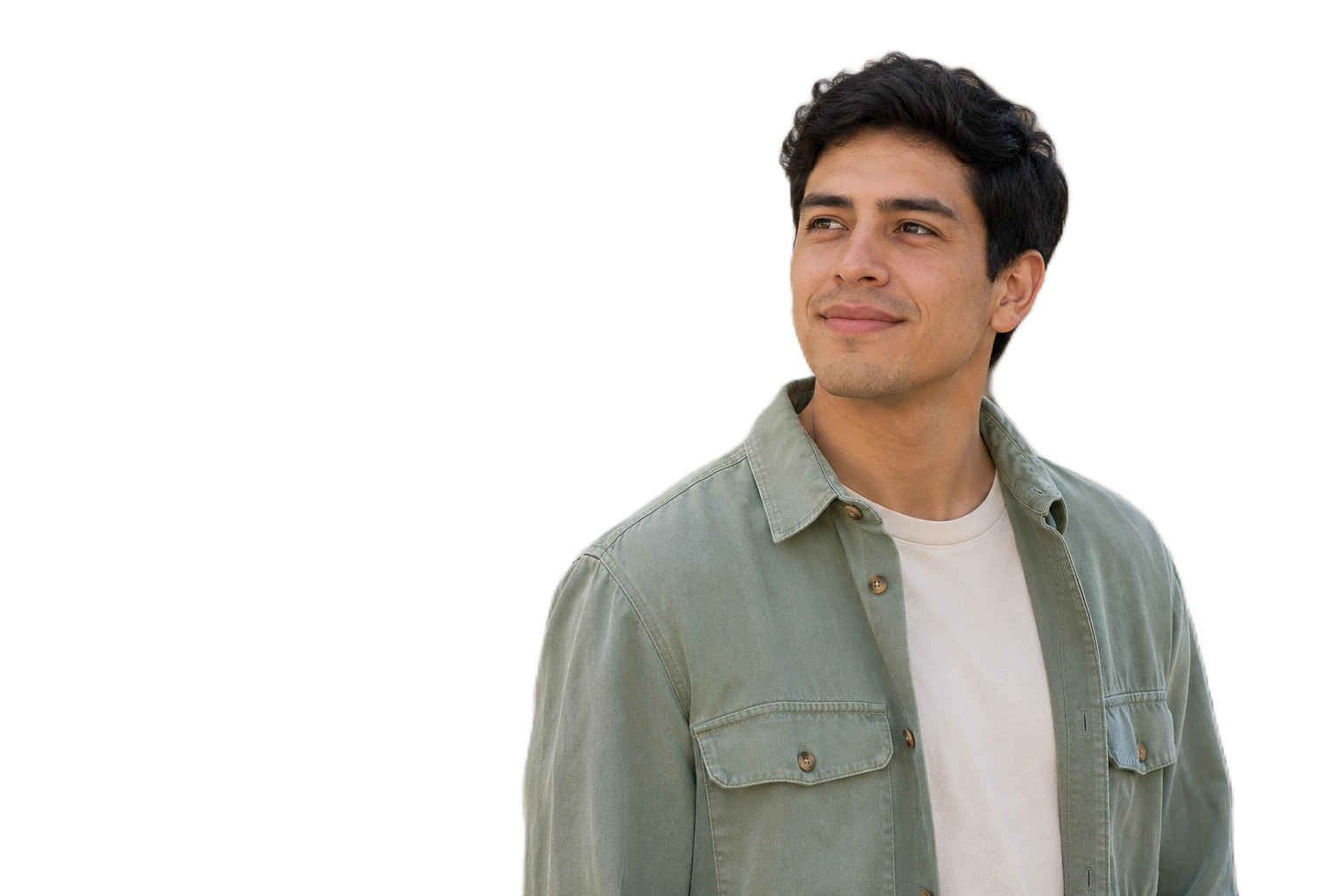
Illustratieve portret van een reiziger in een groene shirt, met de geselecteerde zonsondergangscène
Bewerkingsvoorbeeld met een door AI gemaakt portret.

Kies een achtergrond voor je foto

JPG, PNG of WebP · Tot 15 MB.

Kies een zonsondergang

Uw geselecteerde scène wordt geladen…

Privacyverklaring

Voor AI-verwerking heb je een browser met WebGPU nodig en wordt het model gedownload.

Kies een zonsondergang die bij je foto past

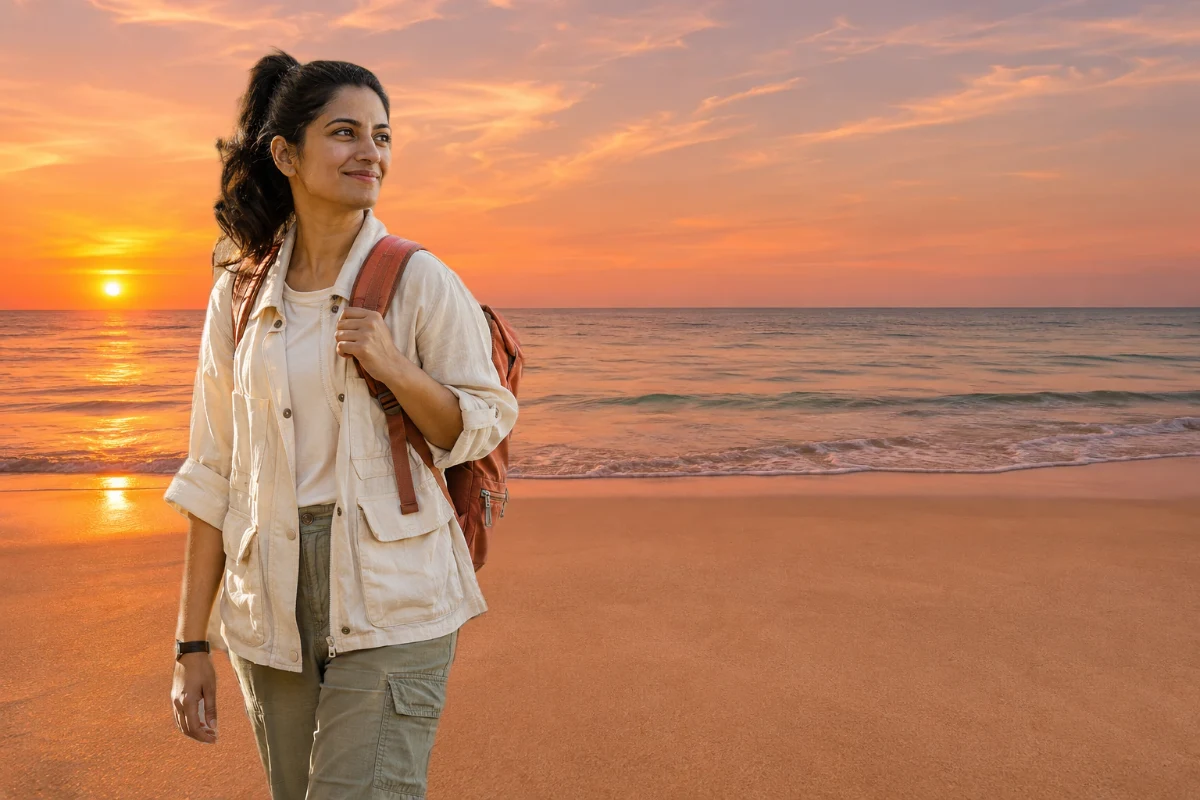
Een zonsondergang achtergrond op het strand geeft een foto van een vakantieplaats een duidelijk horizon. Een open zonsondergang achtergrond geeft meer ruimte rondom het gezicht of de schouders. Probeer dezelfde foto met verschillende scènes en kijk waar het licht vandaan komt. Als het licht op de linkerkant van je gezicht valt, kies dan ook een achtergrond die vanaf die kant wordt verlicht.

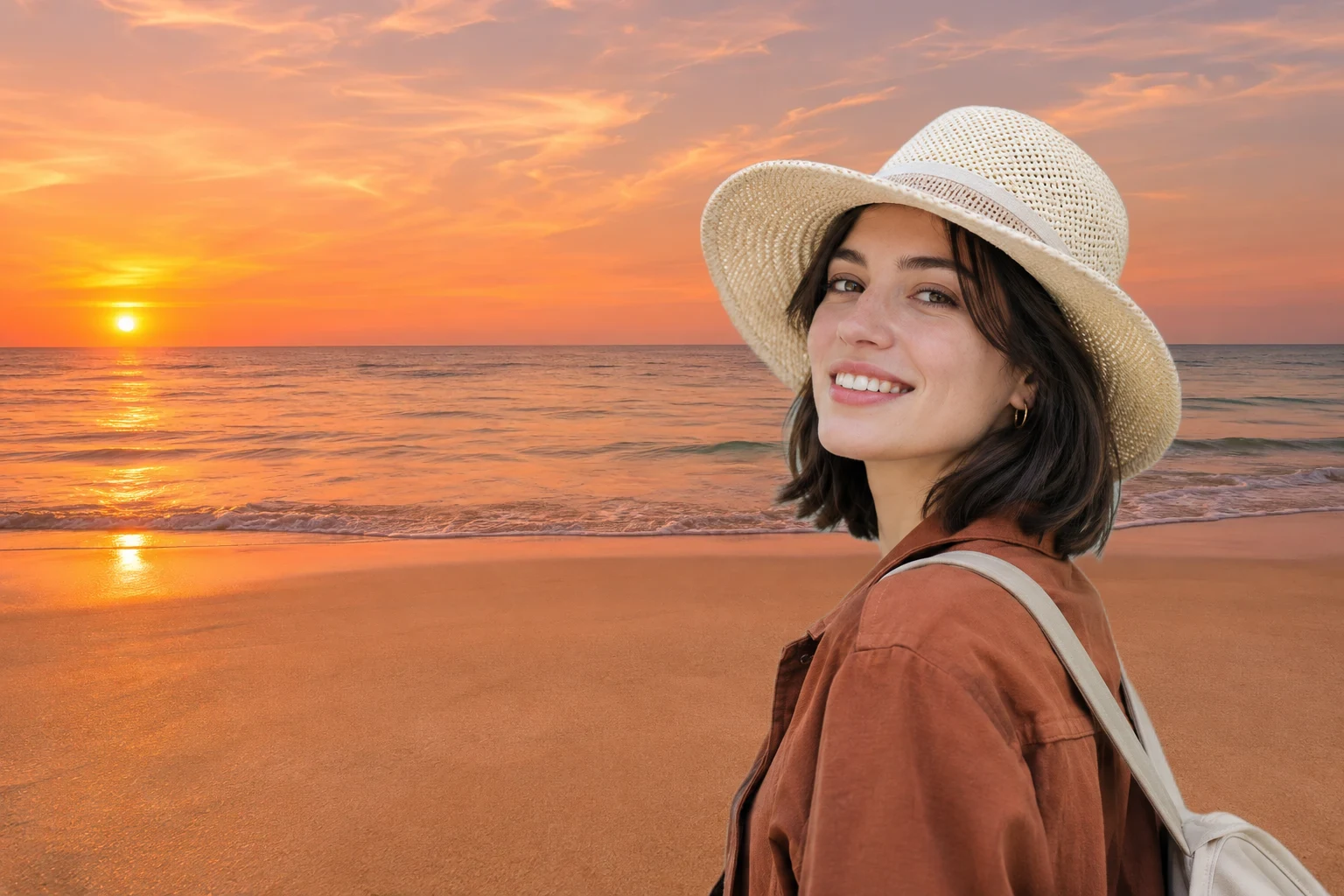
Een reiziger met een geweven zonhoed, in combinatie met een zonsondergang achtergrond op het strand

Behoud de houding die je mooi vindt

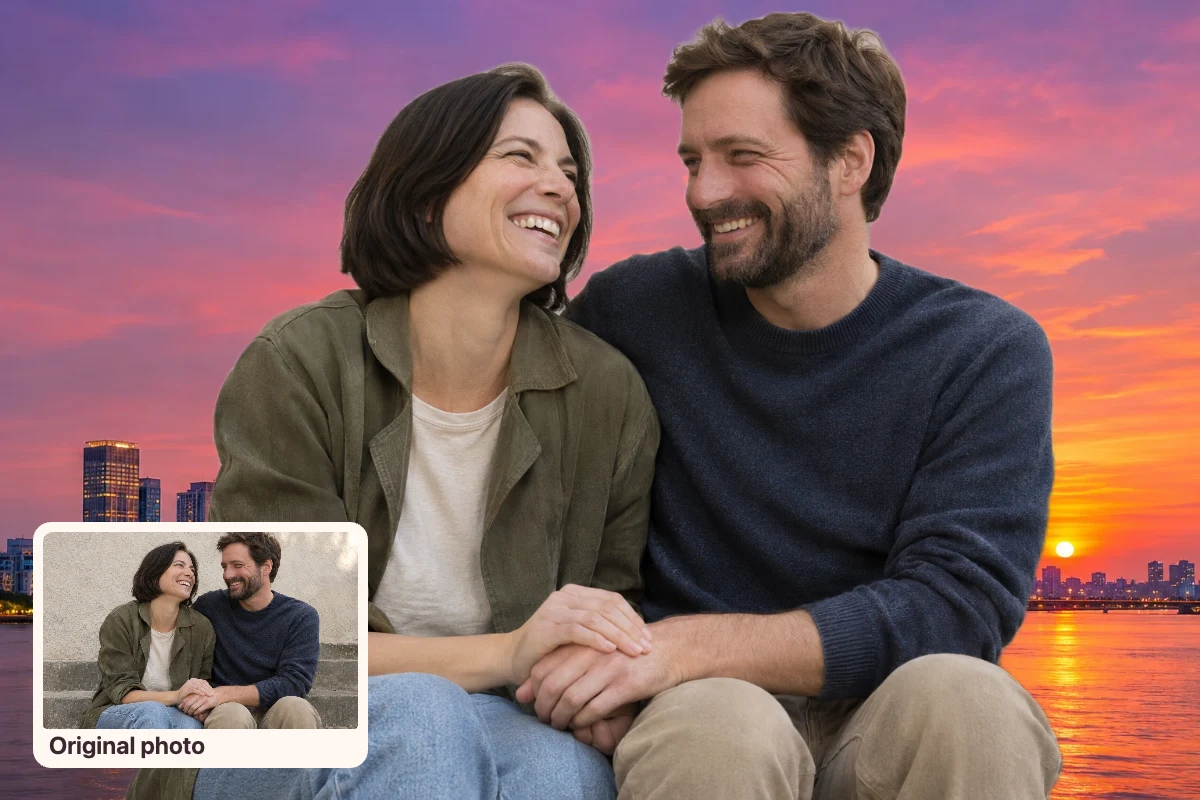
Begin met een selfie of een foto van een stel dat je graag wilt behouden. De editor gebruikt het voorwerp uit je uploadfoto en vervangt de oude achtergrond ervoor. Kijk in de preview naar de ruimte tussen twee personen en rondom het haar, de bril of de handen. Als een belangrijk detail verloren gaat, begin dan met een duidelijker originele foto.

Fotoachtergrond wijzigen
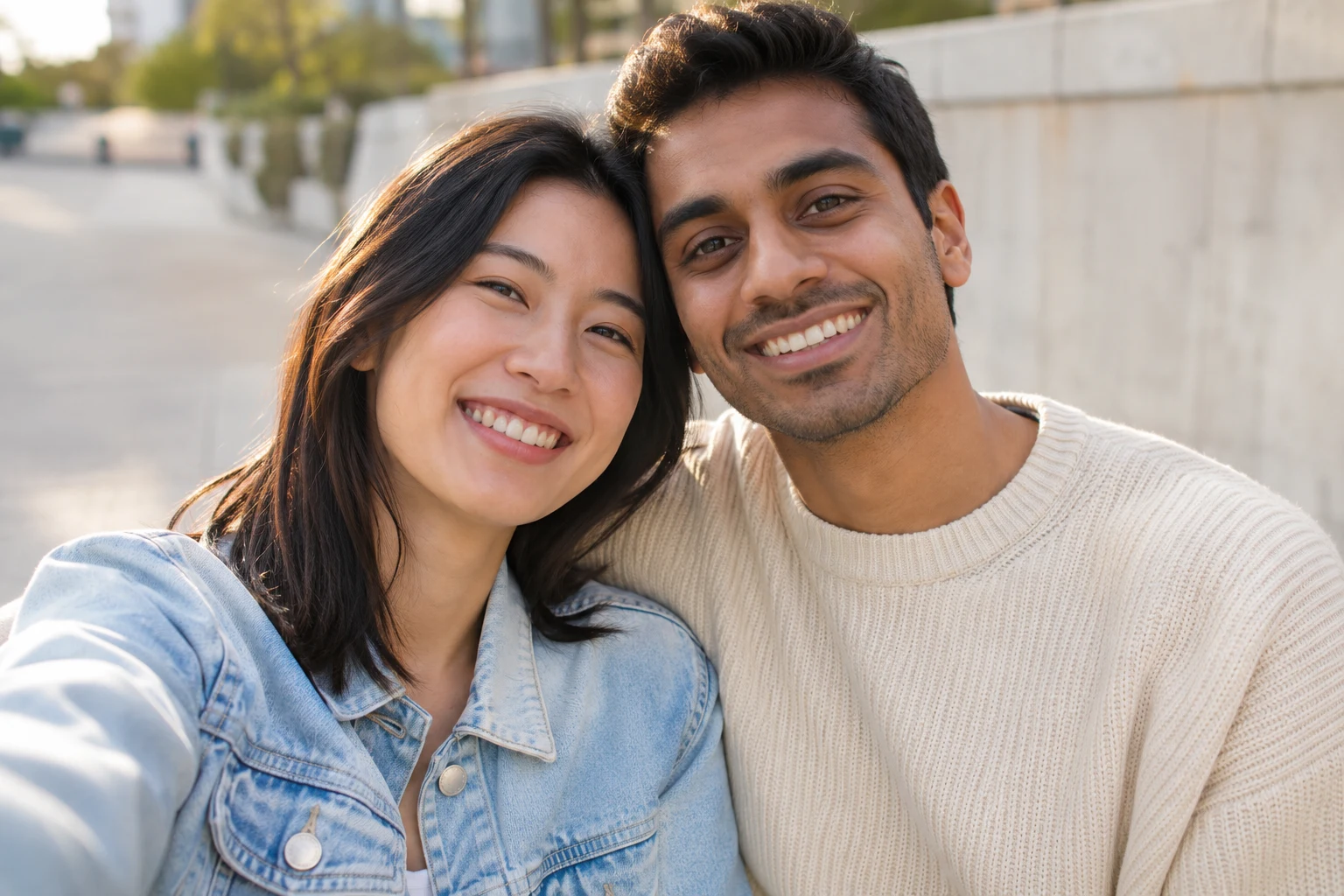
Een voorbeeld van een casual stelportret voordat er een zonsondergang achtergrond wordt toegevoegd

Geef je volgende bericht een avondsfeer

Voor een profielupdate of een reisartikel, kies een rustige scène als je wilt dat het gezicht opvalt. Als je een caption wilt toevoegen in een designapp, kijk eerst naar de open ruimte in de compositie voordat je slaat. Maak de gedeelde PNG-bestand aan en knip het dan aan voor je post of voeg het toe aan je lay-out.

Een foto met zonsondergang maken
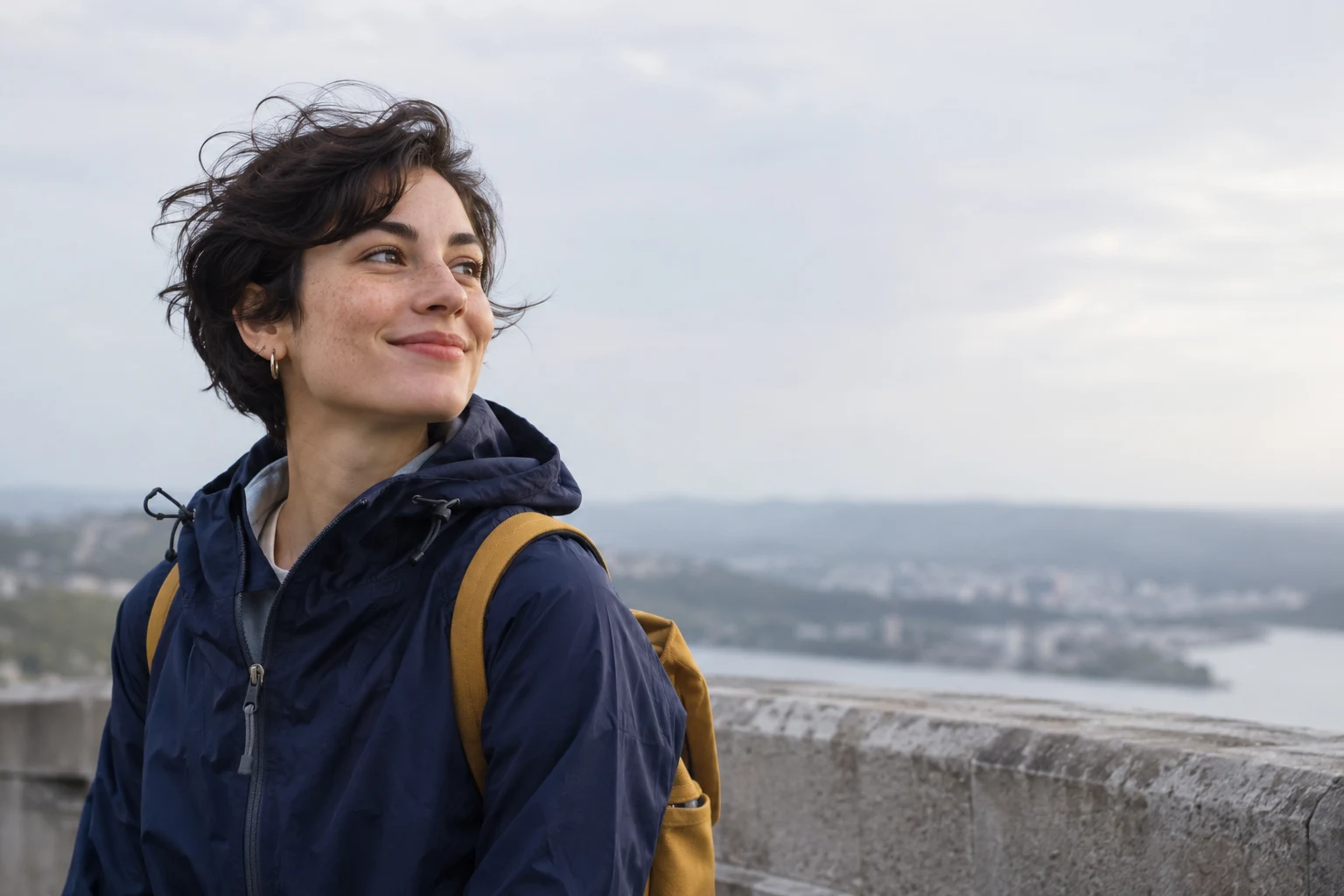
Een reiziger in een blauwe jas naast de oorspronkelijke betonnen uitkijkplaats

Zo voeg je een zonsondergang toe als fotoachtergrond

Uploadeer een foto, kies een scène en laat AI de achtergrond vervangen. Beoordeel het resultaat en download de PNG-bestand.

  1. 1

    Uploadeer een heldere foto

    Kies een JPG-, PNG- of WebP-bestand van maximaal 15 MB. Begin met een foto waarbij het onderwerp duidelijk afsteekt tegen de oorspronkelijke achtergrond.

  2. 2

    Kies en toepas een scène

    Kies een zonsondergang en klik op ‘Achtergrond toepassen’. De editor maakt het onderwerp vrij van de oorspronkelijke achtergrond en plaatst het voor de achtergrond die je hebt gekozen.

  3. 3

    Beoordeel en download

    Kies tussen de oorspronkelijke en de gemanipuleerde afbeelding om de randen te controleren. Kijk naar de gemaakte exportafbeelding en download de gemanipuleerde foto als PNG-bestand.

Open de editor voor zonsondergangachtergronden

Waarom Free BGRemover gebruiken voor een zonsondergang op de achtergrond?

Free BGRemover scheidt je onderwerp van de oorspronkelijke scène en plaatst het in de gekozen scène. Hierdoor kun je de instellingen wijzigen zonder dat je het onderwerp handmatig moet tekenen. Gebruik bijvoorbeeld een selfie als profielfoto of een favoriete reisportret als postfoto. Sla de afgewerkte foto op waar je hem wilt delen.

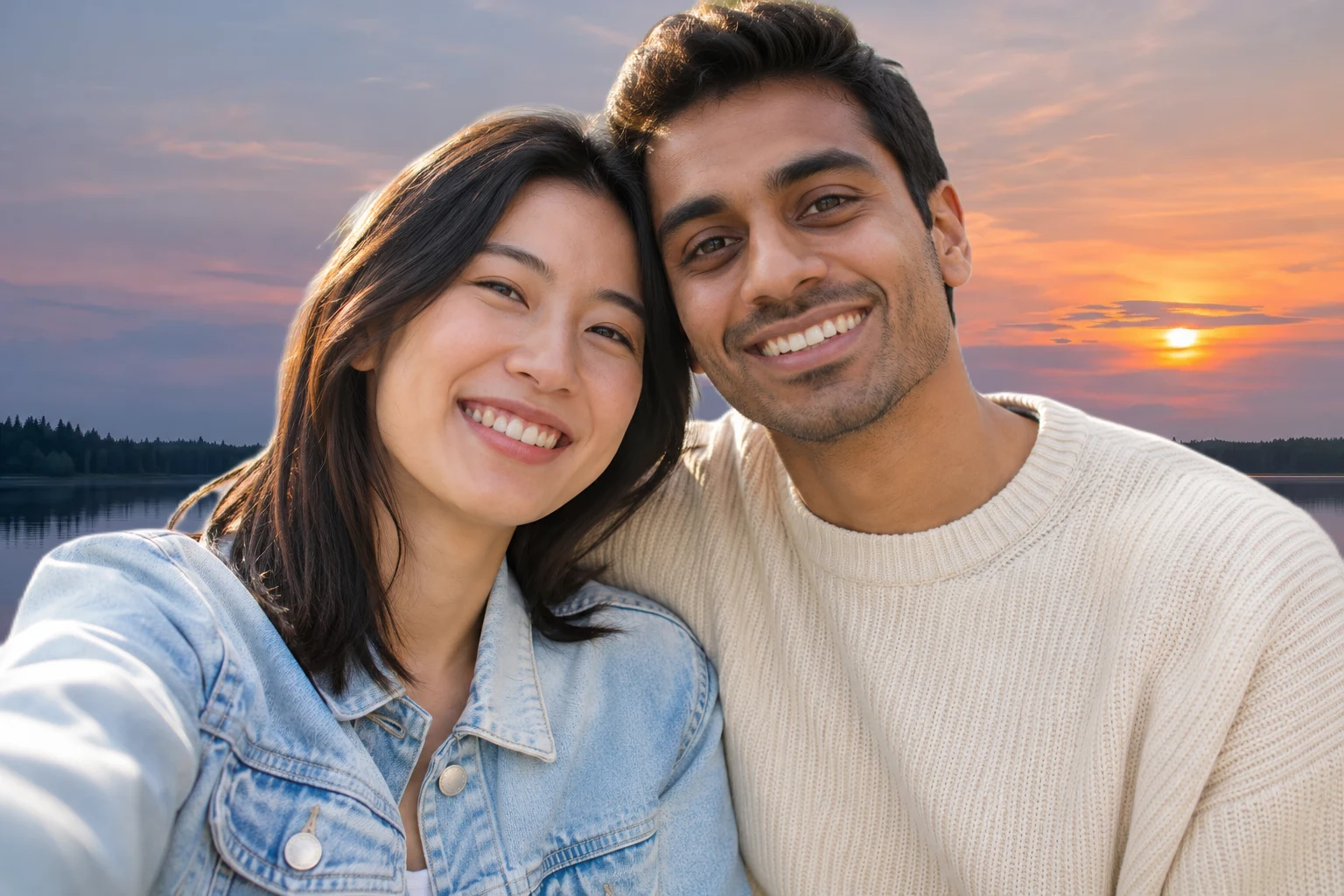
Originele fotoVrijstaand onderwerpFoto met zonsondergang
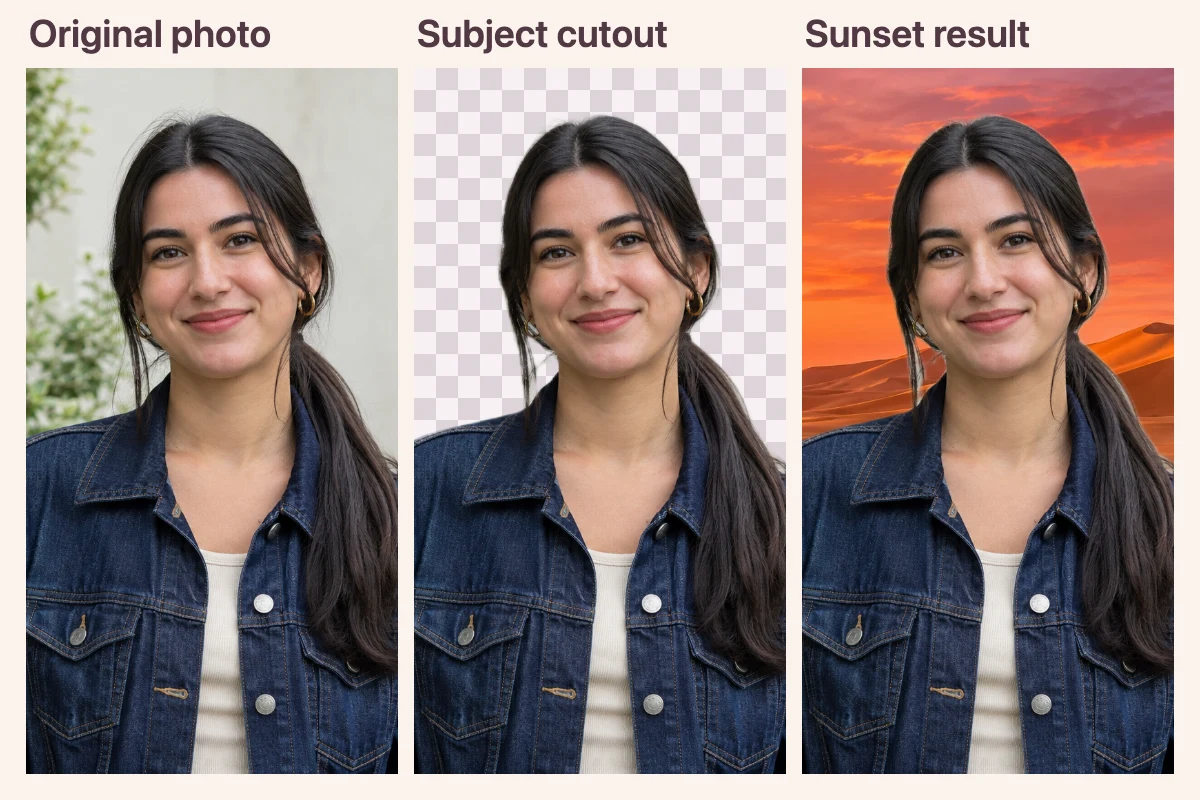
Dezelfde portretafbeelding als oorspronkelijke foto, een onderwerpmasker op een schaakbord en een gemanipuleerde zonsondergangafbeelding

Vermijd het handmatige tekenen van het onderwerp

De editor gebruikt een masker om het onderwerp van de oorspronkelijke scène te scheiden. Hierdoor heb je een goede uitgangspunt voor de nieuwe compositie, zonder dat je het onderwerp zelf hoeft te tekenen.
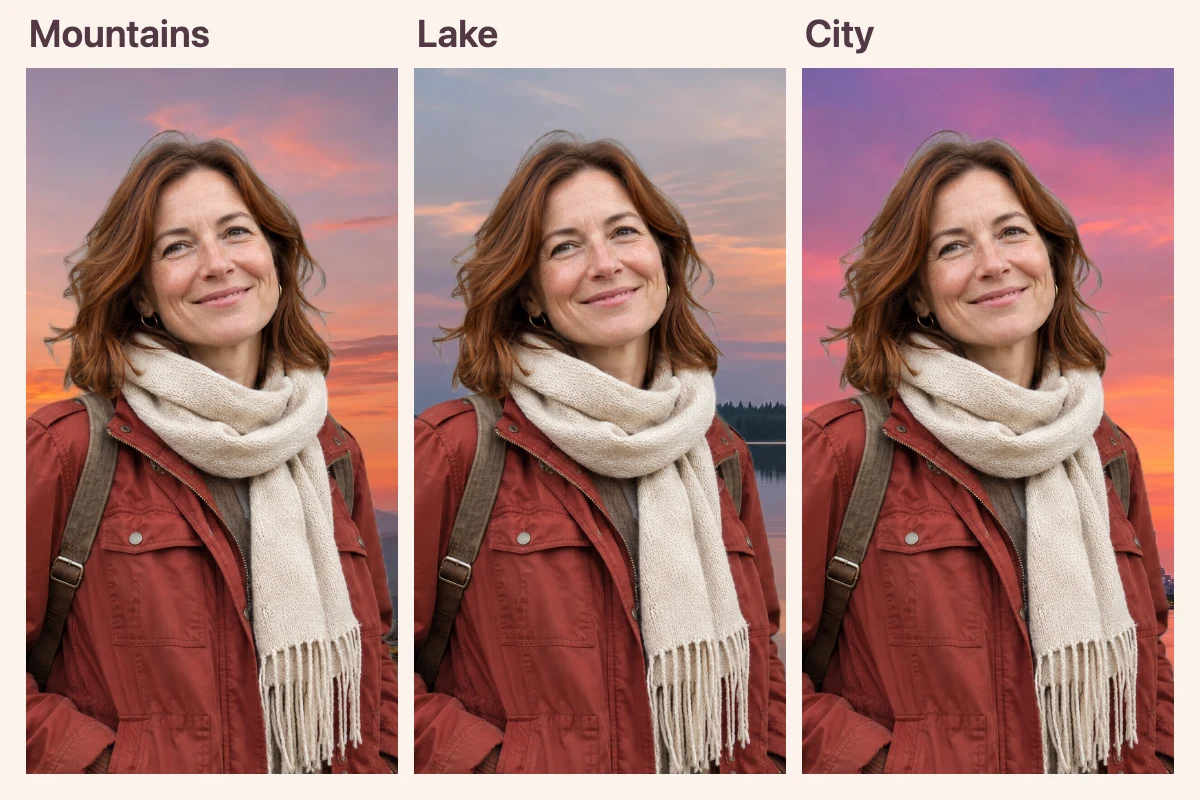
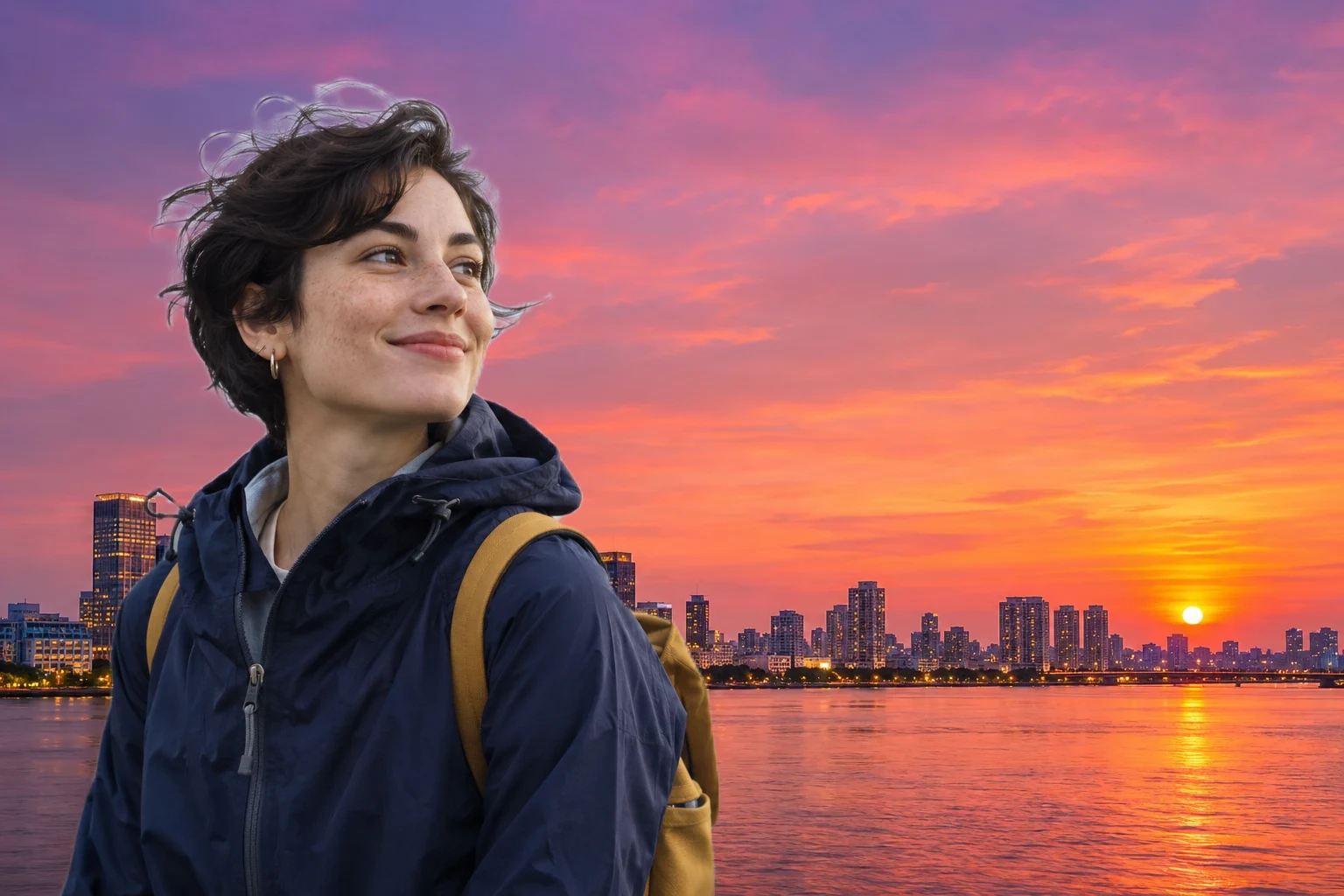
BergenMeerStad
Dezelfde reiziger en sjaal in drie verschillende edities, met gebruikmaking van de preset voor bergen, meren en steden met zonsondergang

Vergelijk verschillende stijlen met één upload

Kies een preset nadat de eerste resultaten zijn gevonden. De editor hergebruikt het gescheide onderwerp, zodat je de horizon, kleuren en lichtinval van verschillende scènes met dezelfde foto kunt vergelijken.

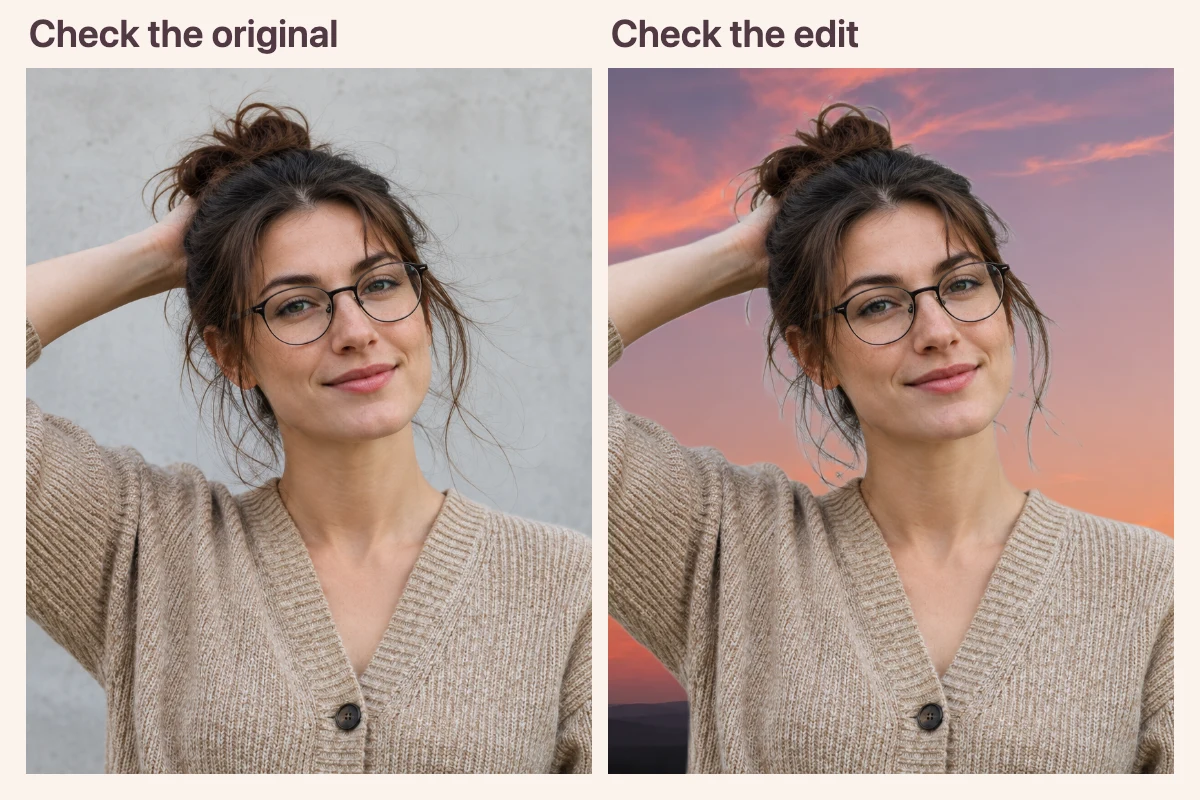
Controleer het origineelControleer de bewerking
Een passende oorspronkelijke afbeelding en gemanipuleerde zonsondergangafbeelding om glazen, haar en de ruimte onder een opgeheven arm te controleren

Zie naar problemen met de randen voordat je de afbeelding opslaat

Kies tussen je eigen upload en de gemanipuleerde afbeelding om te controleren of het onderwerp nog goed uitziet. Kijk goed naar kleine openingen, zoals de ruimte tussen een arm en het lichaam.

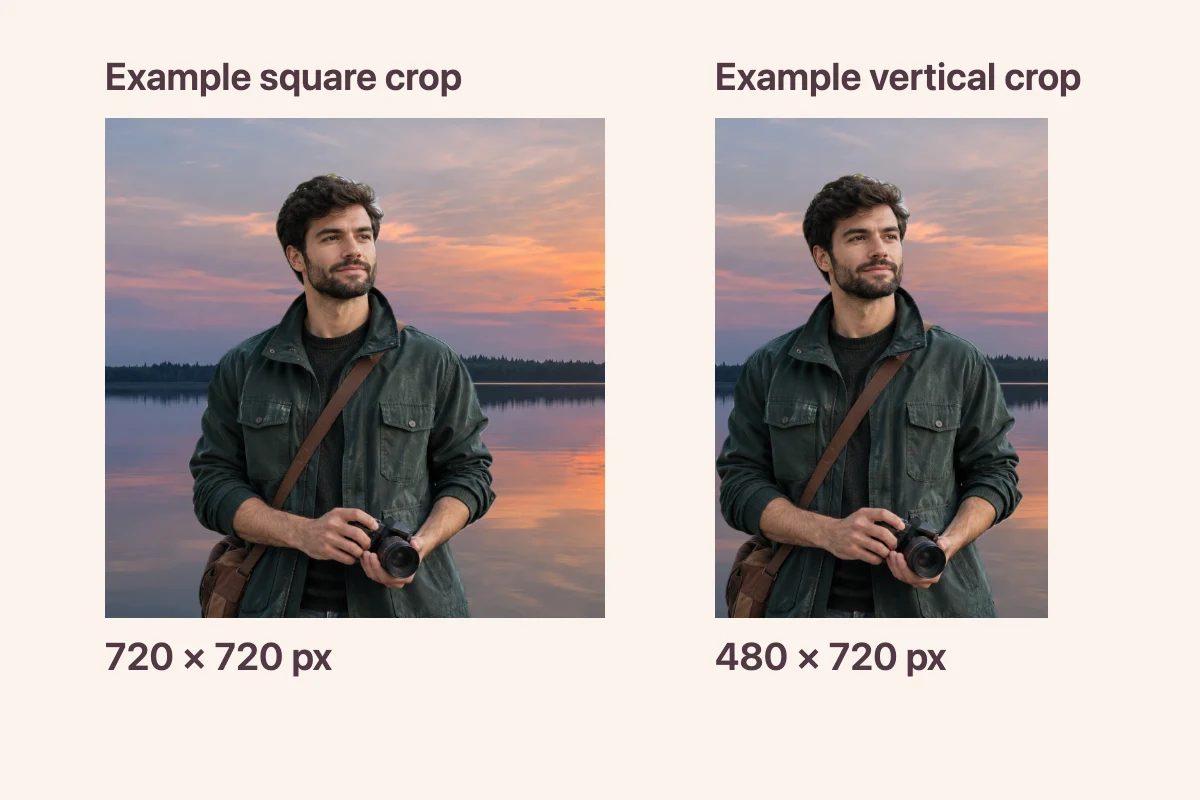
Vierkante uitsnedeStaande uitsnede
Twee voorbeelden van foto’s met een zonsondergang: 720 bij 720 pixels en 480 bij 720 pixels.
720 × 720 px480 × 720 px

Controleer de grootte van het bestand voordat je het exporteert.

De editor weerspiegelt de pixeldimensies van PNG voordat u het downloaden. Gebruik die informatie om te beslissen of de bestand past bij een profielgroei, een sociale layout of een ander ontwerp dat u samenbrengt.

Voor wie is deze fotobewerker?

Hier zijn enkele manieren om een nieuwe avondstijl te gebruiken op foto’s die je al hebt.

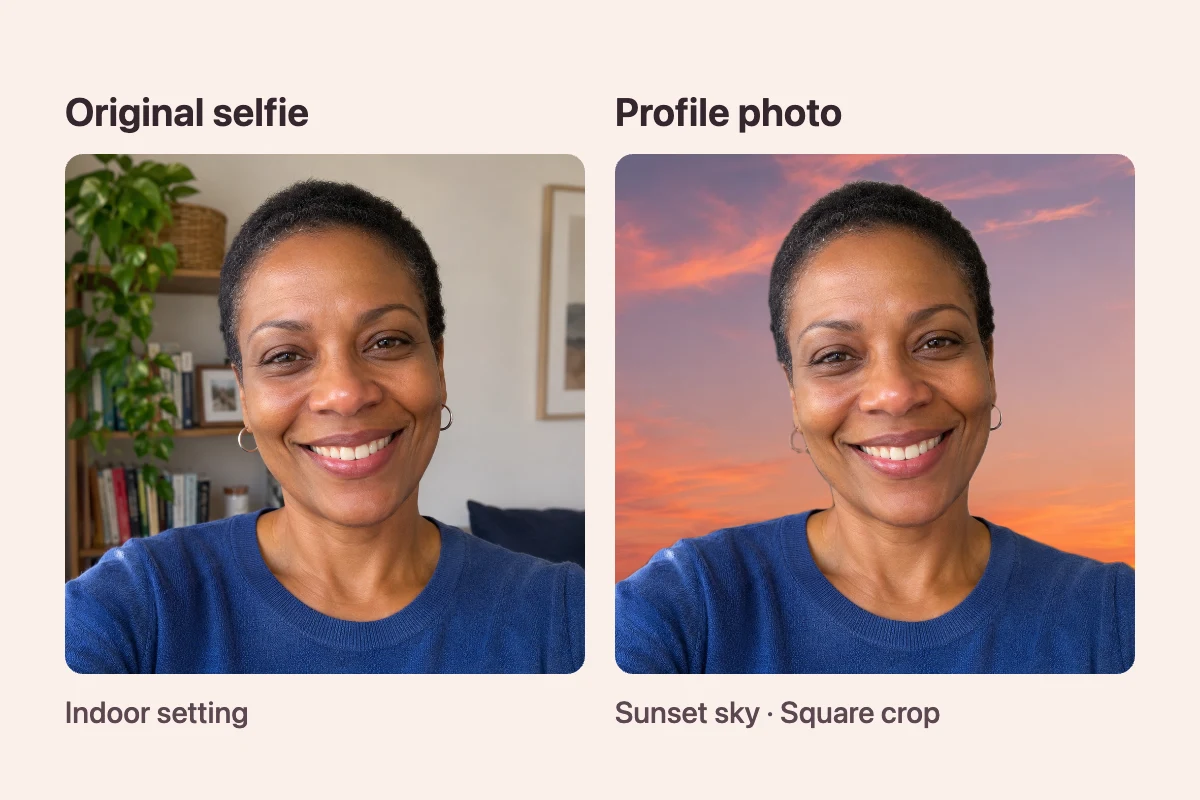
Originele selfieProfielfoto
Dezelfde selfie, maar nu met een originele binnenruimte en als een vierkante profielfoto tegen een zonsondergangsbuiks.
BinnenomgevingAvondlucht · Vierkante uitsnede

Selfies en profielfoto’s.

Als je de uitdrukking in een selfie leuk vindt, maar de kamer te veel aandacht trekt, probeer dan een rustiger achtergrond met een zonsondergang. Kijk ook hoe de afgeronde foto eruit zal zien in een vierkante crop.

    Kies een scène voor je selfie.
    Wat voor soort foto’s werken het beste?

    Kies een scherp portret of een selfie waarop het onderwerp duidelijk afsteekt tegen de achtergrond. De editor accepteert JPG, PNG en WebP tot 15 MB. Voor AI-verwerking heb je een browser met WebGPU nodig.

    Kan ik alleen de lucht in een landschapsfoto veranderen?

    Deze editor verandert de achtergrond achter het onderwerp. Gebruik een tool om de lucht te vervangen als je het landschap wilt behouden en alleen de lucht wilt aanpassen.

    Welke bestand krijg ik wanneer ik de foto download?

    Je krijgt een PNG met het onderwerp voor de gekozen achtergrond. De editor toont de afmetingen van het resultaat voordat je het opslaat.

    Kan ik dezelfde achtergrond toepassen op meerdere foto’s?

    Bewerk en download elke foto apart. Kies voor alle foto’s dezelfde scène als je een reeks met dezelfde uitstraling wilt.

    Veelgestelde vragen over zonsondergangen als fotoachtergrond

    Weet welke foto’s je moet gebruiken, wat de aanpassingen zijn en wat je kunt downloaden.

    Geef een favoriete foto een achtergrond met zonsondergang

    Begin met een foto die je al leuk vindt en kijk hoe het eruitziet in een avondlucht.

    Zonsondergang als achtergrond toevoegen