Lägg till en solnedgångsbakgrund på ditt foto

Ladda upp ett porträtt, en selfie eller ett semesterfoto och välj en solnedgång. Bildredigeraren frilägger motivet från den gamla bakgrunden så att du kan se resultatet innan du sparar.

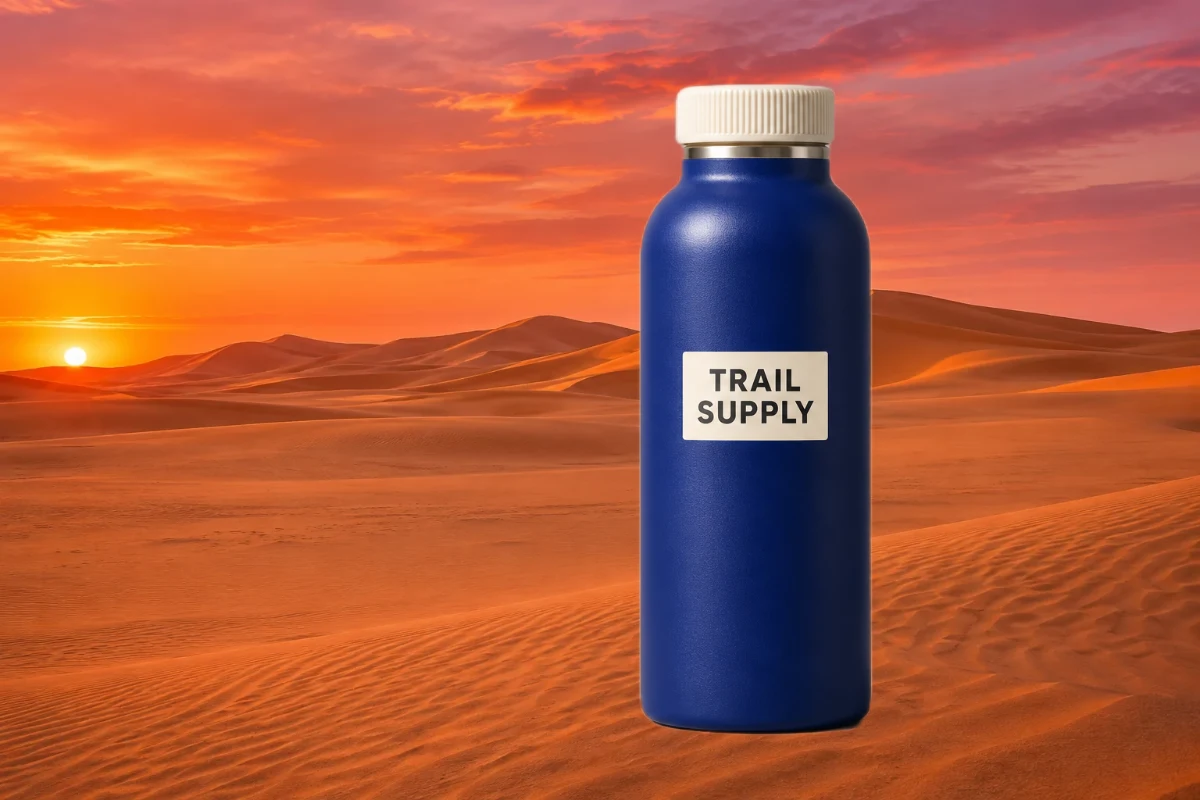
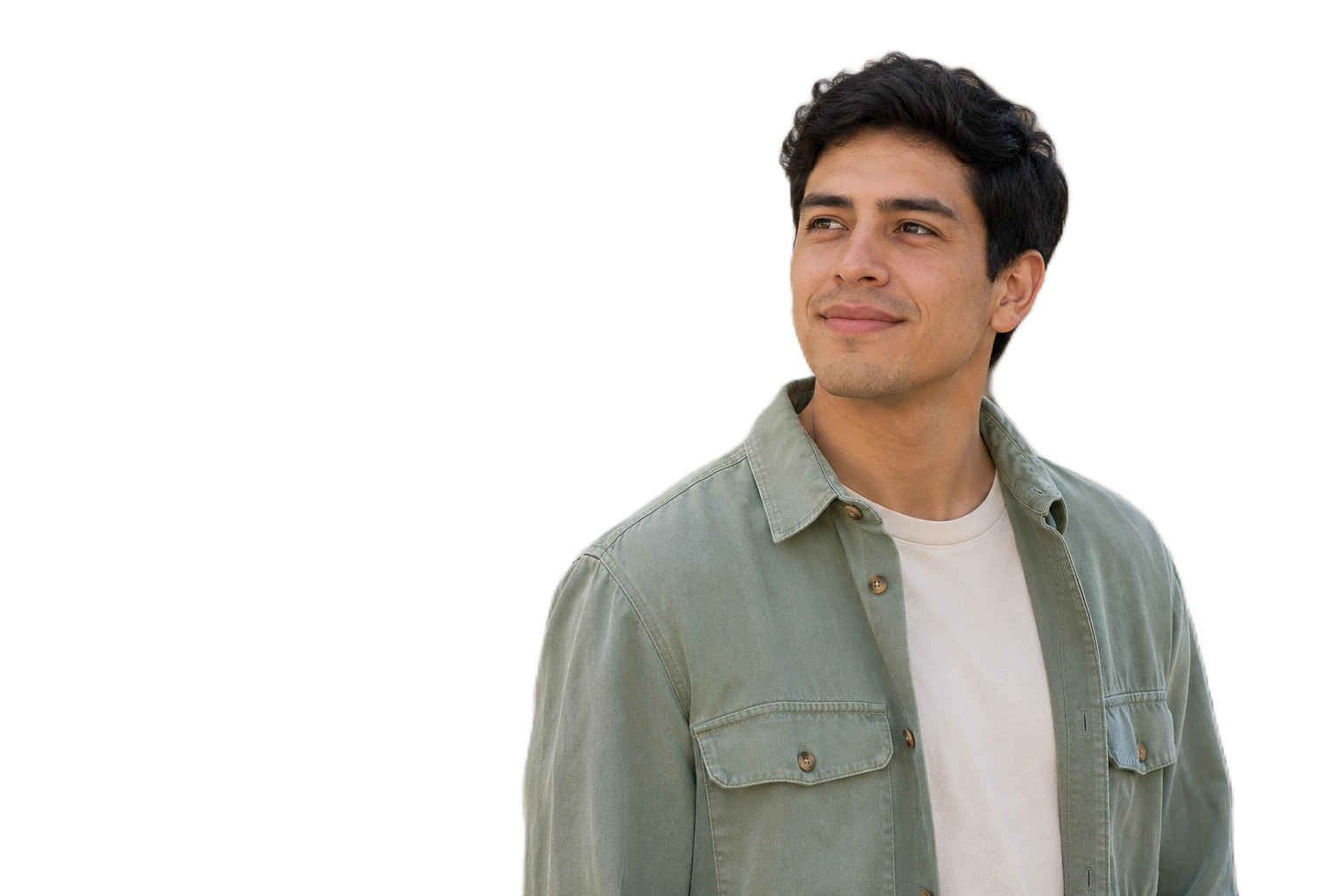
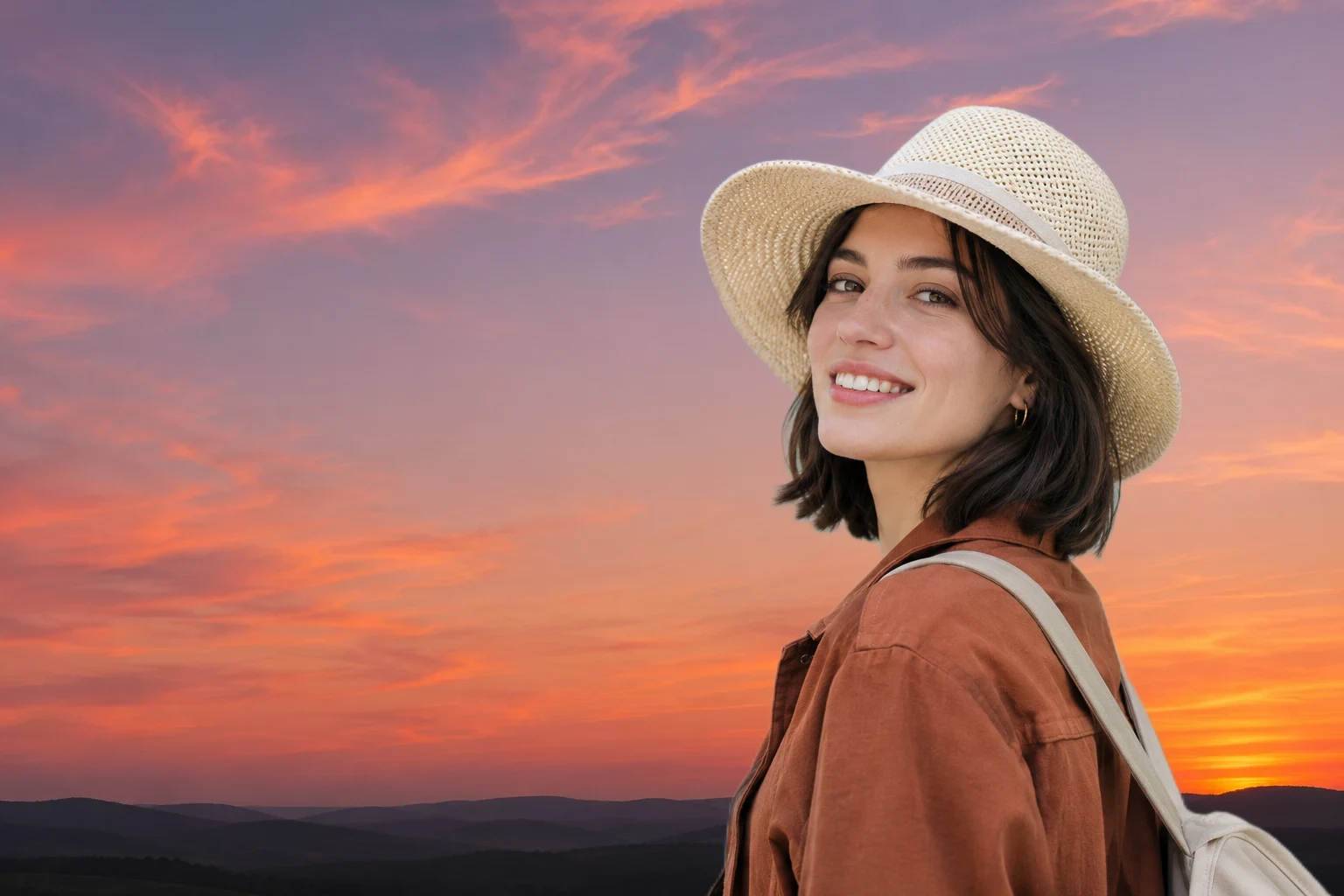
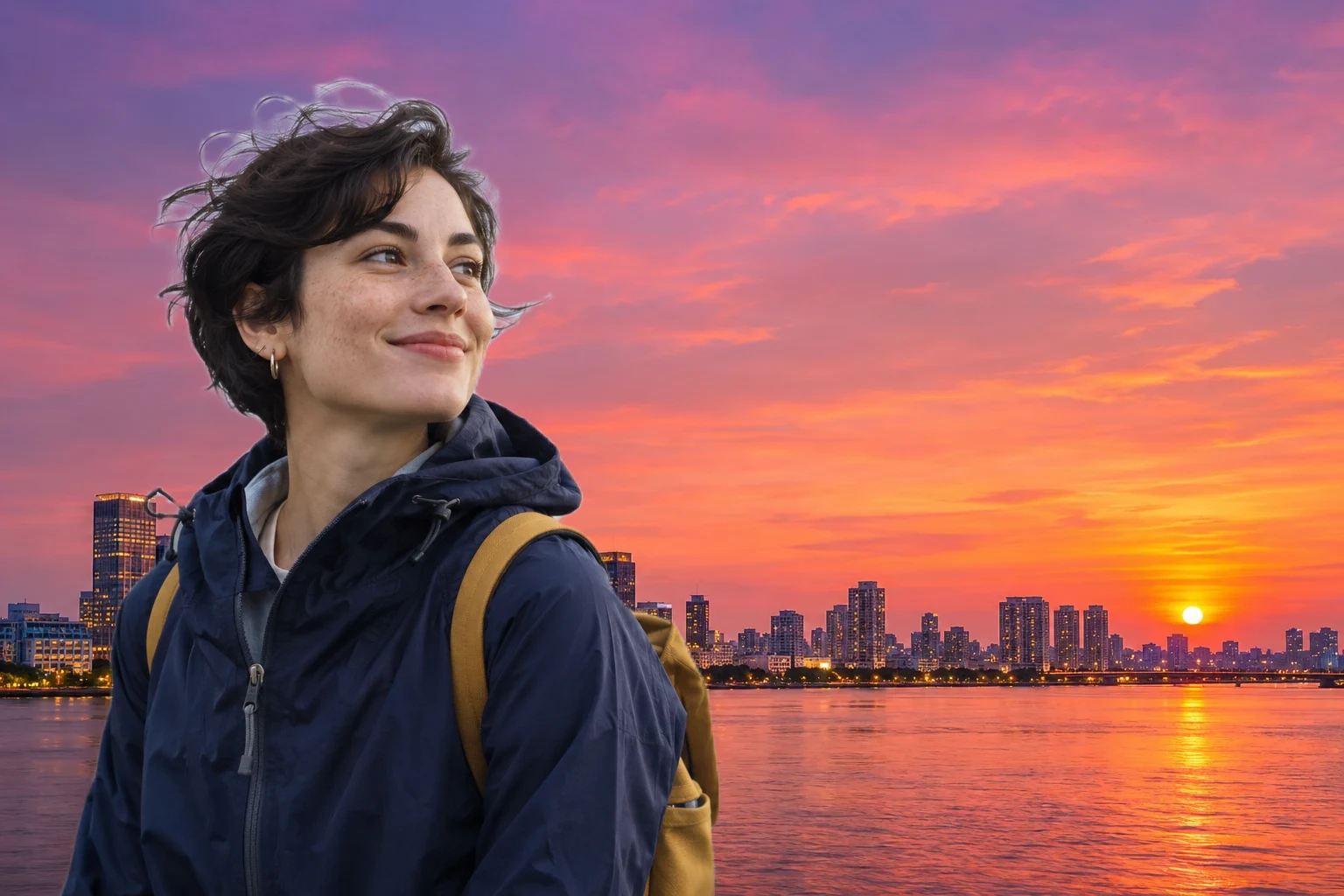
Illustrativ porträtt av en resenär i en smidig grön skjorta med den valda solnedgångsscenen
Redigeringsexempel med ett AI-genererat porträtt.

Välj en miljö för ditt foto

JPG, PNG eller WebP · Upp till 15 MB

Välj en solnedgång

Ladda upp din valda scen...

Sekretesspolicy

AI-bearbetningen kräver en webbläsare med stöd för WebGPU och att modellen laddas ner.

Välj en solnedgång som passar bilden

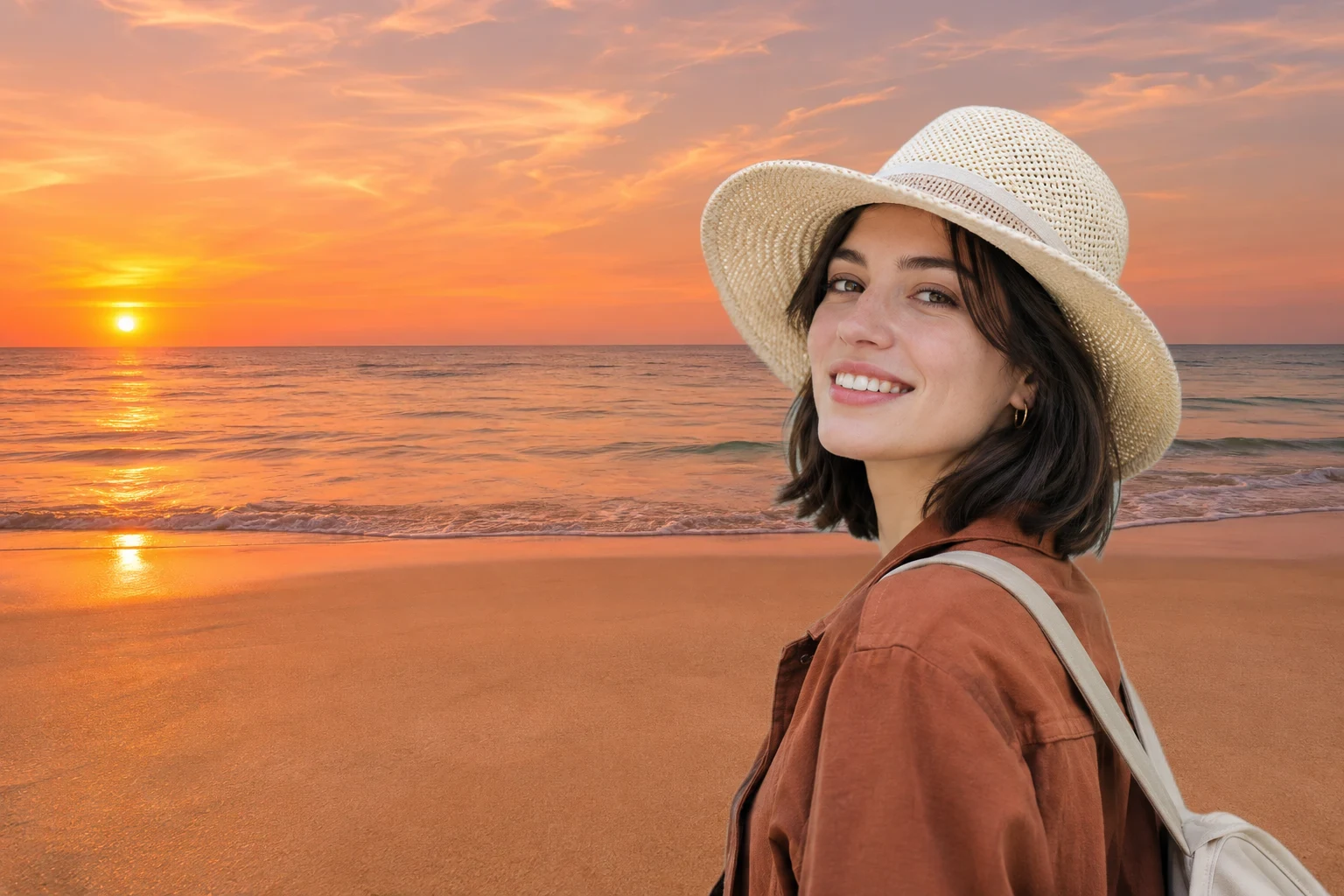
En strand solnedgång bakgrund ger en semester porträtt en kustlinje och en tydlig horisont. En öppen solnedgång himmel bakgrund lämnar mer utrymme runt ett ansikte eller ett par axlar. Försök samma bild med varje scen och titta på var ljuset kommer från. Om ljuset träffar vänster sida av ditt ansikte, leta efter en bakgrundsbelysning från den sidan också.

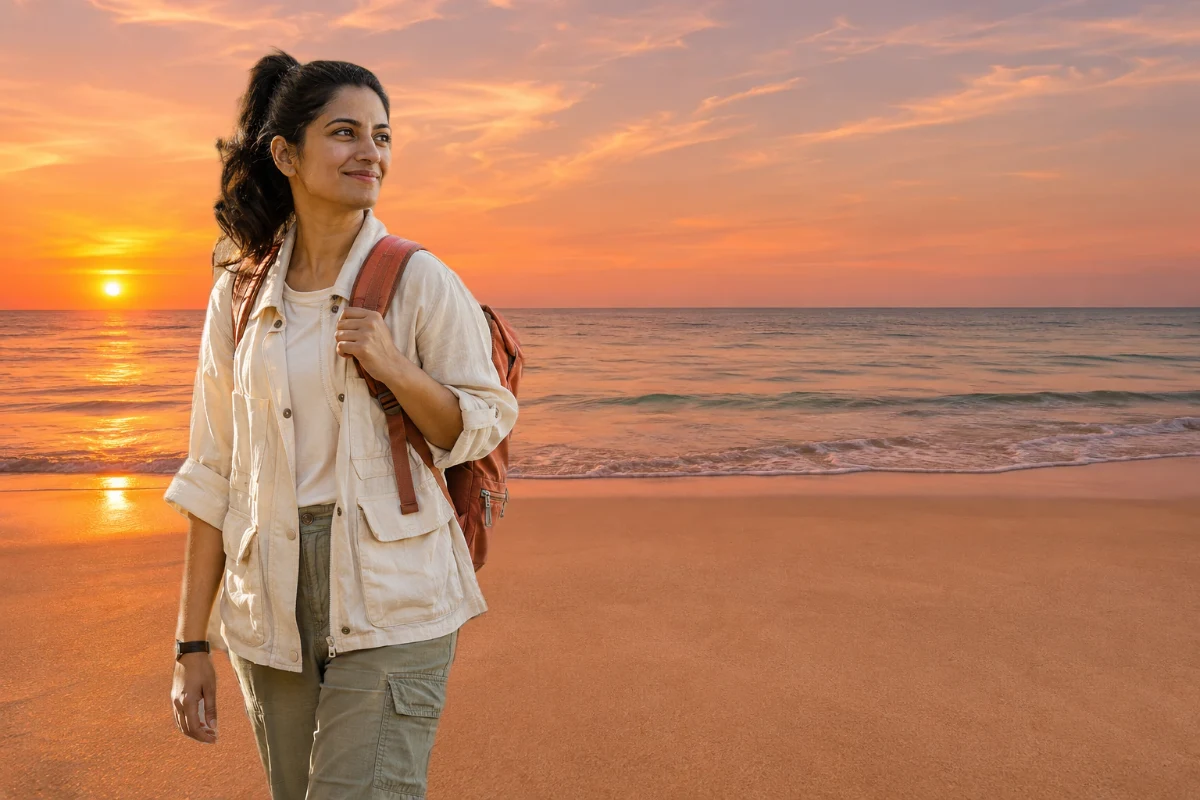
En resenär i en vågen sol hatt med stranden solnedgång preset

Behåll posen du redan gillar

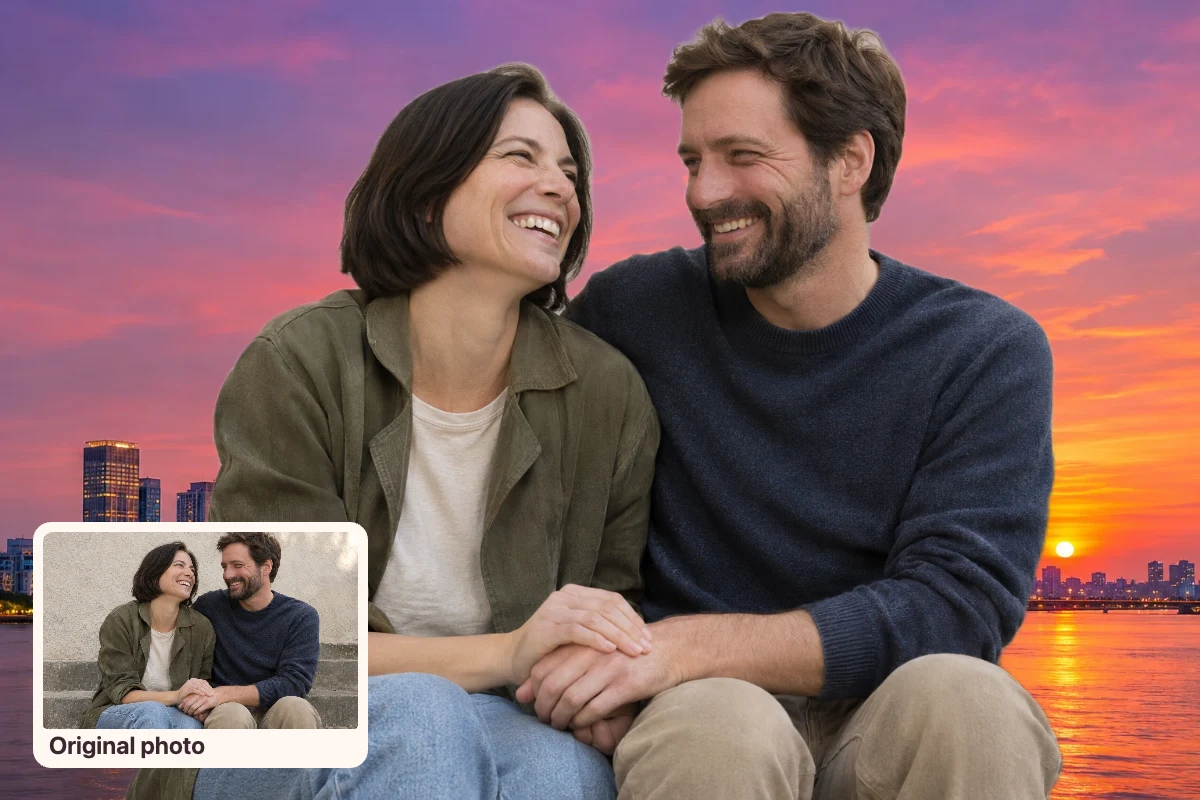
Börja med en selfie eller ett par foton du skulle vilja hålla. redaktören tar föregången från din nedladdning och ersätter inställningen runt den. I förhandsgranskningen, titta på rymden mellan två personer och runt hår, glasögon eller händer. Om en viktig detalj går förlorad, börja med en klarare original.

Byt bakgrund på fotot
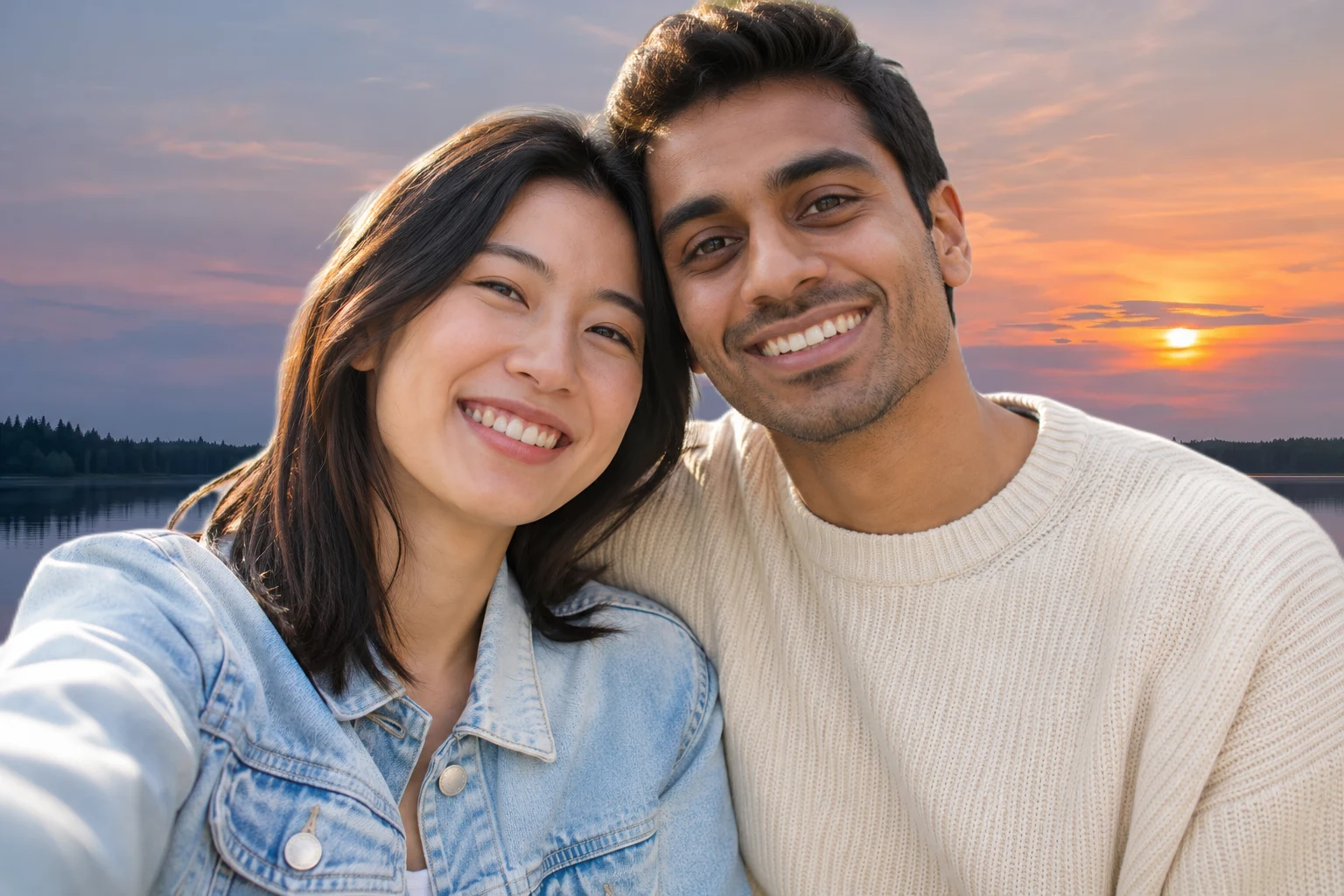
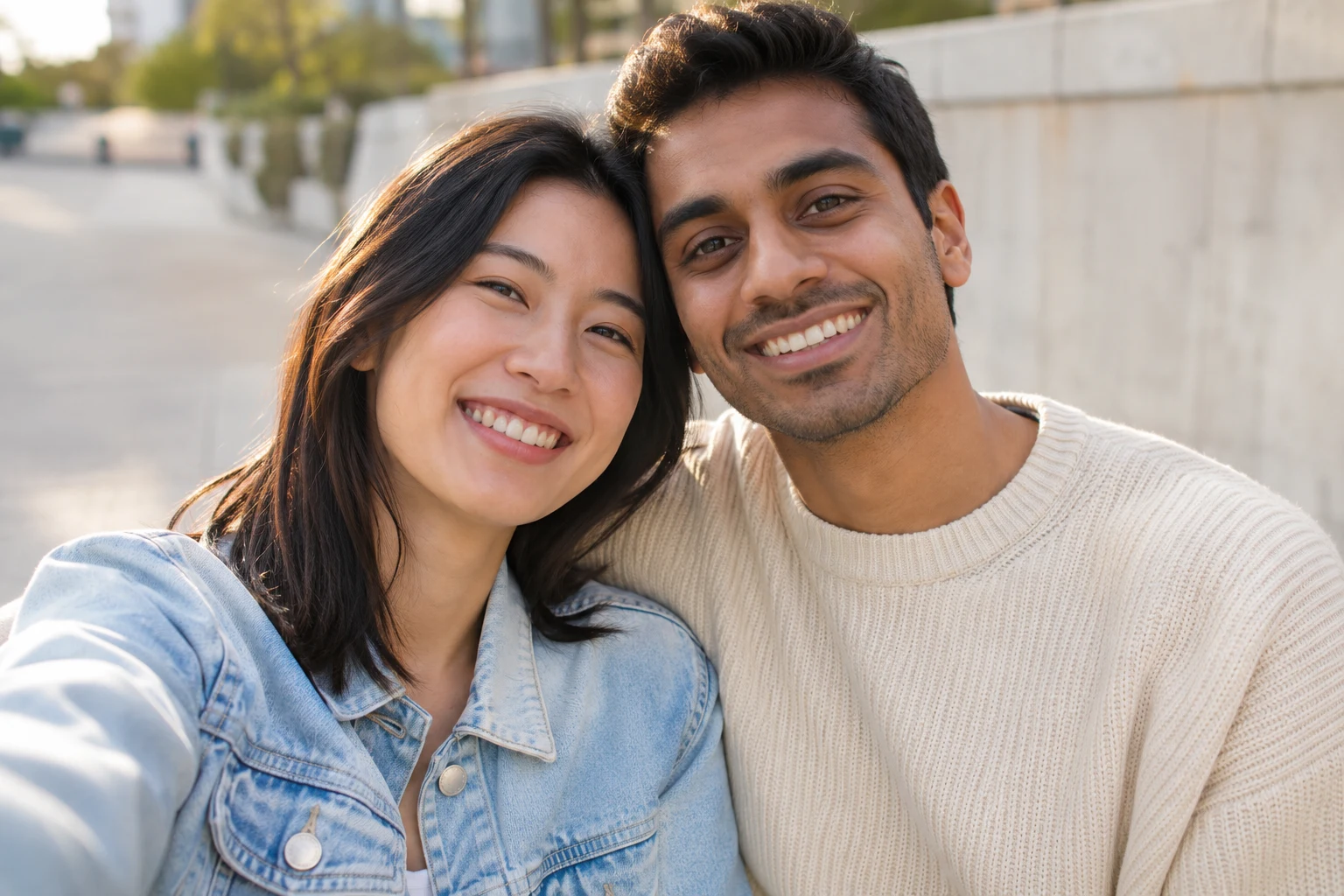
En illustrativ casual par porträtt innan man lägger till en solnedgång

Ge ditt nästa inlägg en kvällsmiljö

För en profiluppdatering eller en resa post, välj en lugnare scen om du vill att ansiktet ska stå ut. Om du planerar att lägga till en tagg i en designapp, leta efter öppen plats i kompositionen innan du sparar. Ladda ner den redigerade PNG, sedan odla den för din post eller lägga till den i din layout.

Skapa ett solnedgångsfoto
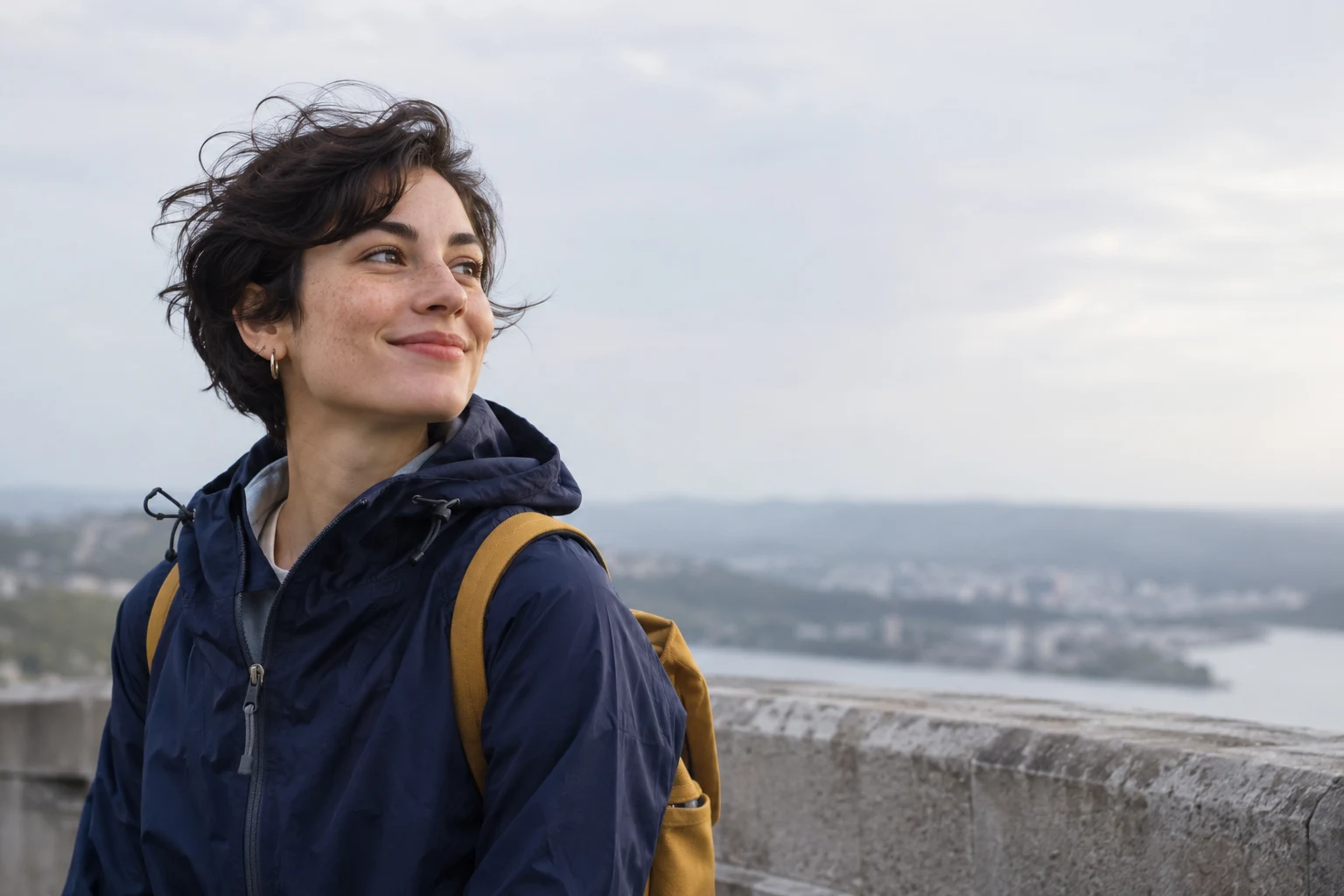
En illustrativ resenär i en blå jacka bredvid den ursprungliga betongutsikten

Så lägger du till en solnedgångsbakgrund på ett foto

Ladda upp ett foto, välj en miljö och låt AI byta ut bakgrunden. Kontrollera resultatet och ladda ner bilden som PNG.

  1. 1

    Ladda upp ett tydligt foto

    Välj en JPG, PNG eller WebP bild upp till 15 MB. Börja med en bild där ämnet tydligt står ut från den ursprungliga bakgrunden.

  2. 2

    Välj och tillämpa en scen

    Välj en solnedgång och tryck på ”Använd bakgrund”. Bildredigeraren frilägger motivet och placerar det framför den bakgrund du har valt.

  3. 3

    Översikt och nedladdning

    Switch mellan de ursprungliga och redigerade vyerna för att kontrollera gränserna.Se på den exporterade storleken och ladda ner den redigerade bilden som en PNG.

Öppna redigeraren för solnedgångsbakgrund

Varför välja Free BGRemover för en solnedgångsbakgrund?

Free BGRemover frilägger motivet och placerar det i miljön du väljer. Du slipper rita konturen för hand. Använd en selfie för en ny profilbild eller ett favoritporträtt från semestern till ett inlägg. Spara sedan den färdiga bilden.

OriginalfotoFrilagt motivFoto med solnedgång
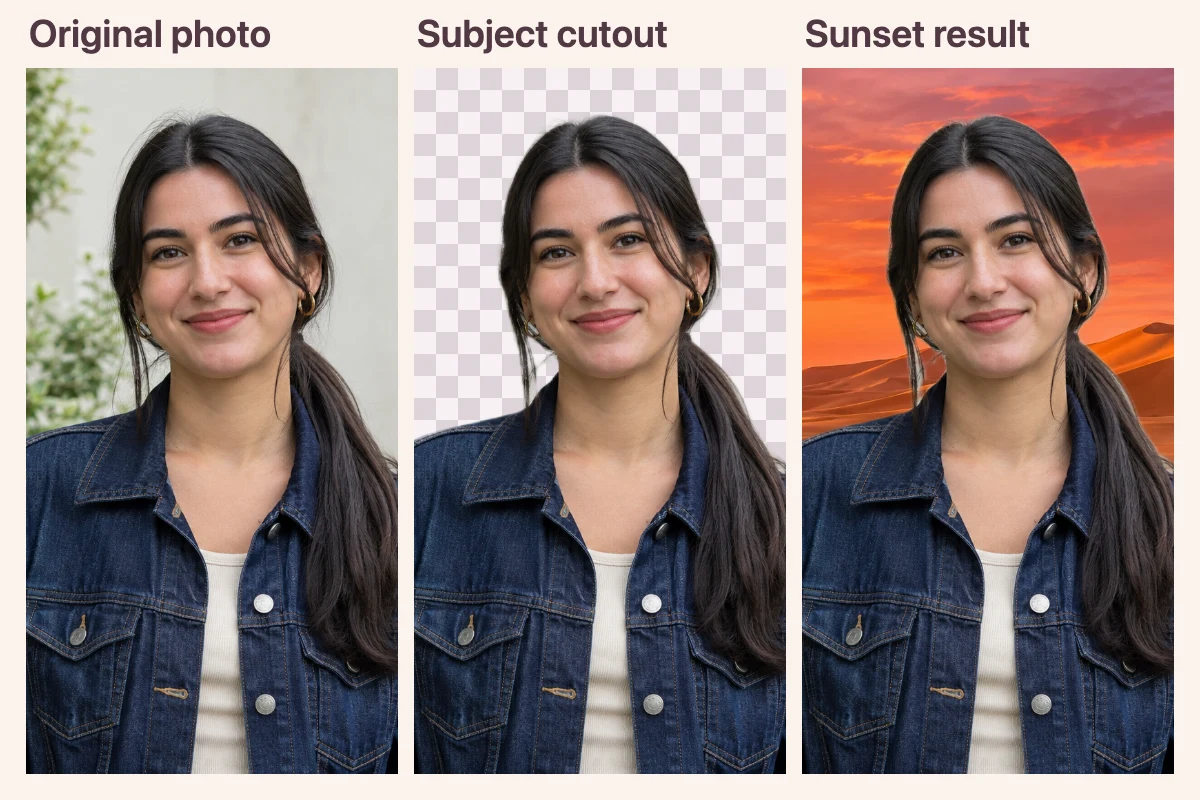
Samma porträtt som visas som en originalfoto, ett föremål cutout på en checkerboard, och en öken solnedgång redigera

Skip Tracking Subject by Hand

Redaktören använder en ämnesmask för att skilja förgrunden från den ursprungliga inställningen. Det ger dig en utgångspunkt för den nya kompositionen utan att behöva dra runt personen själv.
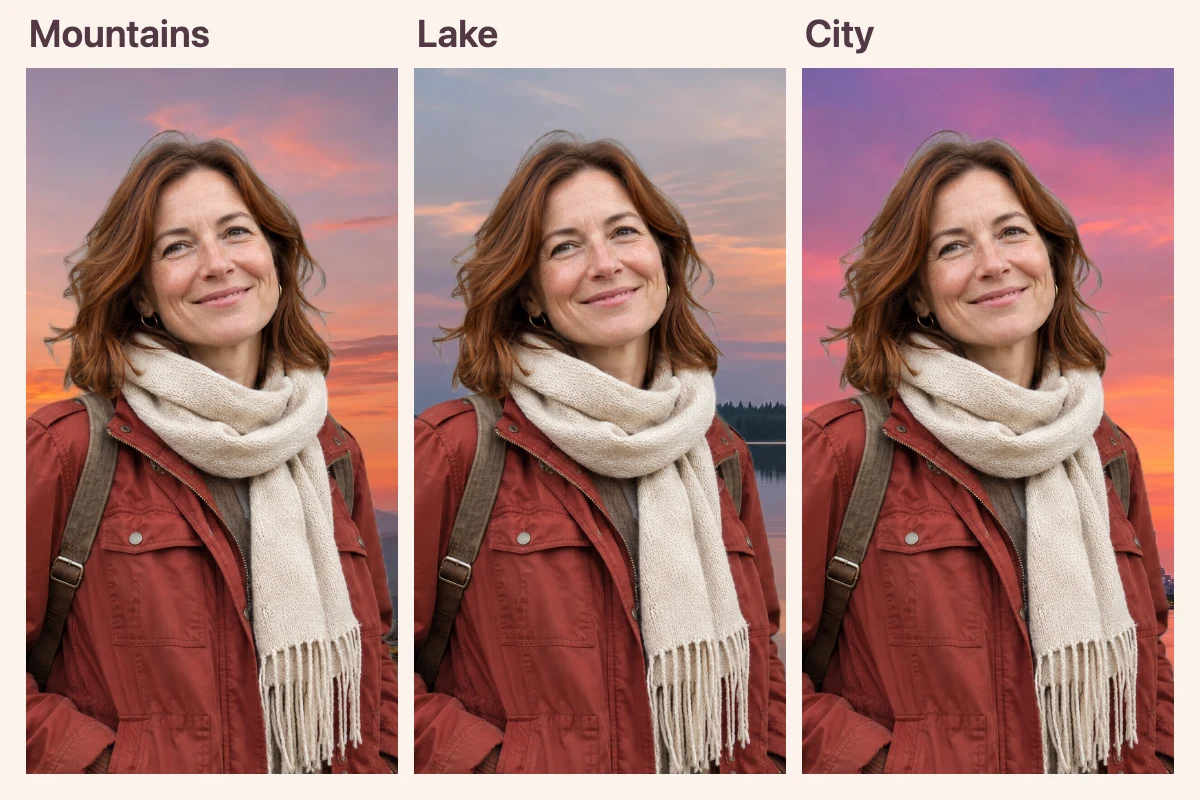
BergSjöStad
Samma resenär och skarf i tre utgåvor med hjälp av berget, sjön och stadens solnedgångar

Jämför olika utseende med en uppladdning

Switch tillgängliga förinställningar efter det första resultatet visas. redaktören återanvänder det separata ämnet, så att du kan jämföra horisonten, färgen och belysningen av olika scener med samma foto.

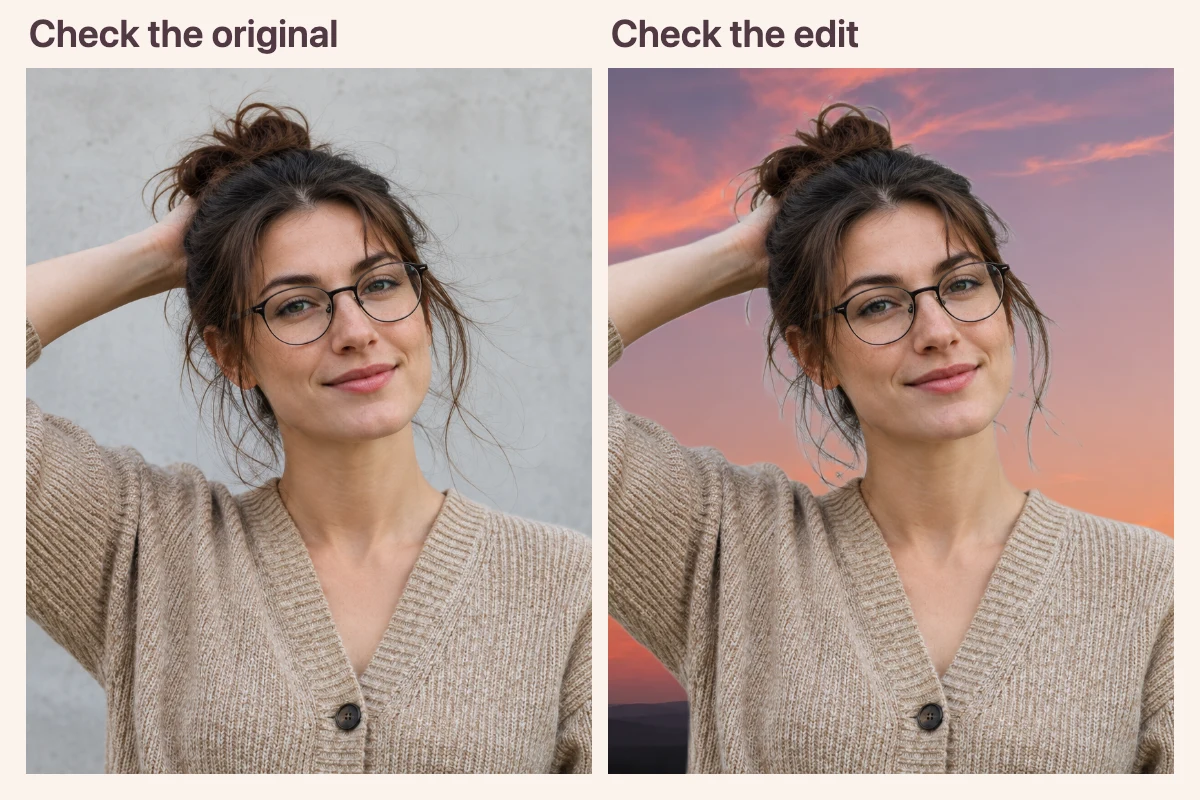
Granska originaletGranska resultatet
En matchande original och solnedgång redigering för att kontrollera glasögon, hår och utrymme under en upphöjd arm

Spot Edge-problem före sparande

Switch mellan din nedladdning och den redigerade visningen för att kontrollera om ämnet fortfarande ser rätt. Se noga på små luckor, som utrymmet mellan en arm och kroppen.

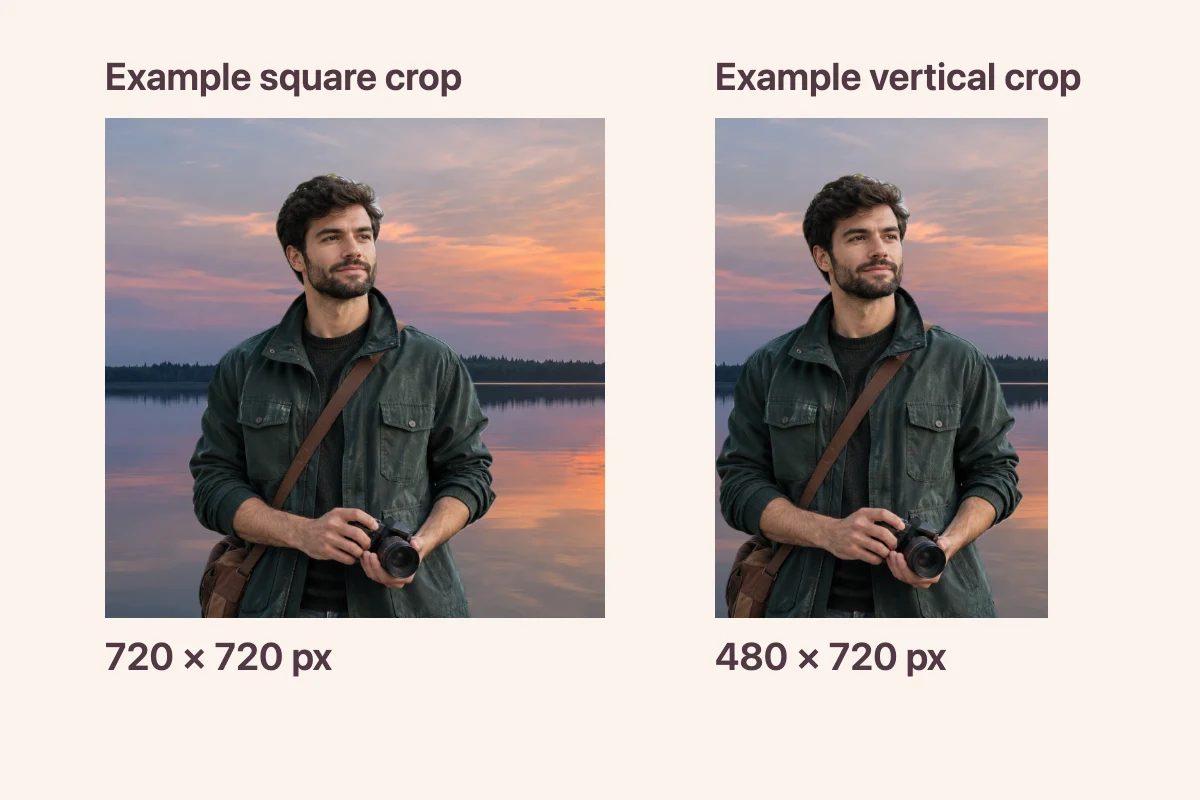
Kvadratisk beskärningStående beskärning
Två exempelgrödor av en sjölig solnedgång porträtt märkt 720 av 720 pixlar och 480 av 720 pixlar
720 × 720 px480 × 720 px

Kontrollera storleken innan du exporterar

Redaktören visar PNG:s pixeldimensioner innan du laddar ner. Använd den informationen för att avgöra om filen passar en profilcrop, en social layout eller annan design du lägger ihop.

Vem passar bildredigeraren för?

Här är några sätt att använda en ny kvällsinställning med bilder du redan har.

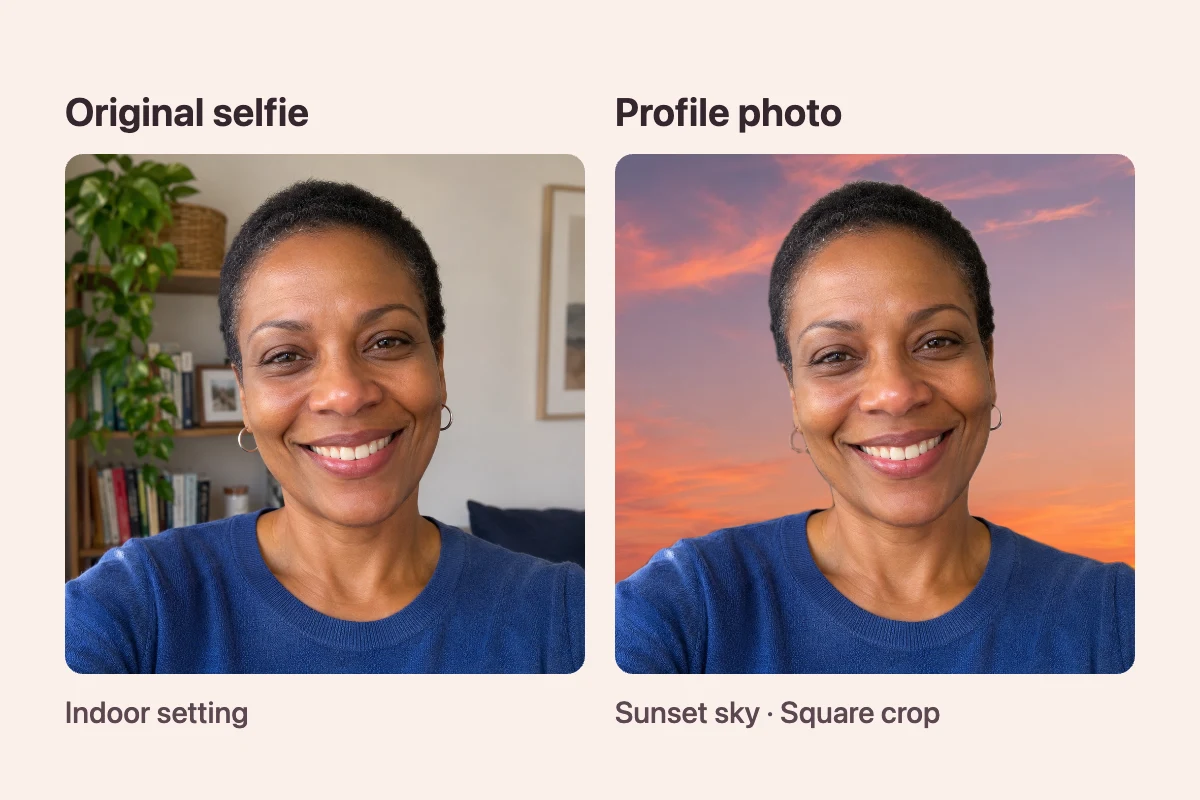
OriginalselfieProfilbild
Samma selfie som visas med sin ursprungliga inomhus bakgrund och som en kvadratprofilfoto mot en solnedgång
InomhusmiljöSolnedgångshimmel · Kvadratisk bild

Selfies och profilbilder

Om du gillar uttrycket i en selfie men rummet känns distraherande, försök en lugnare himmel bakom dig.

    Välj en scen för min selfie
    Vilken typ av foto fungerar bäst?

    Börja med ett tydligt porträtt eller en selfie där motivet syns ordentligt mot bakgrunden. Verktyget stöder JPG, PNG och WebP på upp till 15 MB. AI-bearbetningen kräver en webbläsare med stöd för WebGPU.

    Kan jag bara ändra himlen i ett landskapsfoto?

    Bildredigeraren byter ut miljön bakom motivet. Använd ett verktyg för att byta himmel om du vill behålla landskapet och bara ändra himlen.

    Vilken fil ska jag få när jag laddar ner?

    Du får en PNG-bild med ditt motiv framför den valda bakgrunden. Redigeraren visar bildens mått innan du sparar.

    Kan jag använda samma bakgrund till flera bilder?

    Redigera och ladda ner ett foto i taget. Välj samma miljö för varje foto om du vill att bilderna ska passa ihop.

    Vanliga frågor om solnedgångsbakgrunder

    Ta reda på vilka foton att börja med, vad redigeringarna ändrar och vad du kan ladda ner.

    Ge ett favoritfoto en solnedgångsbakgrund

    Börja med en bild som du redan gillar och se hur det ser ut i en kvällssituation.

    Lägg till en solnedgångsbakgrund