Füge deinem Foto einen Sonnenuntergang als Hintergrund hinzu

Lade ein Porträt, ein Selfie oder ein Urlaubsfoto hoch und wähle einen Sonnenuntergang aus. Der Editor stellt dein Motiv frei, damit du das Ergebnis vor dem Speichern prüfen kannst.

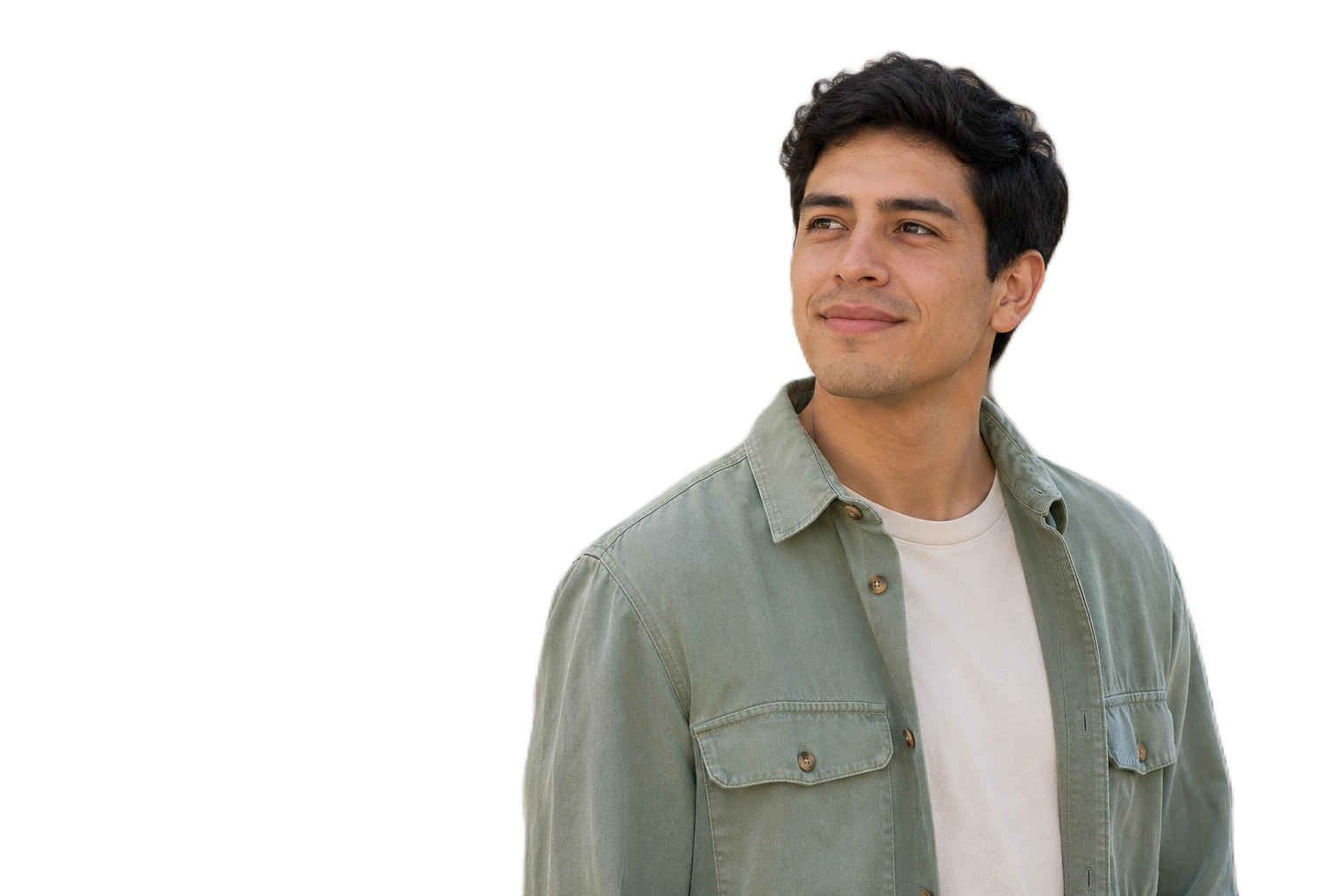
Illustrative Porträt eines Reisenden in einem grünen Hemd mit dem ausgewählten Hintergrundbild
Bearbeitungsbeispiel mit einem KI-generierten Porträt.

Wähle eine Kulisse für dein Foto

JPG, PNG oder WebP · Bis 15 MB

Wähle einen Sonnenuntergang

Das ausgewählte Bild wird geladen…

Datenschutzrichtlinien

Die KI-Verarbeitung erfordert einen Browser mit WebGPU-Unterstützung und den Download des Modells.

Wähle einen Sonnenuntergang, der zu deinem Foto passt

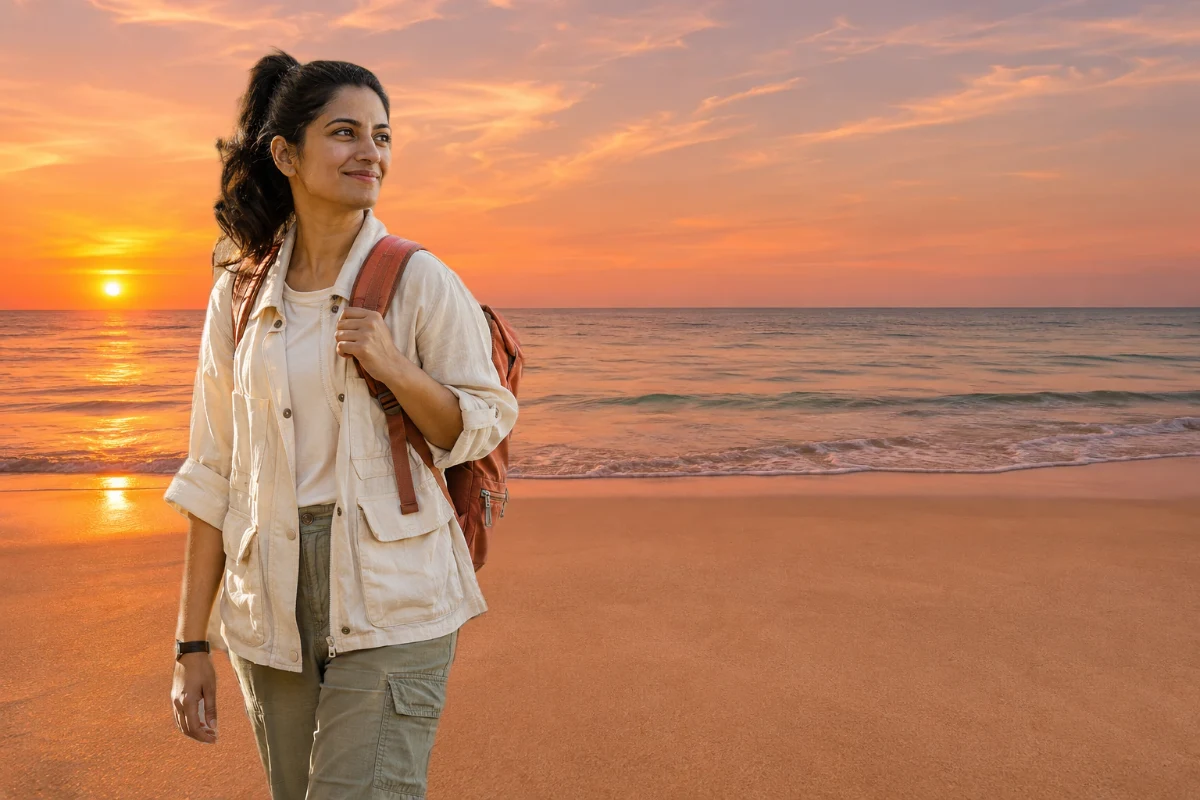
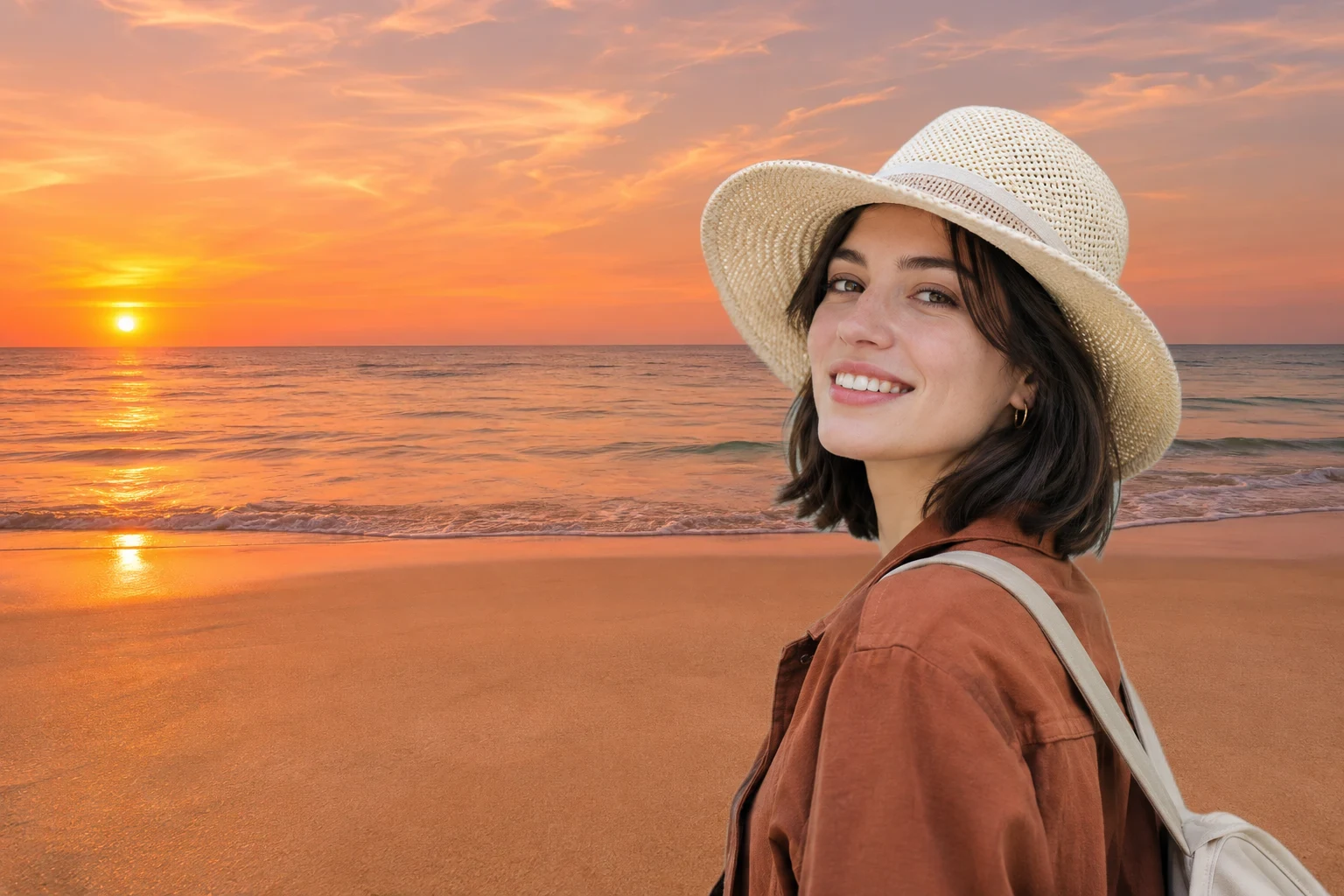
Ein Hintergrund mit Sonnenuntergang am Strand verleiht einem Urlaubsfoto eine Küstenlinie und einen klaren Horizont. Ein Hintergrund mit offenem Sonnenuntergang lässt mehr Platz um ein Gesicht oder Schultern. Versuchen Sie es mit verschiedenen Szenen und schauen Sie, wo das Licht herkommt. Wenn das Licht auf die linke Seite Ihres Gesichts trifft, suchen Sie nach einem Hintergrund, der von dieser Seite beleuchtet wird.

Ein Reisender in einem gewebten Sonnenhut mit dem Hintergrund des Sonnenuntergangs am Strand

Behalte die Pose, die dir gefällt

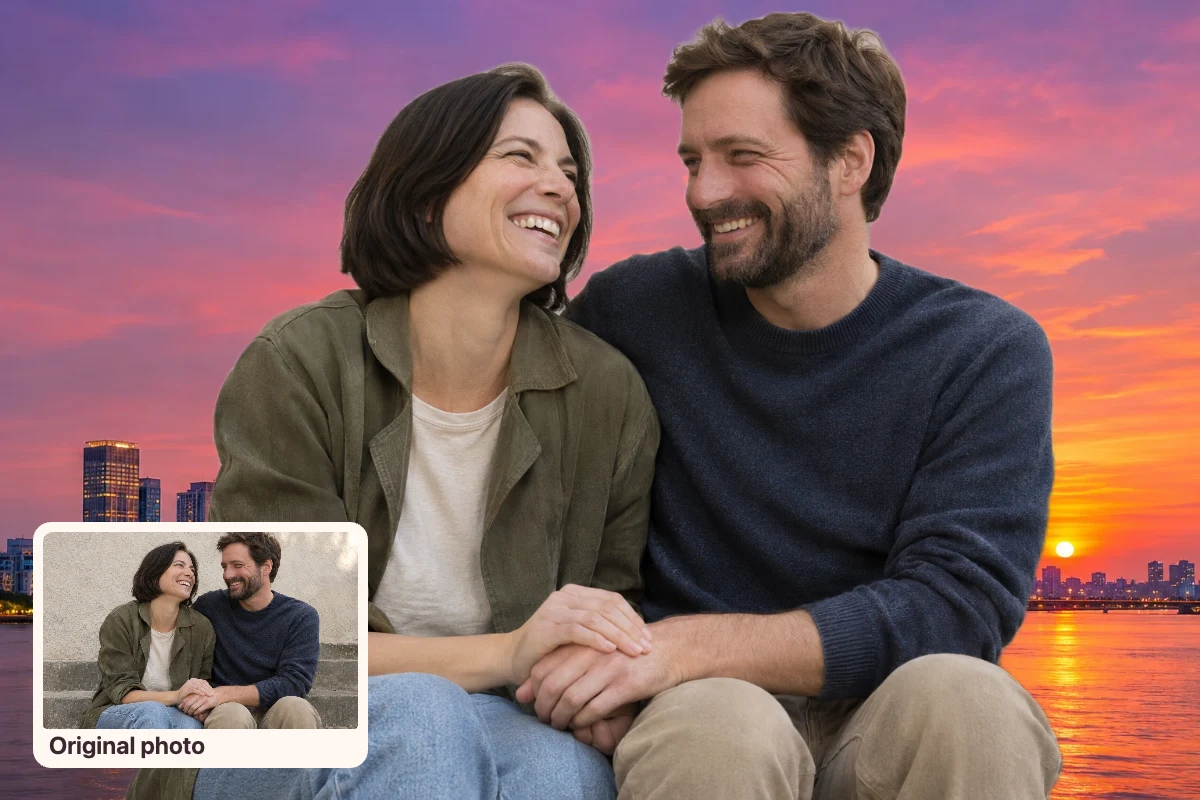
Beginnen Sie mit einem Selfie oder einem Paarfoto, das Sie behalten möchten. Der Editor nimmt den Vordergrund aus Ihrem Foto und ersetzt den Hintergrund daran. Im Vorherrscheinungsbild schauen Sie sich den Raum zwischen zwei Personen sowie um Haar, Brillen oder Hände an. Wenn ein wichtiger Details verloren geht, beginnen Sie mit einem klareren Originalfoto.

Fotohintergrund ändern
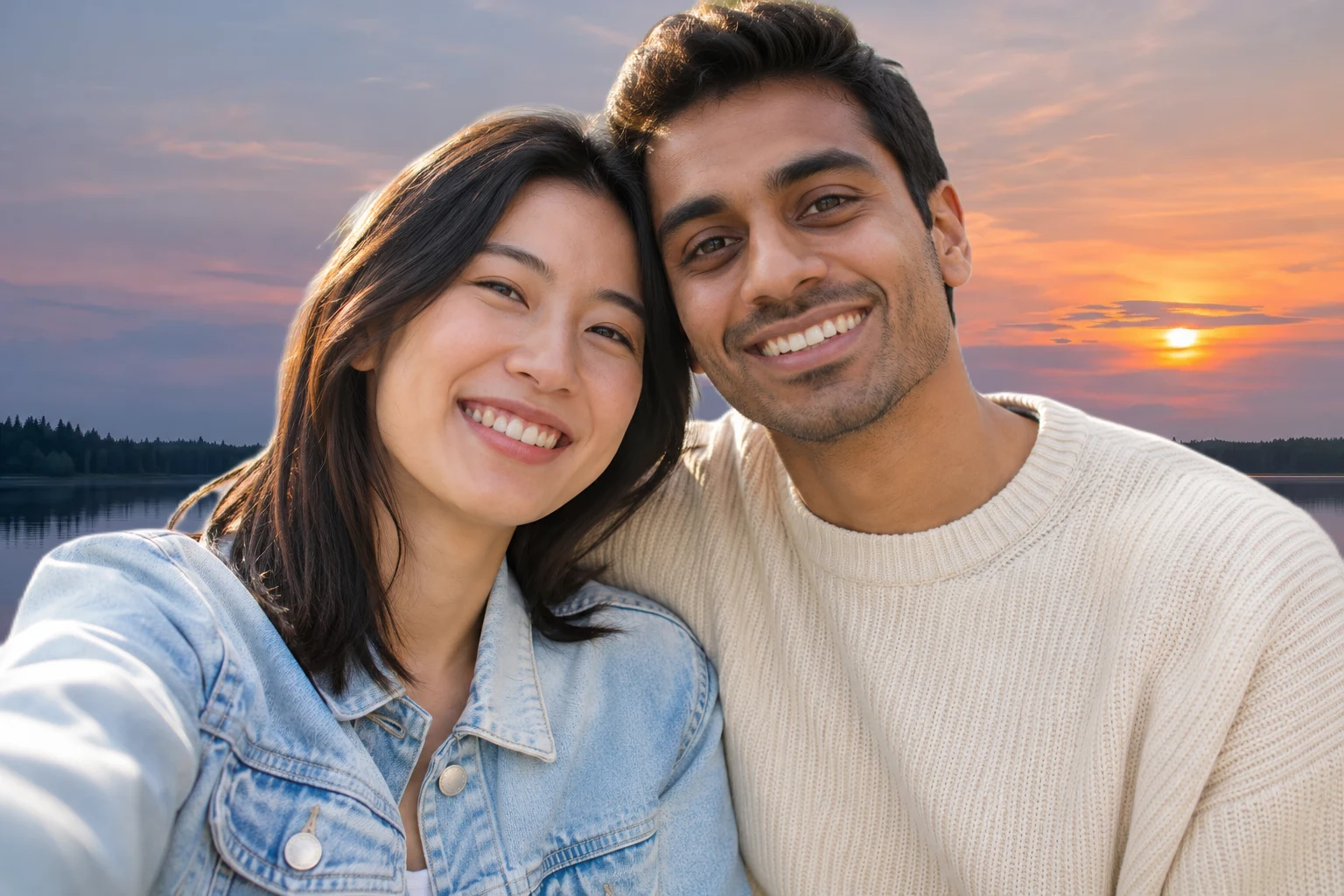
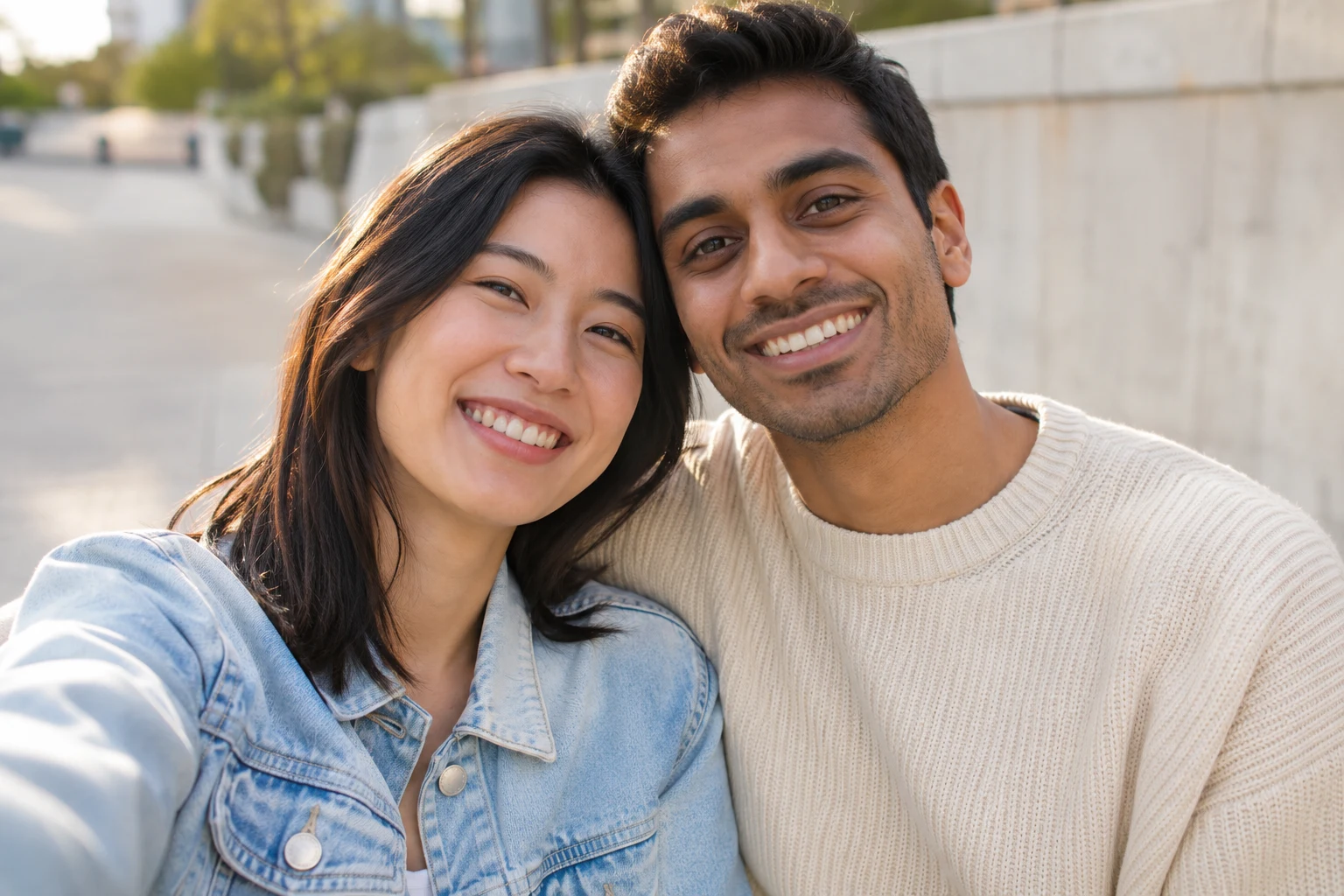
Ein anschauliches Paarporträt vor dem Hinzufügen eines Hintergrunds mit Sonnenuntergang am Seeufer

Gib deinem nächsten Beitrag eine Abendstimmung

Für eine Profilaktualisierung oder einen Reisebeitrag wählen Sie eine ruhigere Szene, wenn Sie möchten, dass das Gesicht hervorsteht. Wenn Sie in einer Designapp eine Bildunterschrift hinzufügen möchten, suchen Sie nach einer offenen Fläche in der Komposition, bevor Sie das Bild speichern. Laden Sie das bearbeitete PNG-Bild herunter und schneiden Sie es anschließend für Ihren Beitrag oder fügen Sie es in Ihre Layout-Datei hinzu.

Foto mit Sonnenuntergang erstellen
Ein illustrierender Reisender in einem blauen Mantel neben dem ursprünglichen Betonpfeiler

So fügst du einem Foto einen Sonnenuntergang als Hintergrund hinzu

Laden Sie ein Foto hoch, wählen Sie eine Szene aus und lassen Sie die AI-Software den Hintergrund ersetzen. Überprüfen Sie das Ergebnis und laden Sie das bearbeitete PNG-Bild herunter.

  1. 1

    Laden Sie ein klares Foto hoch

    Wählen Sie ein JPG-, PNG- oder WebP-Bild mit einer Größe von bis zu 15 MB aus. Beginnen Sie mit einem Foto, bei dem das Motiv deutlich vom Hintergrund abgehoben ist.

  2. 2

    Auswählen und Anwenden einer Szene

    Wähle einen Sonnenuntergang aus und klicke auf „Hintergrund anwenden“. Der Editor stellt dein Motiv vor dem ursprünglichen Hintergrund frei und setzt es vor die ausgewählte Kulisse.

  3. 3

    Überprüfen und herunterladen

    Wechseln Sie zwischen dem ursprünglichen und dem bearbeiteten Bild, um die Kanten zu überprüfen. Schauen Sie sich die angezeigte Exportgröße an und laden Sie das bearbeitete Foto als PNG herunter.

Editor für Sonnenuntergangs-Hintergründe öffnen

Warum Free BGRemover für einen Sonnenuntergang als Hintergrund nutzen?

Free BGRemover trennt Ihr Motiv vom ursprünglichen Hintergrund und platziert es in die gewählte Szene. So können Sie die Einstellungen ohne Handzeichnungen ändern. Verwenden Sie beispielsweise ein Selfie als Profilbild oder ein Lieblingsfoto aus einem Reisebericht als Postbild. Speichern Sie das fertige Foto an dem Ort, den Sie teilen möchten.

OriginalfotoFreigestelltes MotivFoto mit Sonnenuntergang
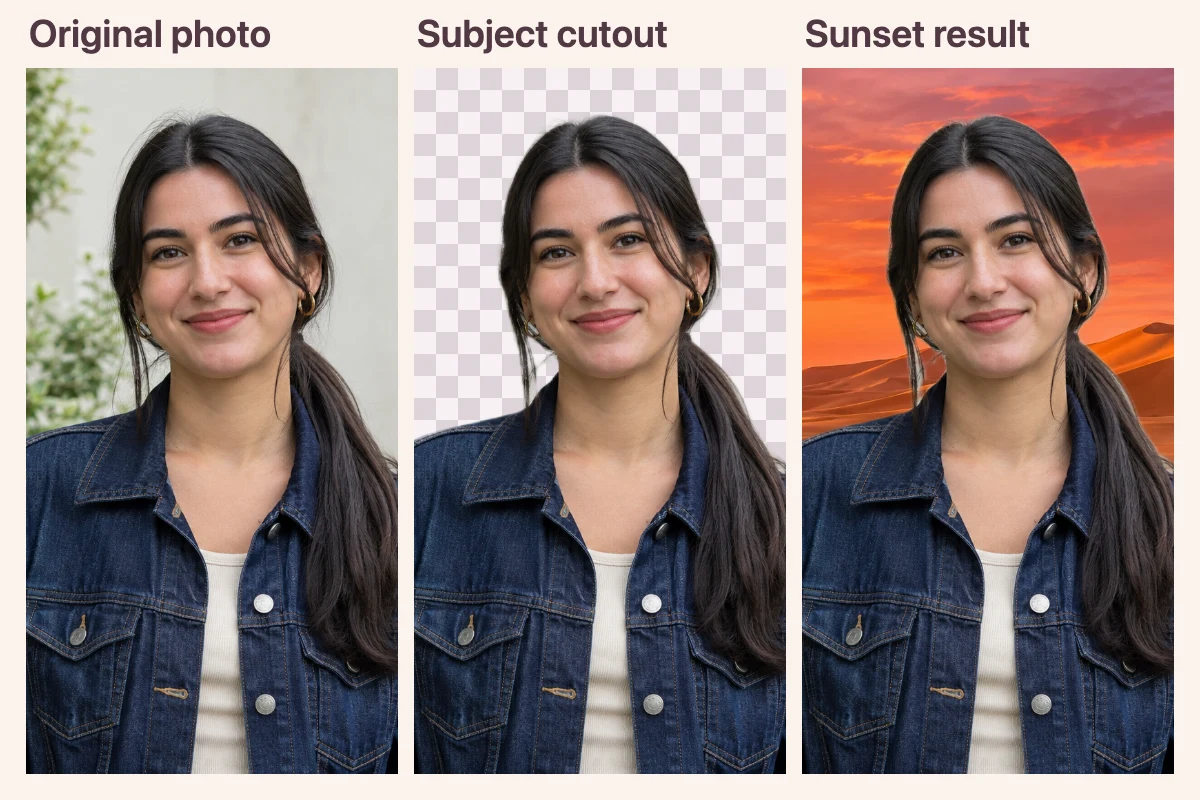
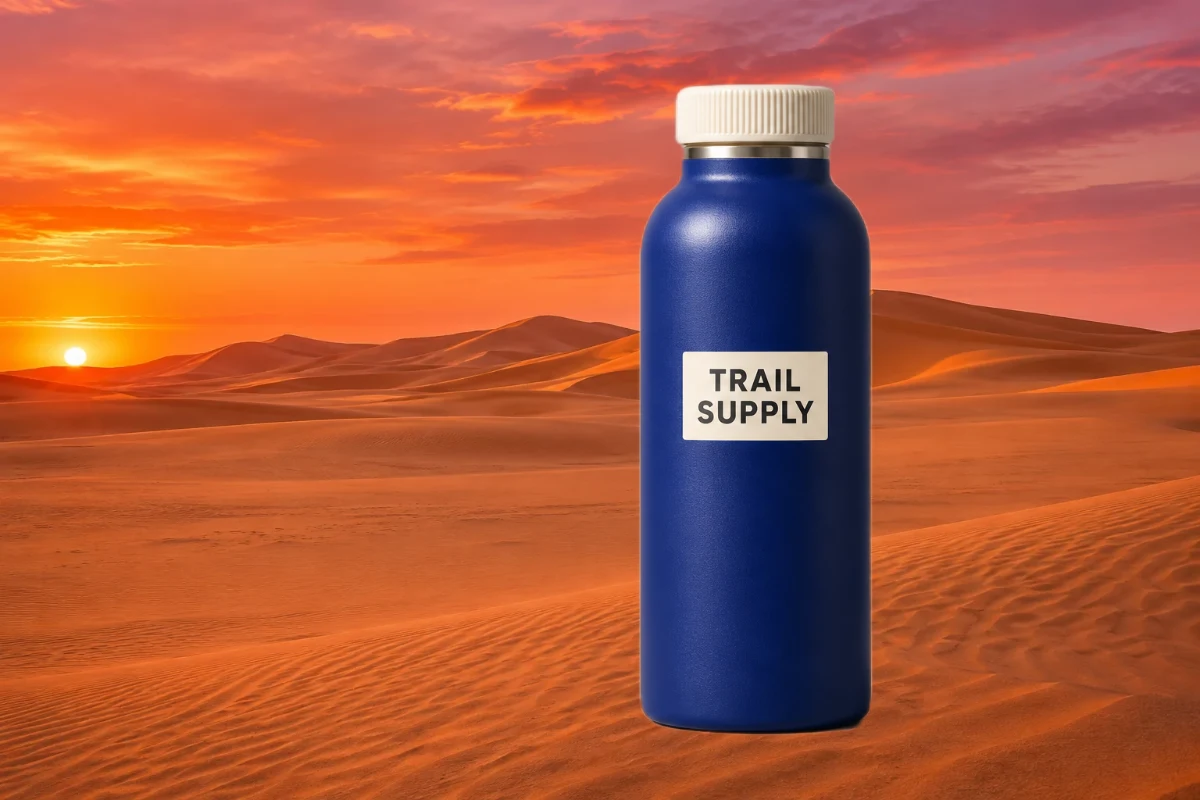
Das gleiche Porträt wird als ursprüngliches Foto angezeigt, das Motiv als Ausschnitt auf einem Kreuzstab und der Sonnenuntergang in der Wüste

Vermeiden Sie das manuelle Zeichnen des Motivs

Der Editor verwendet eine Motivmaske, um das Vordergrundmotiv vom ursprünglichen Hintergrund zu trennen. Dadurch haben Sie einen Ausgangspunkt für die neue Komposition, ohne dass Sie das Motiv selbst zeichnen müssen.
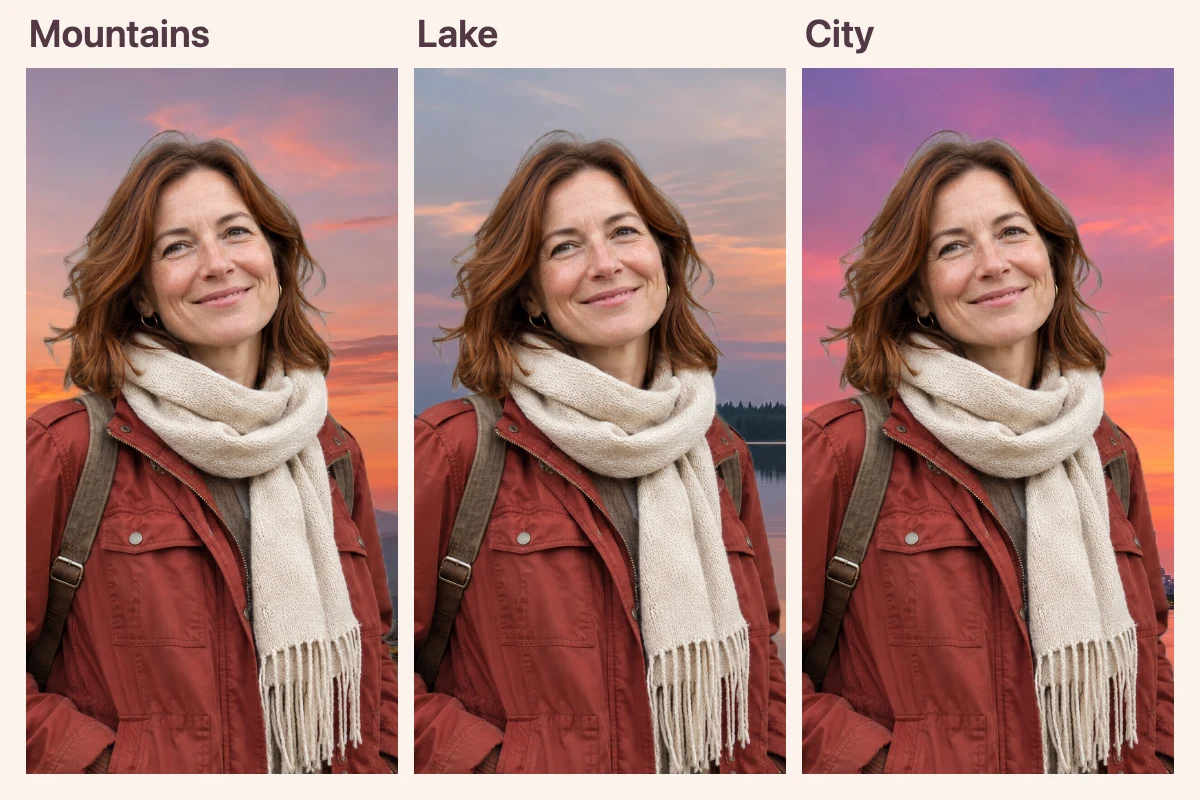
BergeSeeStadt
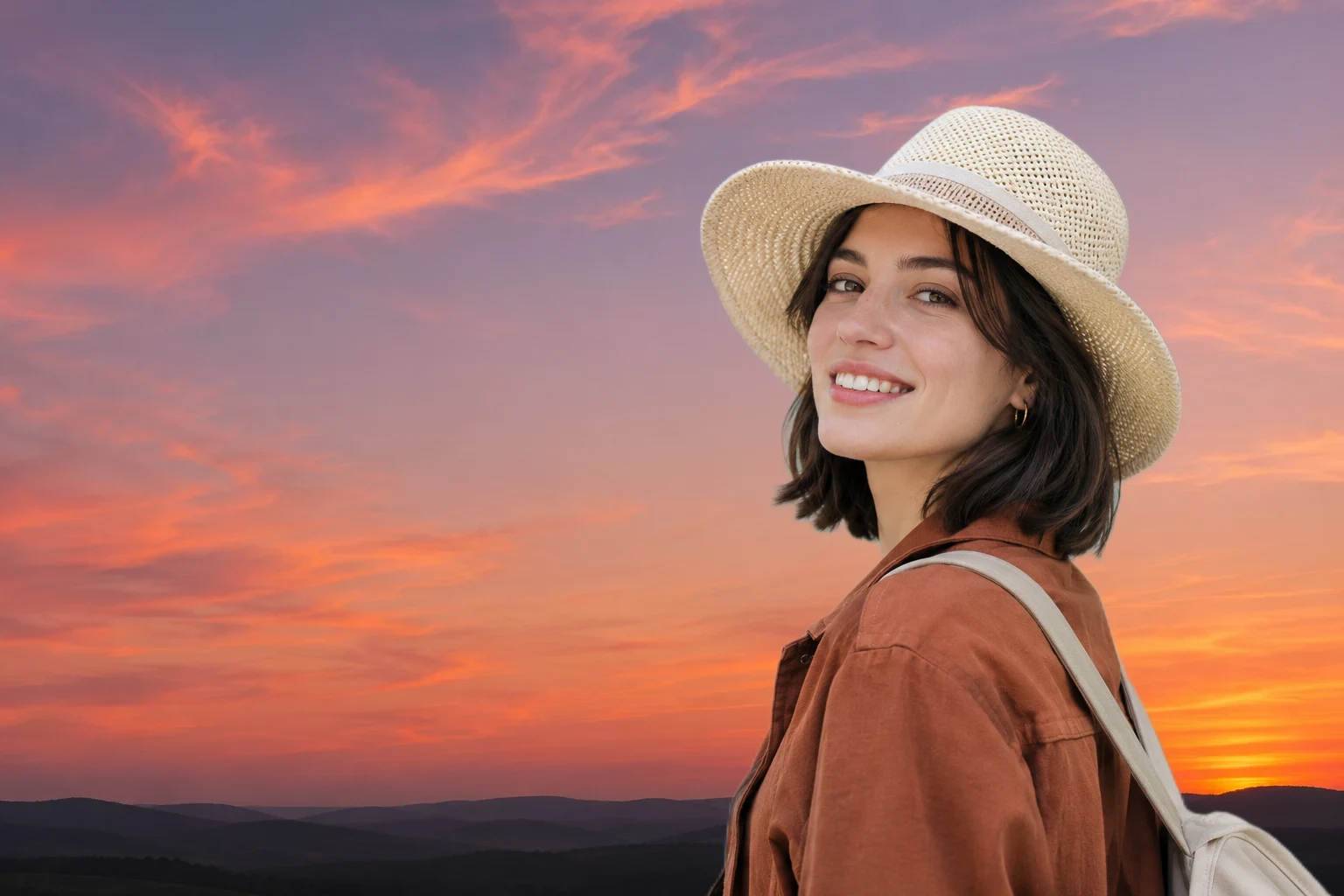
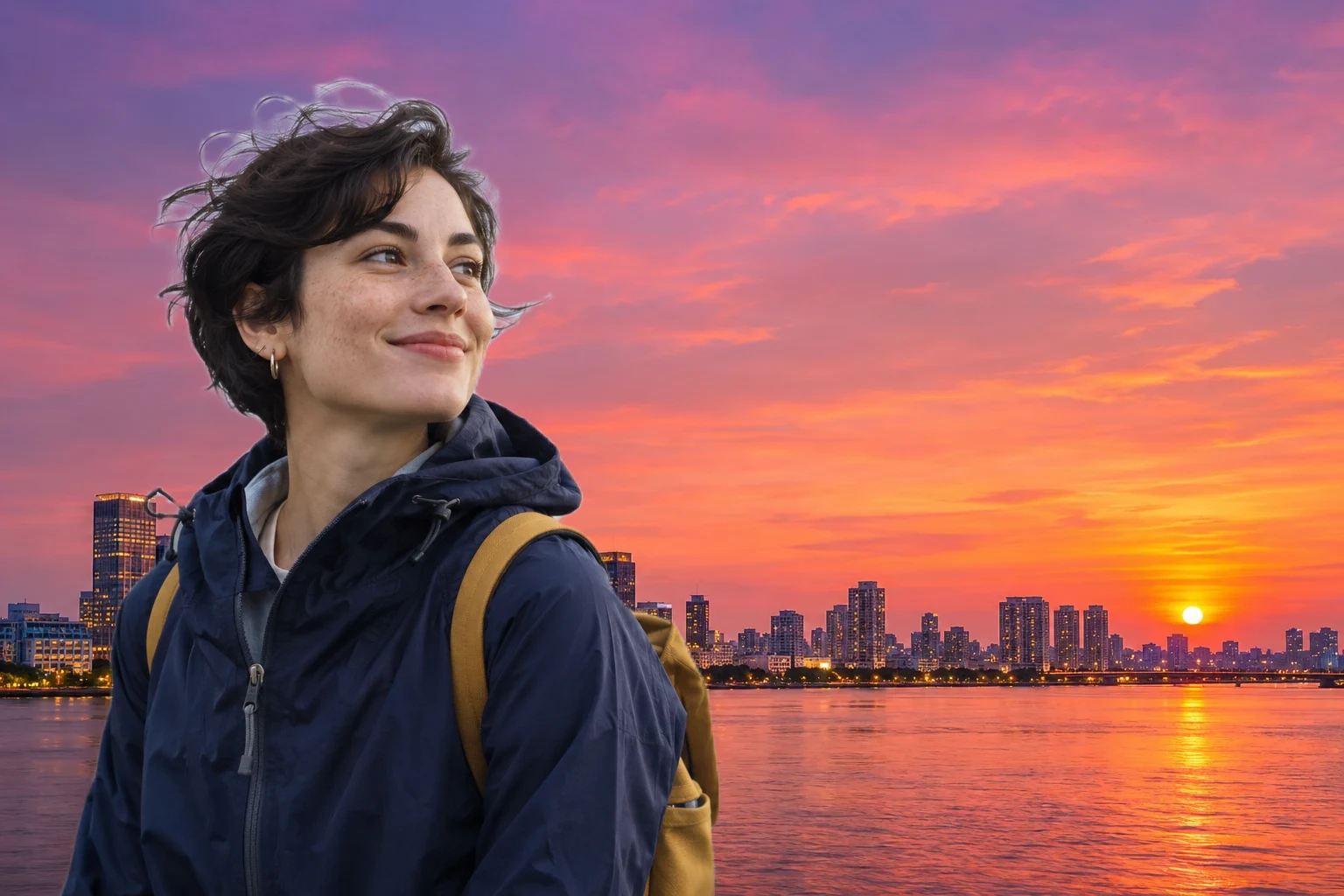
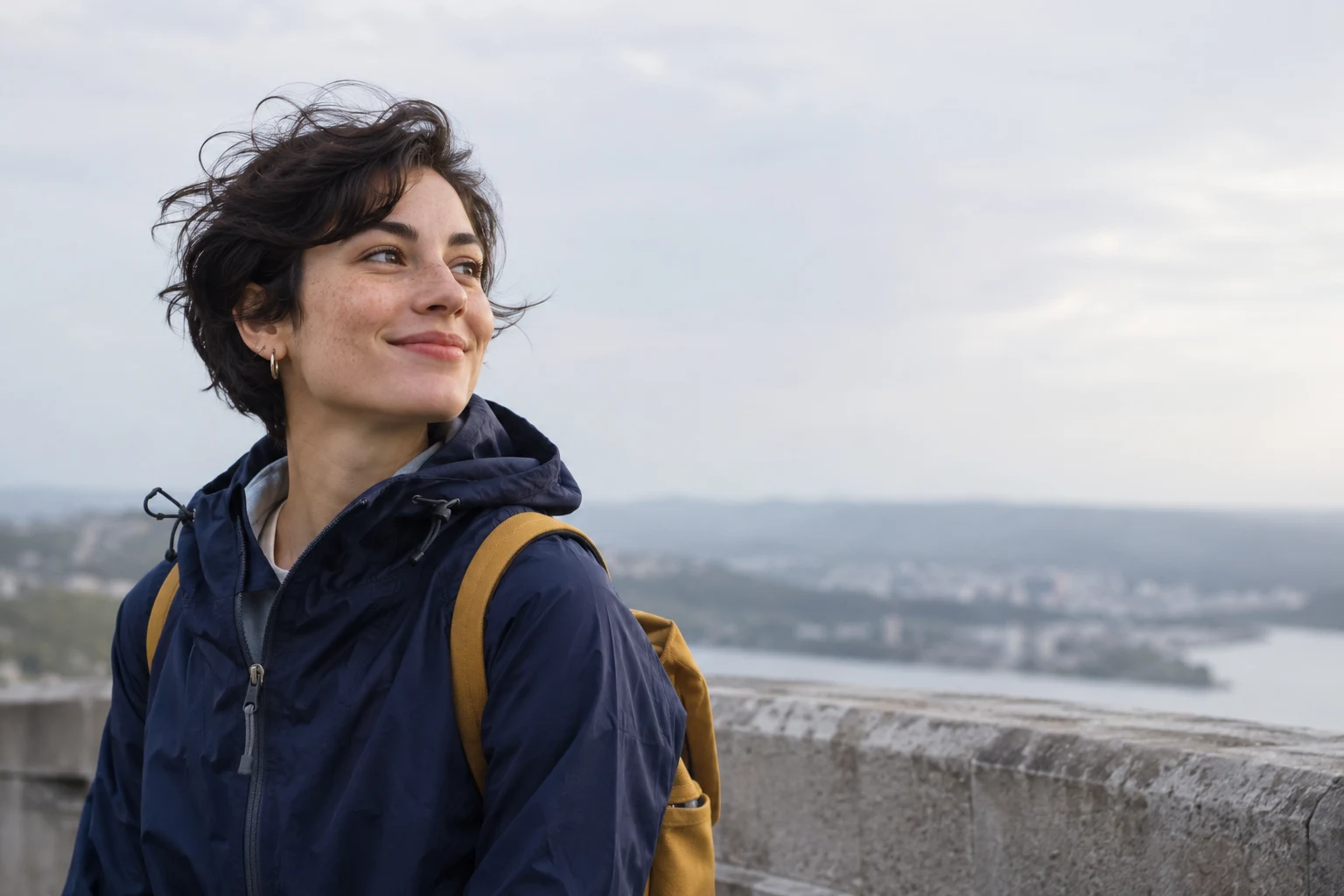
Derselbe Reisende und der Schal in drei Bearbeitungen unter Verwendung der Voreinstellungen für Berg-, See- und Stadt-Sonnenuntergänge

Vergleichen Sie verschiedene Looks mit einer einzigen Übertragung

Wechseln Sie zwischen den verfügbaren Voreinstellungen, nachdem das erste Ergebnis angezeigt wurde. Der Editor verwendet das getrennte Motiv erneut, sodass Sie den Horizont, die Farbe und die Beleuchtung verschiedener Szenen mit demselben Foto vergleichen können.

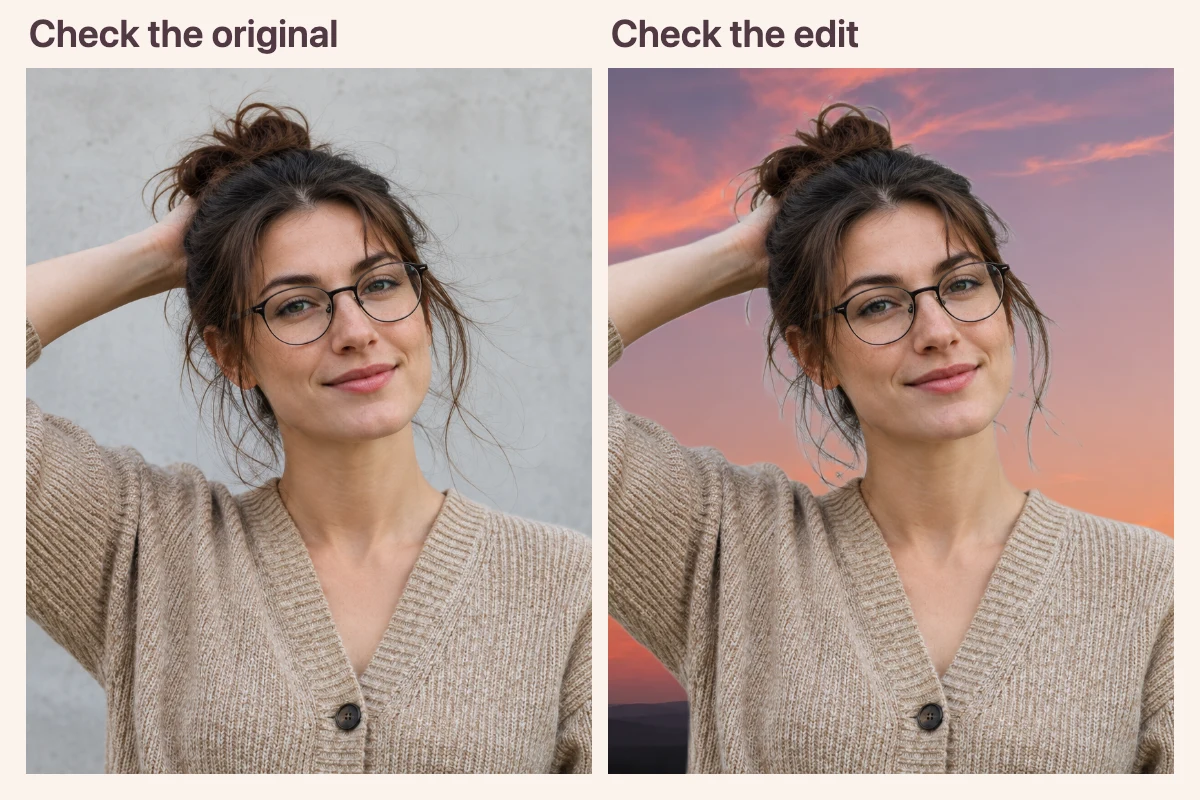
Original prüfenBearbeitetes Foto prüfen
Ein passendes ursprüngliches Foto und eine Bearbeitung mit Sonnenuntergang zur Überprüfung von Brillen, Haar und dem Raum unter einem aufgestellten Arm

Erkennen Sie Probleme an den Kanten vor dem Speichern

Wechseln Sie zwischen Ihrer Übertragung und dem bearbeiteten Bild, um zu überprüfen, ob das Motiv noch richtig aussieht. Schauen Sie genau nach kleinen Lücken, wie zum Beispiel der Raum zwischen einem Arm und dem Körper.

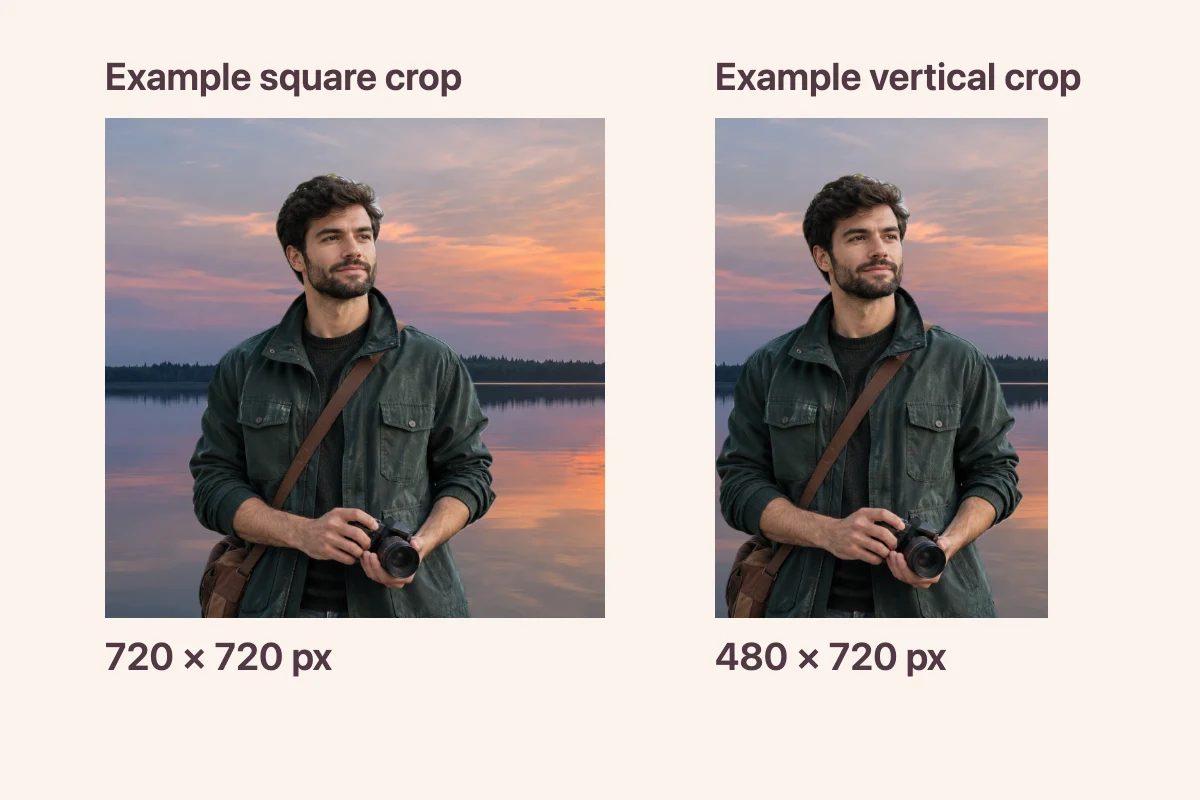
Quadratischer AusschnittHochformat-Ausschnitt
Zwei Beispiele für Porträts am Ufer eines Sees: 720 × 720 Pixel und 480 × 720 Pixel.
720 × 720 px480 × 720 px

Überprüfen Sie die Größe vor dem Export

Der Editor zeigt die Pixelgröße des PNG-Files an, bevor das File heruntergeladen wird. Nutzen Sie diese Informationen, um zu entscheiden, ob das File in eine bestimmte Größe passt oder ob es in eine andere Form gebracht werden soll.

Für wen eignet sich dieser Fotoeditor?

Hier sind einige Möglichkeiten, eine neue Abendsetting-Konfiguration mit bereits vorhandenen Fotos zu verwenden.

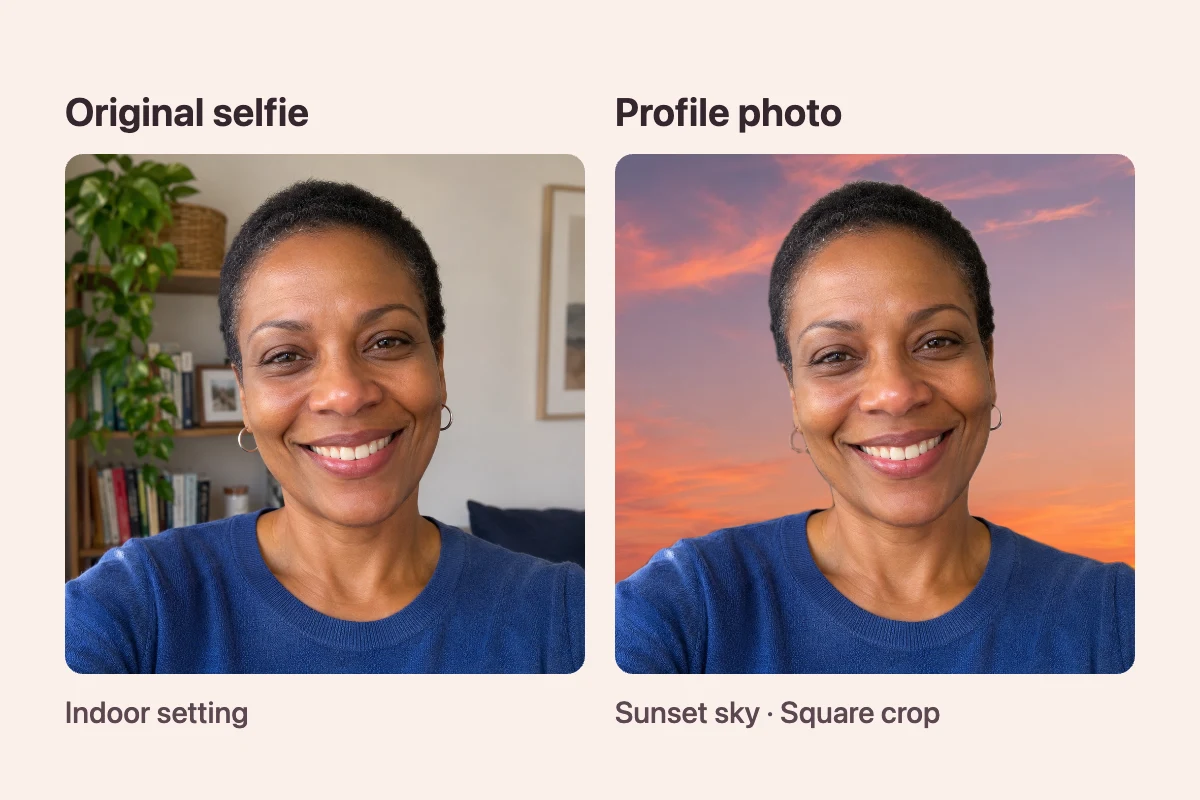
Original-SelfieProfilbild
Das gleiche Selfie, aber mit dem ursprünglichen Innenbild und als quadratisches Profilfoto gegen den Himmel des Sonnenuntergangs.
InnenraumAbendhimmel · Quadratischer Ausschnitt

Selbstporträts und Profilfotos

Wenn Ihnen die Ausdrucksweise in einem Selfie gefällt, aber der Raum störend wirkt, versuchen Sie, einen ruhigeren Himmel hinter sich zu wählen. Überprüfen Sie, wie das fertige Foto in einer quadratischen Größe aussehen wird.

    Wählen Sie eine Szene für Ihr Selfie aus.
    Welche Art von Foto eignet sich am besten?

    Wähle ein scharfes Porträt oder Selfie, bei dem sich dein Motiv gut vom Hintergrund abhebt. Der Editor akzeptiert JPG, PNG und WebP bis 15 MB. Für die KI-Verarbeitung brauchst du einen Browser mit WebGPU-Unterstützung.

    Kann ich nur den Himmel in einem Landschaftsfoto ändern?

    Dieser Editor tauscht die Umgebung hinter deinem Motiv aus. Wenn du die Landschaft behalten und nur den Himmel ändern möchtest, verwende ein Tool zum Austauschen des Himmels.

    Welches Dateiformat erhalte ich, wenn ich herunterlade?

    Du erhältst eine PNG-Datei mit deinem Motiv vor der gewählten Kulisse. Die Ausgabegröße wird vor dem Speichern angezeigt.

    Kann ich denselben Hintergrund für mehrere Fotos verwenden?

    Bearbeite jedes Foto einzeln und lade es separat herunter. Wähle für alle Fotos dieselbe Szene, wenn sie einheitlich aussehen sollen.

    Häufige Fragen zu Sonnenuntergangs-Hintergründen

    Finden Sie heraus, welche Fotos Sie beginnen sollten, welche Änderungen Sie vornehmen können und was Sie herunterladen können.

    Gib einem Lieblingsfoto einen Sonnenuntergang als Hintergrund

    Beginnen Sie mit einem Bild, das Ihnen bereits gefällt, und sehen Sie, wie es in einer Abendlandschaft aussieht.

    Sonnenuntergang als Hintergrund hinzufügen