Beginne mit einer leeren Fläche
Erstelle aus zwei Farben einen Hintergrund. Wenn der Vordergrund schon fertig ist, brauchst du nur ein Bild, das du dahinter platzierst.
Wähle zwei Farben, passe den Übergang an und sieh das Ergebnis direkt. Lade ein Hintergrundbild in der passenden Größe für deine Website, Präsentation, deinen Social-Media-Beitrag oder Bildschirm herunter.
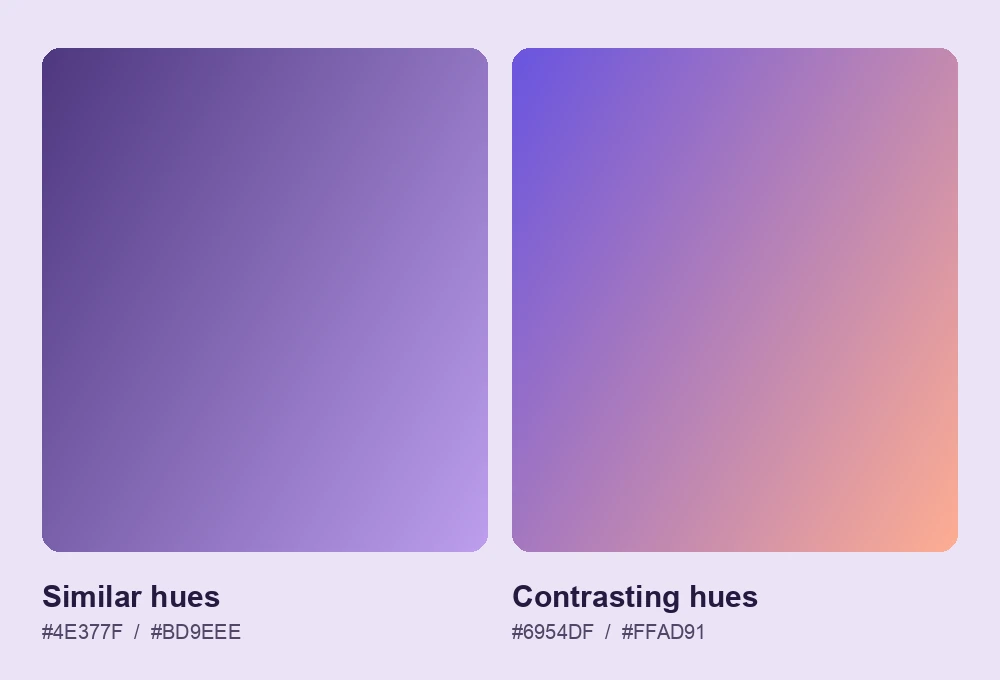
Nimm zwei Nuancen desselben Farbtons für einen dezenten Verlauf oder kombiniere Kontrastfarben für einen kräftigeren Effekt. Bei großer Schrift oder einem Logo lässt ein ruhiger Hintergrund den Inhalt besser zur Geltung kommen.
Ein linearer Verlauf zieht sich von oben nach unten oder schräg über die Fläche. Für einen gezielten Blickfang wählst du einen radialen Verlauf und setzt den Mittelpunkt an die gewünschte Stelle.
Farbverlauf anpassen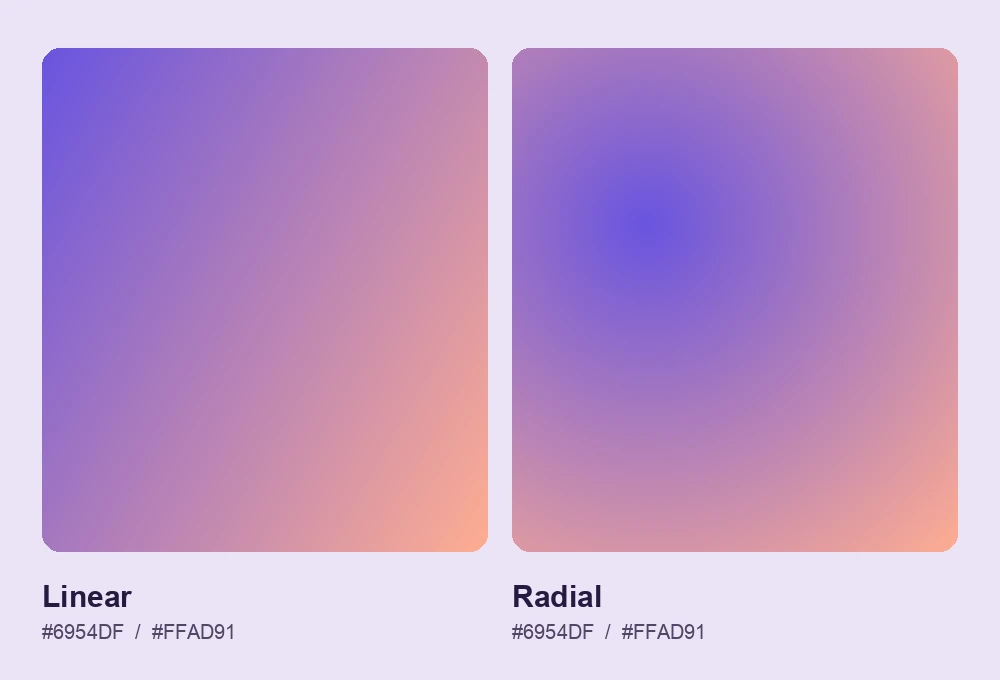
Passe die Fläche an dein Smartphone oder deinen Desktop an. Wähle einen ruhigen Bereich hinter der Uhr auf dem Sperrbildschirm und halte Platz für die Desktop-Symbole frei. Prüfe den Ausschnitt vor dem Download.
Farbverlauf als Hintergrund erstellen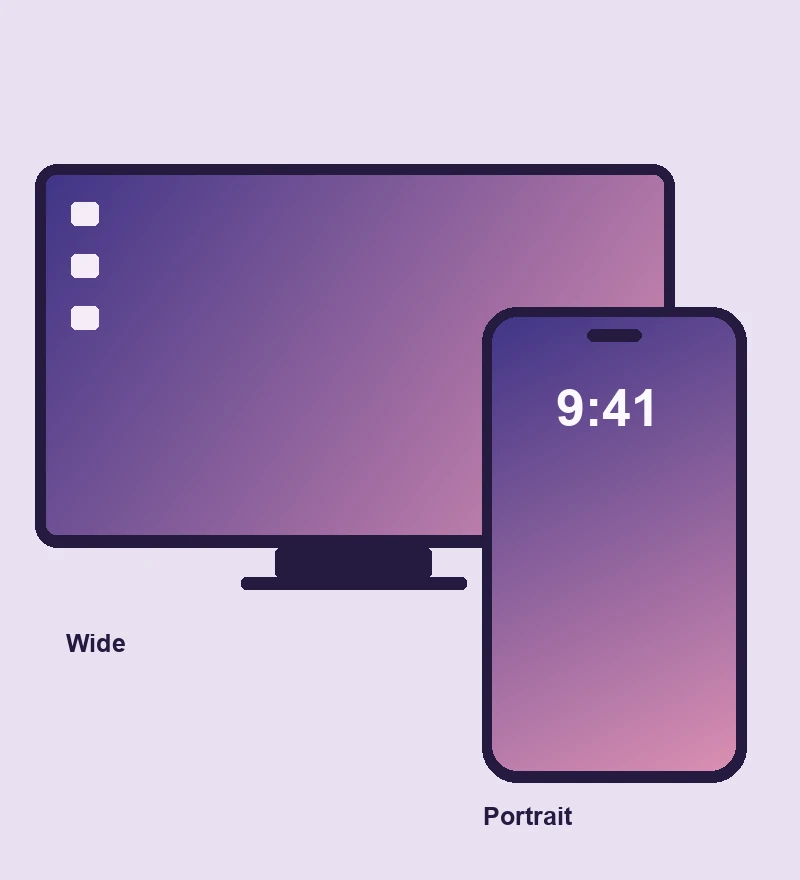
Wähle zwei Farben, prüfe den Übergang und speichere das Bild in der richtigen Größe für deinen Bildschirm oder dein Layout.
Wähle die beiden Farben für die Enden des Verlaufs.
Wähle einen linearen oder radialen Verlauf. Passe Winkel oder Mittelpunkt an und gib Breite und Höhe ein.
Prüfe die Fläche im gewählten Seitenverhältnis und speichere das fertige Bild.
Auf einer eigenen Arbeitsfläche konzentrierst du dich auf Farbe, Form und Größe. Ob für eine Präsentation, ein Webbanner oder einen Beitrag in sozialen Medien, du kannst den Hintergrund an dein bestehendes Layout anpassen.
Erstelle aus zwei Farben einen Hintergrund. Wenn der Vordergrund schon fertig ist, brauchst du nur ein Bild, das du dahinter platzierst.
Passe die Größe an dein Layout an
Speichere das Ergebnis als eigenständige Bilddatei. Importiere sie in deine Präsentation oder dein Designprogramm und lege sie hinter vorhandene Texte und Grafiken.
Desktop-Hintergrund im Querformat und Handyhintergrund im Hochformat mit denselben Verlaufsfarben
Setze einen Farbverlauf dort ein, wo dein Layout einen Hintergrund braucht.

Gestalte ein Hintergrundbild für den Einstieg deiner Website oder ein Banner. Halte den Bereich hinter der Überschrift ruhig und verschiebe die kräftigere Farbe an den Rand.

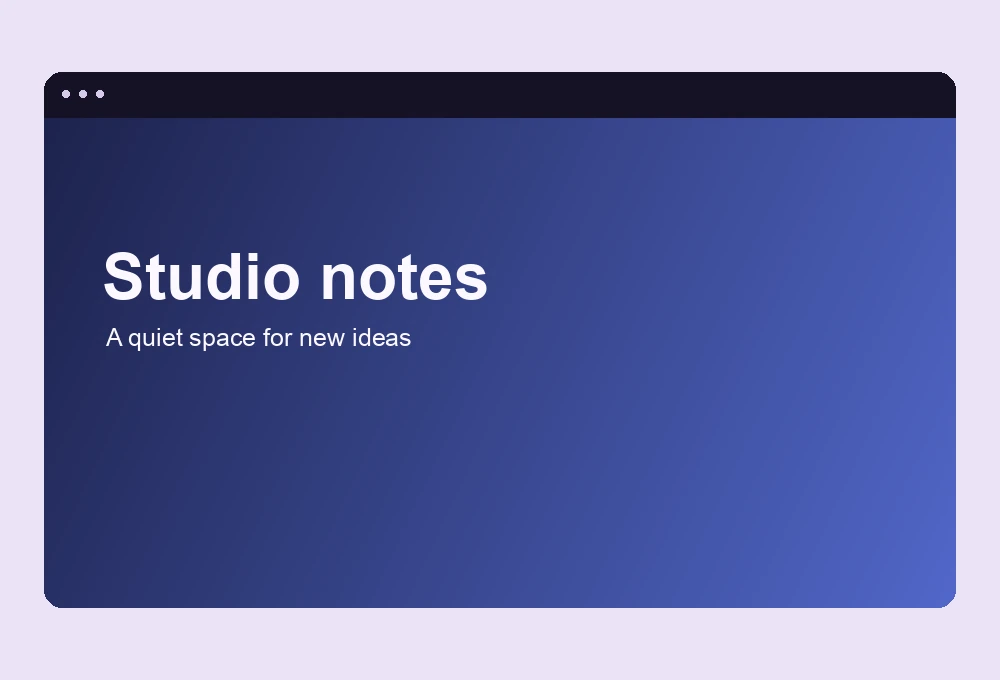
Erstelle einen breiten Hintergrund für Titelfolien und Abschnittstrenner. Mit einem dezenten Übergang bleibt der Titel auch von hinten im Raum lesbar.

Erstelle einen Hintergrund für einen quadratischen Beitrag oder eine Story im Hochformat. Prüfe vor dem Speichern, wo Titel oder Logo stehen sollen.
Die Farben gehen entlang einer geraden Linie ineinander über. Ein radialer Verlauf breitet sich von einem Mittelpunkt aus und eignet sich für einen sanften Lichtakzent.
Halte die Helligkeit hinter dem Text möglichst gleichmäßig. Prüfe den Kontrast an den hellsten und dunkelsten Stellen unter dem Text, besonders bei kleiner Schrift.
Richte dich nach den Abmessungen der fertigen Folie oder des Bildschirms. 1920 × 1080 ist etwa eine Foliengröße im Format 16:9, 1080 × 1920 ein Ausgangspunkt für Hochformat in 9:16. Prüfe bei einem Bildschirmhintergrund die Auflösung deines Geräts.
Verwende die heruntergeladene Datei als Hintergrundbild für einen Seitenabschnitt. Prüfe den Ausschnitt am Desktop und auf dem Handy, damit der Text lesbar bleibt.
Wähle einen Verlaufstyp und stelle die gewünschte Bildgröße für dein Layout ein.
Wähle zwei Farben und passe den Übergang an deinen Platz an.
Meinen Farbverlauf erstellen