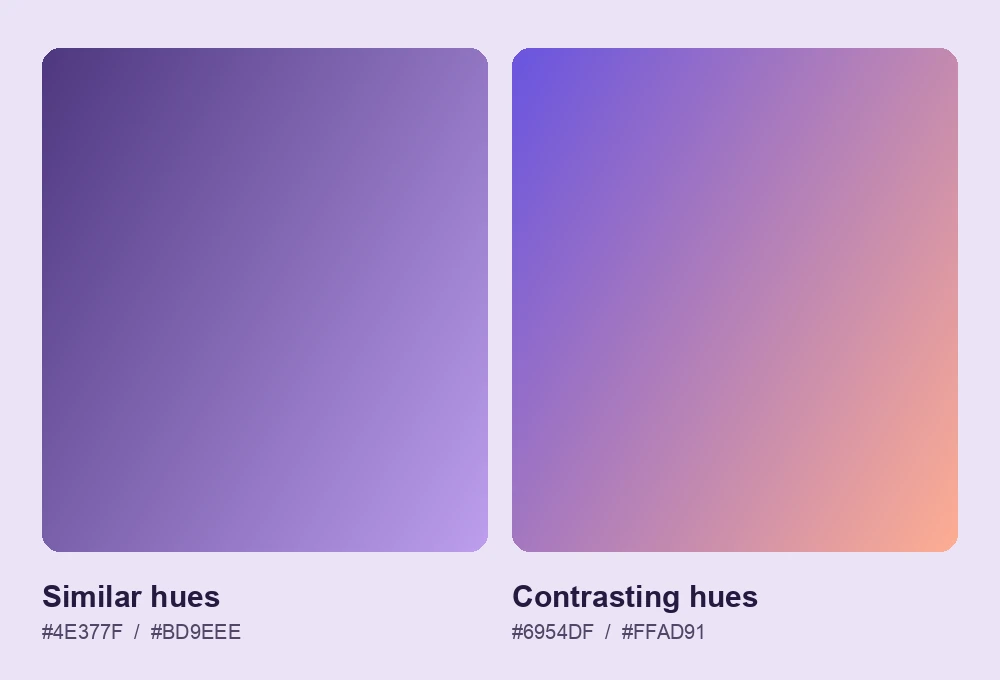
빈 캔버스에서 시작하세요
두 색상만으로 배경을 만들 수 있습니다. 앞에 놓을 콘텐츠가 이미 있다면 그 뒤에 깔 이미지 한 장만 만들면 됩니다.
두 색상을 고른 다음 색이 섞이는 방식을 조절하고 바로 결과를 확인하세요. 웹사이트, 프레젠테이션, 소셜 게시물 또는 화면에 맞는 크기로 배경을 다운로드할 수 있습니다.
같은 계열의 두 색은 은은하게 이어지고, 대비되는 색을 조합하면 더욱 선명한 인상을 줄 수 있습니다. 큰 제목이나 로고를 넣을 때는 색 변화가 덜한 배경을 골라 내용을 돋보이게 하세요.
선형 그라데이션은 위에서 아래로 또는 대각선으로 색을 변화시킵니다. 특정 영역을 강조하려면 방사형을 선택하고 시선을 모으고 싶은 곳에 중심을 배치하세요.
그라데이션 조절하기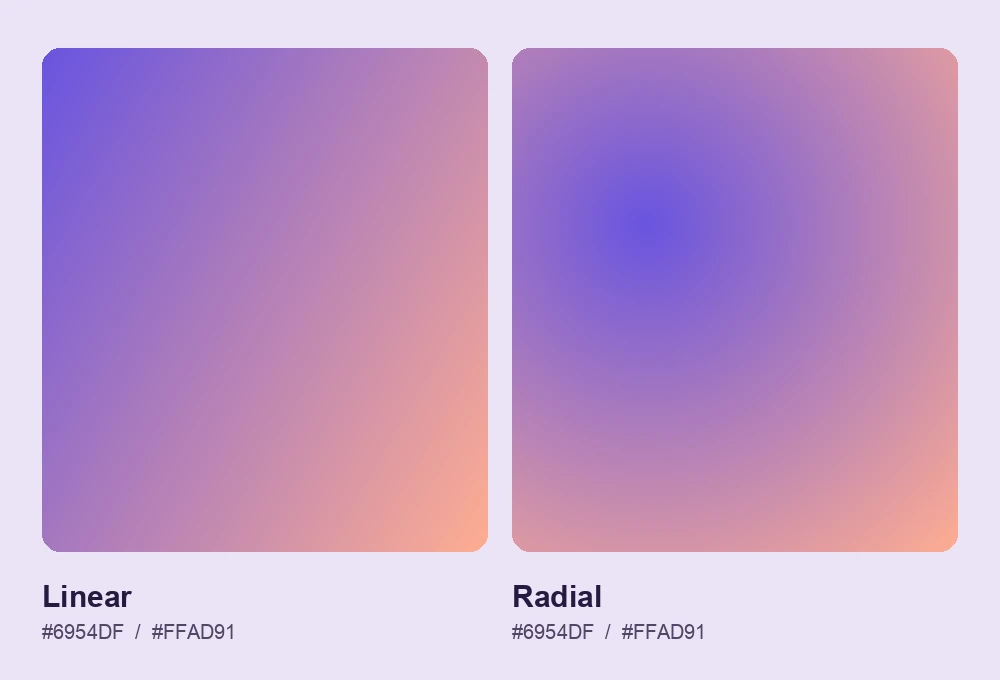
휴대폰이나 컴퓨터 화면에 맞춰 캔버스 크기를 설정하세요. 잠금 화면에서는 시계 뒤쪽의 색 변화를 줄이고, 데스크톱에서는 아이콘이 놓일 공간을 비워 두세요. 다운로드 전에 구도를 확인할 수 있습니다.
그라데이션 배경화면 만들기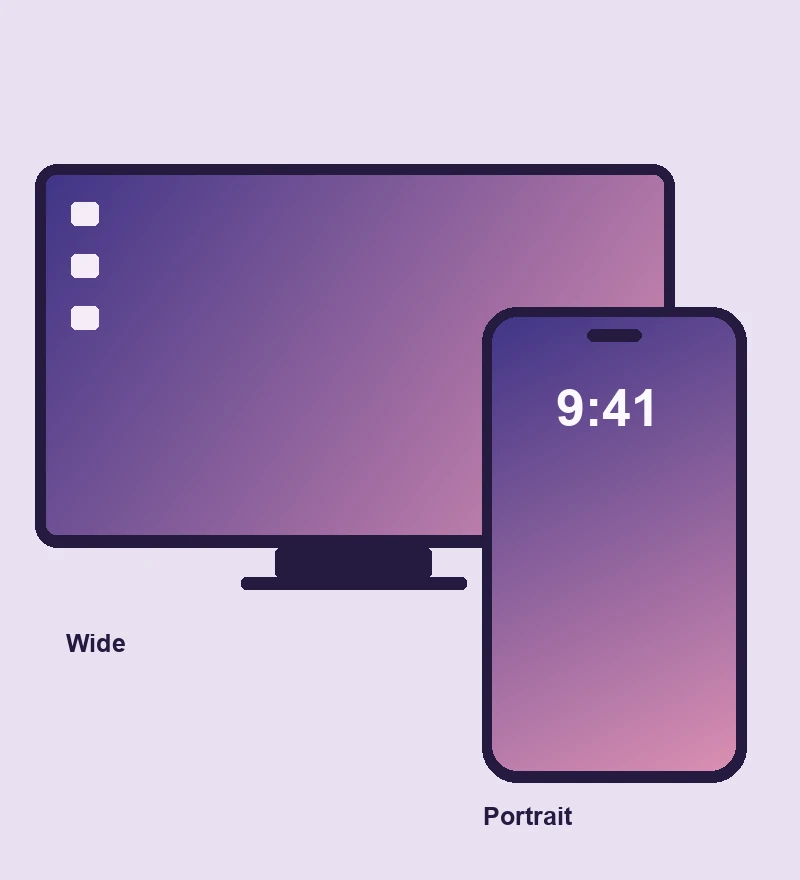
두 색상을 고르고 색이 섞이는 모습을 확인한 다음 화면이나 디자인에 맞는 크기로 저장하세요.
그라데이션 양끝에 사용할 두 색상을 고르세요.
선형 또는 방사형을 고르고 각도나 중심을 조절한 다음 너비와 높이를 입력하세요.
선택한 비율로 캔버스를 확인한 뒤 완성된 이미지를 저장하세요.
전용 캔버스에서 색상, 형태, 크기에 집중할 수 있습니다. 프레젠테이션, 웹 배너, 소셜 게시물 등 이미 준비한 레이아웃에 맞춰 배경을 만들어 보세요.
두 색상만으로 배경을 만들 수 있습니다. 앞에 놓을 콘텐츠가 이미 있다면 그 뒤에 깔 이미지 한 장만 만들면 됩니다.
레이아웃 크기에 맞추세요
결과를 독립된 이미지로 저장할 수 있습니다. 프레젠테이션이나 디자인 편집기로 불러와 기존 텍스트와 그래픽 아래에 배치하세요.
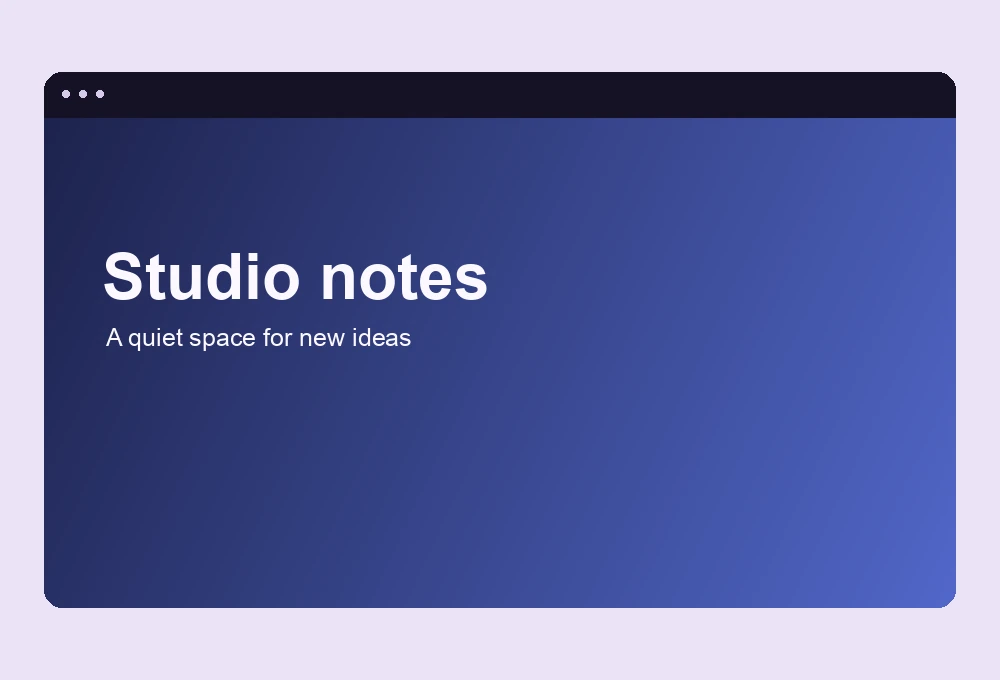
같은 그라데이션 색상을 사용한 가로형 데스크톱 배경과 세로형 휴대폰 배경
레이아웃에 배경이 필요할 때 그라데이션을 활용해 보세요.
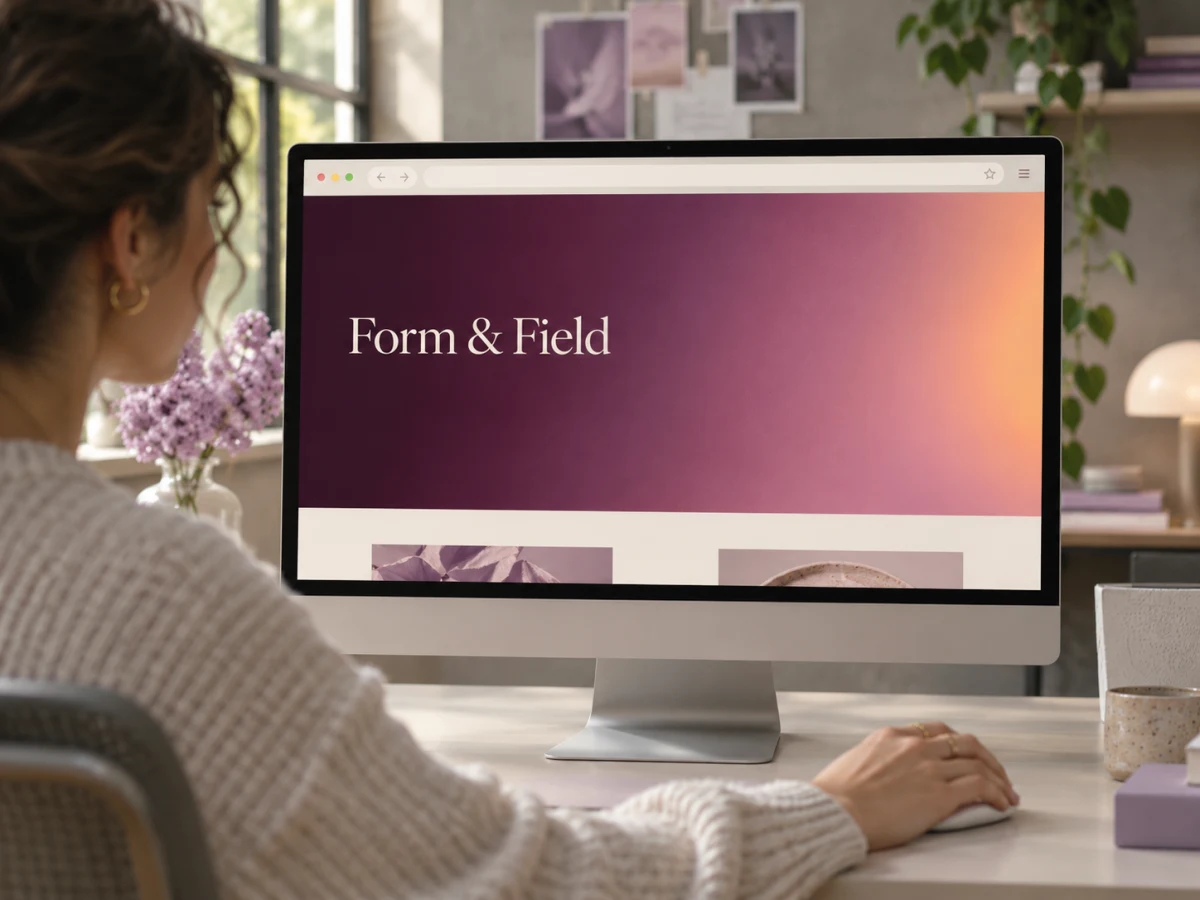

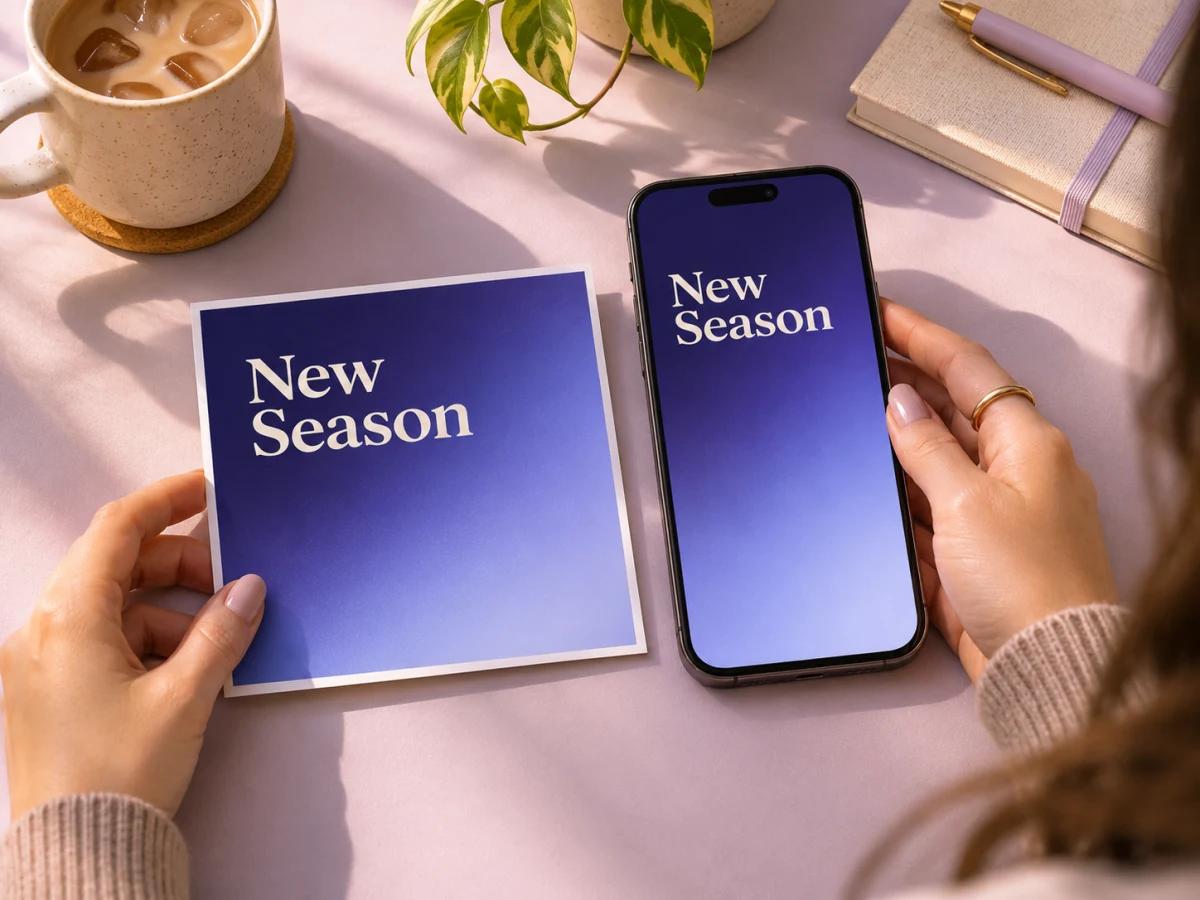
직선을 따라 두 색상이 자연스럽게 이어지는 배경입니다. 방사형 그라데이션은 중심에서 바깥으로 퍼지므로 한 영역에 은은한 빛을 더할 때 유용합니다.
글자 뒤 영역의 밝기가 비슷하게 유지되도록 하세요. 글자와 겹치는 가장 밝은 곳과 어두운 곳에서 대비를 확인하세요. 작은 글자는 특히 주의가 필요합니다.
완성 슬라이드나 화면의 크기에 맞추세요. 예를 들어 1920 × 1080은 16:9 슬라이드에, 1080 × 1920은 세로 9:16 레이아웃을 만드는 데 적합한 기본 크기입니다. 배경화면을 만들 때는 기기의 화면 크기를 확인하세요.
다운로드한 파일을 페이지 섹션의 배경 이미지로 사용할 수 있습니다. 컴퓨터와 모바일에서 모두 확인하여 이미지가 잘려도 글자가 읽기 쉬운지 살펴보세요.
스타일을 고르고 캔버스 크기를 설정해 레이아웃에 맞는 이미지를 준비하세요.
두 색상을 골라 필요한 공간에 맞게 색 변화를 조절하세요.
그라데이션 만들기