Pornește de la o suprafață goală
Creează fundalul din numai două culori. Dacă ai pregătit deja elementele din prim-plan, îți trebuie doar o imagine pe care să o așezi în spatele lor.
Alege două culori, ajustează tranziția și vezi rezultatul pe loc. Descarcă un fundal potrivit ca dimensiune pentru site, prezentare, postare sau ecran.
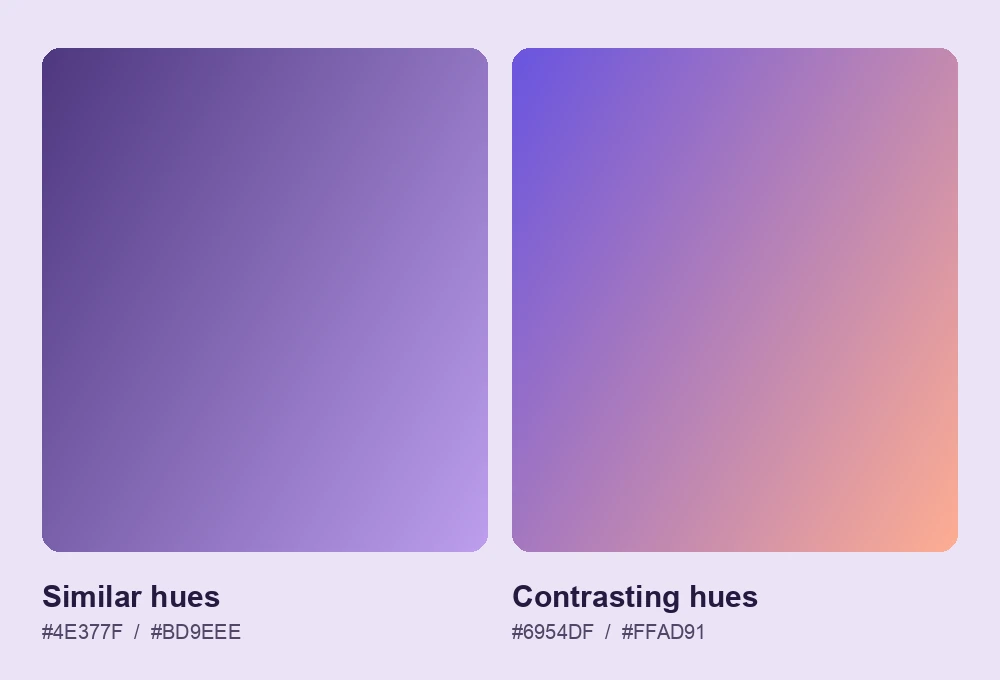
Alege două nuanțe ale aceleiași culori pentru un efect discret sau combină culori contrastante pentru un efect mai pronunțat. O tranziție discretă scoate în evidență un titlu mare sau un logo.
Un degradeu liniar traversează suprafața de sus în jos sau pe diagonală. Pentru a evidenția o zonă, alege un degradeu radial și mută centrul acolo unde vrei să atragi privirea.
Ajustează degradeul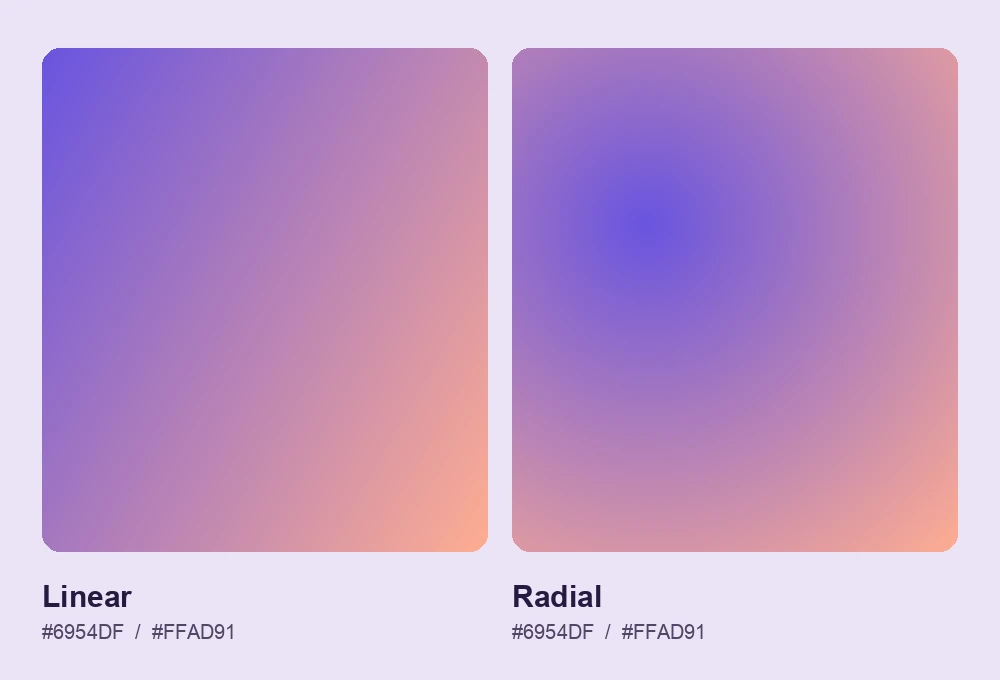
Adaptează suprafața de lucru la dimensiunile telefonului sau monitorului. Lasă o zonă discretă sub ceasul ecranului de blocare și spațiu liber pentru pictogramele de pe desktop. Verifică încadrarea înainte de descărcare.
Creează un fundal de ecran cu degradeu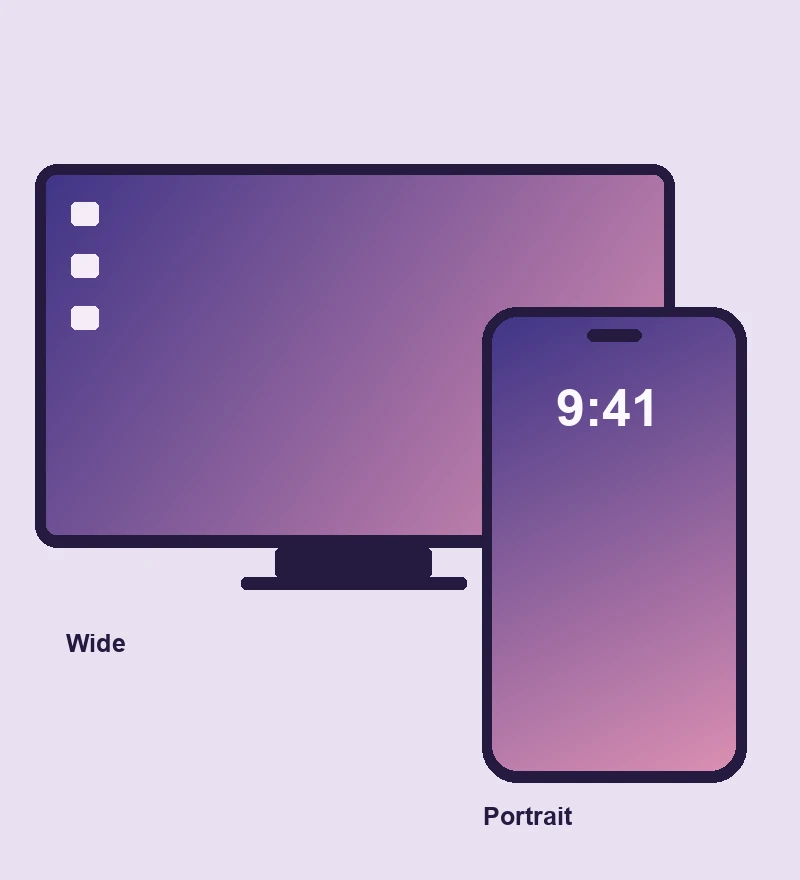
Alege două culori, vezi cum se îmbină și salvează imaginea la dimensiunile ecranului sau ale proiectului.
Selectează cele două culori de la capetele degradeului.
Alege un degradeu liniar sau radial, ajustează unghiul sau centrul și introdu lățimea și înălțimea.
Verifică aspectul în proporțiile alese și salvează imaginea finală.
Într-un spațiu dedicat te poți concentra pe culori, formă și dimensiuni. Creează un fundal potrivit pentru macheta pe care o ai deja, fie că este o prezentare, un banner web sau o postare pe rețelele sociale.
Creează fundalul din numai două culori. Dacă ai pregătit deja elementele din prim-plan, îți trebuie doar o imagine pe care să o așezi în spatele lor.
Potrivește dimensiunile cu proiectul
Salvează rezultatul ca imagine separată. Import-o într-o prezentare sau într-un editor grafic și așaz-o sub textele și elementele vizuale existente.
Fundal orizontal pentru computer și vertical pentru telefon, cu aceeași paletă
Folosește o tranziție de culoare oriunde ai nevoie de un fundal.

Creează o imagine de fundal pentru secțiunea principală a unui site sau pentru un banner. Păstrează o nuanță discretă sub titlu și mută culoarea mai intensă spre margine.

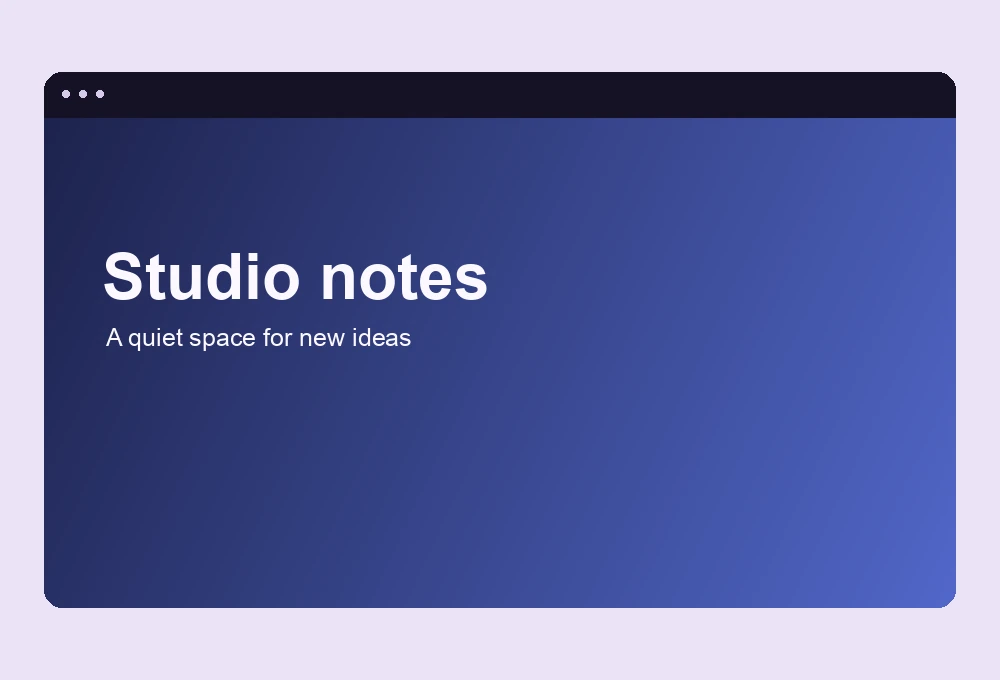
Creează un fundal pe format lat pentru diapozitivele de titlu și de secțiune. O tranziție discretă păstrează titlul lizibil chiar și din spatele sălii.

Creează un fundal pentru o postare pătrată sau un story vertical. Verifică poziția titlului ori a logoului înainte de a salva imaginea.
Culorile se îmbină de-a lungul unei linii drepte. Un degradeu radial pornește dintr-un punct central și se extinde spre exterior, creând o zonă de lumină difuză.
Păstrează o luminozitate cât mai uniformă în zona din spatele textului. Verifică dacă acesta contrastează cu punctele cele mai luminoase și cele mai întunecate, mai ales dacă scrisul este mic.
Pornește de la dimensiunile diapozitivului final sau ale ecranului. De exemplu, 1920 × 1080 corespunde unui diapozitiv 16:9, iar 1080 × 1920 este un punct de plecare pentru un format vertical 9:16. Pentru un fundal de ecran, verifică dimensiunile ecranului dispozitivului.
Folosește fișierul descărcat ca fundal pentru o secțiune a paginii. Verifică încadrarea pe computer și pe telefon pentru a te asigura că textul rămâne lizibil.
Alege stilul, setează dimensiunile suprafeței de lucru și pregătește imaginea pentru proiect.
Alege două culori și ajustează tranziția la spațiul disponibil.
Creează-mi degradeul