Kezdj üres vászonnal
Készíts hátteret mindössze két színből. Ha az előtér már elkészült, elég egy képet létrehoznod, amelyet mögé helyezhetsz.
Válassz két színt, állítsd be az átmenetet, és nézd meg rögtön az eredményt. Tölts le megfelelő méretű hátteret weboldalhoz, prezentációhoz, bejegyzéshez vagy képernyőre.
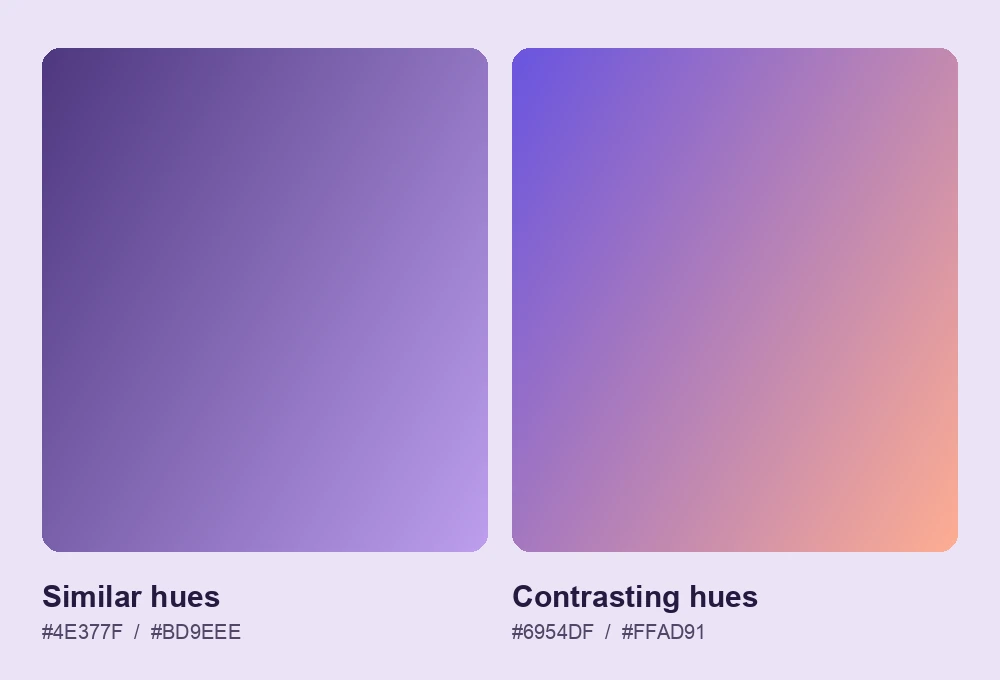
Finom átmenethez válaszd egy szín két árnyalatát, erőteljesebb hatáshoz pedig párosíts kontrasztos színeket. Ha nagy cím vagy logó kerül rá, a visszafogott átmenet segít kiemelni.
A lineáris átmenet fentről lefelé vagy átlósan fut végig a vásznon. Egy terület kiemeléséhez válassz sugárirányú átmenetet, és helyezd a középpontot oda, ahová a tekintetet irányítanád.
Színátmenet beállítása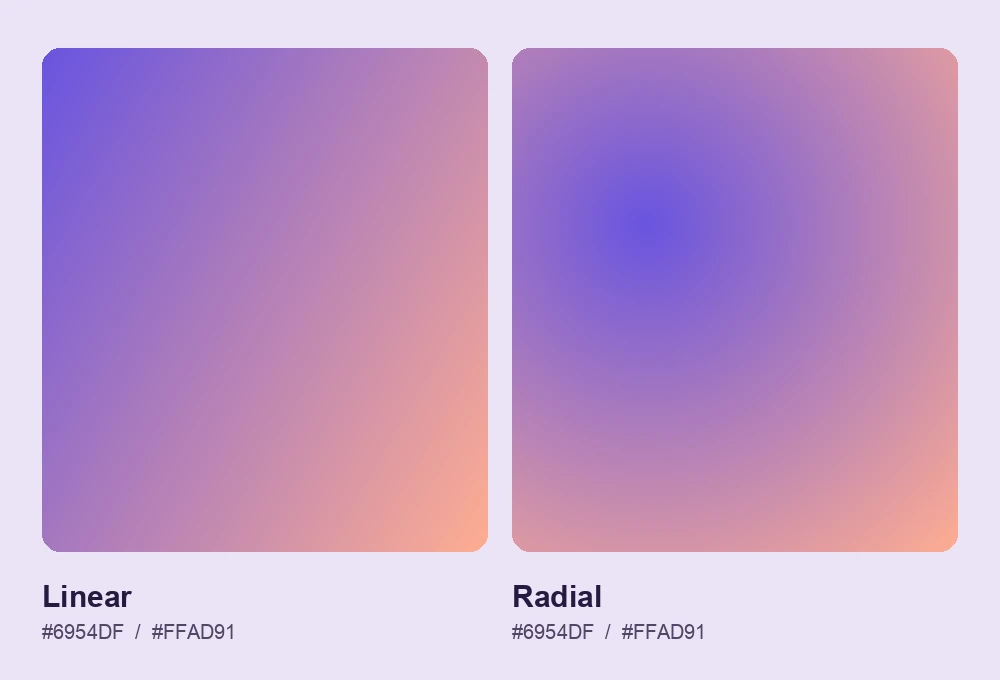
Méretezd a vásznat a telefonodhoz vagy a monitorodhoz. A zárolási képernyő órája mögé visszafogottabb részt tervezz, az asztali ikonoknak pedig hagyj üres helyet. Letöltés előtt ellenőrizd a kompozíciót.
Színátmenetes háttérkép készítése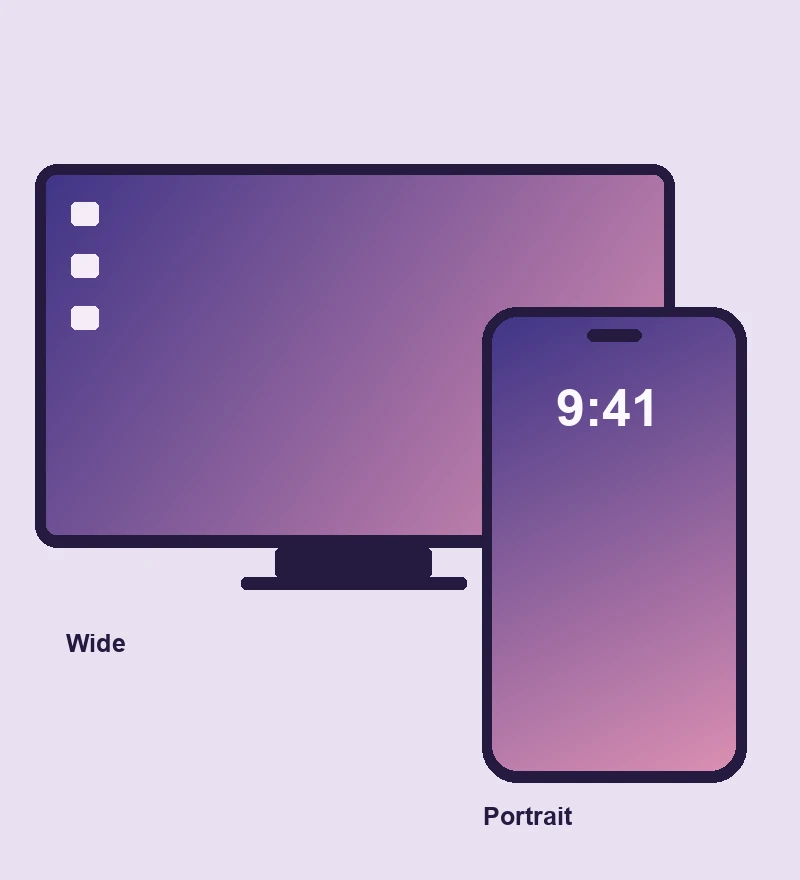
Válassz két színt, ellenőrizd az átmenetet, majd mentsd a képet a képernyőd vagy a terved méretében.
Add meg az átmenet két végpontjának színét.
Válassz lineáris vagy sugárirányú átmenetet, állítsd be a szöget vagy a középpontot, majd add meg a szélességet és a magasságot.
Nézd meg a képet a kiválasztott arányokkal, majd mentsd a végeredményt.
A külön szerkesztőfelületen a színekre, az átmenet formájára és a méretekre koncentrálhatsz. A meglévő elrendezéshez illő hátteret készíthetsz prezentációhoz, webes bannerhez vagy közösségi bejegyzéshez.
Készíts hátteret mindössze két színből. Ha az előtér már elkészült, elég egy képet létrehoznod, amelyet mögé helyezhetsz.
Igazítsd a méretet az elrendezéshez
Mentsd a végeredményt külön képként. Importáld prezentációba vagy grafikai szerkesztőbe, majd helyezd a meglévő szöveg és grafika mögé.
Fekvő asztali és álló telefonos háttérkép ugyanazzal a palettával
Használj színátmenetet, ahol a tervednek háttérre van szüksége.

Készíts hátteret egy weboldal nyitóblokkjához vagy bannerhez. A cím mögött maradjanak visszafogottak a színek, az élénkebb árnyalatot pedig helyezd a szélre.

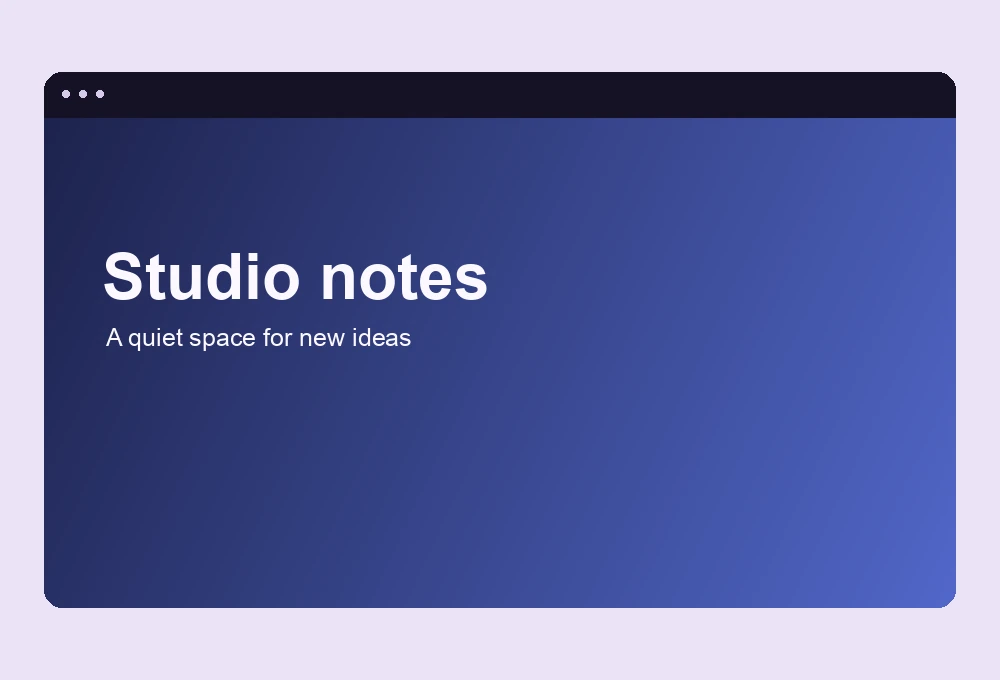
Készíts szélesvásznú hátteret cím- és szakasznyitó diákhoz. Egy finom átmenettel a terem végéből is olvasható marad a cím.

Készíts hátteret négyzetes bejegyzéshez vagy álló történethez. Mentés előtt ellenőrizd, hová kerül majd a cím vagy a logó.
A színek egy egyenes mentén olvadnak egymásba. A sugárirányú átmenet középről kifelé terjed, így lágyan kiemelhet egy adott területet.
Tartsd közel azonos fényerőn a szöveg mögötti területet. Ellenőrizd a kontrasztot a betűk alatti legsötétebb és legvilágosabb részeken is, különösen apró szövegnél.
A kész dia vagy a kijelző méretéből indulj ki. Az 1920 × 1080 például 16:9 arányú diaméret; az 1080 × 1920 az álló 9:16 arányhoz jó kiindulás. Háttérképhez nézd meg a készüléked kijelzőméretét.
A letöltött képet állítsd be az oldal egyik szakaszának háttereként. Ellenőrizd a kivágást számítógépen és mobilon, hogy a szöveg olvasható maradjon.
Válassz stílust, méretezd a vásznat, és készítsd elő a képet az elrendezéshez.
Válassz két színt, majd formáld az átmenetet a rendelkezésedre álló helyhez.
Saját színátmenet készítése