Почніть із чистого полотна
Зробіть фон лише з двох кольорів. Якщо передній план уже готовий, вам потрібне тільки зображення, яке можна розмістити позаду нього.
Виберіть два кольори, налаштуйте перехід і відразу перегляньте результат. Завантажте фон потрібного розміру для сайту, презентації, допису або екрана.
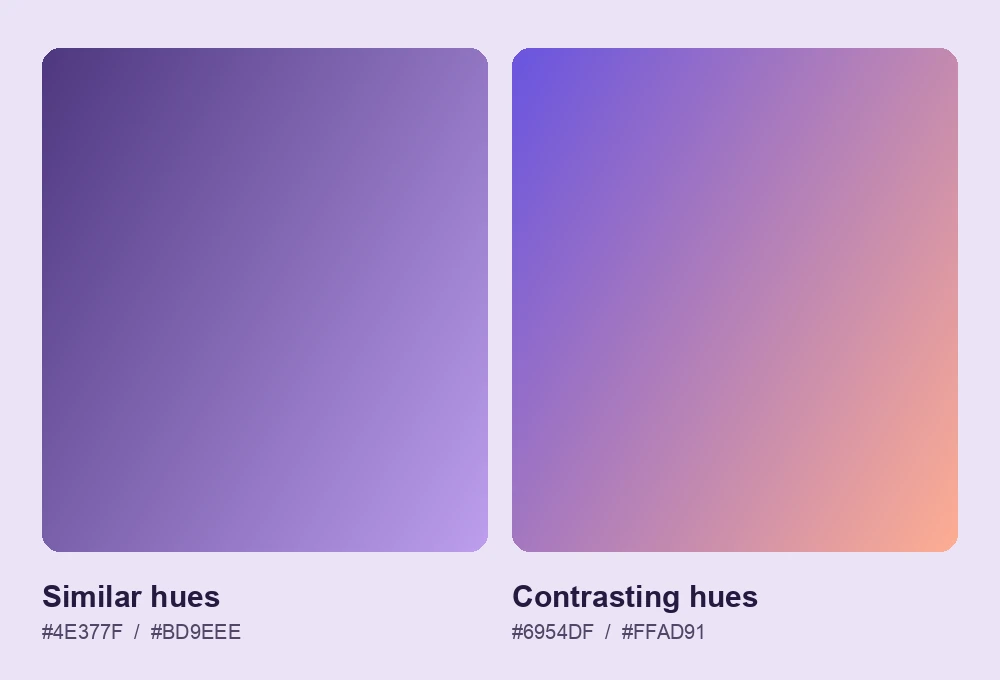
Поєднайте два відтінки одного кольору для м’якого переходу або контрастні кольори для виразнішого ефекту. Якщо в макеті є великий заголовок чи логотип, стриманий градієнт допоможе їх виділити.
Лінійний градієнт проходить полотном згори вниз чи по діагоналі. Якщо хочете підкреслити певну ділянку, виберіть радіальний градієнт і розмістіть його центр у потрібному місці.
Налаштувати градієнт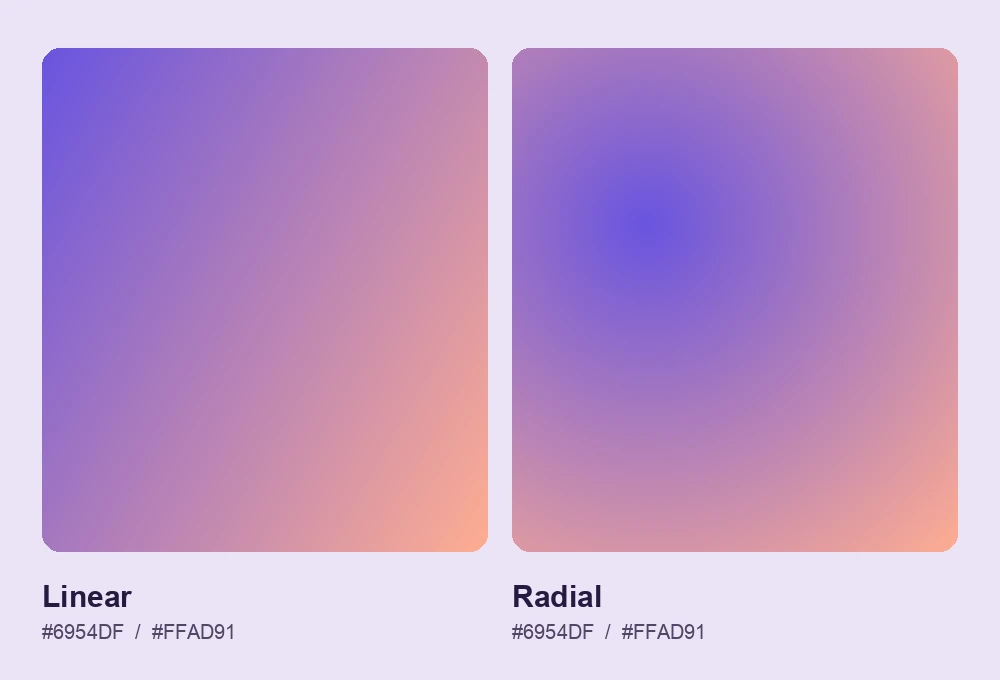
Налаштуйте полотно під розміри телефона або монітора. Залиште одноріднішу ділянку за годинником на екрані блокування та вільне місце для піктограм на робочому столі. Перевірте композицію перед завантаженням.
Створити градієнтні шпалери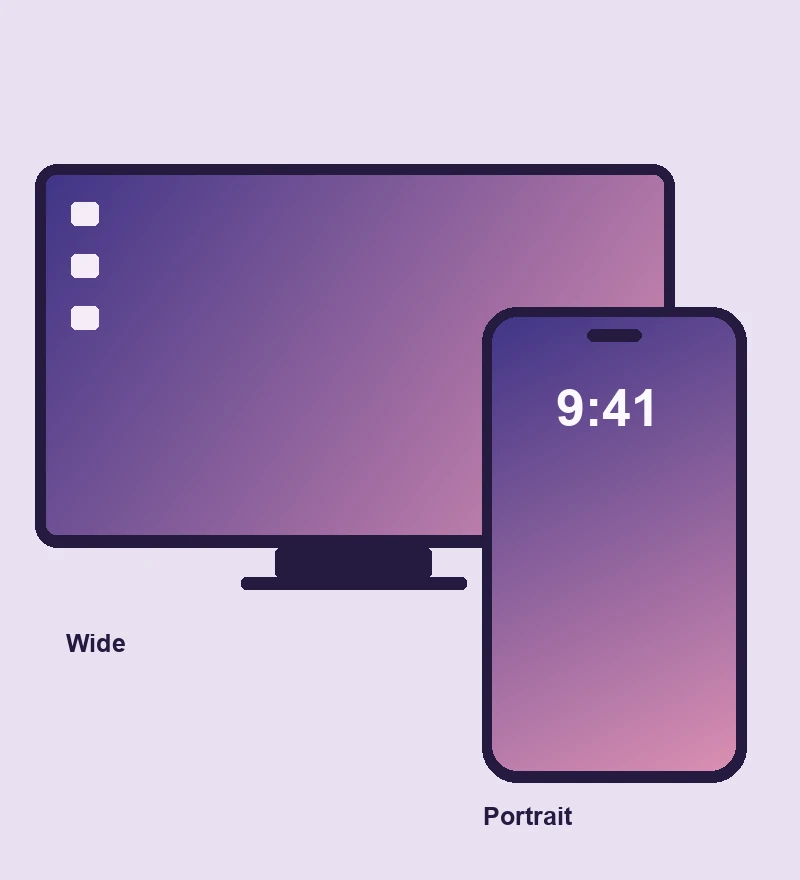
Виберіть два кольори, перегляньте перехід і збережіть зображення в розмірі, який підійде для екрана чи макета.
Визначте два кольори на кінцях градієнта.
Виберіть лінійний або радіальний градієнт, налаштуйте кут чи центр і введіть ширину й висоту.
Перевірте, як виглядає полотно у вибраних пропорціях, і збережіть готове зображення.
На окремому полотні можна зосередитися на кольорах, формі переходу й розмірах. Створіть фон для презентації, веббанера чи допису в соцмережах із урахуванням готового макета.
Зробіть фон лише з двох кольорів. Якщо передній план уже готовий, вам потрібне тільки зображення, яке можна розмістити позаду нього.
Підберіть розмір під макет
Збережіть результат як окреме зображення. Імпортуйте його в презентацію або графічний редактор і розмістіть під наявними текстом та графікою.
Горизонтальні шпалери для комп’ютера й вертикальні для телефона в однакових кольорах
Використовуйте перехід кольорів там, де макету потрібен фон.

Створіть фон для головного блока сайту або банера. Зробіть ділянку за заголовком стриманою, а яскравіший колір змістіть до краю.

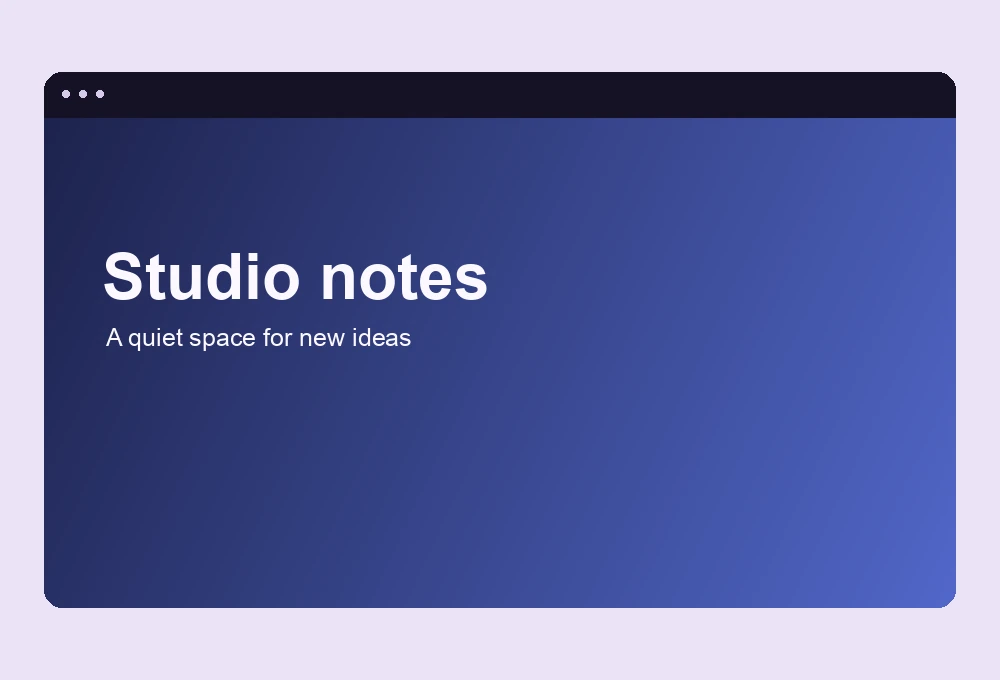
Створіть широкоформатний фон для титульних слайдів і слайдів розділів. М’який перехід допоможе прочитати заголовок навіть із задніх рядів.

Створіть фон для квадратного допису або вертикальної історії. Перед збереженням перевірте, де буде заголовок або логотип.
Кольори переходять один в один уздовж прямої лінії. Радіальний градієнт розходиться від центру й допомагає м’яко підсвітити потрібну ділянку.
Намагайтеся, щоб яскравість за текстом була приблизно однакова. Перевірте контраст у найсвітліших і найтемніших місцях під літерами, особливо дрібними.
Орієнтуйтеся на розміри готового слайда або екрана. Наприклад, 1920 × 1080 відповідає слайду 16:9, а 1080 × 1920 можна взяти за основу для вертикального макета 9:16. Для шпалер перевірте розміри екрана пристрою.
Використайте завантажений файл як фон розділу сторінки. Перегляньте кадрування на комп’ютері й телефоні, щоб переконатися, що текст залишається читабельним.
Виберіть стиль, задайте розміри полотна й підготуйте зображення для макета.
Виберіть два кольори й налаштуйте перехід під місце, де він буде використаний.
Створити мій градієнт