Parti da una tela vuota
Crea lo sfondo partendo da due soli colori. Se hai già preparato il contenuto in primo piano, ti basta un’immagine da posizionare dietro.
Scegli due colori, regola la transizione e guarda il risultato in tempo reale. Scarica uno sfondo delle dimensioni adatte al tuo sito, alla presentazione, al post o allo schermo.
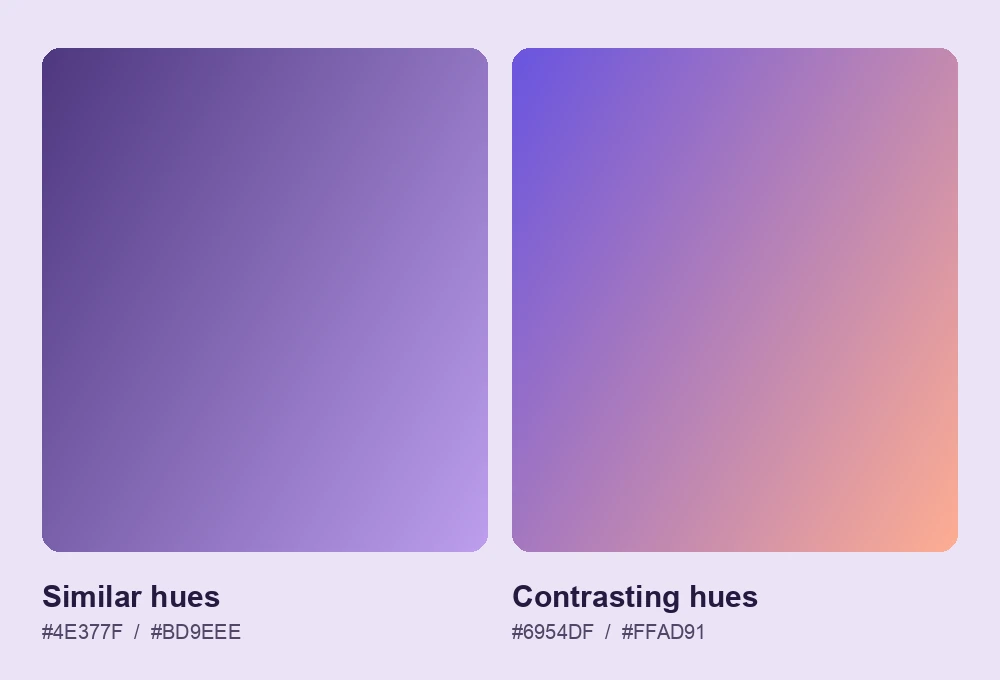
Accosta due tonalità dello stesso colore per un effetto delicato oppure abbina colori contrastanti per un risultato più deciso. Se usi un titolo grande o un logo, scegli una sfumatura discreta per farli risaltare.
Una sfumatura lineare attraversa l’area di lavoro dall’alto in basso o in diagonale. Per mettere in risalto un punto, scegli quella radiale e spostane il centro dove vuoi attirare lo sguardo.
Regola la sfumatura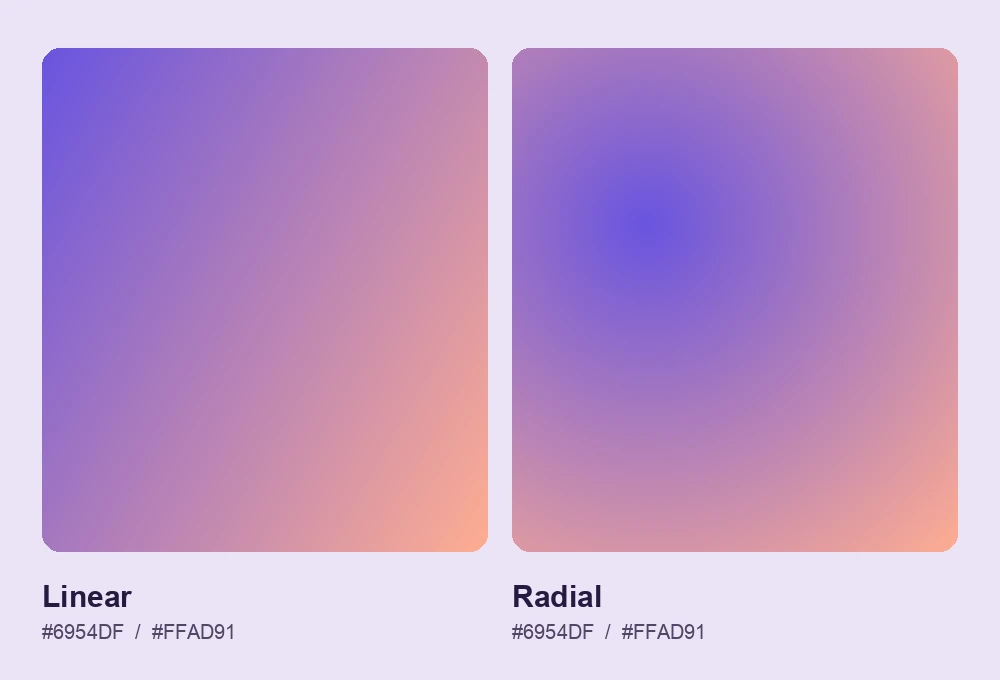
Imposta l’area di lavoro in base alle dimensioni del telefono o del monitor. Lascia una zona uniforme dietro l’orologio della schermata di blocco e una più pulita per le icone del desktop. Controlla l’inquadratura prima di scaricare.
Crea uno sfondo sfumato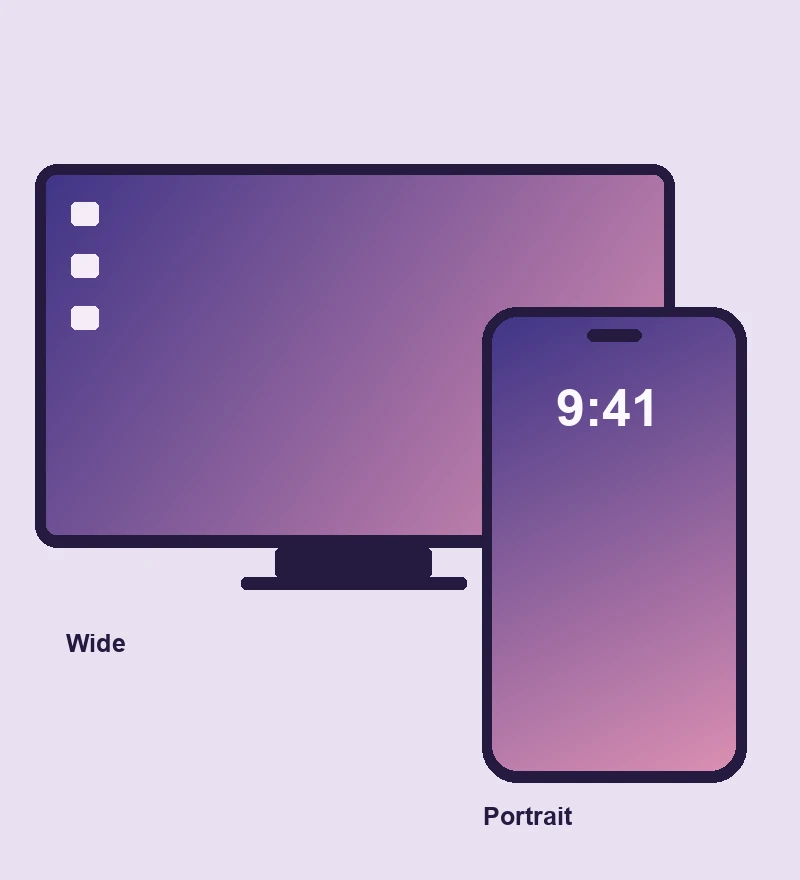
Scegli due colori, controlla la transizione in anteprima e salva l’immagine nelle dimensioni adatte al tuo schermo o layout.
Seleziona i due colori alle estremità della sfumatura.
Scegli tra lineare e radiale, regola l’angolo o il centro e inserisci larghezza e altezza.
Controlla l’immagine nelle proporzioni scelte, poi salva il risultato.
Hai un’area di lavoro dedicata in cui puoi concentrarti su colori, forma e dimensioni. Per una presentazione, un banner web o un post sui social, puoi creare uno sfondo adatto al layout che hai già impostato.
Crea lo sfondo partendo da due soli colori. Se hai già preparato il contenuto in primo piano, ti basta un’immagine da posizionare dietro.
Rispetta le dimensioni del layout
Salva il risultato come immagine separata. Importala in una presentazione o in un editor grafico per usarla sotto i testi e le illustrazioni esistenti.
Sfondo orizzontale per computer e verticale per telefono con gli stessi colori
Usa una sfumatura di colore dove il tuo layout ha bisogno di uno sfondo.

Crea uno sfondo per la parte iniziale di una pagina o per un banner. Mantieni discreta la zona dietro il titolo e sposta il colore più intenso verso il bordo.

Crea uno sfondo panoramico per le diapositive di apertura o di sezione. Una transizione delicata aiuta a leggere il titolo anche dal fondo della sala.

Crea uno sfondo per un post quadrato o una storia verticale. Prima di salvare l’immagine, controlla dove finirà il titolo o il logo.
I colori si fondono lungo una linea retta. Una sfumatura radiale si espande dal centro verso l’esterno e permette di illuminare delicatamente una zona.
Mantieni una luminosità simile in tutta la zona dietro al testo. Controlla il contrasto nei punti più chiari e più scuri che il testo ricopre, soprattutto se è piccolo.
Usa le dimensioni della diapositiva finale o dello schermo. Per esempio, 1920 × 1080 è un formato 16:9 per le diapositive e 1080 × 1920 è una base per un layout verticale 9:16. Per uno sfondo, verifica le dimensioni dello schermo del dispositivo.
Usa il file scaricato come sfondo di una sezione. Controlla la resa sia su computer che su telefono, in modo che il ritaglio mantenga il testo leggibile.
Scegli uno stile, imposta le dimensioni dell’area di lavoro e prepara l’immagine per il tuo layout.
Scegli due colori e modella la transizione in base allo spazio che hai.
Crea la mia sfumatura