
Conserva la persona della tua foto
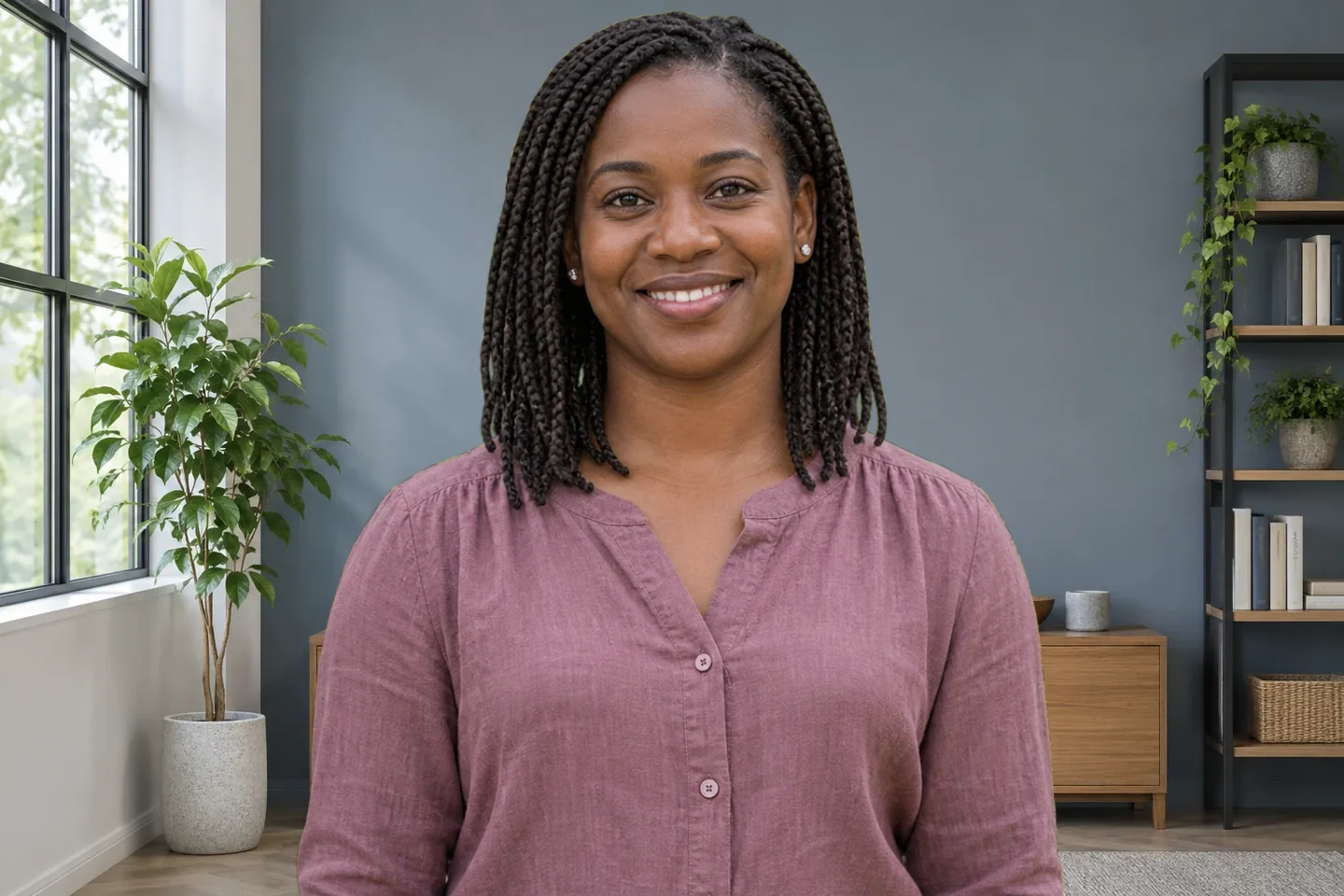
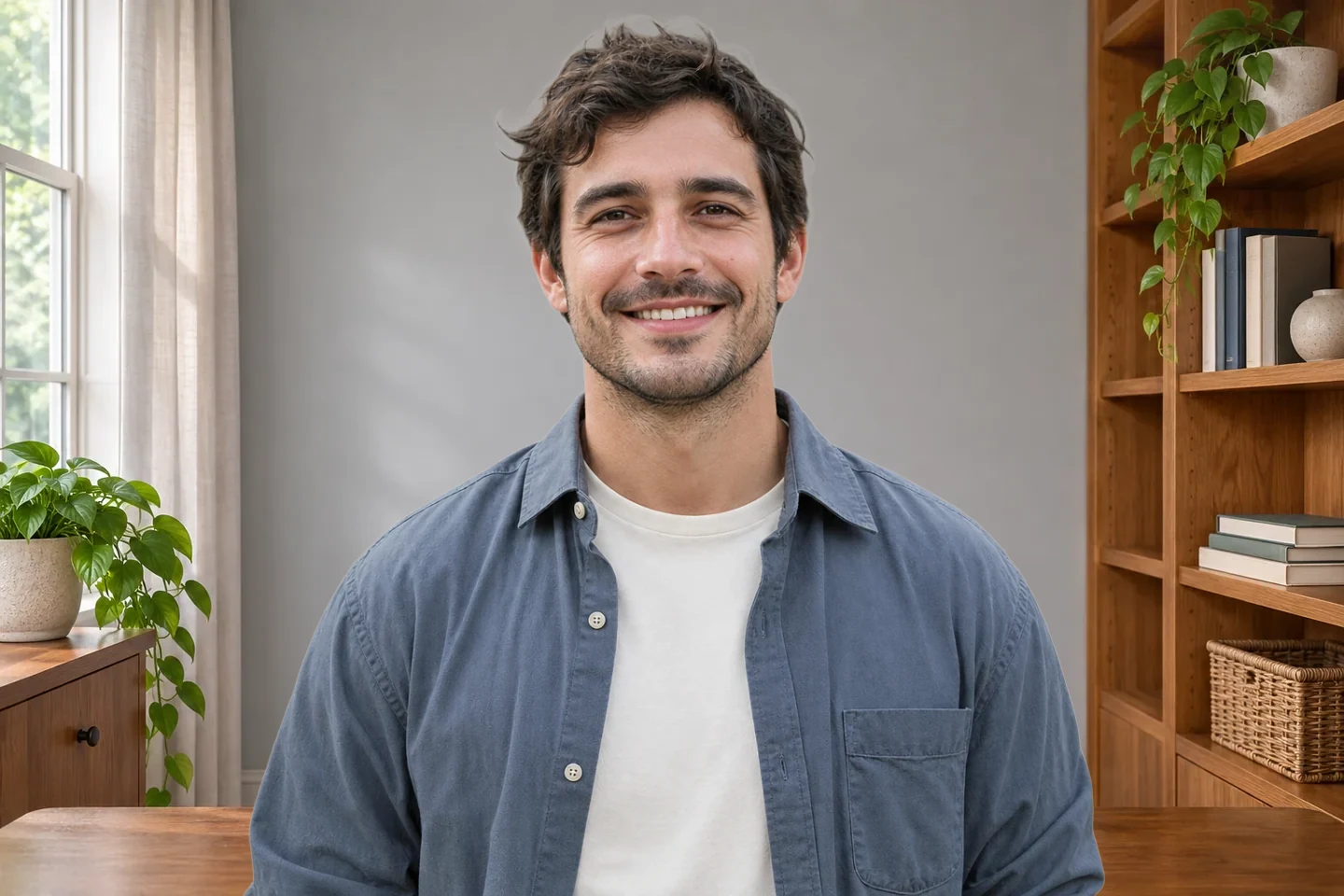
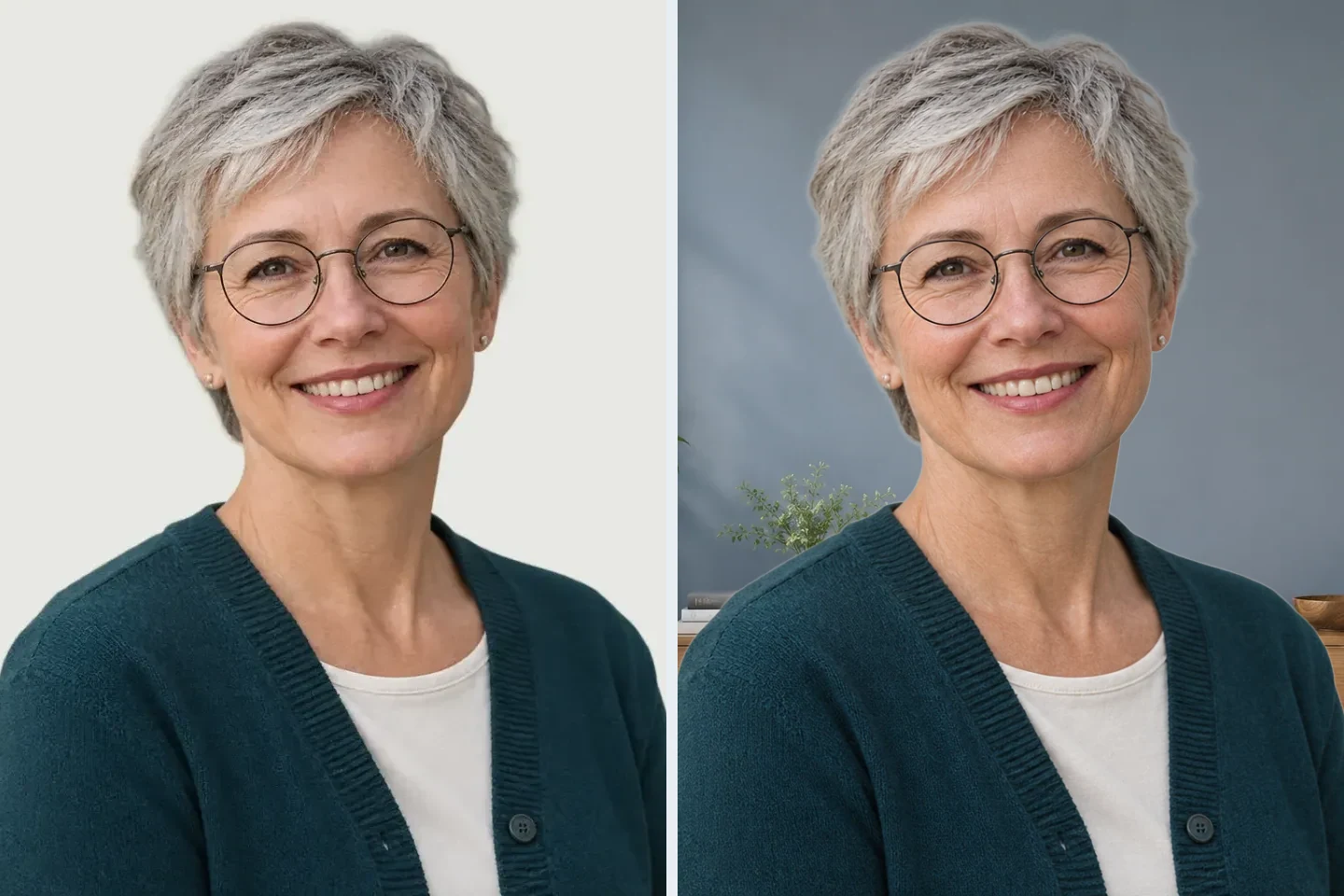
Viso, posa e abiti provengono dalla foto di partenza. Cambiare ambiente permette di riutilizzare un ritratto esistente, mentre la vista originale offre un riferimento per controllare il contorno estratto.
Carica un ritratto, scegli un ambiente di lavoro e lascia che l’IA ti separi dallo sfondo originale. Controlla il risultato dopo l’elaborazione e salva un PNG per un profilo, una biografia del personale o la tua pagina professionale. Riutilizza una foto che ti piace senza scontornare il soggetto né assemblare livelli a mano.
JPG, PNG o WebP · Fino a 15 MB
Caricamento della scena scelta…
L’IA richiede un browser compatibile con WebGPU e il download di un modello.
Uno studio domestico può adattarsi a un profilo personale, mentre un ufficio moderno dà un contesto più ordinato a un ritratto professionale. Confronta le ambientazioni con la stessa foto e osserva lo spazio intorno al viso. Scaffali, scrivanie e finestre alle tue spalle devono avere proporzioni credibili. Scegli una luce proveniente da una direzione simile a quella sul volto ed evita una finestra luminosa subito dietro la testa. Un ambiente più sobrio valorizza l’espressione senza perdere il carattere di luogo di lavoro.
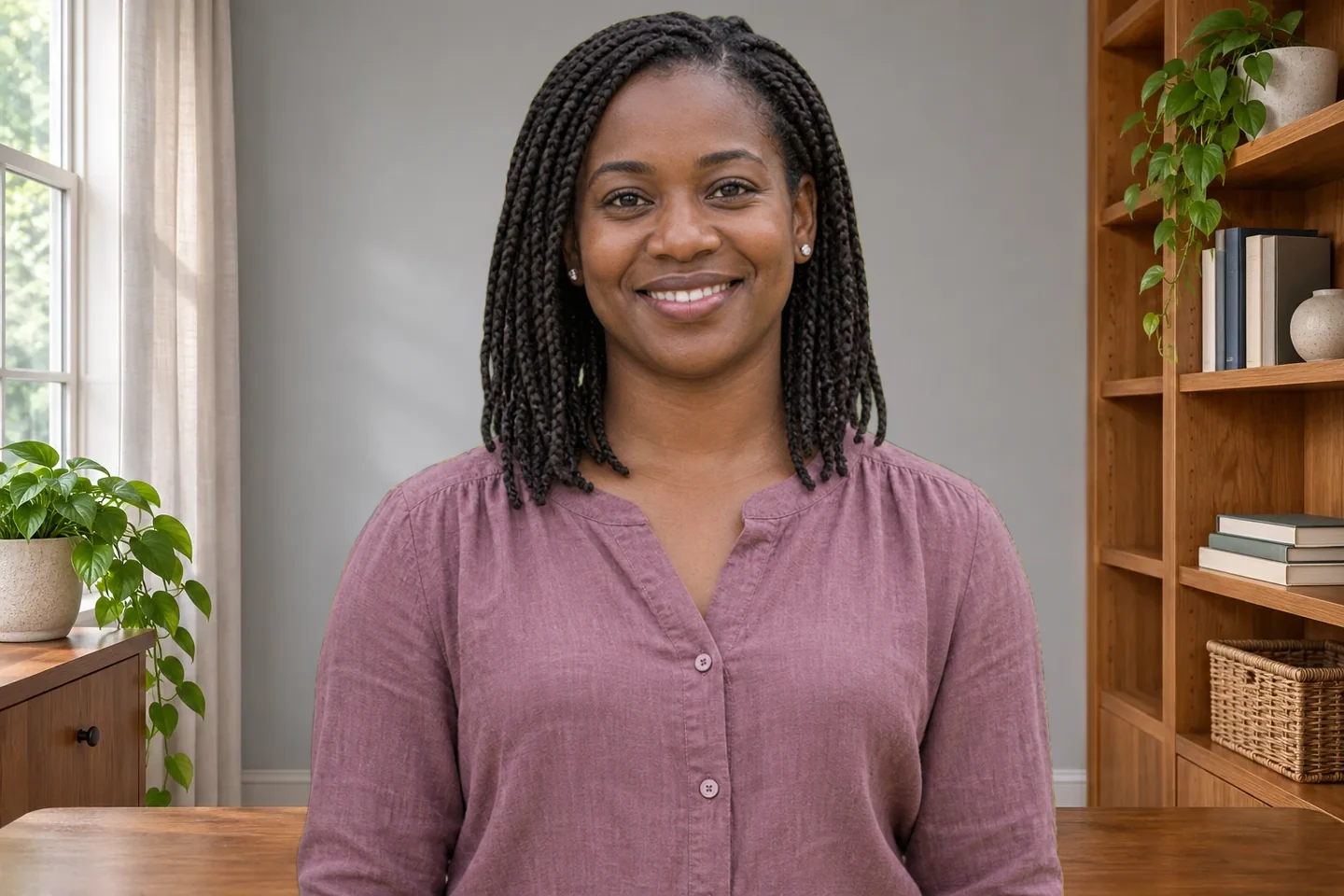
Una stanza disordinata non deve compromettere un ritratto che ti piace. Aggiungi un ambiente d’ufficio mantenendo in primo piano la persona della foto originale. L’editor usa il contorno estratto per collocarla sull’ambientazione scelta, senza creare un altro viso o abiti diversi. Confronta il risultato con la fonte, soprattutto occhiali, capelli sciolti, colletti e mani. Se manca parte del soggetto, scegli una foto più nitida. Cambiare ambiente non recupera spalle, capelli o dettagli già fuori dall’inquadratura originale.
Cambia il mio sfondo ufficio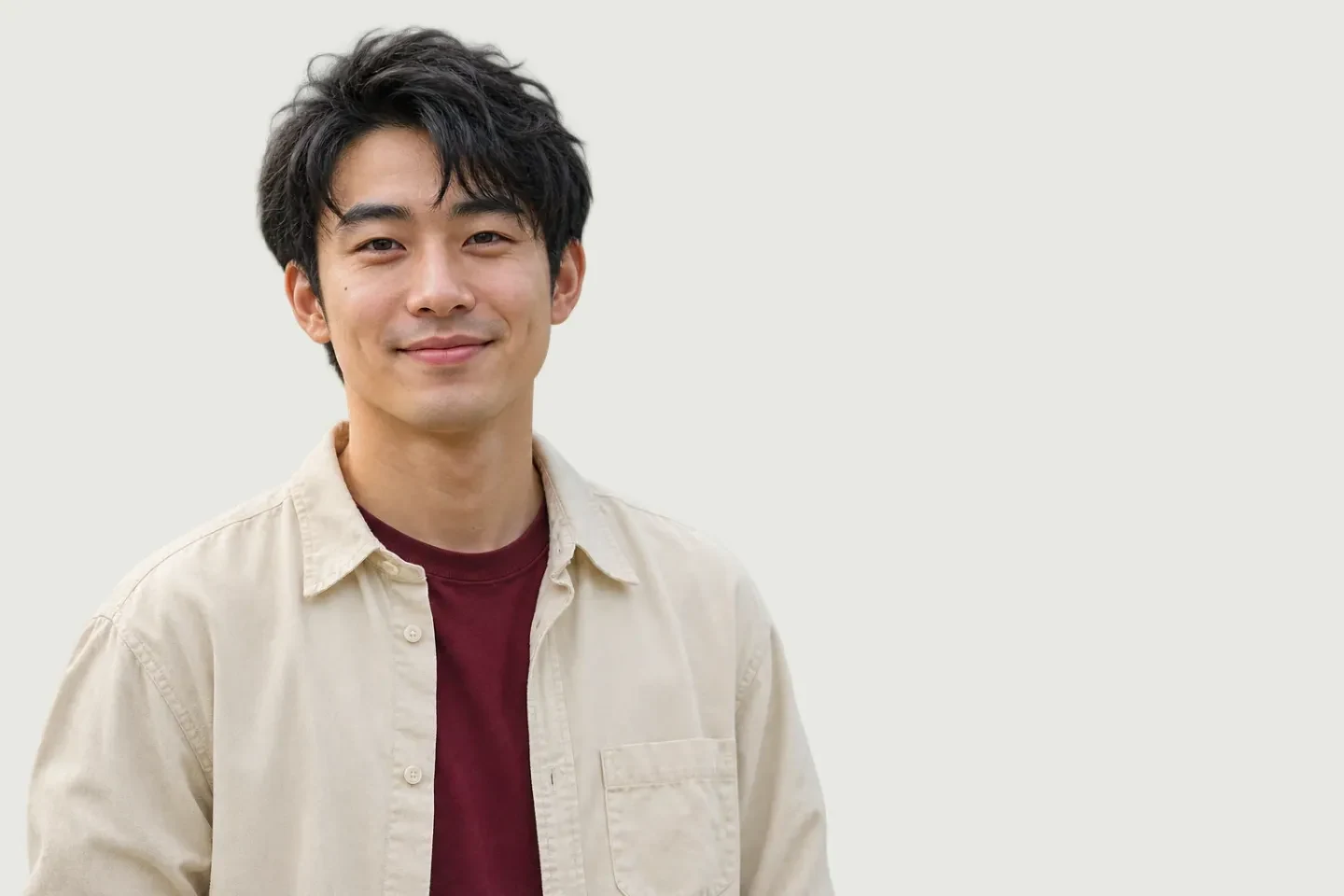
Prepara una foto aggiornata per LinkedIn, una biografia d’autore o la presentazione individuale nel team. Scegli uno sfondo professionale che valorizzi la persona senza rubarle attenzione. Una fila di monitor affollata può distrarre dal viso in formato piccolo: verifica quindi la foto alla dimensione vista dai lettori. Lascia spazio intorno a testa e spalle per ritagli successivi. Scarica la composizione e completa l’inquadratura nell’editor del profilo o sito. Leggi le dimensioni in pixel prima di decidere come usare il file.
Crea la mia foto con sfondo ufficio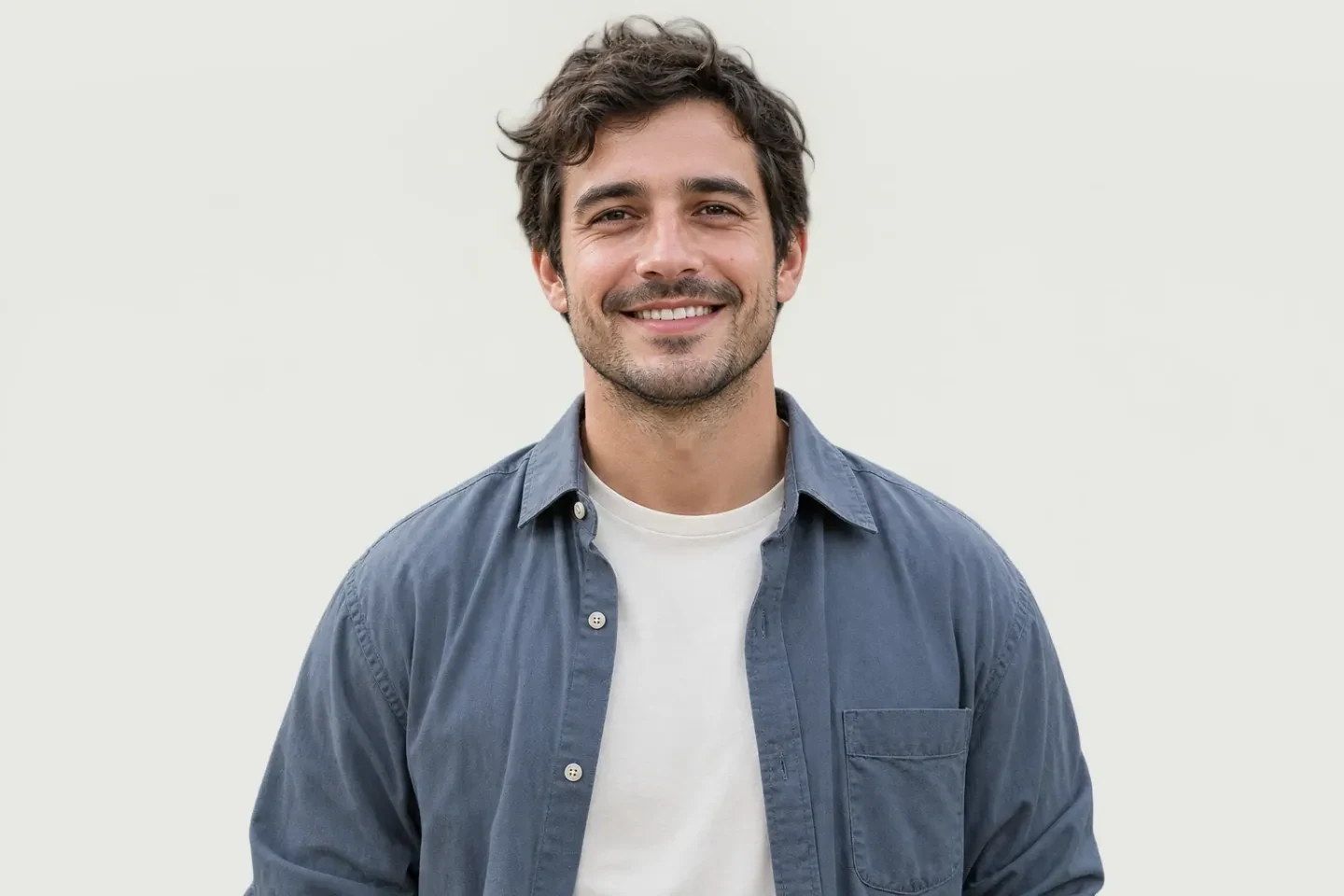
Dai un ambiente di lavoro a un ritratto esistente in tre passaggi, dalla scelta della foto al salvataggio della composizione.
Carica una foto, scegli un ambiente di lavoro e salva un PNG dopo aver controllato il ritratto nell’anteprima.
Scegli un’immagine JPG, PNG o WebP fino a 15 MB. Il viso e le spalle devono essere ben visibili, con spazio intorno alla persona per l’impaginazione prevista. Buona illuminazione e contorni chiari facilitano il lavoro dell’editor. Conserva l’originale per confrontare i dettagli dopo la modifica.
Seleziona un ambiente dalle anteprime e fai clic su «Applica sfondo». L’IA separa il soggetto e lo combina con l’ambiente. La prima modifica può richiedere più tempo durante il caricamento del modello; la durata dipende da dispositivo e connessione. Quando appare il risultato, confronta altri ambienti con lo stesso soggetto scontornato per valutare colori, prospettiva ed equilibrio visivo.
Passa dall’originale alla foto modificata. Controlla capelli, occhiali, maniche e spazio intorno al viso. Leggi le dimensioni in pixel accanto al comando di download, poi salva con l’opzione gratuita. Apri il file scaricato e controllalo alla dimensione prevista per l’uso.
Free BGRemover separa il soggetto dalla foto caricata e lo combina con l’ambiente di lavoro scelto, riducendo scontorno manuale e montaggio su livelli. Per aggiornare profili, biografie del personale o la tua pagina professionale, confronta la composizione con l’originale prima di salvare un PNG per il passaggio successivo.
Viso, posa e abiti provengono dalla foto di partenza. Cambiare ambiente permette di riutilizzare un ritratto esistente, mentre la vista originale offre un riferimento per controllare il contorno estratto.
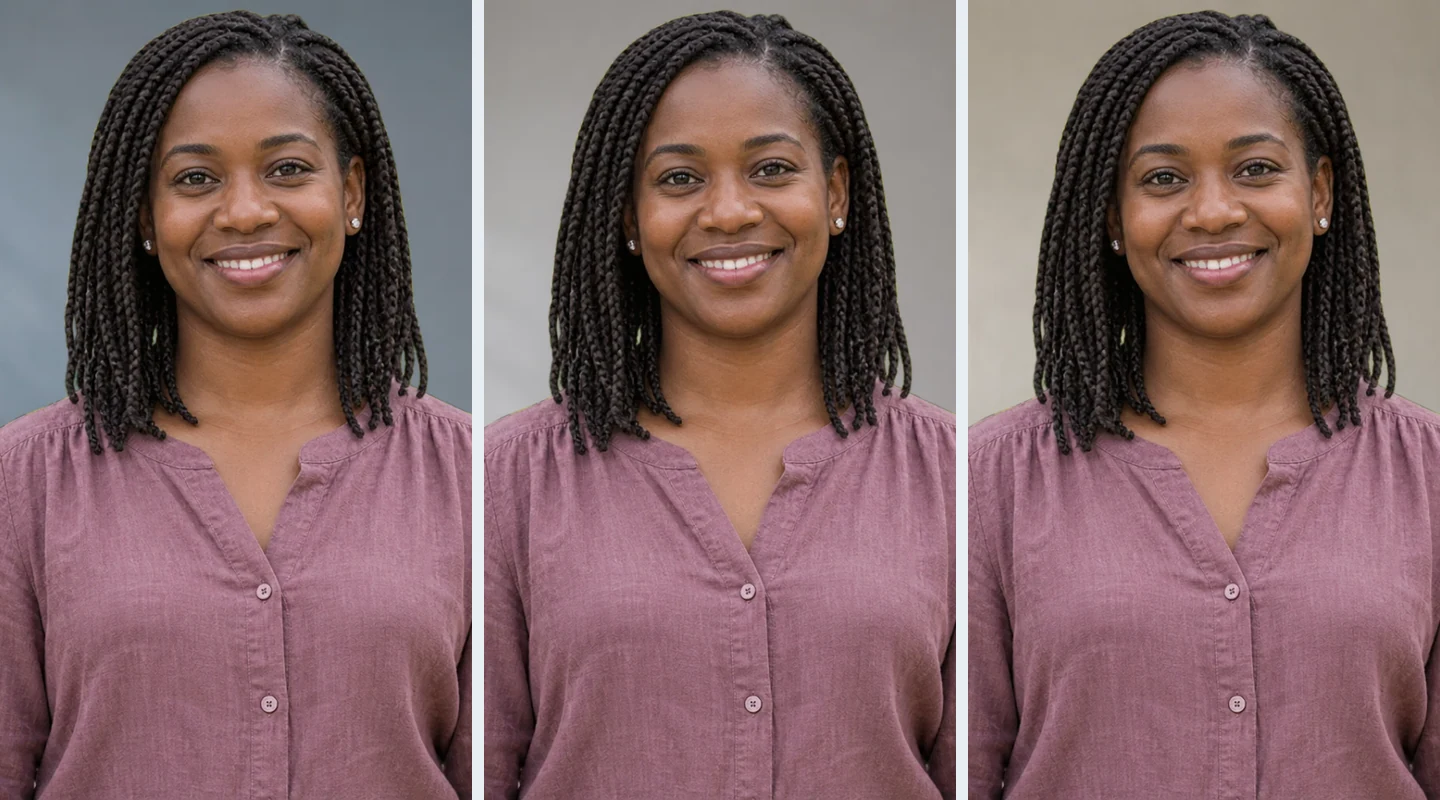
Le anteprime permettono di confrontare ambienti con lo stesso soggetto. Cerca luce compatibile, arredi proporzionati e una zona tranquilla intorno al viso, così il contesto valorizza la persona senza distrarre.
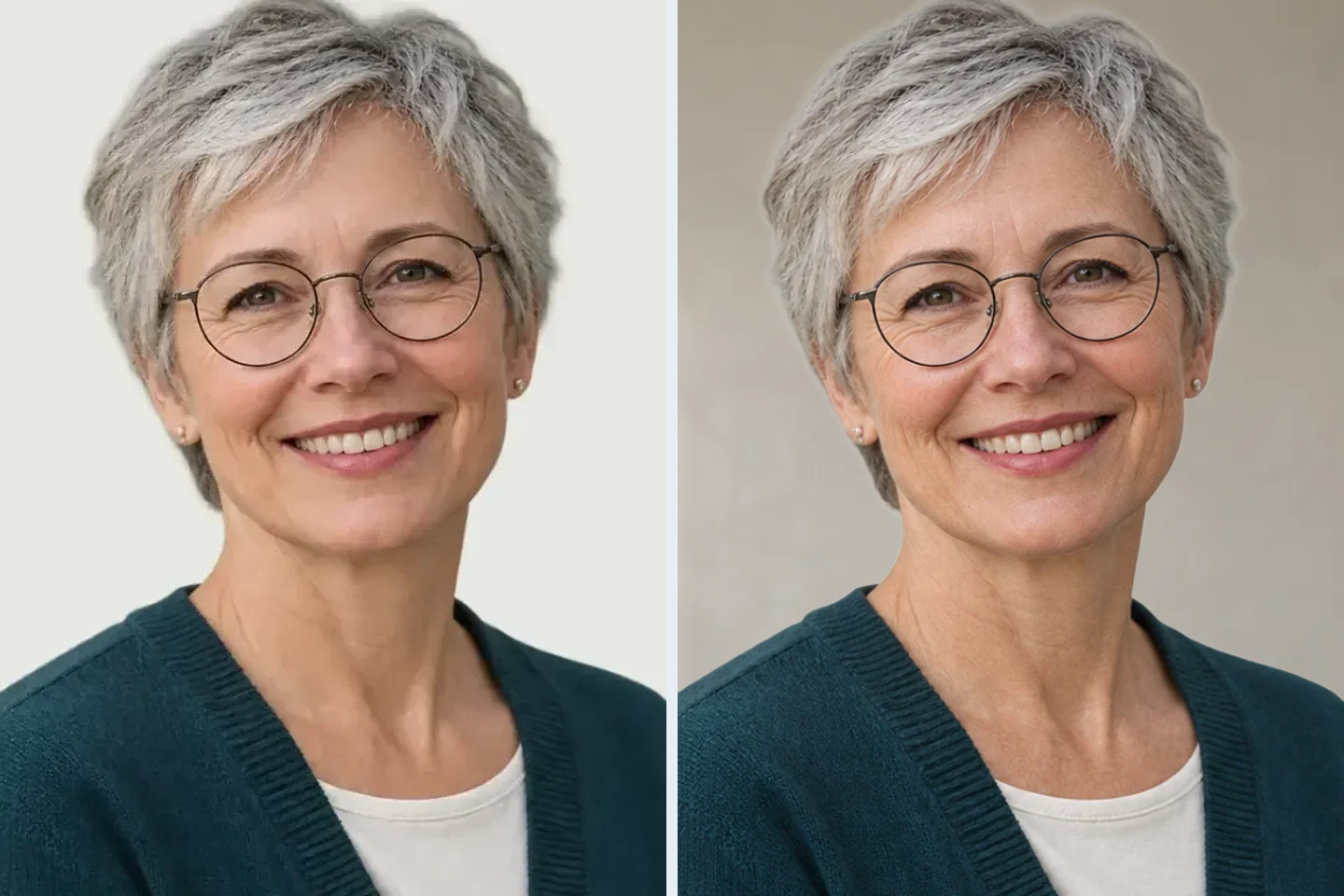
Alterna originale e risultato per esaminare capelli, occhiali e bordi degli abiti. Il confronto aiuta a decidere se mantenere il risultato o ripartire da una foto più nitida prima di scaricare.
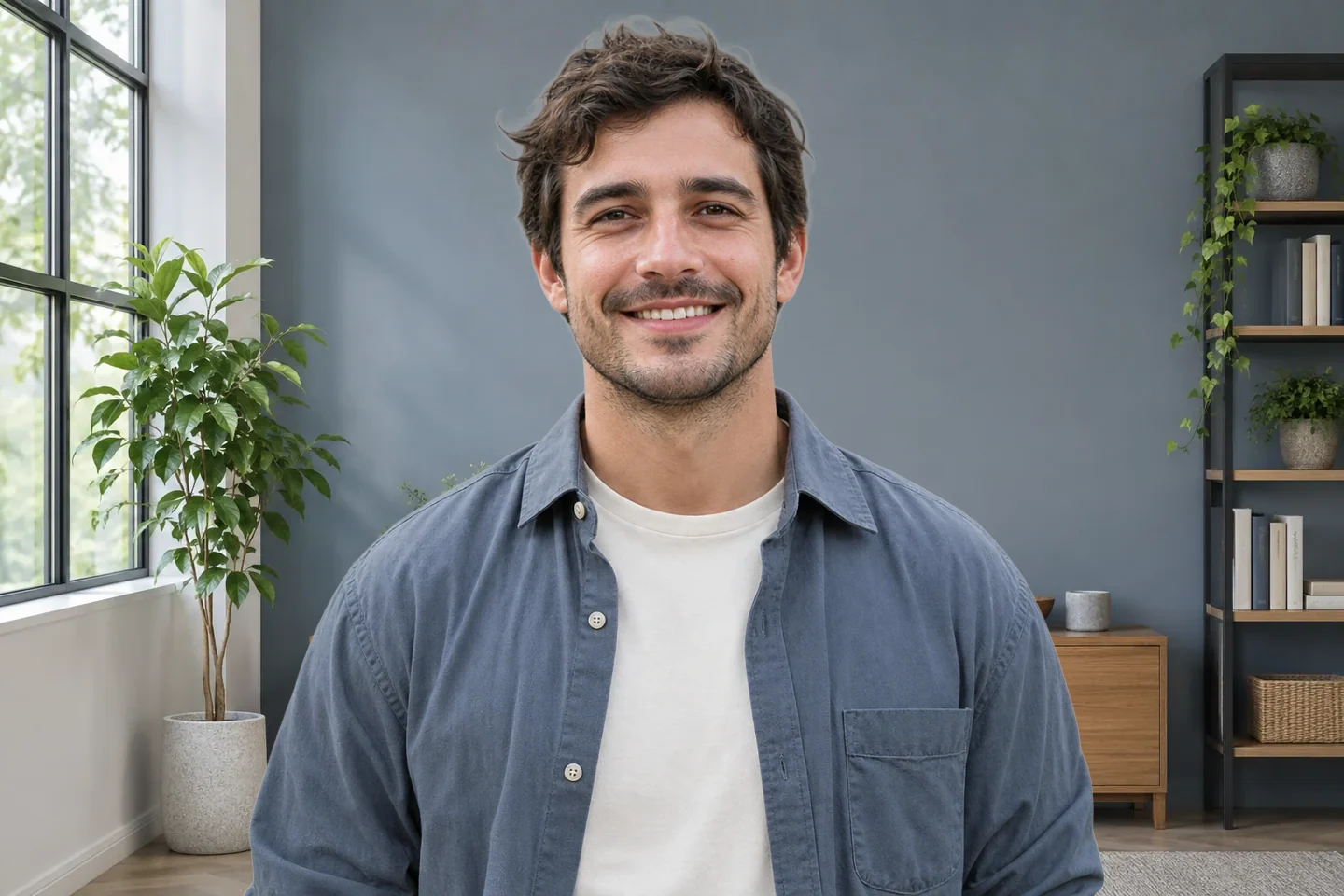
L’area di download mostra le dimensioni di esportazione prima del salvataggio del PNG. Servono a valutare se il file è adatto a una piccola foto profilo, una biografia sul sito o ulteriori modifiche in un altro editor.
Pensa prima a chi vedrà la foto, poi scegli un ambiente coerente con la tua presentazione. Un profilo personale, una biografia per clienti e una directory del personale richiedono attenzioni diverse allo stesso ritratto.
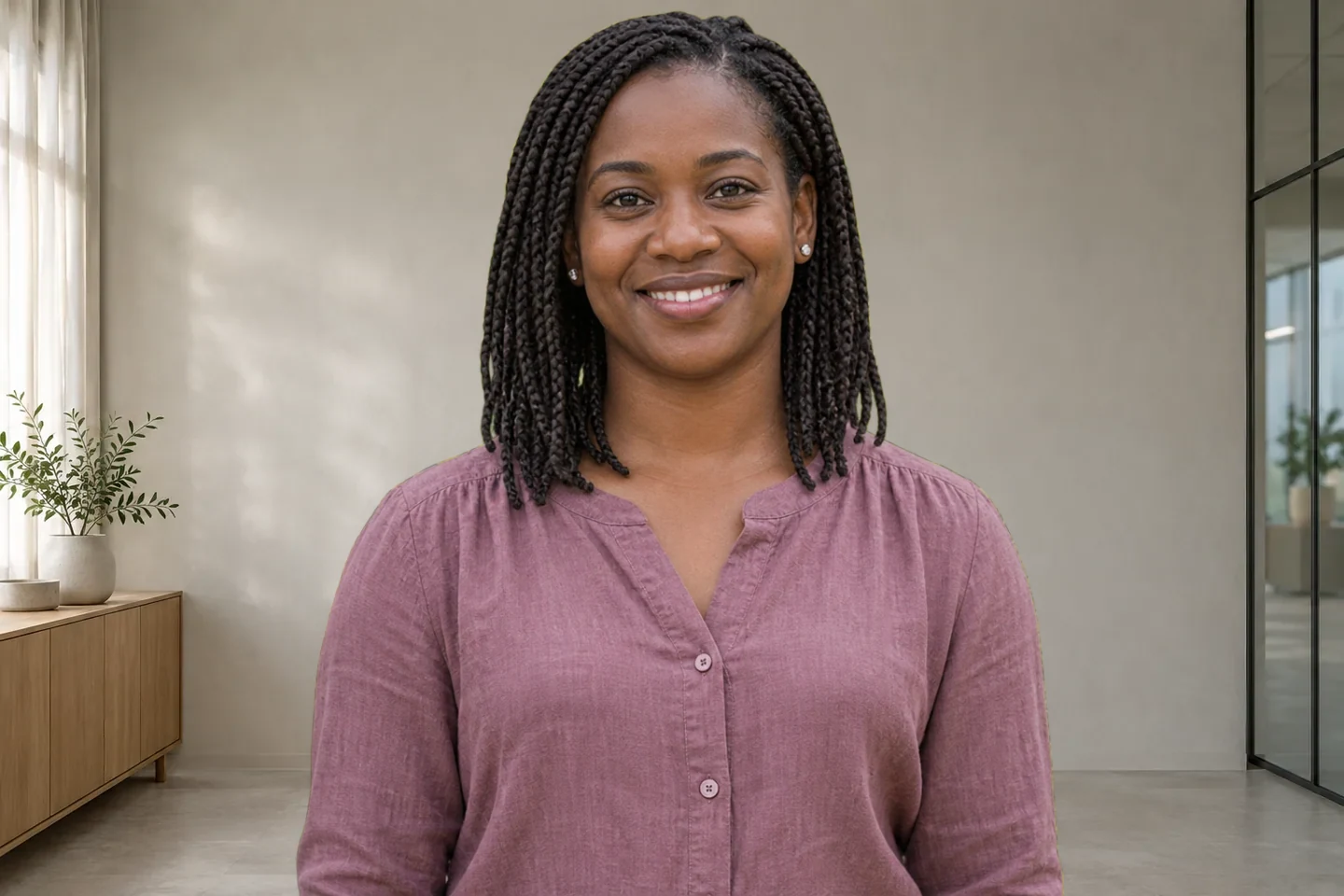
Usa un ritratto nitido per LinkedIn, una comunità professionale o la presentazione come relatore. Scegli un ambiente sobrio che lasci riconoscibile il viso in piccolo. Dopo il download, completa il ritaglio sulla piattaforma e verifica che occhi e spalle restino ben dentro il quadro. Lo sfondo offre contesto; la tua espressione deve guidare la presentazione.
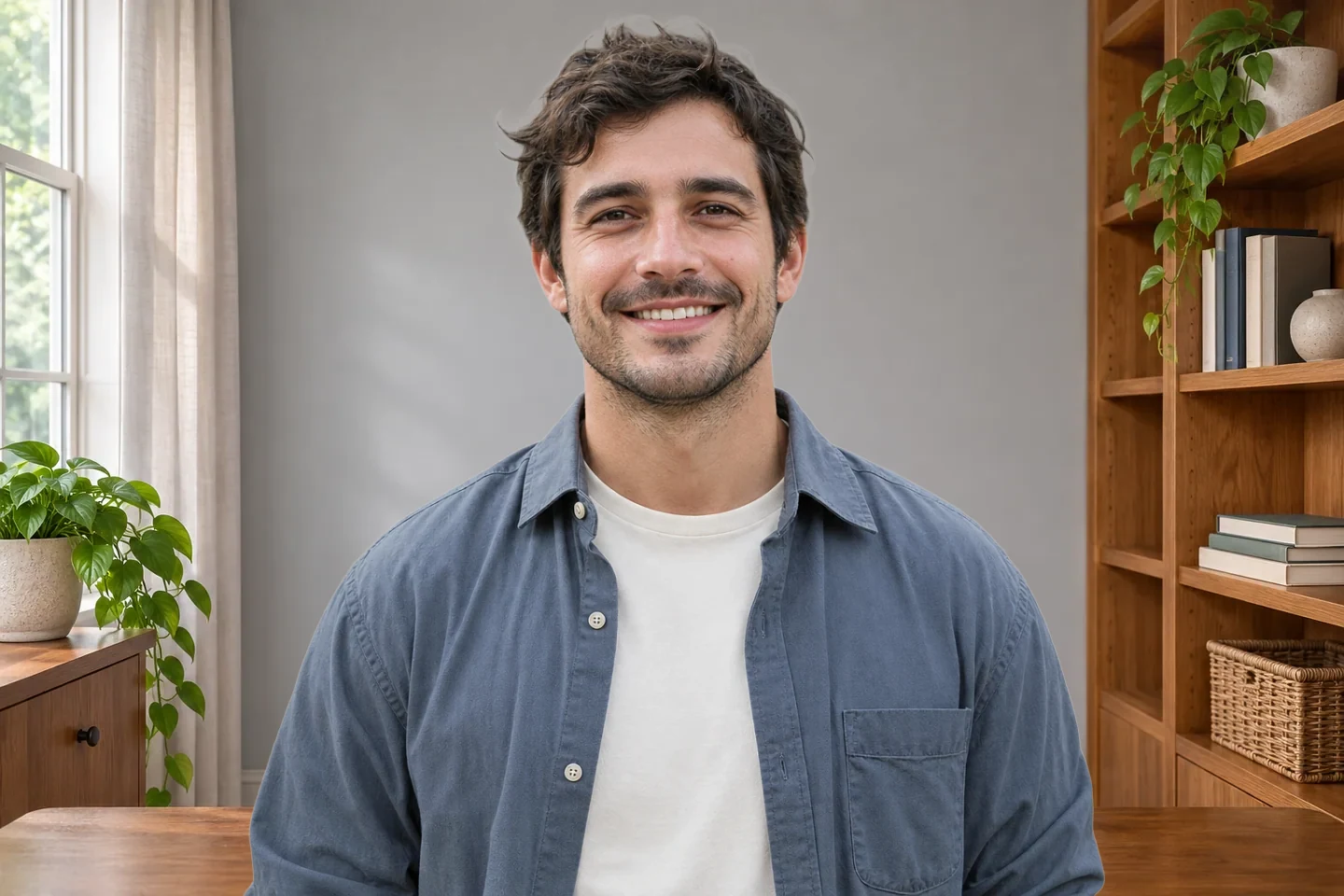
Prepara un ritratto per una pagina «Chi sono», una biografia in una proposta o un profilo d’autore senza organizzare un altro servizio solo per cambiare stanza. Scegli un ambiente adatto al tuo lavoro e alla luce originale. Controlla il file nell’impaginazione reale, soprattutto vicino al testo o in un ritaglio stretto.
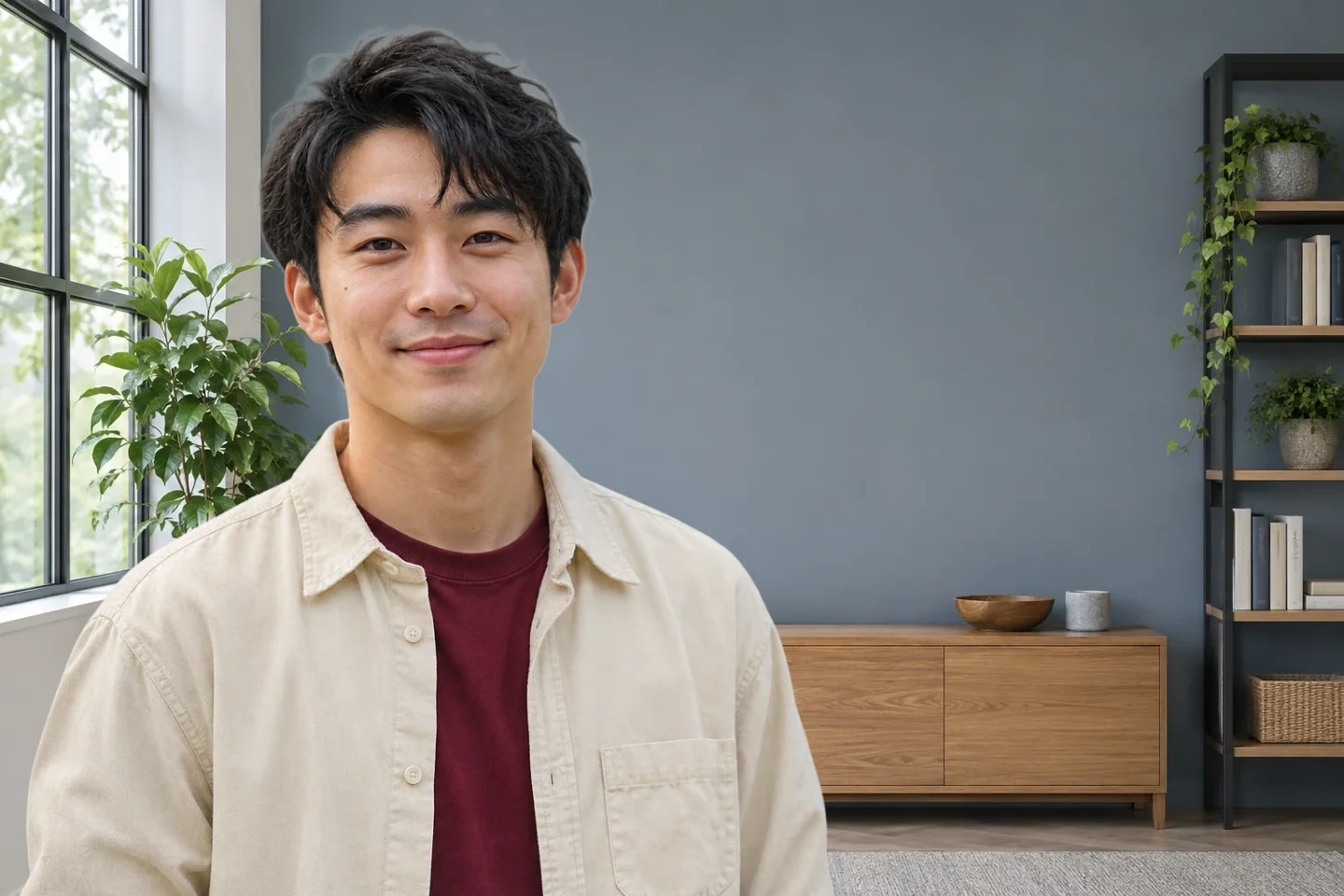
Per i ritratti individuali, usa la stessa ambientazione in modifiche separate e parti da foto con inquadrature simili. Considera luce e angolo originali: uno sfondo comune non rende identici tutti i ritratti. Controlla ciascuna persona e poi l’insieme nella directory. Il flusso prepara file individuali, una foto alla volta.
Puoi salvare la composizione con il download PNG gratuito. Controlla le dimensioni in pixel accanto al comando prima di salvare. Se sono disponibili esportazioni più grandi, segui le opzioni dell’editor. Il download gratuito non significa che ogni foto mantenga le dimensioni originali; cambiare ambiente non aggiunge dettagli a un ritratto a bassa risoluzione.
Carica un JPG, PNG o WebP fino a 15 MB. Il risultato è un PNG che comprende il soggetto e la stanza scelta: una composizione completa, non un ritaglio trasparente. Conserva la fonte per altre modifiche e verifica le dimensioni richieste dove userai l’immagine.
Questo flusso esporta la tua foto combinata con l’ambiente scelto. Non offre un download separato della stanza vuota. Per uno sfondo indipendente destinato a presentazioni, riunioni video o altri progetti, scegli una fonte che fornisca il file e le condizioni d’uso. Un’anteprima o un esempio non garantisce un download separato della risorsa.
Parti da una foto nitida e scegli un ambiente con luce da una direzione simile. Verifica la scala degli arredi dietro la persona ed evita linee marcate proprio dietro il viso. Confronta capelli, occhiali e abiti con l’originale. Se il contorno è incompleto o la luce non coincide, cambia foto o ambiente invece di affidare allo sfondo la correzione del ritratto.
L’editor usa l’IA per separare il soggetto e combinarlo con un ambiente selezionato. Non trasforma un testo in una stanza nuova. Viso, posa e abiti provengono dalla fonte. Scegli tra gli ambienti disponibili e controlla il contorno dopo l’elaborazione per verificare che il soggetto sia completo.
Un ambiente può già apparire leggermente sfocato, ma non è un effetto di sfocatura regolabile. Il flusso di sostituzione non include un comando di sfocatura. Per ammorbidire l’ambiente originale mantenendo nitida la persona, usa lo strumento separato per sfocare lo sfondo. Controlla quel risultato a parte: sfocare una stanza e sostituirla risolvono esigenze diverse.
Questa pagina modifica foto statiche. Non elabora la videocamera in diretta né si collega alle app per riunioni. Uno sfondo ufficio virtuale richiede normalmente un’immagine del solo ambiente, che il programma colloca dietro di te. La composizione salvata qui contiene già la persona e ha uno scopo diverso dallo sfondo vuoto per una chiamata dal vivo.
Il risultato dipende dalla fonte, dal file dell’ambiente e dalle opzioni di esportazione disponibili. Cambiare contesto non ripristina dettagli mancanti né ingrandisce automaticamente il ritratto a 4K. Leggi le dimensioni prima di scaricare e confrontale con l’uso previsto. Parti da un file nitido invece di aspettarti che un nuovo sfondo corregga il viso sfocato.
La prima modifica può richiedere il download del modello IA prima dell’elaborazione. La durata varia con dispositivo e connessione; serve un browser compatibile con WebGPU. In caso di errore, leggi il messaggio dell’editor e verifica il supporto all’accelerazione hardware del browser. Aspetta la fine dell’operazione prima di cambiare file e conserva l’originale per ricominciare se necessario.
Scopri cosa caricare, come applicare l’ambiente e cosa contiene il file finale.
Scegli una foto che esprima già ciò che vuoi condividere. Confronta gli ambienti, controlla i dettagli intorno alla persona e salva una composizione adatta al profilo o alla pagina professionale.
Scegli il mio sfondo ufficio