Rimuovi lo sfondo, non l’intera immagine
Il soggetto resta visibile mentre rimuovi lo sfondo: non rendi semitrasparente tutta l’immagine.
CREA PNG TRASPARENTI
Carica un’immagine JPG, PNG o WebP, rimuovi lo sfondo con l’IA e scarica gratis un PNG trasparente ad alta risoluzione, senza registrazione né filigrana.
Inizia da un'immagine
JPG, PNG o WebP. Fino a 15 MB.
Dettagli sulla privacyCONTROLLA IL RISULTATO
Il soggetto resta visibile mentre rimuovi lo sfondo: non rendi semitrasparente tutta l’immagine.
L’anteprima a scacchi indica che lo sfondo è trasparente. Se vedi un’area bianca uniforme, invece, lo sfondo fa ancora parte dell’immagine.
Per ottenere un PNG trasparente da un JPG, rimuovi prima lo sfondo e scarica il risultato in formato PNG. Il JPG non supporta la trasparenza.
QUATTRO PASSAGGI SEMPLICI
Carica un JPG, PNG o WebP, rimuovi lo sfondo, controlla l’anteprima a scacchi e scarica il PNG: non serve installare alcun programma.
Scegli un file JPG, PNG o WebP dal tuo dispositivo oppure trascinalo nell’area di caricamento. La dimensione massima è 15 MB.
Free BGRemover isola il soggetto principale dallo sfondo e prepara un’immagine trasparente.
Controlla l’anteprima a scacchi, poi verifica capelli, riflessi, linee sottili, bordi del prodotto e parti del soggetto con colori vicini a quello dello sfondo originale.
Scarica il file in formato PNG per mantenere la trasparenza. Il JPG non supporta uno sfondo trasparente.
PRONTO PER IL TUO PROSSIMO PROGETTO
Usa il ritaglio su un nuovo sfondo, in una scheda prodotto o in un catalogo, oppure in un post social.

FOTO DI PRODOTTI

LOGHI E GRAFICHE

PERSONE E ANIMALI
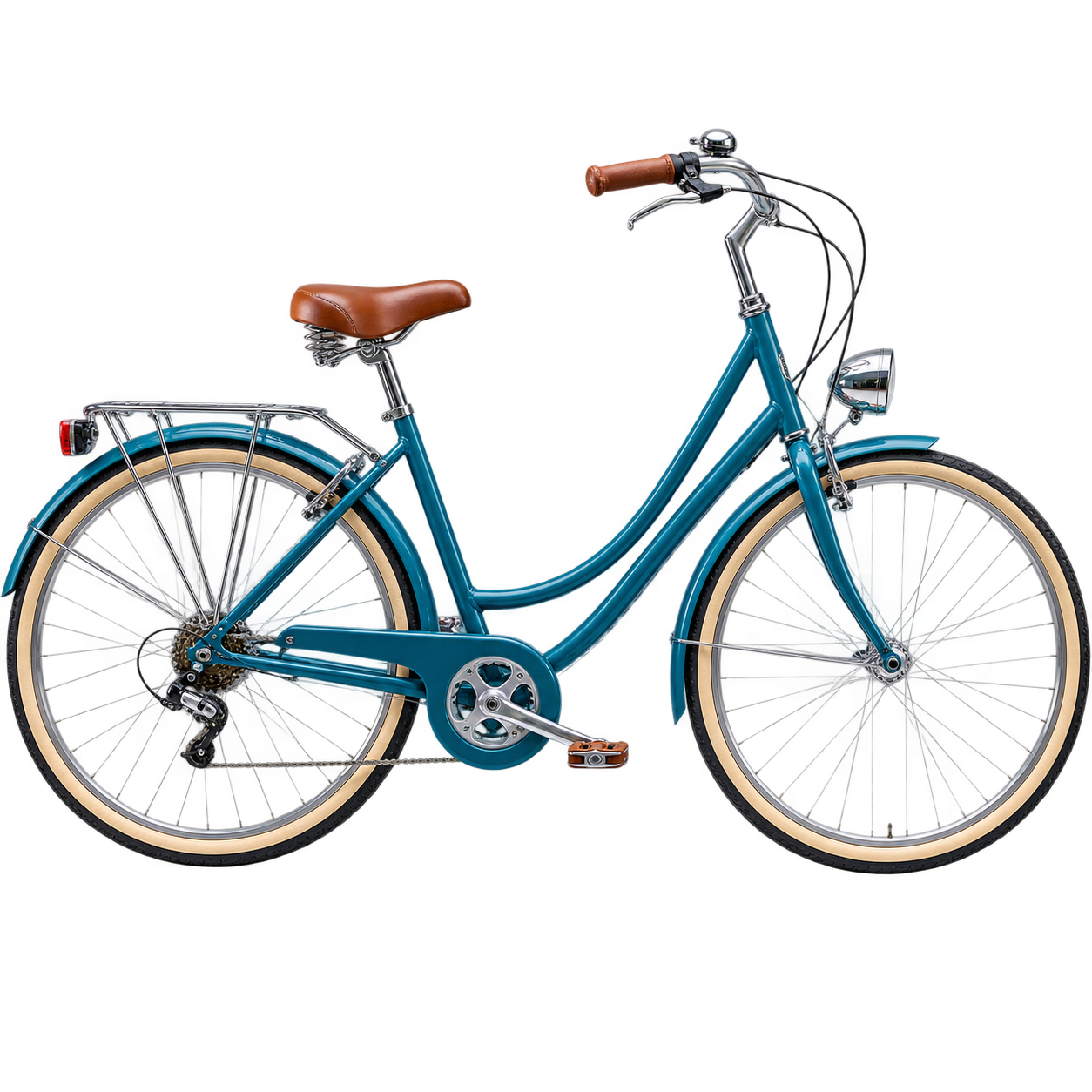 CONTROLLA I BORDI
CONTROLLA PRIMA DI SCARICARE
L’IA può richiedere un controllo più attento sui bordi complessi. Verifica che il soggetto sia intatto e che lo sfondo indesiderato sia stato rimosso.
Limite dello strumento attuale: In questo flusso di lavoro Free BGRemover non offre un pennello per rifinire manualmente i bordi né controlli per la soglia del colore.
PRIMA DI CARICARE
Free BGRemover non richiede registrazione. Al termine, scarichi un PNG trasparente ad alta risoluzione e senza filigrana.
File JPG, PNG e WebP fino a 15 MB.
Dopo la rimozione dello sfondo con l’IA, puoi scaricare un PNG trasparente.
Nelle opzioni del risultato, scegli uno sfondo bianco uniforme invece della trasparenza.
DOMANDE FREQUENTI
Risposte rapide su come rendere trasparente lo sfondo di un PNG, controllare uno sfondo bianco e salvare il risultato in formato PNG.
Carica l’immagine, lascia che Free BGRemover rimuova lo sfondo, controlla l’anteprima a scacchiera e scarica il risultato in formato PNG.
Un PNG può comunque avere uno sfondo bianco o colorato visibile. Rimuovilo prima, poi scarica il risultato in formato PNG per conservare i pixel trasparenti.
L’area bianca potrebbe essere composta da pixel dell’immagine e quindi non essere trasparente. Carica il file, rimuovi lo sfondo e controlla l’anteprima a scacchi prima di scaricare il risultato.
Il formato PNG supporta la trasparenza, ma non tutti i PNG contengono già pixel trasparenti. Uno sfondo bianco può far parte dell’immagine stessa.
Sì. Carica il JPG, rimuovi lo sfondo e scarica l’immagine elaborata in formato PNG. Il JPG da solo non può mantenere uno sfondo trasparente.
No. La rimozione dello sfondo mantiene visibile il soggetto e rimuove lo sfondo. L’opacità rende parzialmente trasparente l’intera immagine.
Free BGRemover è gratuito, non richiede registrazione e non aggiunge filigrane. Puoi caricare file JPG, PNG o WebP fino a 15 MB.

Tutorial e guide

Tutorial e guide

Tutorial e guide
LA TUA IMMAGINE, PRONTA PER UN NUOVO SFONDO
Carica un’immagine per rimuoverne lo sfondo e scaricare un PNG trasparente. Non serve un account.
Carica immagine