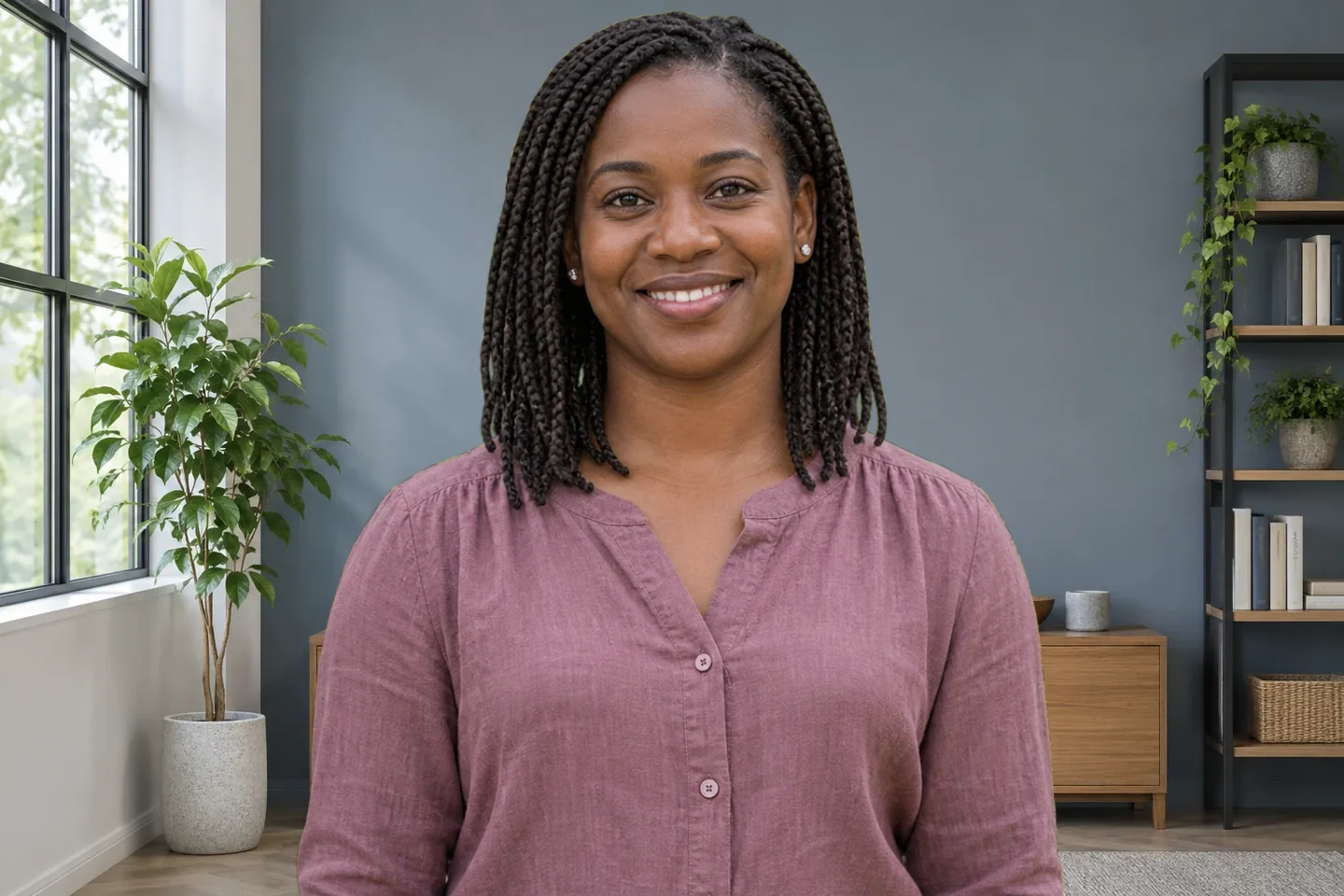

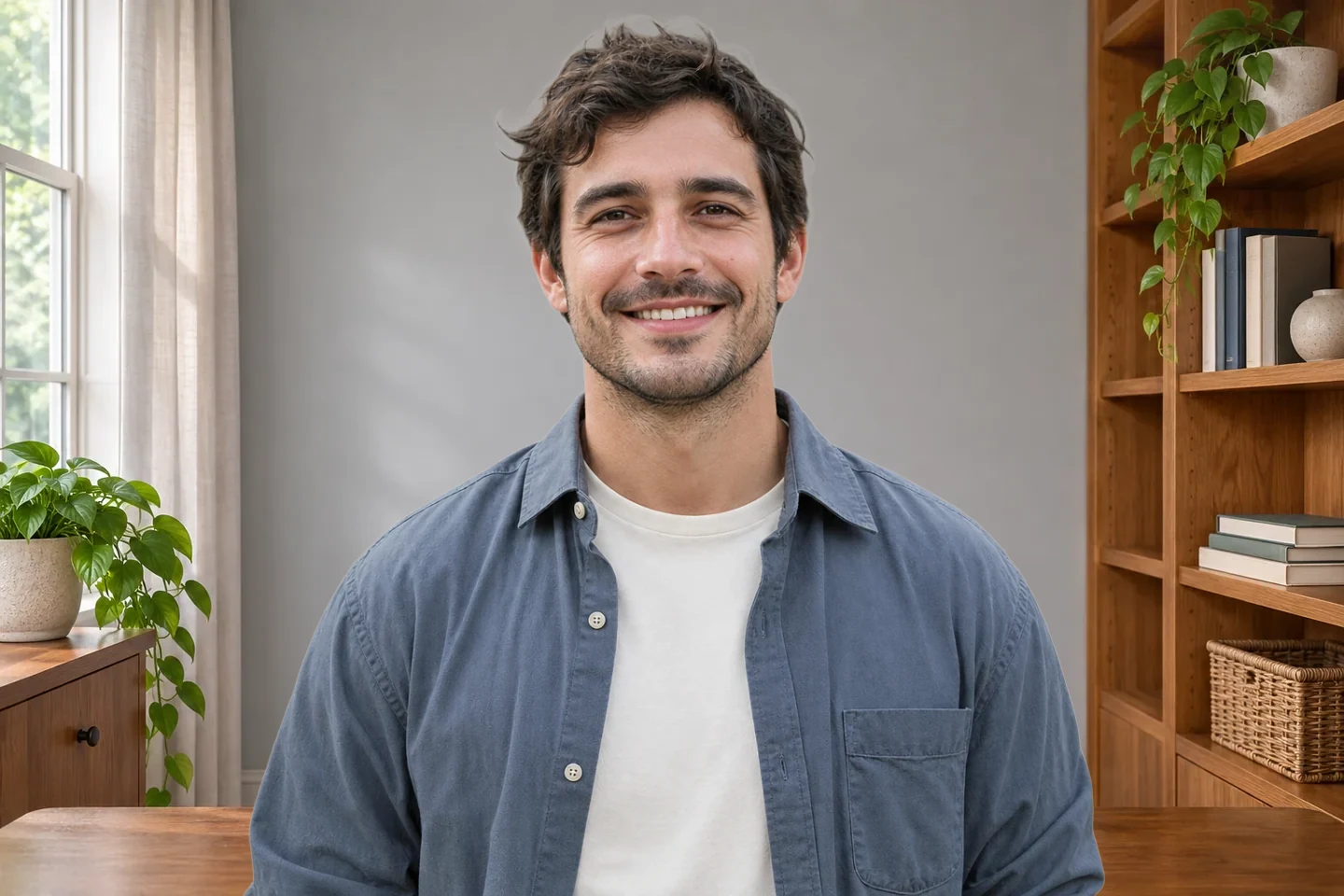
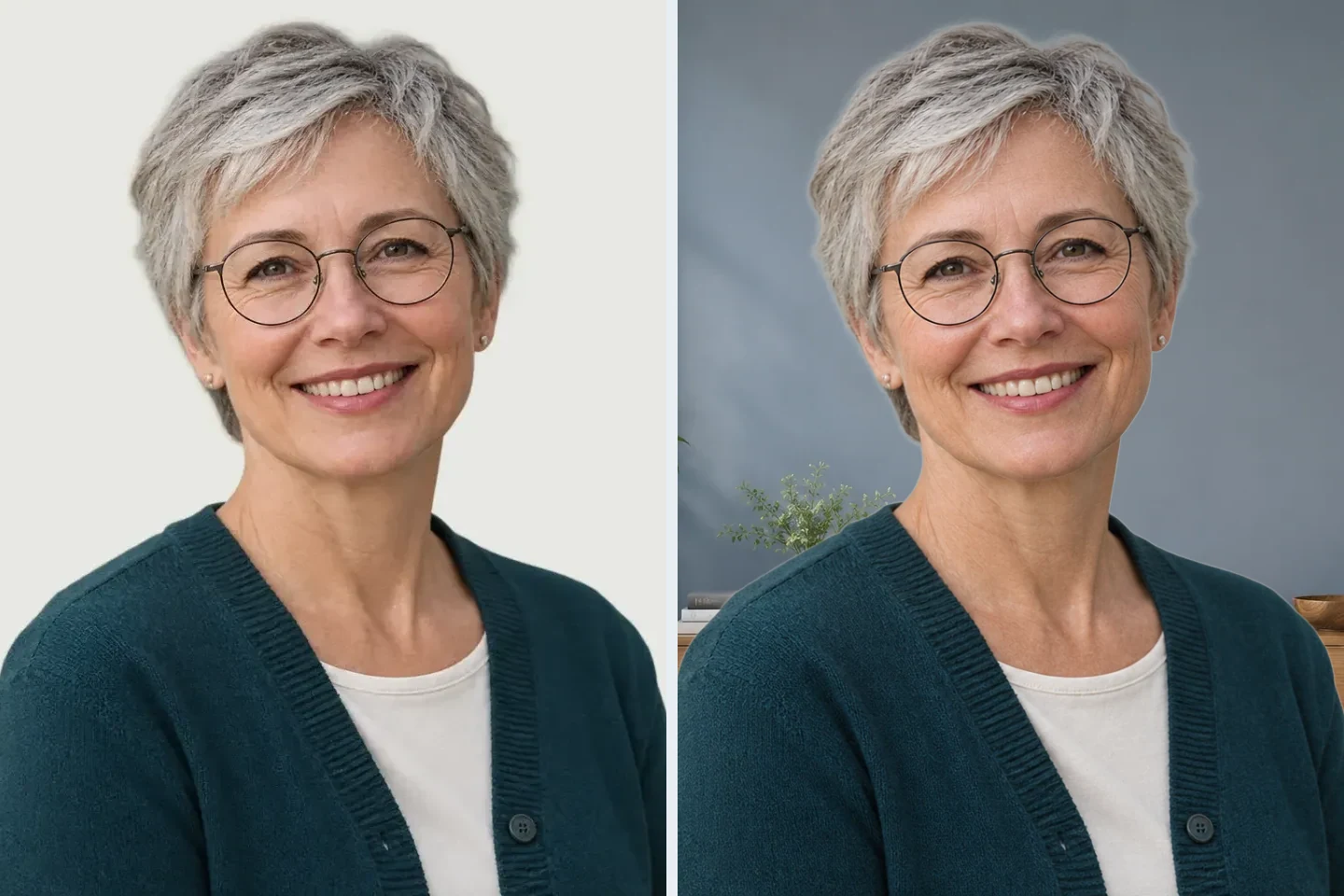
เก็บคนจากรูปต้นฉบับไว้
ใบหน้า ท่าทาง และเสื้อผ้าในภาพที่ประกอบมาจากรูปต้นฉบับ การเปลี่ยนฉากช่วยให้นำรูปบุคคลเดิมมาใช้ใหม่ได้ ส่วนมุมมองต้นฉบับเป็นจุดอ้างอิงสำหรับตรวจขอบตัวบุคคลที่แยกออกมา
อัปโหลดรูปบุคคล เลือกฉากพื้นที่ทำงาน แล้วให้ AI แยกตัวคุณออกจากฉากเดิม ดูตัวอย่างผลลัพธ์หลังประมวลผล แล้วบันทึกเป็น PNG สำหรับโปรไฟล์ ประวัติพนักงาน หรือหน้าแนะนำธุรกิจส่วนตัว นำรูปที่ชอบอยู่แล้วกลับมาใช้ได้ โดยไม่ต้องตัดตัวบุคคลและประกอบเลเยอร์ภาพด้วยตนเอง
JPG, PNG หรือ WebP · ไม่เกิน 15 MB
กำลังโหลดฉากที่เลือก…
การประมวลผล AI ต้องใช้เบราว์เซอร์ที่รองรับ WebGPU และดาวน์โหลดโมเดล
ฉากโฮมออฟฟิศอาจเหมาะกับโปรไฟล์ส่วนตัว ส่วนออฟฟิศสมัยใหม่ช่วยให้รูปสำหรับงานดูเป็นระเบียบขึ้น ลองเปรียบเทียบฉากที่มีด้วยรูปเดียวกัน แล้วดูว่าห้องจัดวางรอบใบหน้าอย่างไร ชั้นวาง โต๊ะ และหน้าต่างด้านหลังควรมีสัดส่วนสมจริง เลือกแสงที่ส่องมาจากทิศทางใกล้เคียงกับแสงบนใบหน้า และหลีกเลี่ยงหน้าต่างสว่างจ้าที่อยู่ตรงหลังศีรษะ การจัดวางที่เรียบสงบช่วยให้ความสนใจยังอยู่ที่สีหน้า พร้อมทำให้เห็นได้ว่าเป็นบรรยากาศในที่ทำงาน
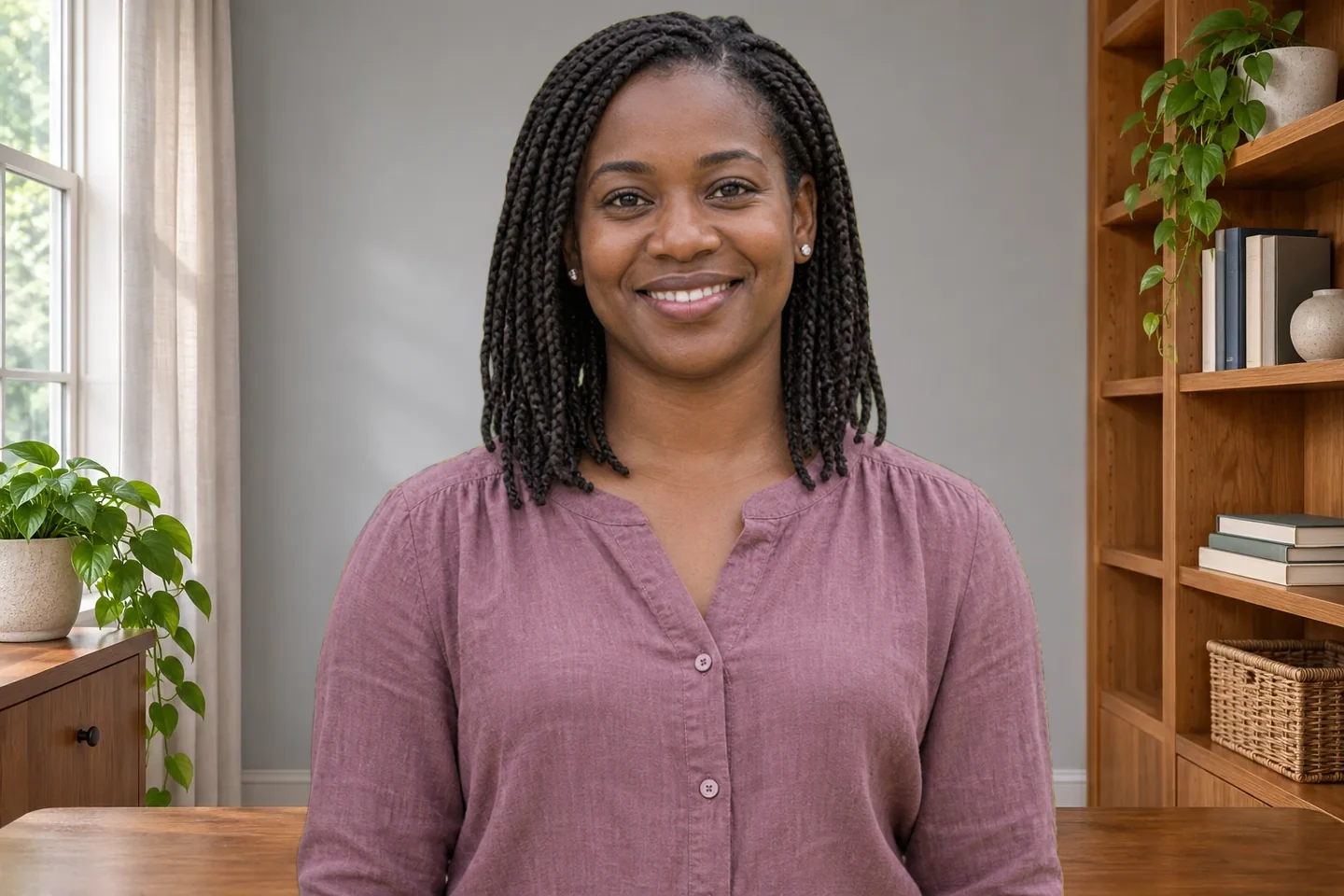
ห้องรกไม่จำเป็นต้องเป็นส่วนหนึ่งของรูปบุคคลที่คุณชอบ ใส่พื้นหลังออฟฟิศโดยเก็บคนจากรูปต้นฉบับไว้ด้านหน้า เครื่องมือใช้ขอบเขตตัวบุคคลที่แยกออกมาเพื่อวางบนฉากที่เลือก แทนการสร้างใบหน้าหรือเสื้อผ้าใหม่ เปรียบเทียบผลลัพธ์กับรูปต้นฉบับ โดยเฉพาะแว่นตา เส้นผมที่ปลิว ปกเสื้อ และมือ หากบางส่วนของตัวบุคคลหายไป ให้เริ่มจากรูปที่ชัดกว่า การเปลี่ยนฉากไม่สามารถกู้คืนไหล่ ทรงผม หรือรายละเอียดอื่นที่อยู่นอกกรอบรูปตั้งแต่แรกได้
เปลี่ยนพื้นหลังออฟฟิศของฉัน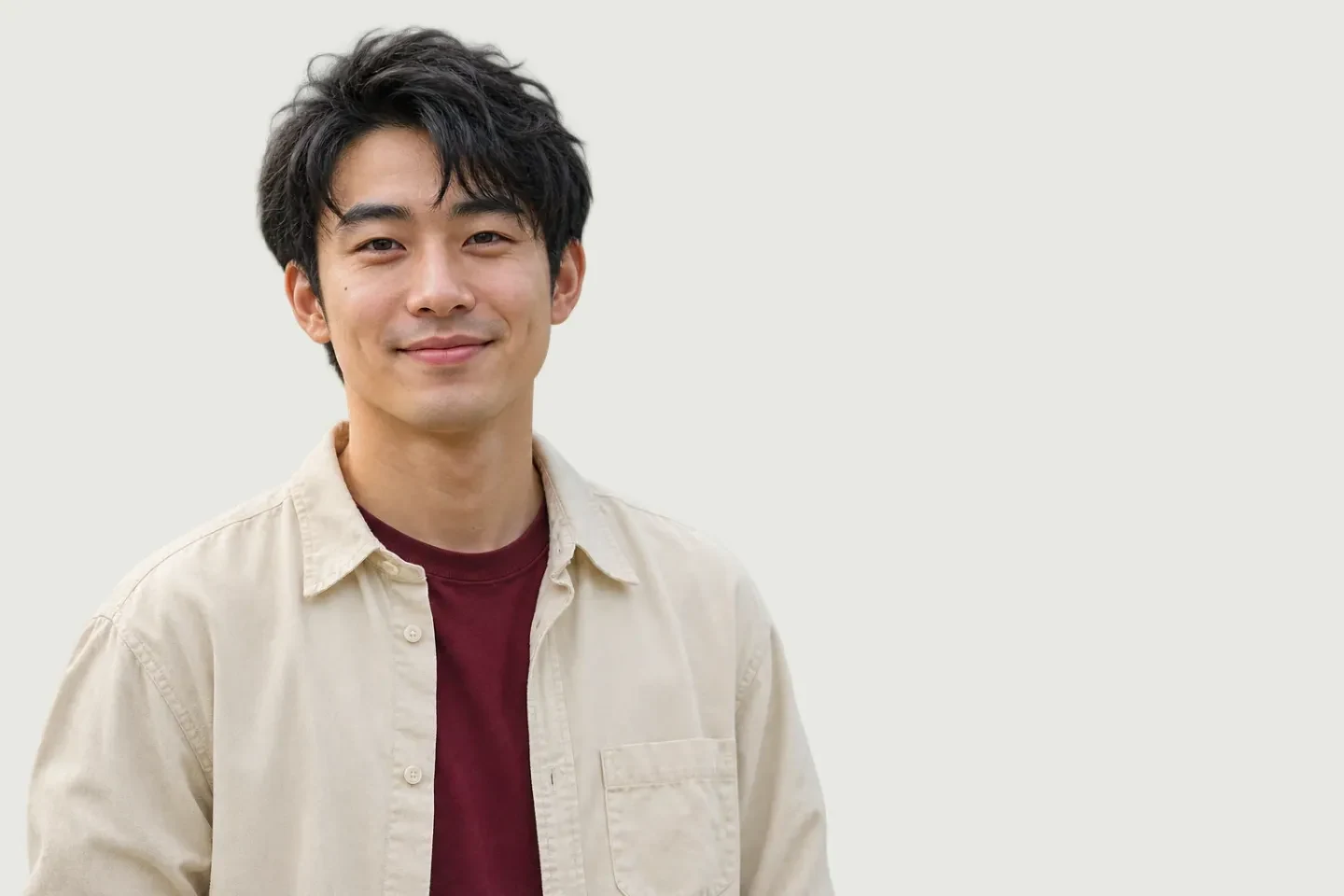
อัปเดตรูปบุคคลสำหรับโปรไฟล์ LinkedIn ประวัติผู้เขียน หรือหน้าแนะนำสมาชิกทีมรายบุคคล เลือกพื้นหลังออฟฟิศที่ดูเป็นมืออาชีพและส่งเสริมตัวบุคคลแทนที่จะแย่งความสนใจ แถวจอมอนิเตอร์ที่แน่นอาจดึงสายตาจากใบหน้าเมื่อแสดงรูปขนาดเล็ก จึงควรดูผลลัพธ์ในขนาดที่ผู้อ่านจะเห็น เว้นที่รอบศีรษะและไหล่ให้พอสำหรับการครอปภายหลัง ดาวน์โหลดภาพที่ประกอบเสร็จ แล้วจัดกรอบขั้นสุดท้ายในเครื่องมือแก้ไขโปรไฟล์หรือเว็บไซต์ ตรวจสอบขนาดพิกเซลที่แสดงก่อนตัดสินใจว่าจะใช้ไฟล์ที่ใด
สร้างรูปพื้นหลังออฟฟิศของฉัน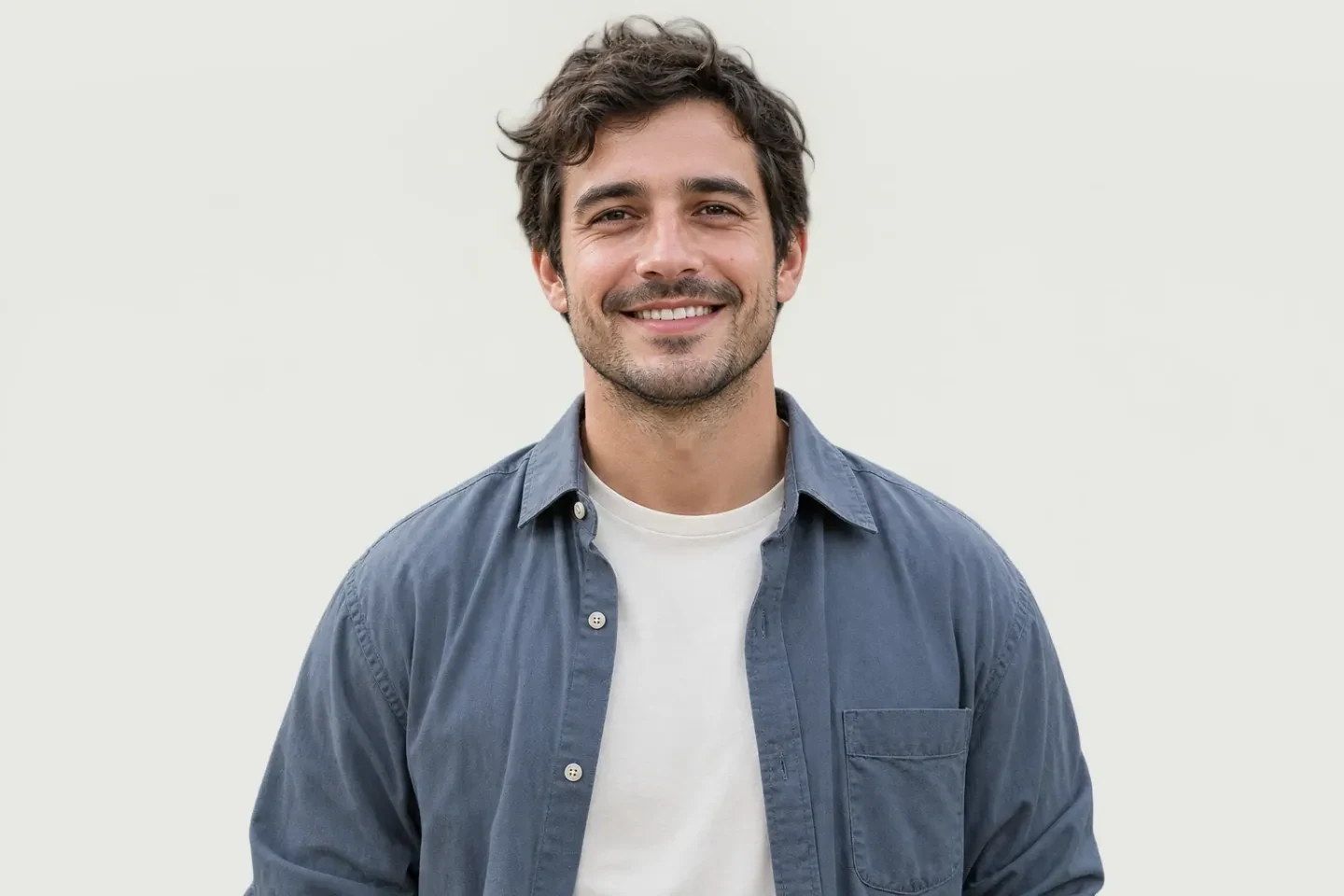
เพิ่มฉากที่ทำงานให้รูปบุคคลที่มีอยู่ในสามขั้นตอน ตั้งแต่เลือกรูปจนถึงบันทึกภาพที่ประกอบเสร็จ
อัปโหลดรูป เลือกฉากพื้นที่ทำงาน ตรวจสอบรูปบุคคลในตัวอย่าง แล้วบันทึก PNG
เลือกรูป JPG, PNG หรือ WebP ขนาดไม่เกิน 15 MB ใช้รูปที่เห็นใบหน้าและขอบไหล่ชัดเจน โดยมีพื้นที่รอบตัวบุคคลเพียงพอสำหรับการจัดวางที่ต้องการ แสงที่ดีและขอบตัวบุคคลที่ชัดช่วยให้เครื่องมือเริ่มทำงานได้ดีขึ้น เก็บไฟล์ต้นฉบับไว้เพื่อเปรียบเทียบรายละเอียดหลังแก้ไข
เลือกฉากจากตัวอย่างที่มี แล้วคลิกใช้พื้นหลัง AI จะแยกตัวบุคคลและนำมาประกอบกับฉาก การแก้ไขครั้งแรกอาจใช้เวลานานขึ้นระหว่างโหลดโมเดล โดยระยะเวลาประมวลผลขึ้นอยู่กับอุปกรณ์และการเชื่อมต่อ เมื่อผลลัพธ์ปรากฏ ให้ลองฉากอื่นกับตัวบุคคลที่แยกไว้คนเดิม เพื่อประเมินสี มุมมอง และความสมดุลของภาพ
สลับระหว่างรูปต้นฉบับกับรูปที่แก้ไขแล้ว ตรวจดูเส้นผม แว่นตา แขนเสื้อ และพื้นที่รอบใบหน้าอย่างละเอียด อ่านขนาดพิกเซลข้างปุ่มดาวน์โหลด แล้วบันทึกภาพที่ประกอบเสร็จผ่านตัวเลือกส่งออกฟรี เปิดไฟล์ที่ดาวน์โหลดแล้วตรวจอีกครั้งในขนาดที่ตั้งใจใช้
Free BGRemover แยกตัวบุคคลจากรูปที่อัปโหลดแล้วประกอบเข้ากับฉากพื้นที่ทำงานที่เลือก ช่วยลดการตัดภาพด้วยมือและการแก้ไขแบบหลายเลเยอร์ สำหรับการอัปเดตโปรไฟล์ ประวัติพนักงาน และหน้าแนะนำธุรกิจส่วนตัว คุณสามารถเปรียบเทียบภาพที่ประกอบแล้วกับต้นฉบับก่อนบันทึก PNG เพื่อนำไปใช้ต่อ
ใบหน้า ท่าทาง และเสื้อผ้าในภาพที่ประกอบมาจากรูปต้นฉบับ การเปลี่ยนฉากช่วยให้นำรูปบุคคลเดิมมาใช้ใหม่ได้ ส่วนมุมมองต้นฉบับเป็นจุดอ้างอิงสำหรับตรวจขอบตัวบุคคลที่แยกออกมา
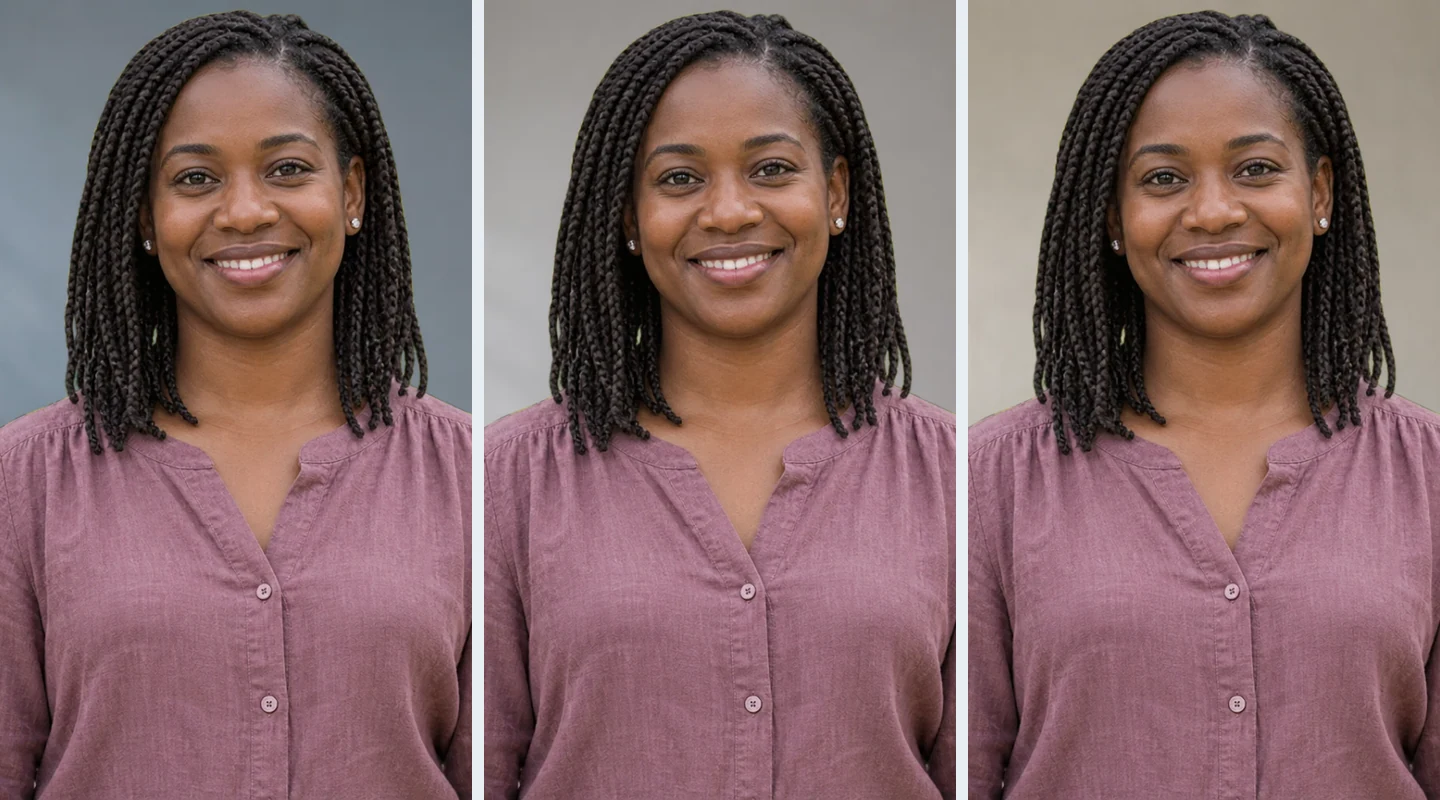
ตัวอย่างฉากช่วยให้เปรียบเทียบสภาพแวดล้อมต่าง ๆ กับคนเดิมได้ มองหาแสงที่เข้ากัน สัดส่วนเฟอร์นิเจอร์ที่เหมาะสม และบริเวณรอบใบหน้าที่ไม่รก เพื่อให้ฉากส่งเสริมตัวบุคคลแทนการดึงความสนใจออกไป
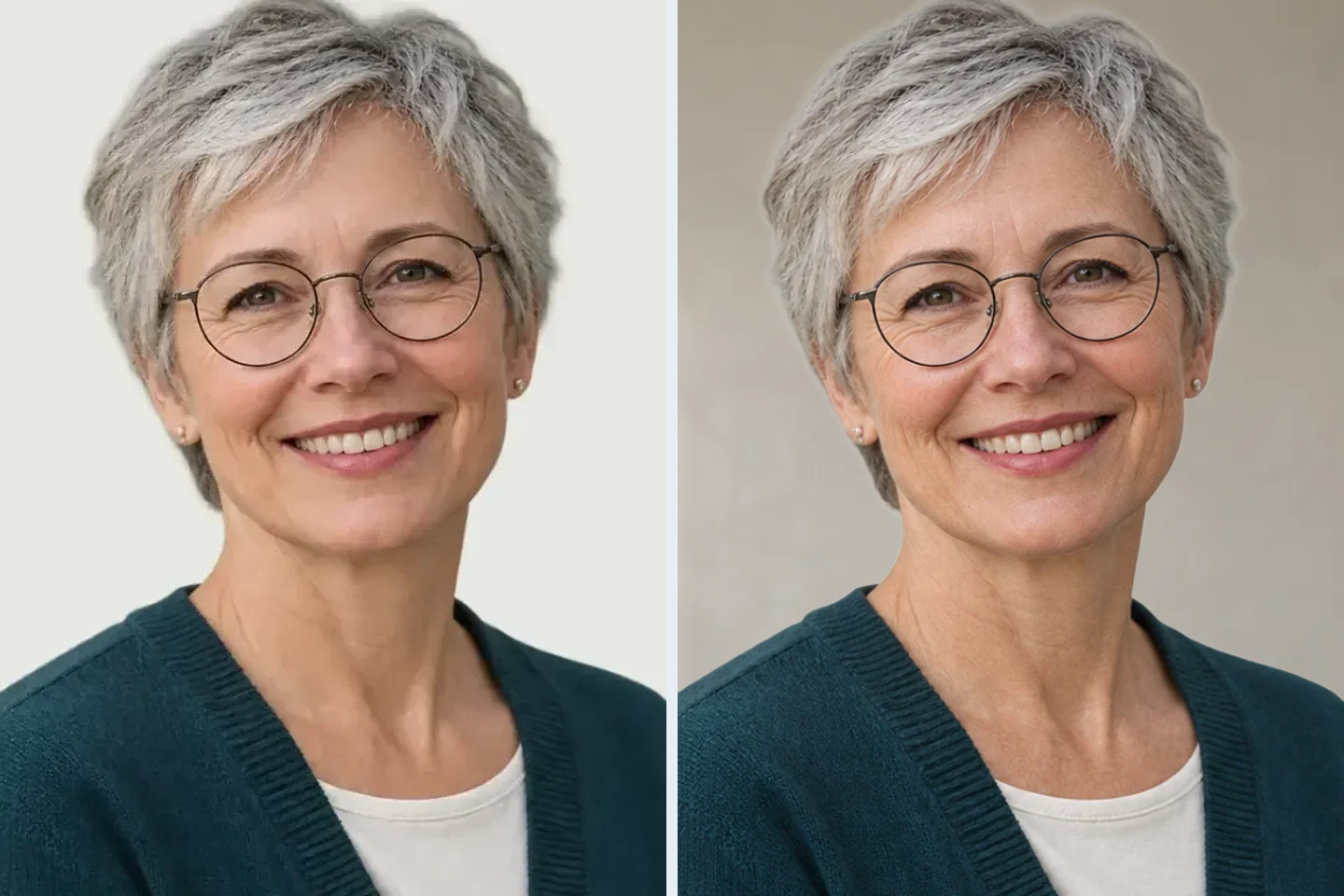
สลับรูปต้นฉบับกับรูปที่แก้ไขเพื่อตรวจเส้นผม แว่นตา และขอบเสื้อผ้า การเปรียบเทียบช่วยให้ตัดสินใจก่อนดาวน์โหลดว่าจะเก็บผลลัพธ์ไว้ หรือเริ่มใหม่ด้วยรูปต้นฉบับที่ชัดกว่า
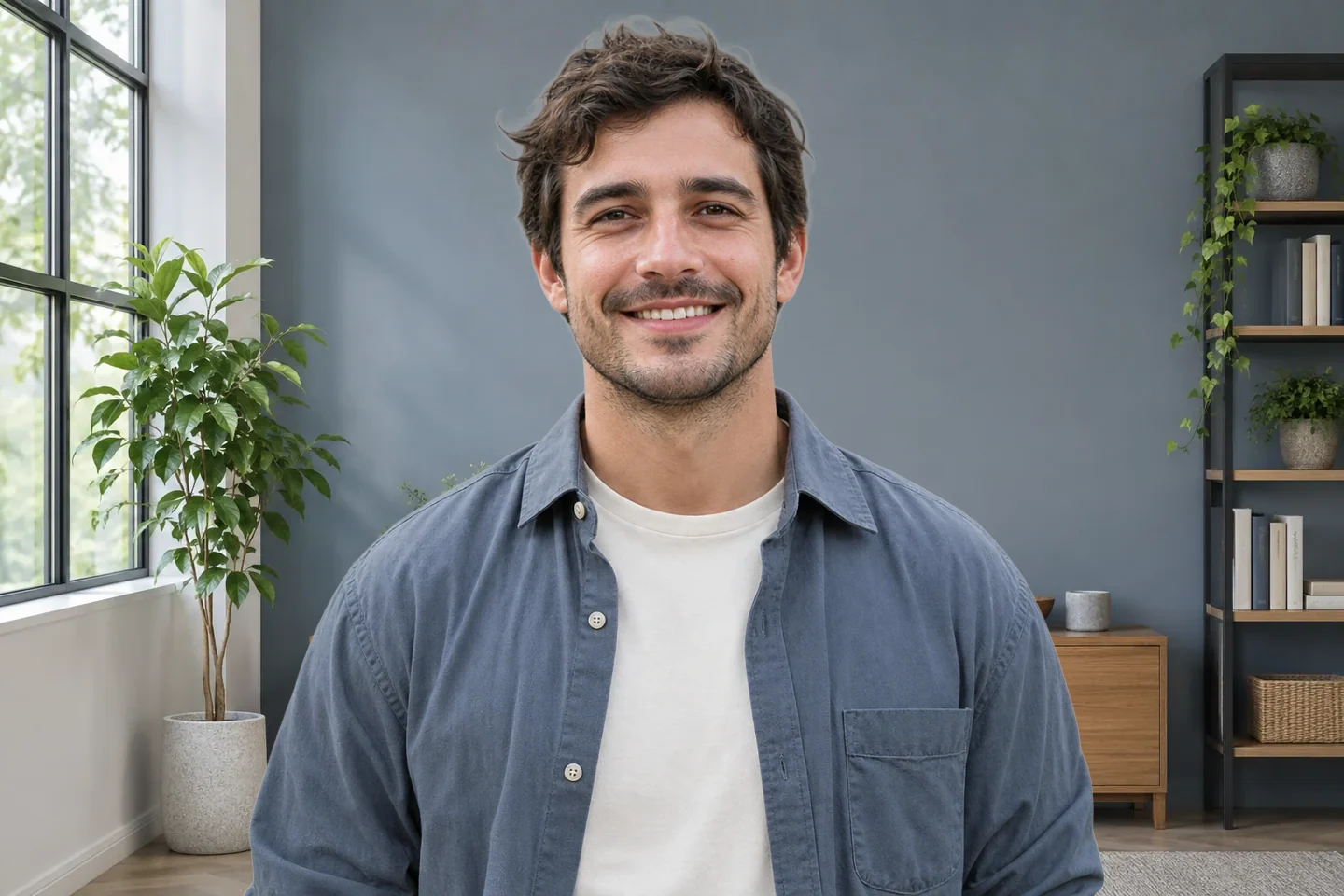
ส่วนดาวน์โหลดแสดงขนาดที่ส่งออกก่อนบันทึก PNG ใช้ข้อมูลนี้พิจารณาว่าไฟล์เหมาะกับรูปโปรไฟล์ขนาดเล็ก ประวัติบนเว็บไซต์ หรือการแก้ไขต่อในเครื่องมืออื่นหรือไม่
เริ่มจากคิดว่าใครจะดูรูป แล้วเลือกฉากให้เข้ากับวิธีที่ต้องการแนะนำตัว โปรไฟล์ส่วนตัว ประวัติสำหรับลูกค้า และรายชื่อพนักงาน ต่างมีความต้องการต่อรูปบุคคลเดียวกันไม่เหมือนกัน
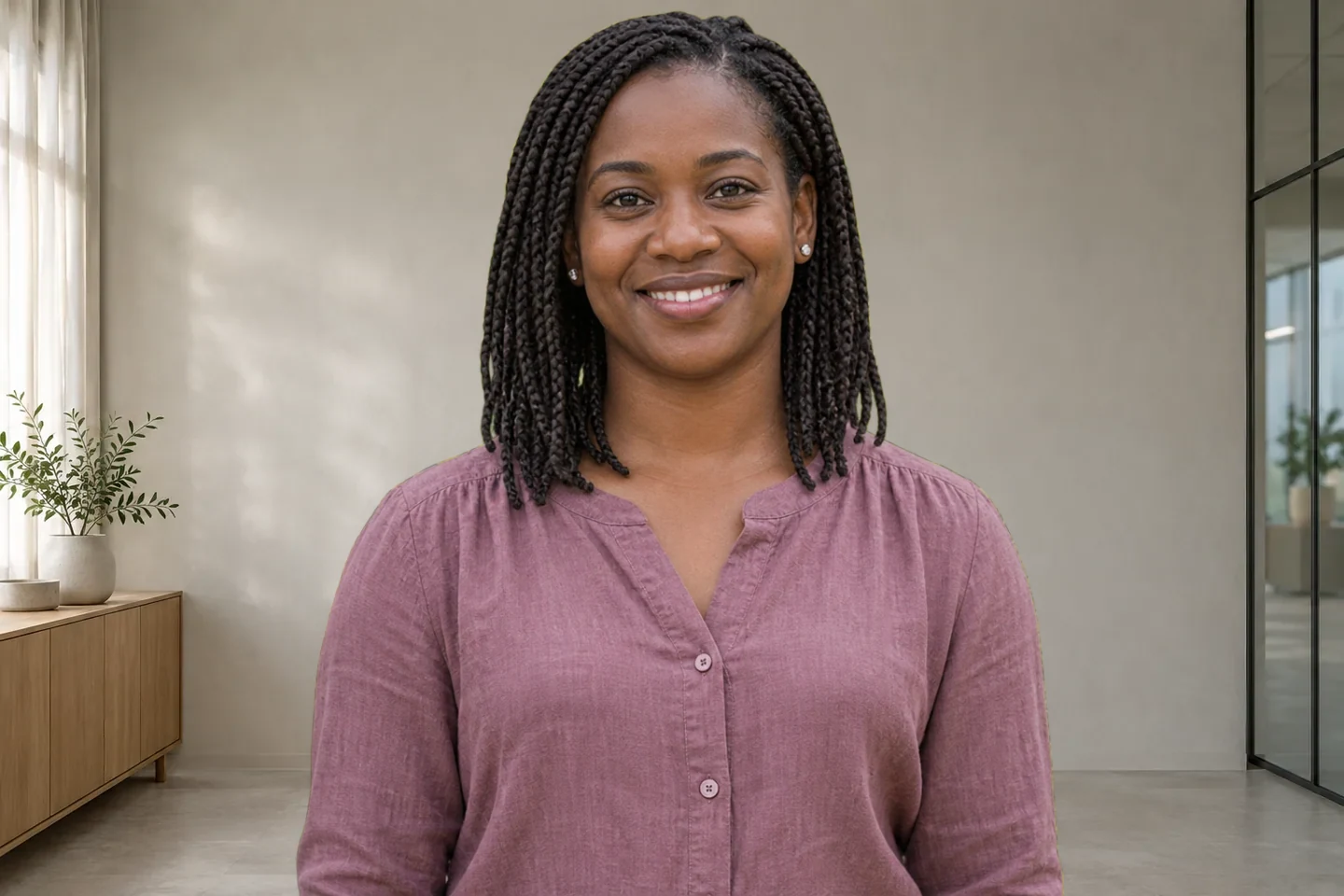
ใช้รูปบุคคลที่ชัดสำหรับโปรไฟล์ LinkedIn ชุมชนวิชาชีพ หรือการแนะนำวิทยากร เลือกพื้นที่ทำงานที่เรียบสงบเพื่อให้จดจำใบหน้าได้ง่ายแม้รูปมีขนาดเล็ก หลังดาวน์โหลดให้ครอปขั้นสุดท้ายในแพลตฟอร์มที่ใช้ และตรวจว่าดวงตากับไหล่ยังอยู่ในกรอบอย่างพอดี พื้นหลังช่วยบอกบริบท ส่วนสีหน้าควรเป็นสิ่งที่แนะนำตัวคุณ
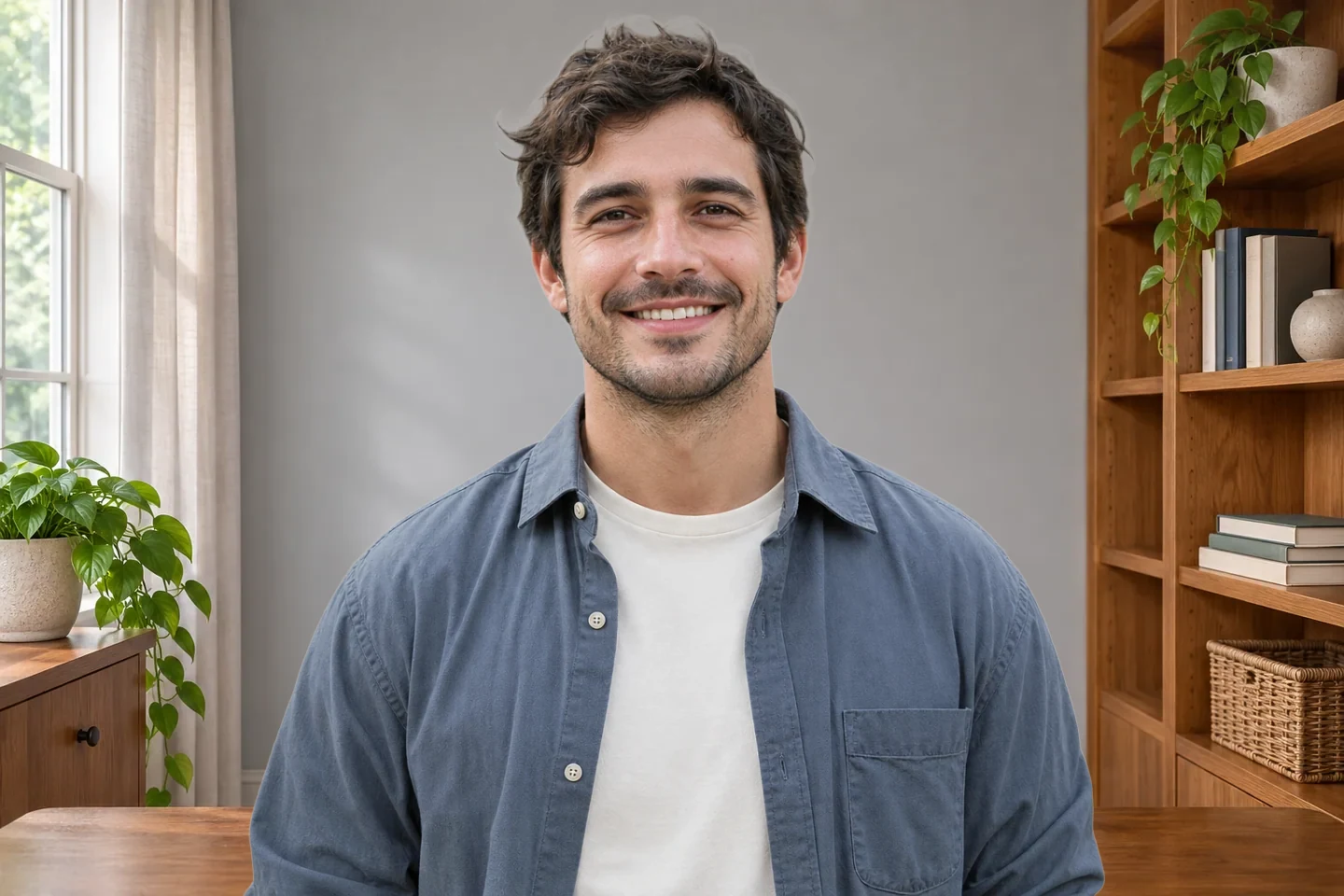
เตรียมรูปบุคคลสำหรับหน้าเกี่ยวกับฉัน ประวัติในข้อเสนองาน หรือโปรไฟล์ผู้เขียน โดยไม่ต้องจัดถ่ายใหม่เพียงเพื่อเปลี่ยนห้อง เลือกฉากให้เข้ากับงานและแสงของรูปต้นฉบับ ตรวจไฟล์สุดท้ายในเลย์เอาต์หน้าจริง โดยเฉพาะเมื่อมีข้อความอยู่ข้างภาพหรือครอปภาพค่อนข้างชิด
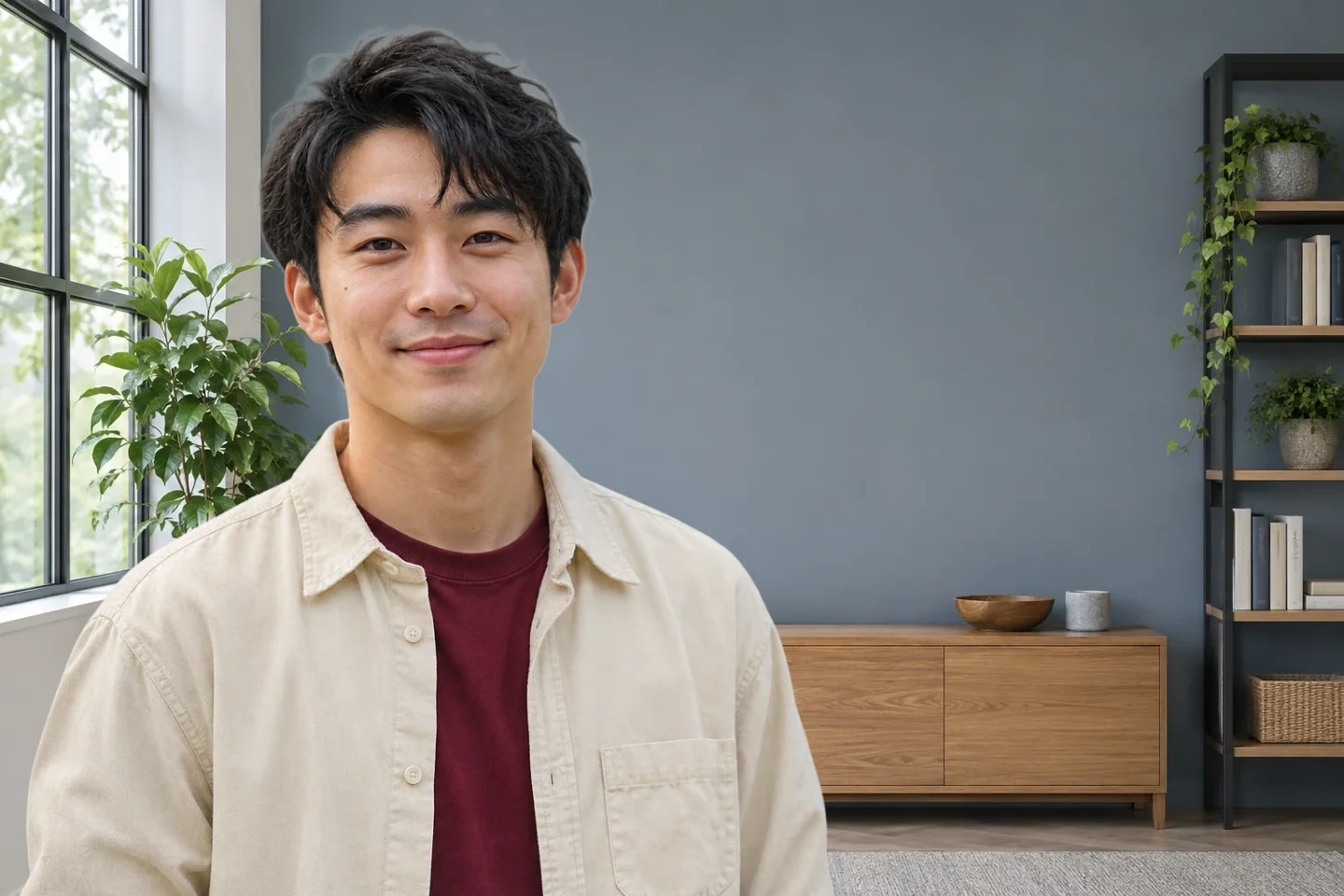
สำหรับรูปพนักงานแต่ละคน ให้ใช้ฉากที่เลือกไว้ฉากเดียวกันในการแก้ไขแยกครั้ง และเริ่มด้วยรูปที่จัดกรอบใกล้เคียงกัน คำนึงถึงแสงเดิมและมุมกล้อง เพราะการใช้พื้นหลังเดียวกันเพียงอย่างเดียวไม่ได้ทำให้ทุกรูปเหมือนกัน ตรวจแต่ละคนแยกกัน แล้วดูภาพทั้งหมดร่วมกันในเลย์เอาต์รายชื่อ นี่คือการแก้ไขทีละรูปเพื่อเตรียมไฟล์แยกกัน
คุณใช้ตัวเลือกดาวน์โหลด PNG ฟรีสำหรับภาพที่ประกอบเสร็จได้ ตรวจขนาดพิกเซลข้างปุ่มดาวน์โหลดก่อนบันทึก หากมีตัวเลือกส่งออกขนาดใหญ่กว่า ให้ทำตามตัวเลือกที่แสดงในเครื่องมือ การดาวน์โหลดฟรีไม่ได้หมายความว่ารูปต้นฉบับทุกรูปจะส่งออกได้ในขนาดเดิม และการเปลี่ยนฉากไม่ได้เพิ่มรายละเอียดให้รูปบุคคลความละเอียดต่ำ
อัปโหลดไฟล์ JPG, PNG หรือ WebP ขนาดไม่เกิน 15 MB รูปที่แก้ไขแล้วจะดาวน์โหลดเป็น PNG ที่มีทั้งตัวบุคคลและห้องที่เลือก เป็นภาพที่ประกอบสมบูรณ์ ไม่ใช่ตัวบุคคลที่ตัดออกมาบนพื้นหลังโปร่งใส เก็บสำเนารูปต้นฉบับไว้หากจะนำไปแก้ไขอย่างอื่นภายหลัง และตรวจข้อกำหนดด้านขนาดของพื้นที่ที่จะนำไปใช้
ขั้นตอนนี้ส่งออกรูปที่อัปโหลดโดยประกอบกับฉากที่เลือก ไม่ได้ให้ดาวน์โหลดห้องว่างแยกต่างหาก หากต้องการฉากหลังเดี่ยวสำหรับงานนำเสนอ การประชุมวิดีโอ หรืองานออกแบบอื่น ให้ใช้แหล่งที่ให้ไฟล์พื้นหลังโดยตรงและอธิบายเงื่อนไขการใช้งาน ภาพตัวอย่างหรือภาพสาธิตไม่ได้เป็นคำรับรองว่าจะมีไฟล์ฉากแยกให้ดาวน์โหลด
เริ่มด้วยรูปที่คมชัดและเลือกฉากที่แสงมาจากทิศทางใกล้เคียงกัน ตรวจสัดส่วนเฟอร์นิเจอร์ด้านหลังคน และหลีกเลี่ยงเส้นที่เด่นชัดพาดตรงหลังใบหน้า เปรียบเทียบผม แว่นตา และเสื้อผ้ากับต้นฉบับ หากขอบตัวบุคคลไม่ครบหรือแสงดูไม่เข้ากัน ให้ใช้รูปต้นฉบับที่ชัดกว่าหรือเปลี่ยนฉาก แทนการคาดหวังให้พื้นหลังแก้รูปบุคคล
เครื่องมือใช้ AI แยกตัวบุคคลจากรูปที่อัปโหลด แล้วประกอบเข้ากับฉากที่คุณเลือก ไม่ได้เปลี่ยนข้อความคำสั่งให้เป็นห้องใหม่ ใบหน้า ท่าทาง และเสื้อผ้าของคนมาจากรูปต้นฉบับ เลือกจากฉากที่มีเพื่อเปลี่ยนสภาพแวดล้อม แล้วตรวจขอบหลังประมวลผลเพื่อให้แน่ใจว่าตัวบุคคลยังครบถ้วน
ฉากอาจดูหลุดโฟกัสเล็กน้อยอยู่แล้ว แต่ต่างจากการใช้เอฟเฟกต์เบลอที่ปรับระดับได้ ขั้นตอนเปลี่ยนฉากไม่มีตัวควบคุมความเบลอ หากต้องการทำให้ฉากเดิมนุ่มลงแต่ยังให้ตัวบุคคลคมชัด ให้ใช้เครื่องมือเบลอพื้นหลังแยกต่างหาก ตรวจผลลัพธ์นั้นโดยเฉพาะ เพราะการเบลอห้องกับการเปลี่ยนห้องตอบโจทย์คนละอย่าง
หน้านี้แก้ไขภาพนิ่ง ไม่ประมวลผลภาพจากกล้องแบบสดหรือเชื่อมต่อกับแอปประชุม พื้นหลังออฟฟิศเสมือนมักต้องใช้รูปฉากแยกต่างหากเพื่อให้โปรแกรมประชุมวางไว้ด้านหลังคุณ ภาพบุคคลที่ประกอบและบันทึกจากที่นี่มีคนอยู่แล้ว จึงใช้คนละวัตถุประสงค์กับไฟล์พื้นหลังว่างสำหรับการโทรสด
ผลลัพธ์ขึ้นอยู่กับรูปต้นฉบับ ไฟล์ฉาก และตัวเลือกส่งออกที่มีสำหรับรูปนั้น การเปลี่ยนสภาพแวดล้อมไม่คืนรายละเอียดที่ขาดหายหรือเพิ่มความละเอียดรูปบุคคลเป็น 4K โดยอัตโนมัติ อ่านขนาดพิกเซลก่อนดาวน์โหลดและเทียบกับการใช้งานที่ตั้งใจไว้ เริ่มจากไฟล์ที่คมชัดแทนการหวังให้ฉากใหม่แก้ใบหน้าที่เบลอ
การแก้ไขครั้งแรกอาจต้องดาวน์โหลดโมเดล AI ก่อนเริ่มประมวลผล ระยะเวลาต่างกันตามอุปกรณ์และการเชื่อมต่อ และขั้นตอนนี้ต้องใช้เบราว์เซอร์ที่รองรับ WebGPU หากประมวลผลไม่สำเร็จ ให้ตรวจข้อความในเครื่องมือและการรองรับการเร่งด้วยฮาร์ดแวร์ของเบราว์เซอร์ รอให้การทำงานปัจจุบันเสร็จก่อนเปลี่ยนไฟล์ และเก็บรูปต้นฉบับไว้เผื่อต้องเริ่มใหม่
ดูว่าควรอัปโหลดอะไร ฉากถูกนำไปใช้อย่างไร และไฟล์ที่ดาวน์โหลดมีอะไรบ้าง
เลือกรูปที่มีสีหน้าที่คุณต้องการแบ่งปันอยู่แล้ว เปรียบเทียบฉากที่มี ตรวจรายละเอียดรอบตัวบุคคล และบันทึกภาพที่เหมาะกับโปรไฟล์หรือหน้าธุรกิจของคุณ
เลือกพื้นหลังออฟฟิศของฉัน