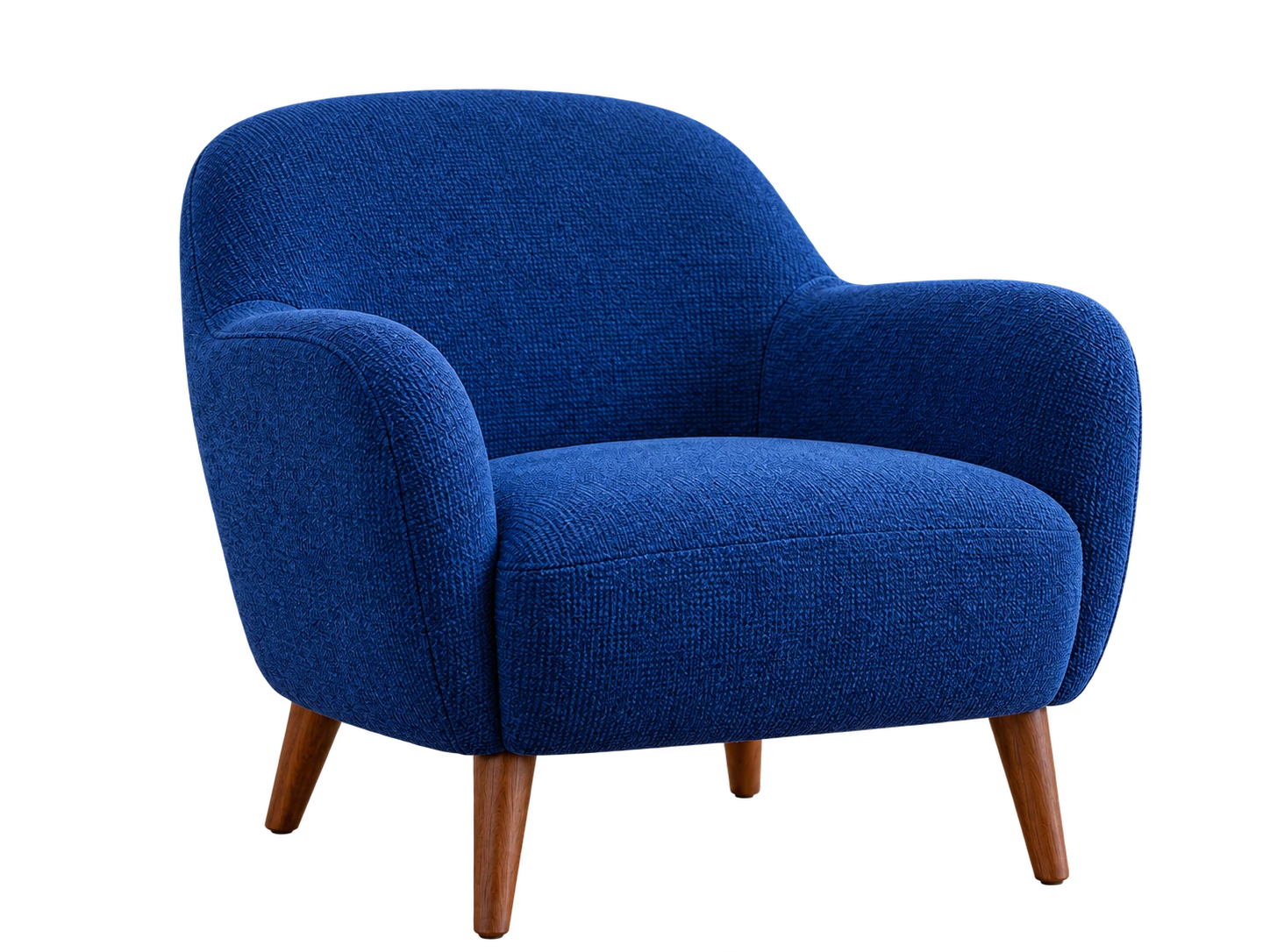
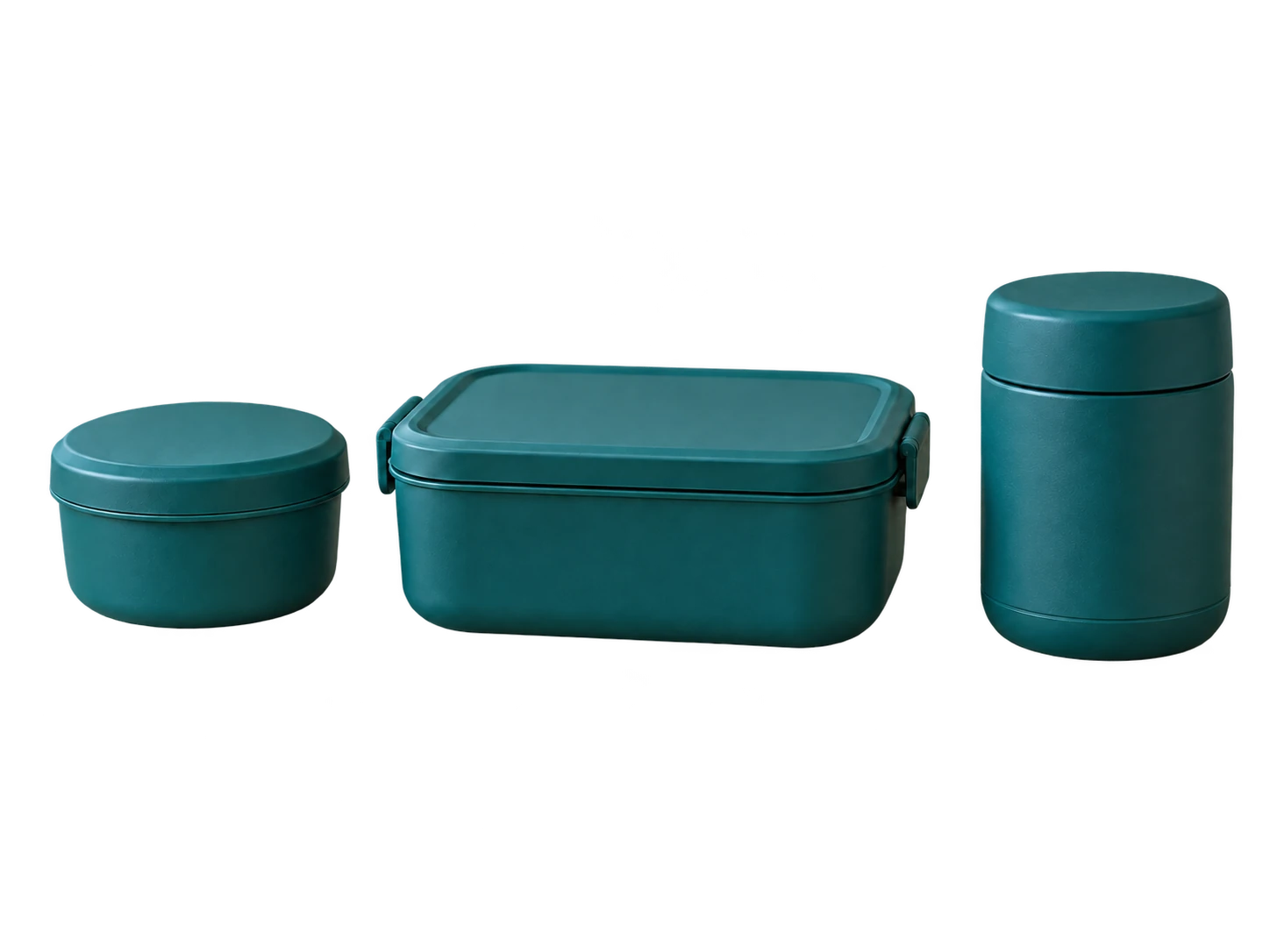

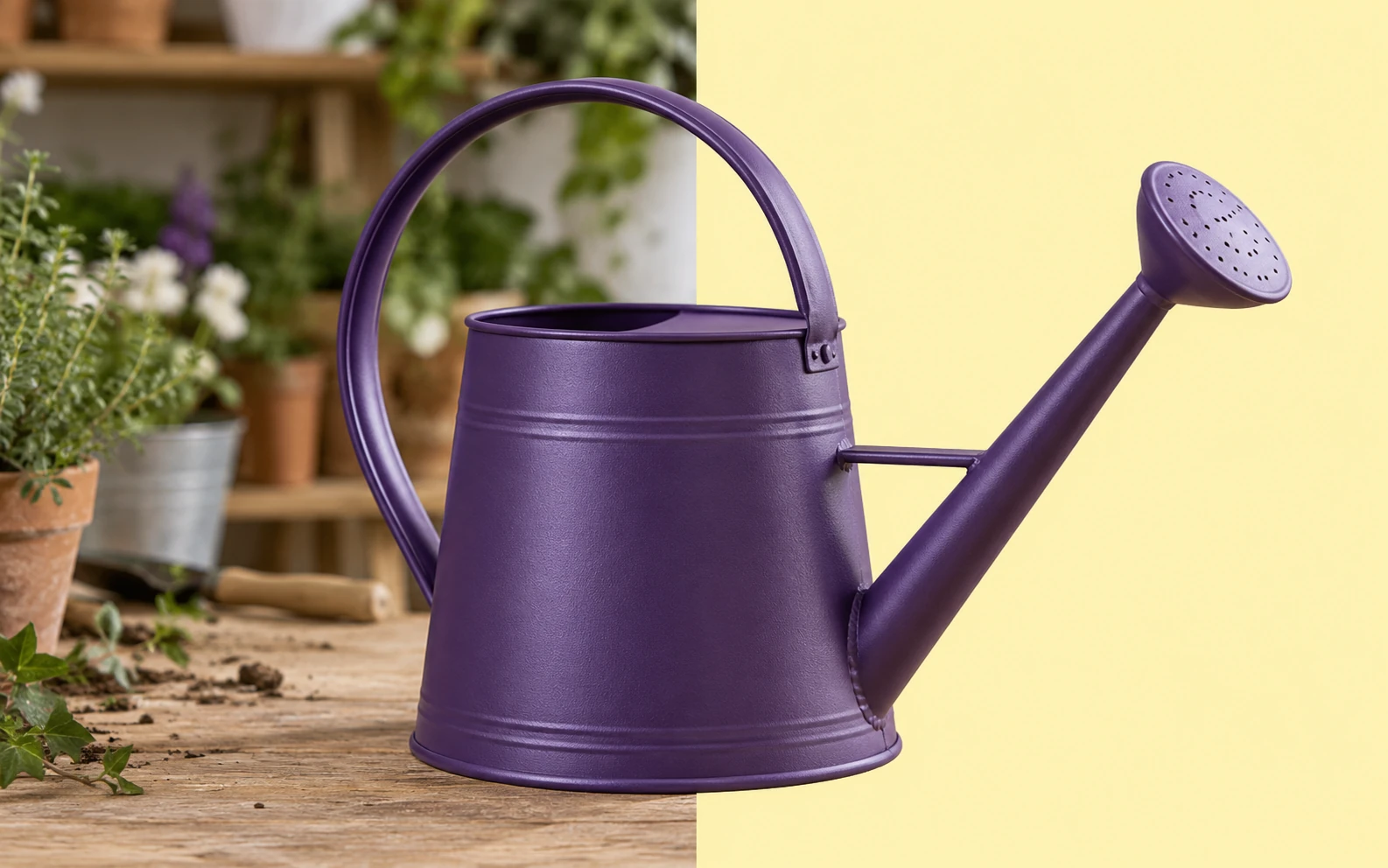
ไม่ต้องวาดเส้นรอบตัวแบบเอง
AI จะแยกตัวแบบออกจากฉากเดิม ช่วยลดการลากเส้นเลือกพื้นที่ด้วยตนเอง ใช้รูปบุคคลหรือรูปสินค้าที่มีอยู่เป็นจุดเริ่มต้นสำหรับเพิ่มพื้นหลังสีเหลืองใหม่ได้
ดาวน์โหลด PNG ฟรีไม่ต้องสมัครสมาชิกไม่มีลายน้ำ
อัปโหลดรูปภาพ แล้วให้ AI ลบพื้นหลังโดยไม่ต้องวาดเส้นรอบตัวแบบด้วยตนเอง จากนั้นปรับเฉดสีเหลืองและตรวจดูขอบภาพในตัวอย่าง ดาวน์โหลด PNG ฟรีตามขนาดที่แสดงได้โดยไม่ต้องสมัครสมาชิก
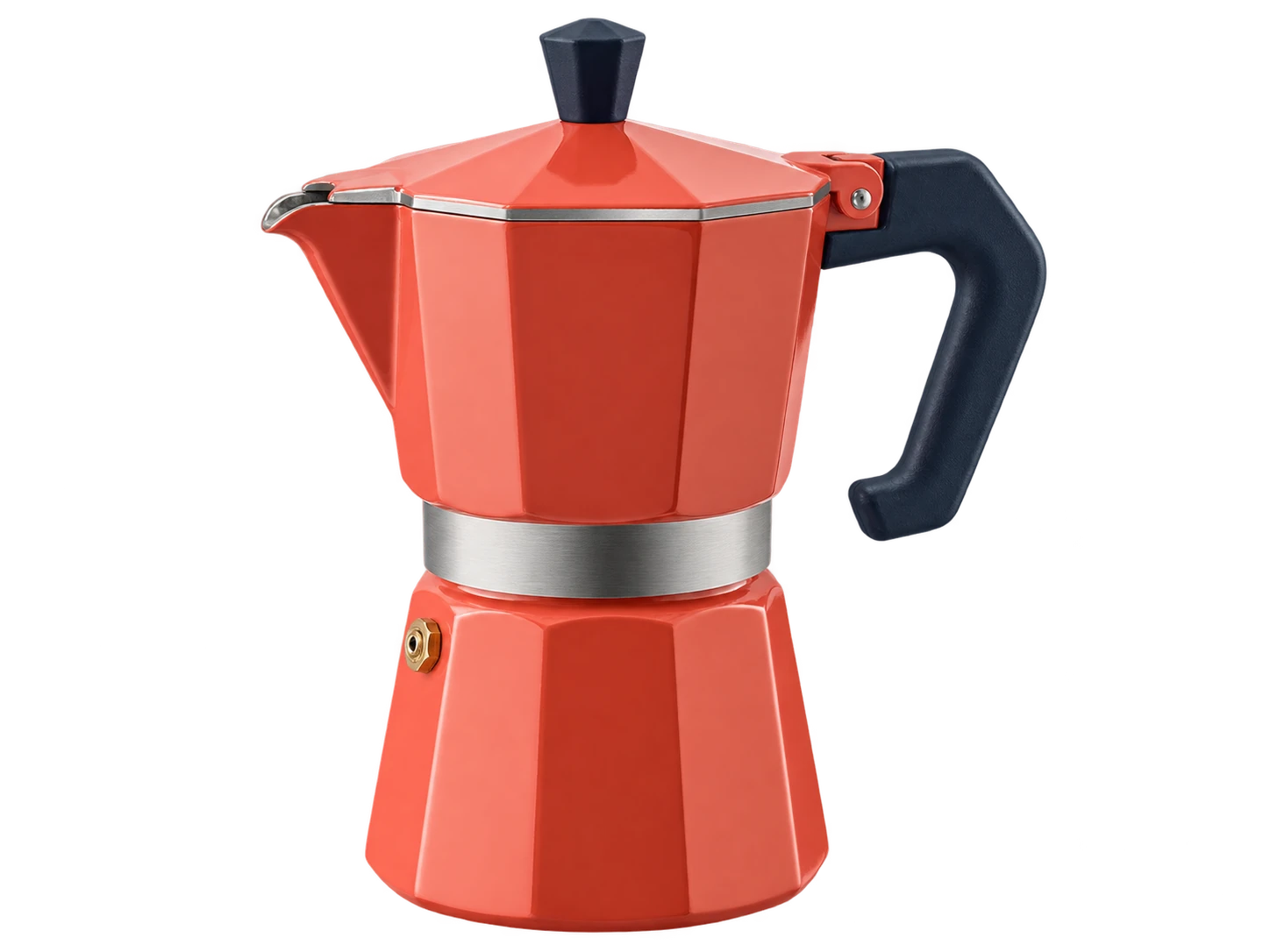
เหลืองสด · RGB 255, 255, 0
นี่เป็นเพียงตัวอย่าง เลือกสีสำหรับรูปที่อัปโหลดได้ในเครื่องมือหลังประมวลผลเสร็จ
รูปของคุณกับพื้นหลังใหม่
JPG, PNG หรือ WebP · ไม่เกิน 15 MB
รายละเอียดความเป็นส่วนตัวเปลี่ยนฉากห้อง ผนัง หรือกลางแจ้งที่ดูรบกวนสายตาให้เป็นพื้นหลังสีเหลืองเรียบ เพื่อให้ตัวแบบโดดเด่น เลือกสีเหลืองสดเพื่อให้ภาพดูสว่าง หรือเลือกเฉดที่นุ่มนวลขึ้นเมื่อต้องการลดความต่างของสี สีที่เลือกจะเติมพื้นที่รอบตัวแบบที่ตัดพื้นหลังแล้ว ทำให้ได้ฉากหลังเรียบสม่ำเสมอไม่มีลวดลาย ก่อนบันทึก ให้ตรวจดูเส้นผม เสื้อผ้าสีอ่อน หูหิ้ว และช่องเล็ก ๆ ในตัวอย่าง สีพื้นหลังใหม่เปลี่ยนฉากได้ แต่กู้คืนรายละเอียดที่การลบพื้นหลังเก็บไว้ไม่ครบไม่ได้
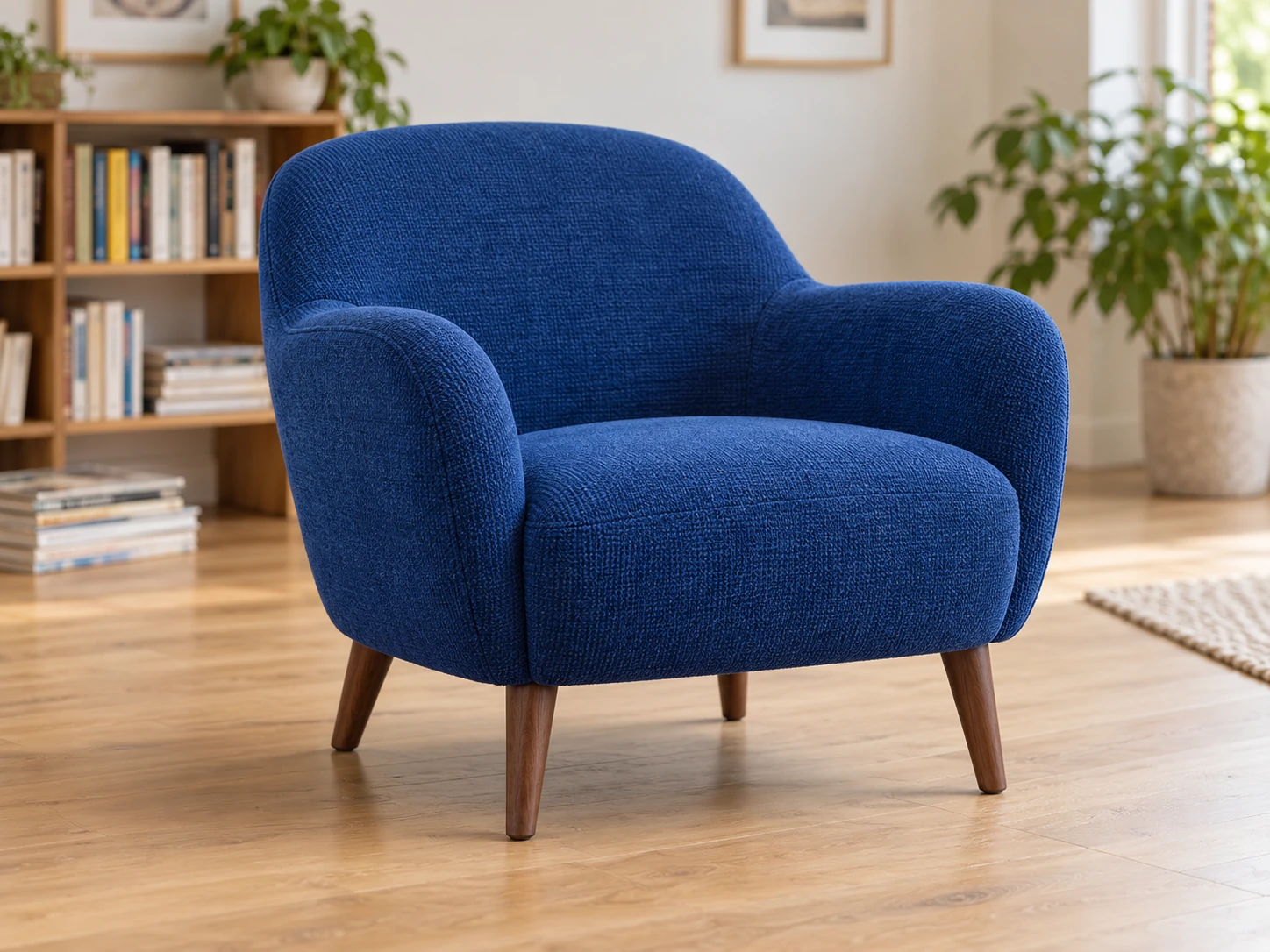
ใช้สีพื้นหลังเดียวกันกับรูปสินค้าหลายรูปสำหรับแบนเนอร์ร้านค้า โปรโมชันตามฤดูกาล หรือแคมเปญบนโซเชียลมีเดีย ป้อนค่า RGB เดียวกันในแต่ละรูปที่แก้ไข แทนการกะเฉดสีด้วยสายตา เปรียบเทียบสีกับบรรจุภัณฑ์ ฉลาก และวัสดุสีอ่อนเพื่อให้สินค้ายังคงมองเห็นชัด เก็บไฟล์ต้นฉบับไว้ใช้ในงานอื่น แล้วดาวน์โหลด PNG ที่แก้ไขเสร็จแต่ละรูปไปจัดวางในงานออกแบบ ก่อนใช้พื้นหลังสีในประกาศขายสินค้า ให้ตรวจสอบข้อกำหนดรูปภาพของแพลตฟอร์มก่อน
เปลี่ยนพื้นหลังรูปเป็นสีเหลืองฟรี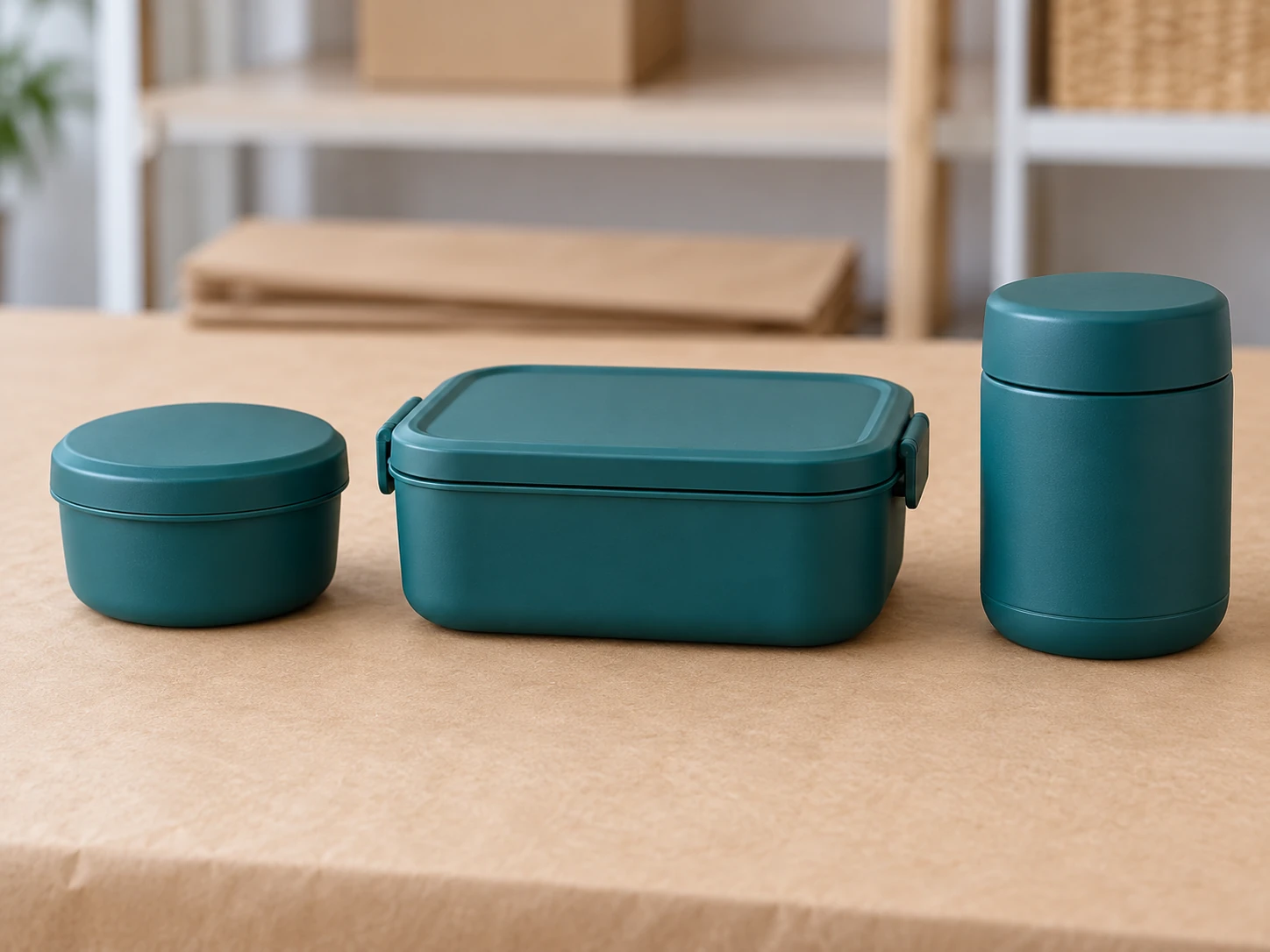
ปรับรูปบุคคลด้วยพื้นหลังที่เข้ากับเสื้อผ้า สีผม และสีบนหน้าเพจของคุณ ดูตัวอย่างสีเหลืองพาสเทลอ่อน สีเหลืองสด หรือสีเหลืองทองที่อุ่นขึ้น เพื่อเปรียบเทียบความต่างรอบใบหน้าและไหล่ หากใช้เป็นรูปโปรไฟล์ ให้ตรวจดูภาพที่บันทึกหลังแพลตฟอร์มครอบตัดก่อนเผยแพร่ เริ่มจากรูปที่คมชัดและเห็นตัวบุคคลแยกจากฉากหลังได้ชัดเจน คุณปรับสีได้ที่นี่ ส่วนการครอบตัด ใส่ข้อความ และรีทัชทำต่อได้ในแอปออกแบบที่คุณใช้ตามปกติ
ใช้เครื่องมือแก้ไขพื้นหลังสีเหลืองเลย
อัปโหลดรูปแล้วให้ AI ลบพื้นหลังเดิม จากนั้นเลือกเฉดสีเหลือง ตรวจดูตัวอย่าง และดาวน์โหลด PNG ที่มีตัวแบบกับสีพื้นหลังที่เลือก
เลือกรูป JPG, PNG หรือ WebP ขนาดไม่เกิน 15 MB แล้วคลิก “ลบพื้นหลัง” เปิดแท็บนี้ค้างไว้ขณะที่เบราว์เซอร์โหลดโมเดลและประมวลผลรูป การใช้งานครั้งแรกอาจใช้เวลานานกว่า เครื่องมือนี้ต้องใช้เบราว์เซอร์และอุปกรณ์ที่รองรับ WebGPU
หลังประมวลผลเสร็จ ให้เลือก “สีที่กำหนดเอง” ใช้เครื่องมือเลือกสีหรือป้อนค่าในช่อง RGB เพื่อตั้งเฉดที่ต้องการ หากต้องการสีเหลืองสด ให้ป้อน R 255, G 255 และ B 0 ตรวจดูเส้นผม เสื้อผ้า บรรจุภัณฑ์ และช่องเล็ก ๆ บนพื้นหลังใหม่ การเปลี่ยนสีจะใช้ตัวแบบที่ประมวลผลไว้แล้ว
บันทึก PNG ฟรีตามขนาดที่แสดงบนปุ่มดาวน์โหลด ไฟล์จะมีตัวแบบและพื้นหลังสีเรียบที่เลือก เปิดไฟล์ก่อนนำไปใช้กับโปรไฟล์ งานนำเสนอ หรือสื่อแคมเปญ และตรวจสอบว่าขนาดเหมาะกับการใช้งานหรือไม่
Free BGRemover ผสานการลบพื้นหลังด้วย AI กับการปรับค่าสี RGB เพื่อเปลี่ยนฉากหลังที่รบกวนสายตาโดยไม่ต้องวาดเส้นรอบตัวแบบเอง การใช้ค่าสีเดิมซ้ำช่วยให้พื้นหลังของรูปสินค้า รูปโปรไฟล์ และภาพแคมเปญที่แก้ไขแยกกันมีสีสม่ำเสมอ ส่วนภาพตัวอย่างช่วยให้ตรวจดูความต่างของสีก่อนดาวน์โหลด PNG ที่มีสีพื้นหลังตามต้องการ
AI จะแยกตัวแบบออกจากฉากเดิม ช่วยลดการลากเส้นเลือกพื้นที่ด้วยตนเอง ใช้รูปบุคคลหรือรูปสินค้าที่มีอยู่เป็นจุดเริ่มต้นสำหรับเพิ่มพื้นหลังสีเหลืองใหม่ได้
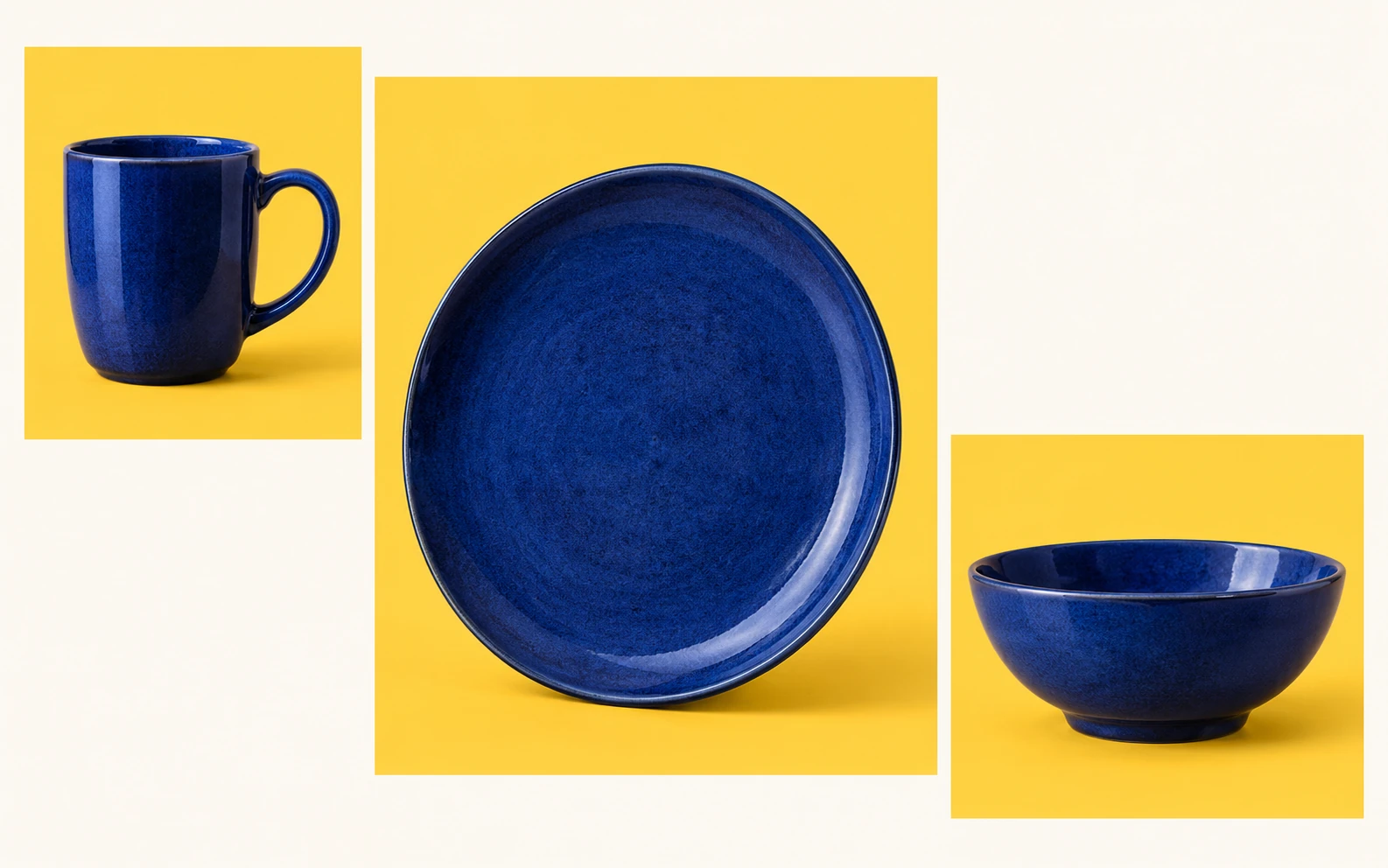
ป้อนค่า RGB เดิมในการแก้ไขแต่ละรูปเพื่อใช้เฉดสีเหลืองเดียวกัน พื้นหลังของรูปสินค้าในชุดเดียวกันหรือภาพในแคมเปญจึงมีสีสม่ำเสมอ แม้รูปต้นฉบับจะมีฉากหลังต่างกัน
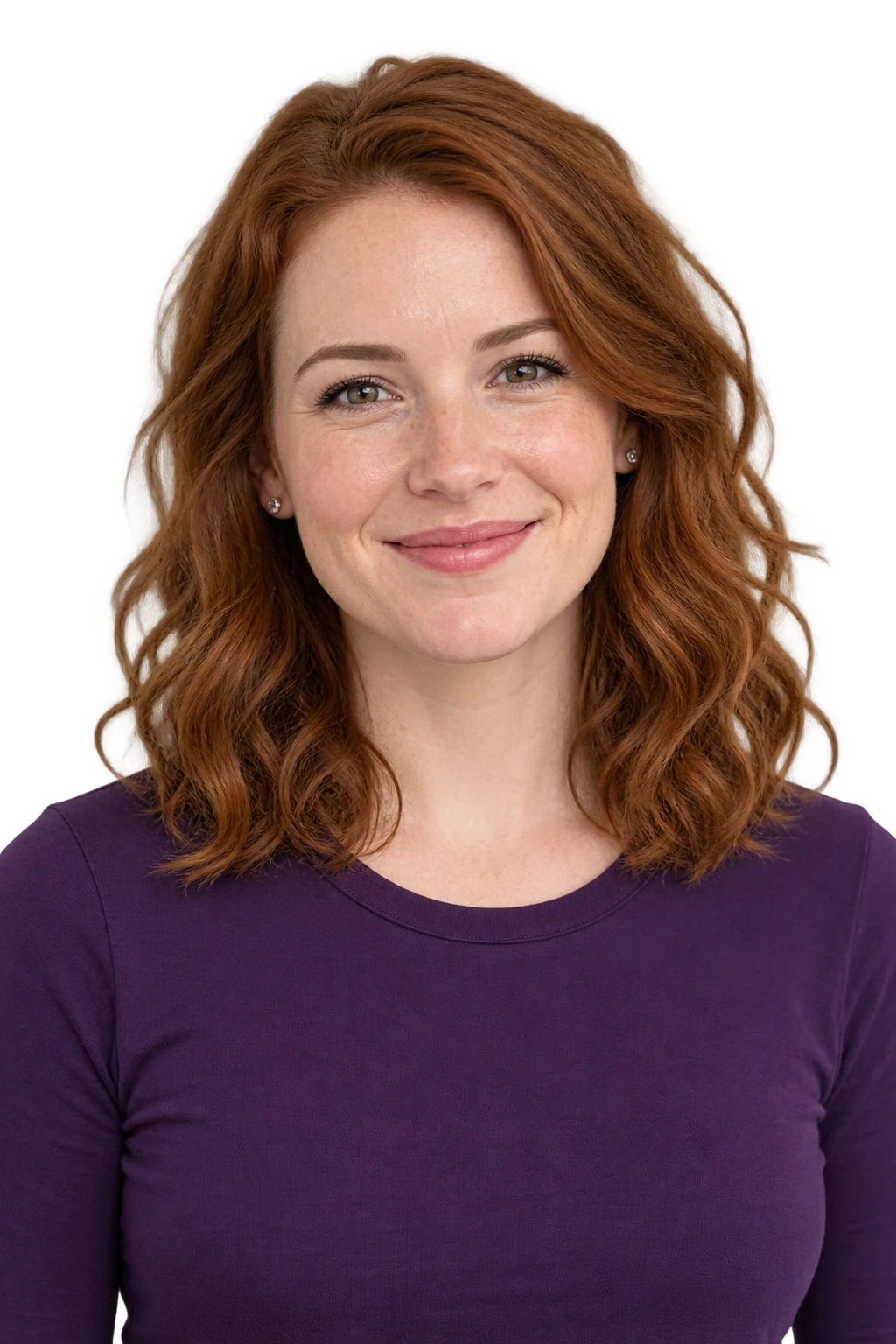 เหลืองนวลเหลืองสดเหลืองทอง
ใช้ตัวแบบที่ประมวลผลแล้วรูปเดิมเปรียบเทียบเฉดสีเหลืองกับเส้นผม เสื้อผ้า และบรรจุภัณฑ์ในตัวอย่างได้ โดยไม่ต้องลบพื้นหลังซ้ำทุกครั้งที่ปรับสี
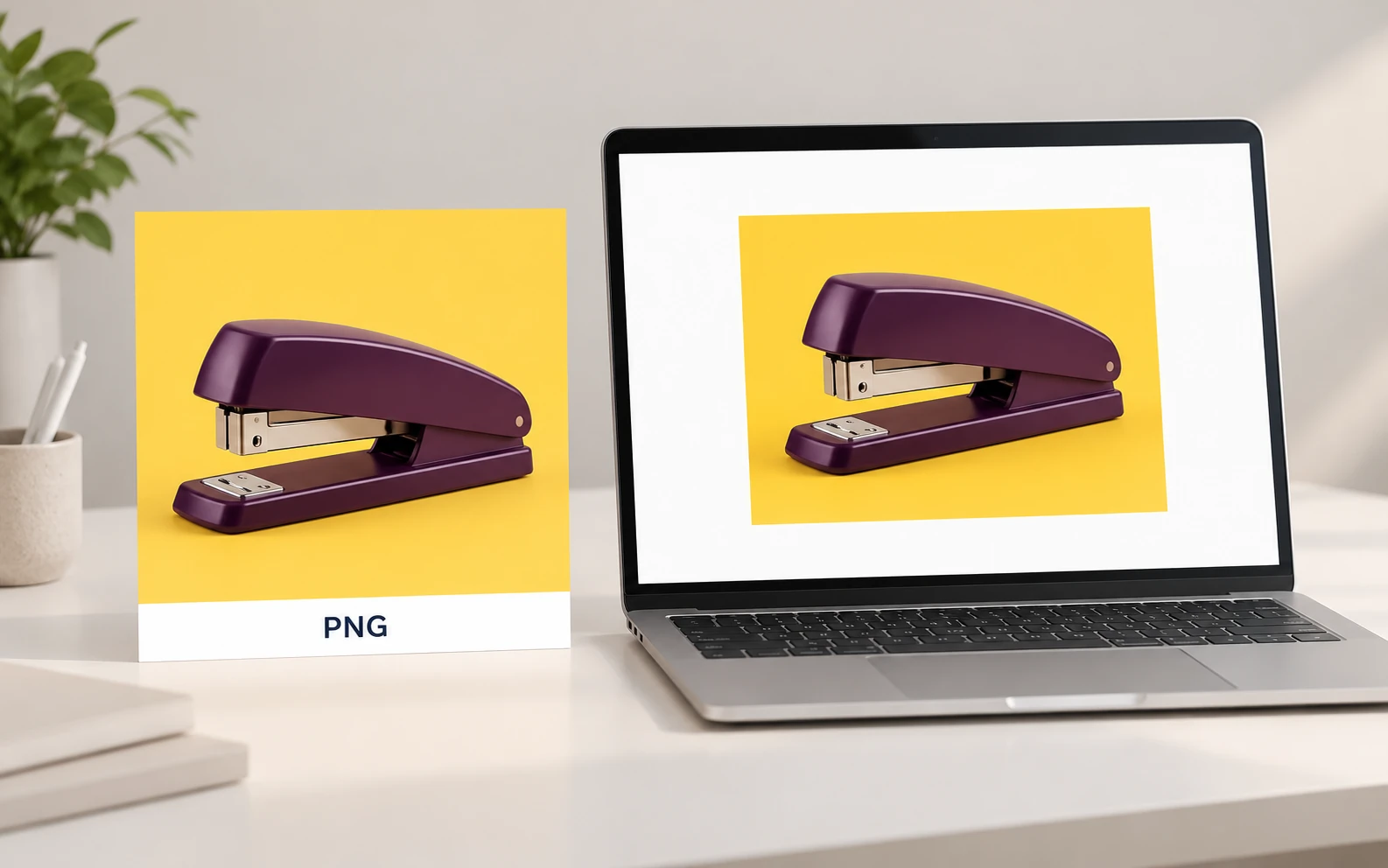
ไฟล์ PNG มีทั้งตัวแบบและพื้นหลังสีเรียบที่เลือก นำไปวางบนเว็บไซต์ สไลด์ หรืองานออกแบบที่รองรับ PNG ได้ โดยไม่ต้องสร้างพื้นหลังสีเหลืองซ้ำในแอปอื่น
เลือกการใช้งานที่เหมาะกับงานถัดไปของคุณ ขั้นตอนเดียวกันนี้ใช้เตรียมรูปบุคคล รูปสินค้า หรือสื่อแคมเปญได้ ส่วนเฉดสีที่เหมาะขึ้นอยู่กับตัวแบบและบริบทที่จะนำรูปไปใช้
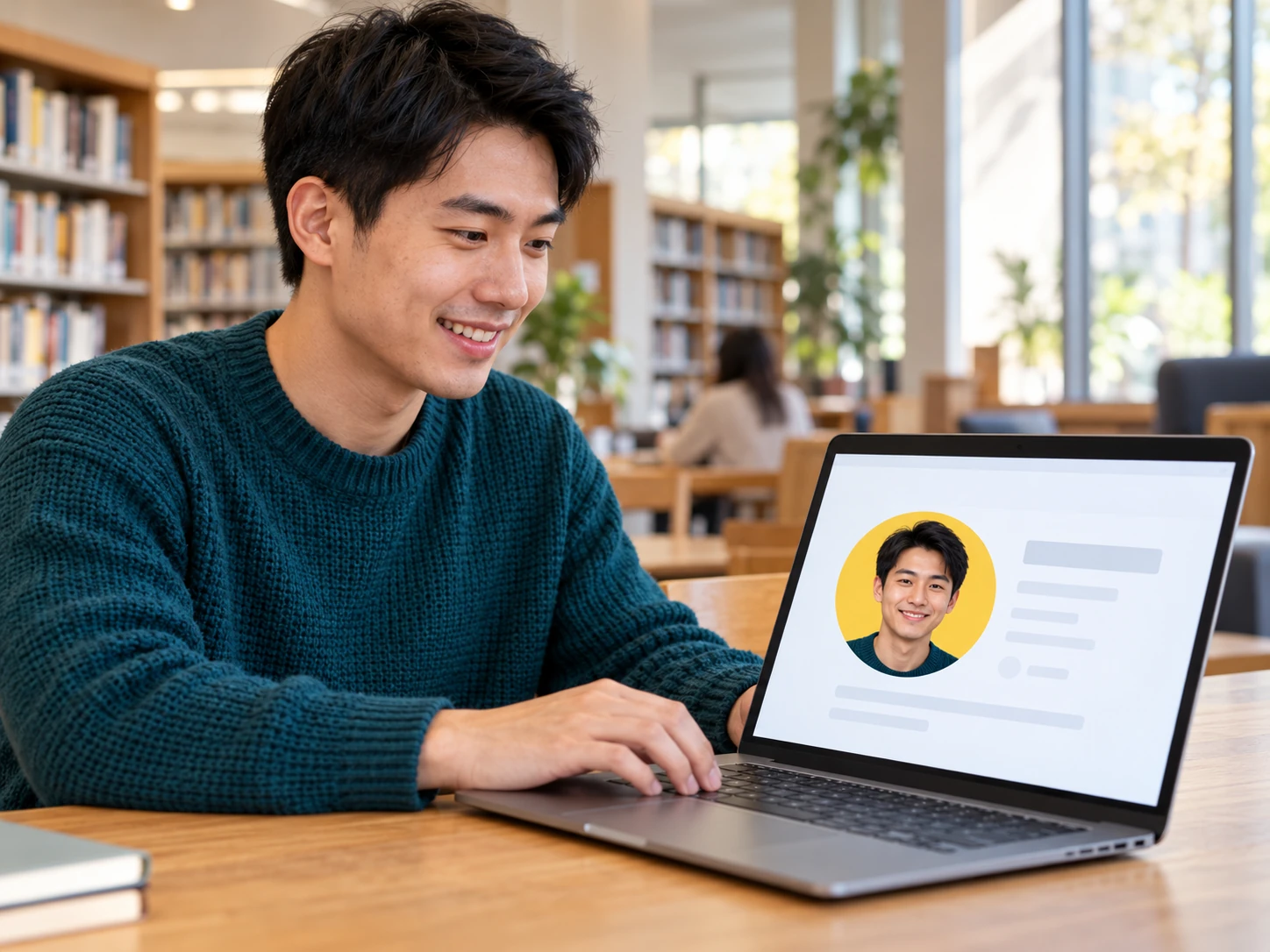
เลือกพื้นหลังสีเหลืองที่เข้ากับเว็บไซต์ส่วนตัวหรือโปรไฟล์โซเชียลมีเดีย เปรียบเทียบเฉดสีกับเส้นผมและเสื้อผ้า แล้วตรวจดูรูปหลังแพลตฟอร์มครอบตัดก่อนเผยแพร่
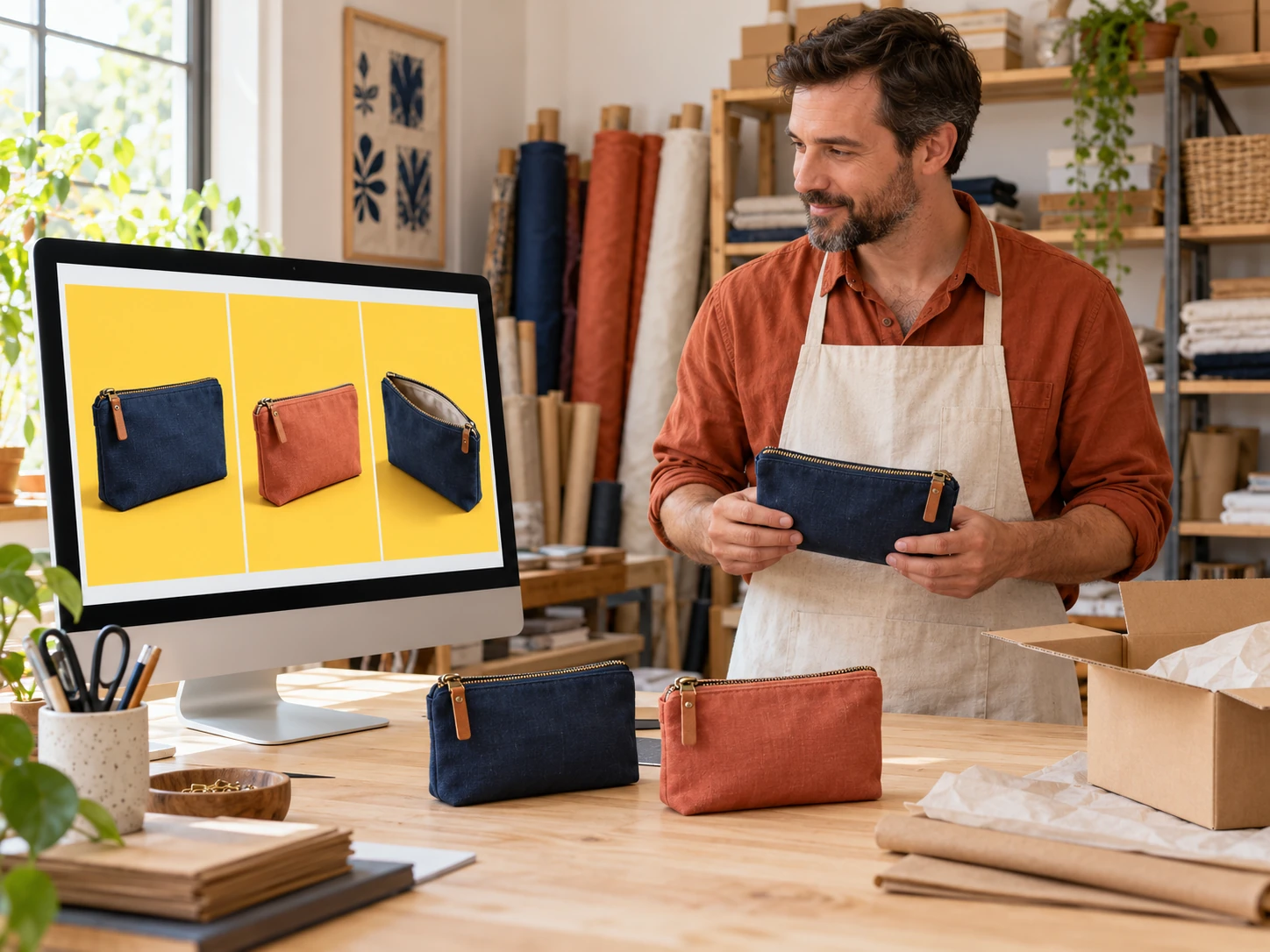
ใช้ค่าสีเดียวกันกับสินค้าในแบนเนอร์คอลเลกชัน อีเมลโปรโมชัน หรือโพสต์โซเชียลมีเดีย ตรวจฉลากและรายละเอียดเล็ก ๆ ในแต่ละรูป แล้วเช็กว่าแพลตฟอร์มปลายทางอนุญาตให้ใช้พื้นหลังสีหรือไม่
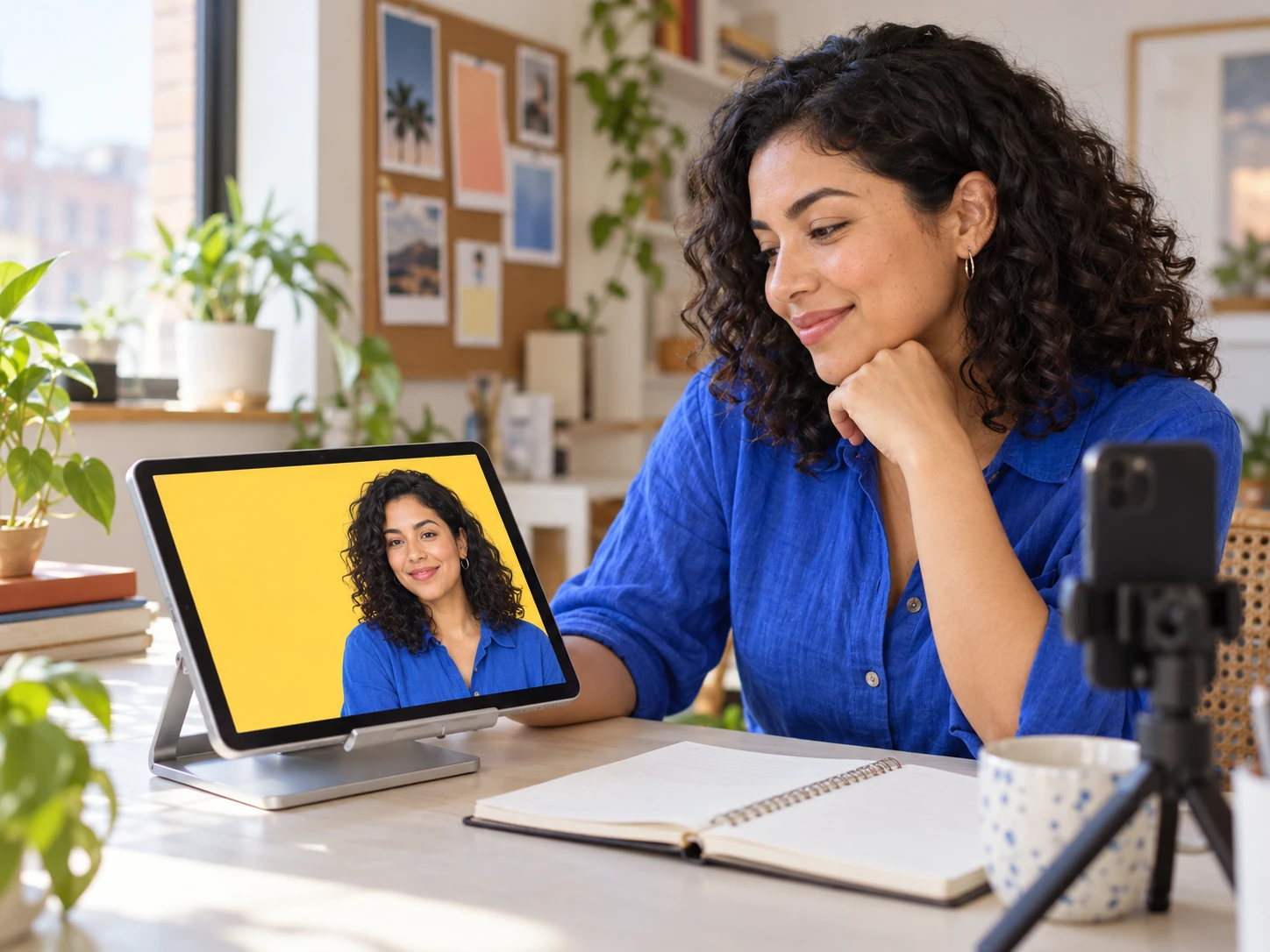
เลือกสีที่เข้ากับภาพหน้าปกขนาดย่อ ประกาศ หรือโปรไฟล์ครีเอเตอร์ ดาวน์โหลดรูปบุคคลที่แก้ไขแล้ว จากนั้นเพิ่มข้อความและจัดวางส่วนอื่นของภาพในแอปออกแบบ

ใช้ค่า RGB ของแคมเปญเพื่อเตรียมรูปสำหรับแบนเนอร์ งานนำเสนอ หรือหน้าแลนดิ้งเพจ เปรียบเทียบพื้นหลังกับตัวแบบก่อนส่งออก เพื่อประเมินการจับคู่สีก่อนจัดองค์ประกอบทั้งหมด
อัปโหลดรูปแล้วคลิก “ลบพื้นหลัง” หลังประมวลผลเสร็จ ให้เลือก “สีที่กำหนดเอง” ตั้งเฉดสีที่ต้องการ แล้วตรวจดูตัวอย่าง บันทึก PNG เมื่อตัวแบบและสีดูเหมาะสม ตัวเลือกสีจะใช้งานได้หลังลบพื้นหลังแล้วเท่านั้น การอัปโหลดรูปอย่างเดียวจึงยังไม่เปลี่ยนสีพื้นหลัง
คุณลบพื้นหลัง เลือกสีเรียบ และดาวน์โหลด PNG ฟรีตามขนาดที่แสดงได้โดยไม่ต้องสร้างบัญชี การส่งออกฟรีจำกัดที่ 250,000 พิกเซล รูปต้นฉบับที่มีขนาดใหญ่กว่านั้นต้องใช้ตัวเลือกส่งออกแยกต่างหากในขนาดต้นฉบับ โปรดตรวจสอบข้อกำหนดเรื่องบัญชีและเครดิตที่แสดงสำหรับตัวเลือกดังกล่าว
ไม่มีการใส่ลายน้ำในไฟล์ PNG ที่ดาวน์โหลดตามปกติ ไฟล์มีตัวแบบที่ประมวลผลแล้วและพื้นหลังที่เลือก ตรวจดูขนาดที่แสดงก่อนบันทึก โดยเฉพาะเมื่อนำไปใช้กับแบนเนอร์ขนาดใหญ่หรืองานพิมพ์
เครื่องมือรองรับรูป JPG, PNG และ WebP ขนาดไม่เกิน 15 MB ผลลัพธ์ที่แก้ไขแล้วจะดาวน์โหลดเป็น PNG แม้ไฟล์ที่อัปโหลดจะเป็น JPG เครื่องมือนี้ไม่มีตัวเลือกส่งออกเป็น JPG จึงควรตรวจสอบว่าเว็บไซต์หรือแอปที่จะนำภาพไปใช้รองรับ PNG
สีเหลืองสดใช้ HEX #FFFF00 หรือ RGB 255, 255, 0 สีเหลืองนวลใช้ #FFF4B8 หรือ RGB 255, 244, 184 ส่วนสีเหลืองทองที่อุ่นกว่าใช้ #FFD54F หรือ RGB 255, 213, 79 ป้อนค่า RGB ในเครื่องมือ โดยจะแสดงค่า HEX ไว้ใช้อ้างอิง
เครื่องมือนี้เปลี่ยนพื้นหลังของรูปที่คุณอัปโหลด ไม่มีคลังภาพสต็อก เครื่องมือสร้างผืนผ้าใบเปล่า วอลเปเปอร์ หรือการแสดงสีเต็มหน้าจอ ออกแบบมาเพื่อเปลี่ยนฉากหลังของตัวแบบที่มีอยู่ ไม่ใช่ดาวน์โหลดไฟล์พื้นหลังแยกต่างหาก
หน้านี้จัดการรูปได้ครั้งละหนึ่งรูป หากต้องการให้รูปในคอลเลกชันใช้สีสม่ำเสมอกัน ให้จดค่า RGB ที่เลือกไว้แล้วใช้กับการแก้ไขแต่ละรูป การใช้สีเดิมซ้ำไม่ได้ทำให้ความแตกต่างของแสง การจัดเฟรม หรือตัวแบบหายไป
PNG ฟรีจำกัดที่ 250,000 พิกเซล และจะแสดงขนาดก่อนดาวน์โหลด เครื่องมือนี้ไม่ขยายรูปต้นฉบับขนาดเล็กให้เป็น HD หรือ 4K การส่งออกขนาดต้นฉบับเป็นตัวเลือกแยกต่างหาก ซึ่งขึ้นอยู่กับรูปต้นฉบับและข้อกำหนดที่แสดงในหน้าส่งออก
อัปโหลด PNG ได้ แต่ขั้นตอนปัจจุบันยังต้องลบพื้นหลังก่อนจึงจะเลือกสีได้ หากภาพเคยผ่านการลบพื้นหลังมาแล้ว ให้ตรวจดูขอบตัวแบบอย่างละเอียด เพราะการประมวลผลซ้ำอาจเปลี่ยนขอบภาพได้ ตัวเลือก “สีที่กำหนดเอง” จะเติมพื้นหลังด้วยสีเดียว เครื่องมือนี้ไม่สร้างพื้นหลังไล่สี พื้นผิว หรือลวดลาย
เบราว์เซอร์ต้องดาวน์โหลดและโหลดโมเดล AI ก่อนประมวลผลรูปภาพ ระยะเวลาขึ้นอยู่กับการเชื่อมต่อและอุปกรณ์ เปิดแท็บนี้ค้างไว้ระหว่างประมวลผล หากเริ่มประมวลผลไม่ได้ ให้ตรวจสอบว่าเบราว์เซอร์และอุปกรณ์รองรับ WebGPU
คำตอบที่ใช้ได้จริงเกี่ยวกับสี ไฟล์ที่รองรับ การดาวน์โหลดฟรี และสิ่งที่เครื่องมือนี้ช่วยสร้างได้
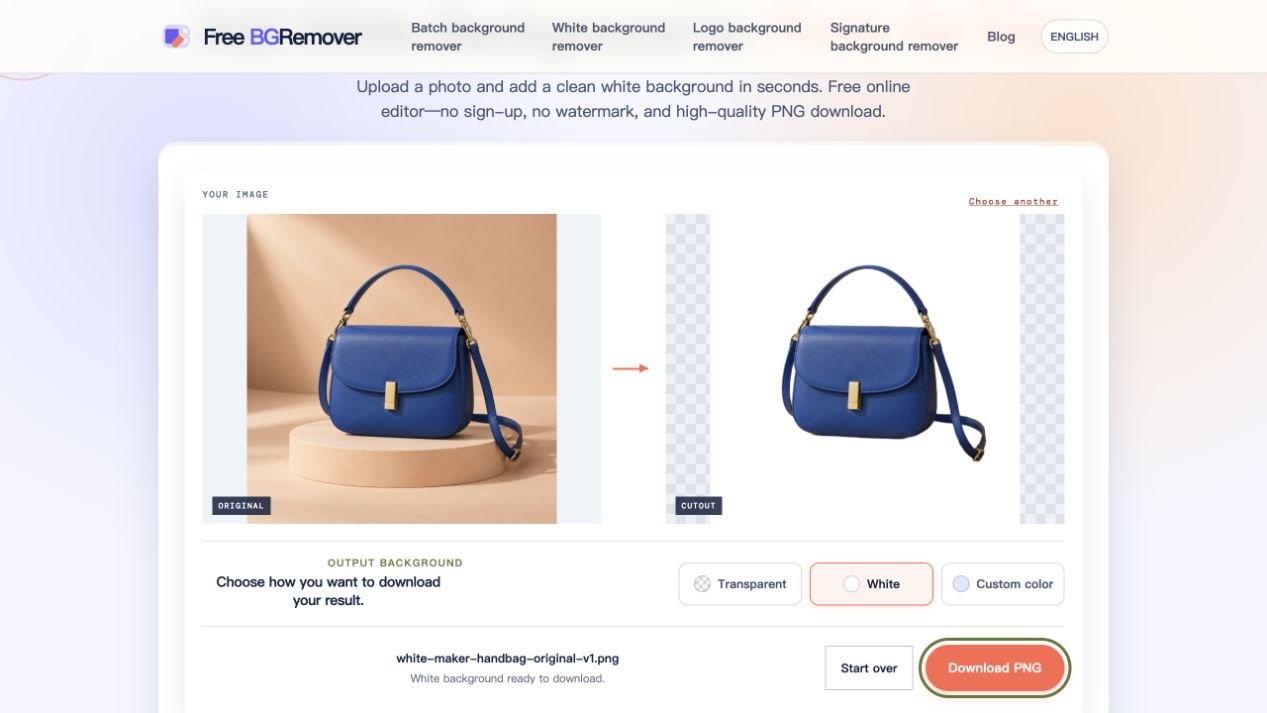
บทสอนและคู่มือ
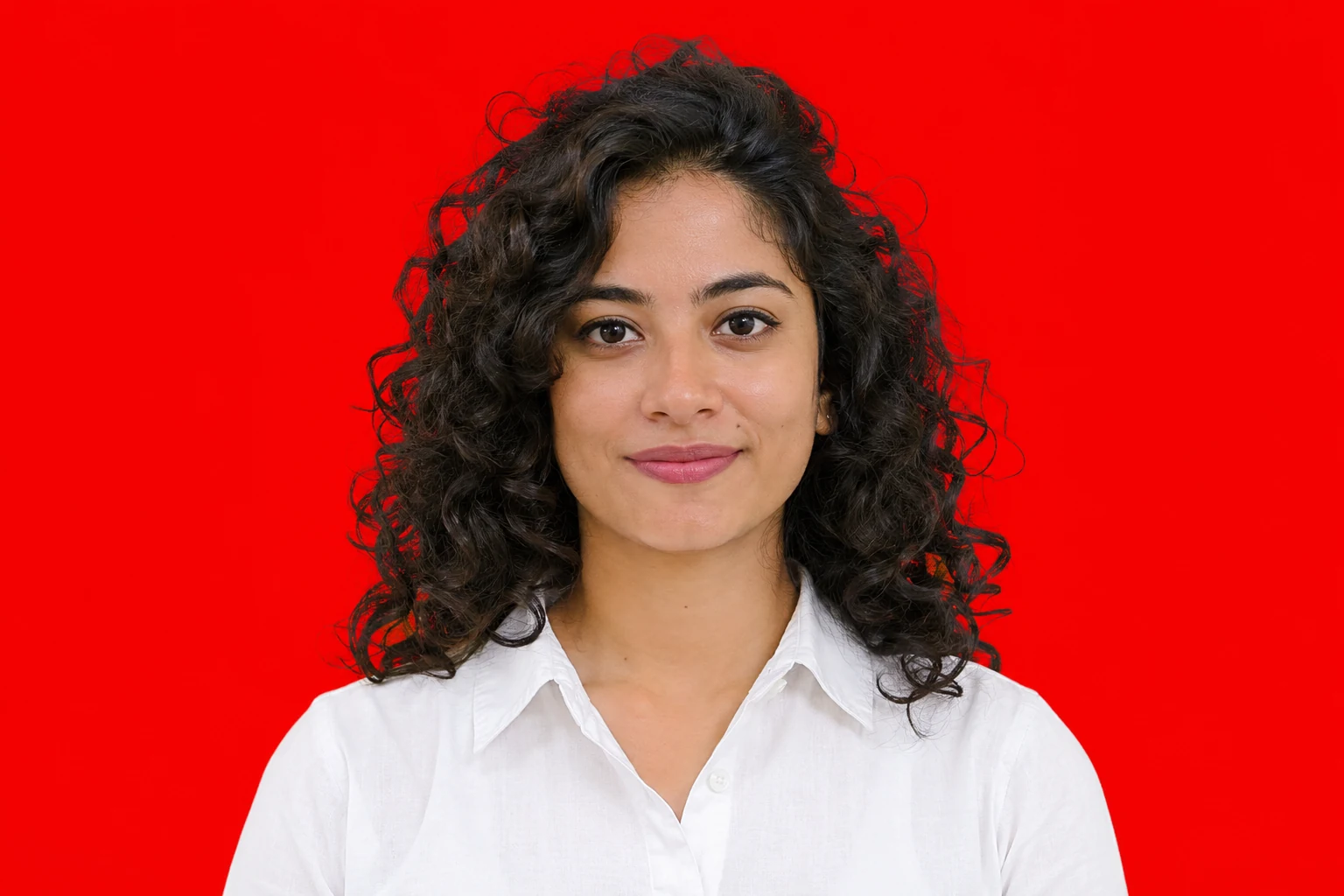
บทสอนและคู่มือ
เริ่มจากรูปที่มีอยู่ ลบพื้นหลังเดิม เลือกเฉดสีที่เข้ากับตัวแบบ แล้วตรวจดูผลลัพธ์ก่อนบันทึก นำ PNG ที่เสร็จแล้วไปใช้กับโปรไฟล์ โปรโมชันสินค้า หรืองานออกแบบสร้างสรรค์
เพิ่มพื้นหลังสีเหลืองให้รูปฟรี