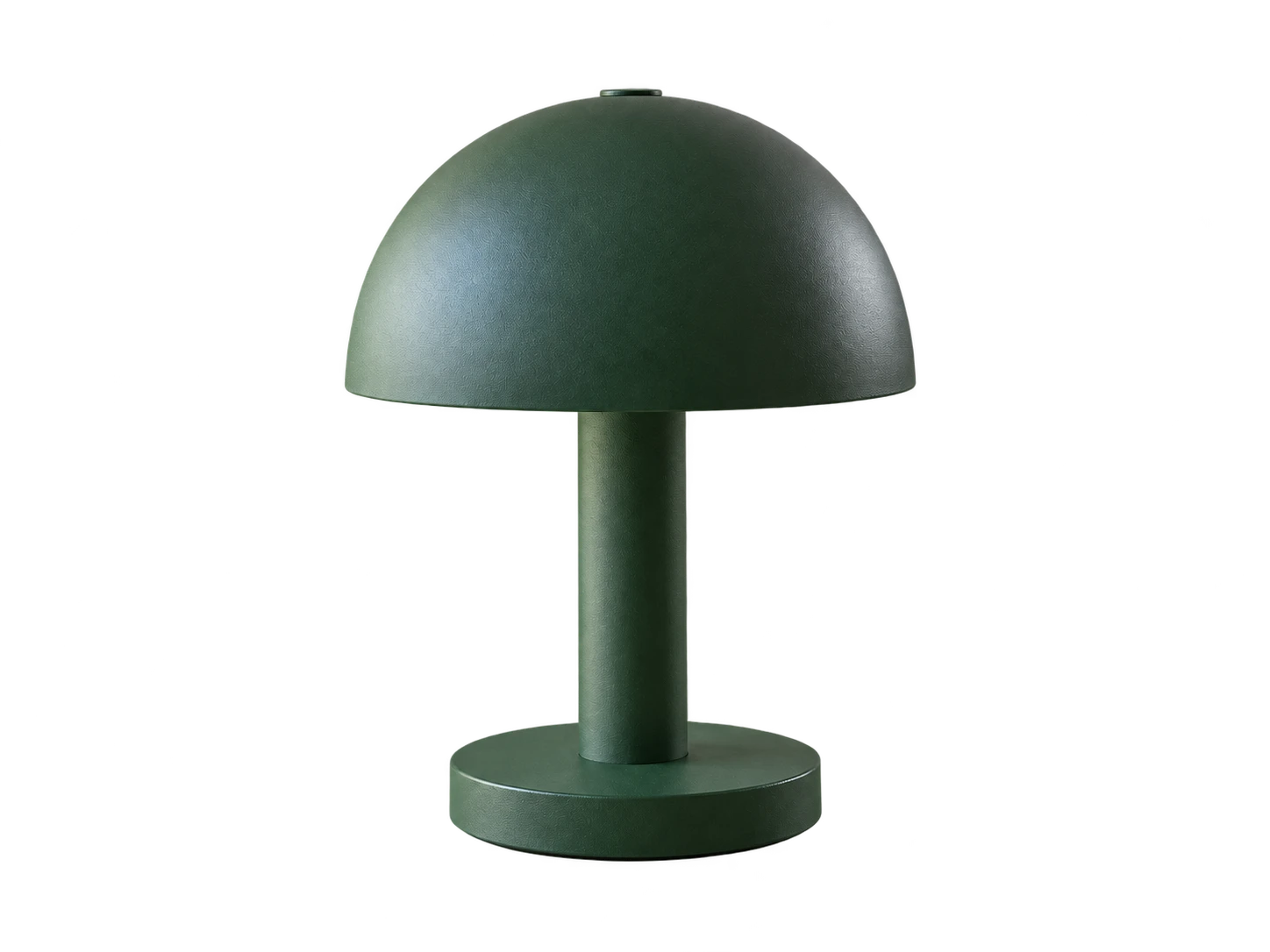
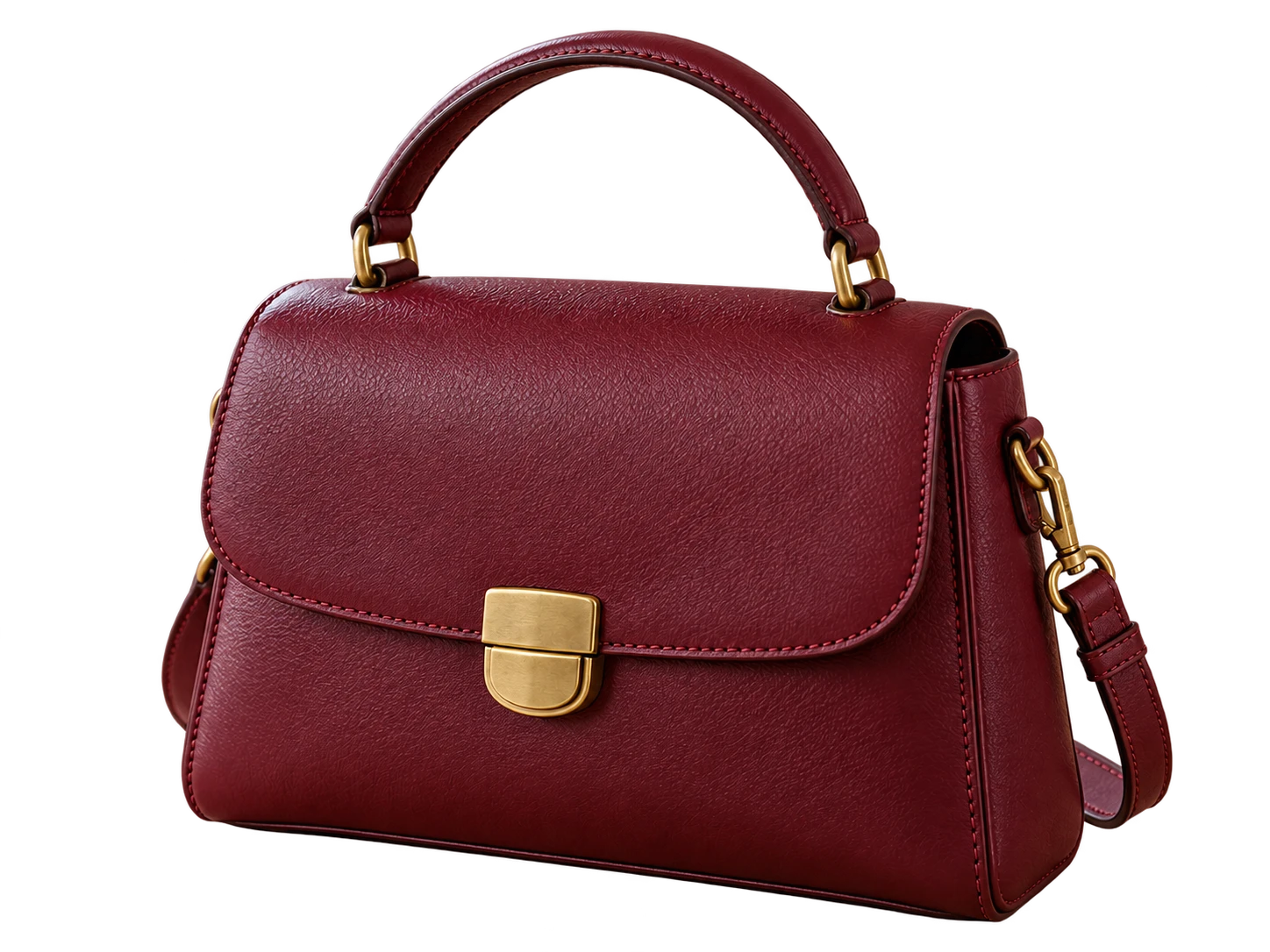

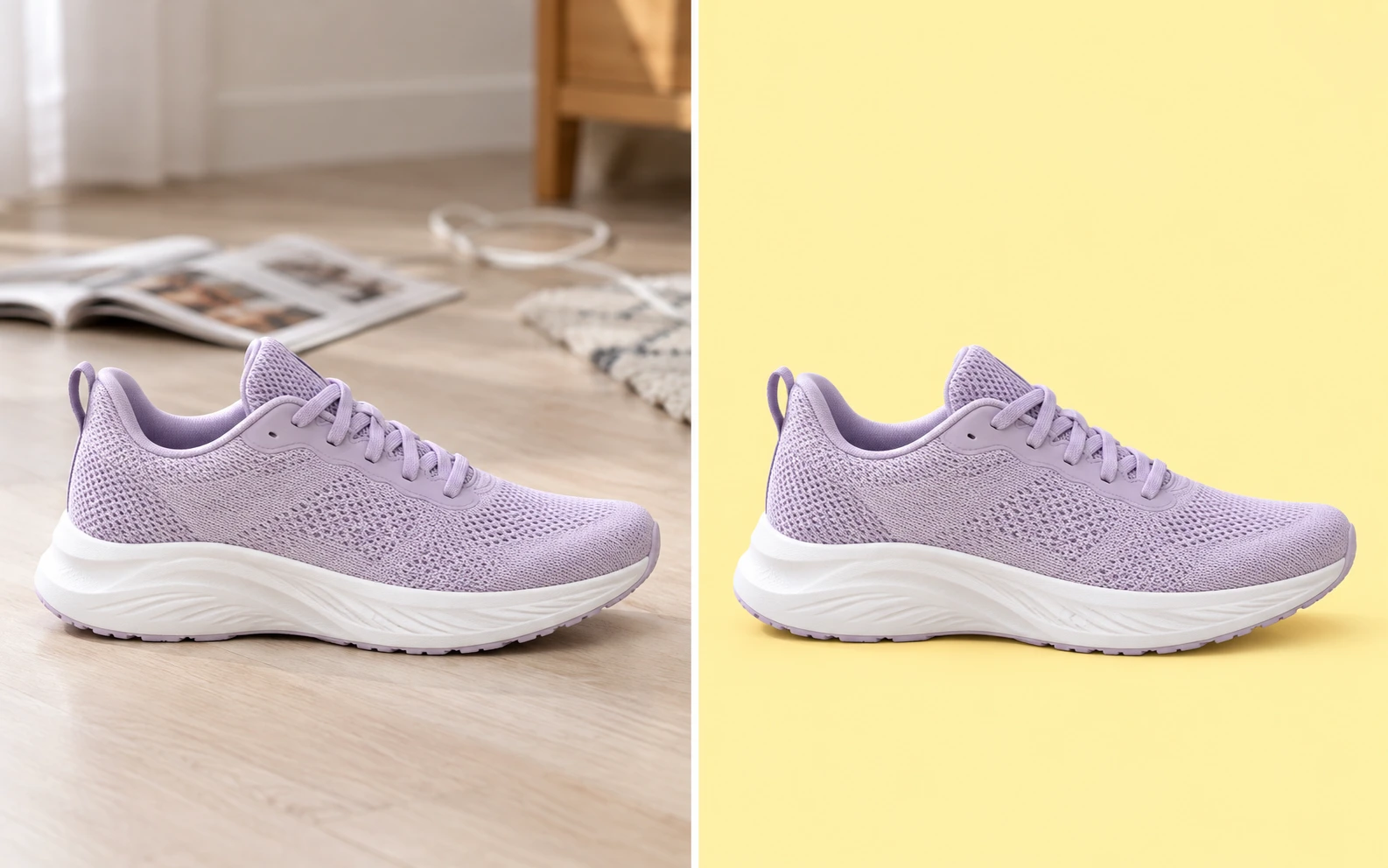
無須手動描邊,即可換掉雜亂背景
套用黃色背景前,AI 會先將主體與原背景分離,減少手動勾勒人物或商品輪廓的工作量。你可以直接用現有照片開始編輯。
免費使用無須註冊無浮水印
上傳照片並移除原有背景,處理完成後再挑選黃色色調。為商品照、人像或個人檔案照片換上統一背景,接著免費儲存 PNG,無須註冊。處理時間會依裝置效能及首次下載模型所需時間而異。

純黃 · RGB 255, 255, 0
此處僅供範例預覽。照片處理完成後,請在編輯器中選擇要套用的顏色。
照片換上全新背景
JPG、PNG 或 WebP,最大 15 MB
隱私權說明以均勻的黃色背景取代雜亂場景,讓主體更醒目。想增加對比可選明亮色調,想呈現柔和氛圍則可選較淡的色調。移除背景後,顏色會填滿露出的區域,形成均勻無圖樣的背景。儲存前請檢查主體邊緣,尤其是淺色衣物、細髮絲或小縫隙處。單純填色無法還原去背時遺失的細節。
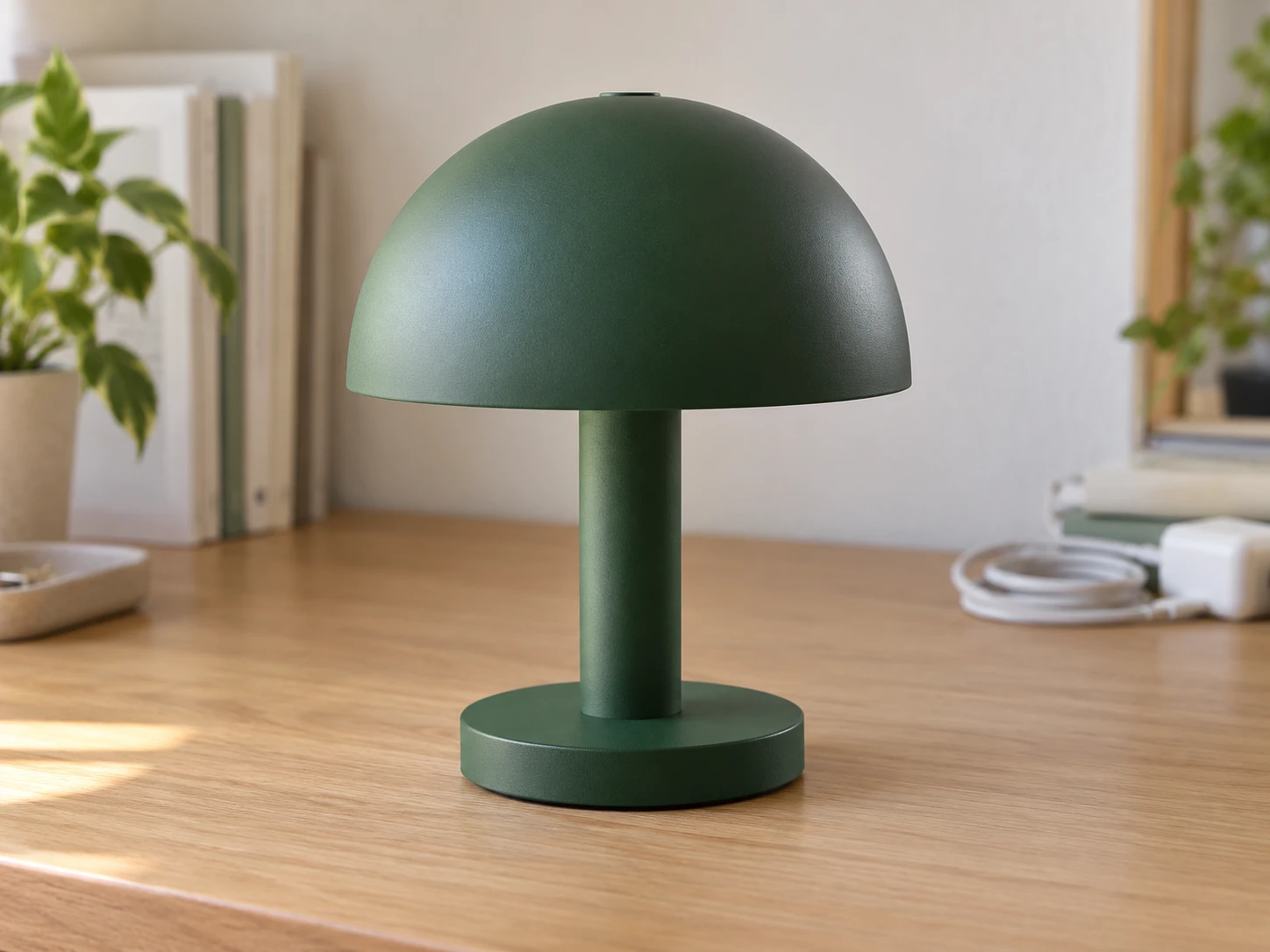
為活動圖片、商店橫幅和社群貼文中的商品照套用一致背景色。每次編輯時輸入相同的 RGB 數值,讓整組圖片的背景色調一致。請確認背景色與包裝、標籤及淺色材質之間有足夠對比,保留重要細節。下載完成的圖片後即可放入設計中。若要將彩色背景的商品照刊登到電商平台,請先確認平台的圖片規範。
免費將照片背景換成黃色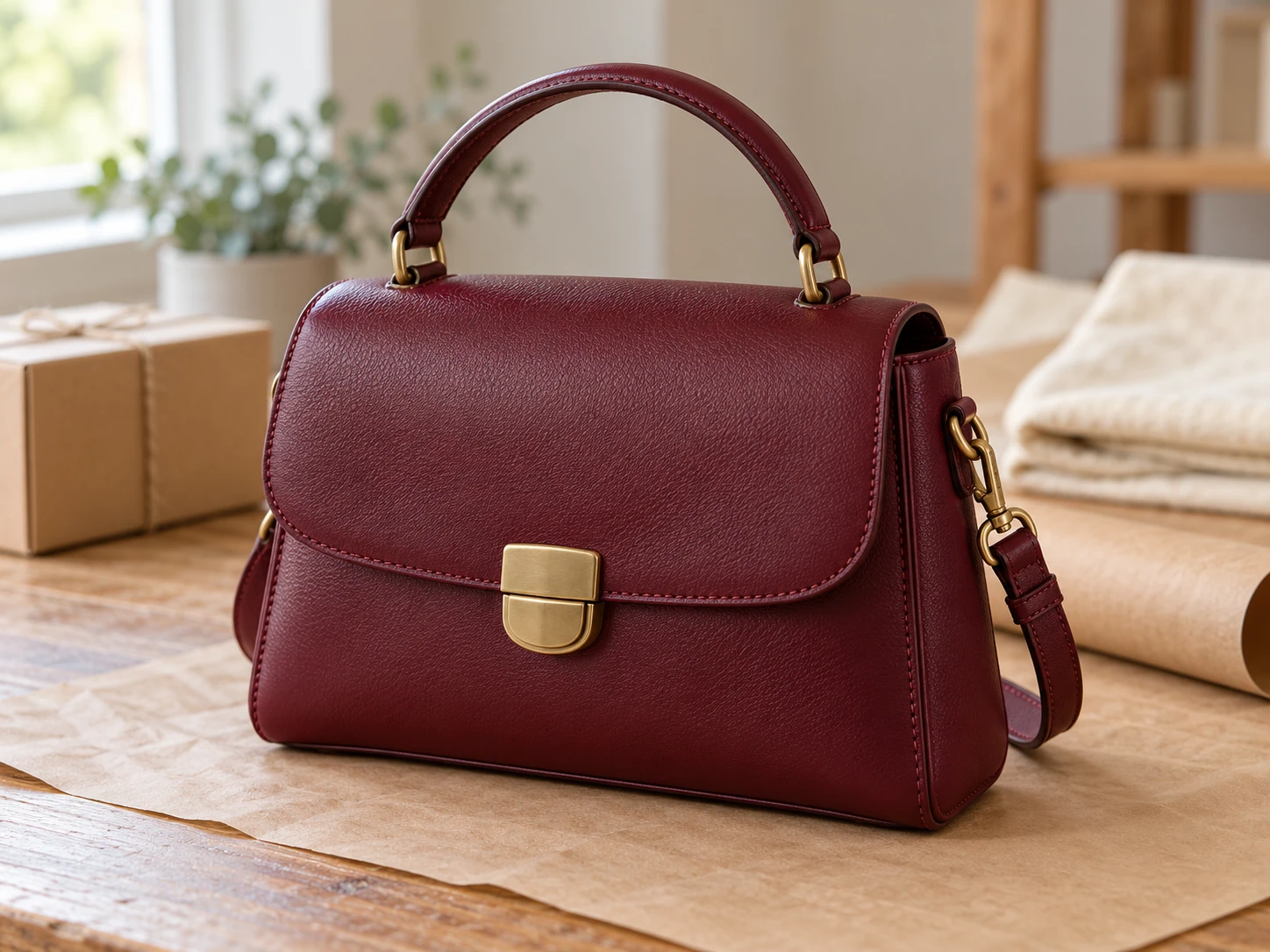
為人像或個人檔案照片換上與服裝及頁面色彩相襯的背景。在預覽中比較淺色與深色調,留意頭髮、肩膀和配件周圍的對比。建議使用人物與環境區隔清楚的照片。儲存編輯後的圖片,之後可放入版面;裁切、加字或修圖則可使用慣用的設計應用程式完成。
立即將照片背景換成黃色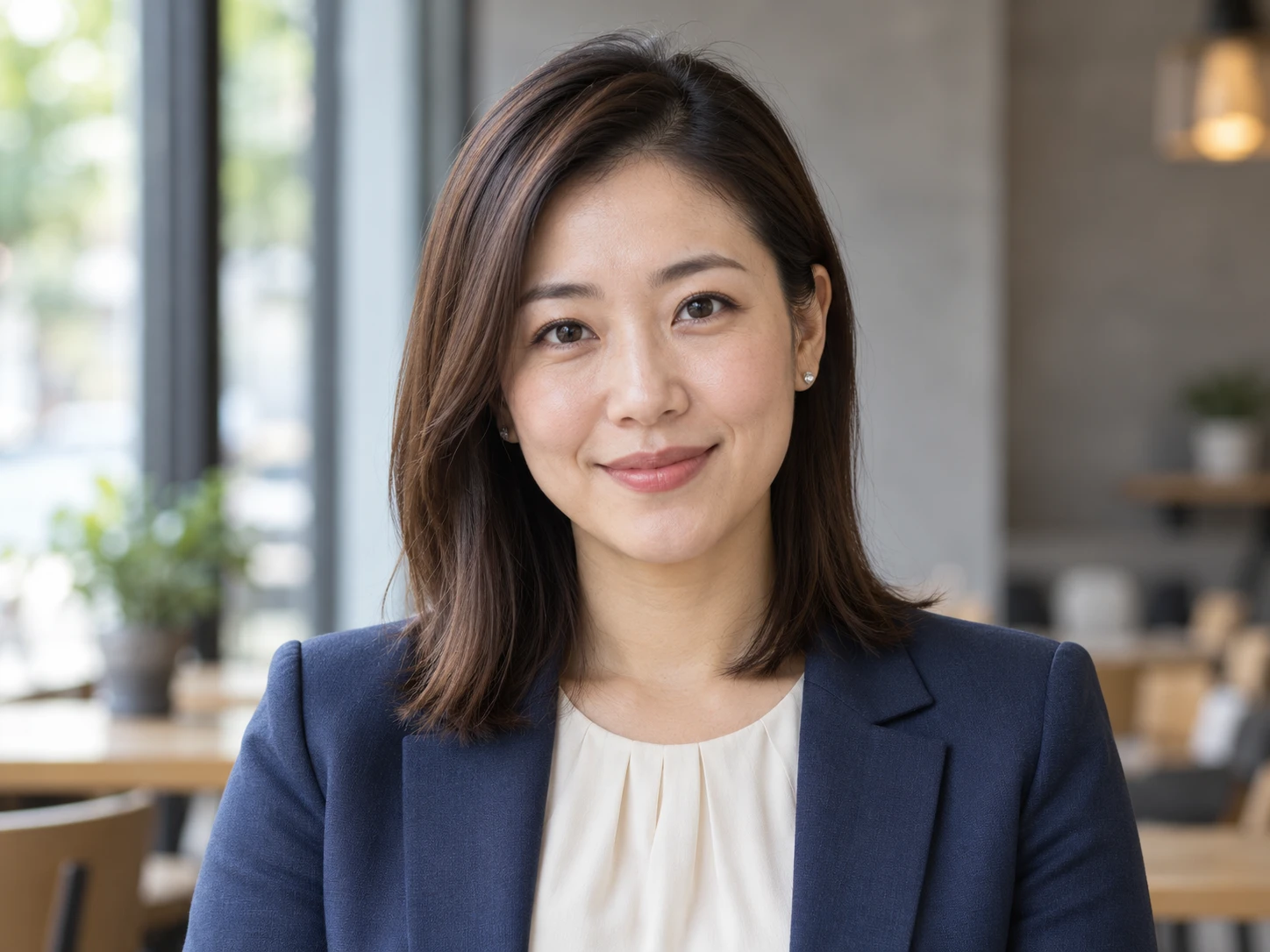
只需三個步驟,就能將現有圖片轉成帶有純色背景的 PNG。請保留原始檔案,方便在其他地方使用前比較效果。
上傳照片、移除背景、挑選色調,並在儲存新 PNG 前檢視效果。
選擇大小不超過 15 MB 的 JPG、PNG 或 WebP 檔案,然後點選「去除背景」。模型載入並處理圖片時,請保持分頁開啟。此步驟需要瀏覽器與裝置支援 WebGPU;首次使用時載入時間可能較長。
處理完成後,選擇「自訂顏色」,再使用選色器或 RGB 控制項挑選色調。若要使用純黃色,請將 R 設為 255、G 設為 255、B 設為 0;顯示的 HEX 值應為 #FFFF00。請檢查主體邊緣在新背景上的呈現效果。
點選「下載 PNG」,即可儲存已套用所選背景的圖片。開啟下載的檔案,檢查主體邊緣和整體對比。將檔案用於專案前,請確認使用圖片的平台支援 PNG;請勿以預覽畫面的螢幕截圖代替下載的檔案。
Free BGRemover 結合 AI 去背與自訂顏色控制項,無須手動描繪主體,就能為照片加上黃色背景。商品宣傳、個人檔案照片和活動圖片可使用一致的背景色;透過 RGB 控制項,可在不同次編輯中調整出相同色調,下載的 PNG 也會包含所選底色。
套用黃色背景前,AI 會先將主體與原背景分離,減少手動勾勒人物或商品輪廓的工作量。你可以直接用現有照片開始編輯。
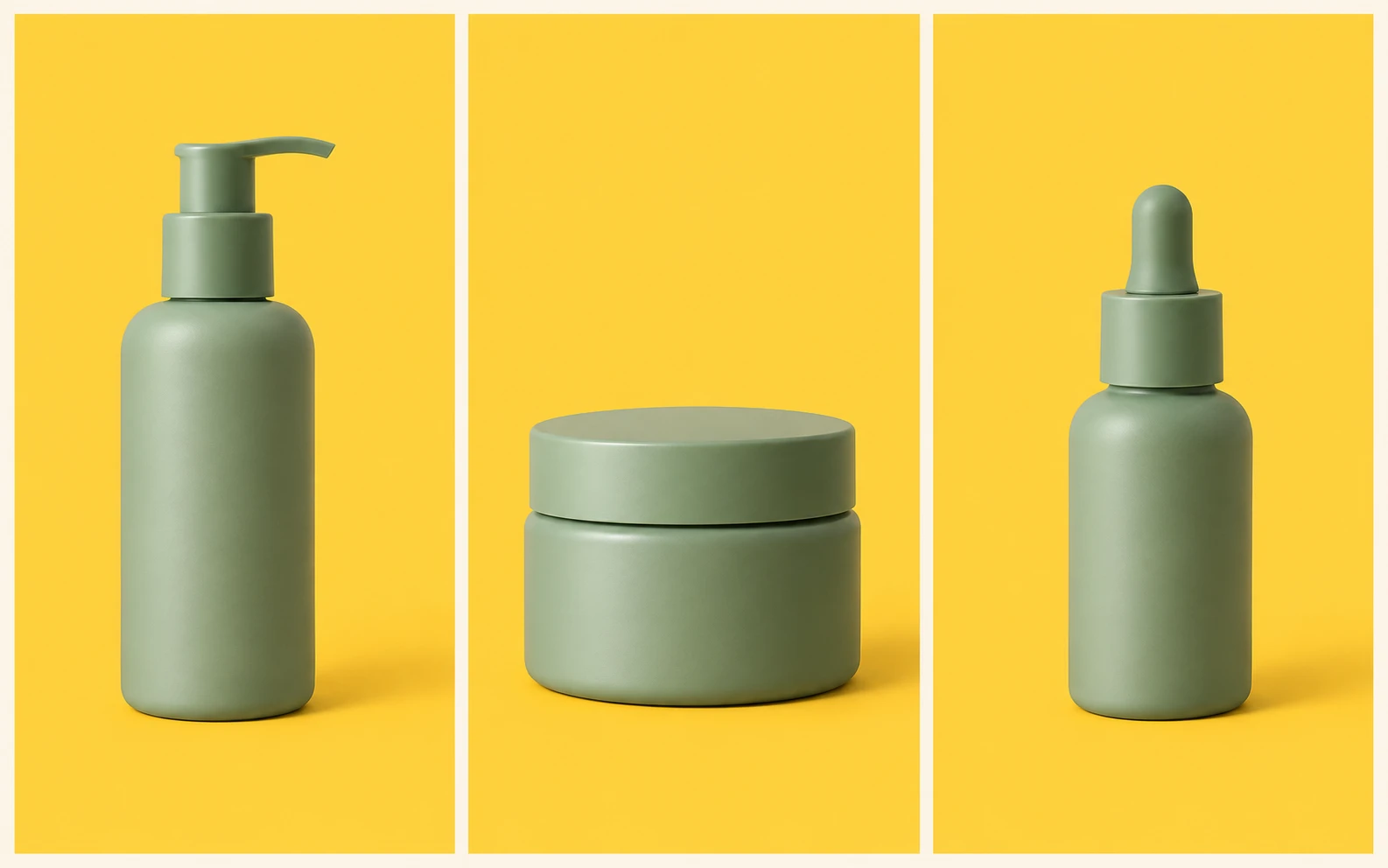
使用 RGB 控制項輸入指定色值,無須憑目測比對。不同次編輯沿用相同數值,就能讓相關人像或商品圖片使用相同背景色,即使原始環境各不相同也一樣。
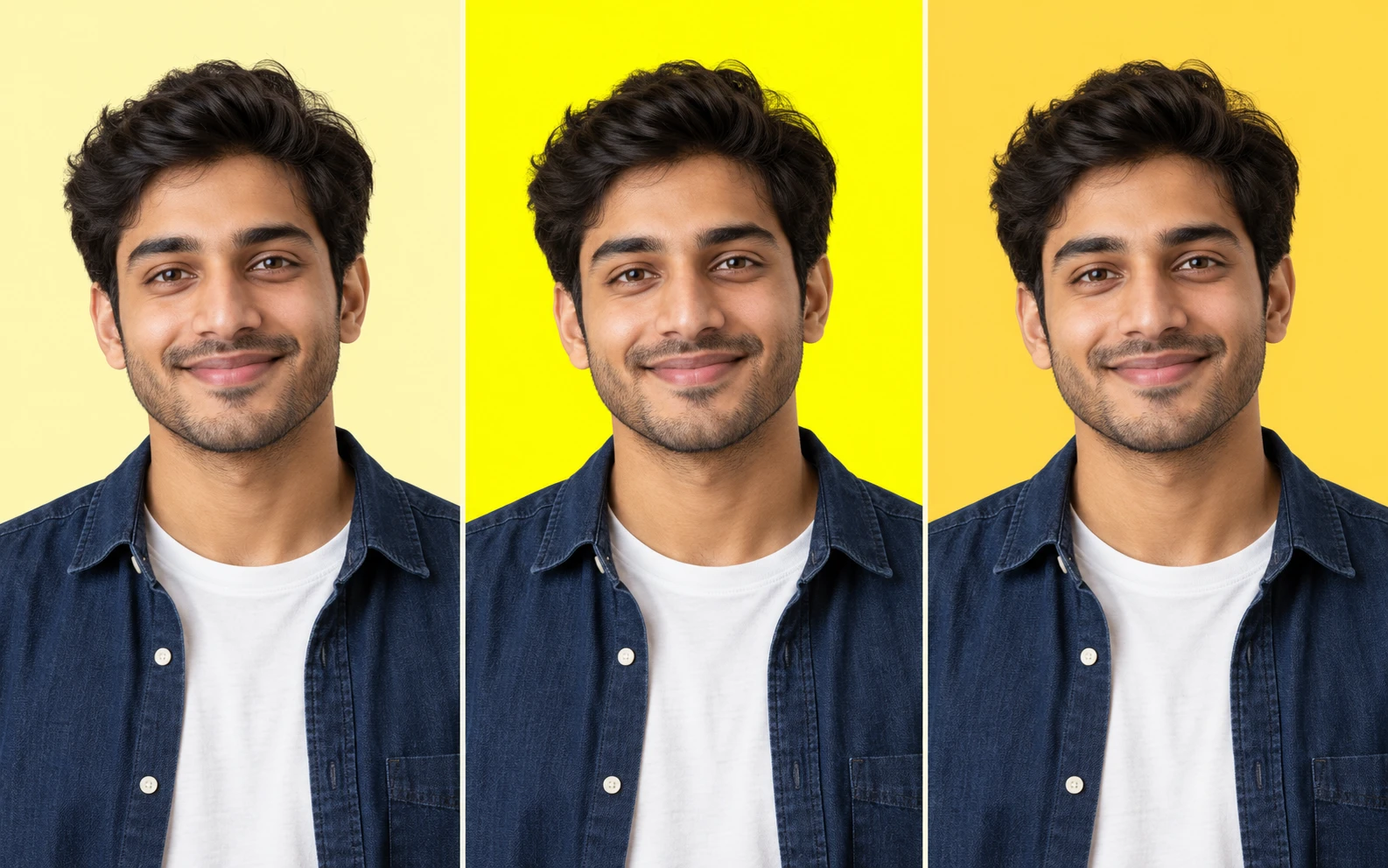
在預覽中比較不同深淺的黃色背景,觀察頭髮、服裝或包裝與背景之間的對比。變更顏色時會沿用已處理的去背圖,因此可嘗試不同色調,無須再次執行 AI 去背。
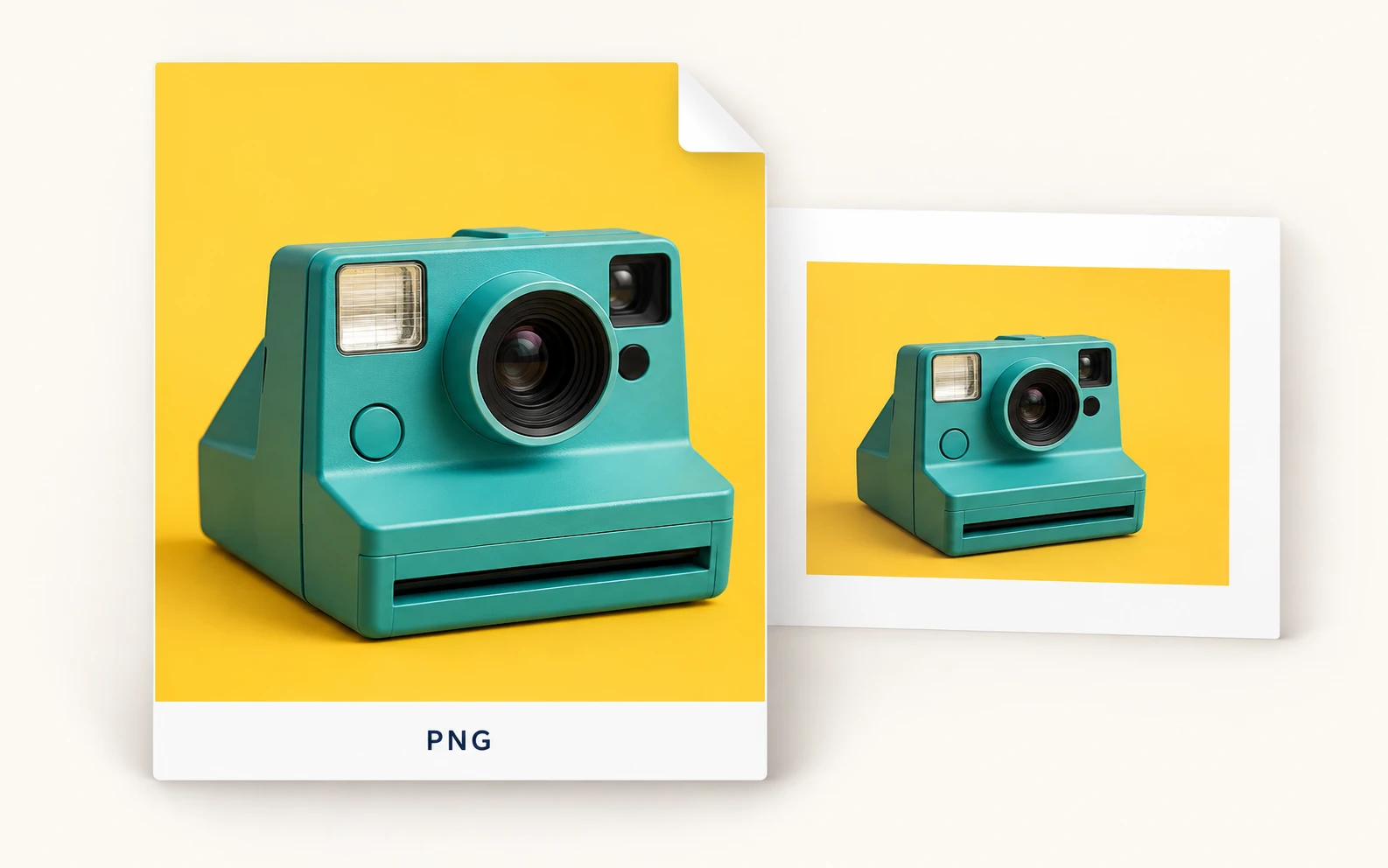
下載的 PNG 同時包含主體與所選純色背景。只要網站、簡報或設計專案接受 PNG,就能直接放入使用,無須另外重建主體後方的底色。
選擇最符合這次使用需求的範例。一致的背景色可讓相關圖片更協調,但合適的色調仍取決於主體與照片的版面配置。將圖片用於專案前,請先逐一檢查。

為現有人像換上適合個人檔案頁面或個人網站的背景色。下載前請比較背景與頭髮、服裝的搭配。如果平台會將照片裁切成圓形,請確認儲存後的圖片在該版面呈現的效果;背景編輯器不會替你定位或裁切臉部。
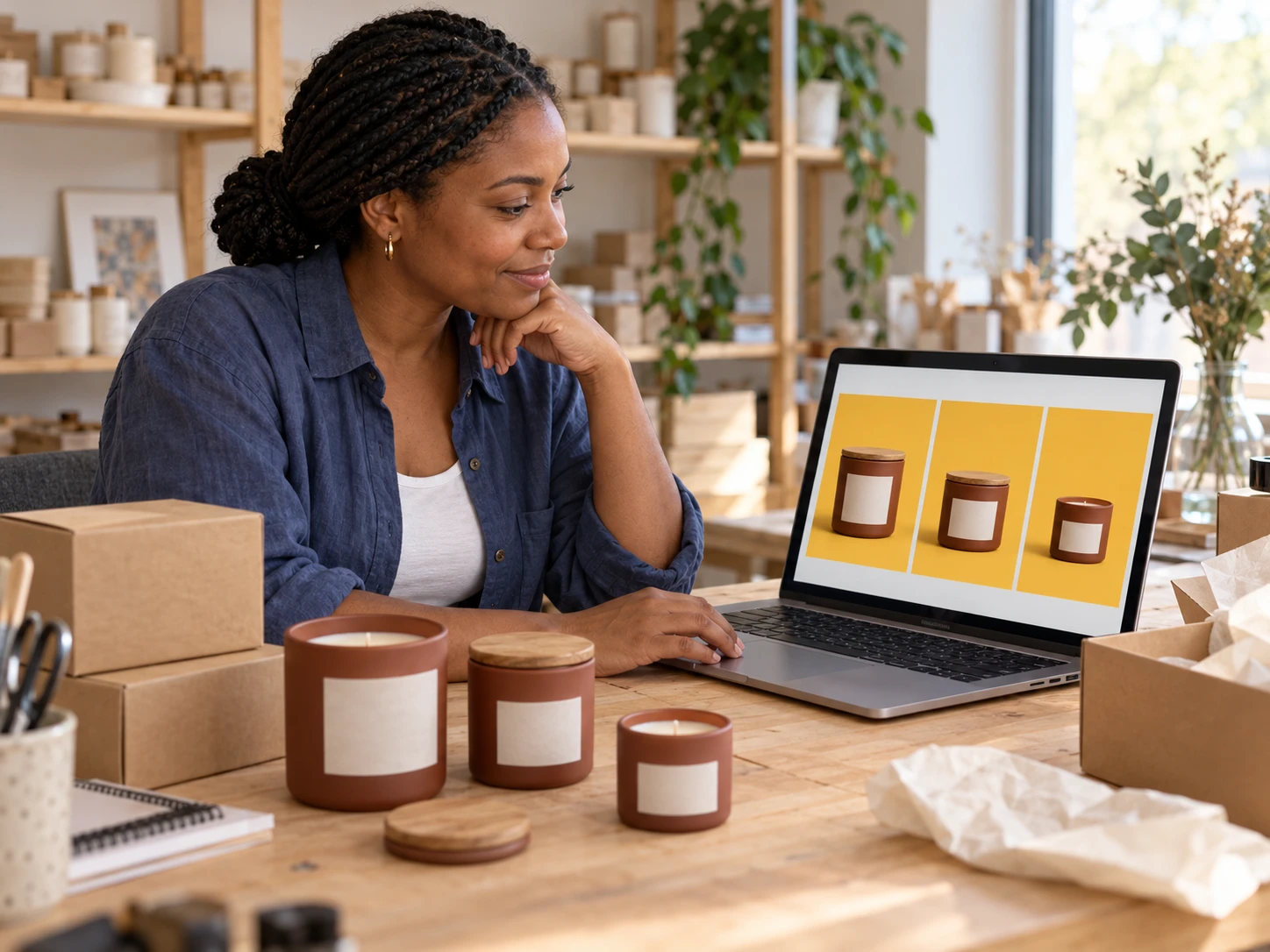
為促銷活動、系列橫幅或社群宣傳中的商品圖片設定相同的背景色。記下 RGB 數值,再分別套用到每張圖片。儲存前請檢查標籤、提把和細小孔隙,並確認刊登平台是否允許商品照片使用彩色背景。
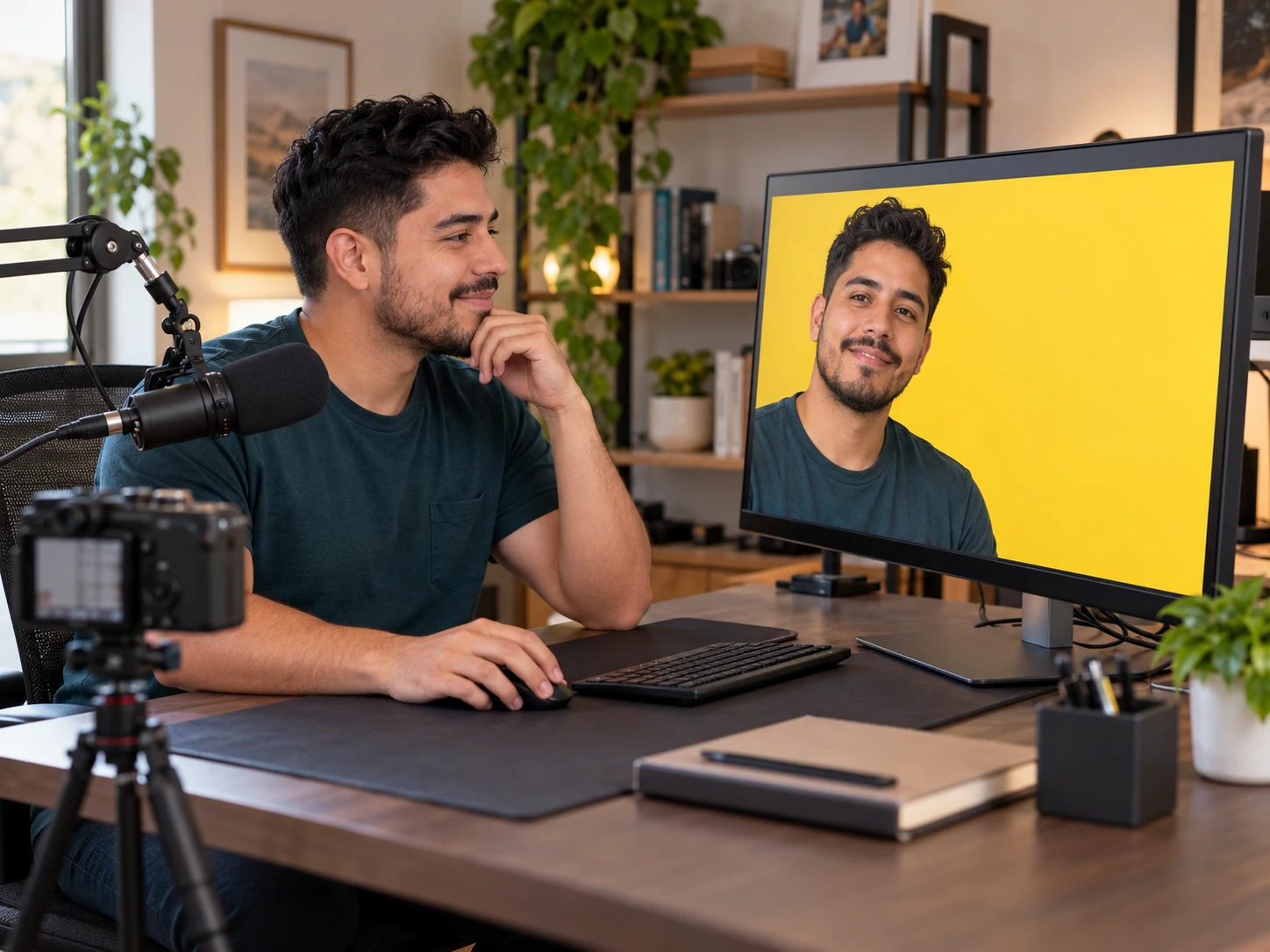
使用一致的背景色,讓人像配合貼文、縮圖或公告的配色。在此挑選色調,再透過設計應用程式加上文字並編排圖片。請以預計的顯示尺寸檢查去背效果,因為細微的邊緣瑕疵可能影響成品。

為主體圖片套用活動色票中的背景色。輸入 RGB 數值比較不同色調,再儲存要放入橫幅或簡報的版本。下載的檔案會包含所選顏色;若版面也需要透明背景版本,請另外保留一份。
上傳圖片並點選「去除背景」。處理完成後,選擇「自訂顏色」、挑選色調,再檢查預覽。主體與背景效果合適後,即可下載 PNG。若要使用純黃色,請輸入 RGB 數值 255、255、0。
目前的單張圖片編輯器可移除原始背景、套用自訂顏色並下載 PNG,無須付費或建立帳號。匯出的圖片不會加上浮水印。儲存檔案前,請先透過預覽檢查效果。
目前支援上傳 PNG,但仍須先執行「去除背景」,自訂顏色控制項才會啟用。目前沒有只為現有透明圖片加上背景色的獨立功能。處理可能改變原本已完成去背的圖片,請仔細比較結果。
可以。支援大小不超過 15 MB 的 JPG、PNG 和 WebP 圖片,也包括白色背景的照片。移除原始背景後,再套用所選色調。完成後的檔案會以 PNG 格式下載;目前編輯器不提供 JPG 匯出選項。
每次編輯時輸入相同的 RGB 數值,並將數值記錄下來作為色彩參考。這樣不必憑目測比對,也能讓填色一致。主體的光線差異仍會存在,因此相同背景不代表每張照片看起來都完全相同。
此編輯器會更換你所上傳圖片的背景,不提供圖庫、純色畫布產生器或可下載的桌布。請在有照片需要編輯時使用;若要製作獨立背景素材,請改用其他製作方式。
匯出畫布會沿用來源圖片的像素尺寸,編輯器不會將小尺寸照片放大成 HD。尺寸與原圖相同,不代表細微邊緣會完全一致。請使用清晰的來源圖片,並以預計的顯示尺寸檢查儲存後的 PNG。
比較淺色與深色背景和衣物、包裝、頭髮及配件之間的效果。換個色調或許能提升對比,但無法還原去背時遺漏的細節。請先在預覽中檢查小縫隙和淺色邊緣,再判斷圖片是否適合用於專案。
瀏覽器必須先下載並載入處理模型,才能移除背景。所需時間取決於網路連線和裝置效能。處理期間請保持分頁開啟。編輯器需要可正常運作的 WebGPU 支援;如果無法啟動,請改用其他相容的瀏覽器或裝置。
查看如何挑選色調、支援哪些檔案、下載方式,以及使用編輯後圖片前應檢查的事項。
從手邊現有的圖片開始,移除原始場景,挑選適合主體的色調,並在下載前檢查預覽。無須建立帳號,就能儲存完成的 PNG,用於個人檔案、商品圖片或創意版面。
免費為照片加上黃色背景