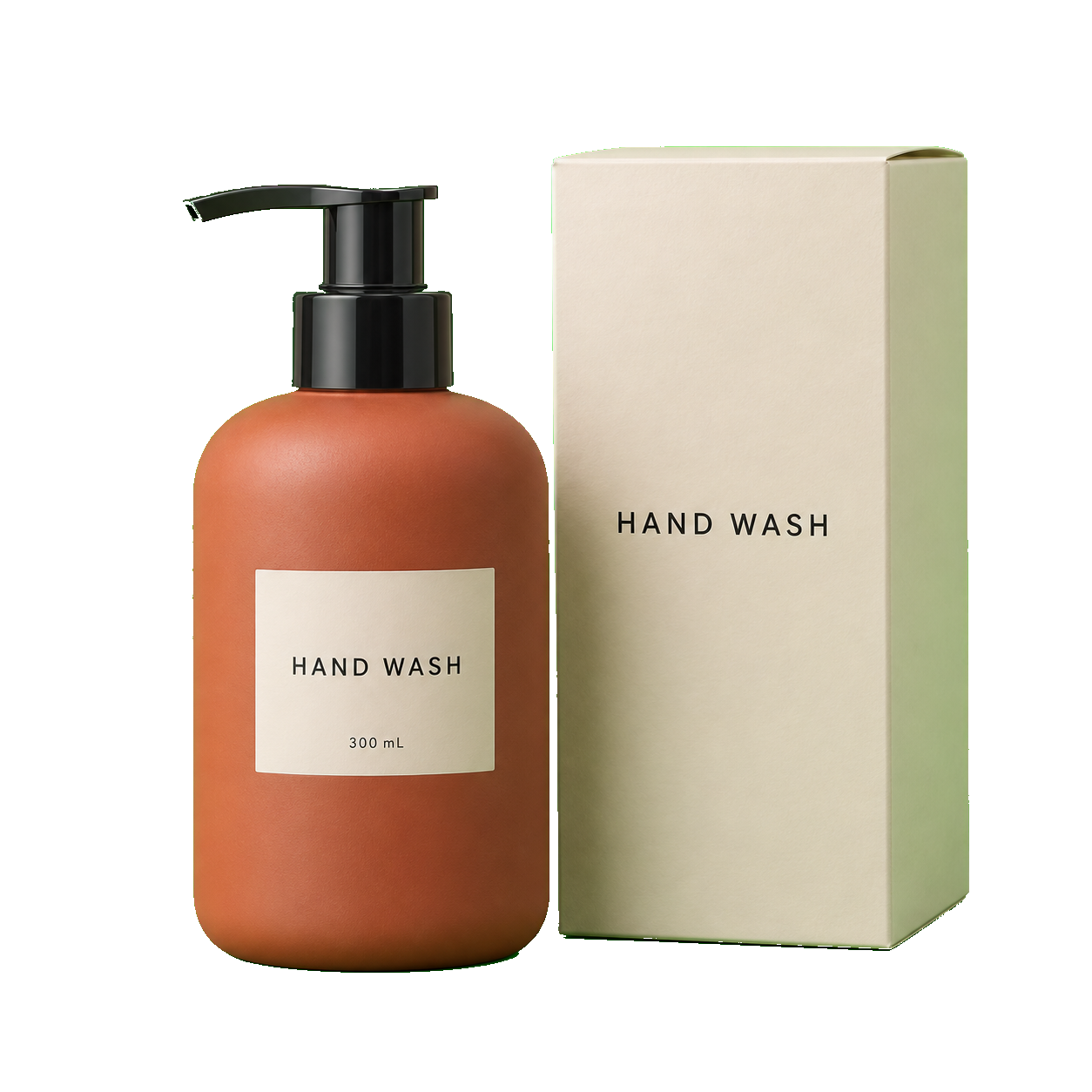

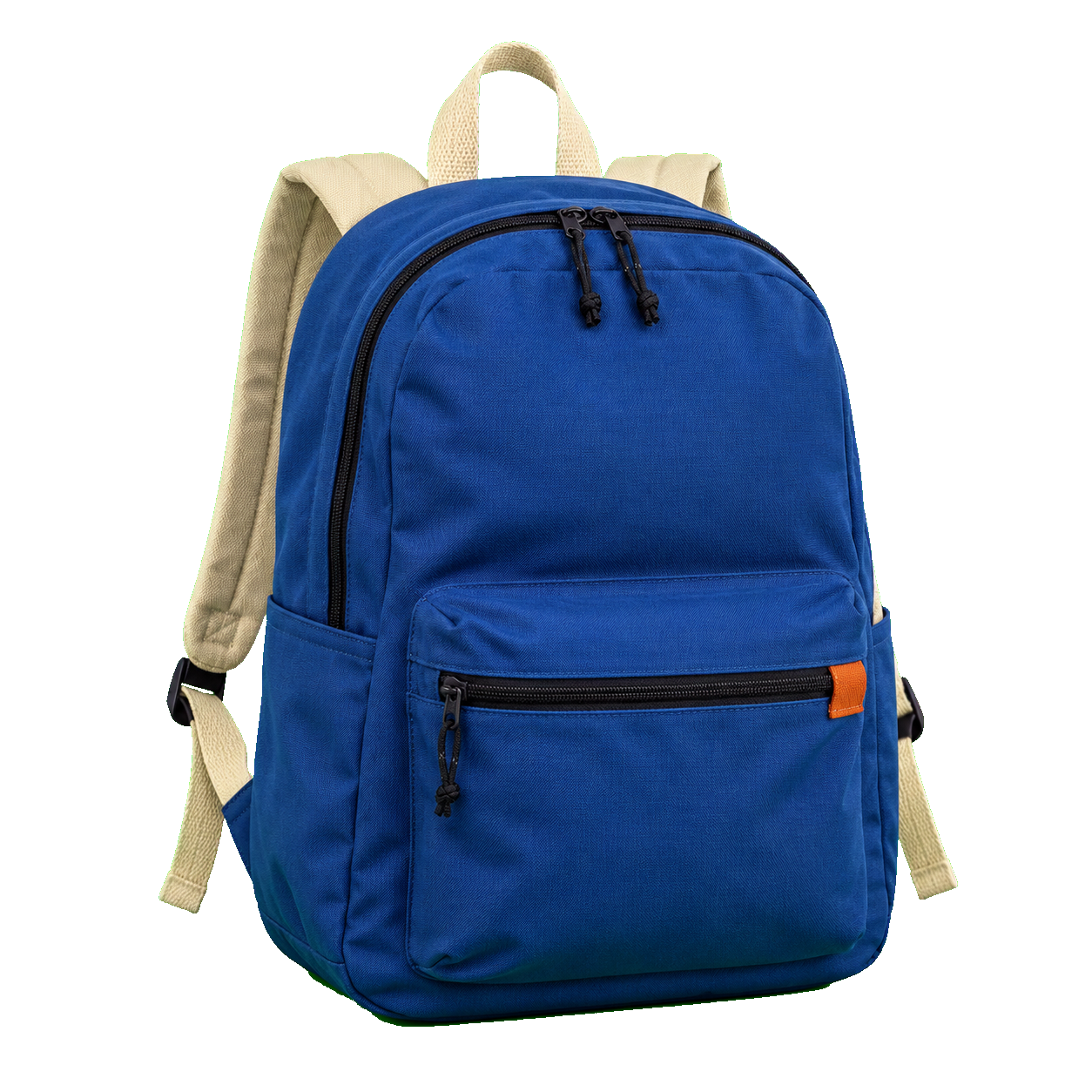
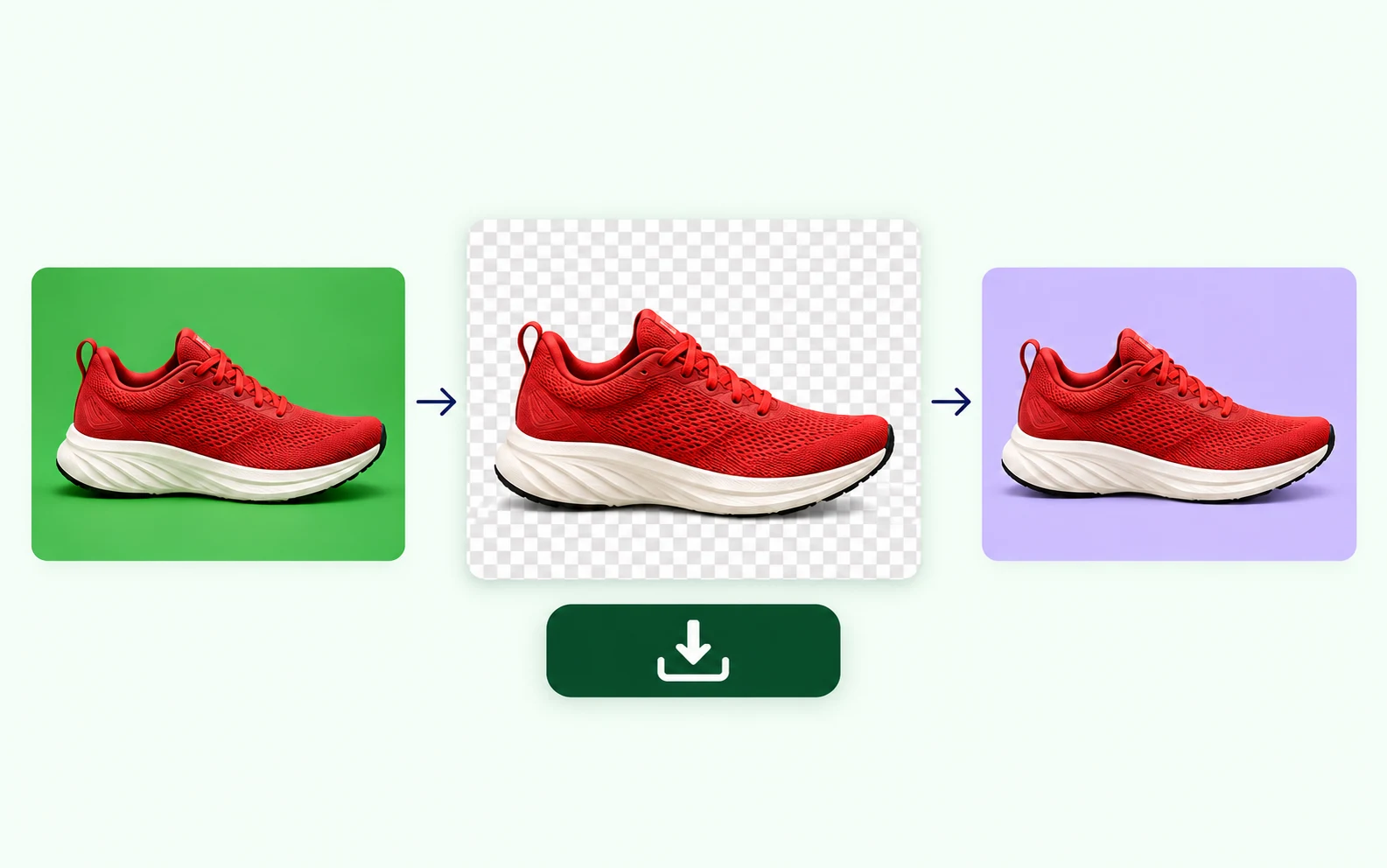
免費下載可重複使用的 PNG
選擇「透明」,即可免費下載 PNG,無須註冊或付費。在設計軟體中,將去背圖片放在新背景上。請保留 PNG 格式以維持透明效果;預覽中的棋盤格不會出現在下載的圖片中。
免費使用無須註冊無浮水印
上傳照片,選取綠色背景,在瀏覽器中調整顏色比對範圍。儲存透明 PNG,用於商品刊登、縮圖與日常設計。可以先試試範例照片,也可以直接上傳自己的圖片。免費使用,無須帳號,也沒有浮水印。
簡單三步驟
將純綠色背景的照片製作成去背圖片,用於其他設計。
上傳照片,選取綠色背景,檢查去背效果,再下載 PNG,用於下一個專案。
選擇不超過 15 MB 的 JPG、PNG 或 WebP 圖片。想先熟悉工具,可以試試範例照片。建議從影像清晰、背景光線均勻的照片開始。
點選照片中的綠色區域取樣色調,或輸入 HEX 色碼。選擇「透明」,調整容差,涵蓋相近色調。移除背景後,檢查是否仍有背景顏色殘留。
將結果與原始照片對照,檢查輪廓、衣物與細節。必要時再次調整比對範圍,再下載 PNG。需要保留透明背景時,請維持 PNG 格式。
用於商品刊登
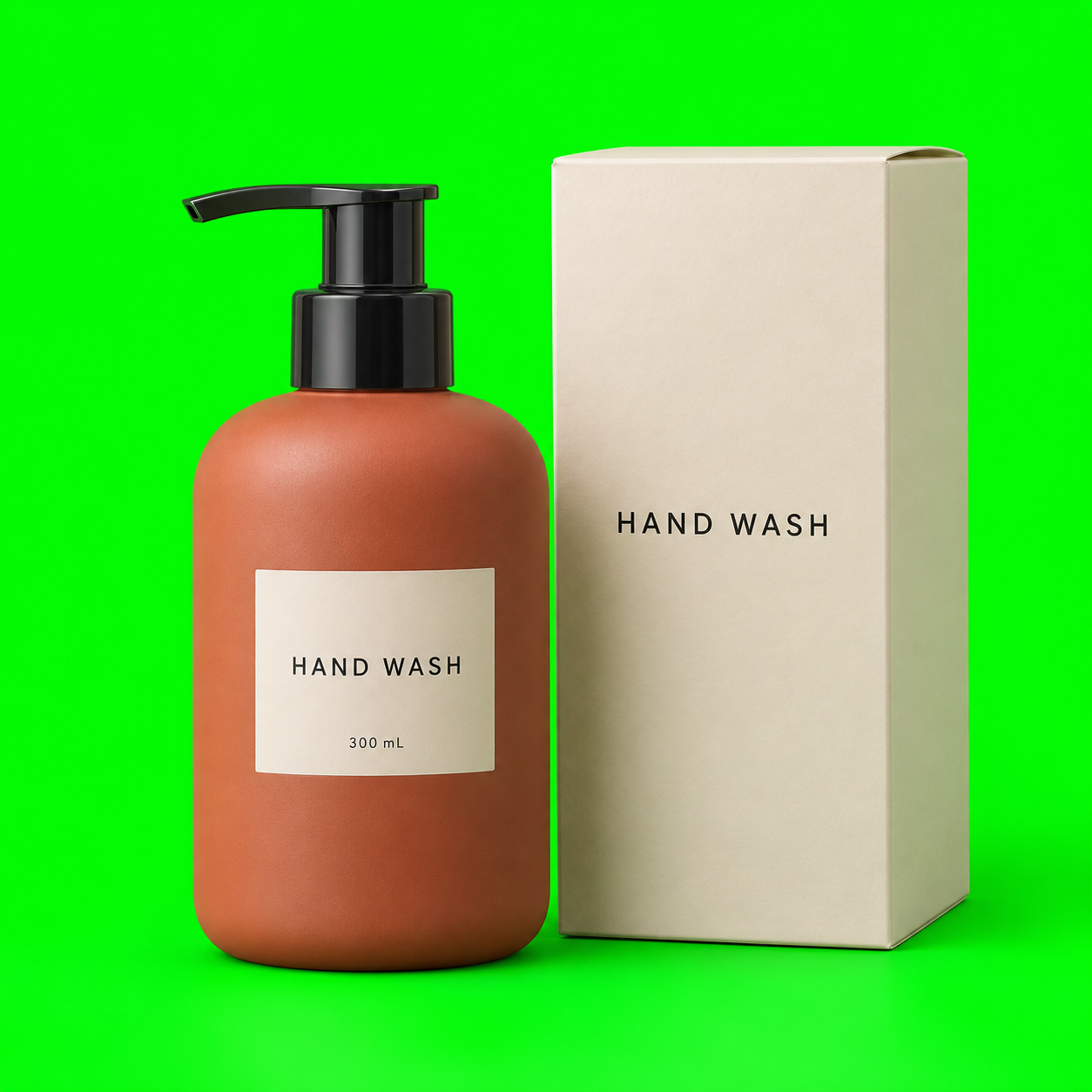
綠色攝影背景可能分散買家的注意力,也可能與商店版面不搭。選取背景色調,將背景變為透明,或替換為純白色。處理結果可用於商品刊登、型錄與宣傳圖。儲存前,請在預覽中查看包裝、標籤與反光處,找出需要仔細檢查的細節。
用於縮圖與社群貼文
下一張縮圖不必沿用原始照片的背景。將靜態人像與背景分離,再下載 PNG,放進設計軟體。加入自己的圖案、標題或顏色,無須保留原本的綠色矩形背景。儲存前調整容差,並對照原圖檢查頭髮與衣物。
免費移除照片中的綠幕
為下一個版面做好準備
保留可重複使用的照片版本,用於下一張投影片、橫幅或圖像設計。透明 PNG 可將主體放在新背景上,無須保留原本的彩色矩形背景。下載去背圖片後,就能在設計軟體中套用到不同版面。棋盤格僅用於預覽透明區域,不會出現在匯出的檔案中。
免費開始綠幕去背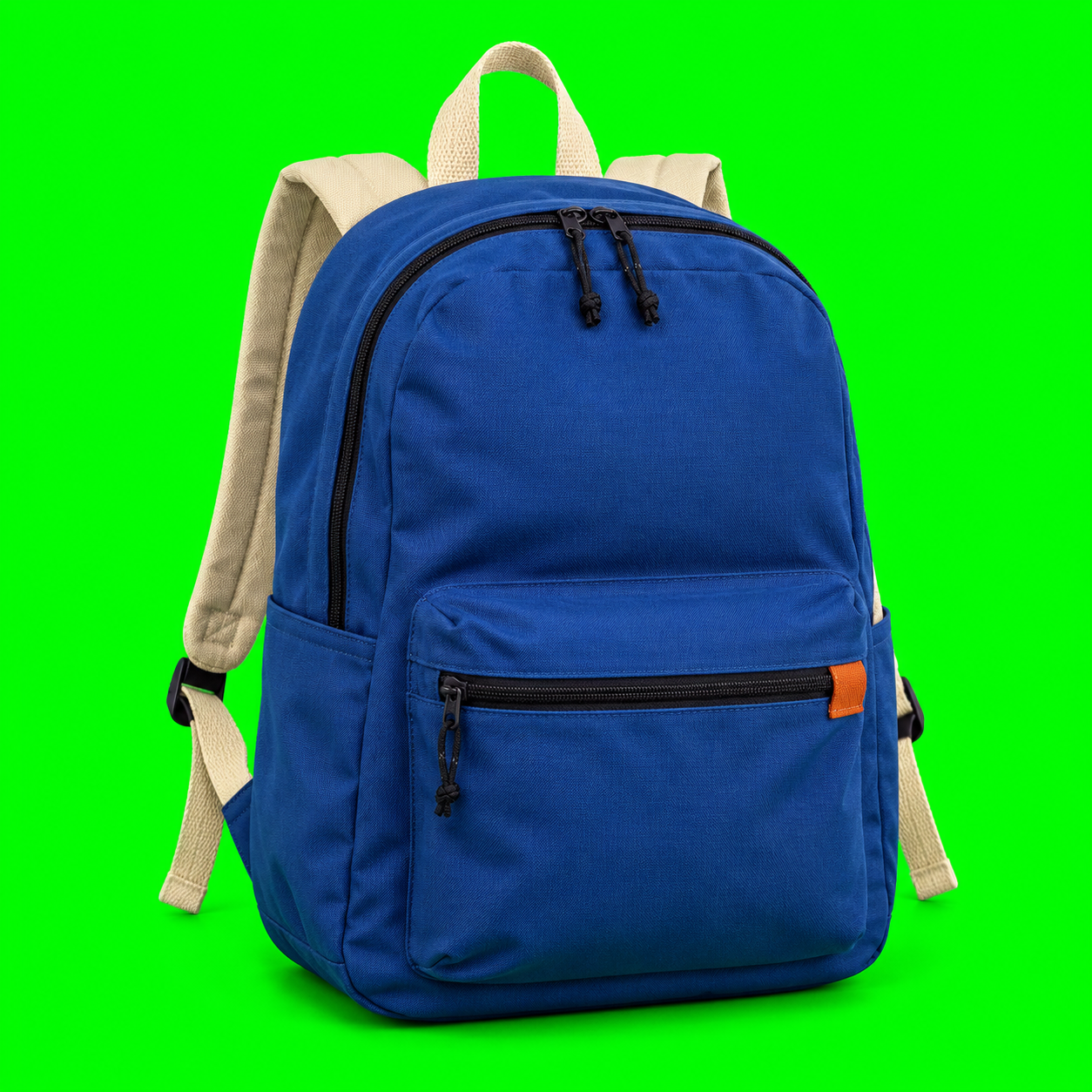
操作簡單,結果實用。
免費取得可重複使用的透明 PNG,無須帳號,也不會加上浮水印。取樣照片中的綠色背景,調整比對範圍,並在儲存前對照原圖,檢查是否有綠色殘留或主體細節被移除。
選擇「透明」,即可免費下載 PNG,無須註冊或付費。在設計軟體中,將去背圖片放在新背景上。請保留 PNG 格式以維持透明效果;預覽中的棋盤格不會出現在下載的圖片中。
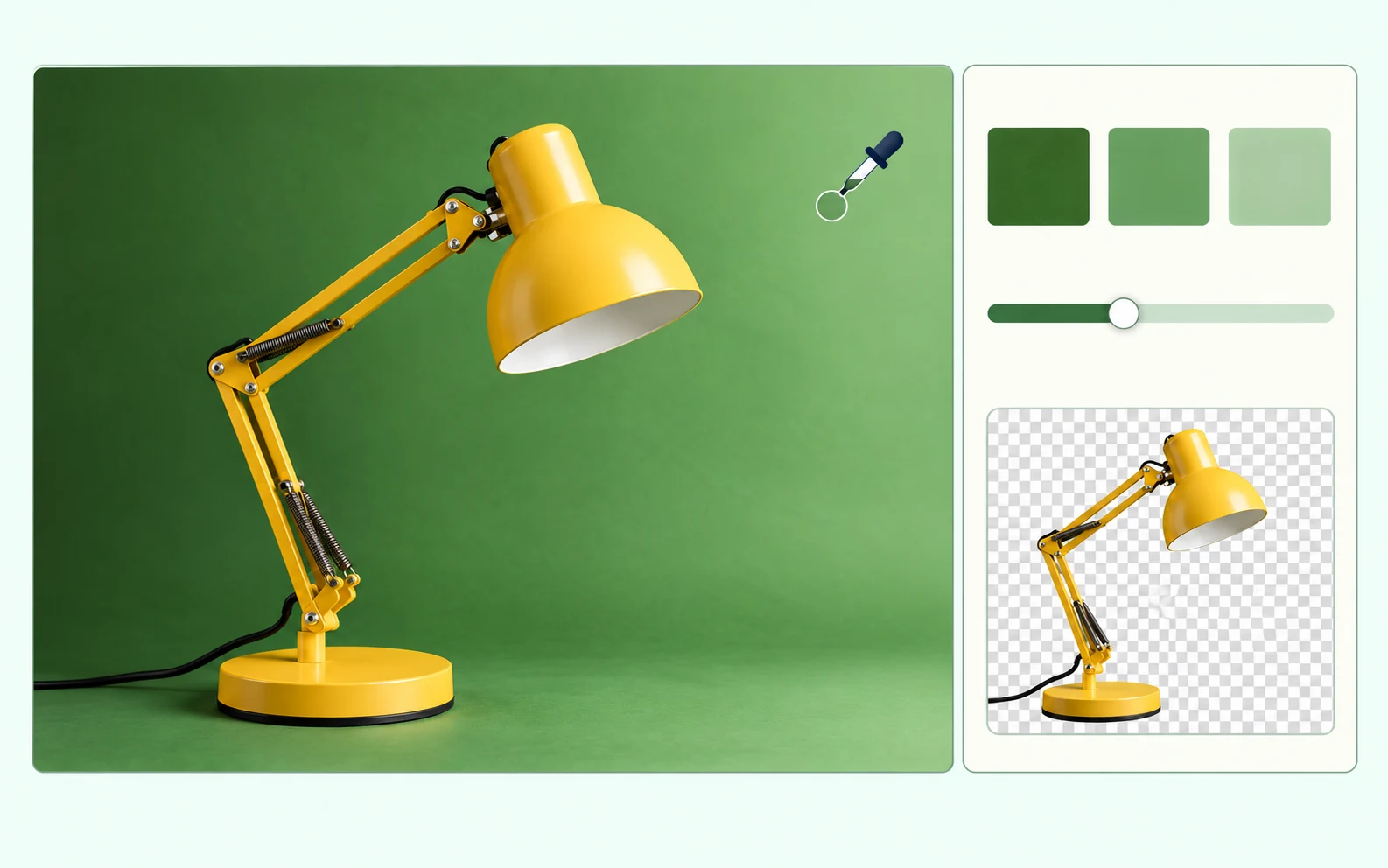
點選沒有主體遮擋的綠色區域,取樣背景顏色。如果還有較深或較淺的綠色殘留,稍微提高容差,再次移除背景。每次調整後都要檢查主體;如果主體的一部分也被移除,請降低容差。主體中相近的綠色也可能被移除。
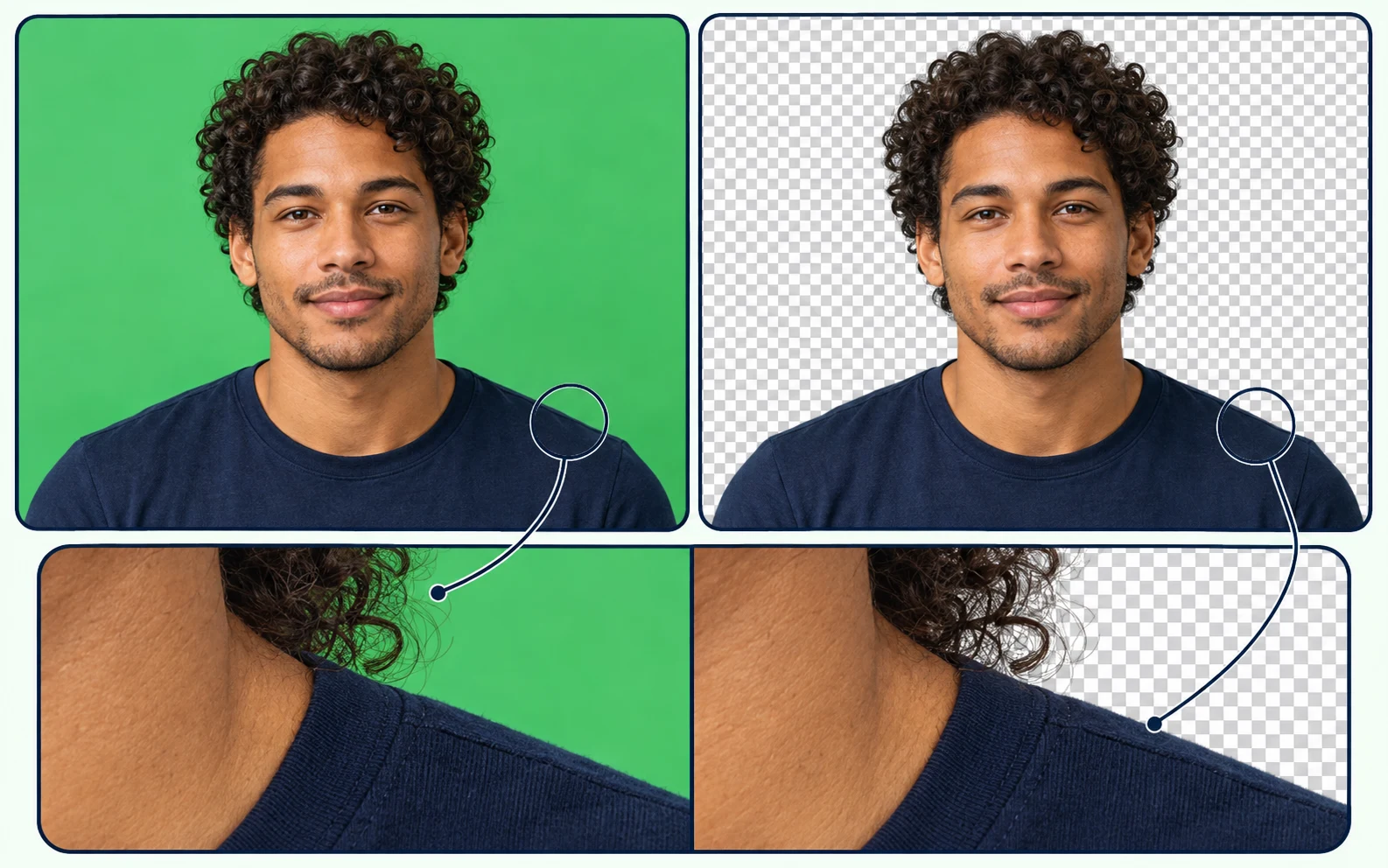
使用「對照原圖」,比較頭髮、衣物與細小空隙。下載前,檢查是否有綠色殘留或細節被移除。如果比對範圍太廣,請降低容差後重試。頭髮或光亮表面上的綠色反光,可能需要另外修圖。
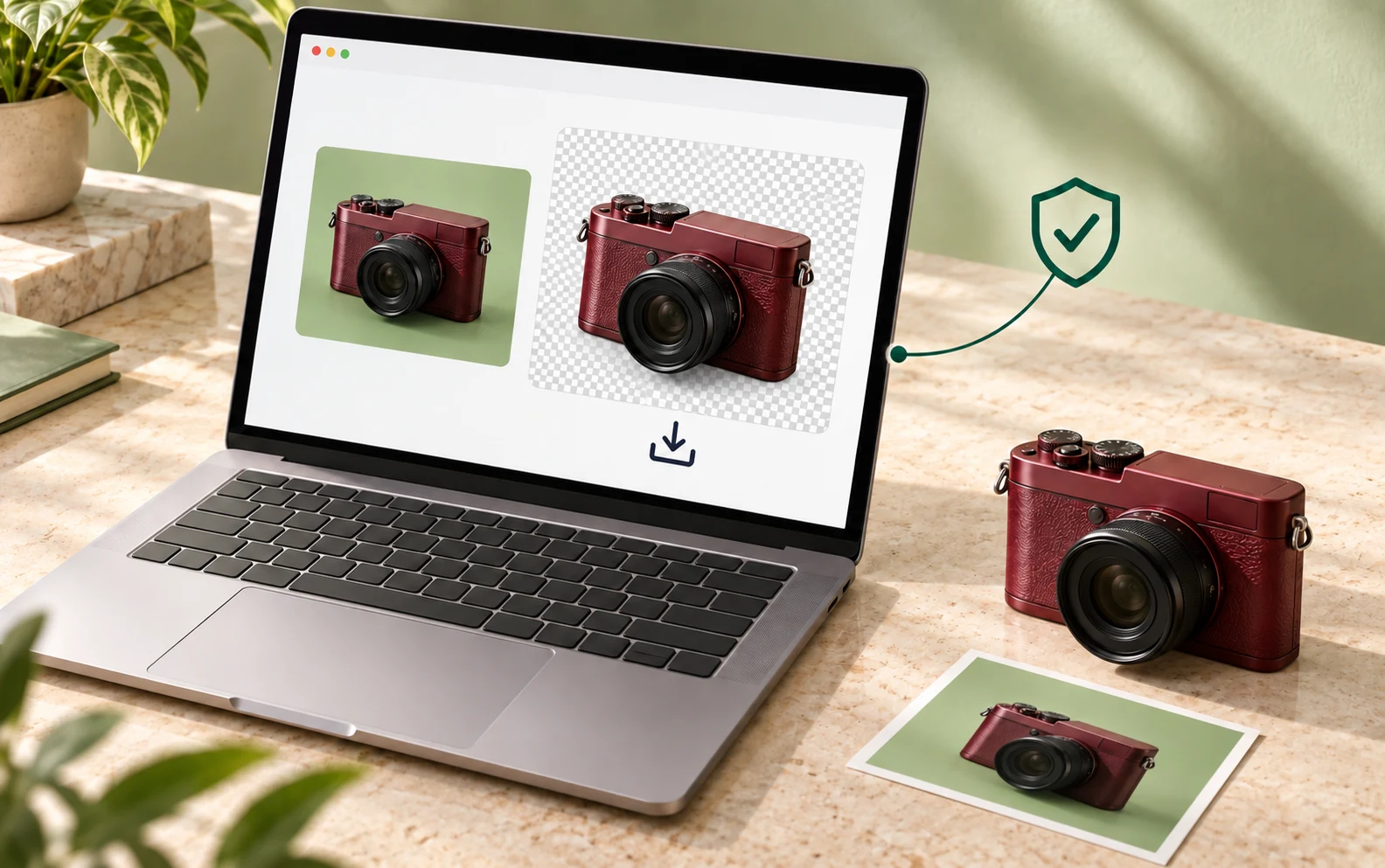
你選擇的照片會在目前的瀏覽器中開啟並處理,不會傳送到圖片處理伺服器。請選擇不超過 15 MB、1,600 萬像素的 JPG、PNG 或 WebP 圖片。你可以在自己的裝置上檢查並下載結果,無須安裝桌面編輯軟體。
用於下一個專案
從純綠色背景前的人像、商品照或物體照片開始,製作成可重複使用的素材,放進你正在製作的專案。
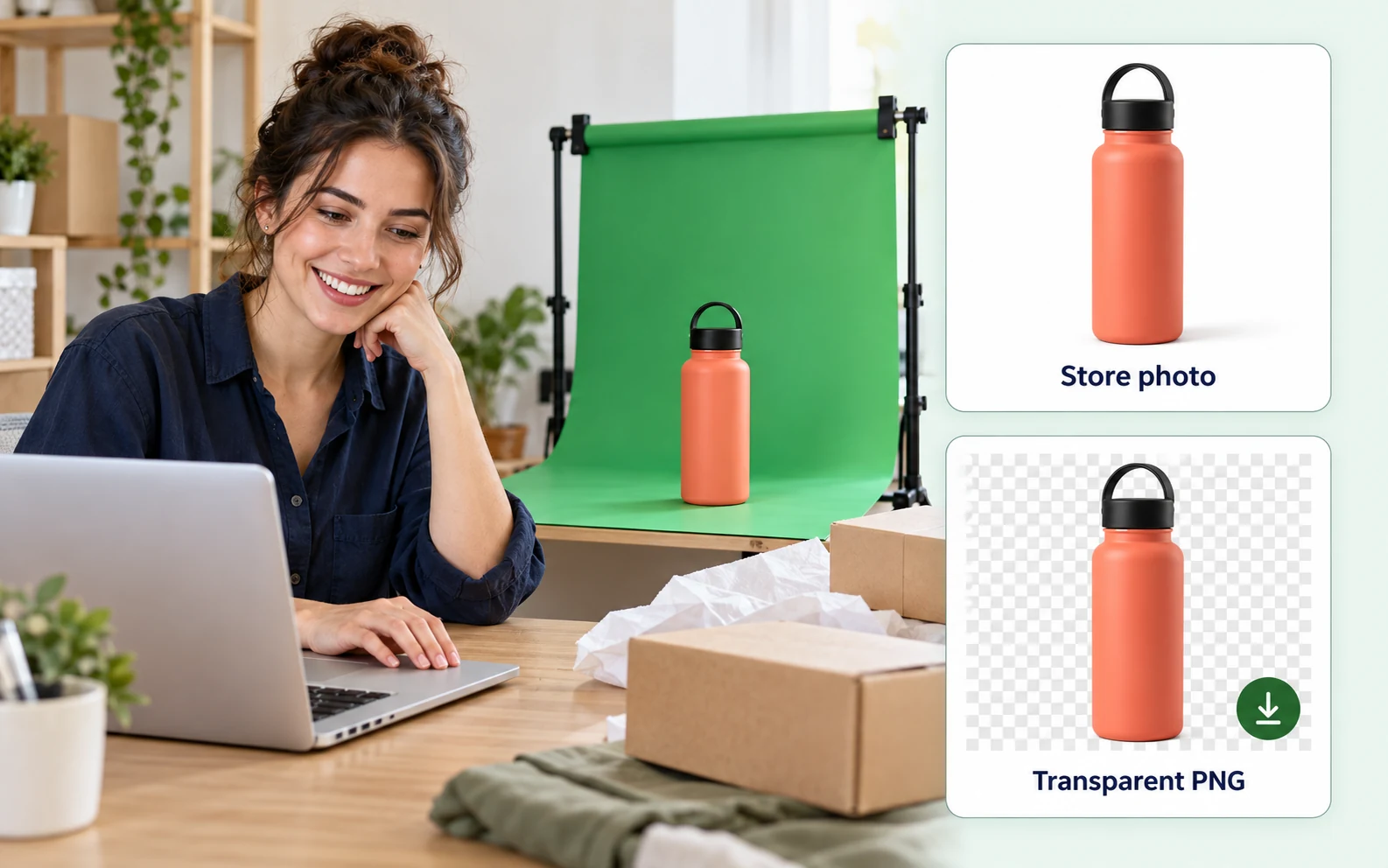
為商品照片搭配適合商店的背景。將綠色區域變為透明,用於宣傳版面,或替換為純白色,讓商品圖片更簡潔。下載前檢查小字與會反光的包裝。
上傳照片,點選綠色背景取樣顏色,並選擇「透明」。調整容差,移除背景,再與原圖對照。滿意去背效果後,即可下載 PNG。
可以。移除背景前,選擇「純色」並選取白色。符合顏色比對條件的綠色區域會替換為白色。檢查預覽後,下載 PNG。若要在其他編輯軟體中加入背景,請選擇「透明」。
這些區域的色調可能與取樣顏色不同。每次稍微提高容差,再重新處理照片。每次調整後都要檢查主體,確認是否有細節也被移除。
工具會移除整張圖片中符合顏色比對條件的區域,包括主體內的顏色。降低容差可減少誤刪。如果衣物與背景的色調相同,改用其他背景的照片,或使用具有主體選取功能的編輯軟體,可能更合適。
工具會移除符合顏色比對條件的像素,但不會自動還原頭髮或衣物的原始顏色。綠色反射光與細小的半透明細節可能需要額外修圖。繼續提高容差前,請先將預覽與原圖對照。
可上傳不超過 15 MB 的 JPG、PNG 或 WebP 圖片,處理結果會以 PNG 格式下載。如果很大的照片無法處理,請嘗試縮小版本,並檢查重要細節是否仍然清楚可見。
不會。棋盤格表示預覽中的透明區域。下載為 PNG 可保留透明效果。如果之後另存為 JPG,透明部分會變成純色背景,因為 JPG 不支援透明像素。
是的。Free BGRemover 可免費處理照片並下載結果。無須帳號,工具也不會在 PNG 中加上浮水印。
此頁面處理靜態圖片,不接受影片檔案,也無法編輯動態影像。影片片段請使用影片編輯軟體;需要去背人像或縮圖素材時,可以在這裡上傳靜態圖片。
選擇影像清晰、背景為純色或接近純色、光線均勻的照片。避免選擇與主體同色的背景。強烈陰影、動態模糊與顏色反光,都會增加微調結果的難度。
常見問題解答
了解圖片格式、殘留背景色、主體細節與透明圖片下載的相關資訊。
上傳有綠色背景的照片,製作成可重複使用的檔案。選取色調,檢查結果,再免費儲存 PNG。無須帳號,也沒有浮水印。不確定如何開始?可以先試試範例照片。
免費使用綠幕去背工具