

LibreWalang pagpaparehistroWalang watermark

Alisin ang berdeng background at mag-save ng transparent na PNG

Mag-upload ng larawan, piliin ang berdeng background, at ayusin ang pagtutugma ng kulay sa browser. Mag-save ng transparent na PNG para sa mga pahina ng produkto, thumbnail, at pang-araw-araw na disenyo. Subukan muna ang halimbawang larawan o gamitin ang sarili mong larawan. Libre, walang account o watermark.

Tatlong simpleng hakbang

Paano alisin ang berdeng background

Gawing larawang walang background ang litratong may pantay na berdeng background para magamit sa ibang disenyo.

Mag-upload ng larawan, piliin ang berdeng background, suriin ang larawang walang background, at mag-download ng PNG para sa susunod mong proyekto.

  1. 01

    I-upload ang larawan mo

    Pumili ng JPG, PNG, o WebP na larawan hanggang 15 MB. Gamitin ang halimbawa kung gusto mo munang subukan ang tool. Magandang panimula ang malinaw na larawan na pantay ang ilaw sa background.

  2. 02

    Piliin ang background at ayusin ang pagtutugma

    Pindutin ang berdeng bahagi ng larawan para kumuha ng sampol ng tono nito, o maglagay ng HEX na kulay. Piliin ang “Transparent” at ayusin ang tolerance para sa magkalapit na tono. Ilapat ang pag-alis, saka tingnan kung may natitirang kulay ng background.

  3. 03

    Suriin at i-save ang PNG

    Ihambing ang resulta sa orihinal na larawan. Suriin ang mga gilid, damit, at maliliit na detalye. Ayusin muli ang pagtutugma kung kailangan, saka i-download ang PNG. Panatilihin ang format na ito kapag kailangang manatiling transparent ang background.

Para sa mga pahina ng produkto mo

Mas malinis na larawan ng produkto, walang berdeng background

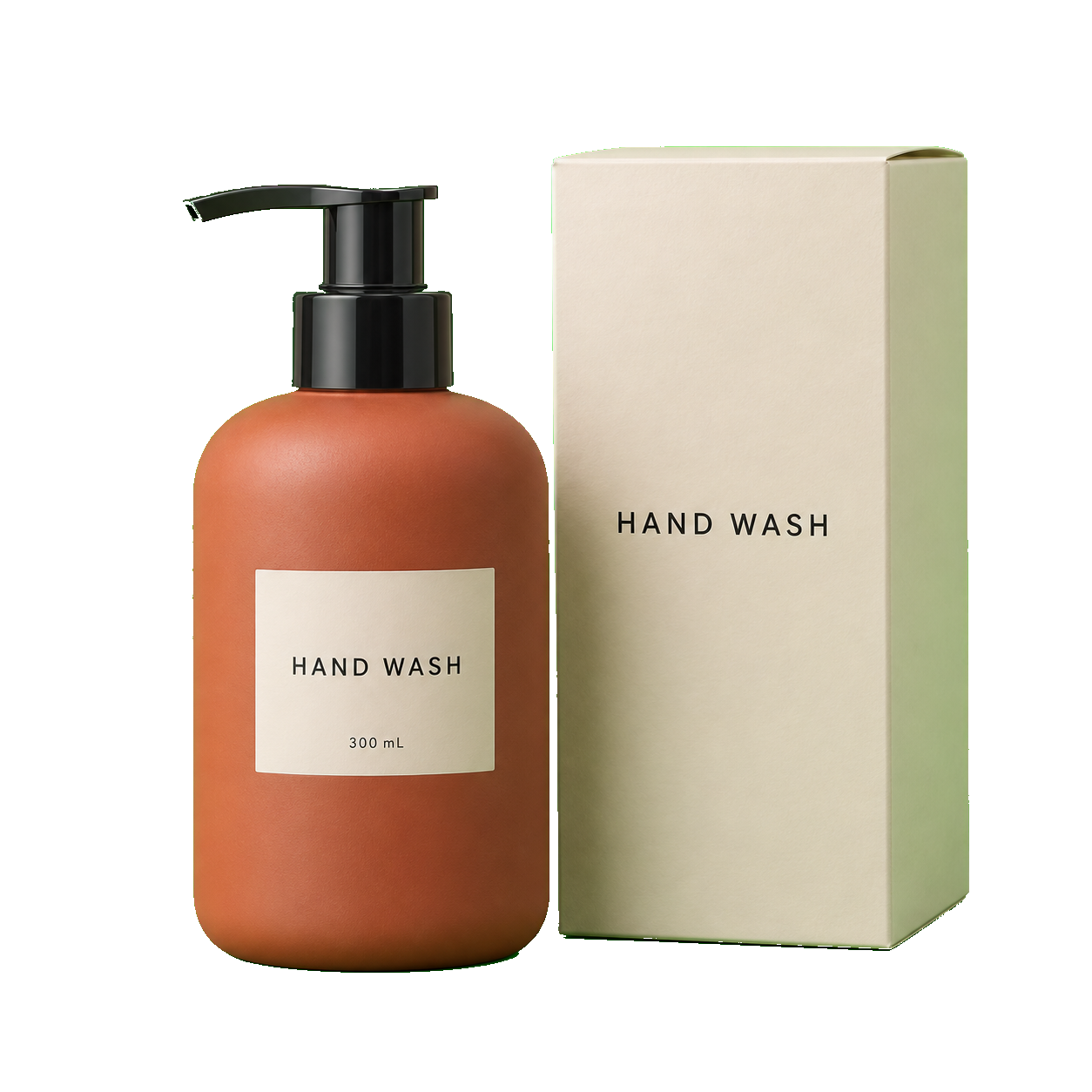
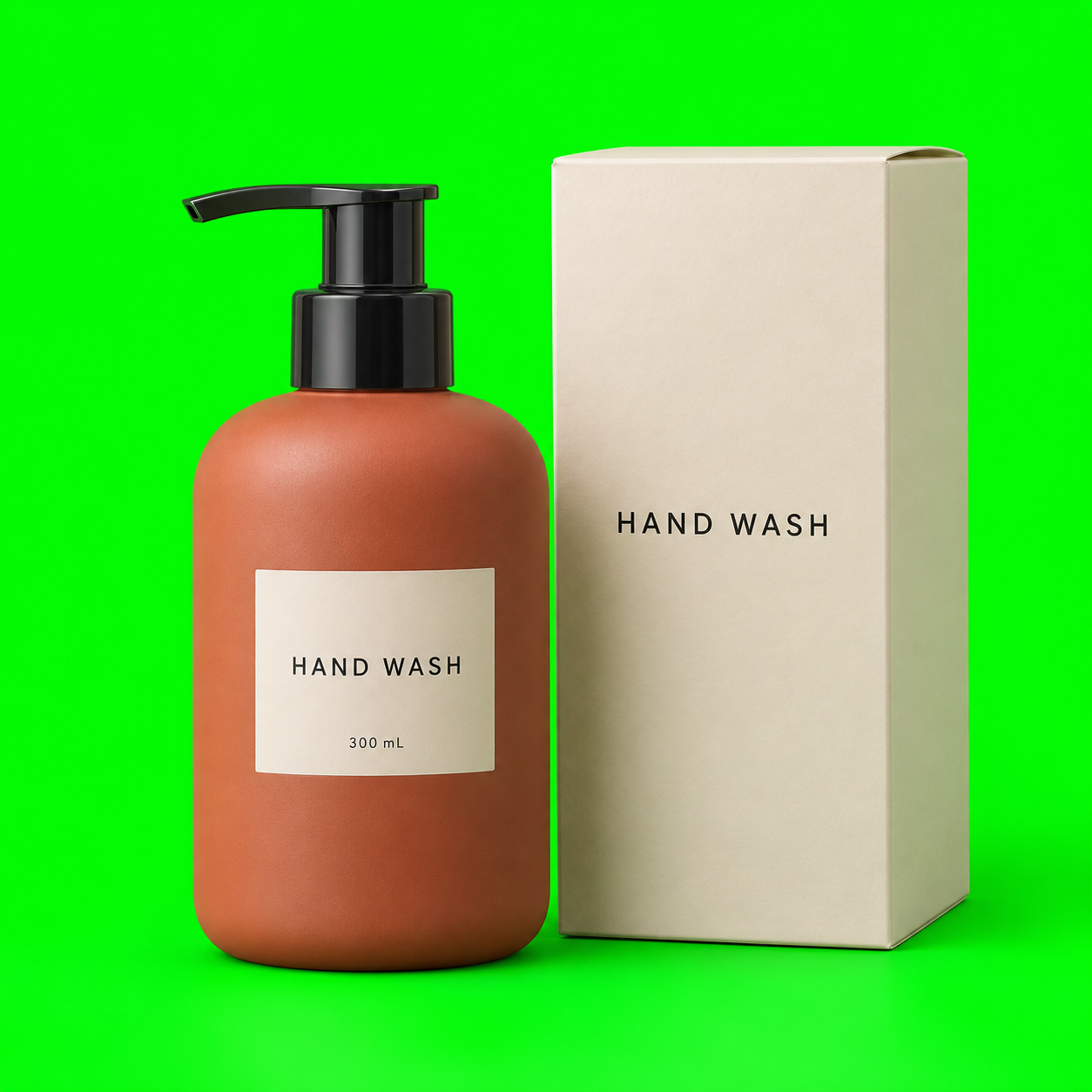
Maaaring makaagaw ng pansin ng mamimili ang berdeng background sa studio at hindi bumagay sa ayos ng tindahan. Piliin ang tono nito at gawing transparent, o palitan ng iisang puting kulay. Gamitin ang resulta sa mga pahina ng produkto, katalogo, at promosyonal na graphics. Bago i-save, suriin ang pakete, label, at mga detalyeng sumasalamin ng ilaw para makita ang mga bahaging kailangang tingnang mabuti.

Bote ng sabon sa kamay na kulay terracotta at kahong kulay ivory na may nababasang label sa berdeng background ng studio.

Para sa thumbnail at post sa social media

Mga portrait na walang background para sa thumbnail at social media

Hindi kailangang pareho ang background ng susunod mong thumbnail at ng orihinal na larawan. Alisin ang background ng portrait na larawan, saka i-download ang PNG para sa editor ng disenyo. Idagdag ang sarili mong ilustrasyon, pamagat, o kulay nang walang kasamang berdeng parihaba. Ayusin ang tolerance ng kulay at ihambing sa orihinal para suriin ang buhok at damit bago i-save.

Alisin ang berdeng background ng larawan nang libre
Nakangiting content creator na nakasuot ng orange na sweatshirt at nakaturo sa tabi niya sa berdeng background.

Handa sa susunod na layout

Isang transparent na PNG, maraming gamit

Magtabi ng bersyon ng larawan na magagamit muli sa susunod na slide, banner, o graphic. Sa transparent na PNG, maaari mong ilagay ang paksa sa bagong background nang walang orihinal na parihabang may kulay. I-download ang larawang walang background nang isang beses, saka gamitin sa iba't ibang layout sa editor. Ipinapakita lang ng pattern na checkerboard ang transparency sa preview at hindi ito lalabas sa na-export na file.

Simulang alisin ang berdeng background nang libre
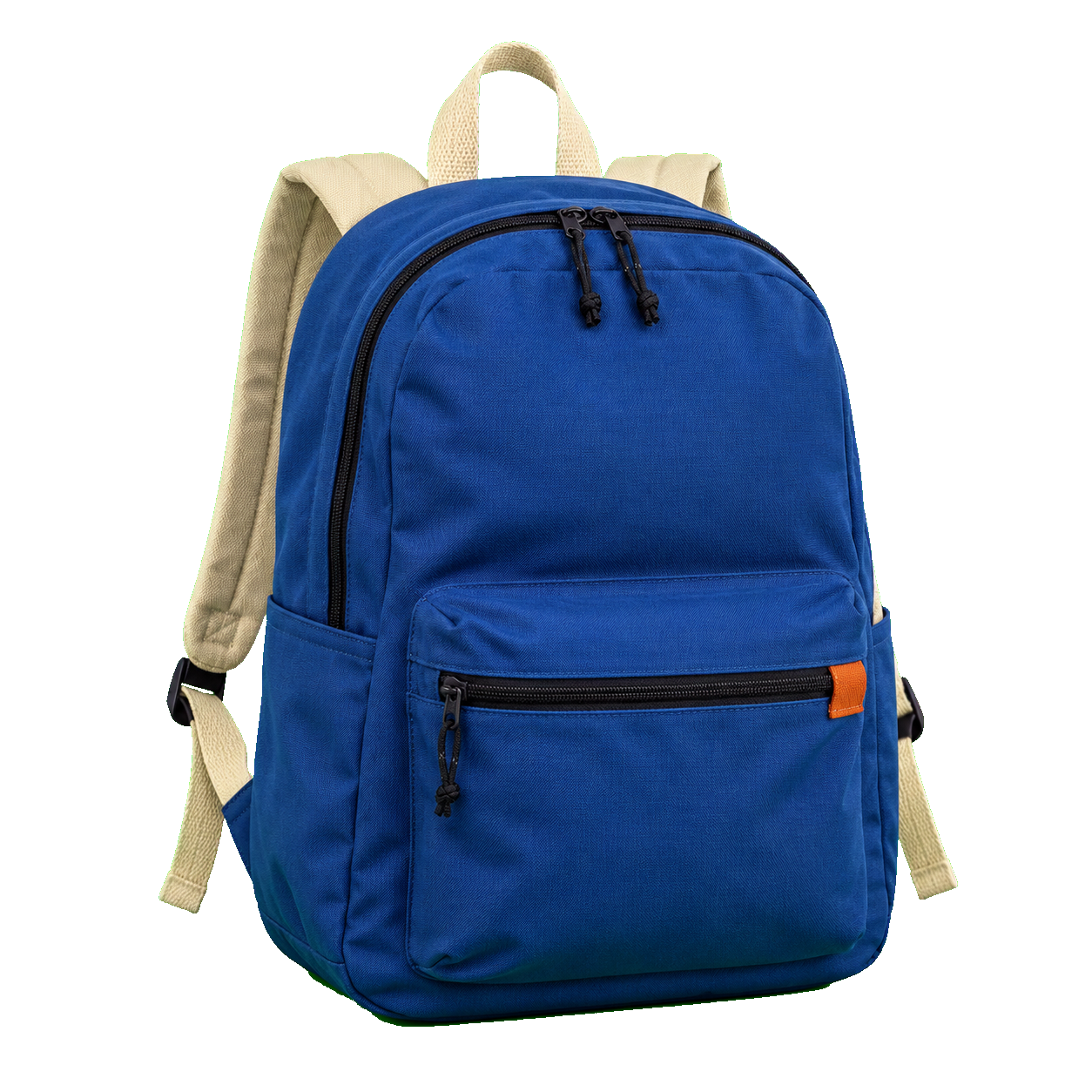
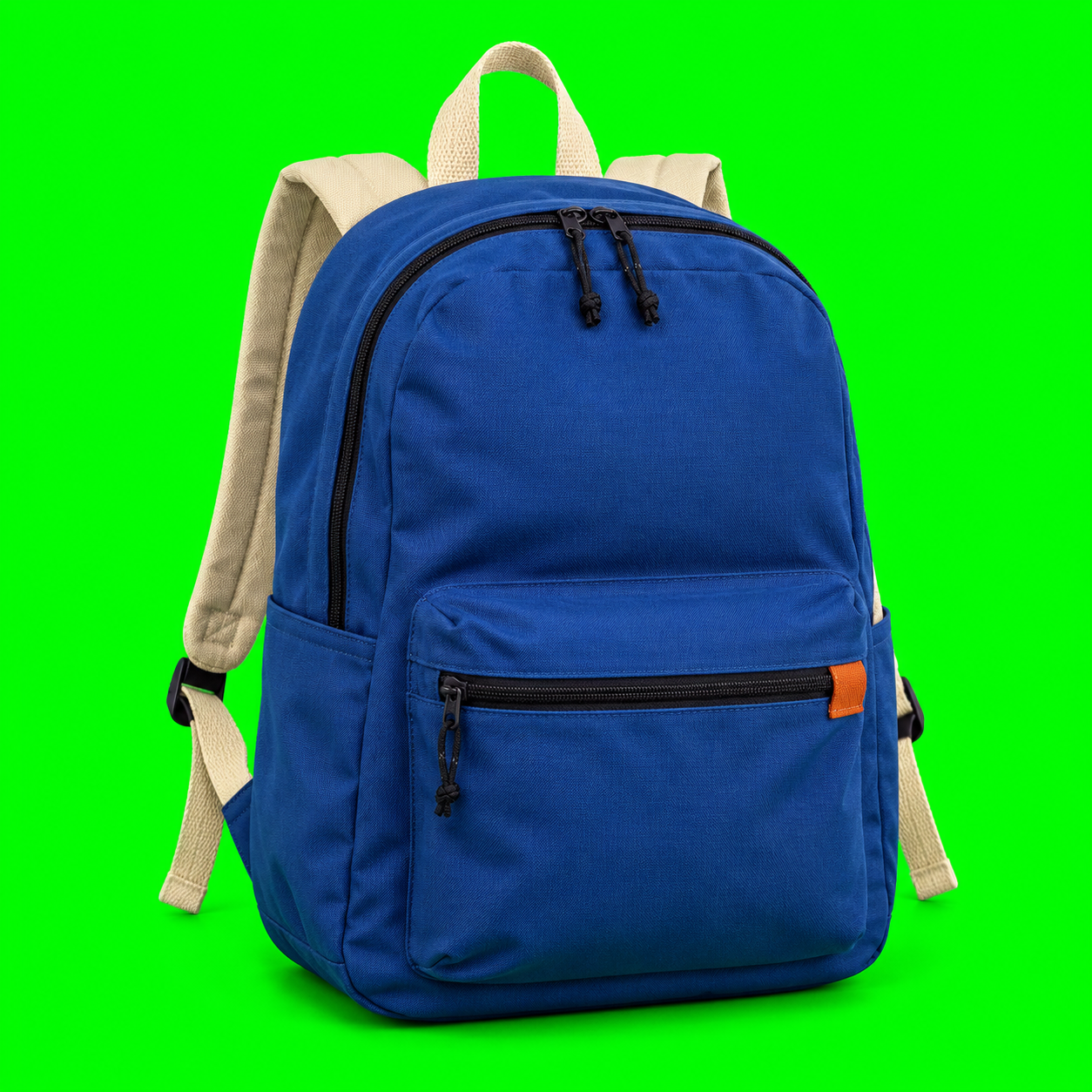
Asul na backpack para sa hiking na may kulay cream na strap at bukas na hawakan sa berdeng background.

Madaling kontrol. Kapaki-pakinabang na resulta.

Bakit alisin ang berdeng background sa Free BGRemover?

Kumuha ng transparent na PNG nang libre para magamit muli, nang walang account o idinagdag na watermark. Kumuha ng sampol ng kulay ng berdeng background, ayusin ang tolerance ng kulay, at ihambing ang resulta bago i-save. Makakatulong ito para makita ang natitirang berdeng bahagi at mga detalye ng tao o bagay na naalis din.

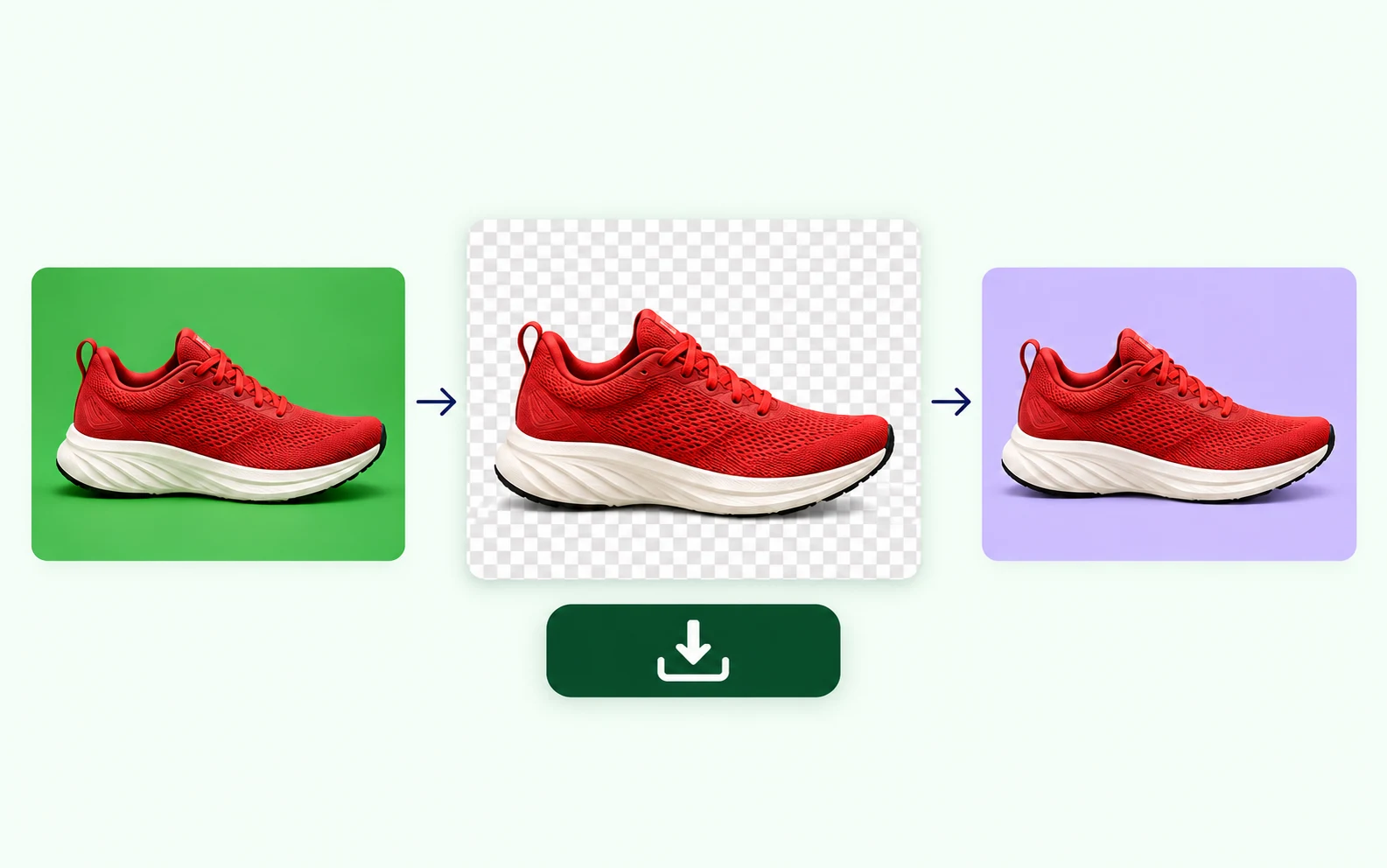
Ilustrasyon ng pulang sapatos na pantakbo sa berdeng background, transparency checkerboard, at lilang disenyo, na may download icon.

I-download nang libre ang PNG para magamit muli

Piliin ang “Transparent” at i-download ang PNG nang hindi kailangang magparehistro o magbayad. Ilagay ang larawang walang background sa bagong background sa editor ng disenyo. Panatilihin ang PNG format para hindi mawala ang transparency. Hindi kasama sa ida-download na larawan ang pattern na checkerboard sa preview.
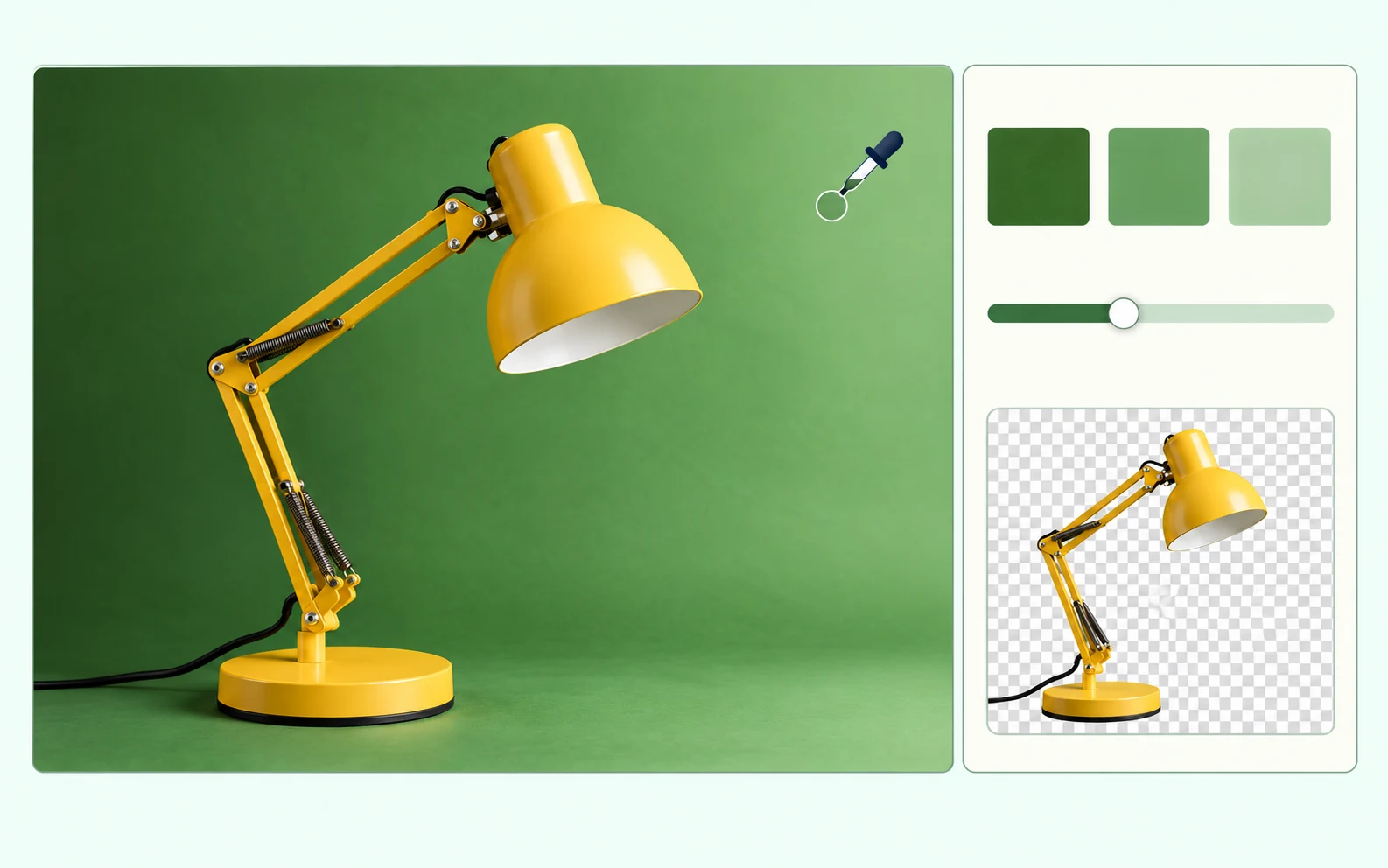
Ilustrasyon ng pagkuha ng sampol ng kulay mula sa berdeng background na hindi pantay ang ilaw sa likod ng dilaw na desk lamp, na may mga sampol ng berde, slider ng tolerance ng kulay, at preview ng lamp sa transparent na background.

Piliin ang berdeng tono sa sarili mong larawan

Pindutin ang berdeng bahaging walang tao o bagay para kumuha ng sampol ng kulay ng background. Kung may natitirang mas madilim o mas maliwanag na bahagi, taasan nang kaunti ang tolerance ng kulay at ulitin ang pag-alis. Suriin ang tao o bagay pagkatapos ng bawat pagbabago; babaan ang tolerance kung may nawawalang bahagi nito. Maaari ring maalis ang mga katulad na berdeng kulay sa tao o bagay.

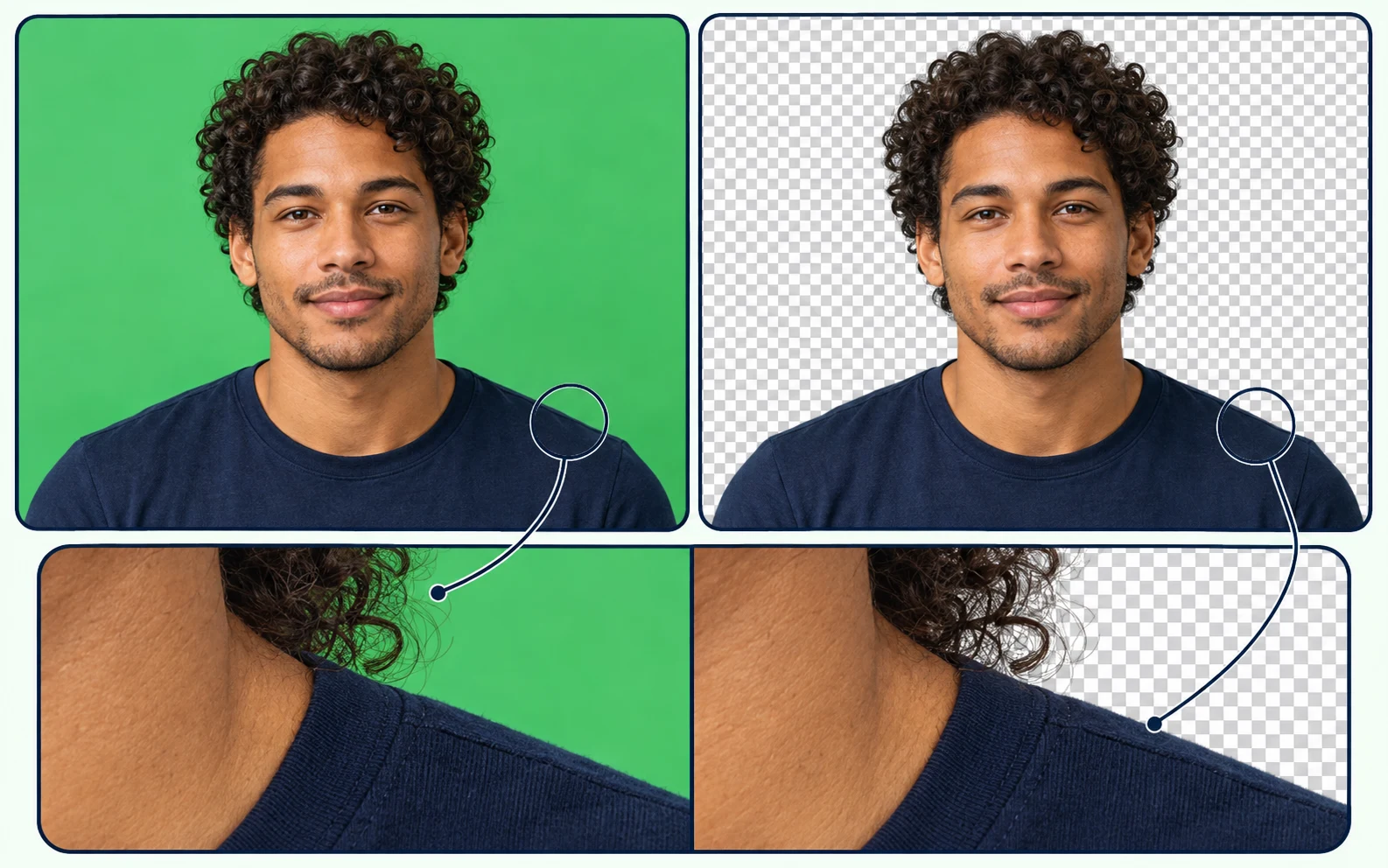
Ilustrasyon na naghahambing ng larawan ng lalaking kulot ang buhok sa berde at transparent na background, na may malapít na detalye ng buhok at balikat.

Suriin ang buhok at mga gilid bago i-save

Gamitin ang Ihambing sa orihinal para ikumpara ang buhok, damit, at maliliit na puwang sa orihinal na larawan. Bago mag-download, hanapin ang natitirang berdeng bahagi at nawawalang detalye. Kung masyadong maraming tono ang naaalis, babaan ang tolerance ng kulay at subukan muli. Maaaring kailanganin ng retoke sa ibang editor ang berdeng repleksiyon sa buhok o makintab na ibabaw.

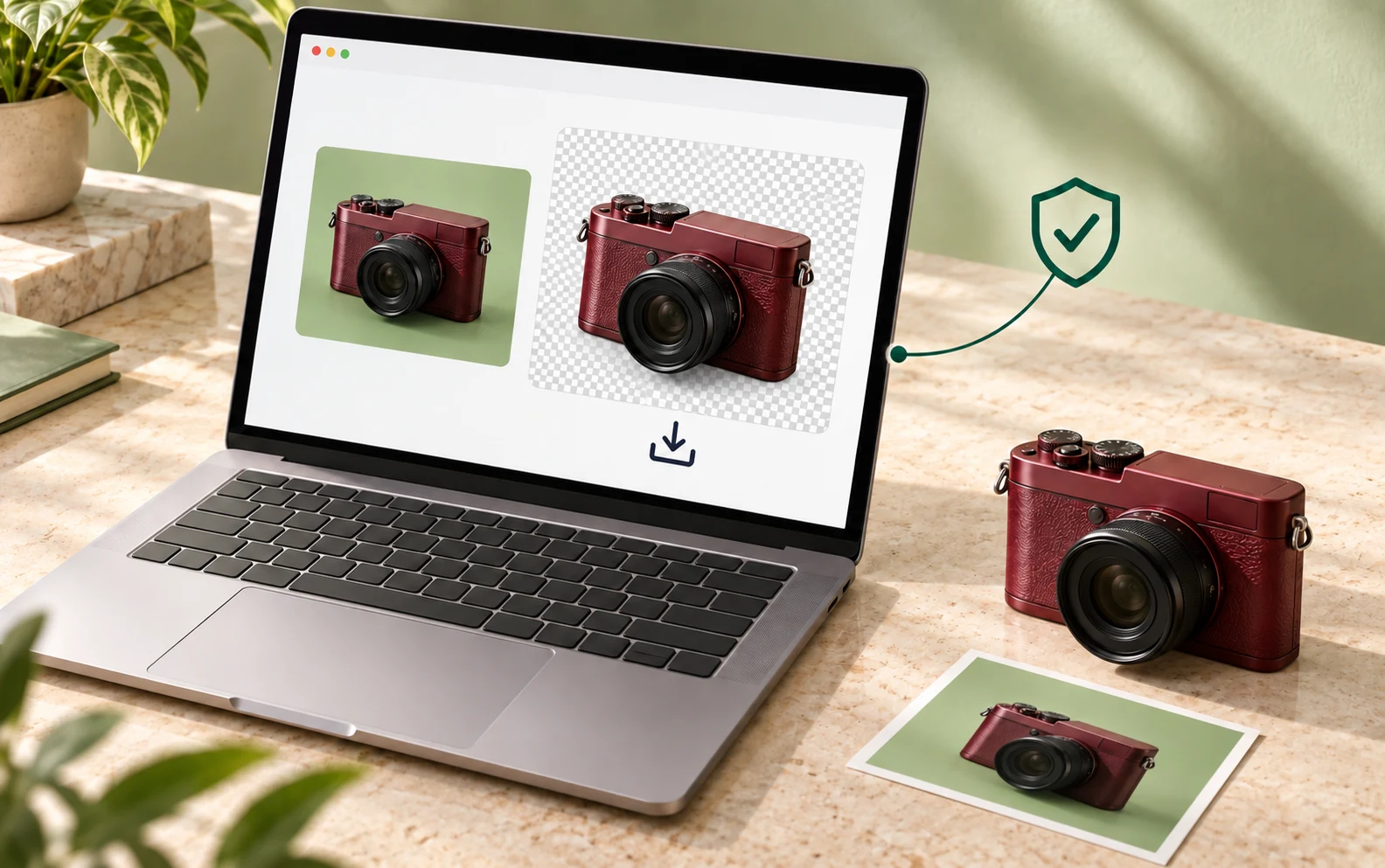
Ilustrasyon ng laptop na lokal na nagpoproseso ng larawan ng kulay burgundy na camera, na may berde at transparent na preview at shield icon.

Iproseso ang larawan sa sarili mong device

Binubuksan at pinoproseso ang napiling larawan sa browser na ito; hindi ito ipinapadala sa server na nagpoproseso ng larawan. Gumamit ng JPG, PNG, o WebP na hindi lalampas sa 15 MB at 16 megapixel. Suriin at i-download ang resulta sa device mo nang hindi nag-i-install ng desktop editor.

Para sa susunod mong proyekto

Sino ang makakagamit ng mga larawang walang background?

Magsimula sa portrait, larawan ng produkto, o bagay na kinunan sa simpleng berdeng background. Gawin itong materyal na magagamit muli sa mga proyektong ginagawa mo na.

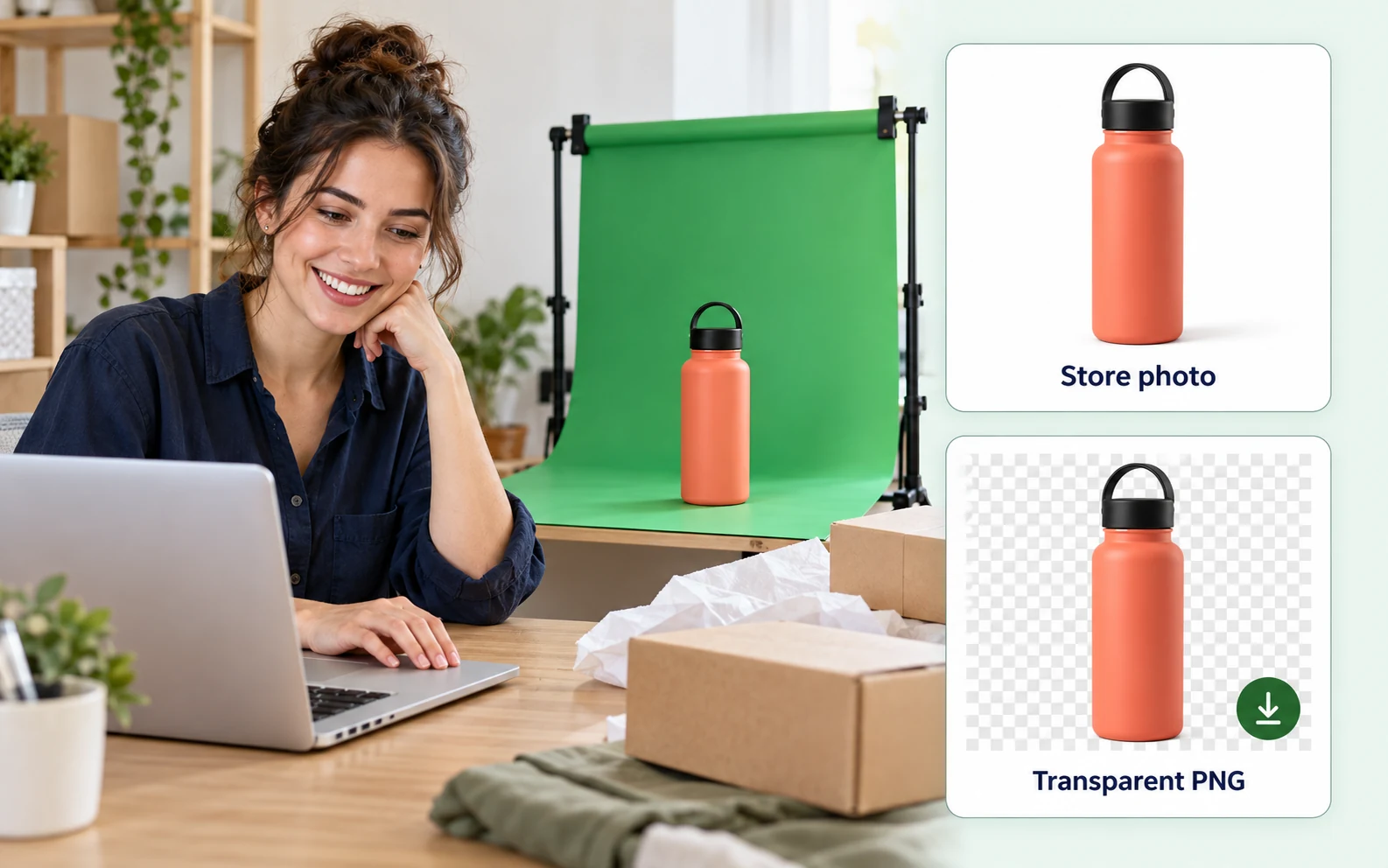
Ilustrasyon ng online seller na naghahanda ng larawan ng produkto sa tabi ng bote ng tubig sa berdeng background, na may preview sa puting background at transparent na PNG.

Ihanda ang larawan ng produkto para sa tindahan

Bigyan ang larawan ng produkto ng background na babagay sa tindahan. Gawing transparent ang berdeng bahagi para sa promosyonal na layout, o palitan ng iisang puting kulay para sa mas simpleng larawan. Suriin ang maliliit na letra at makintab na pakete bago mag-download.

  • Gamitin ang parehong larawan ng produkto sa iba't ibang layout.
  • Pumili ng transparency o background na iisang kulay.
  • Mag-save ng bersyong walang idinagdag na watermark.
Ihanda ang larawan ng produkto
Paano ko aalisin ang berdeng background ng larawan?

I-upload ang larawan, pindutin ang berdeng background para kumuha ng sampol ng kulay, at piliin ang “Transparent”. Ayusin ang tolerance, ilapat ang pag-alis, at ihambing ang resulta sa orihinal. I-download ang PNG kapag kuntento ka na sa larawang walang background.

Maaari bang puti ang background sa halip na transparent?

Oo. Piliin ang Iisang kulay at puti bago ilapat ang pag-alis. Papalitan ng puti ang mga berdeng bahaging tumutugma. Suriin ang preview, saka i-download ang PNG. Piliin ang “Transparent” kung gusto mong magdagdag ng background sa ibang editor.

Bakit may natitirang berdeng bahagi?

Maaaring iba ang tono ng mga bahaging iyon sa kulay na sinampolan. Taasan nang paunti-unti ang tolerance at iproseso muli ang larawan. Suriin ang paksa pagkatapos ng bawat pagbabago para makita ang mga detalyeng naaalis din.

Paano kung berde ang damit ng paksa?

Inaalis ng tool ang mga tumutugmang kulay sa buong larawan, pati sa loob ng paksa. Babaan ang tolerance para mabawasan ang hindi gustong pag-alis. Kung pareho ang tono ng damit at background, maaaring mas angkop ang larawang may ibang background o editor na may pagpili ng paksa.

Kayang ayusin ng tool ang berdeng repleksiyon sa buhok?

Inaalis nito ang mga tumutugmang pixel ngunit hindi awtomatikong ibinabalik ang orihinal na kulay ng buhok o damit. Maaaring kailanganin ng dagdag na retoke ang berdeng ilaw na sumasalamin at maliliit na detalyeng bahagyang transparent. Ihambing ang preview sa orihinal bago taasan pa ang tolerance.

Anong mga format ng larawan ang puwedeng i-upload?

Gumamit ng JPG, PNG, o WebP na larawan hanggang 15 MB. PNG ang format ng ida-download na resulta. Kung hindi maproseso ang napakalaking larawan, subukan ang mas maliit na bersyon at tiyaking nakikita pa rin ang mahahalagang detalye.

Lalabas ba ang pattern na checkerboard sa ida-download ko?

Hindi. Ipinapakita nito ang mga transparent na bahagi sa preview. I-download bilang PNG para mapanatili ang mga iyon. Kung i-save mo ang larawan bilang JPG sa ibang pagkakataon, mapapalitan ng background na iisang kulay ang transparency dahil hindi sinusuportahan ng JPG ang transparent na pixel.

Libre ba at walang watermark ang PNG na ida-download?

Oo. Sa Free BGRemover, libre ang pagproseso ng larawan at pag-download ng resulta. Hindi kailangan ng account at hindi nagdaragdag ng watermark ang tool sa PNG.

Puwede ko bang gamitin ang tool sa video clip?

Mga larawan ang pinoproseso ng pahinang ito. Hindi ito tumatanggap ng video file o nag-e-edit ng gumagalaw na footage. Gumamit ng video editor para sa clip, o mag-upload dito ng larawan kung kailangan mo ng portrait na walang background o materyal para sa thumbnail.

Anong uri ng larawan ang magandang simulan?

Pumili ng malinaw na larawan na may background na iisa o halos iisa ang kulay at pantay ang ilaw. Iwasan ang kulay ng background na nasa paksa rin. Maaaring mas mahirap pinuhin ang resulta kapag may matitingkad na anino, pagkalabo dahil sa paggalaw, o kulay na sumasalamin.

Mga sagot sa tanong mo

Mga tanong sa pag-alis ng berdeng background

Praktikal na tulong sa format ng larawan, natirang kulay, detalye ng paksa, at pag-download ng transparent na larawan.

Handa ka nang bigyan ng bagong background ang larawan?

Mag-upload ng larawang may berdeng background at gawin itong file na magagamit muli. Piliin ang tono, suriin ang resulta, at i-save ang PNG nang libre. Walang account o watermark. Hindi alam kung saan magsisimula? Subukan muna ang halimbawang larawan.

Alisin ang berdeng background nang libre